


WPBeginner olarak, yıllardır küçük işletmelere ve kar amacı gütmeyen kuruluşlara harika web siteleri oluşturmalarında yardımcı oluyoruz. Sıkı bütçelerin özel yazılımlara yatırım yapmayı nasıl zorlaştırabileceğini ilk elden gördük. Bu, koleksiyonlarını dijitalleştirmek ve yerel topluluklarına daha iyi hizmet vermek isteyen kütüphaneler için özellikle geçerlidir.
Ama harika haber şu: WordPress'in kütüphanenizi yönetmek için aslında süper güçlü ve bütçe dostu bir yol olabileceğini keşfettik. Doğru eklentiyle, kitaplarınızı takip etmek, dolaşımı yönetmek ve topluluğunuza daha iyi hizmet etmek için tam işlevsel bir sistem oluşturabilirsiniz.
İşleri sizin için kolaylaştırmak amacıyla, en güvenilir çözümü bulmak için çeşitli WordPress kütüphane eklentilerini ve yapılandırmalarını test etme zahmetine girdik.
Bu kılavuzda, WordPress kullanarak eksiksiz bir kütüphane yönetim sistemi oluşturmayı tam olarak göstereceğiz – ve teknoloji uzmanı değilseniz endişelenmeyin, her adımda size rehberlik edeceğiz.

WordPress'te Neden Bir Kütüphane Koleksiyonu ve Dolaşım Sistemi Oluşturulur?
WordPress'i harika bir bloglama aracı olarak zaten biliyor olabilirsiniz, ancak WordPress'i kullanmanın birçok başka yaratıcı yolu da var. İster inanın ister inanmayın, WordPress'i eksiksiz bir kütüphane koleksiyonu ve dolaşım sistemi oluşturmak için bile kullanabilirsiniz.
Şimdi, WordPress'in bu kütüphane özellikleriyle yerleşik olarak gelmediği doğru. Bunun gerçekleşmesi için özel bir WordPress eklentisine ihtiyacınız olacak. Ancak bu sizi korkutmasın! Doğru eklentiyle çevrimiçi kütüphane sisteminizi kurmak şaşırtıcı derecede basit olabilir.
Çevrimiçi bir kütüphane koleksiyonu ve dolaşım sistemi oluşturmak, her türlü kütüphane için harika faydalar sunan bir dönüm noktası olabilir.
Öncelikle, kütüphane operasyonlarınızın çok daha sorunsuz çalışmasını sağlayacaktır. Kitapların başlıkları, yazarları ve kitabın şu anda mevcut olup olmadığı gibi önemli ayrıntılar dahil olmak üzere tüm kitap koleksiyonunuzu kolayca takip edebilirsiniz.
Ödünç alma ve iade işlemlerini yönetmek de çok kolaylaşıyor. İade tarihlerini belirleyebilir ve hatta cezaları daha verimli bir şekilde yönetebilirsiniz. Ayrıca, iyi bir kütüphane yönetim eklentisi kullanıcılerinizi yönetmenize yardımcı olacaktır. Üye hesaplarını kolayca oluşturabilir ve sürdürebilir, kimin ne ödünç aldığını görebilir ve ödünç verme ayrıcalıklarını yönetebilirsiniz.
Sonuç olarak, WordPress'te bir kütüphane koleksiyonu ve dolaşım sistemi oluşturmak, kütüphaneciler için daha az manuel iş, daha verimli bir kütüphane ve ilgili herkes için çok daha iyi bir deneyim anlamına gelir.
Bununla birlikte, WordPress'te bir kütüphane koleksiyonu ve dolaşım sistemini nasıl çalıştırıp yöneteceğimize bir göz atalım. İşte üzerinden geçeceğimiz adımlara hızlı bir bakış:
Şimdi başlayalım!
WordPress'te Bir Kütüphane Koleksiyonu ve Dolaşım Sistemi Oluşturun
Kütüphane kitaplarını ve dolaşımını yönetmek için bir sistem oluşturmanın en kolay yolu, WordPress için Kütüphane Yönetim Sistemi eklentisini kullanmaktır. Kütüphaneleri yönetme, kitapları düzenleme, kullanıcı ekleme, kitaplıkları sıralama, işlemleri izleme ve daha fazlasını içeren süreci kolaylaştıran ücretsiz bir araçtır.
Not: Bu eğitim için, zaten kurulmuş bir WordPress web siteniz olduğunu varsayacağız. Yoksa, nasıl WordPress web sitesi yapılır hakkındaki rehberimize göz atın.
Yapmanız gereken ilk şey, Kütüphane Yönetim Sistemi eklentisini kurmak ve etkinleştirmektir. Daha fazla ayrıntı için, WordPress eklentisi nasıl kurulur hakkındaki adım adım rehberimize bakın.
Eklenti etkinleştirildikten sonra, WordPress kontrol panelinden Kütüphane Yönetimi » Ayarlar bölümüne gidebilirsiniz. Burada eklenti ayarlarını düzenleyebilirsiniz.
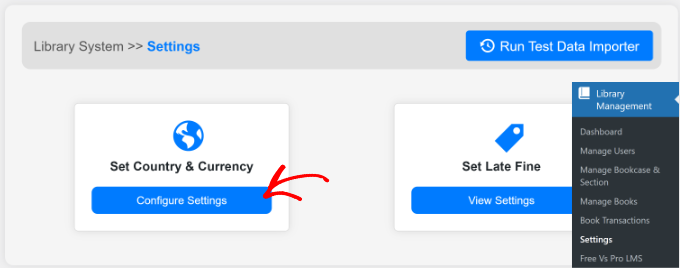
Örneğin, bölgeyi ve para birimini değiştirmek istiyorsanız, ‘Ülke ve Para Birimi Ayarla’ bölümünün altındaki ‘Ayarları Yapılandır’ düğmesine tıklamanız yeterlidir.
Ardından, üst köşedeki ‘Verileri Güncelle’ düğmesine tıklamanız gerekecektir.
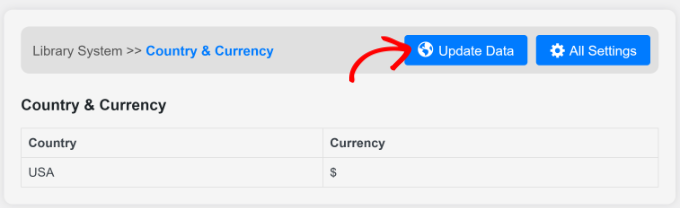
Şimdi yeni bir pencere açılacak.
Kütüphane sitenizde kullanmak istediğiniz ülke ve para birimini girin.
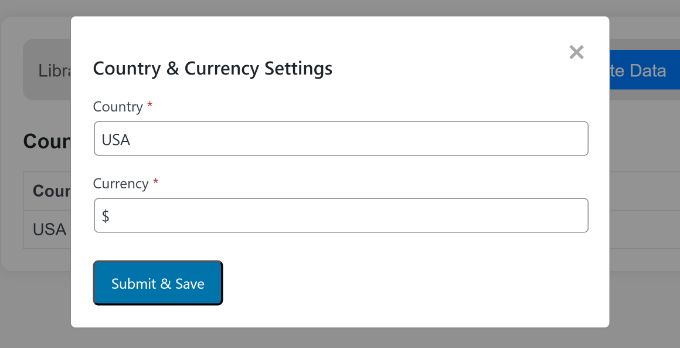
İşlem tamamlandıktan sonra, 'Gönder ve Kaydet' düğmesine tıklamanız yeterlidir.
WordPress siteniz artık kütüphane koleksiyonunuzu ve dolaşım sisteminizi oluşturmak için ihtiyacınız olan tüm işlevselliğe sahip.
Sonraki bölümlerde, eklentinin kitap ve kullanıcıları yönetmek için sunduğu farklı özelliklere bakacağız.
WordPress'te Kitaplıklar ve Bölümler Oluşturun
Ardından, kütüphane koleksiyonunuz için kitaplıklar ve bölümler eklemeniz gerekecek.
Kitaplıklar fiziksel bir kütüphanedeki kitap rafları gibidir, bölümler ise raflardaki kategoriler veya bölümler gibidir. Örneğin, spor bir kitaplık olabilir ve tenis, futbol ve Amerikan futbolu gibi spor türleri onun bölümleri olabilir.
WordPress yönetici panelinden Kütüphane Yönetimi » Kitaplık ve Bölüm Yönetimi'ne gidin ve üstteki 'Yeni Kitaplık Ekle' düğmesine tıklayın.
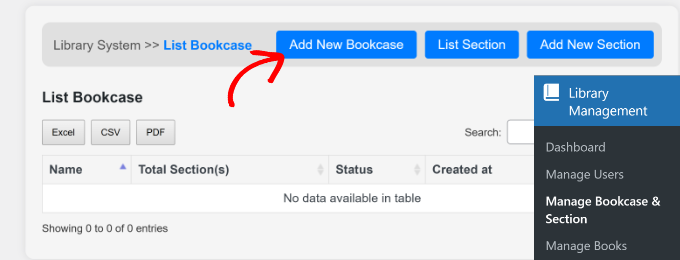
Ardından, kitaplığınız için bir ad girmeniz ve açılır menüden durumunu seçmeniz gerekecektir.
İşiniz bittiğinde, ‘Gönder ve Kaydet’ düğmesine tıklayın.
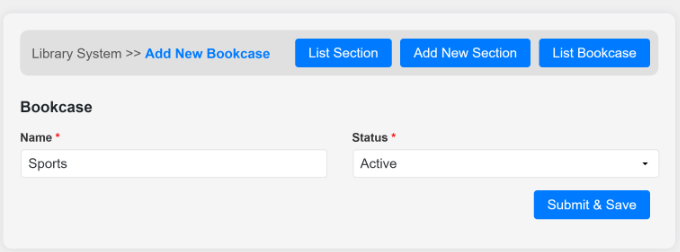
Daha fazla kitaplık eklemek için bu adımı tekrarlamanız yeterlidir. İşiniz bittiğinde, 'Kitaplık Listele' düğmesine tıklayabilir ve eklediğiniz tüm kitaplıkları görüntüleyebilirsiniz.
Buradan, ‘Yeni Bölüm Ekle’ düğmesine tıklayarak farklı bölümler de oluşturabilirsiniz.
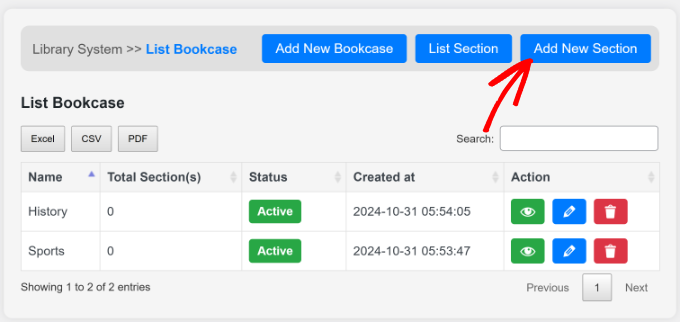
Bu, bölümünüzün ayrıntılarını girebileceğiniz bir ekran açacaktır.
Kitaplık rafını seçmeniz, bölüm için bir ad girmeniz ve durumunu değiştirmeniz gerekecektir. İşlem tamamlandıktan sonra, ‘Gönder ve Kaydet’ düğmesine tıklayabilirsiniz.
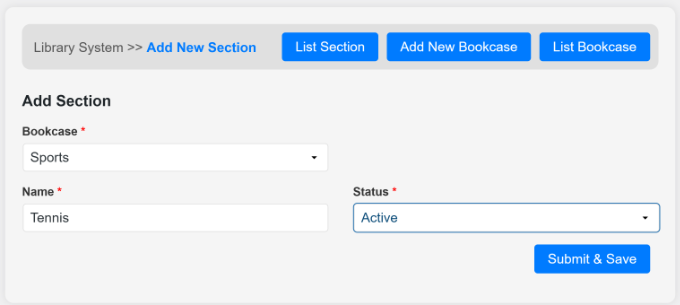
Her kitaplığa daha fazla bölüm eklemek istiyorsanız, bu işlemi tekrarlamanız yeterlidir.
Kütüphane Koleksiyonunuza Yeni Kategoriler ve Kitaplar Ekleyin
Ardından, eklentiyi kullanarak kütüphane koleksiyonunuza kitap eklemeye hazırsınız. WordPress yönetici panelinden Kütüphane Yönetimi » Kitapları Yönet bölümüne gidin.
Öncelikle, yeni bir kitap eklemeden önce bir kategori eklemeniz gerekecektir. Devam edin ve üstteki ‘Yeni Kategori Ekle’ düğmesine tıklayın.
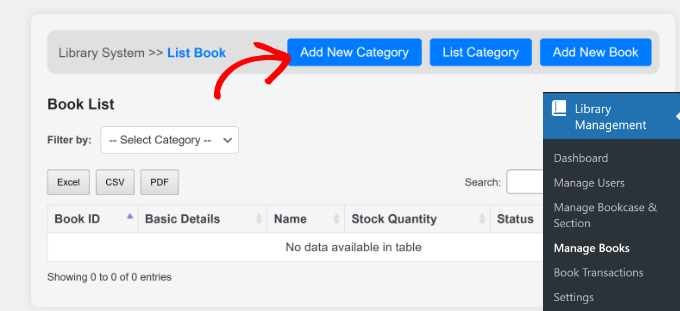
Sonraki ekranda, kitap kategoriniz için bir ad girebilirsiniz. Bu, tarih, spor, kurgu, sanat, siyaset vb. gibi bir şey olabilir.
Bir ad girdikten sonra, ‘Durum’ açılır menüsüne tıklamanız ve kategorinin ‘Aktif’ veya ‘Pasif’ olup olmadığını seçmeniz gerekecektir.
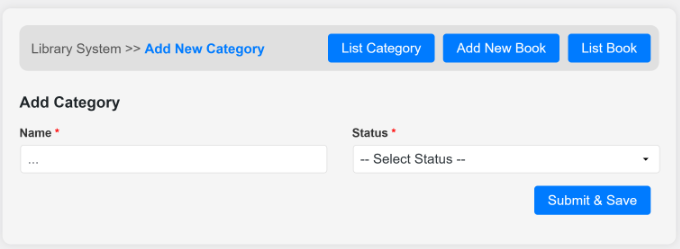
İşiniz bittiğinde, ‘Gönder ve Kaydet’ düğmesine tıklamanız yeterlidir.
Artık istediğiniz kadar kategori eklemek için bu adımı tekrarlayabilirsiniz. 'Kitapları Yönet' bölümüne geri dönerseniz, eklediğiniz tüm kategorileri göreceksiniz.
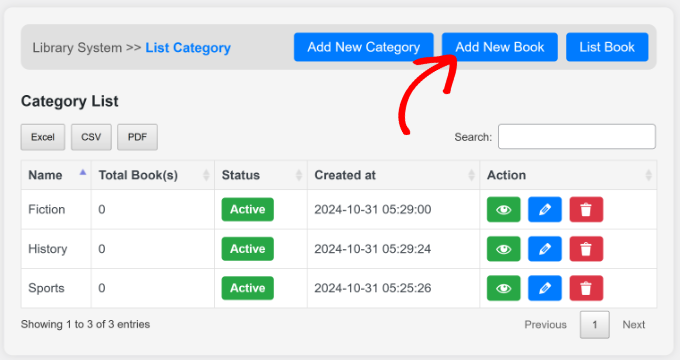
Ardından, üstteki ‘Yeni Kitap Ekle’ düğmesine tıklayabilirsiniz.
Bundan sonra, kitabın ayrıntılarını girmeniz ve bir kategori seçmeniz gerekecektir.
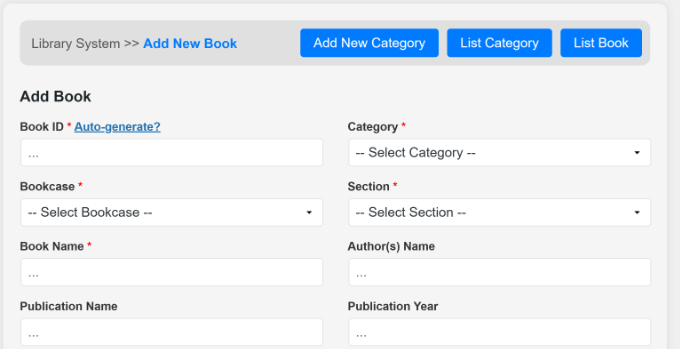
Zorunlu alanlardan bazıları kitap kimliği, kategori, kitaplık, bölüm, ad ve durumu içerir.
Bunun yanı sıra, yayın adı, yılı ve yeri gibi diğer isteğe bağlı alanlar da vardır. Aşağı kaydırırsanız, kitap için bir kapak resmi yükleme seçeneğini de göreceksiniz.
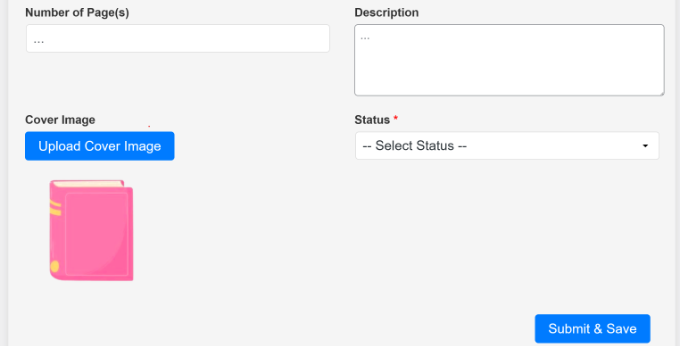
İşiniz bittiğinde, 'Gönder ve Kaydet' düğmesine tıklamanız yeterlidir.
Diğer kitapları kütüphane koleksiyonunuza eklemek için bu adımı tekrarlayabilirsiniz.
WordPress'te Yeni Şubeler ve Kütüphane Kullanıcıları Ekleme
Kütüphane Yönetim Sistemi eklentisini kullanmanın bir diğer avantajı, kütüphanenizin birden fazla konumda şubeleri olsa bile kullanıcıları yönetmeyi kolaylaştırmasıdır.
Kullanıcıları kategorize etmek için farklı şubeler oluşturabilir ve bunları kütüphane veritabanınıza ekleyebilirsiniz.
Başlamak için, WordPress yönetici kontrol panelinden Kütüphane Yönetimi » Kullanıcıları Yönet'e gidin. Burada, 'Kullanıcı Şubesi Ekle' düğmesine tıklayabilirsiniz.
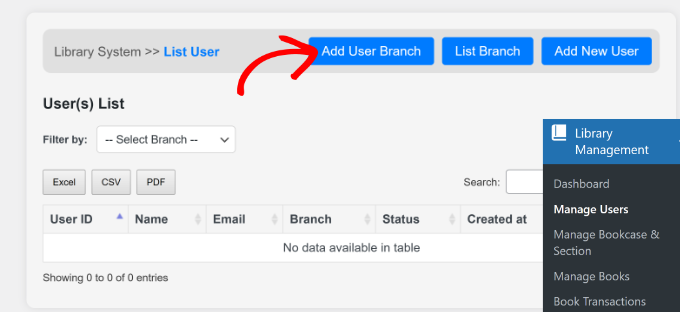
Bundan sonra, yeni bir şube için ayrıntıları girmeniz gerekecektir.
Devam edin ve bir şube adı girin ve durumunu seçin.
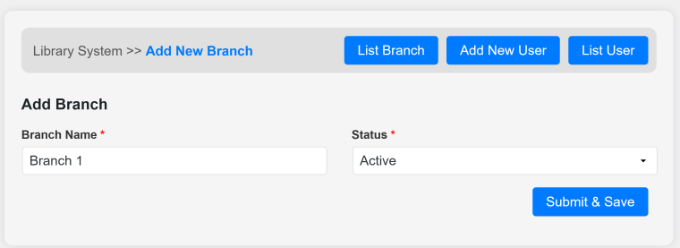
Bu yapıldıktan sonra, 'Gönder ve Kaydet' düğmesine tıklayın.
Şimdi ‘Şube Listesi’ sayfasına geri dönebilir ve yeni eklenen şubeyi görebilirsiniz.
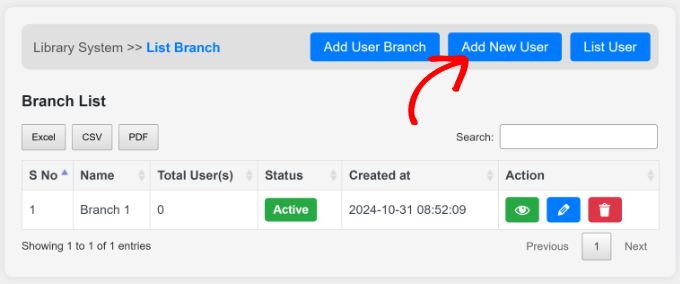
Ardından, kütüphane veritabanınıza yeni bir kullanıcı eklemeye hazırsınız. Üstteki 'Yeni Kullanıcı Ekle' düğmesine tıklamanız yeterlidir.
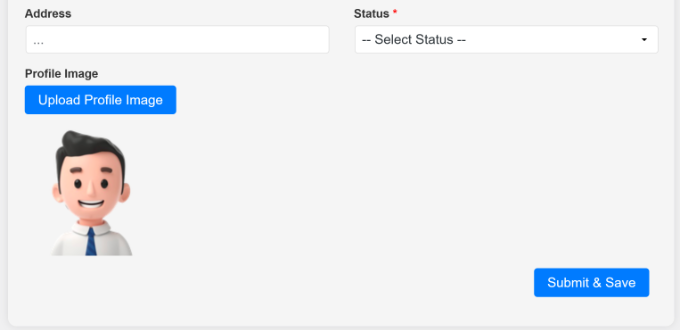
Buradan yeni kullanıcınızın ayrıntılarını girmeniz gerekecektir.
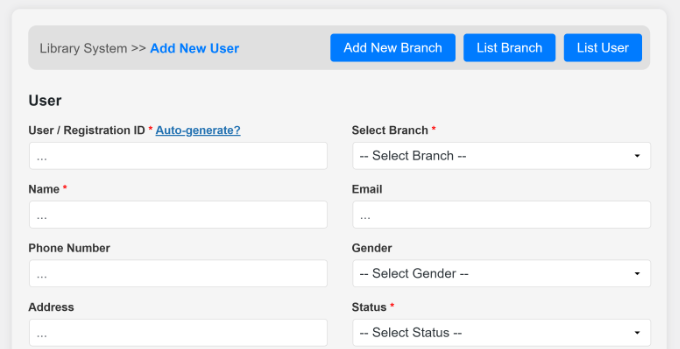
Bu, kullanıcı kimliği, şube, ad, e-posta, adres, telefon numarası, durum, profil resmi ve daha fazlasını içerecektir.
Ayrıntıları girdikten sonra aşağı kaydırabilir ve ‘Gönder ve Kaydet’ düğmesine tıklayabilirsiniz.
WordPress'te Kitap Ödünç Alma ve İade Yönetimi
Artık tüm temel parçaları kurduğunuza göre, ödünç alma ve iadeleri yönetmeye başlayabilirsiniz. Bunu doğrudan WordPress kontrol panelinizde yapabileceksiniz.
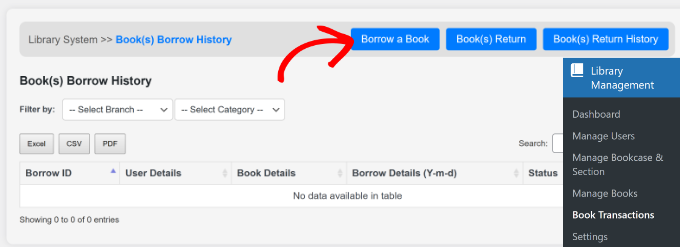
Yönetici panelinden Kütüphane Yönetimi » Kitap İşlemleri'ne gidin.
Birisi kitap ödünç almak istediğinde, ‘Kitap Ödünç Al’ düğmesine tıklayarak veritabanınıza ekleyebilirsiniz.
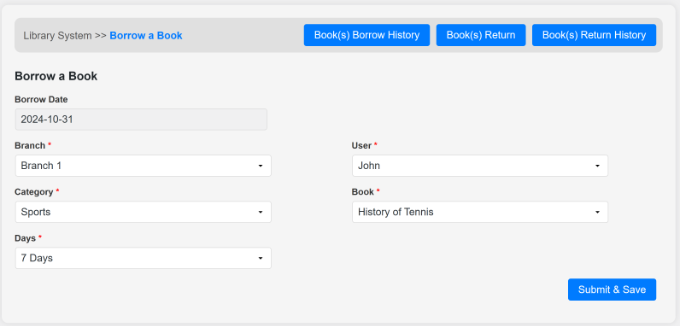
Sonraki ekranda, şube, kategori ve kullanıcının kitabı kaç gün ödünç alacağı gibi ayrıntıları girmeniz, bir kullanıcı seçmeniz ve kitabı seçmeniz gerekecektir.
İşiniz bittiğinde, 'Gönder ve Kaydet' düğmesine tıklamanız yeterlidir.
Artık ‘Kitap İşlemleri’ sayfasına geri dönebilir veya üstteki ‘Kitap Ödünç Alma Geçmişi’ düğmesine tıklayabilirsiniz.
Burada ödünç alınan kitapların ayrıntılarını göreceksiniz ve 'Durum' 'İade Bekleniyor' olarak görünecektir.
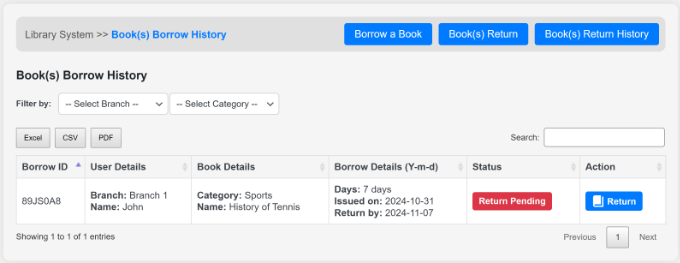
Kullanıcı kitabı iade ettiğinde, Eylem sütununun altındaki ‘İade Et’ düğmesine tıklamanız yeterlidir.
Alternatif olarak, üstteki ‘Kitap İade Et’ düğmesine de tıklayabilirsiniz. Buradan şubeyi ve kullanıcıyı seçmeniz gerekecektir. Eklenti daha sonra kullanıcının ödünç aldığı kitabı gösterecektir.
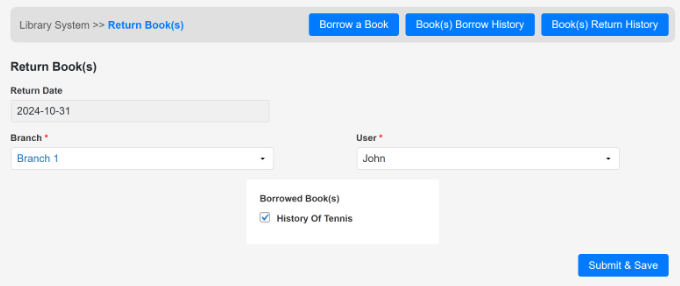
Kitabı seçin ve ‘Gönder ve Kaydet’ düğmesine tıklayın.
Şimdi, 'Kitap İşlemleri' sayfasına geri döndüğünüzde, 'Durum'un 'İade Edildi' olarak değiştiğini göreceksiniz.
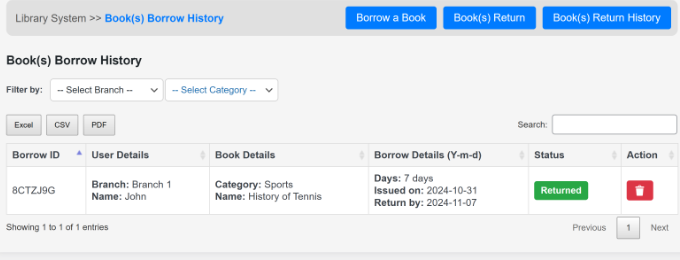
Kullanıcıların kütüphane koleksiyonunuzdan ödünç aldığı ve iade ettiği tüm kitapları yönetmek için bu adımı izleyebilirsiniz.
Umarız bu eğitim, WordPress'te bir kütüphane koleksiyonu ve dolaşım sistemi oluşturmayı öğrenmenize yardımcı olmuştur. Ayrıca, bir WordPress web sitesi oluşturmanın gerçek maliyetinin ne kadar olduğu hakkındaki makalemize ve WordPress'in nasıl kurulacağına dair eksiksiz eğitimimize de göz atmak isteyebilirsiniz.
Bu makaleyi beğendiyseniz, lütfen WordPress video eğitimleri için YouTube Kanalımıza abone olun. Bizi ayrıca Twitter ve Facebook'ta da bulabilirsiniz.



Jaqueline
Keşke Librarything'deki kitapları entegre edip içe aktarabilseydi!! Mükemmel olurdu!
WPBeginner Desteği
If you haven’t done so already, you may want to let the plugin author know about this request and they may be able to look to add it in the future
Yönetici
Yalvarır
Videonuzda bahsettiğiniz amazon eklentisinin hangisi olduğunu öğrenebilir miyim?
keitai
Merhaba,
Farklı ürünlerin (yaklaşık 1000 öğe) basit bir kiralama işi için bu eklentiyi önerir misiniz? Yoksa başka bir eklenti mi önerirsiniz?
Kendi özel fonksiyonlarımı / mantığımı üretebiliyorum ancak başlangıç noktası olarak iyi bir eklenti istiyorum.
Herhangi bir ipucu, öneri,
selamlar,
Barry
WPBeginner Desteği
Aslında kiralayacağınız ürünlere ve web sitenizi nasıl yönetmek istediğinize bağlıdır. İhtiyaçlarınıza uyup uymadığını görmek için eklentiyi deneyebilirsiniz.
Yönetici
Olawale Daniel
Üyelik sitemde bir Kütüphane olması her zaman baş ağrımdı. Önümdeki görev, başa çıkabileceğimden daha büyük. Ama sanırım bu eklenti bana yardımcı olmalı.
JOHN
Eklenti için kısa kodu bulabiliyorum. Lütfen bana yardım edin
Basanta Thapa
İçgörü için teşekkürler! Eklentinin görünümü ve hissi hakkında bir fikir edinmemiz için gerçek arayüzün birkaç ekran görüntüsünü daha yayınlarsanız sevinirim.
Jesinth
Gerçekten Yardımcı Oldu. Bilgi için teşekkürler. Ancak arama kutusuna yazıldığında kitabın bilgisi nasıl üretilecek? Bana yardımcı olabilir misiniz?
anil
Merhaba, güzel makale. Bu eklentiyi kurdum ve yukarıda açıklanan adımları izledim. Ancak arama kutusuna bir şey yazdığımda sonuçlarda hiçbir şey çıkmıyor. Bu konuda bana yardımcı olabilir misiniz?
Yayın Kadrosu
Eklentinin destek forumunu kullanın.
Yönetici