


Eski WordPress yazılarını paylaşmak, ek bir çaba harcamadan daha fazla trafik ve etkileşim elde etmek için kullandığımız favori yöntemlerimizden biridir. Ayrıca, her gün yeni içerik yayınlamasanız bile sosyal medya profillerinizi aktif ve ilgi çekici tutabilir.
WPBeginner olarak, özellikle zamanla alakalı kalan kalıcı içeriğimizi, e-posta bültenlerimiz, Facebook, X/Twitter, LinkedIn ve Reddit kullanarak eski içeriklerimizi düzenli olarak yeniden paylaşıyoruz.
Ancak bu eski gönderileri manuel olarak paylaşmak zaman ve çaba gerektirebilir. Neyse ki, WordPress eklentilerini kullanarak görevi otomatikleştirebilir, süreci basit ve verimli hale getirebilirsiniz.
Bu makalede, eski WordPress yazılarınızı otomatik olarak nasıl paylaşacağınızı göstereceğiz, böylece içeriğiniz daha fazla kişiye ulaşabilir ve aktif bir çevrimiçi varlığınızı sürdürebilirsiniz.
Eski WordPress Blog Yazılarınızı Neden Sosyal Medyada Paylaşmalısınız?
Eski blog yazılarınızı takipçilerinizle paylaşarak, ek bir çaba harcamadan WordPress web sitenize daha fazla ziyaretçi çekebilirsiniz. Mevcut içeriği sosyal medya için yeniden kullanmak da zamandan tasarruf etmenizi sağlayarak diğer görevler için size zaman ayırabilir.
Ayrıca, daha önce gönderilerinizi kaçırmış olabilecek yeni takipçiler çekebilirsiniz. Sonuç olarak, tamamen yeni içerik oluşturmadan sayfa görüntülemelerinizi artırabilir, bu da daha fazla e-posta listesi abonesi, çevrimiçi mağazanızda satış ve daha fazlasına yol açar.
Bununla birlikte, eski WordPress blog yazılarınızı otomatik olarak nasıl paylaşabileceğinizi görelim.
Eski İçeriği Paylaşmak İçin Revive Social Eklentisini Kullanma
Eski blog yazılarınızı paylaşmanın en kolay yolu Revive Social eklentiini kullanmaktır. Eski WordPress blog yazılarınızı sosyal medyada paylaşarak trafiği artırmaya ve hesaplarınızı aktif tutmaya yardımcı olmak için ücretsiz planla başlayabilirsiniz.
Ancak önce, eski gönderilerinizi X/Twitter üzerinden paylaşmak istiyorsanız, önce bir API anahtarı almanız gerekir. Yalnızca Facebook veya diğer platformları kullanmak istiyorsanız, bu adımı atlayabilirsiniz.
Adım 1: Platform API Anahtarlarınızı Alma (Yalnızca X/Twitter)
Öncelikle X Developer Platformuna gidin. Ardından, biraz aşağı kaydırın ve 'Ücretsiz' seçeneğindeki 'Başlat' düğmesine tıklayın.
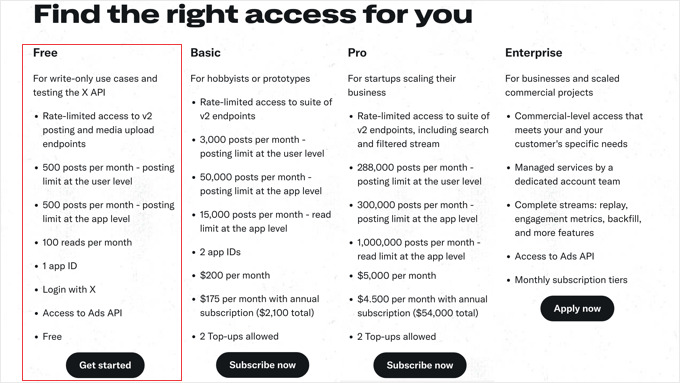
Bunu yaptıktan sonra, X API'sine bir erişim düzeyine abone olabileceğiniz farklı bir sayfaya yönlendirileceksiniz.
Tanıtım amaçlı olarak, sadece ücretsiz bir hesap için kaydolacağız.
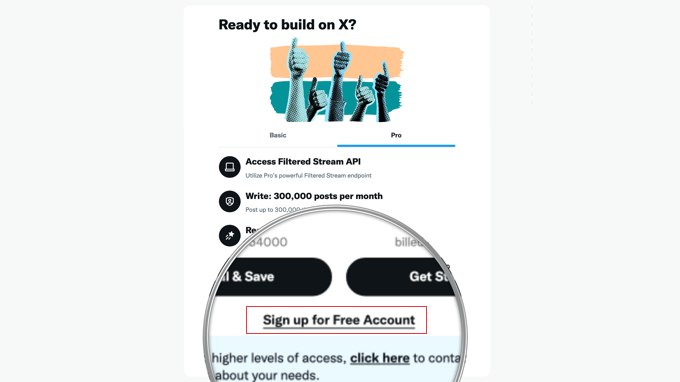
Bazı şartları ve koşulları kabul ettikten sonra X Geliştirici Portalı'na yönlendirileceksiniz.
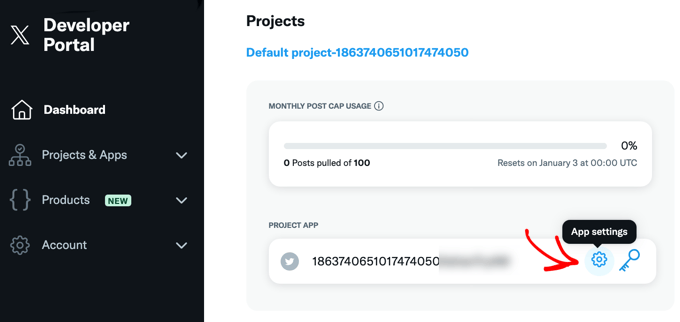
Kontrol panelinde, ‘Project App’ yazan bölümü bulmanız gerekiyor. Ardından dişli simgesine (Uygulama ayarları) tıklayın.
Ardından, ‘Kullanıcı kimlik doğrulama ayarları’ başlıklı bölüme aşağı kaydırmalısınız.
Buraya, sadece ‘Kurulum’ düğmesine tıklayın.
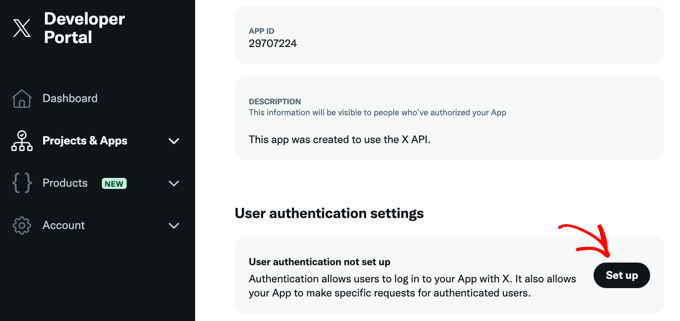
Şimdi, X/Twitter'ın Revive Social WordPress eklentisiyle bağlantı kurabilmesi için OAuth Kimlik Doğrulamayı etkinleştireceğiz.
Bir sonraki sayfada, Uygulama izinleri için 'Oku ve yaz' seçeneğini belirleyin.
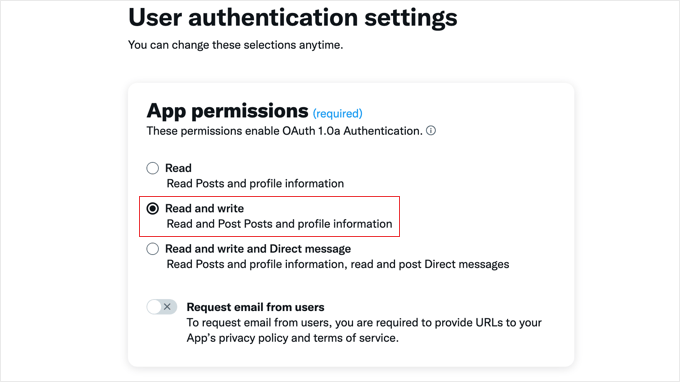
Ardından, devam etmek için biraz daha aşağı kaydırın.
'Uygulama Türü' bölümünde, 'Web Uygulaması, Otomatik Uygulama veya Bot' seçeneğini seçmeniz gerekir.
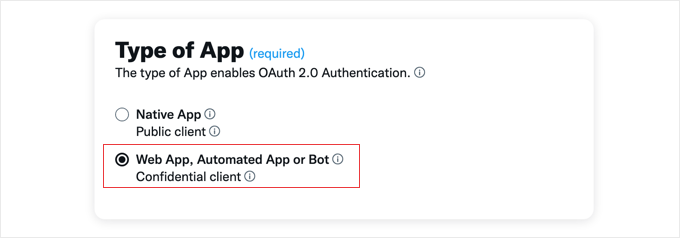
Bu aşamada, aşağı kaydırarak 'Uygulama bilgileri' bölümüne gidebilirsiniz.
Geri Çağırma URI'si / Yönlendirme URL'si için, web sitenizin URL'sini ardından /wp-admin/admin.php?page=TweetOldPost eklediğinizden emin olun.
Web Sitesi URL'sine sitenizin alan adını girin.
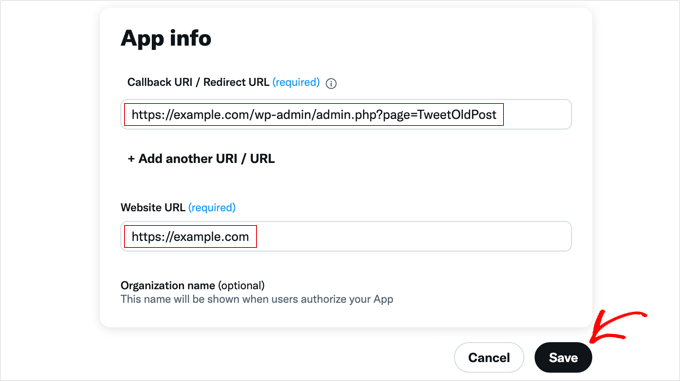
Bu aşamada, aşağı kaydırıp ayarlarınızı kaydetmek için 'Kaydet' düğmesine tıklayabilirsiniz.
Ardından OAuth 2.0 İstemci Kimliğiniz ve İstemci Sırrınız gösterilecektir. Bu eğitim için bu bilgilere ihtiyacınız olmayacak, ancak gelecekte ihtiyacınız olması ihtimaline karşı bunları güvenli bir konuma kopyalayıp yapıştırmanız iyi bir fikirdir.
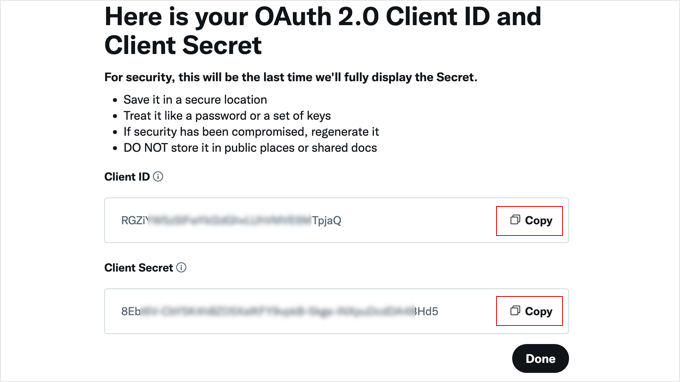
Bunu yaptıktan sonra, ‘Tamamlandı’ düğmesine tıklayabilirsiniz ve X Geliştirici Portalı'na geri döneceksiniz.
Oradayken, ekranın üst kısmındaki ‘Anahtarlar ve jetonlar’ sekmesine tıklamalısınız.
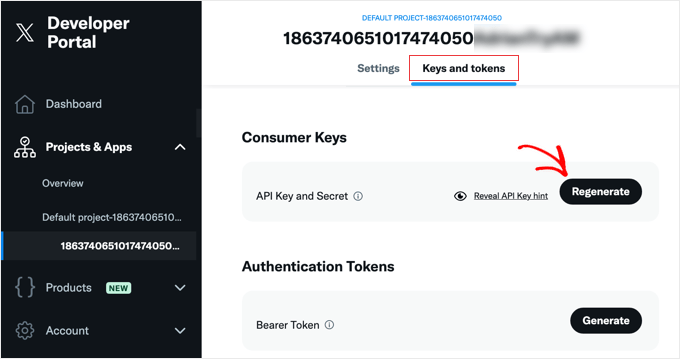
‘Tüketici Anahtarları’ bölümünde, ‘Yeniden Oluştur’ düğmesine tıklamanız gerekiyor.
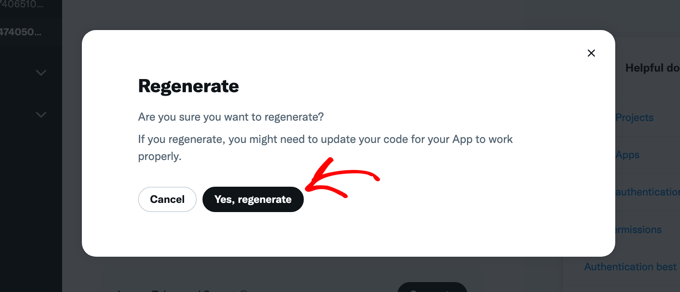
Şimdi bir açılır pencere görünecektir. Devam etmek için 'Evet, yeniden oluştur' düğmesine tıklamanız yeterlidir.
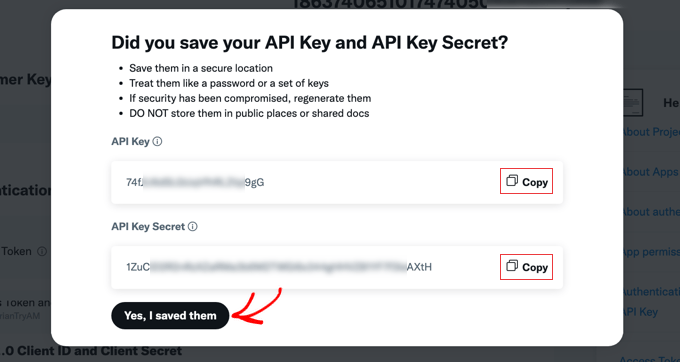
Bundan sonra, API Anahtarınızı ve API Anahtar Sırrınızı göreceksiniz.
Bu X Geliştirici Portalı sayfasını açık tutabilir veya bir sonraki adımda kolayca kopyalayabilmeniz için anahtarları güvenli bir yere kaydedebilirsiniz. İkinci seçeneği yaparsanız, açılır pencereyi kapatmak için ‘Evet, kaydettim’ düğmesine tıkladığınızdan emin olun.
Adım 2: Revive Social Eklentisini Yükleme ve Kurma
Şimdi, Revive Social eklentisini yüklemeniz ve etkinleştirmeniz gerekiyor. Daha fazla ayrıntı için, bir WordPress eklentisinin nasıl kurulacağına dair başlangıç kılavuzumuza bakın.
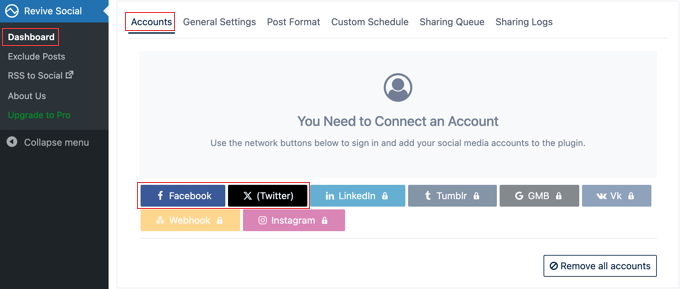
Etkinleştirdikten sonra, Revive Social » Dashboard'a gidin ve 'Hesaplar' sekmesini seçin. Ardından, bağlanmak istediğiniz hesap için sosyal medya düğmesine tıklayın.
Ücretsiz eklenti Facebook ve Twitter'ı destekler, ancak pro sürüme yükselterek ek sosyal medya profillerinin kilidini açabilirsiniz.
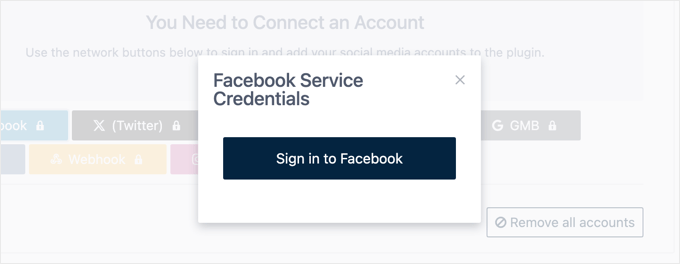
Facebook'a tıklarsanız, bir açılır pencere görünecektir.
Eklentiyi platforma bağlayabilmeniz için Facebook'ta oturum açmanızı isteyecektir.
Bu kılavuzda, eski blogları X/Twitter'da otomatik olarak nasıl yayınlayacağınızı göstereceğiz, çünkü süreç biraz farklı.
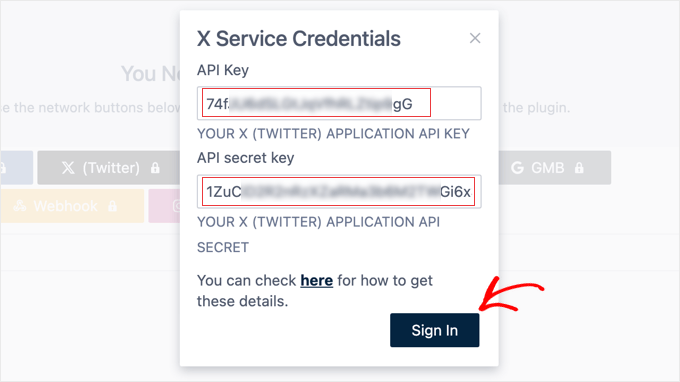
‘X (Twitter)’ seçeneğini seçerseniz, bu öğreticide daha önce oluşturduğunuz X uygulama API anahtarlarını eklemeniz istenecektir.
Bunu yaptıktan sonra, ‘Giriş Yap’ düğmesine tıklamanız yeterlidir.
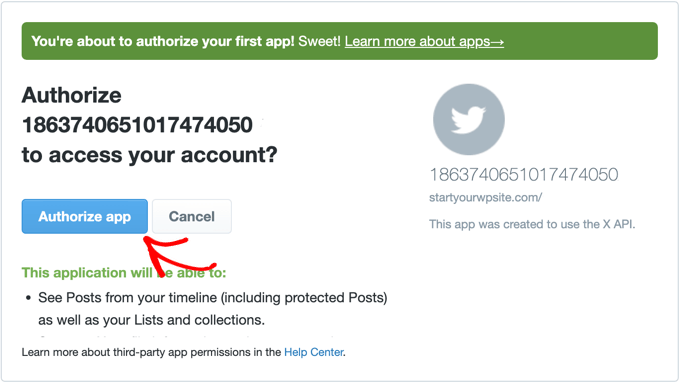
Eklenti sizi şimdi kimlik doğrulama sayfasına götürecektir.
Burada, sadece 'Uygulamayı Yetkilendir' düğmesine tıklayın.
Bundan sonra, Revive Social eklenti sayfasına geri yönlendirileceksiniz.
Adım 3: Yazı Sosyal Paylaşım Ayarlarını Yapılandırma
Kurulum tamamlandıktan sonra, ‘Genel Ayarlar’ sekmesine tıklayalım.
İlk olarak, 'Paylaşımlar Arasındaki Minimum Aralık' ayarını değiştirebilirsiniz. Bu, eklentinin her gönderiyi paylaşmadan önce kaç saat bekleyeceği süredir.
Ayrıca ‘Minimum Gönderi Yaşı’nı ayarlayabilirsiniz. Bu, gönderinin ‘eski’ olarak kabul edilmesinden önce geçmesi gereken gün sayısıdır.
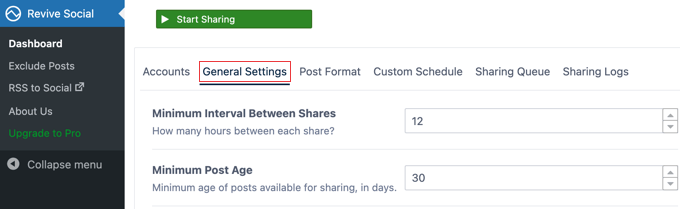
Bunun altında, tüm eski içerikleriniz paylaşıldıktan sonra eski gönderileri tekrar paylaşmak isteyip istemediğinizi seçebilirsiniz. Bu şekilde, eklenti sürekli olarak daha önce yayınladığınız tüm gönderiler arasında döngü yapabilir.
Bunu yapmak için, ‘Birden Fazla Paylaş’ seçeneğinin yanındaki kutuyu işaretlemeniz yeterlidir.

Bundan sonra, taksonomileri dahil etmeyi veya hariç tutmayı seçebilirsiniz.
'Taksonomiler'in yanında, kullanmak istediğiniz kategoriyi veya etiketi yazmanız yeterlidir. Ardından, 'Hariç Tut' kutusunu işaretleyip işaretlememeye karar verin.

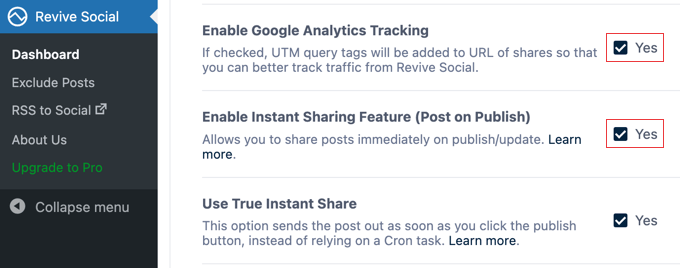
Eğer WordPress web sitenize gelen ziyaretçileri izliyorsanız, eski gönderilerinize otomatik olarak sorgu etiketleri ekleyebilirsiniz. Bu, bu eski gönderilerin nasıl performans gösterdiğini daha iyi izlemenize yardımcı olacaktır.
Bunu yapmak için, 'Google Analytics Takibini Etkinleştir' seçeneğinin yanındaki kutuyu işaretlemeniz yeterlidir.
İpucu: Henüz Google Analytics'i kurmadıysanız, WordPress'e Google Analytics'in nasıl kurulacağına dair başlangıç kılavuzumuza bakın.
Gönderileri yayınlanır yayınlanmaz paylaşmak istiyorsanız, ‘Anında Paylaşım Özelliğini Etkinleştir’ yanındaki kutuyu işaretleyebilirsiniz (yukarıdaki ekran görüntüsüne bakın).
Paylaşım ayarlarından memnun kaldığınızda, sayfanın altındaki 'Kaydet' düğmesine tıklayın.
Adım 4: Eski İçeriği Paylaşmak İçin Sosyal Medya Yazılarınızı Özelleştirme
Bir sonraki adım, sosyal medya gönderilerinizin blog yazılarınızı paylaşırken nasıl görüneceğini yapılandırmaktır. Bunu yapmak için sayfanın üst kısmındaki 'Gönderi Biçimi' sekmesine tıklayın.
Bu sayfada, 'İçerik Paylaş' açılır menüsünden hangi içeriği paylaşmak istediğinizi seçebilirsiniz. Gönderi başlığı, gönderi içeriği, gönderi başlığı ve içeriği ve gönderi özeti seçenekleri mevcuttur.
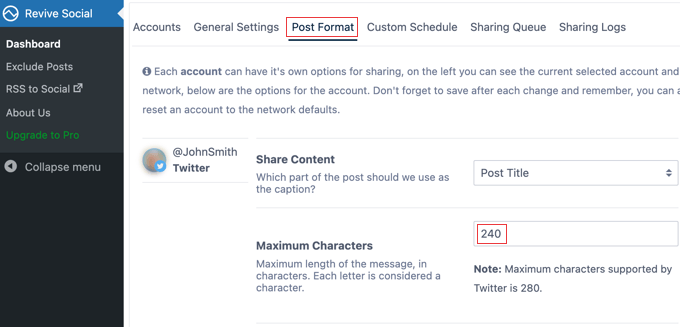
Ardından, ‘Maksimum Karakter’ kutusunda sosyal medya gönderisinin uzunluğunu değiştirebilirsiniz.
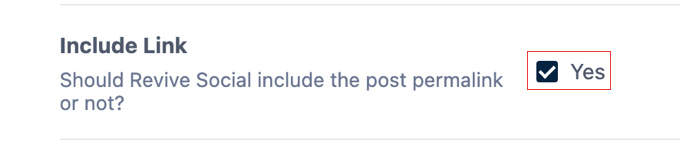
Daha fazla trafik almak için ‘Bağlantı Ekle’ yanındaki kutuyu işaretlediğinizden emin olun.
Sayfanın daha aşağısında, sosyal gönderilerinize bağlantılar eklerken bir URL kısaltıcı kullanma seçeneği vardır.
Bu işlem tamamlandıktan sonra gönderinize hashtag ekleyebilirsiniz. Eklentinin ücretsiz sürümüyle, sosyal medyaya her gönderi yaptığınızda yaygın bir hashtag kümesi ekleyebilirsiniz. Bu seçeneği seçerseniz, etiketleri ekleyebileceğiniz yeni bir alan görünecektir.
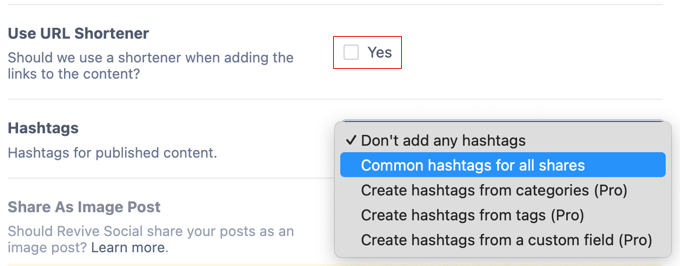
Ardından, sayfanın altındaki ‘Kaydet’ düğmesine tıkladığınızdan emin olun.
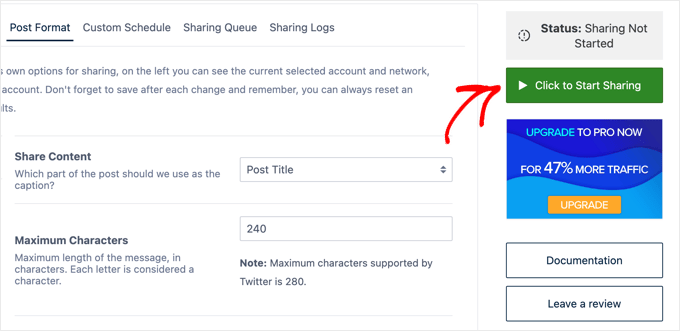
Eklenti ayarlarını özelleştirmeyi bitirdikten sonra, ekranın sağ üst köşesindeki ‘Paylaşmaya Başla’ düğmesini seçmeniz yeterlidir.
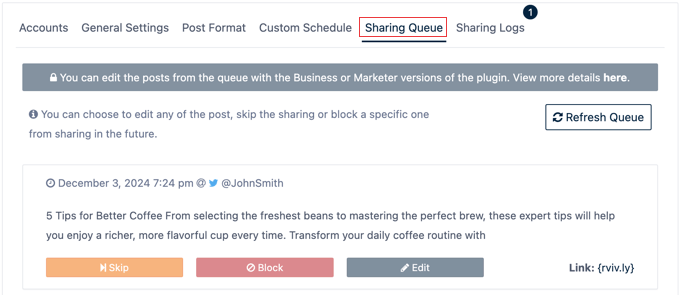
Şimdi, 'Paylaşım Kuyruğu' sekmesini seçerseniz, gönderileriniz sosyal medyada paylaşılmadan önce önizlemesini yapabileceksiniz.
Burada gönderileri atlayabilir, düzenleyebilir ve hatta belirli gönderilerin paylaşılmasını durdurabilirsiniz.
Hepsi bu kadar! Artık eski WordPress yazılarınız otomatik olarak sosyal medyada paylaşılacak.
Blog Gönderilerinizi Otomatik Olarak Sosyal Medyada Paylaşmanın Diğer Yolları
Revive Social, blog yazılarınızı otomatik olarak sosyal medyada paylaşmak için kullanabileceğiniz tek eklenti değildir. Bir alternatif bulmak istiyorsanız, Uncanny Automator kullanmanızı öneririz.
Uncanny Automator, web siteniz için otomatik iş akışları oluşturmanıza yardımcı olan en iyi WordPress otomasyon eklentisidir. Örneğin, yeni bir gönderi yayınlandığında otomatik e-postalar göndermek için kullanabilirsiniz.
Ayrıca, blog yazılarını otomatik olarak sosyal medyada nasıl paylaşacağınıza dair Uncanny Automator içeren birçok kılavuzumuz var. Bunları buradan kontrol edebilirsiniz:
- WordPress'te Yeni Bir Yazı Yayınladığınızda Otomatik Olarak Tweet Atma
- WordPress'ten Otomatik Olarak Instagram'a Nasıl Yayınlanır
- WordPress'ten Otomatik Olarak Facebook'a Nasıl Gönderilir
- WordPress'ten Otomatik Olarak Threads'e Nasıl Gönderilir
- WordPress ve Sosyal Medyayı IFTTT (& Daha Fazlası) ile Nasıl Otomatikleştirilir
Hangi eski gönderilerin sosyal medyada paylaşılacağı konusunda daha fazla kontrol istiyorsanız, Buffer gibi bir araç da kullanabilirsiniz. Belirli bir zamanda paylaşılacak gönderileri seçmenize olanak tanıyan bir sosyal medya planlama uygulamasıdır.
Daha fazla ayrıntı için, WordPress gönderilerini sosyal medya için nasıl planlayacağınıza dair kılavuzumuza bakın.
Bu makalenin eski WordPress yazılarınızı otomatik olarak nasıl paylaşacağınızı öğrenmenize yardımcı olduğunu umuyoruz. Ayrıca YouTube videolarından otomatik olarak WordPress gönderileri oluşturma kılavuzumuza veya WordPress kullanıcıları için nihai sosyal medya kılavuzumuza da göz atmak isteyebilirsiniz.
Bu makaleyi beğendiyseniz, lütfen WordPress video eğitimleri için YouTube Kanalımıza abone olun. Bizi ayrıca Twitter ve Facebook'ta da bulabilirsiniz.


Michael
Facebook politikalarındaki değişiklikler, eklentinin manage_pages ve publish_pages yetkilerini alması gerektiğini belirtiyor. Facebook ile üç tur görüştüm ve henüz onay alamadım. İki ay!
Uriahs
Merhaba Michael, bu konuyla ilgili sorun bir süre önce giderildi, hesaplarınızı bağlamak için artık bir uygulama oluşturmanıza gerek yok. Artık tek gereken bir düğmeye tıklamak
Markus Martin
Bunu yalnızca twitter ile kullanıyorum çünkü twitter kartları premium öne çıkan görsel seçeneğini geçersiz kılıyor. Facebook'ta çirkin bağlantılar gösteriyor ve önbelleğe alınmış facebook url'lerini ve öne çıkan görselleri sıfırlıyor. Ücretli öne çıkan görsel seçeneğini ücretsiz yapmalılar, ancak para kazanmak istiyorlarsa görsel ekli paylaşımı premium bir sürüm yapmalılar.
Dorothy
Godaddy yönetilen siteme eklentiyi yükledim ve videonuzdaki talimatlara göre eskisini kurdum. Bir gönderi yayınlandı ve diğerleri yayınlanmadı, ancak 7 saat 30 dakika içinde bir gönderi yayınlanacağı söyleniyor. Neyi kaçırdım? Ayarlarım: Min aralık 8, min yaş 30, max yaş 0, daha fazla paylaş bir kez işareti kaldırıldı, gönderiler kutusu işaretlendi.
Ayrıca iki hesabım olduğunu söylüyor ve ben sadece Twitter'ı kurdum, yanlışlıkla iki Twitter hesabım yoksa. Peki bunu nasıl öğrenebilirim ve nasıl düzeltebilirim?
Ben bilgisayar kişisi değilim ve WordPress'e yeniyim. Faydalı olacağını düşünürsem abone olabilirim. Yerel bir WP kullanıcı grubuna gittim ve benim için fazla karmaşıktı. Bu konudaki yardımınız için teşekkürler.
Rizwan
Bu eski gönderiyi yeniden canlandıran eklenti 4.5.2 ile test edilmemiş, şimdi ne yapmalı? başka bir eklenti?
Gemma
Bu benim için çalışmayı bıraktı – Twitter üzerinden bağlantı yerine 301 veriyor. Sildim ve yeniden yükledim, bağlantıyı kısaltmayı denedim ama işe yaramadı! Çözüm veya alternatif takdir edilecektir, bu kadar zaman kazandırıyor!
Jim
yeni gönderileriniz MailChimp hesabınızı tetikleyecek şekilde ayarlanmışsa; yeniden canlandırılan gönderiler de MailChimp hesabınızı tetikleyecek mi?
WPBeginner Desteği
Gönderileri RSS beslemenizde tekrar görünecek şekilde canlandırırsanız, evet.
Yönetici
James Burnette
Harika gönderi için teşekkürler.
Melissa
Premium sürüm şimdi 75 dolar.
Nouman Younas
Güzel,,, sonuçları kontrol etmek için bu yöntemi kendi blogumda kesinlikle deneyeceğim..
Bir sorum var Eski yeni Gönderileri Otomatik Olarak Nasıl Paylaşırım?
manuel olarak paylaşmak istemiyorum. ve ayrıca tüm yazarlarıma sosyal medya profillerinin erişimini vermek istemiyorum.
DanCarr
Ücretsiz eklenti olan “buffer old posts” hakkında bildiğinizi varsayıyorum, bu yüzden neden bahsetmediğinizi merak ediyorum? Bu eklenti ile aynı şeyi yapıyor, ancak hepsini Buffer'a gönderiyor. Öğeleri ne sıklıkla gönderdiğini kontrol edebilirsiniz ve gönderileri ve kategorileri de hariç tutabilirsiniz. Bir süredir kullanıyorum ve mükemmel çalışıyor. Her şeyi Buffer'a göndermeyi çok isterim çünkü o zaman normal günlük gönderilerimle daha iyi uyum sağlıyor.
sadman123
wordpress'te kayan bir menü ve kayan sayfa gezgini nasıl elde edilir
John
Güzel yazı. Ben temelde Revive old Posts kullanıyorum. Harika bir eklenti. Ama çok fazla gönderim olmadığı için durdurdum. Yaklaşık 30 tane var...