


Web sitenizin içeriğini taze ve ilgi çekici tutmak zaman alıcı olabilir, ancak Instagram akışınızı WordPress ile eklemek bu süreci kolaylaştırmaya yardımcı olabilir.
Yeni Instagram fotoğraflarını WordPress sitenize otomatik olarak göndermek, en son içeriğinizin her zaman yayında olmasını sağlayarak sitenizi dinamik ve etkileşimli tutar. Bu, web sitenizin görsel çekiciliğini artırır, marka bilinirliğini yükseltir ve hatta Instagram hesabınıza daha fazla trafik çeker.
Yıllar boyunca web sitemizdeki trafiği artırmak için çeşitli sosyal medya stratejileri kullandık. Bu, Facebook, Twitter ve Instagram gibi platformları hedef kitlemizle bağlantı kurmak için etkili bir şekilde nasıl kullanacağımızı öğrenmemize yardımcı oldu.
Bu makalede, yeni Instagram fotoğraflarını otomatik olarak WordPress'e nasıl göndereceğinizi adım adım göstereceğiz.
Neden Instagram Fotoğraflarını WordPress'e Göndermelisiniz?
Instagram'ın 2 milyardan fazla aylık aktif kullanıcısı var ve insanların sosyal medya platformunda video ve resim paylaşmalarına olanak tanıyor. Hatta insanların beğendikleri şeylere göre yeni kullanıcı hesapları keşfetmelerini sağlıyor.
Zaten bir WordPress web siteniz varsa ve yeni Instagram kullanmaya başladıysanız, yeni Instagram fotoğraflarınızı web sitenizde yayınlayarak daha fazla takipçi kazanabilirsiniz.
Bu, Instagram'da aktif olduğunuzu ve platformda kitlenizle etkileşim kurduğunuzu göstererek sosyal kanıt oluşturmanıza yardımcı olabilir. Ayrıca ziyaretçilerin sitenizde geçirdiği süreyi de artırabilir.
Bununla birlikte, yeni Instagram fotoğraflarını WordPress'e kolayca ve otomatik olarak nasıl göndereceğinize bir göz atalım. Farklı yöntemlere atlamak için aşağıdaki hızlı bağlantıları kullanabilirsiniz:
Yöntem 1: Instagram Fotoğrafını WordPress'te Yeni Gönderi Olarak Ekleme
Bu yöntem, en son Instagram fotoğraflarını gösteren yeni bir blog yazısı oluşturmak isteyen kullanıcılar içindir.
Bu, hesabınızdan bir Instagram gönderisi yayınlandığında, onu içeren bir blog gönderisinin otomatik olarak yayınlanacağı anlamına gelir.
Bunu, WordPress sitenizi sosyal medyayla otomatikleştırmenizi sağlayan güçlü bir araç olan IFTTT (If This Then That) kullanarak kolayca yapabilirsiniz.
İlk olarak, IFTTT web sitesini ziyaret etmeniz ve ekranın sağ üst köşesindeki 'Başlat' düğmesine tıklamanız gerekir.
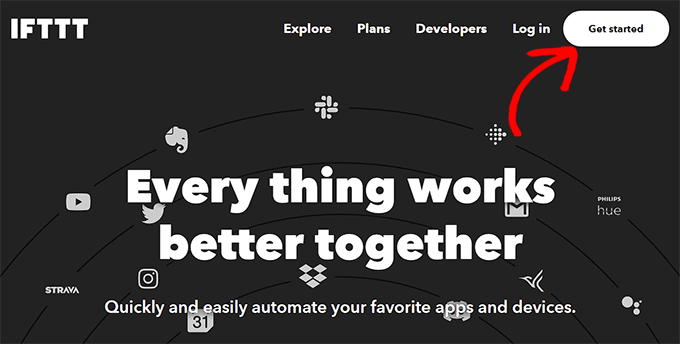
Bundan sonra, web sitesinde oturum açmanız veya yeni bir hesap oluşturmanız gerekir.
Bunu yaptıktan sonra, IFTTT kontrol panelinizi ziyaret edin ve bir applet oluşturmaya başlamak için sağ üst köşedeki 'Oluştur' düğmesine tıklayın.
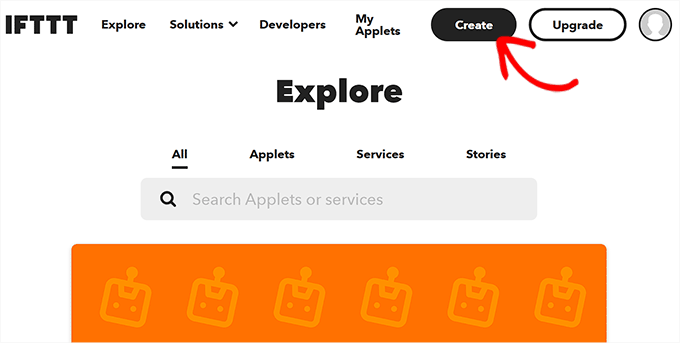
Bu sizi tetikleyici ve eylem ayarlarını yapılandırmanız gereken yeni bir sayfaya götürecektir.
'Eğer Bu' seçeneğinin yanındaki 'Ekle' düğmesine tıklayarak başlayabilirsiniz.
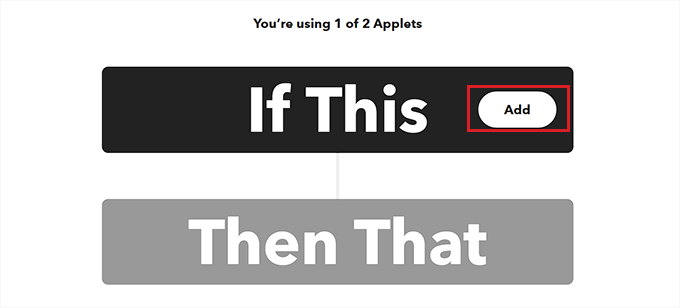
Ardından, tetikleyici için bir platform seçmeniz gereken 'Hizmet seçin' sayfasına yönlendirileceksiniz.
Her yeni fotoğraf Instagram hesabınıza yüklendiğinde bir blog gönderisi yayınlamak istiyorsanız, hizmet olarak Instagram'ı seçmeniz gerekir.
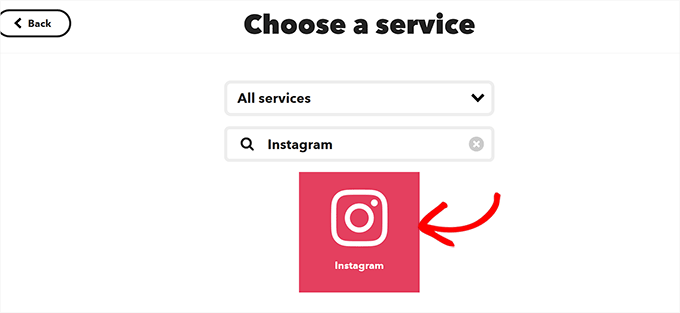
Bu sizi ‘Tetikleyici seçin’ sayfasına götürecektir.
Buradan, tetikleyici olarak ‘Sizden gelen herhangi bir yeni fotoğraf’ seçeneğini seçmeniz yeterlidir.
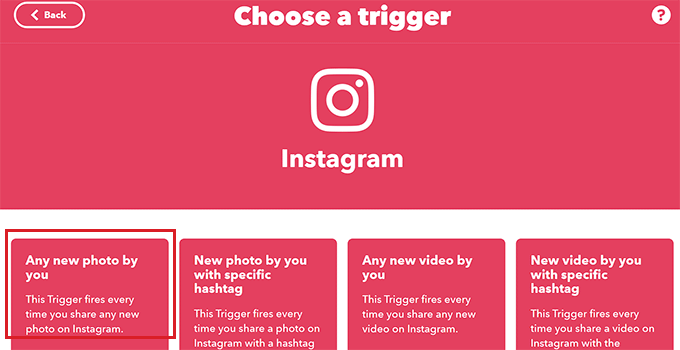
Şimdi sizi Instagram hesabınızı IFTTT'ye bağlayabileceğiniz 'Hizmet Bağla' sayfasına yönlendirecektir.
Bunu yapmak için 'Bağlan' düğmesine tıklamanız yeterlidir.
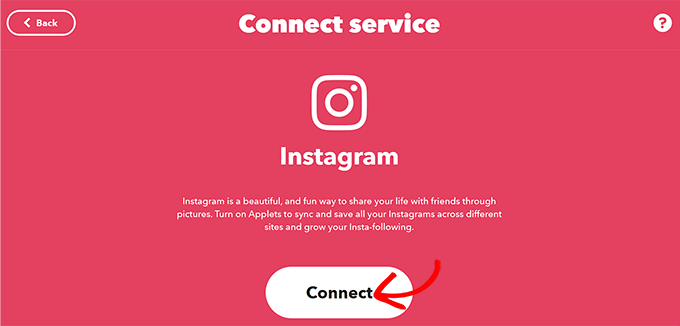
Bu, yeni bir pencerede bir Instagram istemi açacaktır; burada hesabınıza giriş yapmanız gerekecektir.
Bunu yaptıktan sonra, IFTTT sizden Instagram hesabınızdan medya bilgileri alma izni isteyecektir. 'Medya' anahtarını açmanız ve 'İzin Ver' düğmesine tıklamanız yeterlidir.
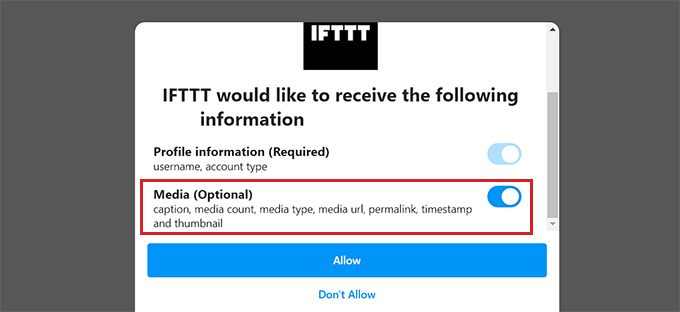
Artık IFTTT sayfasına yönlendirileceksiniz, burada Instagram hesabınız bağlanmış olacak.
Buradan, işlemi tamamlamak için 'Tetikleyici oluştur' düğmesine tıklayın.
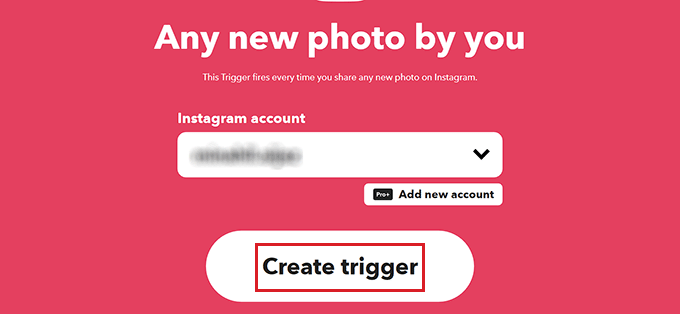
Tetikleyiciniz oluşturulduğuna göre, eylemi oluşturma zamanı. Tetikleyici oluştuktan sonra olacak şey budur.
Bunu yapmak için ‘Sonra O’ seçeneğinin yanındaki ‘Ekle’ düğmesine tıklayın.
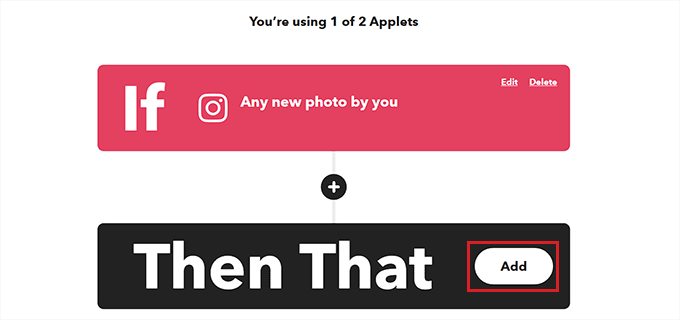
Yine 'Hizmet seçin' sayfasına yönlendirileceksiniz.
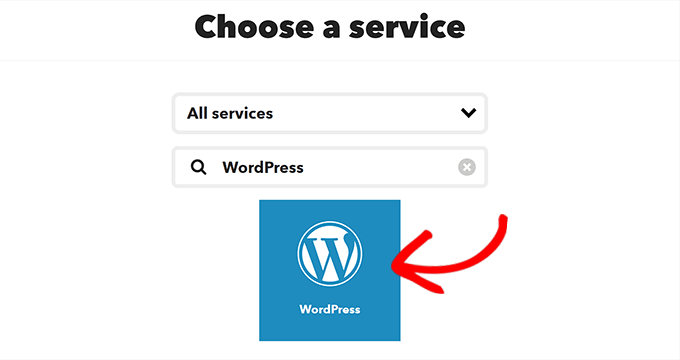
Bu sefer, hizmetiniz olarak WordPress'i bulun ve seçin.
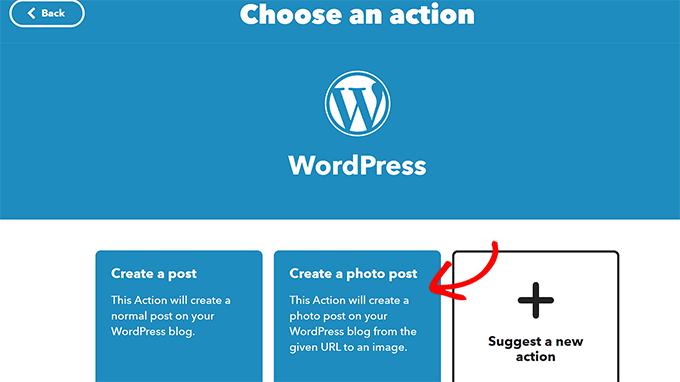
Şimdi, tetikleyici gerçekleştiğinde web sitenizin alacağı bir eylemi seçmeniz gereken 'Bir eylem seçin' sayfasına yönlendirileceksiniz.
Buradan, eylem olarak 'Fotoğraf gönderisi oluştur' seçeneğini seçin.
Bu sizi IFTTT ile bağlamak için web sitenizin URL'sini ve giriş bilgilerinizi eklemeniz gereken yeni bir sayfaya götürecektir.
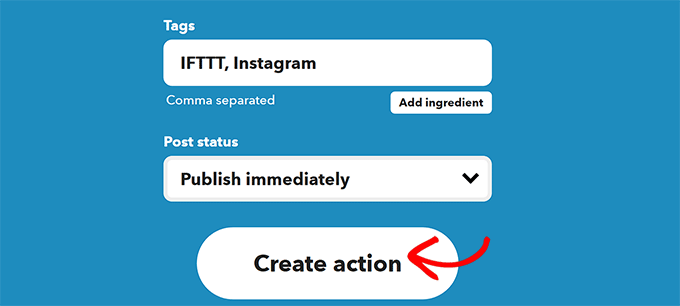
Bunu yaptıktan sonra, sayfanın altındaki 'Eylem oluştur' düğmesine tıklamanız yeterlidir.
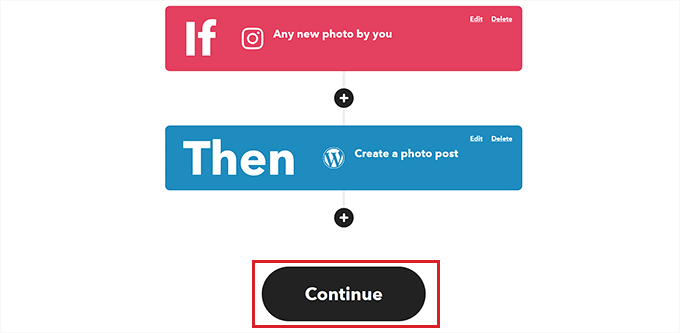
Şimdi, IFTTT kullanarak oluşturduğunuz tetikleyiciyi ve eylemi görebileceğiniz yeni ekrana yönlendirileceksiniz.
Bu eylemleri 'Düzenle' bağlantısına tıklayarak da düzenleyebilirsiniz. Ancak, herhangi bir değişiklik yapmak istemiyorsanız, 'Devam Et' düğmesine tıklamanız yeterlidir.
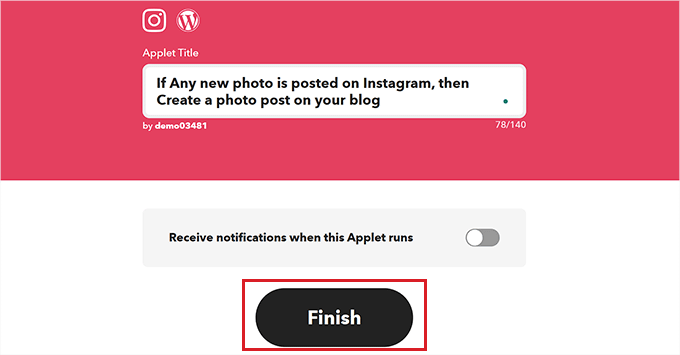
Ardından, uygulama başlığını değiştirebileceğiniz ve bu uygulama kullanıldığında her bildirim almak için anahtarı açabileceğiniz yeni bir ekrana yönlendirileceksiniz.
Son olarak, 'Bitir' düğmesine tıklayın.
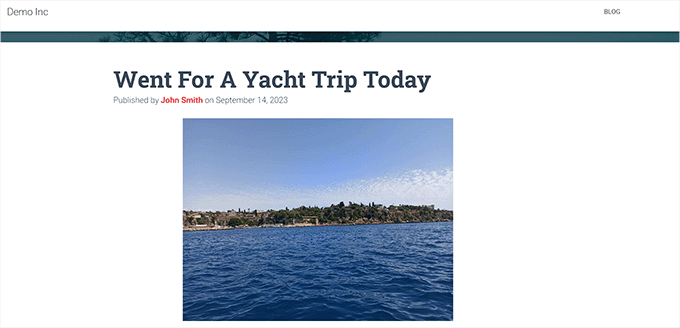
Artık Instagram hesabınıza yeni bir fotoğraf gönderebilirsiniz ve bu fotoğraf otomatik olarak WordPress sitenize gönderilecektir.
Bu, demo WordPress blogumuzda nasıl göründüğüydü.
Yöntem 2: Instagram Akışınızı WordPress Sitenizde Görüntüleme
Bu yöntem, Instagram akışlarını yeni WordPress gönderileri oluşturmadan doğrudan web sitelerinde göstermek isteyen kullanıcılar içindir.
Bunu, Smash Balloon'un Instagram Feed eklentisini kullanarak kolayca yapabilirsiniz. Instagram akışınızı herhangi bir sayfaya veya gönderiye kolayca eklemenizi sağlayan en iyi WordPress Instagram eklentisidir.
Instagram resim ve makara akışınızı yerleştirmek için bir erişim belirtecine bile ihtiyacınız yok.
İlk olarak, Instagram Feed eklentisini yüklemeniz ve etkinleştirmeniz gerekir. Daha fazla ayrıntı için bir WordPress eklentisinin nasıl kurulacağına ilişkin adım adım kılavuzumuza bakın.
Not: Instagram Feed eklentisinin ayrıca ücretsiz bir planı da vardır. Ancak, bu öğretici için pro sürümünü kullanacağız çünkü daha fazla özelleştirme seçeneği sunuyor.
Etkinleştirdikten sonra, lisans anahtarınızı girmek için WordPress yönetici kenar çubuğundan Instagram Feed » Ayarlar sayfasına gidin. Buraya gidin.
Bu bilgiyi Smash Balloon web sitesindeki hesabınızda bulabilirsiniz.
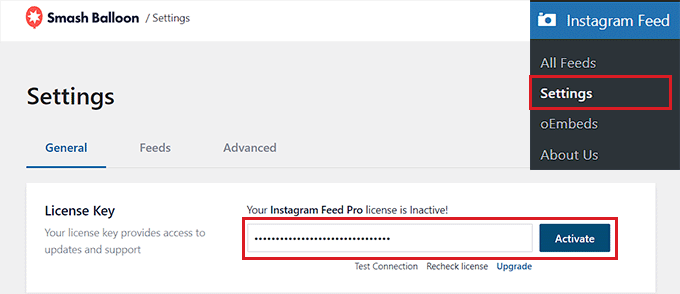
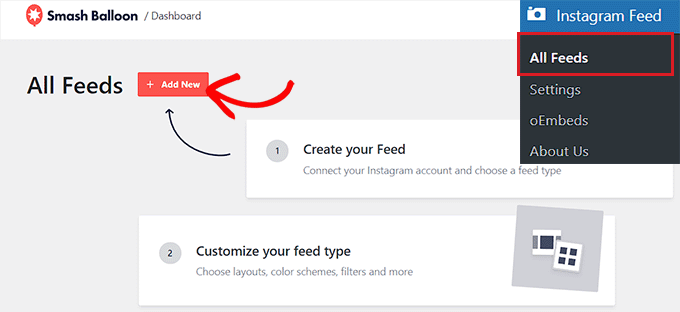
Bunu yaptıktan sonra, WordPress kontrol panelinden Instagram Akışı » Tüm Akışlar sayfasını ziyaret edin.
Instagram akışınızı yerleştirmeye başlamak için buradaki '+ Yeni Ekle' düğmesine tıklayın.
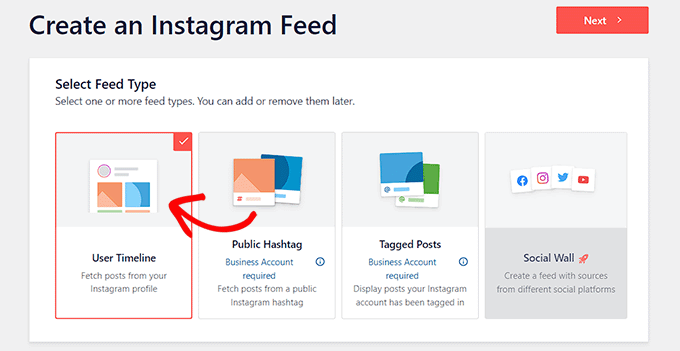
Şimdi ‘Bir Instagram Akışı Oluştur’ ekranına yönlendirileceksiniz; burada akış türü olarak ‘Kullanıcı Zaman Çizelgesi’ seçeneğini seçmelisiniz.
Bu, Smash Balloon'un artık gönderileri doğrudan Instagram hesabınızdan akış için çekeceği ve yeni fotoğraflar gönderdiğinizde akışı otomatik olarak güncelleyeceği anlamına gelir.
Ardından, devam etmek için 'İleri' düğmesine tıklayın.
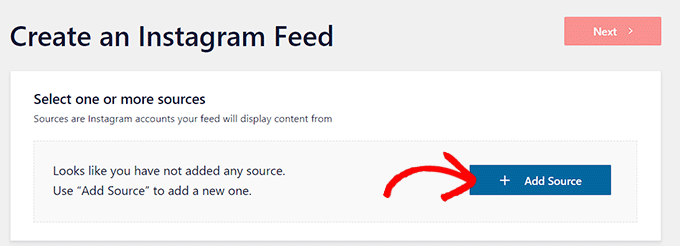
Bunu yaptıktan sonra, ‘Bir veya daha fazla kaynak seçin’ sayfasına yönlendirileceksiniz.
Instagram hesabınızı web sitenize bağlamak için '+ Kaynak Ekle' düğmesine tıklamanız yeterlidir.
Bu sizi Smash Balloon web sitesine yönlendirecek ve burada Instagram hesap türünüzü seçmeniz istenecektir.
Kişisel bir Instagram hesabınız varsa, Smash Balloon'un web sitenizi otomatik olarak bağlayacağını unutmayın.
Ancak, bir işletme hesabınız varsa, bu hesap Facebook sayfanıza bağlı olmalı ve bu da Smash Balloon'a bağlanacaktır.
Bu eğitim için 'Kişisel' seçeneğini seçeceğiz.
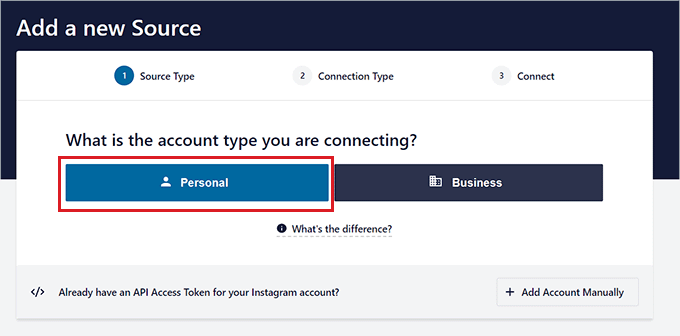
Şimdi, bir sonraki adıma yönlendirileceksiniz.
İlerlemek için buradaki 'Instagram ile Bağlan' düğmesine tıklamanız gerekir.
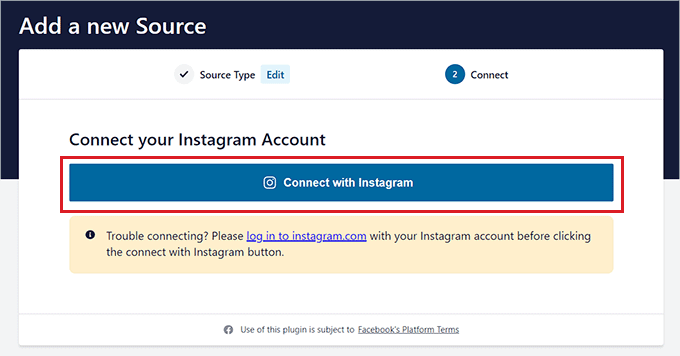
Instagram platformu ekranda açılacak ve hesabınıza giriş yapmanız gerekecektir.
Bunu yaptıktan sonra, Smash Balloon sizden Instagram hesabınızdan veri toplamak için izninizi isteyecektir. Sadece ‘İzin Ver’ düğmesine tıklayın.
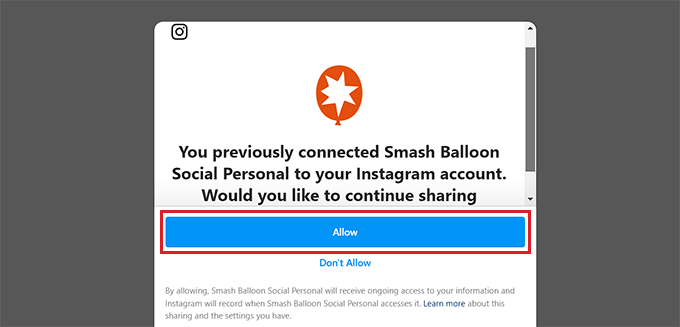
Instagram hesabınızı web sitenize başarıyla bağladınız.
Şimdi hesabınızı seçmeniz ve 'Birden fazla kaynak seçin' sayfasında 'İleri' düğmesine tıklamanız gerekiyor.
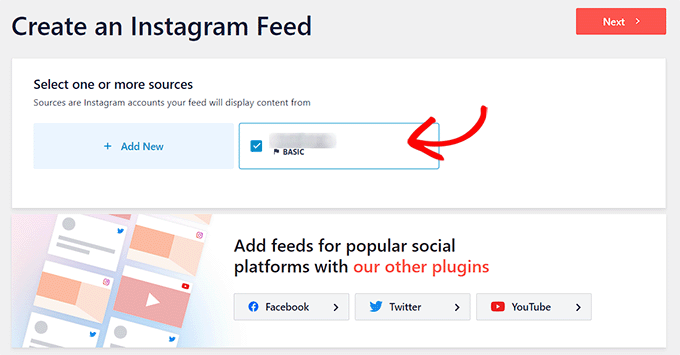
Bu sizi Smash Balloon'un Instagram fotoğraf akışınız için hazır şablonlarından herhangi birini seçebileceğiniz 'Şablonla Başla' sayfasına yönlendirecektir.
Bundan sonra ‘İleri’ düğmesine tıklayın.
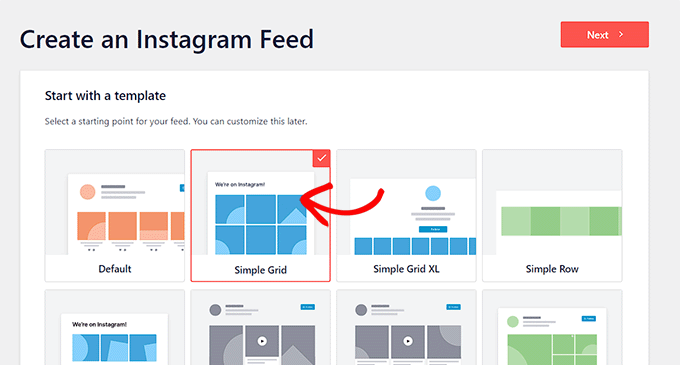
Eklenti şimdi canlı önizleme düzenleyicisinde Instagram akışınızı yükleyecektir. Burada, ekranın sağ tarafında bir akış önizlemesi ve sol tarafında ayarlar sütunu göreceksiniz.
Instagram akışınızı özelleştirmeye başlamak için 'Düzen' sekmesine tıklayın.
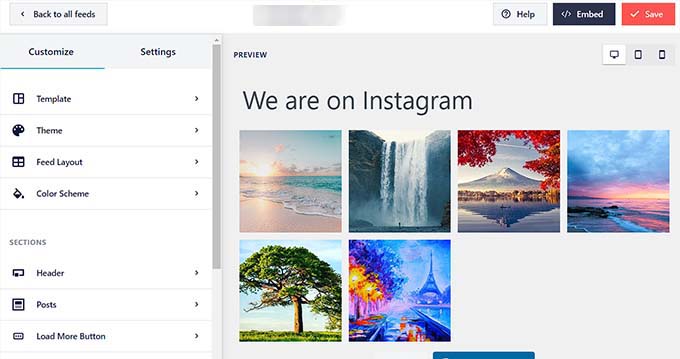
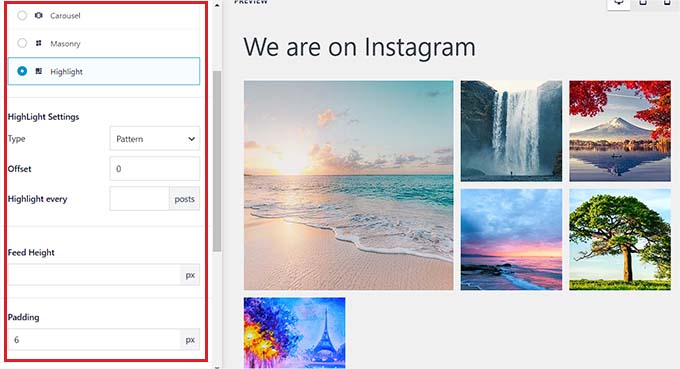
Bu, sol sütunda bazı ayarlar açacaktır; burada düzeninizi kaydırıcı, ızgara, vurgu veya duvar düzenine değiştirebilirsiniz.
Ücretsiz eklentiyi kullanıyorsanız, bazı özelleştirme seçeneklerinin sizin için kilitli olabileceğini unutmayın.
Bunu yaptıktan sonra, akışın yüksekliğini, dolgusunu ve akışta görüntülenecek gönderi sayısını buradan yapılandırabilirsiniz.
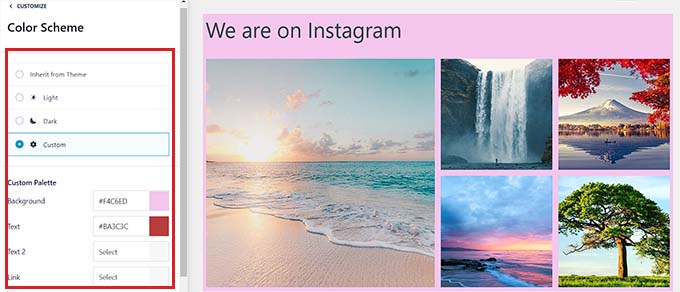
Ardından, sol sütundaki 'Renk Şeması' sekmesine tıklayın.
Instagram akışınızı açık veya koyu modda tutabilir veya 'Özel' seçeneğini seçerek kendi özel renk şemanızı oluşturabilirsiniz.
Ardından, sol sütundan ‘Gönderiler’ sekmesine tıklayın.
Burada, bireysel gönderi türlerini, arka planları, kenarlıkları ve gönderi yarıçapını özelleştirebilirsiniz.
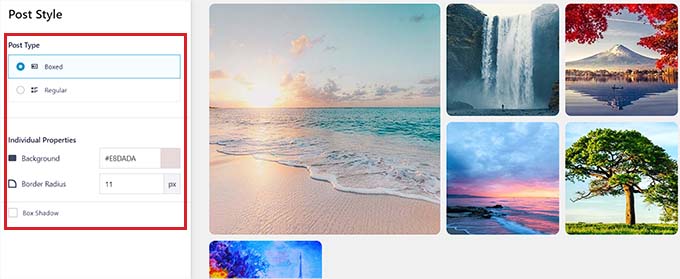
Ardından, bu düğmeleri akışlarınıza eklemek için ‘Daha Fazla Yükle Düğmesi’ veya ‘Takip Et Düğmesi’ sekmelerine tıklayabilirsiniz.
Özelleştirme ayarları hakkında daha fazla ayrıntı için lütfen Instagram'ı WordPress'e kolayca nasıl yerleştireceğinize ilişkin öğreticimize bakın.
Son olarak, ayarlarınızı kaydetmek için üstteki 'Kaydet' düğmesine tıklayın.
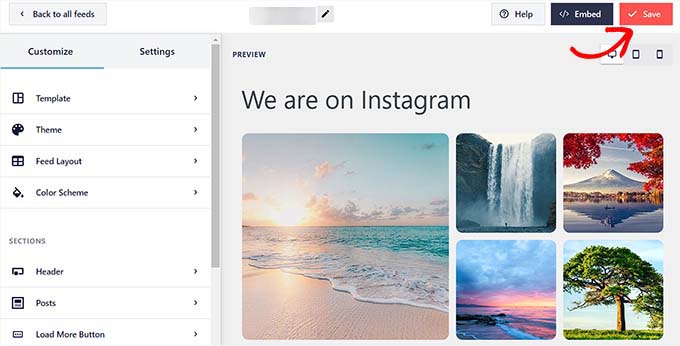
Şimdi, Instagram akışınızı bir WordPress sayfasına veya gönderisine yerleştirme zamanı.
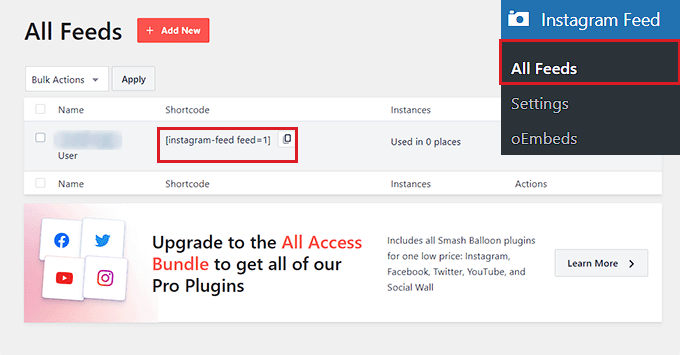
Bunu yapmak için WordPress kontrol panelinden Instagram Feed » Tüm Akışlar sayfasını ziyaret edin.
Oraya gittiğinizde, oluşturduğunuz Instagram akışı için kısa kodu kopyalayın.
Bundan sonra, blok düzenleyicide istediğiniz bir WordPress sayfasını veya gönderisini açın.
Buradan, Instagram Akışı bloğunu eklemek için ekranın sol üst köşesindeki blok ekle '+' düğmesine tıklayın.
Ardından, daha önce kopyaladığınız kısa kodu ‘Kısa Kod Ayarları’ bölümüne yapıştırın.
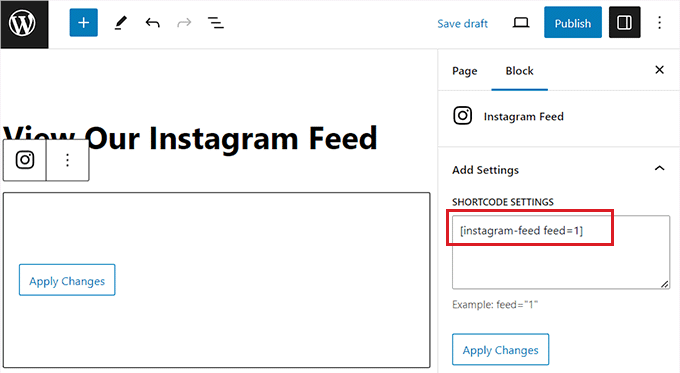
Son olarak, ayarlarınızı kaydetmek için ‘Güncelle’ veya ‘Yayınla’ düğmesine tıklayın.
Instagram akışının çalışırken görüntülenmesi için artık WordPress sitenizi ziyaret edebilirsiniz.
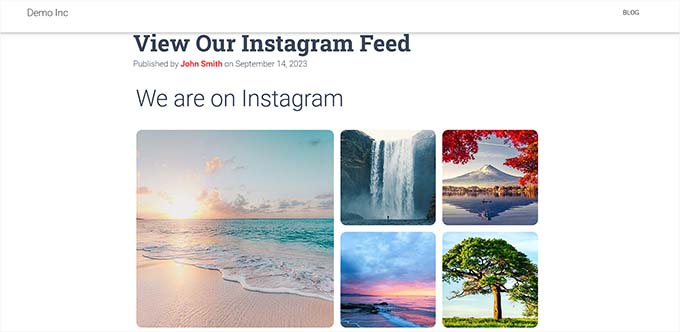
Bonus: WordPress'te Bir Resim Galerisi Oluşturun
Instagram akışınızı web sitenize yerleştirmek, fotoğrafçılığınızı sergilemenin yalnızca bir yoludur. Alternatif olarak, WordPress'te kendi resim galerinizi oluşturabilirsiniz.
Bu, özellikle bir fotoğrafçılık web siteniz varsa veya Easy Digital Downloads kullanarak resim satıyorsanız son derece yararlı olabilir. Ayrıca web sitenizin genel olarak daha çekici görünmesini sağlayabilir.
Ayrıca, çevrimiçi bir mağazanız varsa, ürün resimleri için bir galeri oluşturmak tüm ürünlerinizi tek bir yerde görüntülemenize yardımcı olabilir ve satışları artırabilir.
Envira Gallery, WordPress sitenize çekici bir resim galerisi eklemek için en iyi seçimdir.
Sürükle ve bırak oluşturucu, önceden hazırlanmış galeri şablonları, sosyal paylaşım, resim sıkıştırma, filigran, sayfalama ve çok daha fazlasıyla gelen en iyi WordPress galeri eklentisidir.
Eklenti ayrıca Pinterest, Instagram, WooCommerce ve Beaver Builder ile entegre olabilir. Daha fazla ayrıntı için lütfen WordPress'te resim galerisi oluşturma hakkındaki eğitimimize bakın.
Umarız bu makale, yeni Instagram fotoğraflarını otomatik olarak WordPress'e nasıl göndereceğinizi öğrenmenize yardımcı olmuştur. Ayrıca WordPress'te özel bir Facebook akışı oluşturma hakkındaki eğitimimize ve WordPress için en iyi sosyal medya eklentileri hakkındaki en iyi seçimlerimize de bakmak isteyebilirsiniz.
Bu makaleyi beğendiyseniz, lütfen WordPress video eğitimleri için YouTube Kanalımıza abone olun. Bizi ayrıca Twitter ve Facebook'ta da bulabilirsiniz.


ASHIKUR RAHMAN
adım 1 ifttt için, bu görseller sunucumda/wp medyada kaydedilecek mi? evet ise, bu görseller orijinal boyutunda/kalitesinde mi olacak?
ayrıca takip ettiğim kişilerden gönderi ayarlayabilir miyiz?
WPBeginner Desteği
İşlem, resimleri medya kitaplığınıza getirmeli ve temanızın resim boyutları kullanılan resim boyutunu belirlemelidir.
Bu, takip ettiğiniz listeler için olmazdı.
Yönetici
ALLAH'A ŞÜKÜR JONATHAN
Bütçe sorunları nedeniyle uzun süredir Zapier ücretsiz planını kullanıyorum ancak birçok sınırlaması var. IFTTT'nin ücretsiz sürümü Zapier ücretsiz planından daha mı iyi?
WPBeginner Desteği
IT would depend on how you use it, as it is free we would recommend giving it a try to see if it works for you
Yönetici
Konrad
In IFTTT it’s also worth noting that you can create custom applets for more advanced automation. For instance, you can set up an applet that posts only photos with specific hashtags or from certain locations if its useful for you
Jiří Vaněk
Bir Instagram akışı görüntülemek için Smash Baloon kullanıyorum. Ancak, bazen bu eklenti akıştan bağlantısı kesiliyor ve yeniden bağlanması gerekiyor. Bir sunucu yapılandırma sorunu olup olmadığından emin değilim çünkü birden fazla web sitesinde oluyor veya Instagram tarafındaki bazı değişikliklerden kaynaklanıyor. Arada sırada, akışın görüntülenip görüntülenmediğini görmek için web sitesini kontrol etmem gerekiyor. Çok sık olmuyor, ancak web sitesini çalıştırdığım son bir yılda, akışın bağlantısı kesildi ve akışı görüntülemeyi durdurdu, belki 2 veya 3 kez.
WPBeginner Desteği
Smash Ballon'un desteğiyle iletişime geçerseniz, size yardımcı olabilir ve bilgi verebilirler. Çoğunlukla, sosyal medya sitelerinin içeriklerine erişimin nasıl sağlanacağı konusunda büyük bir faktör olarak değişiklikler yaptığı görülüyor.
Yönetici
Jiří Vaněk
Herkese yardımcı olması açısından, sorun tespit edildi. Sosyal ağ tarafındaki değişikliklerin genellikle belirtecin bağlantısını kestiği ve yenisinin oluşturulmasını gerektirdiği ortaya çıktı. Sosyal ağa bağlanmak için kullanılan belirtecin işlevsel ve aktif olup olmadığını ara sıra kontrol etmek iyi bir fikirdir. Bu, eklenti geliştiricisinin bir sorunu değil, sosyal ağ tarafından yapılan değişikliklerden kaynaklanmaktadır.
Ralph
Bunu yapmak için wordpress aracını kullandım, akışımı altbilgiye eklemek için veya bu temanın bir işleviydi, tam olarak hatırlamıyorum. İyi tasarlanmış gönderiler oluşturduğunuzda gerçekten güzel görünüyor, ancak web siteme en çok odaklanıyorum. Instagram'a “kapı” bırakmak benim için okuyucumu uzaklaştırabilecek ve hedef dönüşümümü düşürebilecek başka bir dikkat dağıtıcıdır.
WPBeginner Desteği
Bu, içeriğinize bağlı olarak dikkate alınması gereken bir şey olabilir, ancak sitenizin içeriğinin belirli bölümlerine trafik çekmek için gönderilerinizi Instagram'da da paylaşabilirsiniz.
Yönetici
Ricki Wellman
IFTTT kullanırken Wordpress'e ok gönderiyor ancak bir açıklama ekliyor.
Birkaç kez denedim, neden bu gösteriliyor?
WPBeginner Desteği
Muhtemelen kullanmakta olduğunuz tarifin/uygulamanın, en olası neden için ayarlarınızla belirli bir alıntı eklemediğini kontrol etmek isteyebilirsiniz.
Yönetici
Justin
Bu, instagram video gönderileri için de geçerli mi?
WPBeginner Desteği
Bahsettiğiniz yönteme bağlı olacaktır
Yönetici
Bryan Matheson
WordPress sitem başka bir yerde, örneğin bluehost.com'da barındırılıyorsa bu işe yarar mı?
WPBeginner Desteği
Evet, eğitimlerimiz WordPress.org siteleri içindir ve BlueHost'ta barındırdığınız için siteniz bir WordPress.org sitesidir.
Yönetici
Laurie
Bunu bulduğum için çok heyecanlıydım. Ne yazık ki Wordpress, eklentileri kullanamayacağınız için yıllık iş planlarını satın almak zorunda kalacak şekilde değiştirdi.
WPBeginner Desteği
Merhaba Laurie,
Muhtemelen WordPress.com kullanıyorsunuz. Lütfen kendi barındırdığınız WordPress.org ve ücretsiz WordPress.com blog arasındaki fark hakkındaki kılavuzumuza bakın.
Yönetici
Tess
Benimki yüklenmiyor gibi? sadece bu küçük yükleme sembolü var, takip düğmesine tıklarsam sayfaya gider.
RubnawazQureshi
Çok teşekkür ederim. Instagram'ı otomatik olarak WordPress web siteme eklemek istiyordum. Yardımınız için tekrar teşekkürler.