


WordPress menünüze sosyal medya simgeleri eklemek, sitenizi karıştırmadan profillerinizi tanıtmanın akıllı bir yoludur. Bu küçük, tanınabilir logolar, ziyaretçileri çeşitli platformlarda sizi takip etmeye teşvik edebilir ve çevrimiçi varlığınızı ve etkileşiminizi potansiyel olarak artırabilir.
WordPress ile sosyal medya simgelerini menünüze nasıl ekleyeceğinizin, klasik bir tema mı yoksa blok tema mı kullandığınıza bağlı olduğunu gördük. Ancak her iki tema türü için de bunu yapmanın etkili yollarını bulduk.
Bu makalede, hem klasik hem de blok temalar için çalışan yöntemleri kullanarak WordPress menülerine sosyal medya simgelerinin nasıl ekleneceğini göstereceğiz.
WordPress Menülerine Sosyal Medya Simgeleri Neden Eklenir?
WordPress menülerinize sosyal medya simgeleri ekleyerek, tüm sosyal medya profillerinizde daha fazla tıklama, etkileşim ve takipçi elde edebilirsiniz.
Sosyal medya simgeleri, menülerinize ek metin eklemeden ziyaretçinin dikkatini çekebilir. Bu, az alanda çok sayıda farklı profili tanıtmanıza olanak tanır.
Sosyal medya simgeleri ekleme süreci, WordPress menünüze resim simgeleri eklemekten farklıdır. Bunun nedeni, bu resimlerin sosyal profillerinize bağlanması gerekmesi ve farklı cihazlar ile ekran boyutlarında görünümlerini korumak için genellikle özel stil gerektirmeleridir.
Ek olarak, bu simgelerin tanınabilir ve tutarlı boyutlarda olmasını sağlamak isteyeceksiniz, bu da normal resim dosyaları kullanıldığında zorlayıcı olabilir.
Bununla birlikte, WordPress menülerine sosyal medya simgeleri eklemenin başlangıç dostu 2 yoluna bakalım.
Video Eğitim
Yazılı talimatları tercih ediyorsanız, okumaya devam edin. Kullanmak istediğiniz yönteme doğrudan atlamak için aşağıdaki hızlı bağlantıları kullanmanız yeterlidir:
Yöntem 1: Menü Görüntüsü Eklentisini Kullanma (Yalnızca Klasik Temalar)
WordPress menülerine sosyal medya simgeleri eklemenin en kolay yolu Menu Image kullanmaktır.
Sosyal simgelerinizi oluştururken, WordPress medya kitaplığına yüklediğiniz herhangi bir resmi kullanabilirsiniz.
Örneğin, en iyi sosyal medya şirketlerinin çoğu web sitenizde kullanabileceğiniz logolar sağlar, örneğin Twitter marka araç kiti. Ayrıca Font Awesome web sitesi gibi çevrimiçi kitaplıklardan simgeler indirebilirsiniz.
Menu Image ayrıca Font Awesome eklentisiyle de entegre olur. Bu, tüm büyük sosyal ağlar için simgeler de dahil olmak üzere tüm Font Awesome simgelerini doğrudan WordPress kontrol panelinden taramanıza ve içe aktarmanıza olanak tanır.
Bu eğitime devam etmeden önce Font Awesome eklentisini yüklemenizi öneririz. Font Awesome'ı nasıl kuracağınıza dair ayrıntılı talimatlar için lütfen WordPress temanıza nasıl kolayca simge yazı tipleri ekleyeceğiniz konusundaki kılavuzumuza bakın.
Sosyal medya simgelerini nasıl sağlamayı planlarsanız planlayın, Menu Image eklentisini yüklemeniz ve etkinleştirmeniz gerekecektir. Daha fazla ayrıntı için, WordPress eklentisini nasıl kuracağınıza dair adım adım kılavuzumuza bakın.
Etkinleştirildikten sonra, simge boyutlarına bakmak ve gerekirse değiştirmek isteyebilirsiniz. Bunu yapmak için Menü Görüntüsü » Menü Görüntüsü yolunu izlemeniz gerekir.
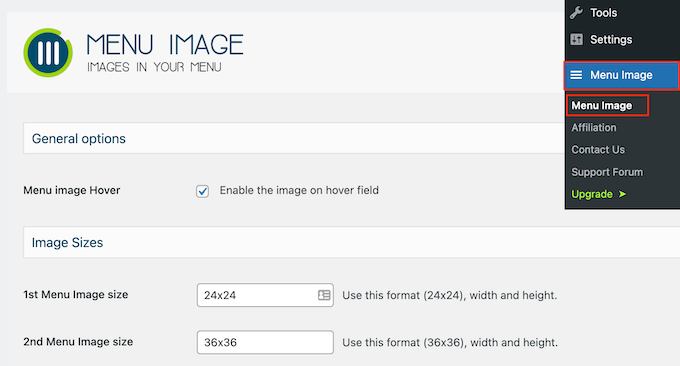
Sosyal simgelerinizi oluştururken, küçük resim, resim veya büyük gibi varsayılan WordPress resim boyutlarından herhangi birini kullanabilirsiniz. Menu Image ayrıca varsayılan olarak 24x24, 36x36 ve 48x48 piksel olarak ayarlanmış üç benzersiz boyut arasında seçim yapmanıza olanak tanır.
Bu boyutlar çoğu WordPress web sitesi için iyi çalışmalıdır, ancak 1., 2. veya 3. Menu Image alanlarına farklı sayılar yazarak bunları değiştirebilirsiniz.
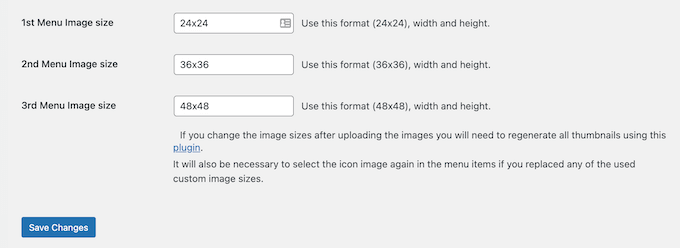
Bu işlem tamamlandıktan sonra ayarlarınızı kaydetmek için ‘Değişiklikleri Kaydet’e tıklayın.
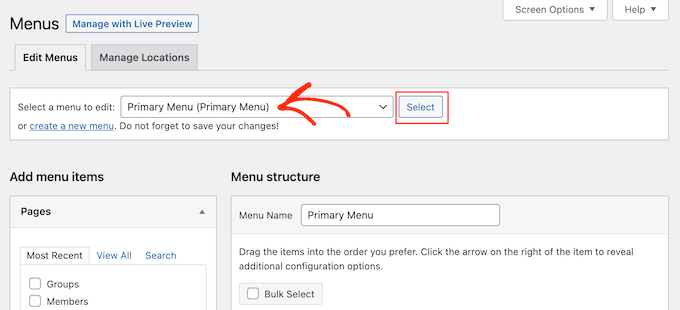
Bir gezinme menüsüne simge eklemek için Görünüm » Menüler'e gidin. Varsayılan olarak WordPress sitenizin ana menüsünü gösterecektir.
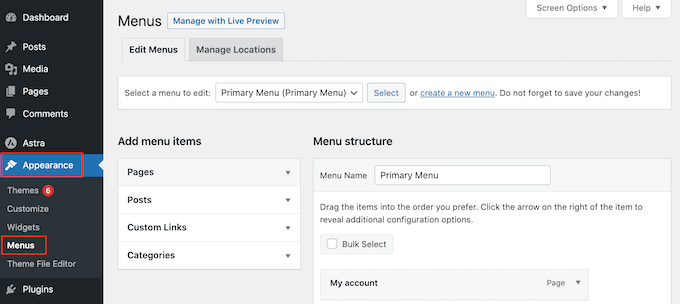
Yapışkan kayan menü gibi farklı bir menü konumuna sosyal medya simgeleri eklemek istiyorsanız, 'Düzenlenecek bir menü seçin' açılır menüsünü açmanız yeterlidir.
Ardından listeden bir menü seçebilir ve 'Seç'e tıklayabilirsiniz.
Yeni bir menü oluşturma konusunda adım adım talimatlar için lütfen WordPress'te bir gezinme menüsü ekleme konusundaki kılavuzumuza bakın.
Başlamak için her sosyal profili menünüze yeni bir bağlantı olarak eklemeniz gerekecektir.
Hazır olduğunuzda, 'Özel Bağlantılar' bölümünü genişletmek için tıklayın ve ardından kullanmak istediğiniz sosyal medya sayfasının adresini yazın. Örneğin, Facebook grubunuzun veya YouTube kanalınızın URL'sini girebilirsiniz.
Ayrıca bazı 'Bağlantı Metni' yazmanız gerekecektir. Sonraki bir adımda, bu başlığın menüde nerede görüneceğini değiştirme veya hatta tamamen gizleme seçeneğiniz olacaktır.
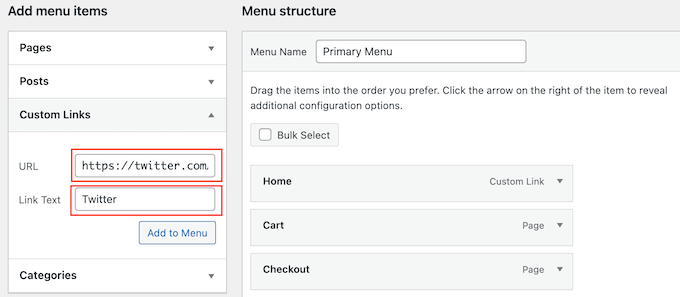
Bu işlem tamamlandıktan sonra ‘Menüye Ekle’ye tıklayın.
Bu öğe şimdi sağ sütunda görünecektir.
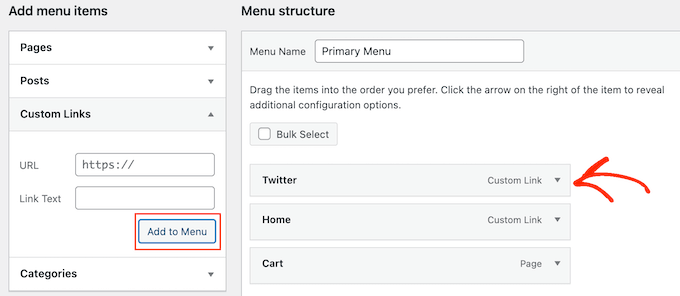
Bir sosyal medya simgesi eklemek için yeni menü öğesinin üzerine gelin.
Ardından, göründüğünde 'Menü Resmi' düğmesine tıklayın.
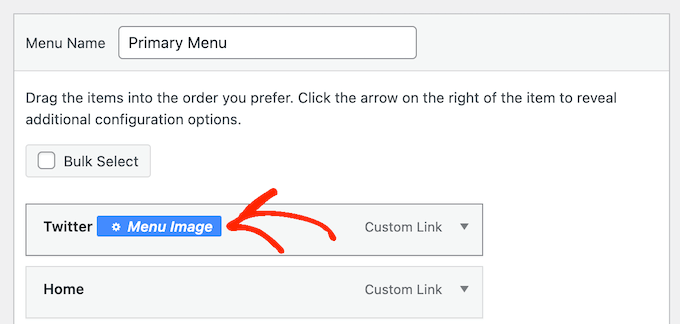
Not: Eğer ‘Menü Resmi’ düğmesini görmüyorsanız, ‘Değişiklikleri Kaydet’ düğmesine tıklayın. Şimdi, menüdeki herhangi bir öğenin üzerine geldiğinizde ‘Menü Resmi’ düğmesi görünmelidir.
Artık WordPress medya kitaplığınızdan bir resim mi yoksa Font Awesome tarafından sağlanan bir simge mi kullanacağınıza karar verebilirsiniz.
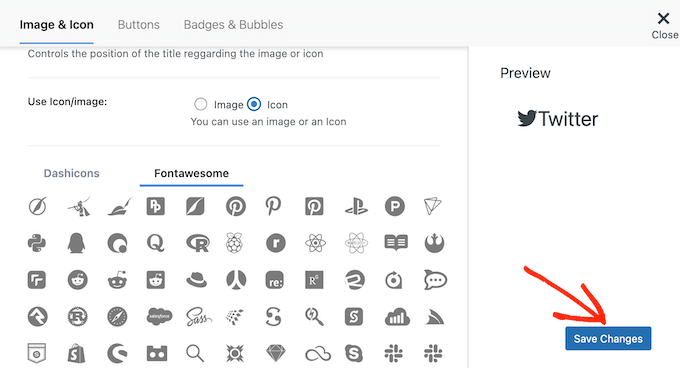
Hazır bir Font Awesome simgesi kullanmak için 'Simge' yanındaki radyo düğmesine tıklayın.
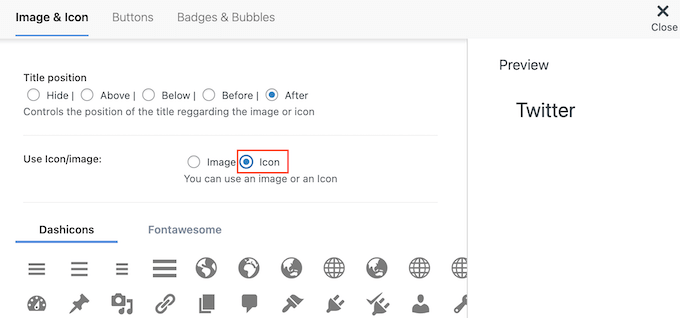
Ardından 'Fontawesome'ı seçin.
Ardından 'Markalar'a tıklayabilirsiniz.
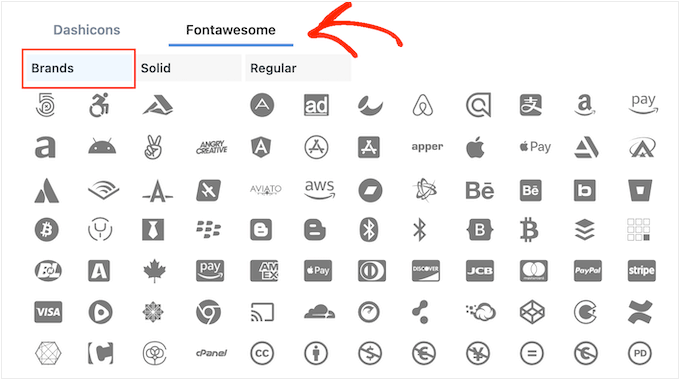
Artık Facebook'tan LinkedIn'e kadar tüm büyük sosyal ağlar için simgeler dahil tüm markalı simgeleri göreceksiniz. Kullanmak istediğiniz resmi gördüğünüzde, üzerine tıklamanız yeterlidir.
Diğer bir seçenek, 'Resim' radyo düğmesini seçerek WordPress medya kütüphanenizden kendi simgenizi kullanmaktır. Ardından, 'Resim Ayarla' bağlantısına tıklayın.
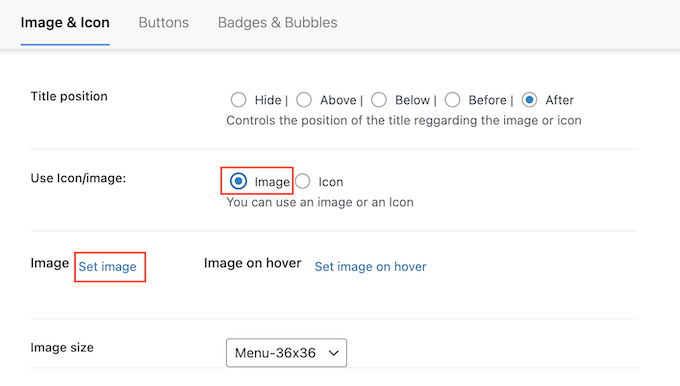
Artık WordPress medya kitaplığından bir resim seçebilir veya bilgisayarınızdan yeni bir dosya yükleyebilirsiniz.
Simgeleri nereden alırsanız alın, Menu Image sağ tarafta bir önizleme gösterecektir.
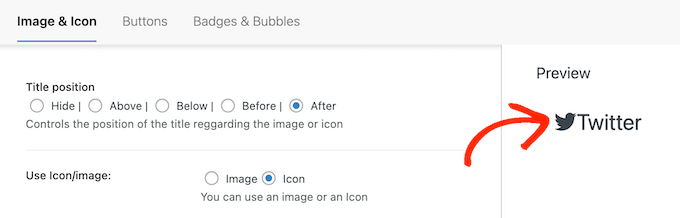
Artık bağlantı başlığının sosyal medya simgesinin üstünde, altında, önünde veya arkasında görünmesini 'Başlık konumu' ayarlarını kullanarak değiştirebilirsiniz.
Birçok sosyal medya simgesi anında tanınabilir, bu nedenle bağlantı başlığı gereksiz olabilir. Bir gezinme menüsüne çok sayıda sosyal simge ekliyorsanız, başlıklar menünüzün daha karmaşık ve karışık görünmesine neden olabilir.
Bunu söyledikten sonra, 'Gizle' radyo düğmesini seçerek başlığı gizlemek isteyebilirsiniz.
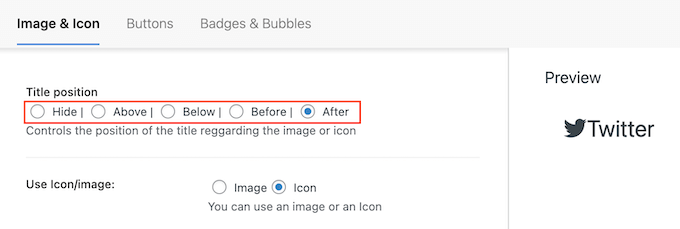
Değişiklikler yaptıkça canlı önizleme otomatik olarak güncellenir, böylece en iyi görüneni görmek için farklı ayarları deneyebilirsiniz.
Son olarak, kendi görüntünüzü kullanıyorsanız, sosyal medya simgelerini ‘Görüntü Boyutu’ açılır menüsünü kullanarak yeniden boyutlandırabilirsiniz.
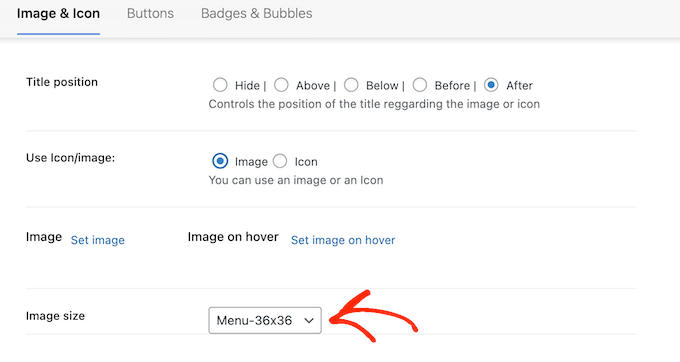
Daha büyük simgeler ziyaretçinin dikkatini çekecektir, ancak aynı zamanda dikkat dağıtıcı da olabilirler. Bunu göz önünde bulundurarak, WordPress blogunuzda neyin en iyi çalıştığını görmek için farklı boyutları denemek isteyebilirsiniz.
Sosyal medya simgesinin kurulumundan memnun kaldığınızda, 'Değişiklikleri Kaydet'e tıklamanız yeterlidir.
WordPress menünüze daha fazla simge eklemek için bu adımları tekrarlamanız yeterlidir.
Hatta gezinme menüsündeki diğer önemli öğelere simgeler ekleyebilir ve kullanıcılarınızın dikkatini çekmek için bu menü öğelerini vurgulayabilirsiniz.
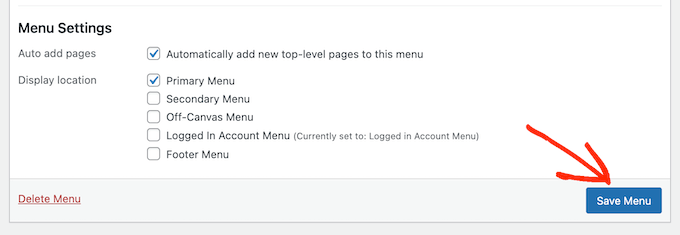
Menünün nasıl ayarlandığından memnun kaldığınızda, 'Menüyü Kaydet'e tıklamanız yeterlidir.
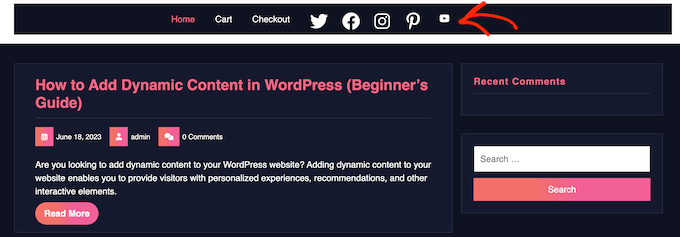
Şimdi, yeni sosyal medya simgelerinin çalıştığını görmek için web sitenizi ziyaret edebilirsiniz.
Demo web sitemizde görünümü bu şekildeydi.
Yöntem 2: Tam Site Düzenleyicisini Kullanma (Yalnızca Blok Temaları)
WordPress, sosyal medya simgeleri içeren bir menü oluşturmanıza ve ardından bunları güzel bir düzende görüntülemenize olanak tanıyan yerleşik bir Sosyal Simgeler bloğuna sahiptir.
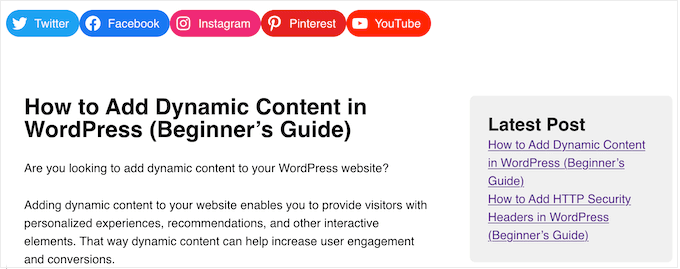
Bu blok, tüm büyük sosyal ağlar için yerleşik simgelerle birlikte gelir, bu nedenle Font Awesome gibi bir eklenti yüklemeniz veya simgeleri medya kitaplığınıza yüklemeniz gerekmez.
Ancak, yalnızca Sosyal Simgeler bloğuna sosyal medya simgeleri ve bağlantıları ekleyebilirsiniz, bu nedenle Menu Image eklentisi kadar esnek değildir.
Eğer bir blok teması kullanıyorsanız, Sosyal Simgeler bloğunu web sitenizin herhangi bir yerine, örneğin üstbilgi veya altbilgiye ekleyebilirsiniz. Bu şekilde, web siteniz boyunca bir sosyal medya menüsü gösterebilirsiniz.
Başlamak için WordPress kontrol panelinde Görünüm » Düzenleyici 'ye gidin.

Buradan, blok temanızın tasarımını özelleştirmek için bazı menüler göreceksiniz.
Menünüze sosyal medya simgeleri eklemek için 'Gezinme'ye tıklayın.

Sonraki adım, kurşun kalem 'Düzenle' simgesine tıklamaktır.
Bu, WordPress Tam Site Düzenleyicisini açacaktır.

Bunu yaptıktan sonra, WordPress başlık şablonunuzun bir parçası olan gezinme menünüzü düzenleyebilecek ve stilini ayarlayabileceksiniz.
Başlamak için sol üst köşedeki mavi '+' simgesine tıklayın. Arama çubuğuna 'Sosyal Simgeler' yazmalısınız.
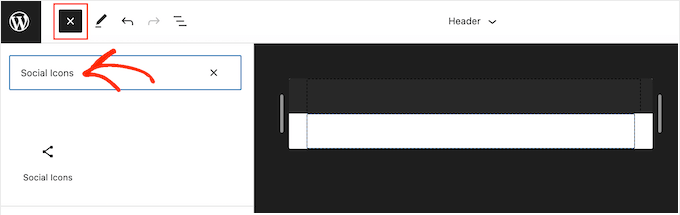
Doğru blok göründüğünde, onu tema şablonuna sürükleyip bırakın.
İlk simgeyi eklemek için, blok içindeki '+' simgesine tıklamanız yeterlidir.
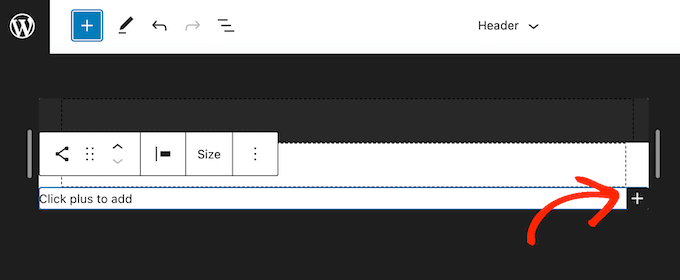
Görünen açılır pencerede, eklemek istediğiniz simgeyi, örneğin 'Twitter' veya 'Facebook' gibi yazın.
Doğru simge göründüğünde, WordPress blogunuza eklemek için tıklamanız yeterlidir.
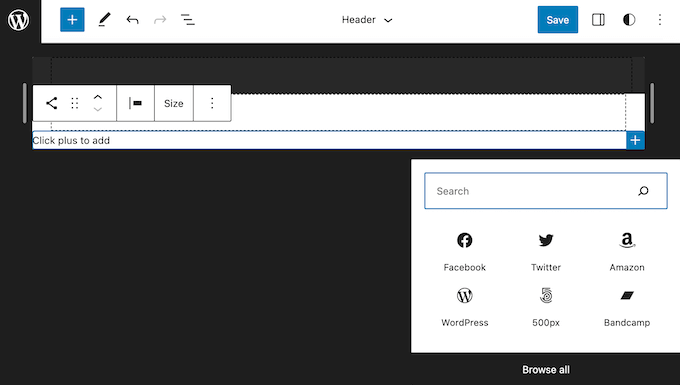
Şimdi, yeni sosyal medya simgesine tıklayın.
Bu, Facebook sayfanız gibi bağlamak istediğiniz URL'yi yazabileceğiniz küçük bir çubuk açar.
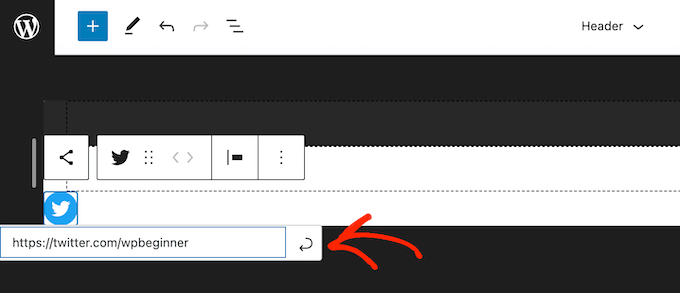
WordPress'e daha fazla sosyal simge eklemek için, '+' simgesine tıklamanız ve yukarıda açıklanan aynı işlemi tekrarlamanız yeterlidir.
Tüm sosyal medya platformlarını ekledikten sonra, bloğu özelleştirmek isteyebilirsiniz. Bunu yapmak için Sosyal Simgeler bloğunu seçmek için tıklayın ve ardından 'Blok' sekmesine tıklayın.
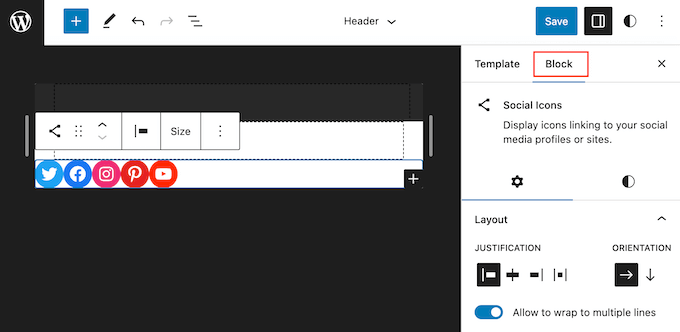
'Düzen' ayarlarını kullanarak simgenin gerekçesini, hizalamasını ve yönünü değiştirebilirsiniz.
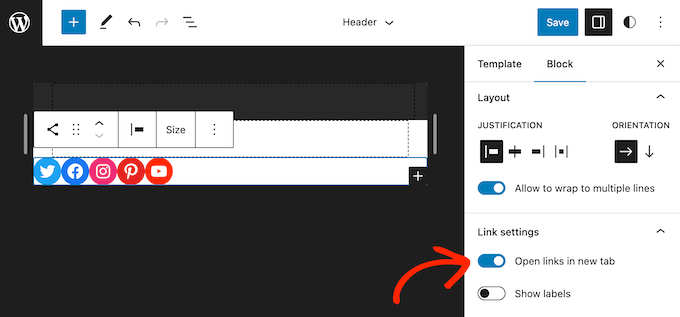
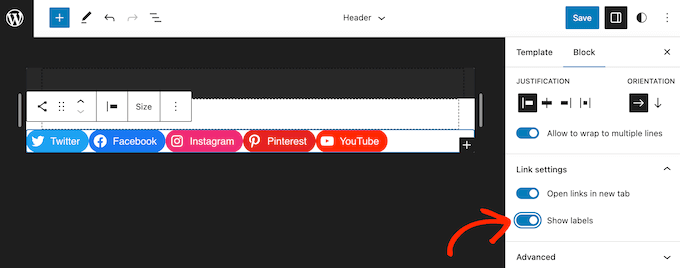
Varsayılan olarak, tüm sosyal medya bağlantıları aynı sekmede açılır. Ziyaretçileri web sitenizde tutmak için 'Bağlantıları yeni sekmede aç' geçişini etkinleştirmek isteyebilirsiniz.
Varsayılan olarak WordPress, herhangi bir metin olmadan yalnızca sosyal simgeleri gösterir.
Her simgenin yanında metin göstermek istiyorsanız, 'Etiketleri göster' geçişini etkinleştirmek için tıklayın.
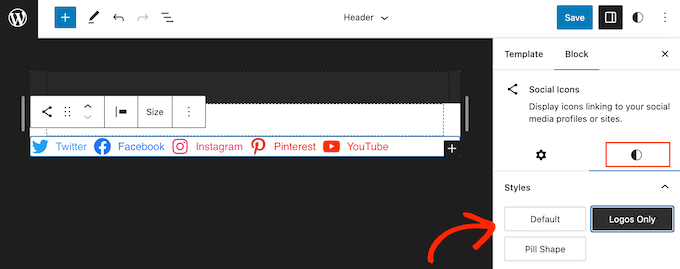
Ardından, ‘Stiller’ sekmesine tıklayın.
Burada, 'Varsayılan', 'Yalnızca Logolar' veya 'Hap Şekli'ne tıklayarak düğme stilini değiştirebilirsiniz.
Son olarak, 'Blok Aralığı' altındaki ayarları kullanarak sosyal simgeler arasındaki boşluğu değiştirebilirsiniz.
Menünün görünümünden memnun kaldığınızda, 'Kaydet' düğmesine tıklayın.
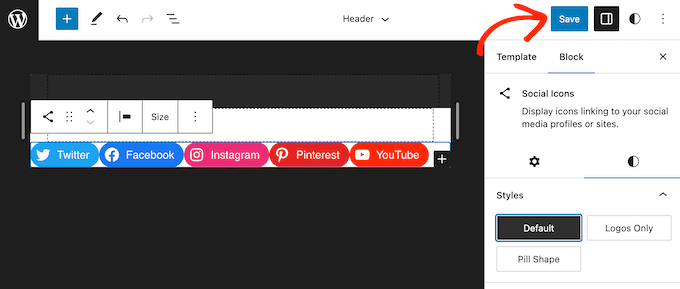
Şimdi, web sitenizi ziyaret ederseniz, sosyal medya simgelerinin canlı olduğunu göreceksiniz.
Bonus İpucu: WordPress Sitenize Sosyal Akışları Gömün
WordPress menülerine sosyal medya simgeleri eklemek, farklı hesaplarınızda daha fazla takipçi ve etkileşim elde etmek için harika bir yoldur. Ancak, Twitter, Facebook ve diğer sosyal profillerinizi tanıtmanın daha pek çok yolu vardır.
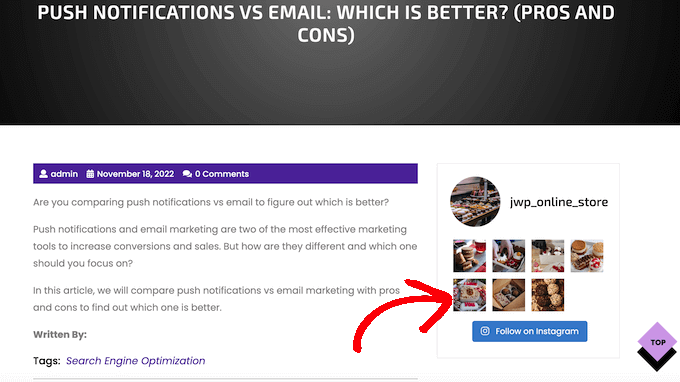
Daha fazla takipçi ve etkileşim elde etmenin en iyi yolu, web sitenize canlı bir sosyal akış yerleştirmektir. Bu, sosyal medya sitelerinizden en son gönderileri ve ziyaretçilerin gönderilerinizle etkileşim kurmak veya sizi sosyal medyada takip etmek için kullanabilecekleri düğmeleri göstermenize olanak tanır.
Web sitenize sosyal medya akışları eklemenin en iyi yolu Smash Balloon kullanmaktır. WordPress için en iyi sosyal medya akış eklentisidir ve Twitter, Instagram, Facebook ve daha fazlasından canlı akışları yerleştirmenize olanak tanır.
Daha fazla bilgi için lütfen WordPress'e sosyal medya akışlarının nasıl ekleneceğine dair WordPress eğitimimize bakın.
Bu makalenin, WordPress menülerine sosyal medya simgelerinin nasıl ekleneceğini öğrenmenize yardımcı olduğunu umuyoruz. Ayrıca WordPress'te açılır menü oluşturma hakkındaki makalemize ve gezinme menünüze arama çubuğu ekleme hakkındaki nihai kılavuzumuza da bakmak isteyebilirsiniz.
Bu makaleyi beğendiyseniz, lütfen WordPress video eğitimleri için YouTube Kanalımıza abone olun. Bizi ayrıca Twitter ve Facebook'ta da bulabilirsiniz.





Mrteesurez
Aslında kullanıcılar, faydalı buldukları gönderiyi kolayca paylaşmak için sosyal simgeleri gördüklerinde daha kolay buluyorlar. Ek olarak, sassy social share eklentisi de kullanılabilir, bu da özellik açısından zengindir, teşekkürler.
Jiří Vaněk
Menu Image eklentisi harika. Tam da aynı sorunla uğraşırken onun hakkında bir makale yazdım. Menüde ana bir 'İletişim' klasörü oluşturmak ve sosyal ağlara simgelerle bağlantılar içeren bir alt menü eklemek - sihir gibi çalışıyor. Daha önce Font Awesome kullanıyordum ve oldukça pratik değildi. Bu çok daha zarif bir çözüm.
Mrteesurez
Aferin Jirí. Tavsiyeniz ve sizin için neyin işe yaradığını paylaştığınız için teşekkürler. Menüde alt menülerle sosyal ağlara bağlanan ana bir 'İletişim' klasörü oluşturmayı denemedim. Bunları uygulamayı deneyeceğim. Teşekkürler.
Jiří Vaněk
Merhaba Mrteesurez,
Evet, bu eklenti gerçekten kullanışlı. Temel olarak menünün grafik tasarımını geliştirmeme yardımcı oldu. Kesinlikle denemelisin. Sadece dikkatli ol, çünkü menüyü kurma ve önceki makalemde anlattığım yöntem Google'a göre en iyi çözüm olmadığı ortaya çıktı. Alt menüsü olan ana bir "İletişim" öğem vardı, ancak benim durumumda "İletişim" öğesinin kendisi tıklanamıyordu. Bir bağlantı yerine yalnızca bir # içeriyordu. Eğer benim yaptığım aynı yaklaşımı kullanmak istiyorsan, tüm öğeleri tıklanabilir hale getirmeni ve bir sayfaya yönlendirmesini öneririm. Bu şekilde, benim yaptığım hatayı ve "İletişim" öğesinin bir yere yönlendiren bir bağlantı olmadığını belirten Page Speed Insight eleştirisini önleyebilirsiniz.
Mrteesurez
Endişeniz için teşekkürler! Plugin ile ilgili deneyiminizi ve Google tavsiyesini paylaştığınız için minnettarım. Herhangi bir sorun yaşamamak için tüm menü öğelerini tıklanabilir hale getirme tavsiyenizi kesinlikle dikkate alacağım. İçgörünüz gerçekten çok yardımcı oldu ve menülerimi kurarken bunu aklımda tutacağım.
Ralph
Makale öğreticilerinizi sevdiğim için bu sefer sadece videoyu izledim ve harikaydı! Kısa, gereksiz detay yok ve doğrudan konuya giriyor. Daha fazla video öğreticisi eklemelisiniz. Bu konuda harikasınız ve şimdi menümde yeni simgelerim var (sadece sosyal medya için değil). Çok teşekkürler!
Jonas
Bu makale için teşekkürler, bana çok yardımcı oldu!
WPBeginner Desteği
Makalemizin yardımcı olmasına sevindik!
Yönetici
Farhad
Blog yazılarını otomatik olarak sosyal medya sitelerine göndermenin bir yolu var mı?
Teşekkürler.
WPBeginner Desteği
Bunun için birkaç farklı seçeneğiniz var, öncelikle aşağıdaki makalemize göz atmak isteyebilirsiniz:
https://www.wpbeginner.com/beginners-guide/how-to-automatically-post-to-facebook-from-wordpress/
Yönetici
Jimmy Ekisa
Harika bir makale!!! Sosyal menüler oluşturup NewsPack Tema başlığına ekleme konusunda bana zaman kazandırdınız, çok teşekkür ederim.
Shyam
Altbilgide sosyal profil simgeleri nasıl gösterilir?
WPBeginner Desteği
Sitenizin altbilgisinde bir widget alanı varsa, aşağıdaki listemizdeki eklentilerden birini kullanabilirsiniz:
https://www.wpbeginner.com/plugins/best-social-media-plugins-for-wordpress/
Yönetici
Kerry
Web sitemdeki sosyal medya simgelerini aldım. Bu simgeleri sosyal medya profillerime nasıl bağlarım?
WPBeginner Desteği
Menü öğelerini özel URL'ler olarak ayarlarsınız
Yönetici
Vicki
Bunun için teşekkürler, Goodreads logosunu Sosyal Menüme eklemeyi başardım ve Sosyal Menü konumunu da seçtim. Ancak sayfayı görüntülediğimde, yalnızca logonun kendi başına değil, yeni Goodreads logosunun yanında büyüteç simgesi görünüyor – bunun nedeni nedir ve bunu nasıl kaldırabilirim?
WPBeginner Desteği
Bunun temanın kendi tasarımıyla ilgili olup olmadığını görmek için temanızın desteğiyle görüşmek isteyebilirsiniz.
Yönetici
Danielle
Sosyal medya menüsünü ekledim ama sitemde görünmüyor. Ne yapabilirim?
WPBeginner Desteği
Öncelikle eklentinin destek ekibiyle iletişime geçmenizi ve bunun eklentiyle ilgili bir aksaklık olmadığından emin olmalarını önermekteyiz.
Yönetici
Lisa Jackson
Bunu sevdim ama simgeler yan yana değil, sütun halinde görüntüleniyor. Bunu nasıl düzeltebilirim?
WPBeginner Desteği
Bu, özel temanıza bağlı olacaktır, öncelikle temanızın menüyü nasıl stilize ettiğiyle ilgili bir sorun olmadığından emin olmak için temanızın desteğiyle görüşmek istersiniz.
Yönetici
andi moss
Ne? Simgeler yok mu? Kendi başımıza mı bulacağız?
WPBeginner Desteği
Şu anda önerebileceğimiz belirli bir setimiz yok ancak aradığınız stile bağlı olarak birçok farklı seçenek mevcut.
Yönetici
Bob Wright
Sitemde bir sosyal bağlantı kurmak, bu makaledeki görsellerle eşleşmiyor (belki de ana kuruluşumuzun özelleştirmeleri bunları engelliyordur).
WPBeginner Desteği
En olası nedenler için yönetici kullanıcı olduğunuzdan ve sitenin WordPress.org'da olduğundan emin olmak istersiniz. Aşağıdaki rehberimizdeki karşılaştırmamızı görebilirsiniz:
https://www.wpbeginner.com/beginners-guide/self-hosted-wordpress-org-vs-free-wordpress-com-infograph/
Yönetici
Ankit
Merhaba,
Tekrar harika ve yardımcı bir öğretici. Sadece bir sorun yaşıyorum. Son adımda, menü konumu seçeneğini seçmeye çalıştığımda, orada yalnızca birincil menü seçeneğini görüyorum. Sosyal menü seçeneğini de nasıl alabilirim?
WPBeginner Desteği
Belirli temanızda sosyal medyaya özel bir menü konumu olmayabilir. Tema desteğinizle iletişime geçerseniz onlar açıklayabilir ve yardımcı olabilir.
Yönetici
Jonathan
WordPress blog siteme sosyal medya hesapları ekleme konusunu anlamaya çalışıyorum. Herhangi bir yardım takdir edilecektir. Siteyi kurarken daha önceki bir adımı atladıysam, aptalca bir yorum için şimdiden özür dilerim!
WPBeginner Desteği
Endişelenmeyin, bu aradığınız şeye bağlıdır. Başlangıç noktası olarak, aşağıdaki önerilen eklentilerimize göz atmanızı öneririz:
https://www.wpbeginner.com/plugins/best-social-media-plugins-for-wordpress/
Yönetici
Kıdemli Tasarımcı
harika bir öğretici, devam edin
WPBeginner Desteği
Glad you found our guide helpful
Yönetici
Stephanie Strand
Teşekkürler! Çok net talimatlar. Bu acemiye çok yardımcı oldu.
WPBeginner Desteği
Glad our guide was helpful
Yönetici
Rupali Tripathi
Bu video için çok teşekkür ederim.
WPBeginner Desteği
You’re welcome
Yönetici
Debbie Serjeant
Simgeler renksiz görünüyor... neyi yanlış yaptığımı merak ediyorum?
WPBeginner Desteği
Renklerinizi değiştiren temaya özel CSS olup olmadığını kontrol etmek için belirli temanızın desteğiyle görüşmek isteyebilirsiniz.
Yönetici
Isaac
Merhaba, simgeleri birbirinden daha uzağa yerleştirmenin bir yolu var mı? Benimkiler birbirine çok yakın görünüyor... Teşekkürler
WPBeginner Desteği
Bu normalde CSS'yi değiştirmeyi gerektirir, başlangıç noktası olarak buradaki makalemize göz atmak isteyebilirsiniz:
https://www.wpbeginner.com/wp-tutorials/basics-of-inspect-element-with-your-wordpress-site/
Yönetici
Sam Simson
Başlığın menüde gösterilmesini gizlemeye çalıştım. Görünüşe göre bu işlev çalışmadı. başlık hala görünür durumda.
WPBeginner Desteği
Özelleştirmelerinizi geçersiz kılıp kılmadığını görmek için belirli temanızın desteğiyle görüşmek isteyebilirsiniz.
Yönetici
Tracy
Merhaba! Bu yöntemi kullanmayı denedim ama “resim seç” kısmını alamadım. Sadece URL ve Gezinme Etiketi girebiliyorum… herhangi bir fikriniz var mı?
WPBeginner Desteği
Seçilen görüntünün görünmesi için eklentinin tam olarak yüklendiğinden ve etkinleştirildiğinden emin olmak isteyebilirsiniz.
Yönetici
Lea
Teşekkürler! Yazı tipi harika bir çözümden daha iyi çalışıyor gibi görünüyor! Yüklediğim resim için google resimlerinden bir facebook simgesi resmi kullanmama izin verilir mi?
WPBeginner Desteği
Google'dan bir resim alırsanız, resim kullanım haklarını kontrol ettiğinizden emin olmak istersiniz, ancak kullanmanıza izin verilirse sitenize yükleyebilirsiniz.
Yönetici
Larry Hilton
Altbilgi alanıma sosyal resimler ekleme talimatlarını izledim ve Google ve Yelp resimleri görünmüyor. Gösterilenlerle aynı şekilde yaptım. Bu tarayıcıyla ilgili görünmüyor. Herhangi bir öneriniz var mı?
WPBeginner Desteği
Menünün nasıl eklendiği veya bu simgelerle ilgili bilinen herhangi bir sorun olup olmadığını öğrenmek için öncelikle eklentinin desteğiyle iletişime geçin.
Yönetici
Michele A
Bu harika öğretici için teşekkürler!! Kelimelerin ötesinde bana yardımcı oldu. Teşekkürler!
WPBeginner Desteği
Glad our guide could help
Yönetici
Muneeb
Simgeler şu anda sitede ancak bağlantı eklenmiş olsa bile çalışmıyor. sebebi nedir?
WPBeginner Desteği
URL'ler düzgün yapılandırılmışsa, hatanın eklentinin kendisinde olup olmadığını görmek için eklentinin desteğine hatanızı bildirmek isteyebilirsiniz.
Yönetici
Bay. Borçsmith
Merhaba millet,
Eklentiyi kurdum. 3 sosyal hesap ekledim ve “Ana Navigasyon” konum kutusuna tıkladım. Widget, mevcut ana menüye eklenmek yerine onu değiştirdi ve simgeler yerine sosyal hesap başlıkları görünüyor. Bu eklentinin faydalarını dört gözle bekliyorum. Umarım yardımcı olabilirsiniz.
Teşekkürler!
WPBeginner Desteği
Eklentinin desteğine şunu bildirmeniz gerekir: https://wordpress.org/support/plugin/menu-image ve bunun eklentinin kendisiyle ilgili bir hata olup olmadığını görebilmelidirler.
Yönetici
ARPIT
İnternette Aradığım Temel Bilgiler İçin Çok Teşekkür Ederim.
Çok Minnettarım.
WPBeginner Desteği
Makalemizin size yardımcı olabildiğine sevindik.
Yönetici
Dan
Mevcut temamın masaüstü sürümünde ana üst başlıkta sosyal medya simgeleri var, ancak mobil sürüme geçildiğinde sosyal simgeler kayboluyor. Onların kalmasını ve muhtemelen başlık bağlantılarımın da kalmasını nasıl sağlayabilirim?
WPBeginner Desteği
Merhaba Dan,
Görünüşe göre temanız bunları mobil sürümde gizliyor. Lütfen tema yazarınızla iletişime geçin, onlar bu konuda size yardımcı olabilirler.
Yönetici
David Cornish
Tavsiye için teşekkürler, şimdi Basit Sosyal Simgeler kullanıyorum ve onları çok seviyorum. Bir gönderinin üstünde ve/veya altında, bu makalenin başlığının altında gördüğünüz şeye benzer bir “twitter’da paylaş” veya “facebook’ta paylaş” düğmesi görüntülemek için hangi eklentiyi kullanmam gerektiği konusunda tavsiyeniz var mı?
WPBeginner Desteği
Merhaba David,
Lütfen WordPress için en iyi sosyal medya eklentileri listemize bakın.
Yönetici
Rob Lilley
Sosyal sayfanın yeni bir sekmede/pencerede açılması için bir hedef öznitelik eklemenin bir yolu var mı?
Yayın Kadrosu
Evet, bağlantıları kolayca yeni bir pencerede açabilirsiniz. Özel Bağlantılarınızda varsayılan olarak bu seçeneği görmüyorsanız, ekranın sağ üst köşesindeki “Ekran Seçenekleri” sekmesine tıklamanız ve “Bağlantı Hedefi” seçeneğinin işaretli olduğundan emin olmanız gerekir.
Yönetici
Umarbhatti
Merhaba,
Bu eklenti harika görünüyor. Teşekkürler!
Aman Singh
Merhaba,
WPbeginner'daki görünüme benzer şekilde görünmesi için widget'ın özel kodunu alabilir miyim?
WPBeginner'daki sosyal medya simgeleri için widget görünümünü beğendim, kodu alabilir miyim?
Teşekkür ederim.
WPBeginner Desteği
Merhaba Aman,
HTML kodunu ve CSS'yi kopyalamak için tarayıcınızın İncele aracını kullanabilirsiniz.
Yönetici