


Metinde sayfanın altında ek bilgilere bağlanan küçük, üst simge sayılar gördüğünüz web siteleri oldu mu? Bunlara dipnot denir ve ana içeriğinizi karıştırmadan ek bağlam sağlamak veya kaynakları belirtmek için harika bir yoldur.
Okuyucularımızdan bazıları, özellikle araştırma ağırlıklı içerikler veya alıntı gerektiren makaleler yazarken WordPress yazılarına nasıl dipnot ekleyeceklerini sordu.
Bu makalede, WordPress blog yazılarınıza adım adım nasıl basit ve zarif dipnotlar ekleyeceğinizi göstereceğiz.
WordPress Blog Yazılarınıza Neden Dipnot Eklemelisiniz?
Eğer bir eğitim blogu yönetiyorsanız, araştırma yayınlıyorsanız veya haberleri ele alıyorsanız, dipnotlar içeriğinize daha fazla bağlam katmak için harika bir yoldur. Bunları yorum eklemek, önemli gerçekleri vurgulamak veya web sitenizdeki akademik kaynaklara alıntılar eklemek için kullanabilirsiniz.
Bir dipnot genellikle metninizin ana gövdesinde küçük, üst simge bir sayı olarak görünür. Gerçek dipnot içeriği daha sonra sayfanın altına yerleştirilir veya ana içerikten ayırt etmek için bir araç ipucu olarak görünür.
İşte bir örnek:

Okuyucularınız için netlik ve şeffaflık sağlamanın yanı sıra, dipnotlar WordPress web sitenizi daha profesyonel ve güvenilir gösterebilir. Araştırmanızı yaptığınızı ve iddialarınızı destekleyecek kaynaklara sahip olduğunuzu gösterirler.
Neyse ki, WordPress.org düzenleyicisinde ek bağlam eklemek için kolayca kullanabileceğiniz yerleşik bir dipnot özelliği bulunur. Bu sayede dipnotları kendiniz manuel olarak eklemek zorunda kalmazsınız.
Bu kılavuz, iki yöntem kullanarak WordPress dipnotlarını blog yazılarınıza veya sayfalarınıza nasıl ekleyeceğinizi gösterecektir. Biri Gutenberg düzenleyicisindeki Dipnotlar bloğunu kullanmak, diğeri ise bir eklenti kullanmaktır.
Belirli bir yönteme atlamak için aşağıdaki bağlantıları kullanabilirsiniz:
Yöntem 1: WordPress'e Eklentisiz Dipnot Nasıl Eklenir
Bu yöntem, blog yazılarına basit dipnotlar eklemek isteyen ve bunu yapmak için bir eklenti yüklemek istemeyen kişiler için en iyisidir.
WordPress Dipnot bloğunu kullanmak için, yeni veya mevcut bir gönderi için Gutenberg blok düzenleyicisini açmanız gerekecektir.
Bundan sonra, paragraf blokları, resimler ve diğer içerik türlerini blog yazısına eklemeye başlayabilirsiniz. Metninizi biçimlendirmek ve okuyucuların dikkatini çekmek için baş harf süslemeleri bile ekleyebilirsiniz.
Şimdi, dipnot eklemek istediğiniz bir kelimeyi içeriğinizde vurgulayın. Blok araç çubuğunda, açılır oku tıklayın ve 'Dipnot'u seçin.
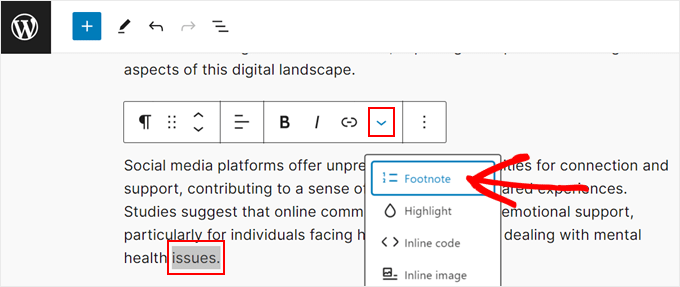
Şimdi, Dipnotlar bloğunun otomatik olarak eklendiği sayfanın altına yönlendirileceksiniz. Buraya ek bilgilerinizi yazabilirsiniz.
Ek olarak, bloğun metin rengini, tipografisini, boyutlarını ve kenarlığını sağ paneldeki ayarları kullanarak özelleştirebilirsiniz.
Dipnotta bağlantılar varsa, bunları öne çıkarmak için bağlantıların rengini değiştirmek isteyebilirsiniz.
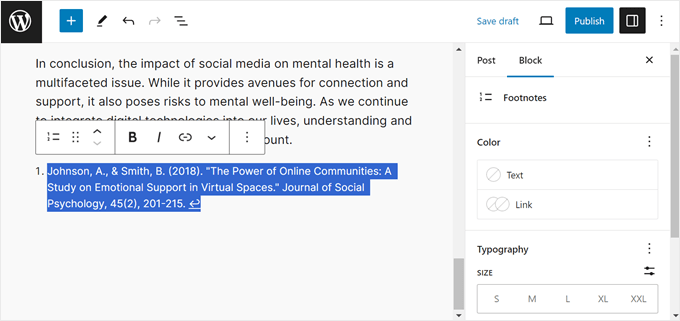
İhtiyaç duyduğunuz kadar çok dipnot eklemek için bu adımı tekrarlamaktan çekinmeyin.
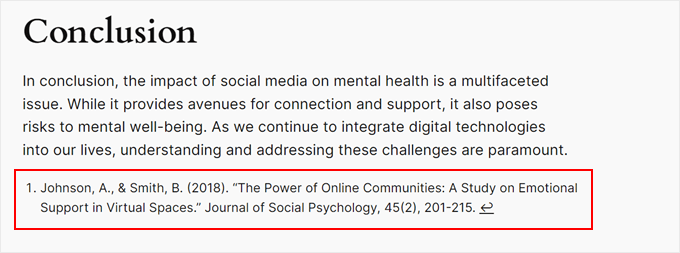
WordPress sitenizi önizlediğinizde, daha önce vurguladığınız cümleye bir dipnot bağlantısı olmalıdır.

Köprüye tıklarsanız, sizi sayfanın altına dipnotla birlikte götürecektir.
Burada, dipnotun atandığı bölüme geri dönmek için köprülü oka da tıklayabilirsiniz.
Dipnotun akıllı telefon ekranlarında okunabilir olduğundan emin olmak için web sitenizi mobilde önizlemek isteyebilirsiniz.
Bu yöntem yeni başlayanlar için oldukça basit olsa da, çok fazla özelleştirme seçeneği sunmaz. Dipnot görünümünü değiştirmek için daha fazla yol arıyorsanız, bir sonraki yönteme geçin.
Yöntem 2: Eklenti ile WordPress Dipnotları Nasıl Eklenir
Dipnot oluşturmanın bir başka yolu da ücretsiz Modern Footnotes eklentisini kullanmaktır. Dipnot bloğunun aksine, dipnot görünümünü değiştirmek için çok daha fazla seçenek sunar.
Örneğin, dipnotu bir araç ipucu olarak ve ayrıca sayfanın altındaki ek bilgi olarak görünmesini sağlayabilirsiniz.
İlk yapacağınız şey Modern Footnotes eklentisini kurmak olacaktır. Eklenti kurulumu hakkında daha fazla bilgi için, bir WordPress eklentisinin nasıl kurulacağına dair rehberimize göz atın.
Not: Bu eklentiyi kullanıp kullanmamanızdan emin değilseniz, geçici bir WordPress Playground üzerine kurabilir ve onunla oynayabilirsiniz.
Modern Dipnotlar Eklentisi Ayarlarını Yapılandırma
Eklenti yüklendikten sonra şimdi Ayarlar » Modern Dipnotlar bölümüne gidebilirsiniz. Dipnot ayarlarını tercihlerinize göre yapılandırabileceğiniz yer burasıdır.
Her ayarı tek tek inceleyelim.
‘Masaüstü dipnot davranışı’, web sitesi bir masaüstü bilgisayarda görüntülenirken dipnotun nasıl davranması gerektiğini seçmenizi sağlar.
Fare imleci araç ipucunun üzerine geldiğinde veya kullanıcı araç ipucuna tıkladığında dipnotun görünmesini sağlayabilirsiniz. Alternatif olarak, dipnot dipnotlu metnin altında genişleyebilir.
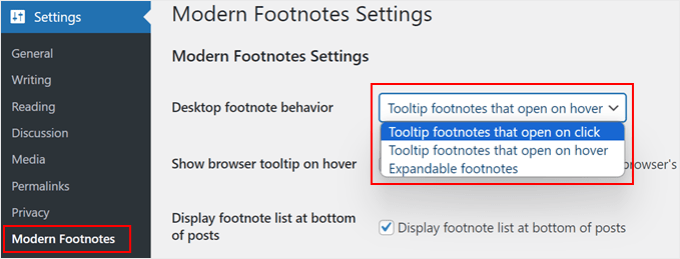
Hangisini seçeceğiniz tercihlerinize bağlıdır. Bununla birlikte, mobil ekranlarda dipnot varsayılan olarak metnin altında genişleyecektir.
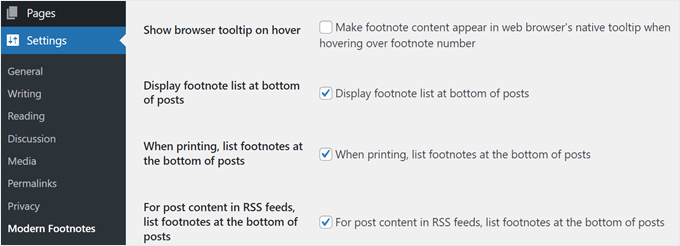
Bunun yanı sıra, gerekirse 'Dipnot numarası üzerine gelindiğinde dipnot içeriğinin web tarayıcısının yerel araç ipucunda görünmesini sağla' kutusunu da işaretleyebilirsiniz. Bu, imleç metnin üzerine geldiğinde dipnotun eklentinin araç ipucu yerine tarayıcının araç ipucunda görüneceği anlamına gelir.
Masaüstü dipnot davranışı için araç ipucu seçeneğini tercih ederseniz bu ayarı kapatmanızı öneririz. Aksi takdirde, aynı dipnot için iki araç ipucunuz olur ve bu da okuyucuları rahatsız edebilir.
Aşağıda, dipnot listesini gönderilerin en altında görüntülemeyi de seçebilirsiniz. Bu şekilde, okuyucu tüm ek bilgileri tek bir yerde görebilir.
Blog gönderisi RSS akışları aracılığıyla yayınlandığında da bu özelliği etkinleştirmek isteyebilirsiniz.
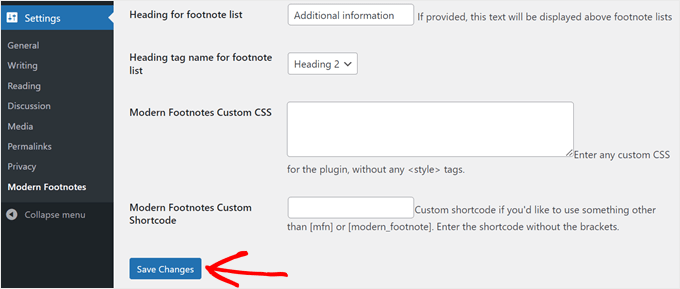
Aşağı kaydırarak, dipnot listeniz için bir başlık eklemeyi ve bunun için bir başlık etiketi seçmeyi tercih edebilirsiniz. Bu, blog gönderinizin gerçek içeriğini dipnotlardan ayırmaya yardımcı olur. Kaynaklar, Dipnotlar, Alıntılar veya Ek Bilgiler gibi bir şey yazabilirsiniz.
Dipnot metnini değiştirmek için özel CSS eklemek isterseniz, 'Modern Dipnot Özel CSS' kutusuna ekleyebilirsiniz.
Son olarak, yerleşik sürümü kullanmak istemiyorsanız Modern Dipnotları kısa kodunu özelleştirebilirsiniz. Kısa kodu köşeli parantezler olmadan girdiğinizden emin olun.
Ayarlardan memnun kaldığınızda, 'Değişiklikleri Kaydet'e tıklamanız yeterlidir.
Modern Dipnotlar Eklentisi Kullanarak Dipnot Ekleme
Modern Dipnot ayarlarını yapılandırdığınıza göre, içeriğinize bazı dipnotlar ekleyelim. Yeni veya mevcut bir gönderi veya sayfa için blok düzenleyiciyi açın.
Dipnot eklemenin iki yolu vardır. Biri, kısa kod ile, ki biz bunu öneriyoruz.
Öncelikle, dipnot eklemek istediğiniz cümleyi bulun. Ardından, o cümlenin hemen yanına aşağıdaki kısa kodu yazın:
[mfn]Dipnotunuzu buraya ekleyin[/mfn]
Köşeli parantez arasındaki metni kendi bilgilerinizle değiştirdiğinizden emin olun.
Ayrıca, kısa kodu cümleyle aynı blok içine, metnin hemen yanına, arada boşluk bırakmadan, aşağıdaki örnekteki gibi yerleştirmenizi öneririz. Aksi takdirde, dipnot metinden kopuk görünebilir.
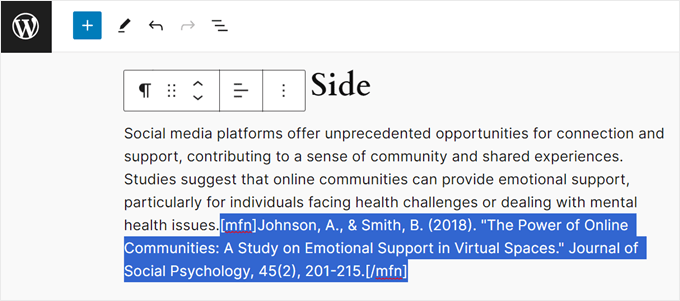
Diğer yöntem, dipnot eklemek istediğiniz cümlenin yanına dipnot metninizi yazmaktır. Dipnot metni ile cümle arasında boşluk olmadığından emin olun.
Aşağıdaki örnekte, 'Çalışmalar öneriyor...' ile başlayan cümle için akademik bir alıntı içeren bir dipnot eklemek istiyoruz.
Ardından, dipnotu vurgulayın ve araç çubuğundaki aşağı ok düğmesini tıklayın. Bundan sonra, 'Dipnot Ekle'yi seçin.
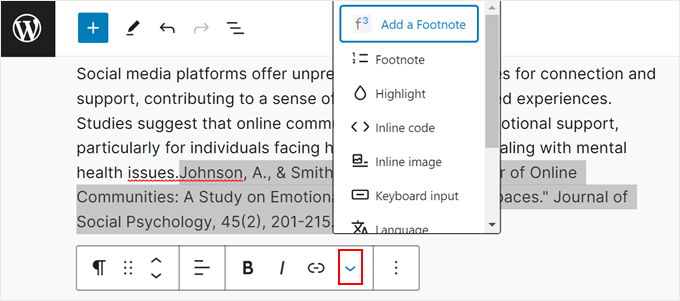
İkinci yöntemin dezavantajı, içerik düzenlerken hangi metin satırlarına dipnot verildiğini ve hangilerine verilmediğini takip etmenin zor olabilmesidir. Bu yüzden kısa kod yöntemini öneriyoruz.
blog yazısını önizlediğinizde, cümlenin yanında bir sayı olduğunu göreceksiniz. Araç ipucu seçeneğini kullanırsanız, dipnot şu şekilde görünecektir:

Diğer yandan, genişletilebilir biçimlendirmeyi kullanırsanız dipnot metnin altında görünecektir.
Numaraya tıkladığınızda şöyle görünür:

Son olarak, tüm dipnot içeriğini gönderinin altında görüntülemeyi seçerseniz, her şeyi orada bulmak için aşağı kaydırabilirsiniz.
Yorum bölümünün biraz yukarısında olmalılar.

Profesyonel İpucu: Blog yazınızın sonuna dipnot yerine bir feragatname eklemek ister misiniz? WordPress'e otomatik olarak feragatname ekleme hakkındaki rehberimize göz atarak adım adım talimatları alabilirsiniz.
WordPress İçeriğinizi Özelleştirmenin Daha Fazla Yolunu Öğrenin
Dipnotların yanı sıra, WordPress içeriğinizi ziyaretçiler için daha ilginç ve okunabilir hale getirmenin birçok yolu vardır.
Örneğin, WordPress'e özel yazı tipleri ekleyebilirsiniz. Bu şekilde, diğer rakiplerden farklı ve benzersiz görünen bir tipografi oluşturabilir, web sitenizi daha akılda kalıcı hale getirebilirsiniz.
Ek olarak, kullanıcıların dikkatini en önemli bilgilere çekmek için metin bloklarınızdaki belirli metinleri vurgulayabilirsiniz.
Yapabileceğiniz bir diğer şey ise, ziyaretçiler içeriğinizde gezinirken, iç veya dış bağlantılarınızın canlı önizlemesini göstermektir. Bağlantıya tıklarlarsa ne tür bir sayfa göreceklerini önizlemenin kolay ama ilgi çekici bir yoludur.
İşte kontrol edebileceğiniz diğer ipuçları:
- WordPress'te Geri Dönen Ziyaretçiler İçin Yeni Gönderileri Nasıl Öne Çıkarırsınız
- WordPress'e Dinamik İçerik Nasıl Eklenir (Yeni Başlayanlar İçin Kılavuz)
- WordPress'e Erişilebilirlik İçin Bir Yazı Tipi Boyutlandırıcısı Nasıl Eklenir
- WordPress Web Sitenize Karanlık Mod Nasıl Eklenir (Kolay)
- WordPress'te Besin Değerleri Etiketlerini Görüntüleme
Umarım bu makale, WordPress web sitenize nasıl dipnot ekleyeceğinizi öğrenmenize yardımcı olmuştur. Ayrıca WordPress için en iyi sürükle ve bırak sayfa oluşturucuları hakkındaki uzman seçimlerimizi ve WordPress web sitesini nasıl düzenleyeceğiniz hakkındaki rehberimizi de okumak isteyebilirsiniz.
Bu makaleyi beğendiyseniz, lütfen WordPress video eğitimleri için YouTube Kanalımıza abone olun. Bizi ayrıca Twitter ve Facebook'ta da bulabilirsiniz.





Jiří Vaněk
Bazen sitede kitaplardan veya diğer bloglardan bir şeyler hakkındaki görüşler olarak alıntılar kullanıyorum ve bunları her zaman makalenin altına ekliyordum. Ancak bu yöntem çok daha zarif, çünkü bilgiyi doğrudan alıntının altına küçük bir bağlantı ekliyor. Web sitesi kullanıcısının bakış açısından, bu sorunu çözmenin çok daha iyi bir yolu olacaktır. İçeriği daha kullanıcı dostu hale getirmenin yolları konusundaki birçok ilhamdan bir diğeri için teşekkürler.
ALLAH'A ŞÜKÜR JONATHAN
Bu gerçekten iyi. Ancak Gutenberg düzenleyicisi Blok düzenleyicisiyle benzer çalıştığı için, sadece blok düzenleyiciyi mi kullanmalıyım yoksa Gutenberg düzenleyicisini tekrar yüklemem mi gerekiyor?
WPBeginner Desteği
They are the same editor, it just has two different names
Yönetici
samarth
Bir sorum var. Özel (HTML) yöntemle Dipnot eklemek, makale içi kelime kullanımına neden olur mu ve makale uzunluğu artar mı?
Ve, eklenti aracılığıyla dipnotlardaki kelimeler blog yazısı kelimeleri olarak sayılmayacak mı?
Dilbilgisi hataları için özür dilerim.
WPBeginner Desteği
Her iki yöntem de makalenize metin ekleyecektir, yalnızca kelime sayısını artırmak istiyorsanız bu yöntemlerden hiçbirini önermeyiz.
Yönetici
Ciprian
Merhaba,
Bu bilgi için teşekkürler, denedim ve sorunsuz çalışıyor, ancak şimdi bir merakım var:
– bu notların bağlantısı dofollow, seo açısından bu doğru mu yoksa nofollow mu yapmalıyız?
– eğer nofollow'a ihtiyacımız olursa, bunu nasıl yapabiliriz?
Çok teşekkürler.
WPBeginner Desteği
Takip edilmeyen bağlantılar için buradaki makalemize göz atmak isteyebilirsiniz: https://www.wpbeginner.com/beginners-guide/how-to-add-nofollow-links-in-wordpress/
Yönetici
Didier Van Bogget
İyi çalışıyor! Gerçekten basit. Teşekkürler.
David
Merhaba, bilgisizliğimi bağışlayın ama bu veya başka herhangi bir eklentiyi nasıl etkinleştireceğimi anlayamıyorum. Neyi kaçırıyorum?
Yayın Kadrosu
WordPress.com mu yoksa kendi barındırdığınız WordPress.org'u mu kullanıyorsunuz?
https://www.wpbeginner.com/beginners-guide/self-hosted-wordpress-org-vs-free-wordpress-com-infograph/
Yönetici
Hank
Eklentiyi ekledim ve bazı dipnotlar denedim. Dipnota bağlanması gereken küçük numaraya tıkladığımda, beni WordPress sayfasındaki yorum kutusunun altına götürüyor ve dipnotu göstermiyor. Dipnotu görmek için yukarı kaydırmam gerekiyor.
Birinin gerçek dipnota inmesini nasıl sağlayabilirim bilen var mı?
Yayın Kadrosu
Bu durumun temanızdaki bir CSS sorunundan kaynaklandığı anlaşılıyor.
Yönetici
Hank DeBey
Kodda önceki dipnot denemelerinden bazı kalıntılar vardı. Onları kaldırdım ve işler daha iyi. Yardımınız için teşekkürler.
Evan Lowry
Giriş Yapmış durumdayken (yönetici menüsü üstteyken) FN bağlantılarının beni çok aşağıya götürüyormuş gibi görünmesine neden oluyor, ancak aynı sayfayı okuyucu gibi giriş yapmadan görüntülediğimde FN'ler düzgün çalışıyor. Sizde de sayfa giriş yapmadan görüntülendiğinde hala böyle mi?
Evan Lowry
Bu harika bir eklenti, ancak 3.5.1 sürümü için indirdiğimde, dipnotlar ondan sonra sıfırlanıyor, altbilgide sıfıra dönüyor. Bunu nasıl düzeltebileceğimi bilen var mı? Sadece devam etmesini istiyorum: 11, 12, vb…
Yayın Kadrosu
Yazarla iletişime geçmeyi denediniz mi?
Yönetici
Kiesha Michelle
Thanks for this!! I was trying to figure out how to add footnotes….
fatihtoprak
Harika bir eklenti, bunun için teşekkürler.
retlkpr
İşte bunu bilmiyordum. Teşekkürler! Harika çalışıyor.