


PDF belgeleri genellikle değerli bilgilerle doludur. Ancak birçok WordPress sitesinde bu içerik arama sonuçlarında tamamen görünmezdir.
WordPress aramasında PDF indekslemeyi etkinleştirerek, tüm içerik kitaplığınızı keşfedilebilir hale getirebilirsiniz. Ziyaretçilerin, bir ürün kılavuzunun, e-kitabın veya yardım belgesinin içinde olsun, aradıklarını bulma olasılıkları daha yüksektir.
Neyse ki, bunu kurmak düşündüğünüzden daha kolay!
WPBeginner olarak, site sahiplerinin PDF'lerini aranabilir hale getirerek sitelerindeki aramayı iyileştirmelerine yardımcı olduk.
Bu adım adım kılavuzda, WordPress'e PDF indeksleme ve arama eklemeyi tam olarak nasıl yapacağınızı göstereceğiz. Birden çok yöntemi test ettik ve sitenizin arama işlevselliğini iyileştirmek için en iyi çözümde size rehberlik edeceğiz. 🔎
Neden WordPress Arama PDF Dosyalarını Oluşturmalı?
WordPress'in PDF dosyalarını aramasını sağlamak, ziyaretçilerin kullanıcı kılavuzları, broşürler, e-kitaplar ve yardım kılavuzları gibi yüklenen belgelerin içindeki bilgileri bulmalarına yardımcı olur.
WordPress, sitenizde PDF'leri yüklemenize ve görüntülemenize olanak tanır, ancak yerleşik araması yalnızca dosya adına ve açıklamasına bakar. PDF'nin içindeki metni okumaz.
Bu, sitede zaten mevcut olmasına rağmen, yararlı bilgilerin arama sonuçlarında kaçırılacağı anlamına gelir. Ziyaretçiler tek bir cevap bulmak için birden fazla dosyayı açmak zorunda kalabilirler.
PDF indekslemeyi etkinleştirerek, WordPress PDF içeriğini arama sonuçlarına dahil edebilir ve kullanıcıların ihtiyaç duydukları şeyi hızlı bir şekilde bulmalarını kolaylaştırır.
Bunu göz önünde bulundurarak, WordPress'te PDF indeksleme ve arama eklemeye nasıl bakacağımıza bakalım. Bu kılavuzda ele alacağımız her şey şunlardır:
- Adım 1: SearchWP'yi Kurun ve Ayarlayın
- Adım 2: WordPress PDF Arama Algoritmanızı Özelleştirin
- Adım 3: Özel Arama Formu Oluşturun ve Gömün (İsteğe Bağlı)
- Ek İpucu: SearchWP'den En İyi Şekilde Yararlanın ve WordPress Aramasını İyileştirin
- WordPress'te PDF'leri Aranabilir Hale Getirme Hakkında SSS
- Sonraki Adımlar: WordPress Aramasını İyileştirin
Adım 1: SearchWP'yi Kurun ve Ayarlayın
WordPress'e PDF indeksleme ve arama eklemenin en iyi yolu SearchWP kullanmaktır. Özel gönderi türleri, WooCommerce ürünleri, yorumlar, PDF'ler ve daha fazlası dahil olmak üzere her türlü içeriği arama sonuçlarınıza dahil etmenize olanak tanıyan en iyi WordPress arama eklentisidir.
Daha fazla ayrıntı için kapsamlı SearchWP incelememizi görebilirsiniz.
Başlamak için bir SearchWP hesabına ihtiyacınız olacak. SearchWP web sitesine gidin, ‘Şimdi SearchWP Al’ı tıklayın, ihtiyaçlarınıza uygun bir plan seçin ve kayıt işlemini tamamlayın.

💡 Not: Bu eğitim için, PDF belgeleri de dahil olmak üzere neyin indeksleneceği üzerinde tam kontrol sağladığı için SearchWP Pro kullanacağız. Ayrıca, kullanıcılar yazdıkça canlı sonuçlarla sitenizin aramasını iyileştiren SearchWP Live Ajax Search adlı ücretsiz bir seçenek de bulunmaktadır.
Hesabınız kurulduktan sonra, kendi SearchWP kontrol panelinize sahip olacaksınız. Oradan, eklenti zip dosyasını indirin ve lisans anahtarınızı kopyalayın – her ikisine de sonraki adımlarda ihtiyacınız olacak.
Ardından, SearchWP'yi WordPress sitenize kuralım ve etkinleştirelim. Yönetici kontrol panelinizden Eklentiler » Yeni Eklenti Ekle bölümüne gidin.

Bir sonraki ekranda, 'Eklentiyi Yükle' düğmesine tıklayın.
Bundan sonra, indirdiğiniz SearchWP zip dosyasını seçin, 'Şimdi Yükle'ye tıklayın ve yüklemenin bitmesini bekleyin. Bittiğinde, eklentiyi etkinleştirmek için 'Etkinleştir'e tıklayın.

Daha fazla ayrıntı için, WordPress eklentisi nasıl kurulur hakkındaki adım adım kılavuzumuza bakın.
Etkinleştirdikten sonra, SearchWP » Ayarlar'a gidin ve ardından 'Genel' sekmesine tıklayın.

Burada, lisansınızı ‘Lisans Anahtarı’ kutusuna girmeniz gerekir. Bu bilgiyi SearchWP sitesindeki hesabınızın altında bulabilirsiniz.
Tamamladığınızda, 'Anahtarı Doğrula' düğmesine tıkladığınızdan emin olun.
Adım 2: WordPress PDF Arama Algoritmanızı Özelleştirin
Bu işlem tamamlandığında, PDF belgelerinizin içeriğini WordPress arama motoru sonuçlarına eklemeye hazırsınız.
Başlamak için SearchWP » Algoritma'ya gidebilirsiniz.

Bu sizi, sayfalar ve gönderiler gibi SearchWP'nin arama sonuçlarında neleri içermesi gerektiğini belirtebileceğiniz bir ekrana getirir.
Varsayılan olarak, SearchWP sitenizin medya dosyalarını aramalıdır. Ancak, ‘Medya’ bölümünü göremiyorsanız, ‘Kaynaklar ve Ayarlar’ düğmesine tıklayarak eklemeniz gerekecektir.
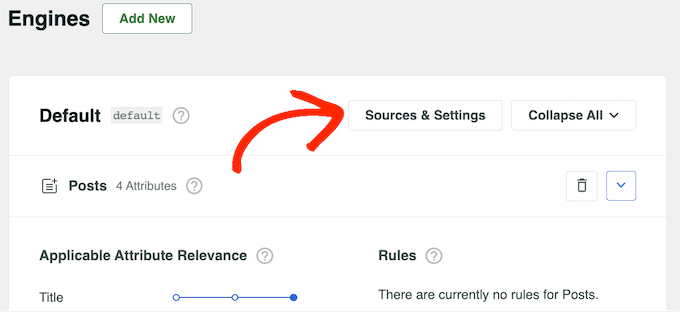
Bu, WordPress arama sonuçlarına dahil edebileceğiniz farklı içeriklerin tümünü gösterir. Örneğin, blog yorumlarını WordPress'te aranabilir hale getirebilirsiniz.
Açılan pencerede 'Medya'yı seçin ve ardından 'Bitti'ye tıklayın.
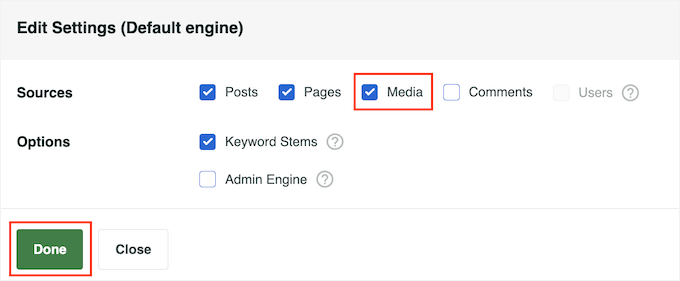
Arama motorunun WordPress'te PDF dosyalarını indekslemesini sağlamak için 'Ortam' bölümüne gidin.
Burada, ‘Öznitelik Ekle/Kaldır’ düğmesine tıklayın.

Görünen açılır pencerede, ‘Belge İçeriği’ kutusu zaten seçili değilse işaretleyin.
Bu ayarlar, SeachWP'ye PDF'lerinizin, Microsoft Office dosyalarınızın, metin dosyalarınızın ve diğer belgelerin içeriğini WordPress medya kütüphanesinde indekslemesini söyler. Ardından bu içeriği ilgili arama sonuçlarına dahil edecektir.
Ayrıca ‘PDF Meta Verileri’ kutusunu da işaretlemelisiniz. SearchWP daha sonra dosyanın içeriğinin bir parçası olmayan PDF meta verilerini indeksleyecektir. Bunlar başlık, yazar, konu ve anahtar kelimeleri içerir.

PDF'ye bağlı olarak, bu ziyaretçilerin aradıklarını bulmalarına yardımcı olabilir.
Örneğin, çevrimiçi bir pazar yeri çalıştırıyorsanız, meta veriler alıcılara belirli bir WooCommerce ürününün PDF kullanım kılavuzunu bulmalarına yardımcı olabilir. Bunu akılda tutarak, bu bilgiyi arama sonuçlarına dahil etmek genellikle akıllıcadır.
Yaptığınız değişikliklerden memnun kaldığınızda, 'Bitti' düğmesine tıklayın.
‘Belge İçeriği’ ve ‘PDF meta verileri’ artık varsayılan olarak SearchWP'nin arama yaptığı başlık ve slug gibi diğer özniteliklerle birlikte ‘Medya’ bölümünde görünecektir.
Her öğenin bir 'Uygulanabilir Öznitelik Alaka Düzeyi' ölçeği olduğunu fark edeceksiniz. Bu, SearchWP'nin her özniteliğe vereceği ağırlıktır.
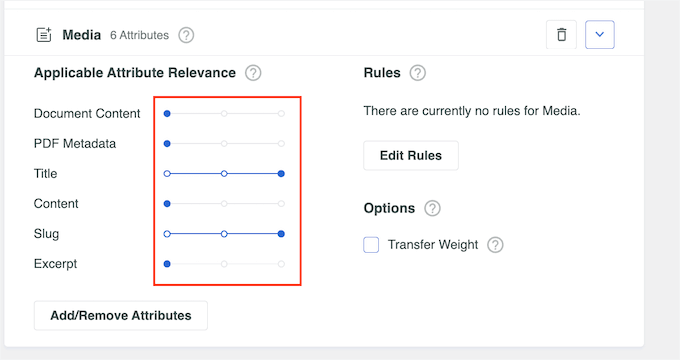
Yüksek alaka düzeyine sahip bir öznitelikle eşleşen içerik, arama sonuçlarında daha üst sıralarda görünecektir. Diğer yandan, daha az alaka düzeyine sahip bir öznitelikle eşleşen içerik, kullanıcının arama sonuçlarında daha alt sıralarda görünecektir.
Varsayılan olarak, Belge İçerikleri ve PDF Meta Verileri kaydırıcıları düşük bir değere ayarlanmıştır, bu da arama sonuçları üzerinde çok fazla etkileri olmadığı anlamına gelir.
WordPress'in PDF dosyalarını indekslemesini ve aramasını istediğiniz için, önemlerini artırmak üzere bu kaydırıcıları hareket ettirmeniz yeterlidir. Bu, WordPress'e özel arama sonuçlarını görüntülerken PDF dosyalarınızın içindeki içeriğe daha fazla ağırlık vermesini söyler.
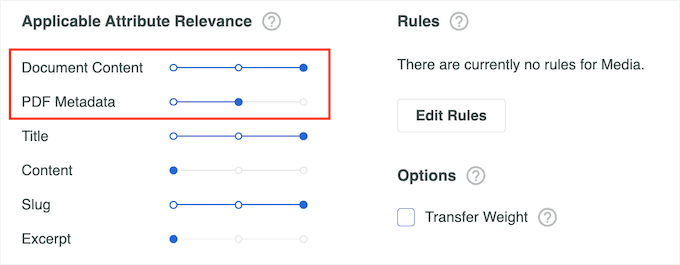
Her WordPress web sitesi benzersizdir, bu nedenle size en doğru ve yardımcı arama sonuçlarını hangisinin verdiğini görmek için farklı alaka düzeyi ayarlarını denemek isteyebilirsiniz.
Örneğin, menüyü restoran web sitenize PDF olarak yüklediğinizi varsayalım. O zaman bu önemli bir içeriktir ve genellikle arama sonuçlarında üst sıralarda görünmesini istersiniz.
Arama özelliğinin nasıl ayarlandığından memnun kaldığınızda, ekranın üst kısmına gidin ve 'Kaydet' düğmesine tıklayın.

SearchWP şimdi dizini otomatik olarak yeniden oluşturacaktır.
İnternet bağlantınızın hızına ve WordPress hosting sağlayıcınıza bağlı olarak bu işlem birkaç dakika sürebilir.
'İndeks Durumu %100' ibaresini görür görmez, SearchWP'nin tüm PDF içeriklerini ve meta verilerini arama indeksine eklediğini bileceksiniz.

Tebrikler!
WordPress web siteniz veya çevrimiçi mağazanız artık arama sonuçlarında PDF içeriğini ve meta verilerini gösterecektir.
Adım 3: Özel Arama Formu Oluşturun ve Gömün (İsteğe Bağlı)
Teknik olarak, PDF dosyalarını WordPress'te aranabilir hale getirmek için yalnızca 1. ve 2. adımları tamamlamanız gerekir. Ancak WordPress arama deneyiminizi daha da iyileştirmek istiyorsanız, özel bir arama formu oluşturmanızı da öneririz.
Bunu yapmak, kullanıcılarınızın arama davranışlarına daha uygun bir arama çubuğu oluşturmanıza olanak tanır. Belki de sitenizde çok fazla içerik vardır ve ziyaretçileriniz bulduklarını daraltmak için menülere sahip bir arama çubuğu kullanmayı tercih eder.
Özel bir arama formu oluşturmak istiyorsanız, özel bir WordPress arama formu oluşturma kılavuzumuzu okuyabilirsiniz.

Çok fazla blog dışı içerikle uğraşıyorsanız, özel gönderi türleri için gelişmiş bir arama formu oluşturma hakkındaki makalemize de göz atmak isteyebilirsiniz.
Ek olarak, arama sonuçları sayfanızı daha da kullanıcı dostu hale getirmek için düzenlemek isteyebilirsiniz. Bunun için, WordPress'te arama sonuçları sayfasını özelleştirme kılavuzumuzu okuyabilirsiniz.
Bonus İpucu: SearchWP'den En İyi Şekilde Yararlanın ve WordPress Aramasını İyileştirin
Artık WordPress'te PDF indeksleme ve arama eklediğinize göre, SearchWP'nin daha gelişmiş özelliklerinden bazılarını etkinleştirmek isteyebilirsiniz. Bu, ziyaretçilerin aradıklarını bulmalarını daha da kolaylaştıracaktır.
Bunu yapmak için SearchWP » Ayarlar'a gidin ve ‘Genel Ayarlar’ bölümüne gidin.
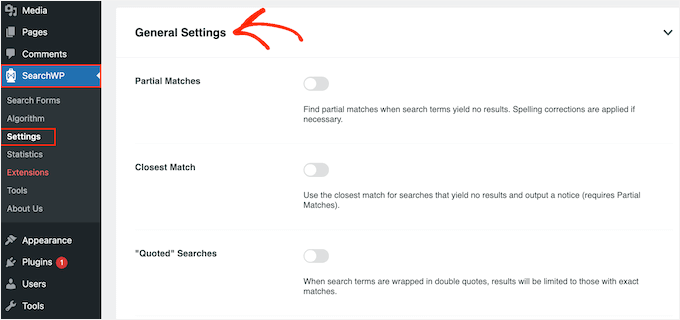
Burada aşağıdaki ayarlardan herhangi birini etkinleştirebilirsiniz:
- Kısmi eşleşmeler. Bu ayar etkinleştirildiğinde, SearchWP, ziyaretçinin arama sorgusuyla tam olarak eşleşmeyen sonuçları gösterecektir. Bu konuda WordPress'e bulanık arama ekleme makalemizden daha fazla bilgi edinebilirsiniz.
- En yakın eşleşme. Kısmi eşleşmeleri etkinleştirdikten sonra, bir aramada sonuç bulunmadığında en yakın eşleşmeleri de gösterebilirsiniz.
- “Tırnaklı” aramalar. Bu, ziyaretçilerin tırnak işaretlerini kullanarak tam ifadeleri aramasını sağlar.
- Terimleri vurgulayın. Ziyaretçilerin aradıklarını bulmalarına yardımcı olmak için arama terimlerini otomatik olarak vurgular.
Yapabileceğiniz bir diğer şey de arama algoritmanızda canlı AJAX aramayı etkinleştirmektir. Bu, arama çubuğunuzun, ziyaretçi yazarken sonuçları göstereceği anlamına gelir, bu da cevapları bulmalarını hızlandırır.
WordPress'te PDF'leri Aranabilir Hale Getirme Hakkında SSS
Daha fazla sorunuz mu var? WordPress'te PDF'leri aranabilir hale getirme hakkında sıkça sorulan bazı sorular şunlardır.
SearchWP PDF'ler dışında hangi tür dosyaları indeksleyebilir?
SearchWP, Microsoft Office belgeleri, metin dosyaları, medya dosyaları ve özel gönderi türleri dahil olmak üzere çeşitli dosyaları indeksleyebilir. Bu, onu sitenizdeki farklı içerik türlerinde arama işlevselliğini iyileştirmek için çok yönlü bir araç haline getirir.
SearchWP parola korumalı PDF'leri indeksleyebilir mi?
Hayır, SearchWP şifre korumalı PDF'lerin içeriğini indeksleyemez. Yalnızca erişilebilir içeriği indekslemek üzere tasarlanmıştır, bu nedenle arama sonuçlarına dahil edilmelerini istiyorsanız PDF'lerinizin şifre korumalı olmadığından emin olun.
PDF'leri dizine eklemek site performansını nasıl etkiler?
PDF'leri indekslemek, özellikle çok sayıda büyük belge içeren WordPress sitelerinde kaynak kullanımını biraz artırabilir.
Ancak, çoğu kullanıcı minimum etki bildirmektedir ve geliştirilmiş arama deneyimi genellikle performans değişikliklerinden daha ağır basar. En iyi sonuçlar için barındırma planınızın ek yükü kaldırabileceğinden emin olun. Veya, WordPress hızını ve performansını iyileştirme konusundaki nihai kılavuzumuza bakın.
Sonraki Adımlar: WordPress Aramasını İyileştirin
Bu eğitimin WordPress'te PDF dizine ekleme ve arama eklemeyi öğrenmenize yardımcı olduğunu umuyoruz. Eğer bu faydalıysa, şunları da öğrenmek isteyebilirsiniz:
- WordPress Arama Kelimesi Nasıl + Daha İyi Hale Getirme İpuçları
- WordPress'te Özel Alanları Aranabilir Hale Getirme
- WordPress Blogunuzu Sesli Arama İçin Optimize Edin
- WordPress'te Arama Analitiği Nasıl Görüntülenir
- WordPress Araması Çalışmıyor Sorunu Nasıl Giderilir
Bu makaleyi beğendiyseniz, lütfen WordPress video eğitimleri için YouTube Kanalımıza abone olun. Bizi ayrıca Twitter ve Facebook'ta da bulabilirsiniz.


Ian Tresman
searchWP, yalnızca PDF başlıklarını ve meta verilerini taradığını öne sürüyor ve daha fazlasını yapmak için Xpdf entegrasyonuna ihtiyacınız var.
WPBeginner Desteği
Thank you for sharing this
Yönetici
Ed Tow
HARİKA gönderi! Verdiğiniz nedenler, kelimenin tam anlamıyla düzinelerce arasından özenle seçilmiş birkaç tanesidir. Birçok kar amacı gütmeyen kuruluş ve diğerleri için "bültenler" iletişim süreçlerinin kalbi olmuştur. "X hakkında bir makale arıyorum" Google'ı dünyanın en büyük şirketlerinden biri yapan şeyin yakın bir akrabasıdır. Ancak PDF'ler - çok yaygın - kavrayamadığım nedenlerle neredeyse "yabancı dil"dir. Google bunları sözde indeksler, ancak bu bağlantıda isabetli veya ıskalanan bir durum yaratan bazı karmaşıklıklar vardır ("Taranıp taranmadılar mı?" ötesinde).
Umarım SearchWP'nin bir tür "deneme" özelliği vardır, çünkü Google bunu başaramadıysa, başkasının başardığından biraz şüpheliyim!
WPBeginner Desteği
Rehberimizi bulduğunuz için memnun olduk ve SearchWP'nin aradığınızı karşılamasını umuyoruz!
Yönetici