


Tek tıklamayla Google oturum açma, ziyaretçilerin sahip oldukları bir hesabı kullanarak sitenize kaydolmalarını veya giriş yapmalarını sağlar. Başka bir kullanıcı adı ve şifre oluşturmak yerine, tek bir tıklamayla içeriğinize veya çevrimiçi mağazanıza erişebilirler.
Kullanıcıların bu tür bir basitliği takdir ettiğini gördük. Google oturum açma sunmak yalnızca süreci daha hızlı ve daha kolay hale getirmekle kalmaz, aynı zamanda kullanıcı deneyimini iyileştirebilir, dönüşümleri artırabilir ve sepeti terk etmeyi azaltabilir.
Bu adım adım kılavuzda, WordPress sitenize tek tıklamayla Google oturum açmayı nasıl ekleyeceğinizi göstereceğiz, böylece tüm kullanıcı yolculuğunu kolaylaştırabilirsiniz. 🚀
WordPress'te Tek Tıklamayla Google Girişi Neden Eklenir?
WordPress giriş formunuzda tek tıklamayla Google girişini etkinleştirmek, kullanıcılarınızın Google hesaplarıyla hızlı bir şekilde oturum açarak zamandan tasarruf etmelerini sağlar. Bu, her seferinde giriş bilgilerini girmelerini engeller.
Basit bir blog çalıştırıyorsanız, bu özelliği kullanışlı bulmayabilirsiniz.
Ancak kuruluşunuz profesyonel iş e-posta adresleri için Google Workspace kullanıyorsa, ekibinizdeki üyeler giriş yapmak için kuruluşunuzun Google uygulaması hesaplarını kullanabilir.
Tek tıklamayla Google oturum açma gibi tek oturum açma özelliği, oturum açma gerektiren tüm web siteleri için çok yararlıdır, örneğin çok yazarlı web siteleri, üyelik web siteleri ve çevrimiçi kurs satan web siteleri.
Mükemmel Kullanıcı Kayıt Formunuzu Oluşturun

WPForms WordPress için en iyi sürükle-bırak form oluşturucudur. Sosyal oturumlar harika olsa da, WPForms kullanıcılarınızdan tam olarak ihtiyacınız olan bilgileri toplamak için tamamen özel kullanıcı kayıt formları oluşturmanıza olanak tanır.
Ayrıca birkaç dakika içinde iletişim formları, ödeme formları, anketler ve daha fazlasını oluşturabilirsiniz.
Şimdi, WordPress web sitenize tek tıklamayla Google ile giriş eklemeyi kolayca nasıl yapacağınıza bir göz atalım.
WordPress'te Tek Tıkla Google Girişi Nasıl Eklenir
Öncelikle, Nextend Social Login and Register eklentisini yüklemeniz ve etkinleştirmeniz gerekecektir. Daha fazla ayrıntı için lütfen yeni başlayanlara yönelik kılavuzumuza bakın: WordPress eklentisi nasıl kurulur.
İpucu💡: Tek tıkla Google Girişi eklemek için sitenizin güvenli SSL şifrelemesine sahip olması gerekir. Güvenli bir bağlantı kurmayı öğrenmek için yeni başlayanlara yönelik kılavuzumuza bakın: WordPress'te HTTP'den HTTPS'ye nasıl geçilir.
Bu eğitim için Google, Twitter ve Facebook oturumunu destekleyen ücretsiz eklentiyi kullanacağız. Ayrıca, PayPal, Slack ve TikTok dahil olmak üzere birçok farklı site için sosyal oturum açma ekleyen Nextend Sosyal Oturum Açma'nın ücretli bir sürümü de bulunmaktadır.
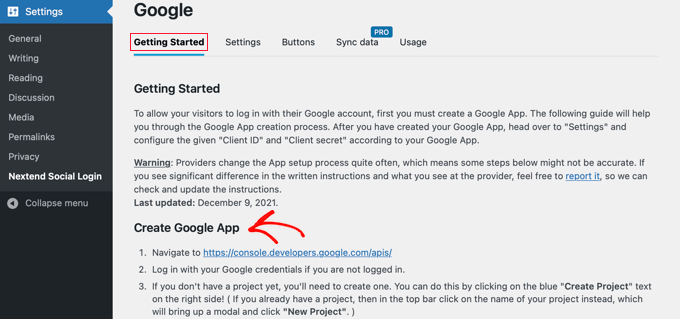
Etkinleştirdikten sonra, WordPress yönetici alanındaki Ayarlar » Nextend Sosyal Oturum Açma bölümüne gitmeniz gerekir. Bu ekranda, mevcut olan farklı sosyal oturum açma seçeneklerini görürsünüz.

WordPress web sitenize bir Google oturumu eklemek için Google logosunun altındaki ‘Başlarken’ düğmesine tıklamanız gerekir.
Burada, ilk adımınızın bir Google uygulaması oluşturmak olacağını göreceksiniz.
Bir Google uygulaması oluşturmak teknik görünebilir, ancak endişelenmeyin.
Herhangi bir kod bilmenize gerek yok ve tüm adımlarda size rehberlik edeceğiz.
Bir Google Uygulaması Oluşturma
Bu uygulamayı oluşturmak için WordPress kontrol paneliniz ile Google Developers Console arasında geçiş yapmanız gerekecek. WordPress kontrol panelinizi mevcut sekmede açık bırakmanız ve yeni bir tarayıcı sekmesi açmanız iyi bir fikirdir.
Şimdi, Google Developers Console web sitesini ziyaret edebilirsiniz. Henüz giriş yapmadıysanız, Google hesabınızla giriş yapmanız istenecektir.
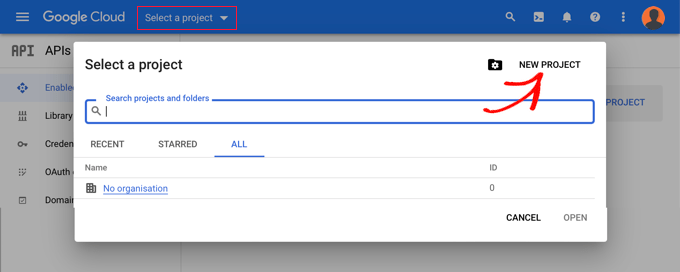
Ardından, üst menüden ‘Bir proje seç’ seçeneğine tıklamanız gerekir. Devam etmek için ‘Yeni Proje’ düğmesine tıklamanız gereken bir açılır pencere açılacaktır.
Bu, Yeni Proje sayfasını açacaktır. Bir proje adı eklemeniz ve konumu seçmeniz gerekecektir. Proje adı, 'Google Girişi' gibi istediğiniz herhangi bir şey olabilir.
Google Workspace hesabıyla giriş yaptıysanız, konum otomatik olarak kuruluşunuzun adıyla doldurulacaktır. Değilse, 'Kuruluş yok' olarak bırakmalısınız.
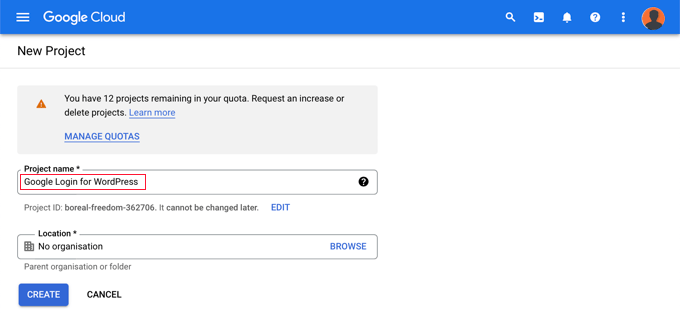
Ardından, devam etmek için ‘Oluştur’ düğmesine tıklayın.
Şimdi ‘API'ler ve Hizmetler’ kontrol paneline yönlendirileceksiniz. Bu sayfada, sol menüden ‘OAuth onay ekranı’na tıklamanız gerekir.
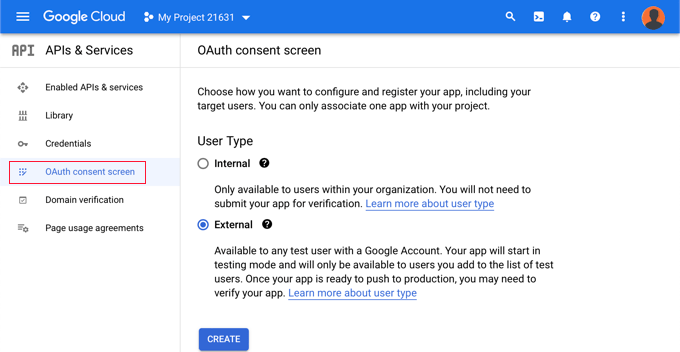
Burada, oturum açmasına izin verdiğiniz kullanıcı türünü seçmeniz gerekir.
Yalnızca kuruluşunuzun Google hesabına sahip kullanıcıların oturum açacağı durumlarda ‘Dahili’ seçeneğini belirleyin. Alternatif olarak, kullanıcılarınızın kuruluşunuz dışından e-posta adreslerine sahip olması durumunda ‘Harici’ seçeneğini tercih etmelisiniz.
Örneğin, @gmail.com hesabına sahip biri ile @sirketimemail.com adresine sahip biri.
Devam etmeye hazır olduğunuzda, ‘Oluştur’ düğmesine tıklayın. Şimdi, uygulamanız hakkında bilgi eklemeye başlayabilirsiniz.
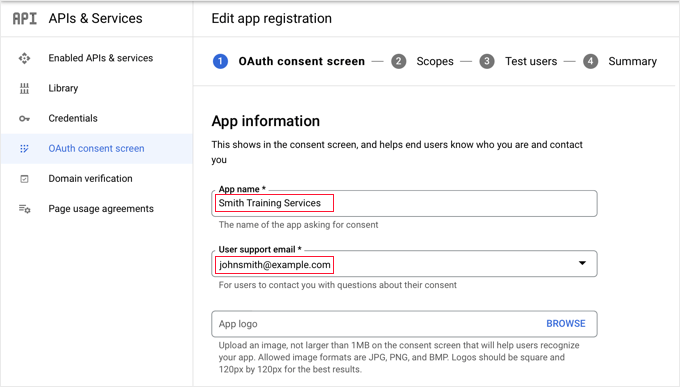
İlk olarak, uygulama adı alanına işletmenizin adını girmelisiniz. Bu, oturum açarken kullanıcıya gösterilecektir, örneğin, ‘Smith Eğitim Hizmetleri Google hesabınıza erişmek istiyor.’
Ayrıca Google ile oturum açtığınız e-posta adresini de eklemeniz gerekir. Bu, kullanıcılarınızın Google giriş ekranı hakkında soru sormasına olanak tanır.
İpucu: Uygulamanız için bir logo yüklememenizi öneririz. Yüklemeniz durumunda, uygulamanız Google Güven ve Güvenlik Ekibi ile bir doğrulama sürecinden geçmek zorunda kalacaktır. Bu süreç uzundur ve 4-6 hafta sürebilir.
Bunu yaptıktan sonra, 'Uygulama etki alanı' bölümüne aşağı kaydırın. Buraya web sitenizin ana sayfasının, gizlilik politikası sayfasının ve hizmet şartları sayfasının bağlantılarını eklemeniz gerekir.
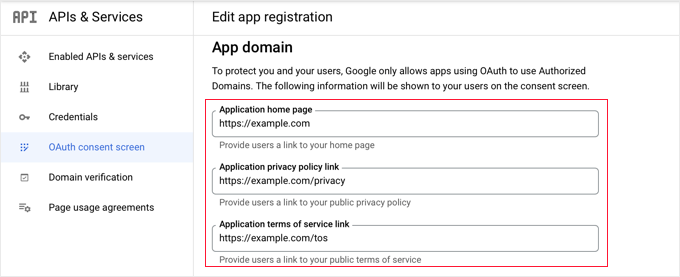
Ardından, web sitenizin alan adını, örneğin ‘example.com.’ gibi eklemek için ‘Alan Adı Ekle’ düğmesine tıklamanız gerekir.
Tek tıklamayla Google oturum açmayı birden fazla web sitesine eklemek istiyorsanız, başka bir alan eklemek için ‘+ Alan Ekle’ düğmesine tıklayabilirsiniz.
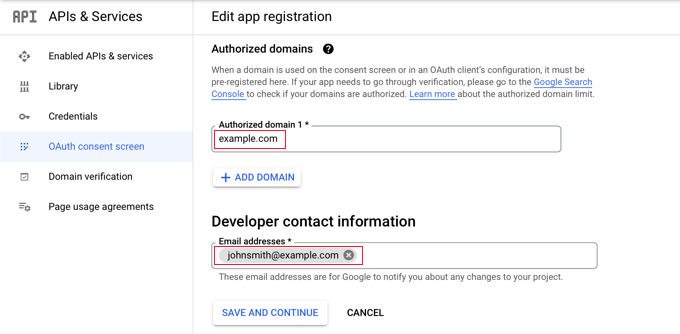
Son olarak, Google'ın projenizle ilgili herhangi bir değişiklik hakkında sizi bilgilendirebilmesi için bir veya daha fazla e-posta adresi eklemeniz gerekir.
İşiniz bittiğinde, ‘Kaydet ve Devam Et’ düğmesine tıkladığınızdan emin olun.
Ardından, Kapsamlar ve Test Kullanıcıları sayfalarına geleceksiniz. Bu sayfaların her ikisi için de, yalnızca aşağı kaydırın ve ‘Kaydet ve Devam Et’ düğmesine tıklayın.
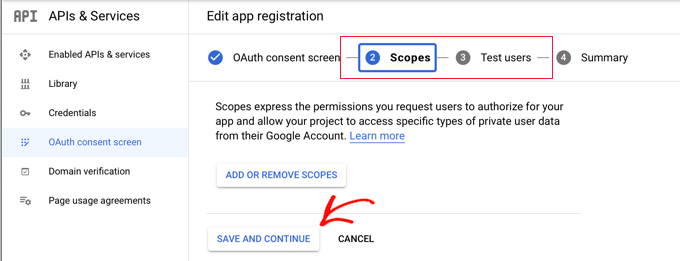
Bu adımın son sayfası, OAuth onay ekranı ayarlarınızın bir özetini gösterecektir.
Bir sonraki adım, oturum açma eklentinizin Google Cloud ile bağlantı kurması için ihtiyaç duyacağı anahtarları oluşturmaktır.
Sol menüden ‘Kimlik Bilgileri’ne ve ardından ekranın üst kısmındaki ‘+ Kimlik Bilgileri Oluştur’ düğmesine tıklamalısınız. ‘OAuth istemci kimliği’ seçeneğini seçmeniz gerekir.
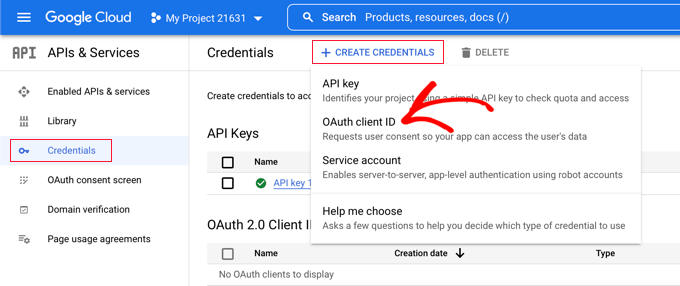
Bu sizi ‘OAuth istemci kimliği oluştur’ sayfasına götürecektir.
Açılır menüden ‘Uygulama türü’ altından ‘Web uygulaması’ seçmelisiniz.
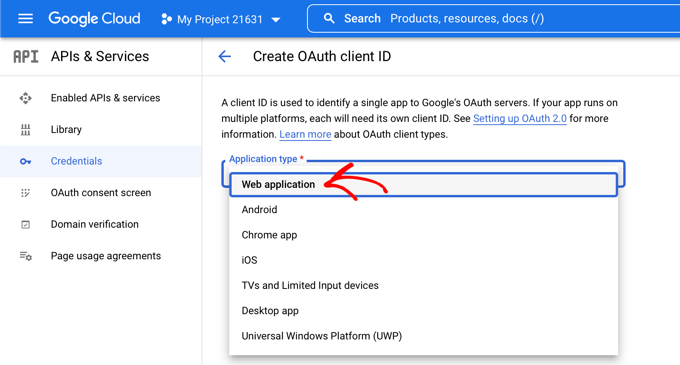
Sayfaya bazı ayarlar eklenecektir. Aşağı kaydırıp ‘Yetkili yönlendirme URI’leri’ bölümüne gitmeniz ve ‘+ URI Ekle’ düğmesine tıklamanız gerekir.
Şimdi, aşağıdaki URL'yi alana girmeniz gerekiyor.
Bu URL'nin 'https://' ile başlaması çok önemlidir çünkü Google'ın bu özelliğin doğru çalışması için güvenli bir bağlantı gerektirir.
https://example.com/wp-login.php?loginSocial=google
‘example.com’ yerine kendi web sitenizin alan adını eklediğinizden emin olun.
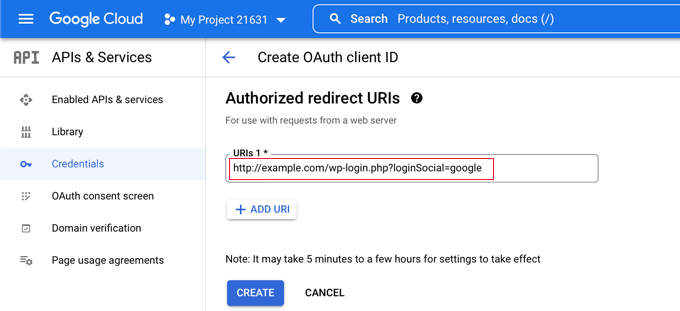
Bunu yaptıktan sonra, ayarları kaydetmek için ‘Oluştur’ düğmesine tıklamalısınız. Ayarların etkili olması 5 dakika ile birkaç saat arasında sürebilir.
OAuth istemciniz şimdi oluşturuldu!
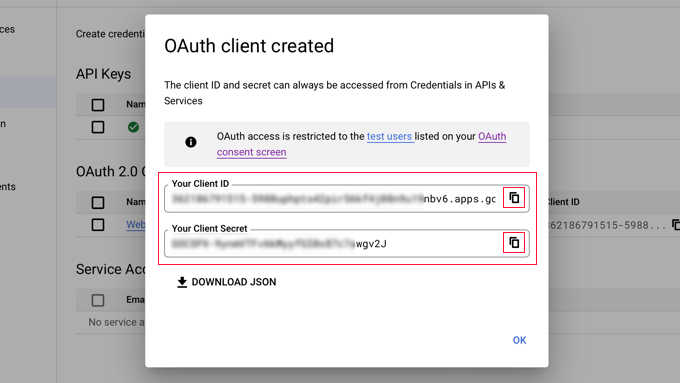
'İstemci Kimliğiniz' ve 'İstemci Sırrınız' içeren bir açılır pencere göreceksiniz. Bu anahtarları WordPress yönetici alanınızdaki eklentinin ayarlar sayfasına yapıştırmanız gerekecektir.
Tuşları tek tek kopyalamak için sağdaki 'kopyala' simgesine tıklayabilirsiniz.
Google Anahtarlarınızı Eklentinize Ekleme
Şimdi, web sitenizin tarayıcı sekmesine geri dönün ve Ayarlar » Nextend Sosyal Giriş altındaki ‘Ayarlar’ sekmesine tıklayın. Burada, İstemci Kimliği ve İstemci Sırrı alanlarını göreceksiniz.
Anahtarlarınızı Google Cloud Console'dan kopyalayıp bu alanlara yapıştırmanız gerekir.
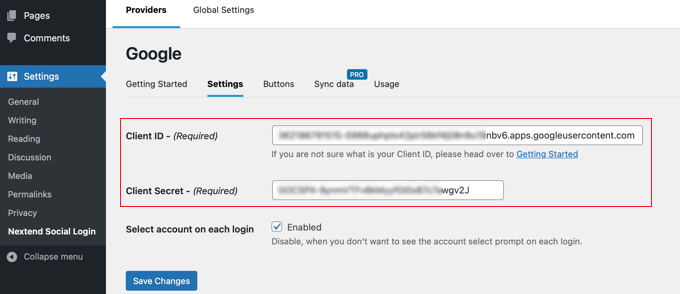
Bunu yaptıktan sonra, ayarlarınızı kaydetmek için 'Değişiklikleri Kaydet' düğmesine tıkladığınızdan emin olun.
Şimdi, ayarların doğru çalıştığını test etmeniz gerekecek. Gerçek kullanıcıların web sitenize oturum açmaya çalışırken hatalarla karşılaşmasını istemediğiniz için bu önemlidir.
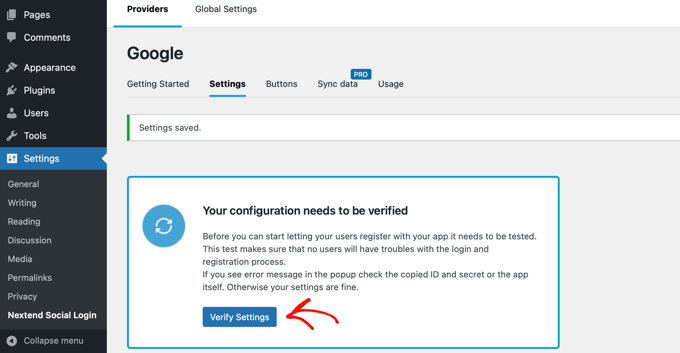
'Ayarları Doğrula' düğmesine tıklamanız yeterlidir; eklenti, oluşturduğunuz Google uygulamasının doğru çalıştığından emin olacaktır.
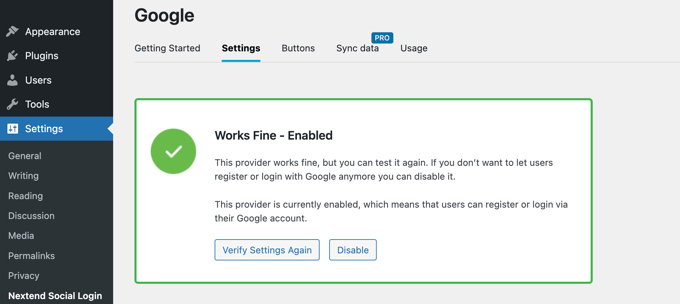
Adımları doğru takip ettiyseniz, ‘Sorunsuz Çalışıyor – Devre Dışı’ şeklinde bir bildirim görmelisiniz.
Bu mesaj kafa karıştırıcı görünebilir, ancak aslında iyi bir haberdir. ‘Sorunsuz Çalışıyor’ ayarlarınızın doğru olduğunu ve Google ile bağlantının başarılı olduğunu onaylar.
‘Devre Dışı’ yalnızca web sitenizdeki giriş düğmesinin henüz aktif olmadığı anlamına gelir.
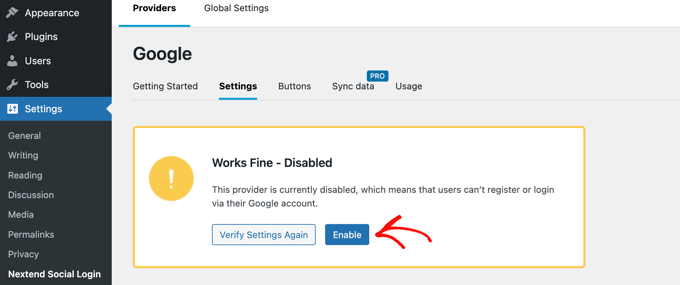
Artık Google oturum açmayı kullanıcılarınız için aktif hale getirmek üzere 'Etkinleştir' düğmesine tıklayabilirsiniz.
Bunu yaptıktan sonra, Google oturum açmanın etkinleştirildiğini onaylayan bir mesaj görünecektir.
Düğme Stilini ve Etiketlerini Seçme
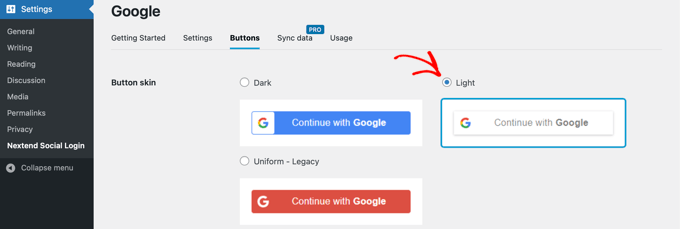
Nextend'in varsayılan düğme stili ve etiketi oldukça standarttır ve çoğu web sitesi için işe yarayacaktır. Ancak, ekranın üst kısmındaki 'Düğmeler' sekmesine tıklayarak bunları özelleştirebilirsiniz.
Artık sosyal oturum açma düğmesi için mevcut olan farklı stillerin tümünü göreceksiniz. Farklı bir stil kullanmak için, radyo düğmesini seçmek üzere tıklamanız yeterlidir.
Bunu yaptıktan sonra, ‘Oturum Açma Etiketi’ alanındaki metni düzenleyerek düğme metnini de değiştirebilirsiniz.
İsterseniz, HTML kullanarak oturum açma etiketine bazı temel biçimlendirmeler uygulayabilirsiniz. Örneğin, metni kalın yapmak için <b> ve </b> etiketlerini kullanabilirsiniz.
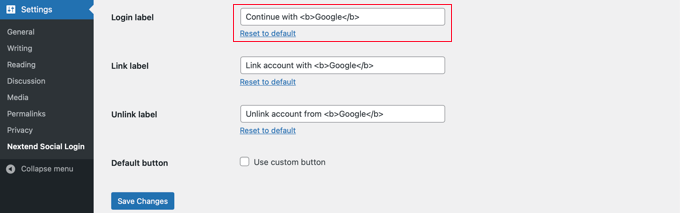
Kullanıcıların web sitenizi Google hesaplarıyla bağlamasına ve bağlantısını kaldırmasına olanak tanıyan 'Bağlantı etiketi' ve 'Bağlantıyı kaldır etiketi' alanlarını da düzenleyebilirsiniz.
Giriş düğmesini sitenizin başka alanlarına, örneğin bir kenar çubuğu widget'ına veya belirli bir sayfaya yerleştirmek isterseniz, eklentinin kısa kodlarını kullanarak bunu kolayca yapabilirsiniz.
Ayarlarınızı kaydetmek için 'Değişiklikleri Kaydet' düğmesine tıkladığınızdan emin olun.
Google Uygulamanızı Test Modundan Çıkarma
Şimdi Google Cloud tarayıcı sekmesinde yapmanız gereken son bir şey var. İstemci Kimliği ve İstemci Sırrınızın olduğu açılır pencereyi hala görmelisiniz. Açılır pencerenin altındaki ‘Tamam’ düğmesine tıklayarak açılır pencereyi kapatabilirsiniz.
Ardından, sol menüden ‘OAuth onay ekranı’na tıklamanız gerekir.
Google uygulamanızın ‘Test’ modunda olduğunu görebilirsiniz. Bu, uygulamanızı sınırlı sayıda kullanıcıyla test etmenize olanak tanır. Eklenti ile ayarları doğrularken ‘Sorunsuz Çalışıyor’ bildirimini aldıktan sonra, bunu ‘Üretimde’ moduna taşıyabilirsiniz.
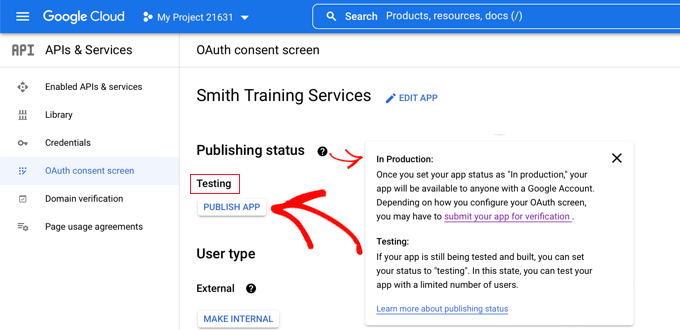
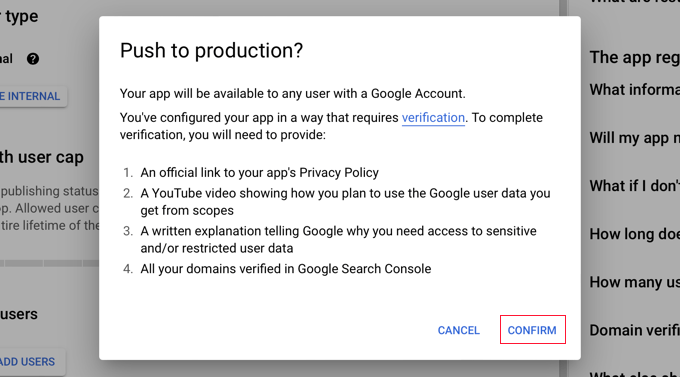
Bunu ‘Uygulamayı Yayınla’ düğmesine tıklayarak yaparsınız. Ardından, ‘Üretime gönder?’ başlıklı bir açılır pencere göreceksiniz.
Sitenizde tek adımlı Google oturumu kullanmasına herkesin izin vermesi için ‘Onayla’ya tıklamanız yeterlidir.
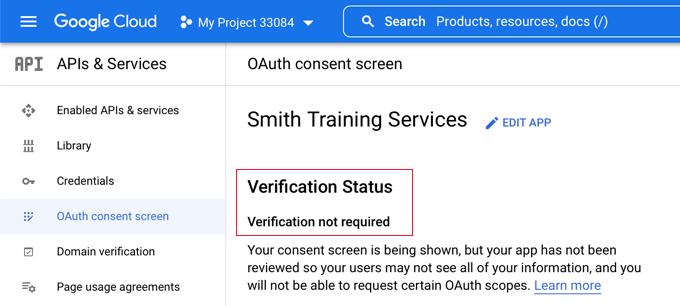
Bu öğreticiyi dikkatlice takip ettiyseniz, Doğrulama Durumu şimdi 'Doğrulama gerekmez.' olmalıdır.
Uygulamanız artık tüm Google kullanıcılarıyla çalışacaktır.
Artık kullanıcılar web sitenize giriş yaptıklarında, Google ile giriş yapma seçeneğine sahip olacaklar.
Ancak, tercih ederlerse, standart WordPress kullanıcı adı ve şifrelerini kullanarak hala giriş yapabilirler.
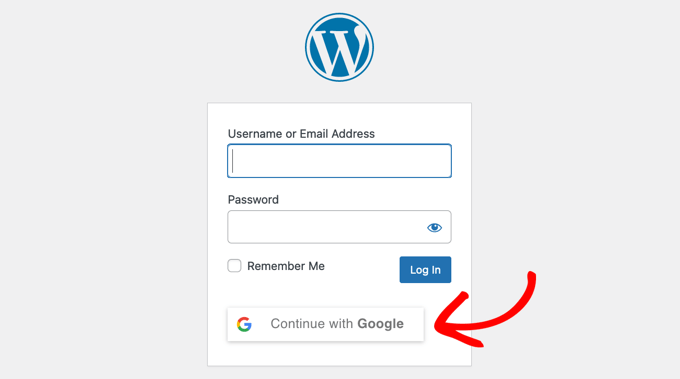
İşte Google girişinin ziyaretçileriniz için nasıl çalıştığı.
Yeni ziyaretçiler, sitenizde anında bir hesap için kaydolmak üzere düğmeyi kullanabilir. Mevcut kullanıcılar için, hesap e-posta adresleri Google e-posta adresleriyle aynı olduğu sürece, oturum açmak için düğmeyi kullanabilirler.
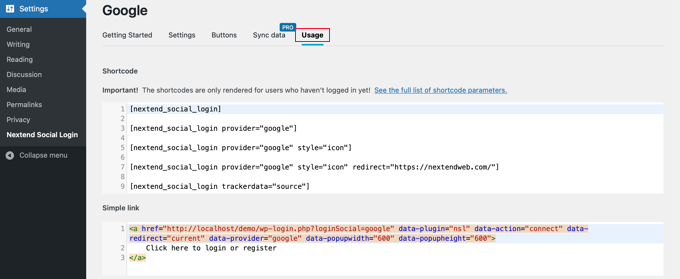
Google giriş düğmesini web sitenizin başka bir yerine eklemek isterseniz, bunu bir kısa kod kullanarak yapabilirsiniz. Nextend'in 'Kullanım' sekmesine tıklayarak daha fazla bilgi edinebilirsiniz.
Google Girişi Hakkında Sıkça Sorulan Sorular
Okuyucularımızın web sitelerine Google oturum açma ekleme konusunda sıkça sordukları bazı soruların bir listesi aşağıdadır.
WordPress siteme Google oturum açma eklemek güvenli midir?
Evet, çok güvenli. İşlem, Google'ın standart OAuth 2.0 protokolünü kullanır. Bu, web sitenizin kullanıcının Google şifresini asla işlemediği veya saklamadığı anlamına gelir ve kimlik bilgilerinin güvende kalmasını sağlar.
Siteniz yalnızca kullanıcının kimliğini doğrulamak için Google'dan güvenli bir jeton alır.
Diğer sosyal medya platformları için giriş seçenekleri ekleyebilir miyim?
Kesinlikle. Ücretsiz Nextend Social Login eklentisi Facebook ve Twitter'ı da destekler. Ücretli sürümlerine yükseltme yaparsanız, LinkedIn, PayPal, Slack ve TikTok gibi birçok başka platform ekleyebilirsiniz.
Bir ziyaretçinin Google hesabı yoksa ne olur?
Standart WordPress giriş formu tamamen işlevsel kalır. Bir Google giriş düğmesi eklemek ek, kullanışlı bir seçenek sunar, ancak varsayılan kullanıcı adı ve şifre alanlarını kaldırmaz.
Bu özellik web sitemi yavaşlatır mı?
Hayır, olmamalı. Nextend Social Login eklentisi hafiftir ve performans için optimize edilmiştir. Kimlik doğrulama işlemi Google'ın hızlı sunucularında gerçekleşir, bu nedenle sitenizin hızında fark edilir bir etkisi olmaz.
Google oturum açma WooCommerce veya üyelik siteleriyle çalışır mı?
Evet, popüler e-ticaret ve üyelik eklentileriyle harika çalışır. Ödeme ve kayıt işlemlerini basitleştirmek, WooCommerce mağazaları için sepet terkini azaltmaya ve MemberPress gibi eklentileri kullanan sitelerde kaydolmaları artırmaya yardımcı olabilir.
Oturum Açma Sayfanızı Özelleştirmek İçin Ek Kaynaklar
Bu makalenin, WordPress'te Google ile tek tıklamayla giriş eklemeyi öğrenmenize yardımcı olduğunu umuyoruz.
Web sitenizde giriş deneyimini nasıl özelleştireceğinize dair diğer kılavuzları da görmek isteyebilirsiniz:
- WordPress'e Facebook ile Giriş Ekleme
- WordPress'e Sosyal Giriş Nasıl Eklenir (Kolay Yol)
- En İyi WordPress Giriş Sayfası Eklentileri (Güvenli ve Özelleştirilebilir)
- WordPress'te Şifresiz Girişi Magic Link ile Ekleme
- WordPress'te OTP ile Telefon Numarasıyla Giriş Ekleme
- Özel Bir WordPress Giriş Sayfası Nasıl Oluşturulur (Nihai Rehber)
- WordPress'te Oturum Açma Denemelerini Neden ve Nasıl Sınırlamalısınız?
- WordPress'te Özel Giriş URL'si Nasıl Eklenir (Adım Adım)
- WordPress Oturum Açma ve Kayıt Formuna CAPTCHA Nasıl Eklenir?
- WordPress'te Bir Sayfayı Görüntülemek İçin Oturum Açmayı Zorunlu Kılma
- WordPress'e İki Faktörlü Kimlik Doğrulama Ekleme Rehberi (Ücretsiz Yöntem)
- WordPress'te Kullanıcı Girişini Tek Cihaza Kısıtlama
Bu makaleyi beğendiyseniz, lütfen WordPress video eğitimleri için YouTube Kanalımıza abone olun. Bizi ayrıca Twitter ve Facebook'ta da bulabilirsiniz.



Pon
Bu hizmet için Google'a ödeme yapmam gerekiyor mu?
WPBeginner Desteği
Google bir değişiklik yapmadığı sürece şu anda ücretsizdir.
Yönetici
Dennis Muthomi
Birden fazla WordPress sitesini yönetiyorum ve kullanıcılar için oturum açma sürecini kolaylaştırmanın önemine tanıklık edebilirim. Google uygulaması oluşturma ve Nextend Social Login eklentisini yapılandırma konusundaki ayrıntılı talimatlar özellikle yardımcı oluyor.
Vurgulamak istediğim bir yön, dönüşüm oranları üzerindeki potansiyel etkidir. Deneyimlerime göre, sosyal oturum açma seçenekleri sunmak, e-ticaret siteleri için sepeti terk etme oranlarını önemli ölçüde azaltabilir. WooCommerce kullananlar için bu Google oturum açma özelliğini entegre etmek zaman kazandırabilir.
Jiří Vaněk
Web siteme Google ve Facebook girişi eklemek için birçok kez denedim, ancak her zaman bir noktada başarısız oldu (genellikle OAuth ile). Hala neyi yanlış yaptığımı bilmiyorum. Ancak, bu benim test sitemde Google girişini başarıyla etkinleştiren ilk makale. Oldukça karmaşık olduğu için bunu kendi başıma başaramazdım, bu yüzden çalışmanız için teşekkür ederim. Bu kılavuz gerçekten işe yarıyor.
John Sullivan
Kullanıcılarım için özel bir giriş sayfası etkinleştirdiysem ne olur, bu özellik hala görünecek mi?
WPBeginner Desteği
Yönteme nasıl ayarladığınıza bağlı olacaktır, ancak eklentinin özel giriş sayfalarıyla çalışma yolları vardır.
Yönetici
gaurav
Bu hizmet ücretsiz mi yoksa ücretli mi ?? web sitemize google ile giriş eklemek için kredi kartı gerekiyor mu ???
WPBeginner Desteği
Google gereksinimlerini değiştirmediği sürece, şu anda bunu yapmak ücretsizdir.
Yönetici
Delshad Hanefa
Harika adım adım yönergeler. Web sitemi bağlamama yardımcı oldu
WPBeginner Desteği
Rehberimizin yardımcı olmasına sevindik!
Yönetici
Mehmood
Bu Eklenti woocommerce'i destekliyor mu?
WPBeginner Desteği
Eklentinin desteğiyle iletişime geçmeniz gerekir ve size şu anda WooCommerce ile nasıl etkileşimde bulunduğunu bildirebilirler.
Yönetici
Kristy
Bunu bireysel bir sayfaya uygulayabilir misiniz? Örneğin, kullanıcıların bilgilerini doldurmalarını istediğim ücretsiz bir deneme kayıt sayfası var, bunu google ile otomatik kayıt için kullanabilir miyim?
WPBeginner Desteği
Ne yazık ki, böyle bir soru için, sayfaların eklentiden etkilenmesini engelleme konusunda eklentinin desteğiyle iletişime geçmeniz gerekir.
Yönetici
rk
Bu mesajı alıyorum. Kullanıcı adı spam olarak işaretlenmiş
Birçok hesap denedim aynı sorun
Herhangi bir öneriniz var mı?
WPBeginner Desteği
Eğer bu sizin sitenizse, muhtemelen o mesajı ekleyen bir eklenti kullanıyorsunuzdur ve kök nedeni bulmak için eklentilerinizi gözden geçirmeniz gerekir. Farklı bir sitedeyseniz, o sitenin desteğiyle iletişime geçmeniz ve mesaj hakkında onları bilgilendirmeniz gerekir.
Yönetici
Shadab
Selamün aleyküm,
Şirket alan adıyla Google/Gmail kullanmaya ne dersiniz…?
WPBeginner Desteği
You would follow the same steps
Yönetici