


WordPress siteleri oluşturmak bize arama motorlarının özgüllüğü sevdiğini öğretti.
Bahsettiğiniz ürünler hakkında ne kadar kesin bilgi sağlayabilirseniz, iyi sıralama ve sitenize doğru ziyaretçileri çekme şansınız o kadar artar.
GTIN, ISBN ve MPN şeması işaretlemesi işte bu noktada kullanışlı hale gelir. Bu ürün tanımlayıcıları, arama motorlarına içeriğinizi doğru bir şekilde anlamaları ve kategorize etmeleri için ihtiyaç duydukları ayrıntıları sağlar.
Bu yapılandırılmış veriyi doğru bir şekilde eklediğinizde, arama sonuçlarındaki görünürlüğünüzü artırabilir ve içeriğinizin zengin snippet'lerle öne çıkmasına yardımcı olabilir.
Bu eğitimde, GTIN, ISBN ve MPN şemasını WordPress sitelerinize eklemenin en kolay yollarını paylaşacağız.
💡Hızlı Cevap: WordPress'e Ürün Şeması Ekleme
Acele ediyorsanız, bu kılavuzda ele alacağımız yöntemlerin hızlı bir özeti aşağıdadır:
- Yöntem 1: Bir WordPress Yazısına veya Sayfasına Şema Ekleme. Bu, bir alışveriş sepeti eklentisi kullanmıyorsanız en iyisidir. Tek bir ürün satan incelemeciler veya bloglar için idealdir.
- Yöntem 2: WooCommerce Ürünlerine Şema Ekleme. WooCommerce kullanarak zaten bir çevrimiçi mağaza işletiyorsanız bu en iyi yöntemdir.
WooCommerce ve WordPress'e Neden GTIN, ISBN ve MPN Şeması Eklenir?
GTIN, ISBN ve MPN şema özellikleri, özel biçimlendirme kodu türleridir. Arama motorlarına doğru ürün bilgileri sağlamak için bunları WordPress web sitenize ekleyebilirsiniz.
İşte bu tanımlayıcılar arasındaki farkların hızlı bir dökümü:
- GTIN (Küresel Ticaret Ürün Numarası): Ürünler veya hizmetler gibi ticari ürünleri tanımlamak için kullanılır.
- ISBN (Uluslararası Standart Kitap Numarası): Bu, yalnızca kitapları, e-kitapları ve sesli kitapları izlemek için kullanılır.
- MPN (Üretici Parça Numarası): Belirli parçaları izler ve otomotiv, makine ve donanım gibi sektörlerde yaygındır.
Bu işaretleme, içeriğinizin görünürlüğünü ve web sitenizin SEO'sunu iyileştirebilir. İnsanlar belirli bir ISBN, GTIN veya MPN aradığında, ürünleriniz arama sonuçlarında görünebilir.
Örneğin, kitap satan bir çevrimiçi mağaza işletiyorsanız, web sitenizin görünürlüğünü artırmak için ISBN şemasını ekleyebilirsiniz.
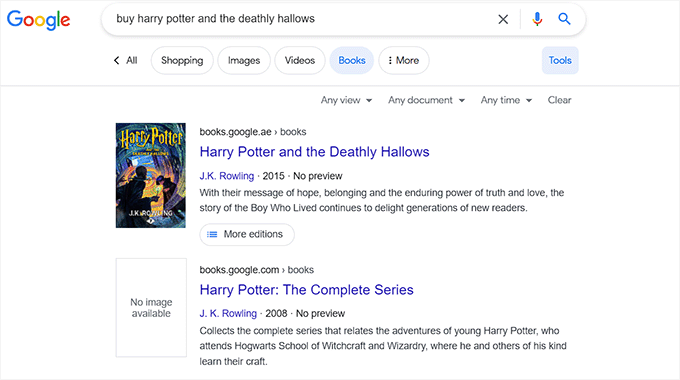
WooCommerce veya WordPress'te şema biçimlendirmesi kullanmak, organik arama sonuçlarından daha fazla tıklama almanızı sağlamanın harika bir yoludur. Bu genellikle daha fazla satışa yol açar.
Bununla birlikte, WordPress ve WooCommerce'e GTIN, ISBN ve MPN şemasını kolayca nasıl ekleyeceğinizi görelim. Kullanmak istediğiniz yönteme atlamak için aşağıdaki hızlı bağlantıları kullanabilirsiniz:
Yöntem 1: Bir WordPress Gönderisine veya Sayfasına Ürün Şeması Ekleme
WordPress web sitenizdeki bir gönderiye veya sayfaya GTIN, ISBN veya MPN şeması eklemek istiyorsanız, bu yöntem tam size göre.
WooCommerce gibi bir e-ticaret eklentisi kullanmıyorsanız ve standart bir blog yazısında tek bir ürünü inceliyorsanız veya satıyorsanız mükemmeldir.
Bu şemayı, piyasadaki en iyi WordPress SEO eklentisi olan ve 3 milyondan fazla web sitesi tarafından kullanılan All in One SEO (AIOSEO) kullanarak kolayca ekleyebilirsiniz.
Eklenti ayrıca web sitenize SSS, tarifler, makaleler ve ürün şeması dahil olmak üzere farklı türde şemalar eklemenize olanak tanır.
Bu eklentiyi WPBeginner'da sitemizin sıralamasını iyileştirmek için kullanıyoruz. Ayrıca makalelerimizin daha üst sıralarda yer almasına yardımcı olmak için SSS şemasını da sıkça kullanırız. Daha fazla bilgi edinmek için AIOSEO incelememize bakın.
Öncelikle AIOSEO eklentisini yüklemeniz ve etkinleştirmeniz gerekir. Ayrıntılı talimatlar için bir WordPress eklentisinin nasıl kurulacağına dair başlangıç kılavuzumuza bakmak isteyebilirsiniz.
Not: AIOSEO'nun ayrıca ücretsiz bir sürümü de vardır. Ancak, şema işaretleme özelliğini etkinleştirmek için eklentinin Pro planına ihtiyacınız olacaktır.
Etkinleştirildikten sonra, eklenti kurulum sihirbazını ekranınızda başlatır ve kurulum sürecinde size yol gösterir.
Bu konuda herhangi bir yardıma ihtiyacınız olursa, WordPress'te All in One SEO'nun nasıl kurulacağına dair adım adım kılavuzumuza bakmak isteyebilirsiniz.

Artık tüm ürünleriniz için ayrı şema işaretlemesi ekleyebilirsiniz. Bunu yapmak için WordPress yönetici kenar çubuğundan ISBN, GTIN veya MPN şemasını eklemek istediğiniz sayfaya veya gönderiye gidin.
Oraya ulaştığınızda, blok düzenleyicideki ‘AIOSEO Ayarları’ bölümüne kaydırın ve ‘Şema’ sekmesine geçin.
Ardından, ‘Generate Schema’ (Şema Oluştur) düğmesine tıklamanız gerekir.
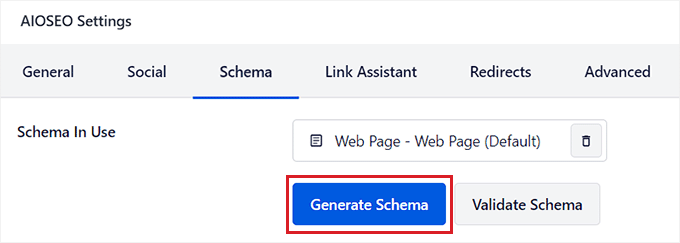
Bu, eklemek istediğiniz şema şablonunu seçebileceğiniz 'Şema Kataloğu' açılır penceresini ekrana getirecektir.
'Ürün' seçeneğinin yanındaki '+' düğmesine tıklayın.
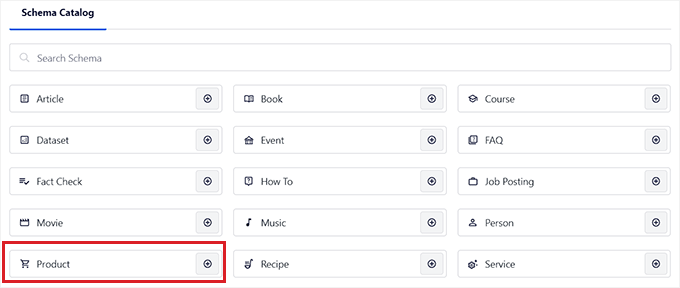
Bu, tek ürününüzün ayrıntılarını ekleyebileceğiniz ve Google gibi arama motorlarına tüm bilgilerini söyleyebileceğiniz bir modal açacaktır.
Ürününüzün adını, açıklamasını, markasını, SKU'sunu ve resmini sağlayarak başlayabilirsiniz.
Bunu yaptıktan sonra, GTIN, ISBN veya MPN'yi ekleyebileceğiniz ürün Tanımlayıcıları bölümüne aşağı kaydırın.
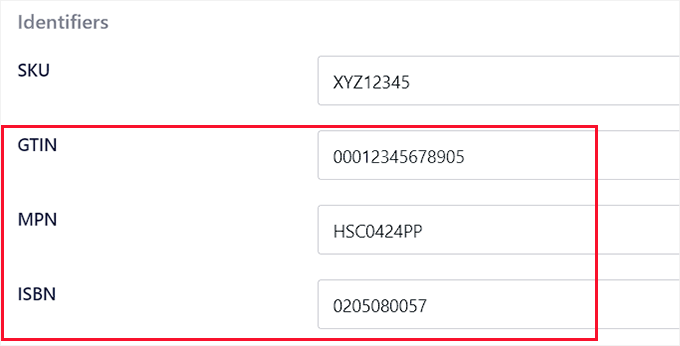
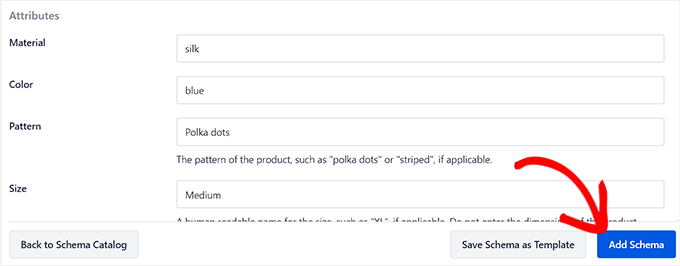
Bundan sonra, ürün için fiyatı, özellikleri, incelemeleri ve gönderim yerini şema işaretlemesine eklemek için aşağı kaydırabilirsiniz.
İşiniz bittiğinde, şema işaretlemenizi kaydetmek için ‘Add Schema’ (Şema Ekle) düğmesine tıklayın. Ardından sayfadaki diğer ürünler için de işlemi tekrarlayabilirsiniz.
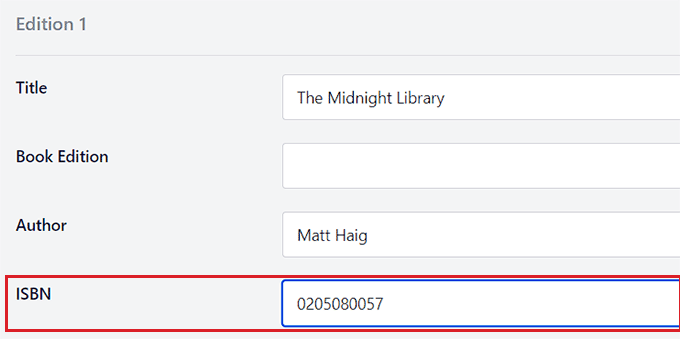
Çevrimiçi kitap satıyorsanız, 'Şema Kataloğu' açılır penceresinden 'Kitap' şemasını da seçebilirsiniz. Bu, kitabın başlığı, yazarı, açıklaması ve resmi gibi ürün verilerini ekleyebileceğiniz yeni bir modal açacaktır.
Ardından, ‘Editions’ (Yayınlar) bölümüne gidin ve kitabın ISBN'sini ekleyin. Son olarak, şemayı oluşturmak için ‘Add Schema’ (Şema Ekle) düğmesine tıklayın.
Tüm ürünler için GTIN, MPN veya ISBN şemasını ekledikten sonra, değişikliklerinizi kaydetmek için üstteki 'Güncelle' veya 'Yayınla' düğmesine tıklamayı unutmayın.
Web sitenizin ön yüzünde görsel bir fark görmeyeceksiniz, ancak arama motoru botları artık ISBN, GTIN veya MPN ayrıntılarına sahip olacak.
Değişikliklerinizi bir sonraki bölümde bahsedilen Google Zengin Sonuçlar Testi aracını kullanarak doğrulamanızı öneririz.
Yöntem 2: Ürün Şemasını Doğrudan WooCommerce Ürünlerine Ekleme
WooCommerce mağazanıza GTIN, ISBN veya MPN şema işaretlemesi eklemek istiyorsanız, bu yöntem tam size göre.
Bu tanımlayıcıları All in One SEO (AIOSEO) eklentisini kullanarak kolayca ekleyebilirsiniz.
Öncelikle AIOSEO eklentisini yüklemeniz ve etkinleştirmeniz gerekir. Ayrıntılı talimatlar için bir WordPress eklentisinin nasıl kurulacağına dair adım adım kılavuzumuza bakmak isteyebilirsiniz.
Not: AIOSEO'nun ücretsiz bir sürümü vardır, ancak şema işaretleme özelliğini etkinleştirmek için Pro sürümüne ihtiyacınız vardır.
Etkinleştirdikten sonra, eklenti ekranınızda bir kurulum sihirbazı başlatacaktır. Yardıma ihtiyacınız olursa, WordPress'te All in One SEO'nun nasıl kurulacağına dair eğitimimize bakmak isteyebilirsiniz.
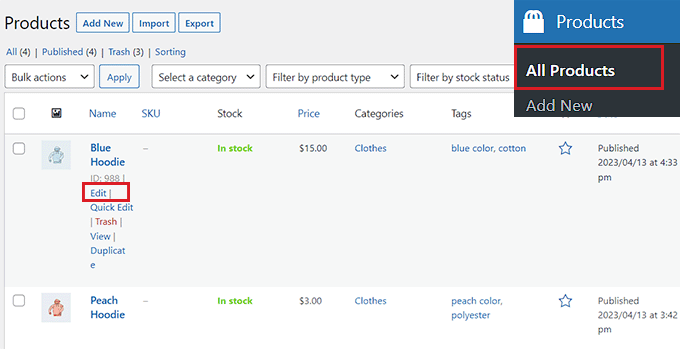
Ardından, WordPress yönetici kenar çubuğundan Ürünler » Tüm Ürünler sayfasına gidin.
Buradan, GTIN, ISBN veya MPN şemasını eklemek istediğiniz ürünün altındaki 'Düzenle' bağlantısına tıklamanız yeterlidir.
Bu, ‘Ürünü Düzenle’ sayfasını açacaktır; burada ‘AIOSEO Ayarları’ meta kutusuna kaydırmanız gerekir.
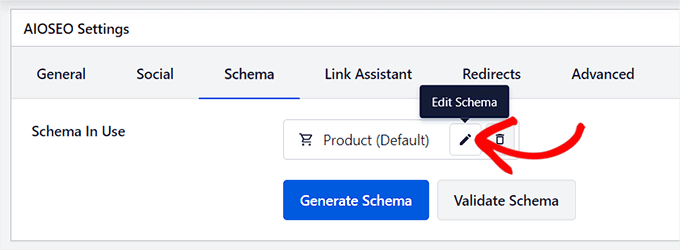
Buradan, 'Şema' sekmesine geçin; burada 'Ürün' şemasının varsayılan olarak zaten kullanıldığını göreceksiniz. Şimdi, şemanın yanındaki 'Düzenle' düğmesine tıklamanız yeterli.
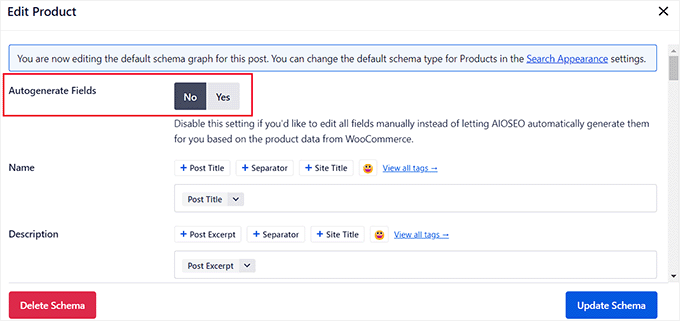
Bu, ekranda bir 'Ürünü Düzenle' açılır penceresi açacaktır; burada 'Otomatik Alan Oluştur' geçişinin 'Evet' olarak ayarlandığını göreceksiniz.
Bu varsayılan olarak açıktır çünkü AIOSEO, size zaman kazandırarak şemayı sizin için doldurmak üzere zaten girdiğiniz bilgileri (ad, açıklama ve fiyat gibi) akıllıca çeker.
Ancak, bu alanları manuel olarak doldurmak isterseniz, 'Otomatik Alan Oluştur' geçişini 'Hayır' olarak değiştirebilirsiniz.
Bundan sonra, 'Tanımlayıcılar' bölümüne gidin ve ürününüzün GTIN, ISBN veya MPN'sini ekleyin. Ayrıca şema işaretlemesine diğer öznitelikleri, gönderim hedeflerini ve ürün incelemelerini de ekleyebilirsiniz.
Değişikliklerinizi yaptıktan sonra, ‘Şemayı Güncelle’ düğmesine tıklamayı unutmayın.

Çevrimiçi mağazanız yalnızca kitap satıyorsa, Şema sekmesindeki 'Şema Oluştur' düğmesine tıklayabilir ve ardından katalogdan 'Kitap' şema şablonunu seçebilirsiniz.
Bu, ekranda Şema Oluşturucu'yu açacaktır; burada sattığınız kitap için başlık, resim ve açıklama ekleyebilirsiniz.
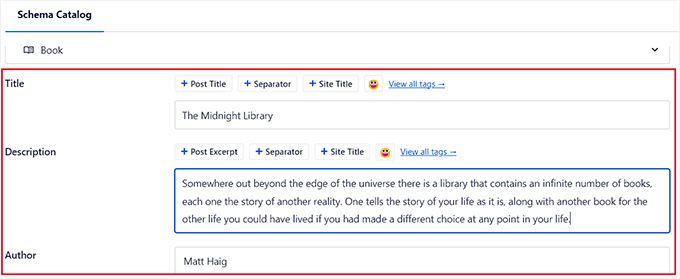
Bundan sonra, 'Sürümler' bölümüne gidin ve kitabınızın ISBN'sini ekleyin.
Ayrıntıları girdikten sonra, kitaplarınız için şema işaretlemenizi oluşturmak üzere 'Şema Ekle' düğmesine tıklayın.
Son olarak, değişikliklerinizi kaydetmek için üstteki 'Güncelle' düğmesine tıklayın.
Artık ürünleriniz için GTIN, ISBN veya MPN ayrıntıları dahil olmak üzere bir şema biçimlendirmesini başarıyla eklediniz.
Bu kurulumu tamamladıktan sonra, Google'ın bunu doğru bir şekilde gördüğünden emin olmak için şemanızı Google'ın Zengin Sonuçlar Testi aracını kullanarak test etmeniz iyi bir fikirdir.
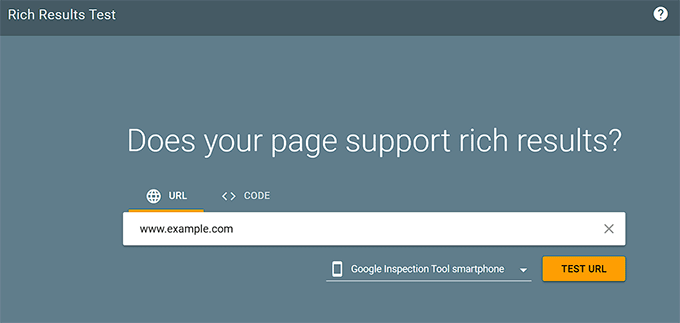
Şemanızın ne kadar iyi entegre olduğunu ve zengin arama özellikleri için uygun olup olmadığını görmek için ürün sayfası URL'nizi girmeniz yeterlidir.
Bu adımlarla ürünleriniz daha iyi görünürlük kazanmaya ve daha bilinçli alışverişçileri çekmeye hazır!
Bonus: Ürünlerinizi Google Alışveriş'e Ekleyin
Ürünleriniz için GTIN, ISBN veya MPN şemasını eklemenin yanı sıra, sitenizi arama motorları için dikkat çekici hale getirmenin bir başka yolu da ürünlerinizi Google Alışveriş'e eklemektir.
Google Alışveriş, kullanıcıların farklı satıcılardan ürünleri karşılaştırabileceği sanal bir pazar yeridir. Ürünlerinizi bu pazara ekleyerek e-ticaret mağazanıza daha fazla trafik çekebilir ve daha fazla gelir elde edebilirsiniz.
Ürünlerinizi buraya eklemek için öncelikle Google Merchant Center'da bir hesap oluşturmanız gerekir.
Bu kurulduktan sonra, Google Ads hesabınıza bağlamalısınız.
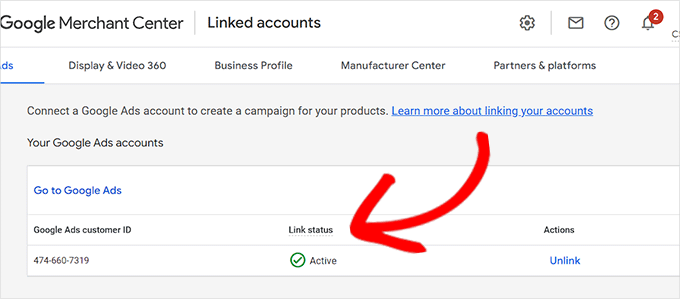
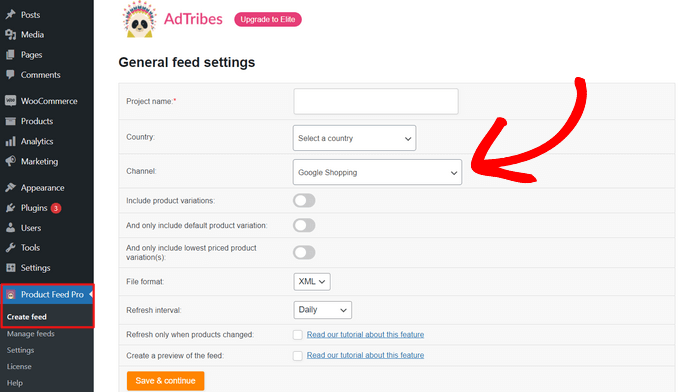
Ardından, AdTribes eklentisini yüklemeniz ve etkinleştirmeniz gerekir. Ayrıntılar için bir WordPress eklentisinin nasıl kurulacağına dair eğitimimize bakın.
Burada, Google için biçimlendirilmiş, tüm ürün ayrıntılarınızı (GTIN, MPN ve ISBN dahil) içeren bir dosya olan bir ürün akışı oluşturmanız gerekecektir.
Bundan sonra, bu dosyayı Merchant Center hesabınıza yüklemeniz yeterlidir.
Bunu yaptıktan sonra, Google Alışveriş'te gezen müşteriler de ürünlerinizi görebilecek.
Ayrıntılı talimatlar için WordPress ürünlerini Google Alışveriş'e otomatik olarak ekleme eğitimimize bakın.
Ürün Şeması Hakkında Sıkça Sorulan Sorular
WordPress'e şema ekleme hakkında okuyucularımızın sıkça sorduğu bazı sorular şunlardır:
Bir WordPress web sitesine nasıl şema eklenir?
Schema eklemenin en kolay yolu, All in One SEO (AIOSEO) gibi bir eklenti kullanmaktır. Bir geliştiriciyle anlaşmanıza gerek kalmadan sayfalarınız için gerekli kodu otomatik olarak oluşturur.
WooCommerce'de GTIN, UPC, EAN veya ISBN nedir?
Bunların hepsi, ticari ürünleri izlemek için kullanılan benzersiz tanımlayıcılardır. GTIN küresel standarttır, UPC, EAN ve ISBN ise yayıncılık gibi farklı bölgelerde veya sektörlerde kullanılan belirli formatlardır.
WordPress'e SSS şeması nasıl eklenir?
AIOSEO eklentisini kullanarak SSS şema eklemeyi kolayca yapabilirsiniz. WordPress düzenleyicisindeki şema kataloğundan SSS şemasını seçmeniz ve sorularınızı/yanıtlarınızı doldurmanız yeterlidir.
Daha fazla ayrıntı için, WordPress'te SSS şeması ekleme eğitimimize bakın.
ISBN GTIN ile aynı mı?
ISBN, yalnızca kitaplar için kullanılan özel bir GTIN türüdür. Benzer olsalar da, GTIN tüm ürünler için genel kategori iken, ISBN yalnızca kitaplar için bir alt kümedir.
SKU, GTIN ile aynı mı?
Hayır, bir SKU (Stok Tutma Birimi) kendi işletmenizdeki dahili envanter takibi içindir. GTIN, tüm küresel pazarda ürünleri tanımlamak için kullanılan evrensel bir numaradır.
SEO için şema gerekli mi?
Şema kesinlikle zorunlu değildir, ancak şiddetle tavsiye edilir. Arama motorlarının içeriğinizin bağlamını anlamasına yardımcı olur ve arama sonuçlarında zengin snippet'ler almanıza yardımcı olur.
ASIN, GTIN ile aynı mı?
Hayır, ASIN Amazon platformuna özgü bir tanımlama numarasıdır. GTIN ise tüm perakendeciler ve arama motorları tarafından kullanılan küresel olarak tanınan bir standarttır.
Umarız bu makale, WooCommerce ve WordPress'e GTIN, ISBN ve MPN şeması eklemeyi nasıl kolayca öğreneceğinizi anlamanıza yardımcı olmuştur. Ayrıca, WordPress sitenizi Google Search Console'a nasıl ekleyeceğiniz konusundaki eğitimimize ve en iyi WordPress şema işaretleme eklentileri konusundaki uzman seçimlerimize de bakmak isteyebilirsiniz.
Bu makaleyi beğendiyseniz, lütfen WordPress video eğitimleri için YouTube Kanalımıza abone olun. Bizi ayrıca Twitter ve Facebook'ta da bulabilirsiniz.




kzain
Bu, ürün tabanlı web siteleri için harika bir SEO ipucu! GTIN ve ISBN gibi ürün tanımlayıcıları için şema işaretlemesi eklemek, arama motorlarına ürünlerim hakkında daha fazla bağlam sağlamak gibi hissettiriyor.
Dennis Muthomi
Bir WooCommerce mağaza yöneticisi olarak, bu terimlerin açıklamasını ve SEO faydalarını özellikle yararlı buldum. AIOSEO eklentisini kullanarak bu şemaları ekleme sürecini nasıl açıkladığınızı takdir ediyorum – bu basit ve yönetilebilir görünüyor.
The bonus tip about Google Shopping is a great addition too.
But sadly Google Shopping is not available in my country, hopefully one day it will be availabele
ALLAH'A ŞÜKÜR JONATHAN
GTIN, ISBN ve MPN şemalarının net açıklamasından dolayı teşekkürler! Bu terimleri daha önce bilmiyordum ama bunları WooCommerce siteme eklemenin SEO için faydalı olabileceğini görebiliyorum. Bu şemayı ürün sayfalarıma eklemek için All in One SEO eklentisini deneyeceğim. Arama sonuçlarındaki sıralamamı iyileştirmeme yardımcı olacağını umuyorum.
Ralph
Kitaplarımı web sitem sayesinde amazon kdp'de daha görünür kılmak isterim ama bu ISBN gerçekten yardımcı oluyor mu? Bunu yapmanın bir zararı yok ve kesinlikle yapacağım, ama şahsen bunu kullanan tek bir kişi bile tanımıyorum. Herkes sadece kitabın adını google'lıyor. Bu görünürlüğü artırır ve doygun bir nişte bir kitabı tanıtmak için yardımcı olabilir mi?
WPBeginner Desteği
ISBN öncelikle benzer başlıklara sahip kitaplar olduğunda yardımcı olur ve bazı araçlar kitapları takip etmeye yardımcı olmak için ISBN kullanır.
Yönetici