


WordPress oturum açma ve kullanıcı kayıt sayfaları genellikle bilgisayar korsanları, spam göndericiler ve kaba kuvvet saldırıları için birincil hedeflerdir.
Bu tehditleri önlemenin en iyi yollarından biri, spambotlarını engelleyen ve sitenizi yetkisiz erişimden korumaya yardımcı olan CAPTCHA eklemektir.
WPBeginner ve bağlı markalarımızda, tüm formlarımızda CAPTCHA kullanıyoruz. Kullanıcılardan 'Ben robot değilim.' onaylamasını isteyen basit bir onay kutusudur. 🤖
Ayrıca, kurulumu hızlı ve kolaydır, oturum açma ve kayıt formlarınıza ekstra bir koruma katmanı ekler.
Bu makalede, WordPress oturum açma ve kayıt formlarına CAPTCHA eklemeyi göstereceğiz.
💡Hızlı Cevap: WordPress Giriş ve Kayıt Formlarına CAPTCHA Nasıl Eklenir
WordPress giriş ve kayıt formlarına CAPTCHA eklemenin en kolay 2 yolu şunlardır:
- Yöntem 1: Varsayılan WordPress giriş ve kayıt formları için CAPTCHA 4WP eklentisini kullanmanızı öneririz. WordPress'in çekirdek formlarıyla sorunsuz bir şekilde entegre olur.
- Yöntem 2: Özel WordPress giriş ve kayıt formları için, Kullanıcı Kaydı Eklentisi ile birlikte WPForms kullanın. Süper esnektir ve yerleşik CAPTCHA desteğine sahiptir.
CAPTCHA Nedir?
CAPTCHA, bir kişinin insan mı yoksa otomatik bir kullanıcı mı olduğunu söyleyebilen bir bilgisayar programıdır. Bunu, bir insan kullanıcının geçmesi oldukça kolay, ancak otomatik komut dosyaları veya botların doğru yapması neredeyse imkansız olan bir test göstererek yapar.
CAPTCHA'nın ilk günlerinde kullanıcılardan bir resimde gördükleri metni girmeleri isteniyordu. Bu resim, bozuk bir stilde rastgele harfler, kelimeler veya sayılar gösteriyordu.
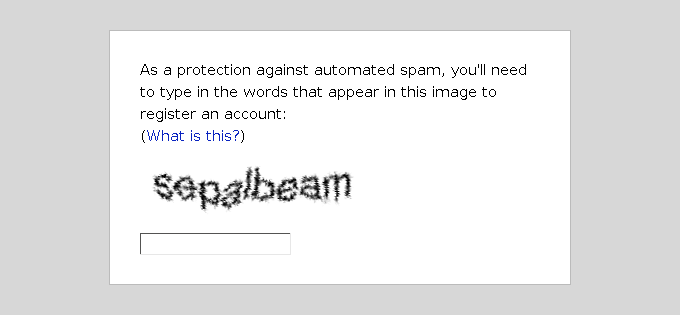
Daha sonra reCAPTCHA adında daha yeni bir teknoloji tanıtıldı.
Rastgele kelimeleri bir meydan okuma olarak gösterdi ve kitapları dijitalleştirmeye yardımcı olmak için kullanıcı girdisini kullandı.
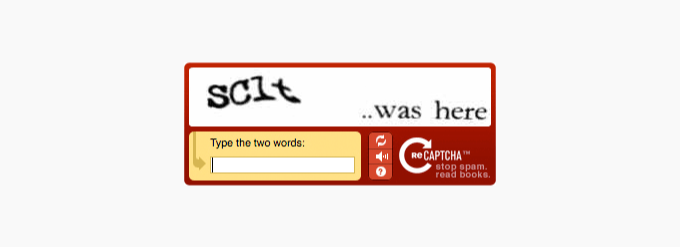
Google bu teknolojiyi 2009 yılında satın aldı. O zamandan beri binlerce kitabı dijitalleştirmeye ve New York Times arşivlerini tamamlamaya yardımcı oldu.
Ancak, bu yeni CAPTCHA'lar hala can sıkıcıydı ve genellikle web sitelerindeki kullanıcı deneyimini bozuyordu.
Bunu düzeltmek için Google, spam botlarını yakalamak üzere yapay zeka (AI) ve kullanıcı etkileşimlerini kullanan 'No CAPTCHA reCAPTCHA'yı tanıttı.

İnsan kullanıcıların tıklaması için daha kolay bir onay kutusu gösterir. Diğer şüpheli trafikler için, görüntülerdeki nesneleri tanımlamak gibi daha zor bir CAPTCHA gösterecektir.
WordPress Oturum Açma ve Kayıt İçin Neden CAPTCHA Kullanılmalı?
CAPTCHA, WordPress giriş ve kayıt sayfalarınızdaki botları ve otomatik saldırıları engellemenin en etkili yollarından biridir.
WordPress'in dünyanın en popüler web sitesi oluşturucusu olduğu göz önüne alındığında, giriş sayfaları bilgisayar korsanları için birincil hedeflerdir.
CAPTCHA, basit ama etkili bir bariyer sağlar ve birkaç önemli fayda sunar:
- Kaba Kuvvet Saldırılarını Engeller: Botların şifreleri tekrar tekrar tahmin etmesini önemli ölçüde zorlaştırarak kullanıcı hesaplarını ve yönetici alanınızı yetkisiz erişime karşı korur.
- Kimlik Bilgisi Doldurmayı Önler: Diğer veri ihlallerinden çalınan kullanıcı adı/şifre kombinasyonlarını kullanarak oturum açmaya çalışan botlara karşı korur.
- Yönetici Alanınızı Güvence Altına Alır: WordPress kontrol panelinize önemli bir koruma katmanı ekler. Saldırganların kötü amaçlı yazılım dağıtmak, sitenizi çökertmek veya fidye istemek için kontrolü ele geçirmesini önler.
- Genel Site Güvenliğini İyileştirir: Güvenlik duvarları gibi diğer güvenlik önlemlerini tamamlar ve otomatik form gönderimlerine karşı özel koruma sağlar.
Varsayılan ve Özel WordPress Giriş ve Kayıt Formu
Varsayılan WordPress oturum açma ve kayıt formu temel bir özellik seti sunar.
Oturum açma sayfası, kullanıcıların web sitenizin arka ucuna kendi kullanıcı rolleri ve izinlerine göre erişmelerini sağlar.
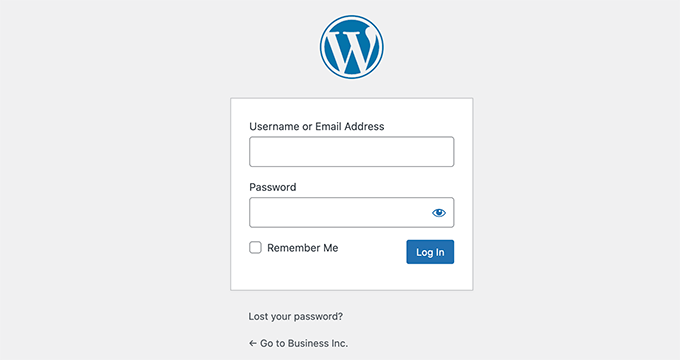
Varsayılan WordPress kayıt formu, ziyaretçilerin sitenizde hesap oluşturmalarına olanak tanır. Kaydolduktan sonra, web sitenizin arka ucuna giriş yapabilir ve kullanıcı rollerinin izin verdiği belirli görevleri yerine getirebilirler.
Birçok web sitesi sahibi, varsayılan WordPress oturum açma ve kayıt sayfasını kendi logoları, stilleri ve daha fazlasıyla özelleştirmek ister. Varsayılanları değiştirmek için kendi özel oturum açma ve kayıt sayfalarını oluşturmak üzere birçok eklentiden birini kullanırlar.
Varsayılan sayfaları veya özel sayfaları kullanıyor olsanız da, size yardımcı oluyoruz.
Bu kılavuzda, WordPress'teki hem varsayılan hem de özel giriş ve kayıt sayfaları için reCAPTCHA'yı nasıl kuracağınızı göstereceğiz. Herhangi bir bölüme atlamak için aşağıdaki bağlantıları tıklayabilirsiniz:
Varsayılan WordPress Giriş ve Kayıt Formlarına reCAPTCHA Nasıl Eklenir
Yapmanız gereken ilk şey, CAPTCHA 4WP eklentisini yüklemek ve etkinleştirmektir. Daha fazla ayrıntı için, bir WordPress eklentisinin nasıl kurulacağına dair adım adım kılavuzumuza bakın.
Adım 1: CAPTCHA 4WP Ayarlarını Yapılandırın
Eklenti etkinleştirildikten sonra, yönetici panelinizden CAPTCHA 4WP » CAPTCHA Yapılandırması sayfasına gitmeniz gerekir.
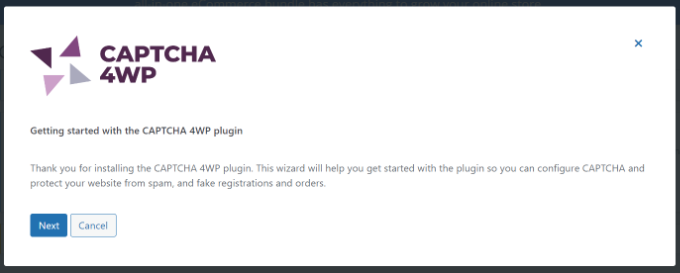
Ardından bir kurulum sihirbazı göreceksiniz. Devam etmek için 'İleri' düğmesine tıklamanız yeterlidir.
Ardından, kullanmak istediğiniz reCAPTCHA türünü seçmeniz gerekecektir. Seçebileceğiniz üç tür vardır.
Sürüm 2, tanıdık 'Ben robot değilim' onay kutusudur. Görünmez reCAPTCHA v2 arka planda çalışır ve yalnızca şüpheli kullanıcılara bir meydan okuma gösterir.
Sürüm 3 ayrıca görünmez bir şekilde çalışır ancak kullanıcı etkileşimi olmadan botları tanımlamak için bir puanlama sistemi kullanır.
Bu eğitim için 'Sürüm 2 (Kullanıcıların “Ben robot değilim” onay kutusunu işaretlemesi gerekir)' türünü seçeceğiz.
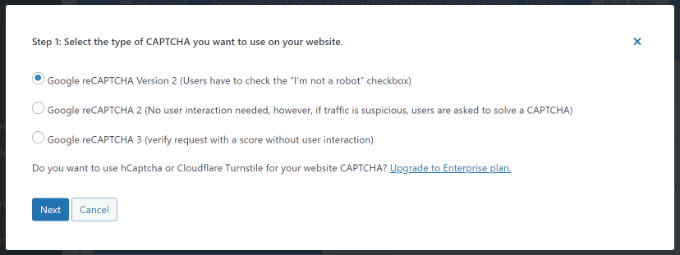
İşlem tamamlandıktan sonra 'İleri' düğmesine tıklayın.
Adım 2: Google reCAPTCHA API Anahtarlarını Alın
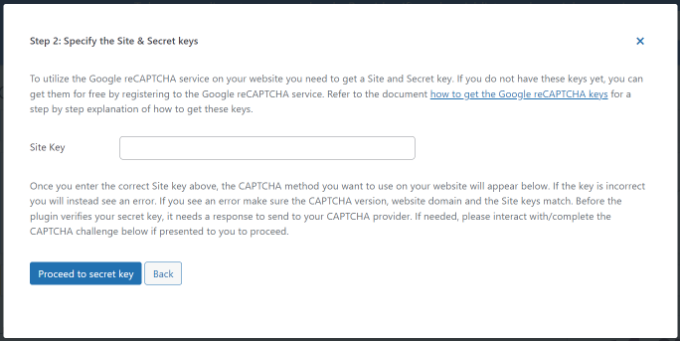
Bir sonraki ekranda Google reCAPTCHA site anahtarını girmeniz gerekecektir.
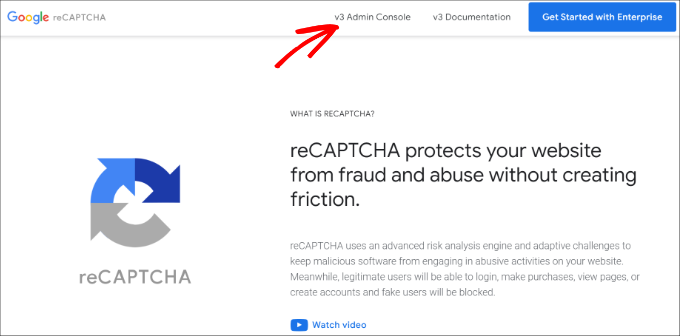
Bu Google reCAPTCHA API anahtarlarını almak için reCAPTCHA web sitesini ziyaret etmeniz ve üstteki ‘Yönetici Konsolu’ (veya ‘v3 Yönetici Konsolu’ olarak etiketlenmiş olabilir) düğmesine tıklamanız gerekir.
'v3' yazdığına aldırmayın, çünkü bu, v2 dahil olmak üzere reCAPTCHA'nın tüm sürümlerini yönetmek için doğru kontrol panelidir.
Bir sonraki ekranda Google sizden hesabınıza giriş yapmanızı isteyecektir. Giriş yaptıktan sonra Yeni Bir Site Kaydet sayfası görünecektir.
İlk olarak, 'Etiket' alanına web sitenizin adını girmeniz gerekir. Ardından, bir reCAPTCHA türü seçmelisiniz. Örneğin, reCAPTCHA v2 'Ben robot değilim' onay kutusunu seçeceğiz.
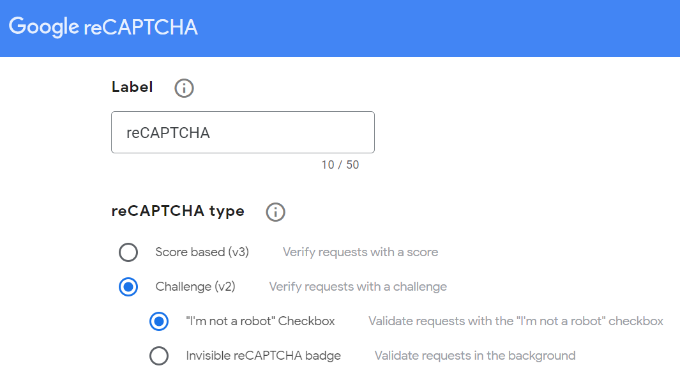
Ardından, 'Alan Adları' bölümüne alan adınızı girmeniz gerekir.
Alan adınızı (örneğin, example.com veya www.example.com) ‘https://’ kısmı olmadan girdiğinizden emin olun.
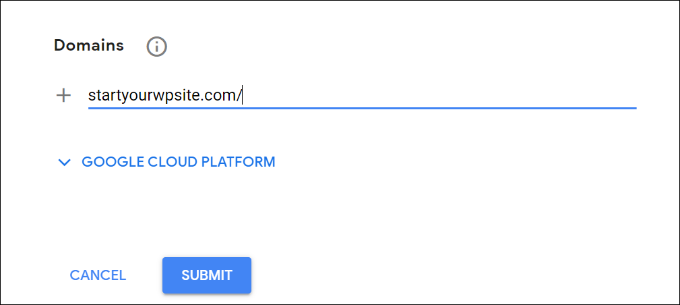
İşiniz bittiğinde, 'Gönder' düğmesine tıklamanız yeterlidir.
Sonra, WordPress web sitenizde kullanabileceğiniz site anahtarını ve gizli anahtarı içeren bir başarı mesajı göreceksiniz.
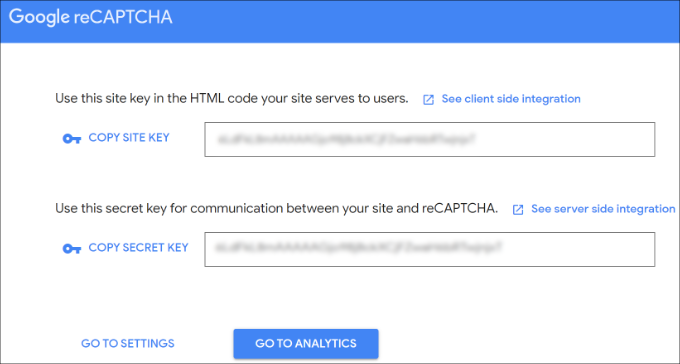
Site ve gizli anahtarları kopyalayabilirsiniz.
Adım 3: CAPTCHA 4WP'ye Site ve Gizli Anahtarları Girin
Ardından, CAPTCHA 4WP kurulum sihirbazının açık olduğu tarayıcı sekmesine veya penceresine geri dönmeniz gerekecektir. Buradan Google CAPTCHA site anahtarını girebilirsiniz.
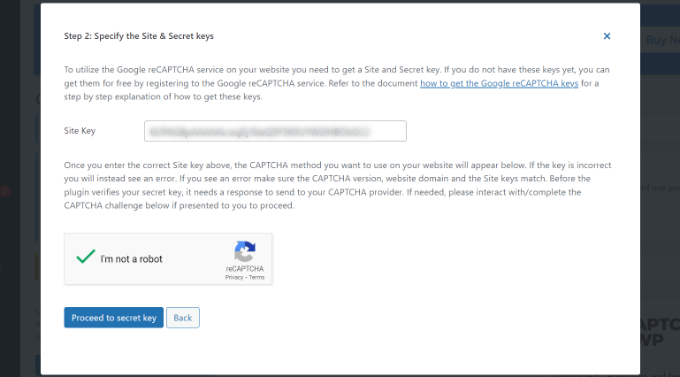
Kurulum sihirbazına Google CAPTCHA site anahtarını girdikten sonra, ‘Ben robot değilim’ onay kutusunu işaretlemeniz gerekecektir.
Ardından, ‘Gizli anahtara devam et’ düğmesine tıklayın.
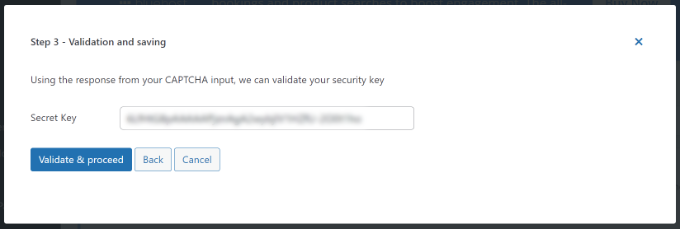
Ardından, Gizli anahtarı girebilir ve 'Doğrula ve devam et' düğmesine tıklayabilirsiniz.
Adım 4: CAPTCHA 4WP Kurulumunu Tamamlayın ve Doğrulayın
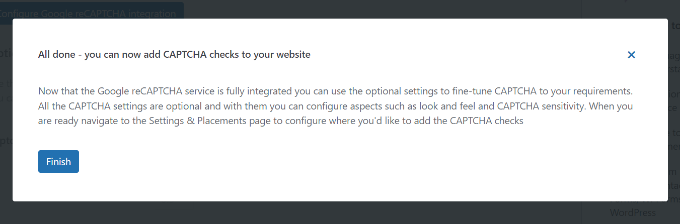
Ardından, bir başarı mesajı göreceksiniz.
'Bitir' düğmesine tıklamanız yeterlidir.
Bundan sonra, ek CAPTCHA 4WP ayarlarını yapılandırabilirsiniz.
Örneğin, dili değiştirme, hata mesajını düzenleme, tema seçme ve daha fazlası için seçenekler mevcuttur.
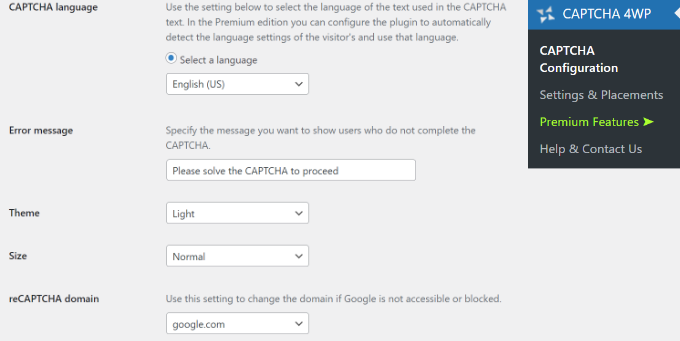
İşiniz bittiğinde, 'Değişiklikleri Kaydet' düğmesine tıklamanız yeterlidir.
İşte bu kadar! reCAPTCHA'yı varsayılan WordPress oturum açma ve kayıt formuna başarıyla eklediniz.
Önizlemek için tarayıcınızda WordPress oturum açma URL'nizi açabilirsiniz. Örneğin, www.example.com/wp-login.php.
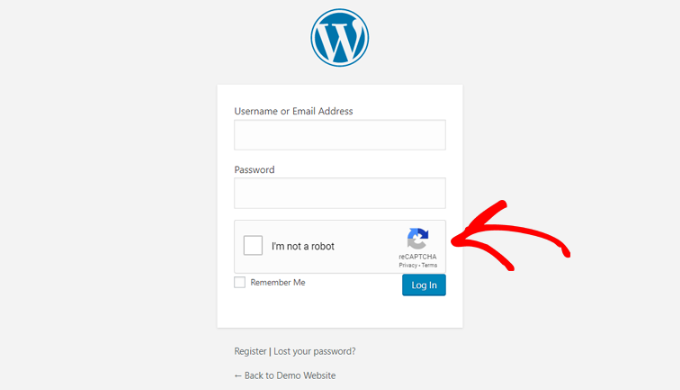
Kayıt formundaki reCAPTCHA'yı kontrol etmek istiyorsanız, giriş formunun altındaki 'Kayıt Ol' bağlantısına tıklamanız yeterlidir. Ardından WordPress kayıt formu açılacak ve reCAPTCHA'nın nasıl çalıştığını görebileceksiniz.
Özel WordPress Giriş ve Kayıt Formlarına reCAPTCHA Nasıl Eklenir
Daha önce de belirttiğimiz gibi, özel WordPress oturum açma ve kayıt formları, web sitenizin üyelerine ve ziyaretçilerine daha kullanıcı dostu üyelik seçenekleri sunar.
İlk olarak, bu WordPress formlarını kullanmak kullanıcıların web sitenize ön uçtan kaydolmalarını veya giriş yapmalarını sağlar. Bu, kullanıcı deneyimini iyileştirir ve web sitenizde aynı genel tasarım deneyimini korumanıza olanak tanır.
Ardından, web sitenizin logosunu ekleyebilir ve oturum açma ve kayıt sayfalarını kendi stilinize göre özelleştirebilirsiniz.
Ayrıca, en kullanıcı dostu WordPress form eklentisi olan WPForms ile özel bir WordPress oturum açma formu ve kullanıcı kayıt formu oluşturmak kolaydır. WordPress için en iyi iletişim formu eklentisidir.

WPBeginner'da form oluşturmak ve yerleşik CAPTCHA özelliğiyle güvence altına almak için kullanıyoruz. Daha fazla bilgi edinmek için ayrıntılı WPForms incelememize bakın.
Not: Bu eğitim için, Kullanıcı Kaydı eklentisi ve daha fazla özelleştirme seçeneği içerdiği için WPForms Pro sürümünü kullanacağız. Ancak, başlamak için kullanabileceğiniz ücretsiz bir WPForms Lite sürümü de vardır.
Adım 1: WPForms'u Yükleyin ve Etkinleştirin
Başlamak için, WordPress sitenize WPForms eklentisini yükleyip etkinleştirmeniz gerekir. Daha fazla ayrıntı için, bir WordPress eklentisinin nasıl kurulacağına dair adım adım kılavuzumuza bakın.
Etkinleştirdikten sonra, WPForms lisans anahtarınızı girmek için WPForms » Ayarlar sayfasına gidin. Bu anahtarı WPForms web sitesindeki hesap alanınızdan alabilirsiniz.

Adım 2: WPForms reCAPTCHA Ayarlarını Yapılandırın
Bundan sonra, özel olarak tasarlanmış WordPress formlarınız için reCAPTCHA'yı yapılandırmak üzere üstteki 'CAPTCHA' sekmesine tıklayın.
Öncelikle bir CAPTCHA türü seçmeniz gerekir. Devam edin ve 'reCAPTCHA' seçeneğine tıklayın.
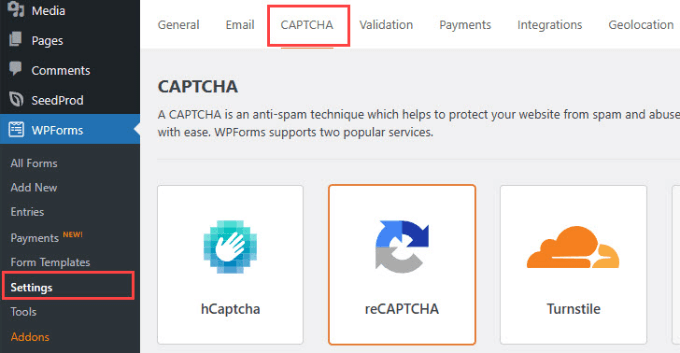
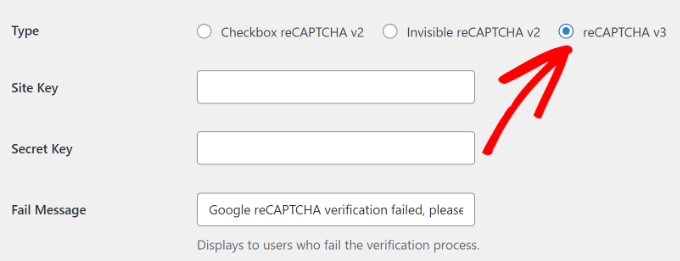
Daha önce v2'yi seçtiğimiz için, farklı seçenekleri görebilmeniz için bu örnekte reCAPTCHA v3'ü seçeceğiz.
Ancak, net kullanıcı etkileşimi için genellikle v2'yi öneririz.
v3 arka planda sorunsuz bir kontrol sunarken, puanlama sistemi bazen meşru kullanıcıların gereksiz yere zorlanmadığından emin olmak için ayarlamalar gerektirebilir.
Adım 3: Google reCAPTCHA API Anahtarlarını Alın
Ardından site anahtarı ve gizli anahtar alanlarını göreceksiniz. Bu anahtarları almak için sitenizi Google reCAPTCHA web sitesinde kaydetmeniz gerekir.
Google reCAPTCHA web sitesine gidin ve ardından sağ üst köşedeki 'v3 Yönetici Konsolu' düğmesine tıklayın.
Bu, tüm reCAPTCHA sürümleri için ana kontrol panelidir, bu yüzden gitmeniz gereken doğru yer burasıdır.
Ardından Google sizden hesabınıza giriş yapmanızı isteyecektir. Tamamlandığında, 'Yeni bir site kaydet' sayfasını göreceksiniz.
Ardından, web sitenizin adını girebilir ve ardından reCAPTCHA türlerinden ‘Puana göre (v3)’ seçeneğini belirleyebilirsiniz.
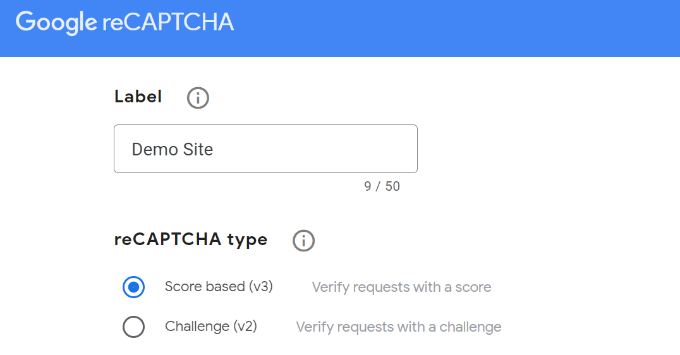
Ardından, aşağıdaki ekran görüntüsünde gösterildiği gibi alan adınızı (örneğin, example.com veya www.example.com) ‘https://’ kısmı olmadan girmeniz gerekir.
İşlem tamamlandıktan sonra, 'Gönder' düğmesine tıklamanız yeterlidir.
Ardından Google, sitenize reCAPTCHA eklemek için site anahtarını ve gizli anahtarı içeren bir başarı mesajı gösterecektir.
Devam edin ve bu anahtarları kopyalayın.
Adım 4: WPForms'a Site ve Gizli Anahtarları Girin
Artık Google reCAPTCHA API anahtarlarınız olduğuna göre, WPForms reCAPTCHA ayarlarının açık olduğu tarayıcı sekmesine veya penceresine geri dönmeniz gerekir.
Ardından, reCAPTCHA sekmesine gidin ve site anahtarını ve gizli anahtarı girin. İşlem tamamlandıktan sonra ayarlarınızı kaydedebilirsiniz.
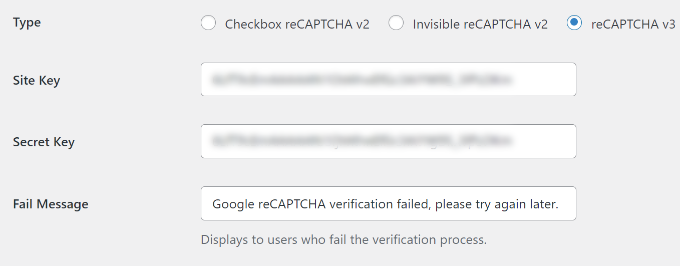
reCAPTCHA'yı WPForms'a başarıyla ekledikten sonra, özel giriş formunuzda, kullanıcı kayıt formunuzda veya WPForms ile oluşturulmuş herhangi bir formda reCAPTCHA'yı etkinleştirebilirsiniz.
Adım 5: Kullanıcı Kaydı Eklentisini Yükleyin ve Etkinleştirin
Şimdi, özel bir WordPress kayıt formu oluşturalım.
Öncelikle, WPForms » Eklentiler sayfasını ziyaret etmeli ve Kullanıcı Kaydı Eklentisini bulmalısınız. Buradan ‘Eklenti Yükle’ düğmesine tıklayın.

Ardından, WPForms eklentiyi indirecek ve kuracaktır. Kullanıcı Kayıt Eklentisinin durumu 'Aktif' olarak göründüğünde, yeni bir kullanıcı kayıt formu eklemeye hazırsınız.
Adım 6: Özel Kullanıcı Kayıt Formu Oluşturun
Şimdi WPForms Oluşturucusu'nu başlatmak için WPForms » Yeni Ekle bölümüne gitmeniz gerekiyor. WPForms kurulum sayfasında, ‘Kullanıcı Kayıt Formu’ şablonunu seçin ve formunuz için bir ad girin.
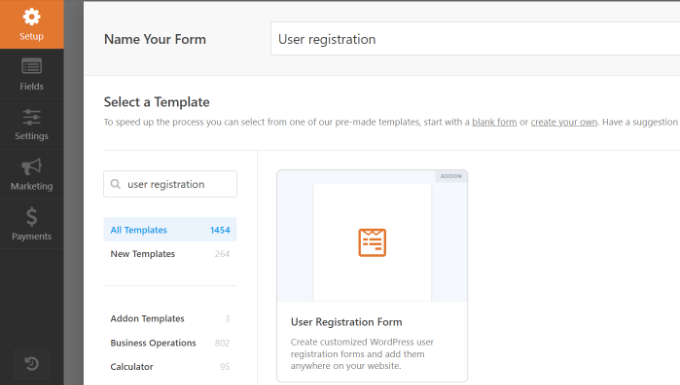
Bir şablon seçtiğinizde, WPForms sürükle-bırak form oluşturucusunu başlatacaktır.
Bundan sonra, WPForms otomatik olarak özel bir kullanıcı kayıt formu oluşturacak ve form kurulum sayfasını açacaktır.
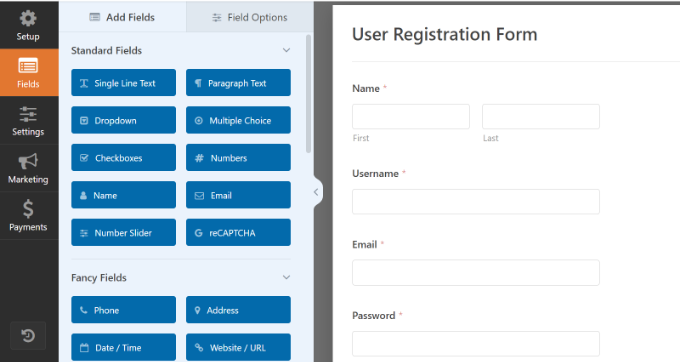
Şimdi, yeni alanlar ekleyerek veya alan seçeneklerini düzenleyerek formunuzu özelleştirebilirsiniz. Varsayılan formu beğenirseniz, herhangi bir değişiklik yapmadan kullanabilirsiniz.
Adım 7: Form Ayarlarında reCAPTCHA'yı Etkinleştirin
Ardından, form ayarlarınızı yapılandırmak için sol menüdeki 'Ayarlar' sekmesine gitmeniz gerekir. Ardından 'Spam Koruması ve Güvenlik' ayarlarına geçin ve Google v3 reCAPTCHA'yı etkinleştirin.
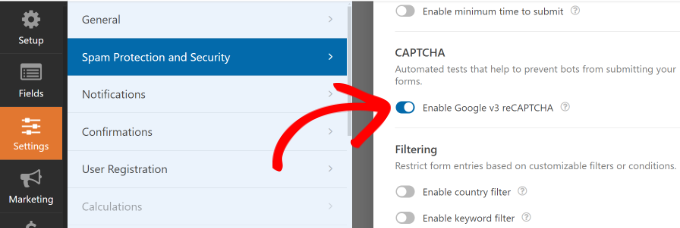
Bu yapıldıktan sonra, sağ üst köşedeki 'Kaydet' düğmesine tıklamanız yeterlidir.
Adım 8: Özel Formu Gömün ve Yayınlayın
Hepsi bu kadar! Özel bir WordPress kullanıcı kayıt formu oluşturdunuz ve ona reCAPTCHA eklediniz.
Yapmanız gereken bir sonraki şey, özel kullanıcı kayıt formunu web sitenize eklemektir. Bunu form oluşturucudaki 'Yerleştir' düğmesine tıklayarak yapabilirsiniz.
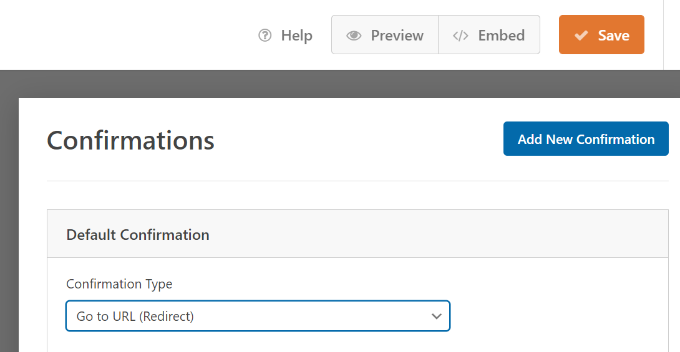
Ardından, formunuzu yerleştirmek için mevcut bir sayfa seçmeniz veya yeni bir sayfa oluşturmanız gerekecektir.
Bu eğitim için 'Yeni Sayfa Oluştur' seçeneğini kullanacağız.

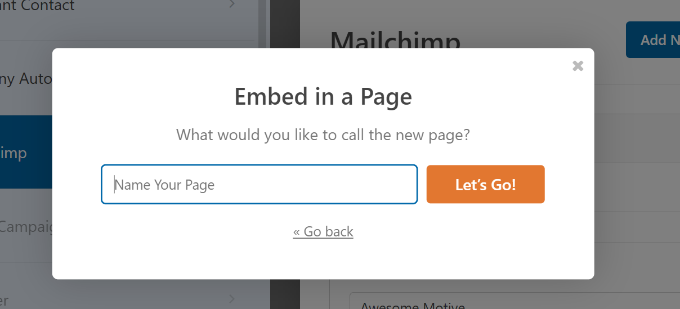
Bundan sonra, yeni sayfanız için bir ad girebilirsiniz.
Bu yapıldıktan sonra, 'Başlayalım' düğmesine tıklamanız yeterlidir.
Ardından, kayıt formunuzun önizlemesini içerik düzenleyicide göreceksiniz.
Alternatif olarak, formunuzu eklemek için WPForms bloğunu da kullanabilirsiniz.

Şimdi, sayfayı yayınlayabilir ve Google reCAPTCHA ile özel kullanıcı kayıt formunu çalışırken görmek için web tarayıcınızda ziyaret edebilirsiniz.
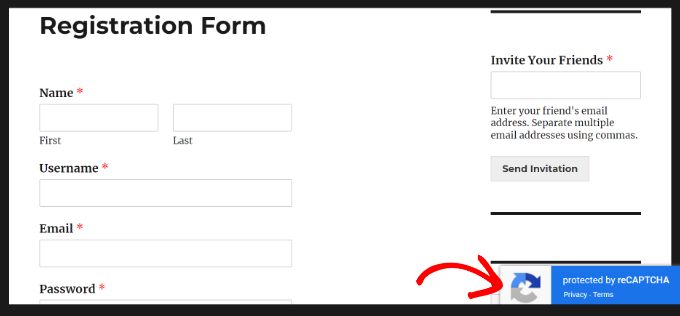
Bu örnekte reCAPTCHA v3'ü seçtiğimiz için, 'Ben robot değilim.' gibi bir Google reCAPTCHA onay kutusu görmeyeceksiniz. Bunun nedeni, reCAPTCHA v3'ün arka planda çalışmasıdır, ancak yine de sağ alt köşede küçük bir rozet göreceksiniz.
Özel bir giriş formu oluşturma süreci neredeyse aynıdır.
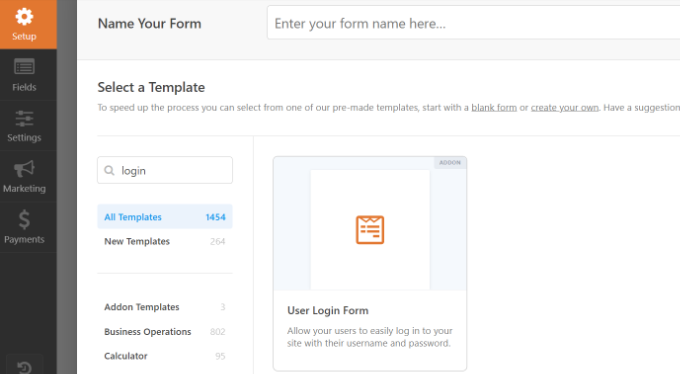
Tek fark, WPForms kurulum sayfasından Kullanıcı Oturum Açma Formu şablonunu seçmeniz gerektiğidir.
Daha fazla ayrıntı için, WordPress'te özel bir giriş sayfası oluşturma kılavuzumuza bakabilirsiniz.
WordPress'e CAPTCHA Ekleme Hakkında Sıkça Sorulan Sorular
Okuyucularımızın WordPress'e CAPTCHA ekleme hakkında sıkça sorduğu bazı sorular şunlardır:
WordPress için en iyi CAPTCHA eklentisi nedir?
Varsayılan WordPress giriş ve kayıt sayfaları için CAPTCHA 4WP mükemmel bir seçenektir. Kurulumu kolaydır ve doğrudan çekirdek WordPress formlarıyla entegre olur.
Özel formlar kullanıyorsanız, WPForms'u öneririz. Kullanıcı kaydı ve giriş formu eklentileri, yerleşik Google reCAPTCHA desteğine sahiptir, bu da sitenizdeki herhangi bir formu korumayı kolaylaştırır.
Google reCAPTCHA kullanmak ücretsiz mi?
Evet, Google reCAPTCHA ücretsizdir. Web sitenizi kaydetmek ve WordPress sitenize eklemek için gerekli API anahtarlarını almak için yalnızca bir Google hesabına ihtiyacınız vardır.
Zaten bir güvenlik duvarım varsa CAPTCHA'ya ihtiyacım var mı?
Evet, ikisini de kullanmak harika bir fikir. Sucuri veya Cloudflare gibi bir güvenlik duvarı, kötü amaçlı trafiğin sitenize ulaşmasını engellemeye yardımcı olur. CAPTCHA, yalnızca formlarınızı otomasyon botlarından korumak için tasarlanmış ek bir güvenlik katmanı sunar.
CAPTCHA web sitemi yavaşlatabilir mi?
reCAPTCHA'nın v2 Invisible ve v3 gibi modern sürümleri, sitenizin hızını minimum düzeyde etkileyecek şekilde tasarlanmıştır. Arka planda çalışırlar ve yalnızca bir kullanıcı şüpheli görünüyorsa bir meydan okuma sunarlar, bu nedenle çoğu ziyaretçi için deneyim sorunsuzdur.
Umarız bu makale, WordPress giriş ve kayıt formlarına CAPTCHA eklemeyi öğrenmenize yardımcı olmuştur. Ayrıca en iyi WordPress giriş sayfası eklentileri listemize ve WordPress'te başarılı bir girişin ardından kullanıcıları yönlendirme konusundaki eğitimimize de bakmak isteyebilirsiniz.
Bu makaleyi beğendiyseniz, lütfen WordPress video eğitimleri için YouTube Kanalımıza abone olun. Bizi ayrıca Twitter ve Facebook'ta da bulabilirsiniz.



Ayanda Temitayo
Bu gerçekten adım adım bir rehber. Bu rehberle kendi captcha formumu oluşturdum. Harika makaleler sunduğunuz için teşekkürler wpbeginner. Ancak, çoğu eklentinin captcha kullanmak için pro sürüm gerektirdiğini fark ettim. Captcha'ya izin veren ücretsiz bir form eklentisi var mı?
Ve başka bir web sitesinde captcha kullanmak istersem, başka bir Google recaptcha oluşturmam mı gerekiyor?
WPBeginner Desteği
Gereksinimlerde bir değişiklik olmadıkça, ihtiyaçlarınıza bağlı olarak yeni bir anahtar oluşturabilir veya aynı anahtarı kullanabilirsiniz.
Yönetici
Mrteesurez
Güzel makale.
Özellikle bir Wordpress sitesine bu güvenlik biçimlerini eklemek, yalnızca Akismet eklentisini kullanmaktan veya ikisini birlikte kullanmaktan benim için daha güvenli görünüyor.
Aynı captcha anahtarlarını diğer tüm web sitelerimde kullanabilir miyim??
WPBeginner Desteği
Google şartlarını değiştirmediği sürece aynı anahtarı birden fazla alan adı için kullanabilirsiniz.
Yönetici
Logan Cale
Ekran görüntüsü resimlerinizin neden bu kadar bulanık olduğunu merak ediyorum? 2024'te nihayet web sayfalarında yalnızca net görüntülere sahip olabileceğimizi düşünmek isterim...
WPBeginner Desteği
Tek bulanıklık gizli anahtarlarımız olmalı, ancak bakacağız ve bulanık olabilecek herhangi bir görüntüyü güncelleyeceğiz.
Yönetici
Ralph
Web siteme kayıt olmak isteyen kimseyle bir sorunum yok ama son zamanlarda birçok spam gönderici iletişim formumu kullanıyor ve e-postama çöp gönderiyor. İletişim formları için captcha kurma konusunda bir eğitiminiz var mı?
WPBeginner Desteği
İletişim formu spamını önleme kılavuzumuzu aşağıda görebilirsiniz!
https://www.wpbeginner.com/plugins/how-to-block-contact-form-spam-in-wordpress/
Yönetici
Frankie
Test siteme reCAPTCHA ekledim. reCAPTCHA kutusu sol hizalı. Bunu ortalanmış olmasını tercih ederim. Bunu başarmanın bir yolu var mı?
Şimdiden teşekkürler.
WPBeginner Desteği
reCAPTCHA'yı sitenize eklemek için kullandığınız yönteme bağlı olacaktır, hizalamayı bulmak ve değiştirmek için aşağıdaki kılavuzumuzu izleyerek inceleme öğesini kullanabilmelisiniz:
https://www.wpbeginner.com/wp-tutorials/basics-of-inspect-element-with-your-wordpress-site
Yönetici
Farhan
Çok teşekkürler! Zamanımı gerçekten kurtardınız.
WPBeginner Desteği
You’re welcome
Yönetici
Kenny Sawyer
Birden fazla web sitem var ve WPForms Lite sürümünü kullanarak her web sitesinde farklı Google reCAPTCHA anahtarları kullanmam gerekiyor gibi görünüyor… Her anahtar seti belirli bir siteyle ilişkilendirildiği için aynı anahtarları tekrar tekrar kullanamam. Bu doğru mu?
WPBeginner Desteği
Doğru
Yönetici
s sah
Harika makaleler için çok teşekkürler.
siteme 1. yöntemle captcha ekledim.
WPBeginner Desteği
You’re welcome, glad our recommendation was helpful
Yönetici