


Kullanıcıların doğru ürünü seçmelerini sağlayan ve karar verme sürecini basitleştiren güzel fiyatlandırma tabloları eklemek.
İş ortağı markalarımızın birçoğu farklı fiyatlandırma planları sunar ve bunları sergilemek için fiyatlandırma tabloları oluşturmuştur. Renkli bir CTA düğmesi ve markalarına uygun net bir tasarımla tablolarını görsel olarak çekici hale getirirler.
Bu, uyumlu bir görünüm oluşturur ve kullanıcılarını satın alma yapmaya teşvik eder.
Bu makalede, herhangi bir kod yazmadan WordPress'e kolayca güzel fiyatlandırma tabloları eklemenin yollarını göstereceğiz.
💡Hızlı Cevap: WordPress'e Fiyatlandırma Tabloları Nasıl Eklenir?
WordPress'e fiyatlandırma tabloları eklemenin en kolay 2 yolu şunlardır:
- Yöntem 1 – Easy Pricing Tables: Varsayılan WordPress düzenleyicisini kullanarak herhangi bir sayfaya veya gönderiye hızlı bir şekilde fiyatlandırma tabloları eklemek için en iyisi. Tam sayfa oluşturucu olmadan basit bir kurulum istiyorsanız ve gelişmiş tasarım kontrolü veya ek entegrasyonlara ihtiyacınız yoksa idealdir.
- Yöntem 2 – SeedProd Sayfa Oluşturucu: Fiyatlandırma sayfası tasarımınız üzerinde tam kontrol için en iyisi. Sürükle ve bırak düzeni istiyorsanız mükemmel
Neden Bir WordPress Eklentisi Kullanarak Fiyatlandırma Tabloları Eklenir?
WordPress'e fiyatlandırma tabloları eklemenin en kolay yolu bir eklenti kullanmaktır.
HTML ve CSS biliyorsanız kodla bir tablo oluşturabilmeniz mümkün olsa da, tasarlamak, test etmek ve tüm cihazlarda ve tarayıcılarda iyi göründüğünden emin olmak zaman alır.
Bir eklenti daha hızlı, daha basittir ve kodlama veya tasarım becerileriniz olmasa bile çalışır. Teknik sorunlar hakkında endişelenmeden hazır tasarımlar, mobil uyumlu düzenler ve kolay özelleştirme elde edersiniz.
Bununla birlikte, kod yazmadan WordPress'te güzel fiyatlandırma tabloları eklemenin yollarına bir göz atalım.
Sizin için uygun olanı seçebileceğiniz iki farklı WordPress eklentisini ele alacağız:
Yöntem 1: Kolay Fiyatlandırma Tabloları ile Güzel Fiyatlandırma Tabloları Ekleyin
Bu yöntem, varsayılan WordPress düzenleyicisini kullanarak herhangi bir sayfaya veya gönderiye fiyatlandırma tablosu eklemek için harika bir seçenektir.
Tüm sayfa düzeninizi tasarlamak için tam sürükle ve bırak sayfa oluşturucu tercih ediyorsanız, o zaman 2. yönteme geçmek isteyebilirsiniz.
Öncelikle, Easy Pricing Tables eklentisini yüklemeniz ve etkinleştirmeniz gerekir. Daha fazla ayrıntı için, WordPress eklentisinin nasıl kurulacağına dair adım adım kılavuzumuza bakın.
Not: Bu eğitim için ücretsiz eklentiyi kullanacağız. Daha fazla özellik sunan ve tek site lisansı için 49 dolardan başlayan ücretli bir eklenti de bulunmaktadır. Ek şablonlara erişmek, resim eklemek veya tabloyu WooCommerce ile entegre etmek istiyorsanız ücretli sürüme ihtiyacınız olacaktır.
Örneğin, premium sürümle, her fiyatlandırma sütununun içine ürününüzün bir fotoğrafını ekleyebilirsiniz.
Adım 1: Fiyatlandırma Tablosunu Oluşturma
Etkinleştirdikten sonra, WordPress yönetici kenar çubuğunuzdan Fiyatlandırma Tabloları » Yeni Ekle sayfasına gidin. Eklenti, tablonuzu nereye eklemek istediğinizi soracaktır.
Bu eğitim için, sıfırdan nasıl çalıştığını göstermek üzere 'Fiyatlandırma Tablosu ile Yeni Sayfa' seçeneğini seçeceğiz. Ancak, fiyatlandırma tablosu bloğunu mevcut herhangi bir gönderiye veya sayfaya da ekleyebilirsiniz.
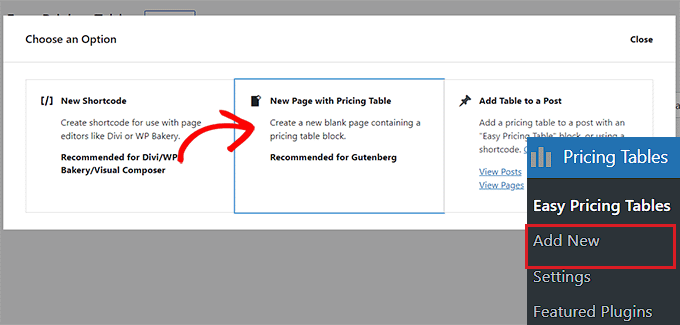
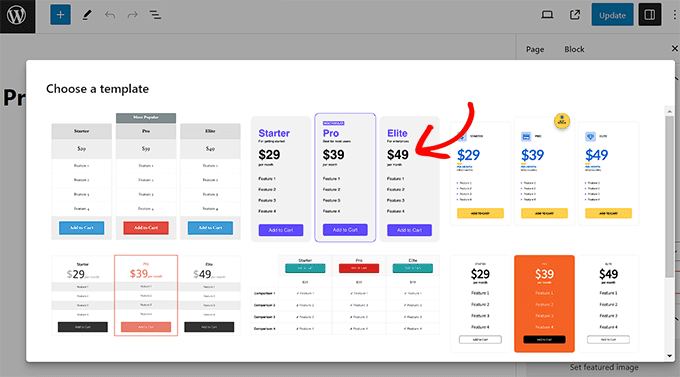
Bu, WordPress blok düzenleyicisinde yeni bir fiyatlandırma sayfası açacaktır ve ekranda ‘Bir şablon seçin’ istemi görünecektir.
Buradan, fiyatlandırma tablolarını WordPress sayfanıza yerleştirmek için beğendiğiniz bir tasarımı seçin.
Adım 2: Fiyat Tablosunu Özelleştirme
Fiyatlandırma tablosunu özelleştirmek çok kolaydır. Örneğin, fiyatlandırma planlarının başlıklarını değiştirerek başlayabilirsiniz.
Bundan sonra, alt başlıklar, özellikler, fiyatlandırma ve daha fazlasını eklemeye başlamak için tabloya tıklayabilirsiniz.
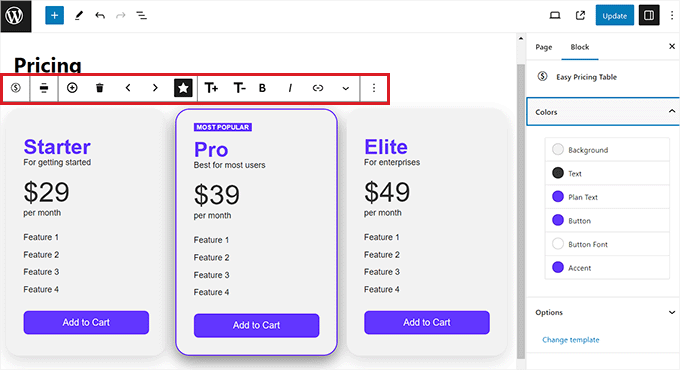
Yeni bir sütun eklemek, satır ve sütunların hizalamasını değiştirmek, sütunları yeniden sıralamak ve boyutlarını değiştirmek için tablo bloğunun üst kısmındaki blok araç çubuğunu kullanabilirsiniz.
Fiyat tablolarında genellikle bir plan ‘öne çıkarılan’ veya ‘en popüler’ olarak işaretlenir. Bunu, vurgulamak istediğiniz sütunu seçip araç çubuğundaki yıldız simgesine tıklayarak yapabilirsiniz.
Tablonun görsel görünümünü de ekranın sağ tarafındaki blok ayarları kenar çubuğundan değiştirebilirsiniz.
Örneğin, en iyi fiyatlandırma planını vurgulamak için vurgu rengini değiştirebilir veya tablonun altındaki düğme rengini değiştirebilirsiniz.
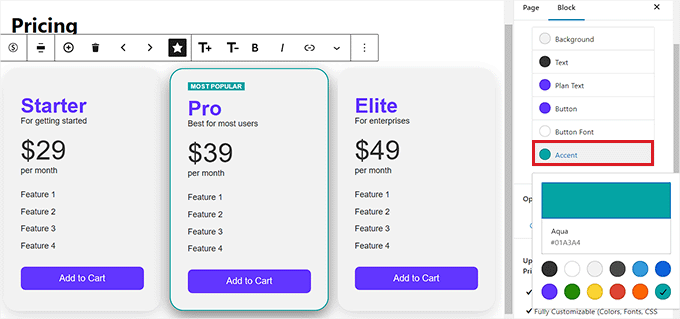
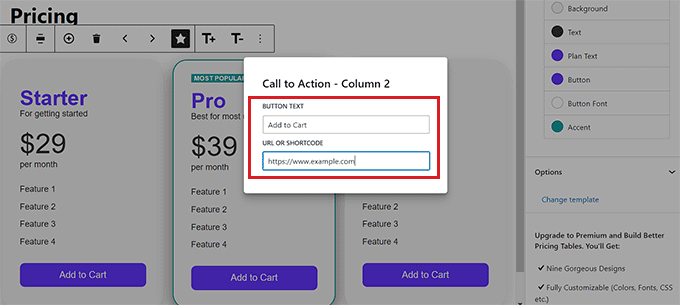
Düğmelerin etiketlerini düzenlemek için düğmelere de tıklayabilirsiniz.
Bunu yaptıktan sonra alanlara istediğiniz bir etiket ve URL ekleyebilirsiniz.
Adım 3: Fiyatlandırma Tablosunu Yayınlama
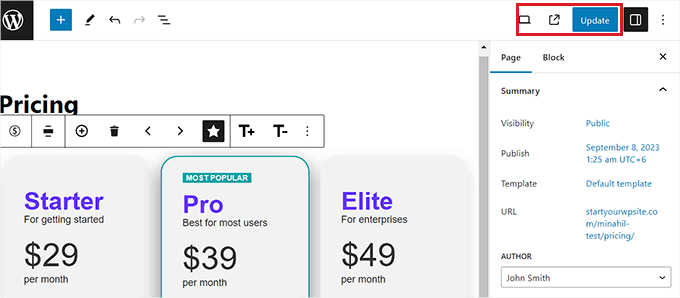
Fiyat tablosunu WordPress sitenizde yayınlamak için, ekranın sağ üst köşesindeki ‘Güncelle’ veya ‘Yayınla’ düğmesine tıklamanız yeterlidir.
Ayrıca, sitenizde yayına almadan önce sayfanızı görmek için 'Önizleme' bağlantısına tıklayabilirsiniz.
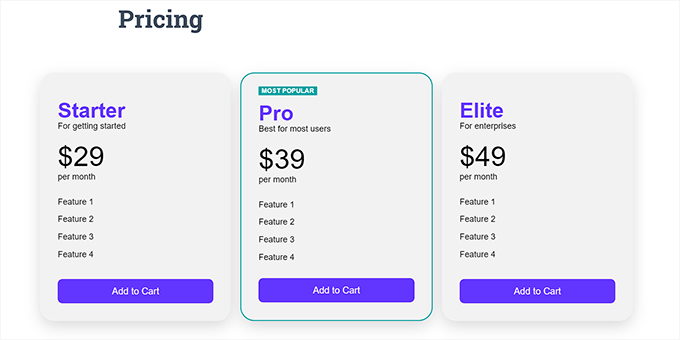
Artık son sonucu görmek için web sitenizi ziyaret edebilirsiniz.
Yöntem 2: Sayfa Oluşturucu ile Güzel Fiyatlandırma Tabloları Ekleme
Bu yöntem, fiyatlandırma sayfası tasarımınız üzerinde tam kontrole sahip olmak istiyorsanız en iyisidir.
Bunun için SeedProd'u öneririz. İşletmeler, blog yazarları ve web sitesi sahipleri için sürükle ve bırak WordPress sayfa oluşturucusudur ve yüksek dönüşüm sağlayan fiyatlandırma sayfaları oluşturmak için en iyi seçenektir.
Ortak markalarımızdan birkaçı tüm web sitelerini bununla yeniden tasarladı ve kullanıcıları yeni estetiği çok sevdi. Daha fazla bilgi edinmek için ayrıntılı SeedProd incelememize bakın.
Öncelikle, SeedProd eklentisini yüklemeniz ve etkinleştirmeniz gerekir. Daha fazla ayrıntı için, WordPress eklentisinin nasıl kurulacağına dair adım adım kılavuzumuza bakın.
Not: Eklentinin ücretsiz bir planı vardır. Ancak, bu öğreticide kullandığımız fiyatlandırma tablosu bloğuna erişmek için Pro veya Elite plana ihtiyacınız olacaktır.
Etkinleştirdikten sonra, eklenti lisans anahtarınızı girmek için SeedProd » Ayarlar sayfasına gidin. Bu bilgiyi SeedProd web sitesindeki hesabınızın altında bulabilirsiniz.

Lisans anahtarınızı girdikten sonra, yeni bir açılış sayfası oluşturarak başlayacağız ve ardından bir fiyat tablosu bloğu ekleyeceğiz.
Adım 1: Yeni Bir Açılış Sayfası Oluşturun
Fiyatlandırma tablonuz için açılış sayfası oluşturmak üzere SeedProd » Açılış Sayfaları'na gitmeniz ve ardından 'Yeni Bir Açılış Sayfası Oluştur' düğmesine tıklamanız gerekir.

Bir sonraki ekranda bir açılış sayfası teması seçmeniz istenecektir. SeedProd, farklı kampanya türleri için düzenli olarak organize edilmiş düzinelerce güzel açılış sayfası şablonuyla birlikte gelir.
Başlangıç noktası olarak kullanmak istediğiniz bir şablonu seçmek için tıklamanız yeterlidir.
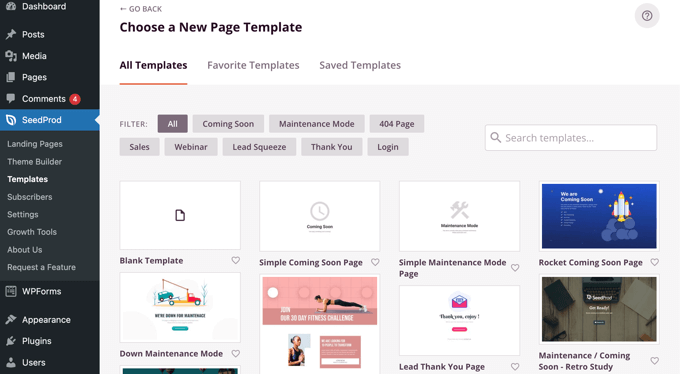
Sayfayı nasıl özelleştireceğinizi ve yeni bloklar ekleyeceğinizi, WordPress ile bir açılış sayfası oluşturma kılavuzumuzda öğrenebilirsiniz. Hazır olduğunuzda, devam edip fiyatlandırma tablosunu ekleyeceğiz.
Adım 2: Fiyatlandırma Tablosu Ekle
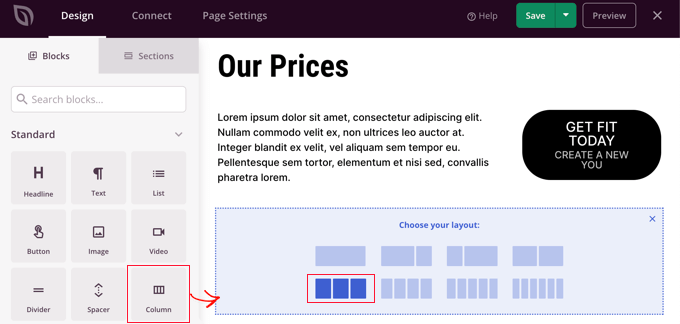
İlk olarak, fiyatlandırma tablosu bloklarını yerleştirebileceğiniz bazı sütunlar eklemeniz gerekir.
Sayfaya 'Sütun' bloğunu sürükleyebilir ve ardından fiyatlarınızı göstermek için yeterli sayıda sütun seçebilirsiniz. Bu eğitim için üç sütun seçeceğiz.
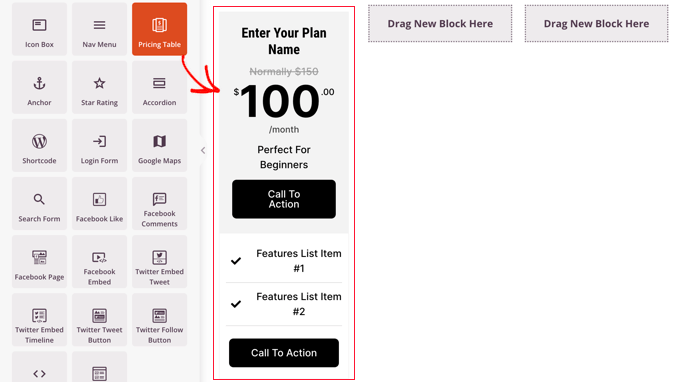
Bundan sonra, ‘Fiyatlandırma Tablosu’ bloğunu bulmanız ve az önce oluşturduğunuz her hücredeki ‘Buraya Yeni Blok Sürükleyin’ kelimelerinin üzerine sürüklemeniz gerekir.
Bu eğitim için, bloğu sayfaya üç ayrı kez, her sütun için bir kez sürüklemeniz gerekecek.
Bir fiyatlandırma tablosunu düzenlemek için üzerine tıklamanız yeterlidir.
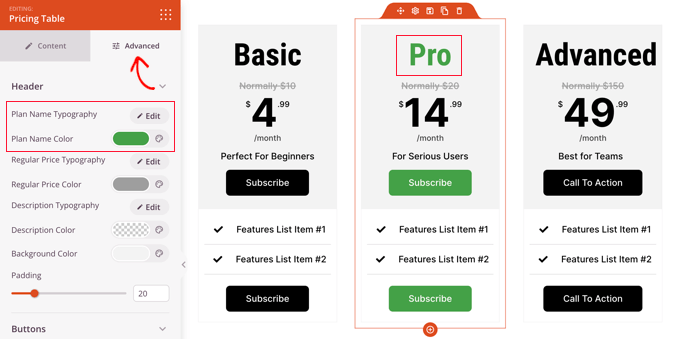
Plan adını düzenlemek ve ürününüzün veya hizmetinizin adını girmek için artık İçerik sekmesindeki ayarları kullanabilirsiniz. Ayrıca fiyatı ve para birimini değiştirebilir, ürünün indirimde değilken normalde maliyeti olan fiyatı ekleyebilir ve daha fazlasını yapabilirsiniz.
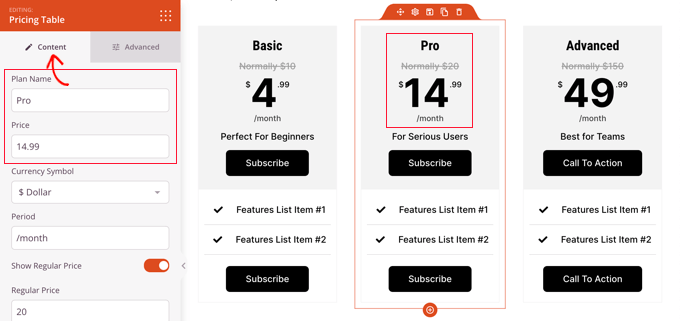
Bundan sonra, metin yazı tipini ve boyutunu, düğme rengini ve boyutunu, boşlukları, fareyle üzerine gelme efektlerini ve daha fazlasını özelleştirmek için Gelişmiş sekmeye geçmeniz gerekir.
Örneğin, bir fiyatlandırma katmanını diğerlerinden daha belirgin hale getirerek kullanıcılarınızı o seçeneği tercih etmeye teşvik edebilirsiniz.
Adım 3: Fiyatlandırma Tablosunu Yayınla
Açılış sayfanızdan ve fiyat tablolarınızdan memnun kaldığınızda, yayınlama zamanı gelmiş demektir.
'Kaydet' düğmesindeki açılır oku tıklayın ve 'Yayınla'yı tıklayın.
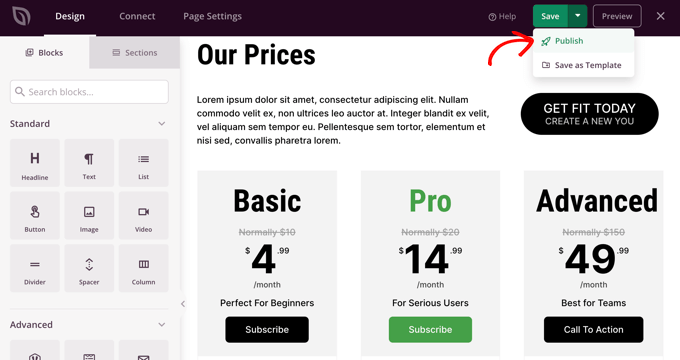
Sayfanızın yayınlandığını bildiren bir bildirim göreceksiniz.
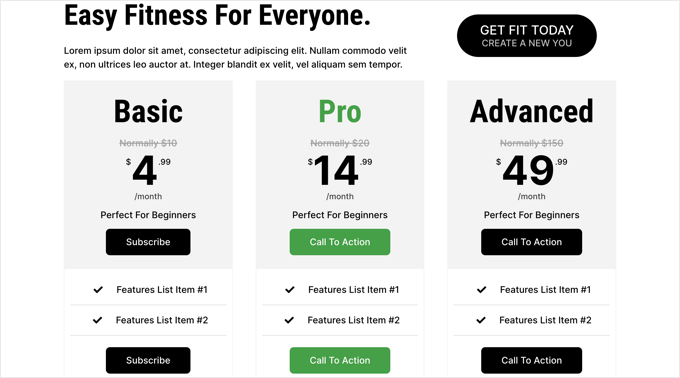
Yeni WordPress fiyatlandırma sayfanızın nasıl göründüğünü görmek için ‘Canlı Sayfayı Gör’ düğmesine de tıklayabilirsiniz.
Bonus: Fiyatlandırma Sayfası Dönüşümlerini Artırın
Çekici bir fiyatlandırma sayfası oluşturduktan sonra, dönüşümler için optimize etmek ve kullanıcıları satın almaya teşvik etmek önemlidir.
Bunu yapmak için, belirli bir fiyatlandırma planında yeni kullanıcılara indirimler sunabilirsiniz. Bu bir teşvik görevi görebilir ve kullanıcıları motive edebilir.
İndirim kuponu oluşturmak için Advanced Coupons eklentisini kullanmanızı öneririz. Ayrıntılar için, WooCommerce'de akıllı kuponların nasıl oluşturulacağına dair eğitimimize bakabilirsiniz.

Fiyatlandırma sayfanızdaki satışları artırmak için bir diğer ipucu da aciliyet hissi yaratmaktır. Bu, kullanıcılar arasında FOMO (kaçırma korkusu) oluşturabilir ve onları harekete geçmeye teşvik edebilir.
Bunu geri sayım sayaçları ekleyerek, sınırlı ürünler sunarak, zamanla sınırlı indirimler ve daha fazlasını yaparak yapabilirsiniz.
Ek olarak, piyasadaki en iyi WordPress sosyal kanıt eklentisi olan TrustPulse'ı kullanabilirsiniz.

Satışları ve kayıtları gibi canlı müşteri etkinliğini web sitenizde göstererek dönüşümleri artırır. Daha fazla ipucu için, fiyatlandırma sayfası dönüşümlerini %30 artırmanın nasıl yapılacağına bakabilirsiniz.
WordPress'te Fiyatlandırma Tabloları Oluşturma Hakkında Sıkça Sorulan Sorular
WordPress'te fiyatlandırma tabloları ekleme hakkında okuyucularımızın sıkça sorduğu bazı sorular şunlardır:
WordPress için en iyi fiyatlandırma tablosu eklentisi nedir?
En iyi eklenti gerçekten özel ihtiyaçlarınıza bağlıdır. Basit ve ücretsiz bir çözüm için, Easy Pricing Tables, mevcut gönderilere tablolar eklemek için mükemmel bir seçenektir.
Tüm sayfanın tasarım kontrolüne sahip olmak istiyorsanız, SeedProd gibi bir sayfa oluşturucu en iyi seçenektir. Yüksek dönüşüm sağlayan bir sayfa oluşturmak için tonlarca diğer araçla birlikte özel bir fiyatlandırma tablosu bloğu içerir.
Kaç tane fiyatlandırma planı sunmalıyım?
Çoğu işletme, 3 ila 4 fiyatlandırma planı sunmanın en uygun nokta olduğunu bulur. Bu, müşterilere bunaltmadan seçebilecekleri yeterli seçenek sunar.
Belirli bir fiyatlandırma planını neden vurgulamalıyım?
Bir planı “En Popüler” veya “En İyi Değer” olarak vurgulamak, müşteri kararlarını yönlendirmek için akıllıca bir yoldur.
Seçimlerini basitleştirir ve onları özellik ve fiyat açısından en iyi dengeyi sunan seçeneğe doğru nazikçe yönlendirir.
Fiyatlandırma tablom mobil uyumlu nasıl yapılır?
Fiyatlandırma tablonuzun mobil uyumlu olmasını sağlamanın en kolay yolu duyarlı bir eklenti kullanmaktır.
SeedProd ve Easy Pricing Tables gibi araçlar, tablonuzun düzenini otomatik olarak ayarlayacak şekilde tasarlanmıştır, böylece masaüstlerinden akıllı telefonlara kadar her cihazda harika görünür.
Umarız bu eğitim, kodlama gerektirmeden WordPress'e güzel fiyatlandırma tablolarının nasıl ekleneceğini öğrenmenize yardımcı olmuştur. Ayrıca yeni başlayanlar için WordPress e-ticaret kurulum kılavuzunu görmek ve çevrimiçi satabileceğiniz popüler dijital ürünler listemize bakmak isteyebilirsiniz.
Bu makaleyi beğendiyseniz, lütfen WordPress video eğitimleri için YouTube Kanalımıza abone olun. Bizi ayrıca Twitter ve Facebook'ta da bulabilirsiniz.


Karthik
wordpress'te birden fazla para birimiyle fiyat tablosunu nasıl ekleyebiliriz
WPBeginner Desteği
Tam olarak ne demek istediğinize bağlı olacaktır, örneğin Easy Pricing Table eklentisi, kullanabileceğiniz para birimleri arasında geçiş yapmak için bir geçiş seçeneğine sahiptir.
Yönetici
Dennis Muthomi
Geçmişte hizmetlerim için güzel fiyat tabloları oluşturmakta küçük bir işletme sahibi olarak zorlandım. Aslında sıfırdan bir tane oluşturmam gerekti ve pek de iyi görünmüyordu.
Easy Pricing Tables kullanmak için bu adım adım kılavuz tam da ihtiyacım olan şeydi. Teşekkürler!
Mrteesurez
Kodlama yapmadan bir WordPress sitesine fiyatlandırma tabloları eklemek, özellikle bir Sayfa Oluşturucu kullanırken, bir oyun değiştiricidir, her ikisini de Elementor ve Seedprod kullandım. Bir Sayfa Oluşturucu kullanmanın bu tabloları inanılmaz derecede sezgisel hale getirdiğini, tasarım ve netliğe odaklanmanıza olanak tanıdığını gördüm. Bu yaklaşım, fiyatlandırma bilgilerinin hem çekici hem de kullanıcıların anlaması kolay olmasını sağlar, bu da dönüşümler için çok önemlidir. Benim için iyi tasarlanmış bir fiyatlandırma tablosu, ürün veya hizmetlerin tüm temel özellikleri buna göre listelendiğinde kullanıcı kararlarını önemli ölçüde etkileyebilir, bu yüzden bu kılavuzu özellikle değerli buldum.
Moinuddin Waheed
Fiyatlandırma tablosu, ürün ve hizmetlerini çevrimiçi satan herhangi bir web sitesi için olmazsa olmaz bir özelliktir.
İyi görünen, bilgilendirici ve harekete geçirici bir fiyatlandırma tablosuna sahip olmak, hızlı satın alma kararları verilmesine yardımcı olur.
Ayrıca maliyetlerdeki bazı ayarlamalar için farklı mevcut seçeneklerin karşılaştırılmasına yardımcı olur, böylece ihtiyaca en uygun planla ilgili bilinçli kararlar verilmesine yardımcı olur.
Mrteesurez
Fiyatlandırma sayfasının önemine tamamen katılıyorum ve hangi öğelerin bulunması gerektiği konusunda hemfikirim. Kullanıcıların seçebileceği farklı fiyatlandırma planları içerir. Kullanıcılar, kendileri için en uygun olanı seçmek için karşılaştırma yapabileceklerdir.
Anika
Merhaba
Fiyatlandırma tablosu oluşturmak ve şimdi satın al düğmesi eklemek istiyorum, şimdi satın al düğmesine tıklandığında wordpress yöneticisi, kullanıcının seçtiği plan hakkında bir e-posta bildirimi alacak
Bu eklenti ile mümkün müdür
Alex
I’ve created a really nice price table, which i can preview in table editing, but when I copied the ‘deployed’ text into the wanted webpage, nothing shows up. In page editing the deployed text is just written and in preview the page is blank
Yani 2 soru: 1) dağıtılan metni nereye ekliyorsunuz? 2) metni kopyaladıktan sonra web sayfasında görünür olması için nasıl etkinleştiriyorsunuz?
Teşekkürler!
Donna Heath
Ben bir şey satmıyorum. Hayvan ürünleri hakkında incelemeler yapmak ve böylece reklamverenler kazanmak istiyorum. Ancak, takipçi sayımı artırmakta zorlanıyorum. İncelemeleri yazıp şirketlerle iletişime geçip ücret karşılığında sayfamda reklam vermelerini mi istemeliyim. Evet derlerse, umutlu düşünerek, reklamları siteme nasıl yerleştiririm?
WPBeginner Desteği
Merhaba Donna,
Adsanity ile WordPress'te reklamları yönetme kılavuzumuza göz atın.
Yönetici
Allan Jackson
Bu eklenti kulağa hoş geliyor ama bence biraz pahalı. Elementor aynı şeyi ve çok daha fazlasını 45 dolara yapıyor. Sanırım bu, bir nedenle sayfa oluşturucu kullanamıyorsanız işe yarardı.
Farukh hussain
Bu makale benim için çok faydalı. Tam da bu tabloları yapmanın bir yolunu arıyordum. Paylaştığınız için teşekkürler.
Krishna
Lütfen WordPress özel sayfası veya sol navigasyon çubuğu yapımı hakkında bir eğitim videosu hazırlayın. Tıpkı w3school gibi herhangi bir eğitim sitesi gibi. Sitede güzel bir navigasyon kenar çubuğu var. Ben de bu özelliği WordPress sitemde istiyorum. Lütfen hızlı yapın ve bana e-posta ile bildirin.