


Bir makaleyi çevrimiçi okuduğunuzda, isme bir yüz koymak yardımcı olur. Gerçek birini görmek güven oluşturur ve içeriğin çok daha kişisel hissetmesini sağlar.
Ancak, birçok tema varsayılan olarak yalnızca genel bir simge gösterir. Yazarın bir Gravatar'ı olsa bile, bu iş sitenizde göstermek istediğiniz profesyonel vesikalık fotoğrafınız olmayabilir.
On yılı aşkın bir süredir WPBeginner'da büyük bir yazar ekibini yönetiyoruz. Editör ekibinizin biyografileri ve fotoğrafları üzerinde tam kontrole sahip olmanın ne kadar önemli olduğunu biliyoruz.
Bu kılavuzda, WordPress'te bir yazarın fotoğrafının nasıl ekleneceğini veya değiştirileceğini tam olarak göstereceğiz.

WordPress'te Bir Yazarın Fotoğrafını Ne Zaman Eklemelisiniz?
Çok yazarlı bir WordPress sitesi yönetiyorsanız, o zaman WordPress gönderilerine yazar bilgi kutusu eklemeye karar verebilirsiniz. Bu yazar biyografisi kutuları tipik olarak yazarın profil fotoğrafını, kısa bir biyografisini ve web sitesine veya sosyal profillerine bir bağlantıyı gösterir.
Varsayılan olarak, çoğu WordPress teması, yazar fotoğrafı olarak kişinin Gravatar'ını kullanır. Ancak, bazen yazar fotoğrafı için farklı bir resim kullanmayı tercih edebilirsiniz.
Bir WordPress web sitesi sahibi olarak, yazar biyografi kutularınızda göstermek istediğiniz fotoğraf türleri hakkında kurallarınız bile olabilir. Örneğin, yazarlarınızın profesyonel bir profil fotoğrafı kullanmasını gerektirebilirsiniz.
Yazarın Gravatar'ı kurallarınıza uymuyorsa, profilini düzenleyip markanıza daha uygun bir resim yüklemek isteyebilirsiniz.
Bunu akılda tutarak, WordPress'e yazar fotoğrafı eklemeyi göstereceğiz. Aşağıdaki bölümlerde tartışacağımız tüm adımlara hızlı bir genel bakış:
Bunu nasıl kuracağımıza bir bakalım.
WordPress'te Yazar Fotoğrafı Nasıl Eklenir
WordPress'te bir yazar fotoğrafı eklemenin en kolay yolu, PublishPress Authors eklentisini kullanmaktır.
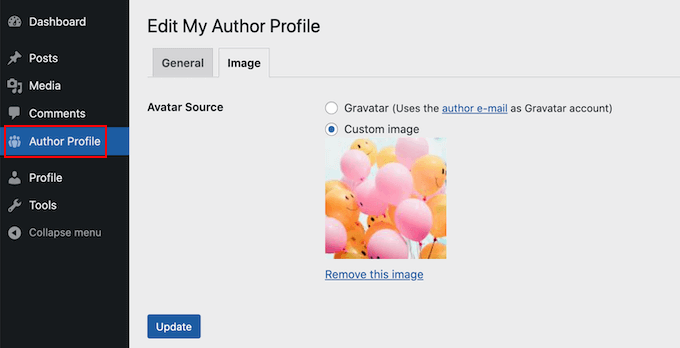
Bu eklenti, yazarların kendi profillerini ve yazar fotoğraflarını WordPress panolarına yeni bir ‘Yazar Profili’ alanı ekleyerek düzenlemelerine olanak tanır. Ayrıca site yöneticilerine, fotoğraflarını değiştirmek de dahil olmak üzere yazarın profilini düzenleme yetkisi verir.
Öncelikle PublishPress Authors eklentisini yüklemeniz ve etkinleştirmeniz gerekir. Yardımcı olması için, bir WordPress eklentisinin nasıl kurulacağına dair rehberimize bakabilirsiniz.
Etkinleştirdikten sonra, Yazarlar » Ayarlar bölümüne gidelim. Ardından 'Görüntüleme' sekmesine geçebilirsiniz.
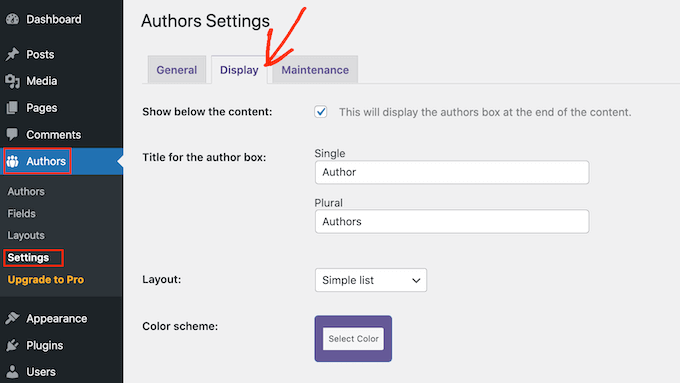
Bu sekmede, varsayılan 'Düzen' seçeneğini arayın. Burada, bir yazar fotoğrafı içeren bir düzen seçebilirsiniz.
Varsayılan düzenin ‘Kutulu’ olduğunu fark edebilirsiniz. Bu, yazarın bilgilerini bir kutuda, yazarın fotoğrafıyla birlikte gösterir.
'Ortalanmış' düzen, kutulu düzene benzer, ancak yazarın tüm bilgileri yazar biyografisi kutusunun içinde ortalanır.
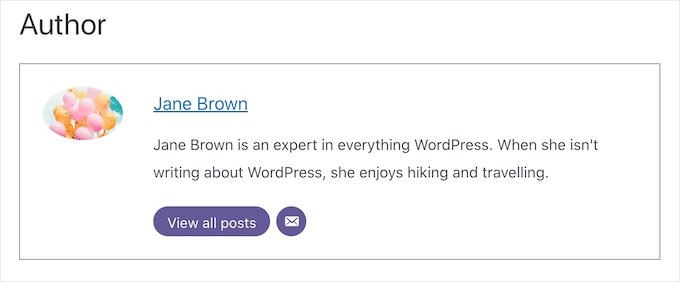
'Avatar ile Satır İçi' ve 'Basit Liste', yazar fotoğrafı için alan içeren iki düzendir.
'Basit Liste' düzenine bir örnek:

Bu düzenlerin kompakt olacak şekilde tasarlandığını unutmayın, bu nedenle yazarın biyografi metnini göstermezler. Tam biyografiyi göstermek istiyorsanız, 'Kutulu' veya 'Ortalanmış' düzenleri kullanın.
Düzeninizi seçtikten sonra, ‘Değişiklikleri Kaydet’ düğmesine tıklayabilirsiniz.
Artık yazarın fotoğraflarını WordPress yazılarınızda ve sayfalarınızda görmek için web sitenizi ziyaret edebilirsiniz.
'Yazar rolü' ile sitenize kayıt olan herkes artık WordPress kontrol panelindeki 'Yazar Profili' ayarlarını kullanarak bir fotoğraf yükleyebilecek.
WordPress'te Yazar Fotoğrafı Nasıl Değiştirilir
Bir yönetici olarak, web sitenizde görünen bireysel yazar fotoğraflarını değiştirmek için PublishPress Authors'u da kullanabilirsiniz. Bir yazar siteniz için uygun olmayan bir fotoğraf seçerse bu kullanışlıdır.
Bir yazarın fotoğrafını değiştirmek için Yazarlar » Yazarlar bölümüne gidin.
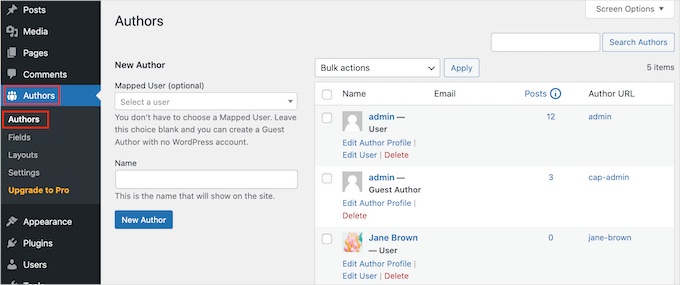
Artık WordPress blogunuza kayıtlı olan tüm yazarların listesini göreceksiniz.
Buradan, bir yazarın ‘Yazar Profilini Düzenle’ bağlantısına tıklayabilirsiniz.
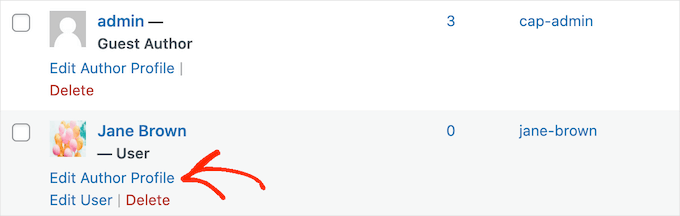
Ardından, ‘Resim’ sekmesine tıklayın.
Varsayılan olarak PublishPress, yazarın e-posta adresine bağlı bir gravatar bulmaya çalışacaktır. Farklı bir yazar fotoğrafı kullanmak için 'Özel resim' radyo düğmesine tıklayabilirsiniz.
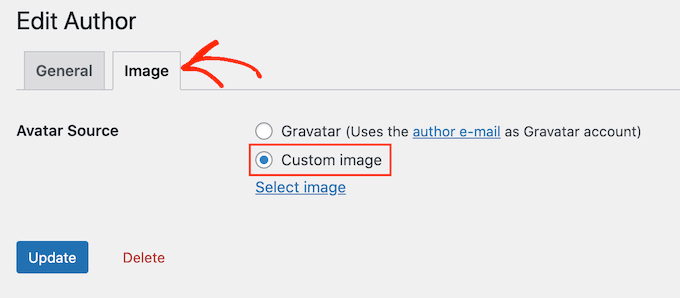
Bunu yaptıktan sonra, 'Görüntü Seç'e tıklamak isteyeceksiniz.
Artık WordPress medya kitaplığınızdaki herhangi bir resmi seçebilir veya yeni bir resim yükleyebilirsiniz.
Ardından, 'Güncelle' düğmesine tıklayalım.
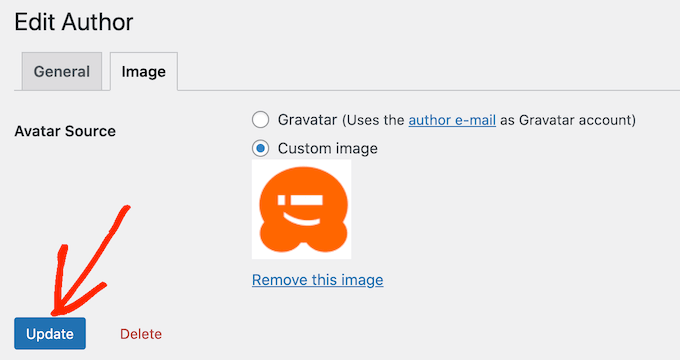
Web siteniz artık bu yeni resmi yazarın fotoğrafı olarak kullanacak.
Uzman İpucu: Bu aracı beğendiyseniz, PublishPress eklentilerinin tüm paketini incelemenizi öneririz. Mümkün olan en iyi içeriği üretmenize yardımcı olabilecek çok sayıda güçlü araç sunuyorlar.
Bonus İpucu: Temiz Görüntü Dosya Adlarını Zorlama
Birden fazla yazarı olan bir blogunuz varsa, yüklenen her görüntünün temiz bir dosya adına sahip olmasını sağlamak zor olabilir. Temiz bir dosya adı, özel karakterler, Latin alfabesi dışındaki karakterler veya semboller gibi arama motoru optimizasyonu (SEO) için daha iyi olan karakterlerden kaçınır.
Bu, yazar fotoğraflarınız için de geçerlidir. Örneğin, john-smith-photo.jpg adlı bir dosya, IMG_1234.jpg'den SEO için çok daha iyidir. Dosya adlarını düzelterek hem kullanıcı deneyimini hem de sitenizin arama görünürlüğünü iyileştirirsiniz.
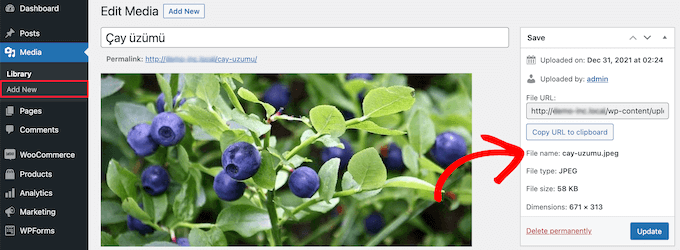
Ayrıntılı talimatlar için, WordPress'te temiz resim dosya adlarını nasıl zorlayacağınıza ilişkin kılavuzumuza bakabilirsiniz.
Sıkça Sorulan Sorular (SSS)
WordPress'te yazar fotoğraflarını yönetme konusunda en sık sorulan sorulardan bazıları şunlardır.
WordPress'te bir yazar fotoğrafı için en iyi resim boyutu nedir?
İdeal boyut genellikle WordPress temanıza bağlıdır, ancak 256 x 256 piksel boyutunda kare bir görüntü güvenli ve etkili bir seçimdir. Bu çözünürlük, çoğu düzen için yeterince nettir ve sitenizin yüklenme hızını olumsuz etkilemez.
Fotoğrafın canlı bir gönderide nasıl göründüğünü kontrol etmenizi öneririz, çünkü bazı temalar resimleri farklı kırpabilir.
WordPress'e eklentisiz yazar fotoğrafı ekleyebilir miyim?
Evet, mümkün ancak temanızın dosyalarına özel kod eklemeniz gerekir. Kullanıcı profillerine özel bir alan eklemek için functions.php dosyasını düzenlemeniz gerekir ki bu, kod konusunda aşina değilseniz riskli olabilir.
Bu nedenle, PublishPress Authors gibi bir eklenti kullanmanızı şiddetle tavsiye ederiz. Çoğu kullanıcı için çok daha güvenli ve basit bir çözümdür.
Yazar fotoğrafımı Gravatar ise nasıl değiştirebilirim?
İki seçeneğiniz var. Görüntünüzü web genelinde küresel olarak değiştirmek için resmi Gravatar web sitesine giriş yapabilirsiniz. Veya, yalnızca bu belirli web sitesi için fotoğrafı değiştirmek istiyorsanız, Gravatar'ı özel bir resimle geçersiz kılmak için yukarıda gösterdiğimiz PublishPress Authors yöntemini kullanabilirsiniz.
Özel yazar fotoğrafım neden görünmüyor?
Önbellekleme sorunu bunun en yaygın nedenidir. Öncelikle WordPress önbelleğinizi ve tarayıcı önbelleğinizi temizlemeyi deneyin.
Sorun devam ederse, yazar fotoğraflarını gösteren bir düzen seçtiğinizden emin olmak için eklentinizin ayarlarını tekrar kontrol edin. Ayrıca temanızın gönderilerinizde yazar biyografi kutularını gösterecek şekilde ayarlandığını onaylayın.
WordPress Resimlerini ve Yazarlarını Yönetmek İçin Ek Kaynaklar
Umarım bu makale, WordPress'te yazar fotoğrafı eklemeyi öğrenmenize yardımcı olmuştur. Şimdi bu sorunu çözdüğünüze göre, şu diğer faydalı rehberlere göz atmak isteyebilirsiniz:
- WordPress Gönderilerine Yazar Bilgi Kutusu Nasıl Eklenir
- WordPress'te Görselleri Kolayca Yavaş Yükleme
- Gravatar nedir ve Neden Kullanmaya Başlamalısınız
- WordPress'te Görüntü Üzerine Gelme Efektleri Nasıl Eklenir
- Tek Bir Yazı İçin Birden Fazla Yazar Nasıl İzin Verilir
Bu makaleyi beğendiyseniz, lütfen WordPress video eğitimleri için YouTube Kanalımıza abone olun. Bizi ayrıca Twitter ve Facebook'ta da bulabilirsiniz.


Dennis Muthomi
Gerçekten istediğim çözüm!!
Gravatar seçeneğini kullanmadan yazar fotoğrafı eklemenin yollarını arıyordum.
Her zaman en iyi çözümsünüz! Teşekkürler WPBeginner.
Arshad
Her zaman mükemmel bir çözüm buldum! Süper..
WPBeginner Desteği
Rehberimizin yardımcı olduğunu duyduğumuza sevindik!
Yönetici
Rachel
Bu adımları izledim, ancak hala profil resmi ekleme seçeneği yok – sadece ‘boş’ resmi gösteriyor ve ‘resim ekle’ düğmesi yok.
Fikirleriniz var mı?
WPBeginner Desteği
Görüntü ekleme seçeneği mevcut değilse eklentinin desteğiyle iletişime geçmek isteyeceksiniz ve onlar yardımcı olabilmelidir.
Yönetici
Amanda Don Williams
Teşekkürler... harika bir eklenti, kullanımı çok kolay...
WPBeginner Desteği
Glad you like our article
Yönetici
Aditya
Merhaba, kullanıcıların katkıda bulunan olarak kaydolduğu bir kullanıcı kayıt sayfam var. Ardından, inceleme için blog gönderebilirler. Ancak, o kayıt sayfasında, daha sonra profillerinden eklemelerine veya görevi kendimiz yapmamıza güvenmememiz için kullanıcıların fotoğraflarını zorunlu olarak eklemelerini istiyorum.
WPBeginner Desteği
Böyle bir gereksinim belirlemek için buradaki makalemize bakmak isteyebilirsiniz: https://www.wpbeginner.com/plugins/how-to-create-a-custom-user-registration-form-in-wordpress/
Yönetici
Sébastien
Ana sayfada avatar nasıl gösterilir? Bu yöntem yalnızca yüklenen sayfalarda gösterilir.
WPBeginner Desteği
Gönderilerinizi statik bir ana sayfa yerine ana sayfanızda görüntülüyorsanız, temanızın şablonunu düzenlemek için belirli temanızın desteğiyle iletişime geçmeniz gerekir.
Yönetici
Helen
Teşekkürler! Uzun zamandır bunu çözmeye çalışıyordum!!
WPBeginner Desteği
Glad our tutorial could help
Yönetici
Tony
Başka biri, fotoğrafının yazar biyografisinde neden görünmediğini merak ediyorsa, eklentinin kendisi için ayrı ayarlar da olabilir. "Yazar avatarlarını göster" seçeneğini işaretlemeniz gerekir. İlk başta yaptığım tek şey yazar ayarlarına gidip fotoğrafı yüklemekti, eklentinin kendisi için ek ayarlar olduğunu fark etmemiştim.
Alexander
harika bir kaynak….resmim göz açıp kapayıncaya kadar göründü.çok teşekkür ederim
Jason
Resmim görünmüyor gibi. Yükleniyor ve WordPress'teki Yazar sayfasında görünüyor ama gerçek sitede görünmüyor. Yardım!
nestor fuhr
Bir düzine eklentiyi denedikten sonra… bu doğru çalışan tek eklenti. Teşekkür ederim
Adey Jones
Bu eklentiyi, bazı gönderiler 2 kişi tarafından yazıldığı için co-authors plus eklentisini de kullanan bir sitede kullanıyorum, ancak bu eklenti yalnızca 1 yazar resmi görüntülenmesine izin veriyor, userphoto_the_author_photo() fonksiyonunu her iki yazarın resimlerini 1 gönderide görüntülemek için nasıl değiştirebilirim?
Tim
Hey, tam da bunun için bir fonksiyon olduğunu eklemek istedim:
<?php echo get_avatar( get_the_author_meta( 'ID' ), 32 ); ?>
32, görüntünün boyutudur ancak bu isteğe bağlıdır. Yalnızca yazarın bir resmini eklemek istiyorsanız, bu işlev bir eklentiden daha iyidir.
Kaynak: https://codex.wordpress.org/Function_Reference/get_avatar#Return_Values
Constantin Colac
Teşekkürler dostum. İnsanların bir fonksiyon yerine bir eklentiyi tercih etmesine gerçekten şaşırdım.
You get some good karma from me
Ryan
Gravatar.com veya başka bir şeyle uğraşmak zorunda kalmadan bir yol var mı? Wordpress'in yerleşik bir özelliği olmaması çılgınca görünüyor.
Simon Green
Sadece gravatar kullan! Bu eklentiyi denedim ve memnun kalmadım. Yazar fotoğrafının sitede birden fazla kez, bir gönderinin olduğu her yere yapıştırılmasını istemiyorum. İyi değil.
Keith Agnew
Harika Eklenti. Hemen mükemmel çalıştı. Teşekkürler!!!
Raj Kumar
Teşekkürler, ancak herhangi bir eklenti olmadan yapabilir miyiz?
Keme Kenneth
Basit Yerel Avatarlar benim için iyi çalışıyor. Herkese teşekkürler.
Yoopd
Teşekkürler!!!
heny astuti
çalışıyor..teşekkürler
Juan Manuel
Merhaba!
Bu bilgiyi paylaştığınız için teşekkürler. Ancak bunun ihtiyacım olan şey olup olmadığından emin değilim. Web sitemde (http://juanmacarlupu.com.ar/blogdetraduccion) bir yazı yazdığımda, her yazının sonunda şöyle diyor: “Bu makale şunlar tarafından yazılmıştır: Juan Manuel Macarlupu Peña” ve varsayılan bir resim ile biyografim. Dünyadaki her şeyi denedim (ya da öyle düşünüyorum) ve o varsayılan resmi değiştiremiyorum. Bana bu konuda yardımcı olabilir misiniz?
I would reaaaaaally appreciate it.

Yayın Kadrosu
Gravatar kullanmak daha kolay olabilir – https://www.wpbeginner.com/beginners-guide/what-is-gravatar-and-why-you-should-start-using-it-right-away/
Yönetici
Juan Manuel
Sanırım söze gerek yok, işe yaradı!
Çook teşekkürler!!!
Saygılarımla,
Kat
Merhaba
Yardımcı olabilir misin, bu eklenti test sitesinde sorunsuz çalışıyordu ama canlı sitede çalışmıyor – kullanıcı resimleri kullanıcı arka ucunda görünüyor ama gönderi veya yazar sayfalarında görünmüyor?
Bunun neden olabileceği hakkında kimsenin bir fikri var mı?
teşekkürler
Kat
Yayın Kadrosu
Siteye bakmadan söylemek son derece zor.
Yönetici
Shonda Rogers
Yani, resmin google aramalarında görünmesi için eklentiyi indirmem gerekiyor, doğru muyum? Diğer her şeyi ayarladım ve google+ profili, e-posta doğrulaması vb. ile bağladım. Resmin google+ profilimden görüneceğini düşünüyordum. Ama WP eklentisine de ihtiyacım olacak gibi görünüyor. Lütfen onaylayabilir misiniz?
Yayın Kadrosu
Hayır, bu WordPress'in kendisi içindir. Google arama sonuçlarının yanında yazar resmi göstermek istiyorsanız, o zaman bu makaleye ihtiyacınız var:
https://www.wpbeginner.com/wp-tutorials/how-to-get-googles-verified-authorship-for-your-wordpress-blog/
Yönetici
Nida'nın Güzellik Çantası
WordPress kullanıcısı olmayan biri bloguma yorum yaparken bir resim kullanabilir mi? İnsanlar bloguma yorum yaptığında, WordPress kullanıcısı değillerse hiçbir resim gösterilmiyor
Yayın Kadrosu
Çoğu WordPress teması Gravatar desteği ile birlikte gelir. Kullanıcılarınız Gravatar ile kayıtlıysa, resimleri görünecektir. Bu yorumdaki resminiz gibi.
https://www.wpbeginner.com/beginners-guide/what-is-gravatar-and-why-you-should-start-using-it-right-away/
Yönetici
Joey
Daha iyi ve daha güncel bir eklenti: Simple Local Avatars (wordpress eklenti deposunu arayın)
Herhangi bir dosyayı düzenlemeye gerek yok.
Ken
Joey, paylaştığın eklenti işe yaramaz ve çok bozuk. User Photo eklentisi şu anda piyasadaki en iyisi ve mükemmel çalışıyor!
kuyax
joey en iyisi, harika çalışıyor…
Teşekkürler dostum…
Emilio
Teşekkürler Joey! Simple Local Avatars harikaydı! Bu eklentiyi indiren herkes için, eklenti ayarları "ayarlar" veya "araçlar" bölümünde değildir. Sadece eklentiyi yükleyin ve "Kullanıcılar" bölümüne gidin. Yükleme formu, biyografi, e-posta ve diğer sosyal medya iletişim bilgilerini girdiğiniz kullanıcı bilgilerinde olacaktır.
Nadir
Teşekkürler Joey, işe yarıyor... mükemmel... beni hayal kırıklığından kurtardı
Jennifer
Teşekkürler! Gerçekten iyi çalışıyor!
Sahte
Resim tüm kullanıcı listelerinde görüntülenmiyor. Yardımcı olabilir misiniz?
wpbeginner
@Sham Resminizi şablonunuzda göstermek için php koduna sahip olduğunuzdan emin olmalısınız.
Hazar
Ön yüzde kayıt/profil sayfası olan bir temamız var. Ön yüze resim yükleme seçeneği eklemek için herhangi bir fikriniz var mı? teşekkürler.
ushackers
gerçekten yardımcı bir yazı
ArsalanTosifi
Merhaba
Kullanıcı fotoğrafı eklentisini başarıyla yükledim. Resmi başarıyla içe aktardım. Ancak resim görüntülenmiyor. Eksik olan ne?
Rahoof PM
@ArsalanTosifi me also have the same problem.
wpbeginner
@Rahoof PM @ArsalanTosifi Temanızda onu göstermek için kod yok. Kullanıcı fotoğrafı kodunu eklemeniz gerekiyor. Eklenti sayfasına tıklayın, orada kod var.
Ruth Martin
Merhaba!
Bu gönderi ve eklenti için teşekkür ederim! Bir şeyler arıyordum ve cevabımı bulduğum için çok mutluyum!
Tekrar teşekkürler!
Ruth M
Brian
Bunu bbpress tartışmalarıyla nasıl entegre edeceğime dair bir fikriniz var mı?
teşekkürler
Yayın Kadrosu
Hayır. bbPress'i henüz pek incelemedik.
Yönetici
Aaron
Merhaba,
Kaydedilmiş yaklaşık 200 jpeg fotoğrafım var ve bunları kullanıcı fotoğrafı klasörüne koymak ve o kişinin fotoğrafı olmasını istiyorum, kullanıcı isterse geri gelip değiştirebilir. Bunu, klasöre bir fotoğraf admin.jpeg yerleştirerek test ettim, ancak etkili olmadı. Toplu fotoğraf yüklemesini nasıl yapabilirim biliyor musunuz?
Teşekkürler,
Aaron
Yayın Kadrosu
Değeri veritabanında da saklandığı için dosyaları FTP ile yükleyemezsiniz. Tüm editörlerinizden resimleri kendilerinin eklemesini istemek daha iyidir.
Yönetici
Omaha Evleri
Evet, bu yazarın resmini paylaşmak için güzel bir wp eklentisi.
TeShadow
Bu Kullanışlı eklenti için teşekkürler
Rick
Bu eklentiyi vurguladığınız için teşekkürler.
Luke Jones
Teşekkürler, bu beni strese sokan şeylerden biriydi.