


WordPress web sitenize Trello benzeri bir Kanban panosu eklemek ister misiniz?
Organize değilseniz, ekibinizin projelerini takip etmek ve satış ilerlemesini izlemek zor olabilir. WordPress kontrol panelinize bir Kanban panosu eklemek, her görevin ilerlemesini izlemenize ve güncel kalmanıza olanak tanır.
Bu makalede, WordPress'te Trello benzeri bir Kanban panosunu nasıl kolayca oluşturacağınızı göstereceğiz.
Trello Nedir?
Trello, projeleri yönetmenizi ve üretkenliği artırmanızı sağlayacak benzersiz bir görsel iş akışı oluşturmak için bir Kanban panosu kullanarak projeleri düzenlemenizi sağlayan güçlü bir işbirliği aracıdır.
Ekip arkadaşlarına mesaj ve yorumları tamamen platform içinde bırakabilirsiniz.
Ancak Trello, freemium bir araçtır ve ücretsiz sürümü yalnızca sınırlı sayıda pano oluşturmanıza olanak tanır ve sınırlı özelleştirme, entegrasyon ve rol yönetimi sunar.
Ek olarak, Trello'daki birçok Kanban panosu özelliği premium bir abonelikle kilitlenmiştir.
Kanban Panosu Nedir?
Kanban panosu, süreçlerinizi optimize etmenize ve her görevin ilerlemesini izlemenize yardımcı olan dijital bir proje yönetimi aracıdır. Bu, net hedefler belirlemelerine olanak tanıyarak ekibin iş akışı verimliliğini artırır.
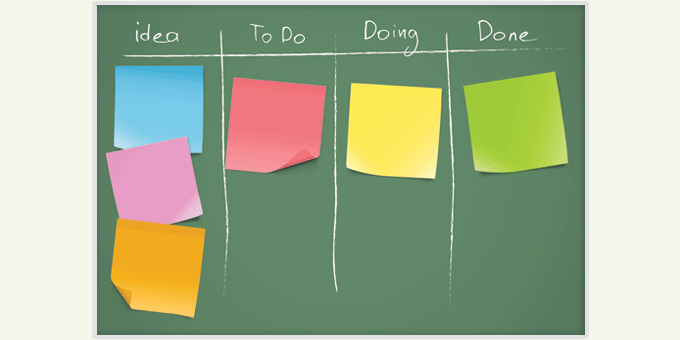
Basit Kanban panoları genellikle görevleri atamak, sıralamak ve tamamlanma durumlarına göre farklı sütunlarda gezdirmek için kullandığınız kartlar ve listelerden oluşur.
En temel sürümde Yapılacaklar, Yapılıyor ve Tamamlandı olarak etiketlenmiş üç sütun bulunur. Her sütun, iş akışı sürecindeki farklı bir aşamayı temsil eder. İlgili sütuna bireysel görevler ekleyebilirsiniz.
Bireysel görev öğesi, her aşama tamamlandıkça yatay olarak panoda hareket eder ve Bitti sütununa ulaşır. İş akışının sona erdiği ve projenin tamamlanmış sayıldığı yer burasıdır.
Kanban Ne İçin Kullanılır?
Öncelikle neden bir Kanban panosu kullanabileceğinizi düşündüğünüzde, bunları birçok farklı alanda verimliliği ve üretkenliği artırmak için kullanabilirsiniz:
- Proje Yönetimi. Bir ekiple çalışıyorsanız ve her üye ayrı görevlerden sorumluysa, bir Kanban panosu kullanmak bu görevleri organize etmeye yardımcı olur ve herkesin üretken kalmasını sağlar. Herhangi bir projenin durumunu, her aşamada, herhangi bir zamanda görsel olarak görebilirsiniz.
- Satış Hedeflerini Takip Etme. Gelirini satış gelirine dayandıran bir işletme yürütüyorsanız, Kanban panosu kullanmak daha akıllıca çalışmanızı sağlar, daha çok değil. Sadece yeni müşteriler çekme, satış sunma ve işlemleri güvence altına alma için bireysel adımları belirlemeniz gerekir. Oradan, satış ekibinizin performansını izleyin ve iyileştirmelerin nerede gerektiğini görün.
- Editör Takvimi. WordPress blogunuza tutarlı içerik yayınlamak, sitenize trafik çekmek, ziyaretçileri etkileşimde tutmak ve okuyucuları müşterilere dönüştürmek için çok önemlidir. Bir Kanban panosu ile önceden plan yapabilir ve ekibinize görevler atayabilirsiniz, böylece içerik ihtiyacınız olduğunda hazır olur.
- CRM (Müşteri İlişkileri Yönetimi). Mevcut müşteri ilişkilerini takip etmek ve yenilerini kazanmak, herhangi bir işletmenin başarılı olması için önemlidir. WordPress'e eski müşterilere ulaşma, potansiyel müşterilerin soru ve endişelerini giderme ve ek satışları kapatmaya ve geliri artırmaya yardımcı olabilecek daha fazla potansiyel müşteri oluşturma ile ilgili görevler ekleyebilirsiniz.
WordPress web siteniz için bir Kanban panosu kullanmak, nihai hedefleriniz ne olursa olsun, genel olarak daha üretken olmanın harika bir yoludur.
WordPress'e Neden Bir Kanban Panosu Eklenir?
WordPress web sitenize bir Kanban panosu eklemek istemeniz için birkaç neden vardır. Örneğin, iş akışlarını düzenlemenin kolay bir yolunu sunarlar, ekipler arasında üretkenliği artırırlar ve insanların neyin yapılması gerektiğini ve hangi sırayla yapılması gerektiğini odaklanmaları için bir yol oluştururlar.
Trello, Jira ve Asana gibi kullanıma sunulan birkaç üçüncü taraf Kanban panosu çözümü olsa da, bazı insanlar her şeyi WordPress sitelerinde tutmayı tercih eder.
WordPress kontrol panelinde bir Kanban panosu kullanmak, işleri merkezileştirilmiş ve tüm ekip üyeleri için kullanılabilir tutmaya yardımcı olur, oturum açma işlemlerini sınırlayarak güvenliği artırır ve üçüncü taraf araçlardan tasarruf sağlar.
Bunu söyledikten sonra, WordPress'te Trello benzeri bir Kanban panosunun nasıl oluşturulacağına bakalım.
Adım 1. WordPress Eklentisi İçin Kanban Panolarını Yükleyin
Öncelikle, WordPress için Kanban Panoları eklentisini yüklemeniz ve etkinleştirmeniz gerekir. Daha fazla ayrıntı için, bir WordPress eklentisinin nasıl kurulacağına ilişkin kılavuzumuza bakın.
Etkinleştirdikten sonra, WordPress yönetici kenar çubuğundan Kanban Panosu menüsüne gidin.
Buradan bir pano türü seçmeniz istenecektir. Her seçenekte kendi durumları bulunur ve bunlar özelleştirilebilir.
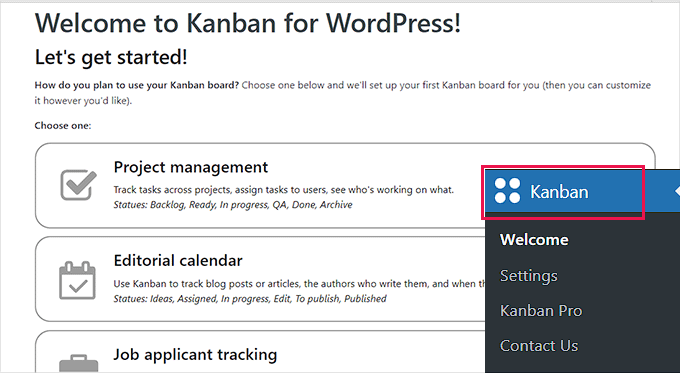
Seçiminizi yaptıktan sonra, alttaki 'Kur' düğmesine tıklamanız yeterlidir.
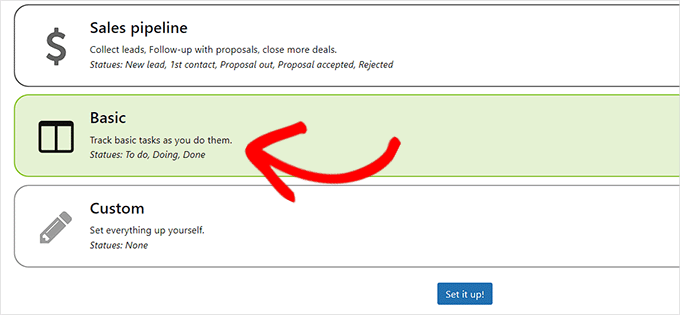
Bu eğitimde, Yapılacaklar, Yapılıyor ve Tamamlandı durumlarına sahip basit bir Kanban panosu oluşturmak için 'Temel' seçeneğini seçeceğiz.
Adım 2. Genel Ayarları Yapılandırın
Panonuz ayarlandıktan sonra, eklenti ayarlarını yapılandırmak için kenar çubuğundan Kanban Panosu » Ayarlar sayfasına gidin.
Buradan, 'Genel' sekmesine tıklamanız gerekir.
Şimdi, öncelikle kullanıcıların ilerlemelerini hangi zaman dilimlerinde izleyeceklerini belirlemeniz gerekecek. Bu saatler veya dakikalar olabilir.
Seçiminizi yaptıktan sonra, 'Çalışma Saati Aralığı' seçeneğine numarayı yazmanız yeterlidir.
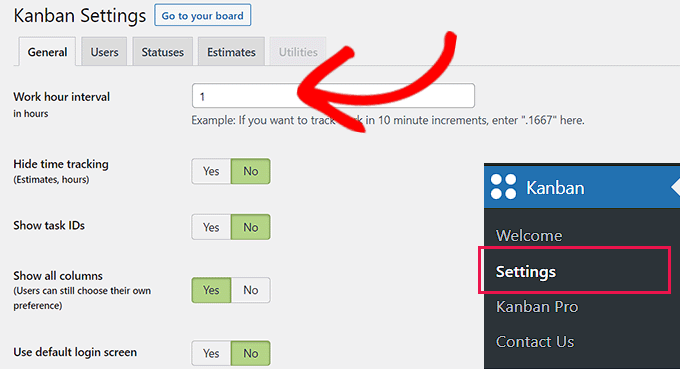
Ardından, zaman takibini gizlemek, görev kimliklerini göstermek, sütunları göstermek ve varsayılan giriş ekranını kullanmak isteyip istemediğinizi seçmeniz gerekecek.
İhtiyaçlarınıza göre anahtarı 'Evet' veya 'Hayır' olarak değiştirin ve ardından değişikliklerinizi kaydetmek için 'Ayarlarınızı Kaydet' düğmesine tıklayın.
Adım 3. Kullanıcı Ayarlarını Yapılandırın
Ardından, 'Kanban Ayarları' sayfasındaki 'Kullanıcılar' sekmesine tıklayın.
Burada, öncelikle Kanban panosunda kimlerin değişiklik yapabileceğini belirlemeniz gerekecek.
Değişiklik yapmasına izin verilen Kullanıcı Kimliklerinin yanındaki kutuyu işaretlemeniz yeterlidir.
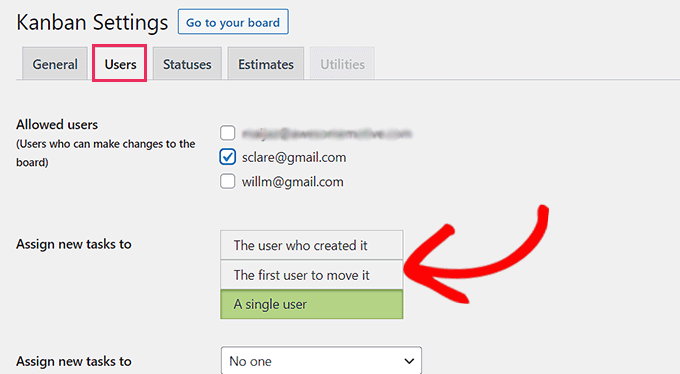
Ardından, ‘Yeni görevleri ata’ seçeneğine gitmeniz ve yeni görevlerin atanabileceği kullanıcıyı seçmeniz gerekecektir.
Görevi, onu oluşturan kullanıcıya, onu ilk taşıyan kullanıcıya veya panodaki herhangi bir tek kullanıcıya atayabilirsiniz. Görevi kimseye atamama seçeneğiniz de vardır.
Ardından, ekranın sağ köşesindeki 'Kullanıcı Ekle' formunu doldurarak kanban panosuna yeni bir kullanıcı ekleyebilirsiniz.
Kullanıcı bilgilerini doldurun ve ardından ‘Kullanıcı Ekle’ düğmesine tıklayın.
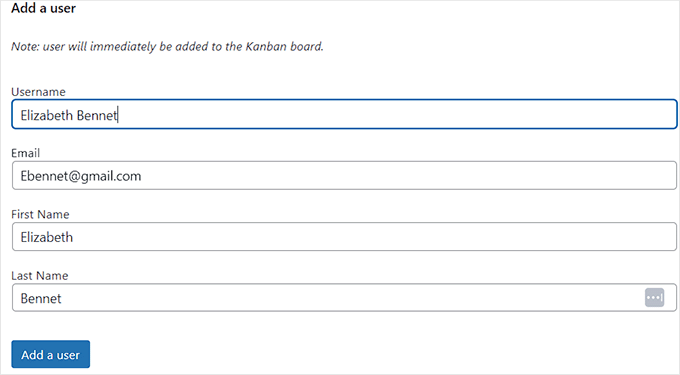
Eklediğiniz kullanıcıya, şifre belirlemelerine ve ardından kimlik bilgileriyle WordPress'e giriş yapmalarına olanak tanıyacak bir bağlantı e-posta adreslerine gönderilecektir.
Seçiminizden memnun kaldığınızda, 'Ayarlarınızı Kaydet' düğmesine tıklamayı unutmayın.
Adım 4. Durum Ayarlarını Yapılandırın
Şimdi, panonuzun sütun başlığını, rengini ve WIP (Devam Eden İş) ayarlarını özelleştirmek için ‘Kanban Ayarları’ sayfasındaki ‘Durumlar’ sekmesine gidin.
Kanban panosu sütunlarınız için bir isim seçerek başlayabilirsiniz. İsimler herhangi bir şey olabilir.
Bundan sonra, sütunlarınızın her biri için bir renk seçebilir ve ardından bunlar için bir WIP numarası seçebilirsiniz. WIP (Devam Eden İş) alanının değeri, panonuzdaki her sütunda gösterilen görev sayısı olacaktır.
Örneğin, Kanban panosunun 'Yapılacaklar' sütununda aynı anda yalnızca üç görevin gösterilmesini istiyorsanız, bunu 'WIP' sütununda o sayıyı seçerek yapabilirsiniz.
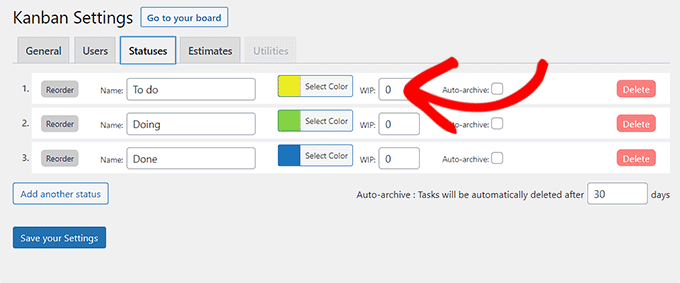
Bundan sonra, değişikliklerinizi kaydetmek için ‘Ayarlarınızı Kaydet’ düğmesine tıklamayı unutmayın.
Adım 5. Tahmin Ayarlarını Yapılandırın
Son olarak, ‘Tahminler’ sekmesi altında, kullanıcıların belirli bir görevin ne kadar süreceğini belirlerken seçebilecekleri zaman kümelerine karar verebilirsiniz.
Örneğin, varsayılan tahmin ayarları 2 saat, 4 saat, 1 gün, 2 gün ve 4 gün içerir.
Ancak, bu tahminleri istediğiniz gibi değiştirebilirsiniz. Ayrıca 'Başka bir tahmin ekle' düğmesine tıklayarak başka bir tahmin ekleyebilirsiniz.
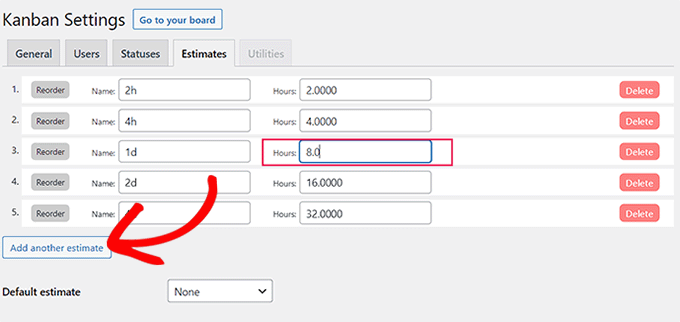
Tanımladığınız tüm tahminlerin panoda ayarlandıkları sıraya göre gösterileceğini unutmayın.
Gerekli değişiklikleri yaptıktan sonra, 'Ayarlarınızı Kaydedin' düğmesine tıklayın.
Adım 6. Kanban Panonuza Görev Ekleyin
Tüm eklenti ayarlarınızı yapılandırdıktan sonra, ‘Kanban Ayarları’ sayfasının üst kısmındaki ‘Panonuza Git’ düğmesine tıklayın.
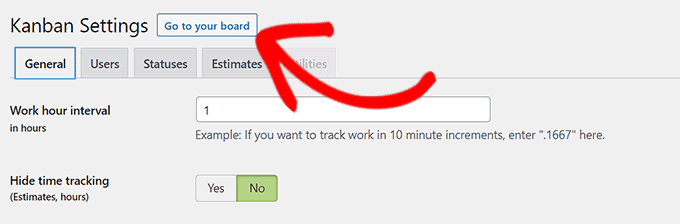
Bu sizi Kanban panonuza götürecektir ve tamamen yeni olduğu için boş olacaktır.
Şimdi, bir görev eklemek için üstteki Ekle düğmesine (+) tıklamanız yeterlidir. Bu, Kanban panonuza bir 'Yapılacaklar' sekmesi ekleyecektir.
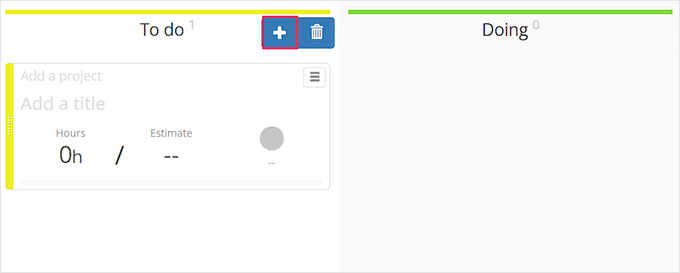
Başlangıç olarak 'Yapılacaklar' görevi için bir başlık ve bir tahmin ekleyebilirsiniz.
Tahmin, atanan projeyi tamamlamanın ne kadar süreceğini beklediğiniz zamandır.
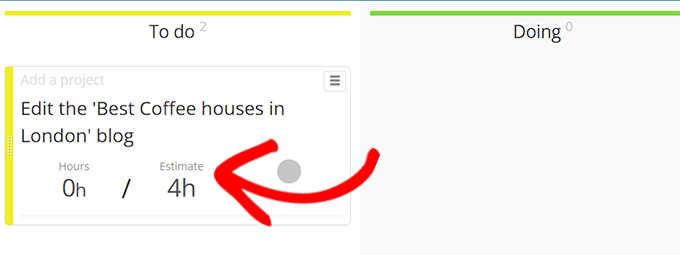
Şimdi görevi atanan ekip üyeleri, onu 'Yapılıyor' etiketli uygun sütunlara taşıyabilecek ve görevleri tamamlamanın ne kadar sürdüğünü takip edebilecek.
Son olarak, kullanıcılar görevi 'Tamamlandı' sütununa taşıyarak görevin tamamlandığını belirtebilirler.
Kanban panosu test sitemizde böyle görünüyordu.
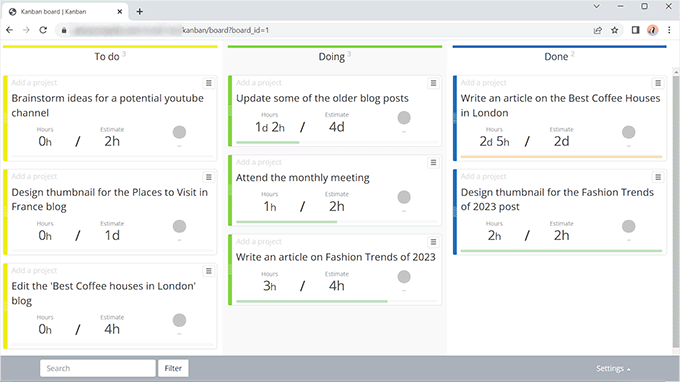
Umarız bu makale, WordPress web sitenize Trello benzeri bir Kanban panosunu nasıl kolayca ekleyeceğinizi öğrenmenize yardımcı olmuştur. Ayrıca, her web sitesi için olmazsa olmaz WordPress eklentileri listemizi ve WordPress'te e-posta listesi oluşturma kılavuzumuzu da görmek isteyebilirsiniz.
Bu makaleyi beğendiyseniz, lütfen WordPress video eğitimleri için YouTube Kanalımıza abone olun. Bizi ayrıca Twitter ve Facebook'ta da bulabilirsiniz.



Bir sorunuz veya öneriniz mi var? Tartışmayı başlatmak için lütfen bir yorum bırakın.