


Mega menüler, çok çeşitli bağlantıları ve içerik kategorilerini yapılandırılmış, gezinmesi kolay bir düzende görüntülemenizi sağlar.
Bu, sitenizin gezinmesini daha sezgisel ve erişilebilir hale getirerek ziyaretçilerin göz atma deneyimini büyük ölçüde iyileştirebilir.
WPBeginner'da, sayfanın en üstünde en önemli bağlantılarımızı görüntülemek için bir mega menü kullanıyoruz. Kullanıcılar tıkladığında, ek önemli bağlantıları ortaya çıkaran bir açılır menü açılır. Bu kurulum, sayfanın dağınık görünmesine neden olmadan geniş bir seçenek yelpazesi sunarak temiz ve düzenli bir gezinme menüsü oluşturmamızı sağladı.
Bu makalede, WordPress web sitenize adım adım kolayca bir mega menü eklemeyi göstereceğiz.
WordPress Sitenize Neden Mega Menü Eklemelisiniz?
WordPress, açılır menüler, üstbilgi menüleri ve daha fazlası dahil olmak üzere her türlü menüyü oluşturmak için kullanabileceğiniz sürükle ve bırak oluşturucu ile birlikte gelir. Hatta WordPress temalarında özel gezinme menüleri oluşturmanıza olanak tanıyan eklentiler bile mevcuttur.
Ancak, sitenizde çok fazla içerik varsa, bunun yerine bir mega menü oluşturmanız gerekebilir. Bu, standart WordPress menü yapısına çok sütunlu açılır menüler eklemenize olanak tanır.
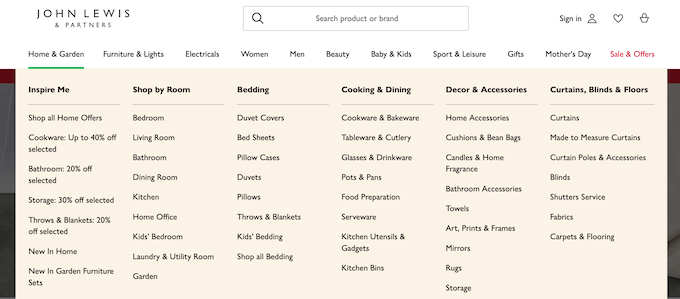
Ziyaretçilerin aradıklarını hızlı bir şekilde bulabilmeleri için mega menüleri içeriğinizi farklı başlıklar ve alt başlıklar altında düzenlemek üzere kullanabilirsiniz. Örneğin, çevrimiçi bir pazar yeri oluşturuyorsanız, tüm ürün kategorilerinizi ve alt kategorilerinizi bir mega menüde düzenleyebilirsiniz.
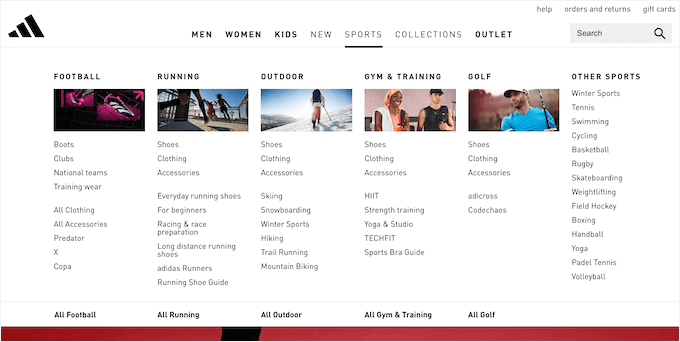
Mega menüler ayrıca ziyaretçilerinize videolar, metin, arama ve en son gönderiler gibi zengin içerikler gösterebilir.
Mega menülerin taranmasını kolaylaştıran görseller de ekleyebilirsiniz.
Bununla birlikte, WordPress web sitenize nasıl kolayca bir mega menü ekleyebileceğinizi görelim.
WordPress Siteniz İçin Mega Menü Nasıl Oluşturulur
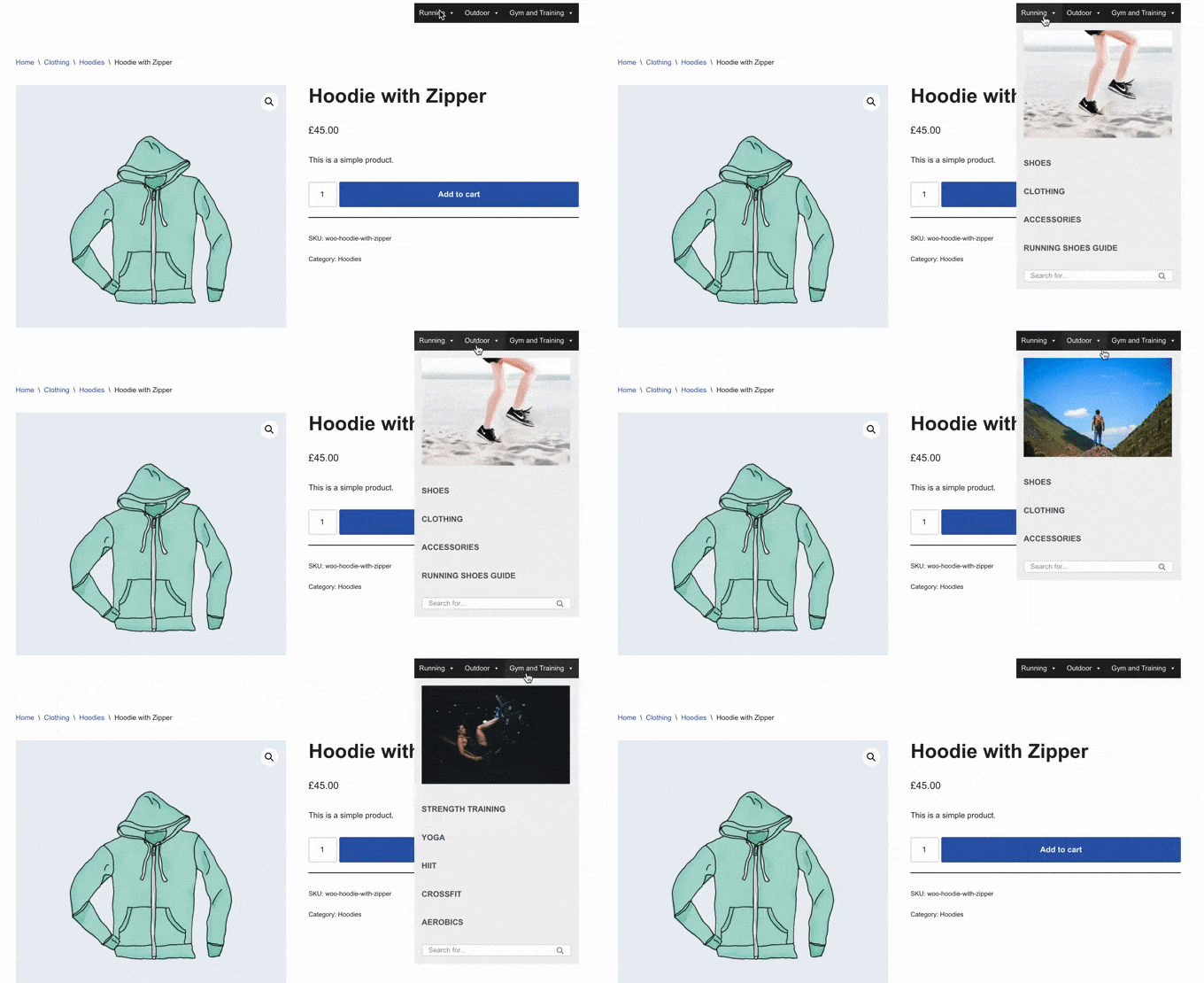
WordPress sitenize bir mega menü eklemenin en kolay yolu Max Mega Menu kullanmaktır. Bu eklenti, videolar, resim galerileri, arama ve daha fazlasını içeren zengin içeriği mega menülerinize eklemenize olanak tanır.
Bu şekilde daha ilgi çekici ve yardımcı menüler oluşturabilirsiniz.
Ayrıca farklı renkler ekleyerek, yazı tipi boyutunu değiştirerek ve farklı simgeler kullanarak menü stilini değiştirebilirsiniz.
Öncelikle eklentiyi yüklemeniz ve etkinleştirmeniz gerekir. Yardıma ihtiyacınız olursa, lütfen WordPress eklentisinin nasıl kurulacağına dair kılavuzumuza bakın.
WordPress Sitenizde Mega Menüleri Etkinleştirin
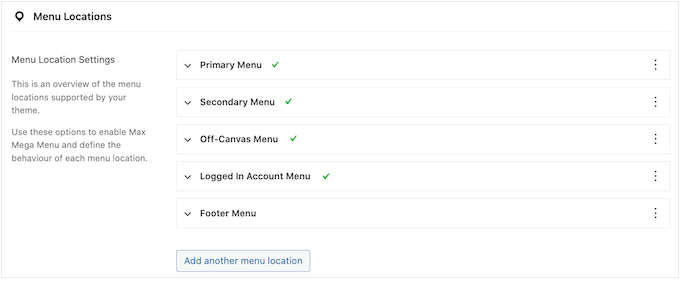
Etkinleştirdikten sonra, bir mega menü ekleyebileceğiniz tüm farklı alanları görmek için WordPress kontrol panelinden Mega Menü » Menü Konumları sayfasına gidin.
WordPress temanıza bağlı olarak farklı seçenekler görebilirsiniz.
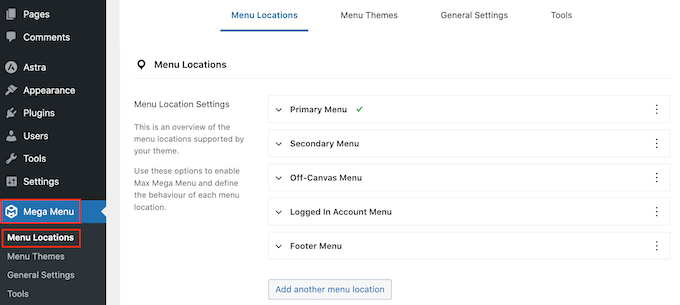
Başlamak için, kullanmak istediğiniz her konumda mega menüleri etkinleştirmeniz gerekir.
Bunu yapmak için, bir konumu genişletmek üzere tıklamanız ve ardından ‘Etkin’ kutusunu işaretlemeniz yeterlidir.
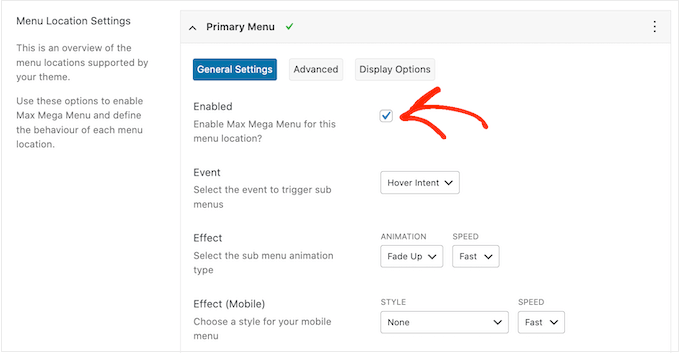
Bundan sonra, mega menüyü açacak 'Olay'ı değiştirebilirsiniz.
Varsayılan ayar 'İmleç Niyeti'dir, bu da ziyaretçinin menüyü tetiklemesi için mega menünün üzerine birkaç saniye fareyle gelmesi gerektiği anlamına gelir. Bu çoğu WordPress web sitesi için iyi çalışır, ancak 'Efekt' açılır menüsünü açıp bunun yerine 'İmleç' veya 'Tıkla' seçeneğini de seçebilirsiniz.
'Tıkla'yı seçerseniz, ziyaretçinin mega menüyü keşfetmek için tıklaması gerekecektir. Bu, ziyaretçilerin menüyü yanlışlıkla tetikleyebileceğinden endişe ediyorsanız faydalı olabilir, bu da sinir bozucu olabilir.
Bu arada, ‘Fareyle Üzerine Gelme’ seçeneği, ziyaretçi faresini üzerine getirdiği anda mega menünüzü açacaktır. Bu, ziyaretçileri sitenizin farklı alanlarını keşfetmeye teşvik edebilir, bu nedenle ‘Fareyle Üzerine Gelme’ seçeneğini açılış sayfalarında veya web sitenizin ana sayfasında kullanmak isteyebilirsiniz.
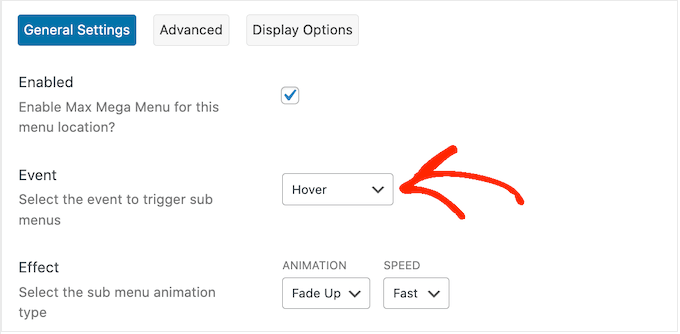
Bu kararı verdikten sonra, menünün nasıl açılacağını ‘Efekt’ ayarlarını kullanarak değiştirebilirsiniz.
Max Mega Menu'nun solma ve yukarı kaydırma gibi deneyebileceğiniz farklı animasyonları vardır. Animasyonun hızını da değiştirebilirsiniz. Farklı animasyonları deneyerek, ziyaretçinin dikkatini çekecek bir mega menü oluşturabilirsiniz.
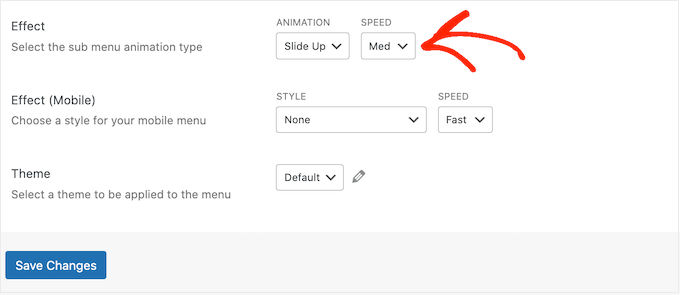
Herhangi bir animasyon kullanmak istemiyorsanız, ilk açılır menüyü açıp 'Yok' seçeneğini seçmeniz yeterlidir.
Varsayılan olarak Mega Menü, akıllı telefonlar ve tabletler tipik olarak daha az işlem gücüne sahip olduğundan, mobil cihazlarda animasyon kullanmaz. Ancak, mobil ziyaretçiler için benzersiz bir animasyon oluşturmak istiyorsanız, 'Efekt (Mobil)' alanındaki ayarları kullanabilirsiniz.
Mega menülerinizi mobilde test etmek istiyorsanız, masaüstünden WordPress sitelerinin mobil sürümünün nasıl görüntüleneceğine dair kılavuzumuza göz atın.
'Olay' açılır menüsünden 'Tıkla'yı seçtiyseniz, ardından 'Gelişmiş' sekmesini seçtiğinizden emin olun.
Burada, ziyaretçi mega menünüze tıkladığında ne olacağını tanımlamak için ‘Tıklama Olayı Davranışı’nı kullanabilirsiniz. Örneğin, ikinci tıklama menüyü kapatabilir veya yeni bir bağlantı açabilir.
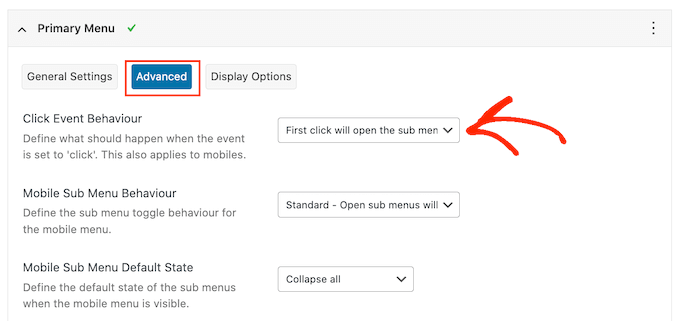
Göz atabileceğiniz daha fazla ayar var, ancak bu çoğu WordPress blogu ve web sitesi için yeterli olmalıdır.
Eklentinin yapılandırmasından memnun kaldığınızda, ‘Değişiklikleri Kaydet’e tıklayın.
Daha fazla konum için mega menüleri etkinleştirmek üzere yukarıda açıklanan aynı işlemi izlemeniz yeterlidir.
Mega Menülerin Web Sitenizde Nasıl Göründüğünü Özelleştirin
Bir sonraki adım, mega menülerin web sitenizde nasıl görüneceğini yapılandırmaktır.
Bunu, ekranın solundaki 'Menü Temaları' sekmesini seçerek yapabilirsiniz.
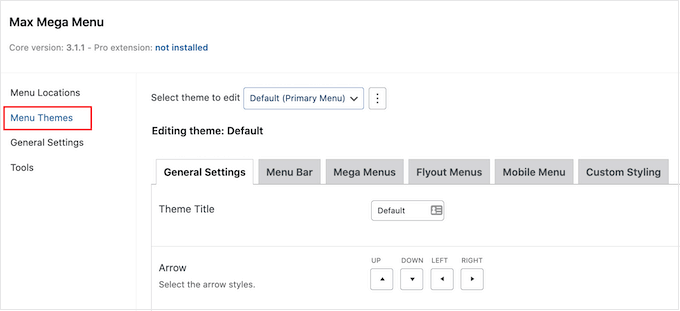
Bu ekranda, ok simgelerinin yönünü değiştirebilir, farklı bir satır yüksekliği kullanabilir, bir gölge ekleyebilir ve daha fazlasını yapabilirsiniz.
Ayarlarınızdan memnun kaldığınızda, ‘Değişiklikleri Kaydet’e tıklamayı unutmayın.
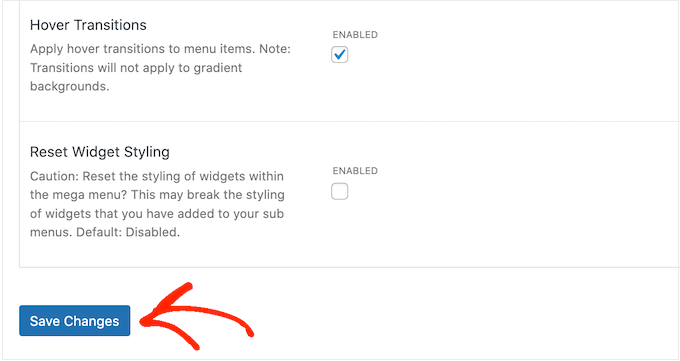
Bu değişiklikleri istediğiniz zaman kaldırmak isterseniz, ‘Reset Widget Styling’ kutusunu işaretleyin ve ardından ‘Save Changes.’ tıklayın.
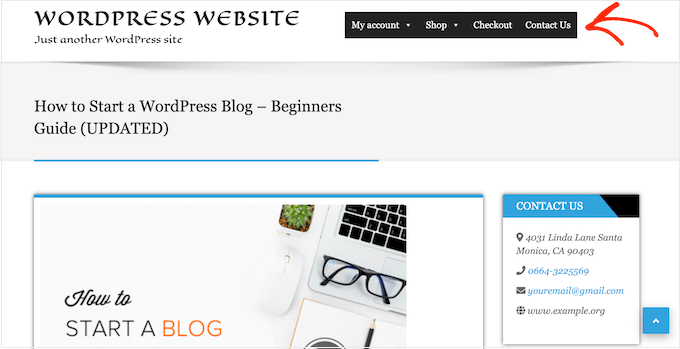
Ardından, menü varsayılan, daraltılmış durumdayken ziyaretçilerin gördüğü çubuk olan menü çubuğunu özelleştirebilirsiniz.
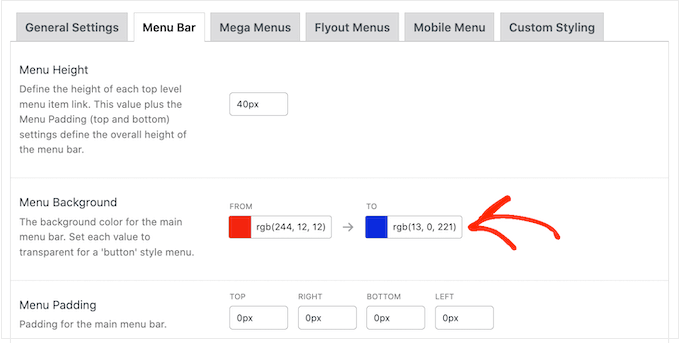
Bu değişiklikleri yapmak için ‘Menü Çubuğu’ sekmesine tıklayın ve ardından arka plan rengini, dolguyu, kenarlık yarıçapını ve daha fazlasını değiştirmek için ayarları kullanın.
Hatta 'Menü Arka Planı' bölümünde iki farklı renk seçerek bir renk gradyanı oluşturabilirsiniz.
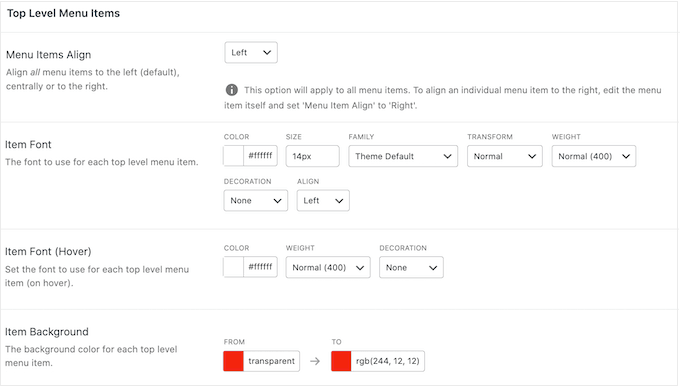
Aşağı kaydırırsanız, üst düzey menünün görünümünü değiştirebilirsiniz.
Bu, mega menü daraltılmış durumdayken görünen öğelerin ilk satırıdır.
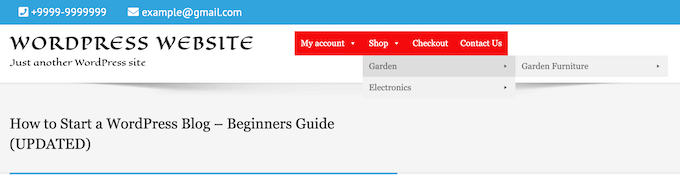
Bu kadar önemli olduklarından, üst düzey menü öğelerinin öne çıkmasını isteyebilirsiniz.
Örneğin, aşağıdaki resimde farklı bir arka plan rengi kullanıyoruz.
'İmleç Durumu' bölümünde, şu anda seçili olan üst düzey menü öğesini vurgulayabilirsiniz.
Örneğin, aşağıdaki görselde bir alt çizgi efekti kullanıyoruz.
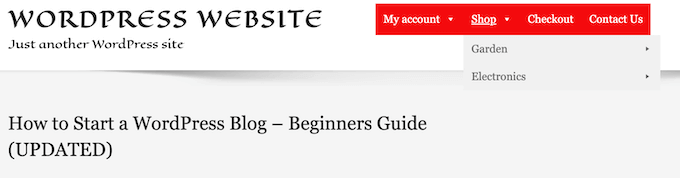
Bu, ziyaretçinin menüde nerede olduğunu görmesine yardımcı olabilir, bu da onu özellikle büyük mega menülere sahip olması gereken siteler için kullanışlı hale getirir.
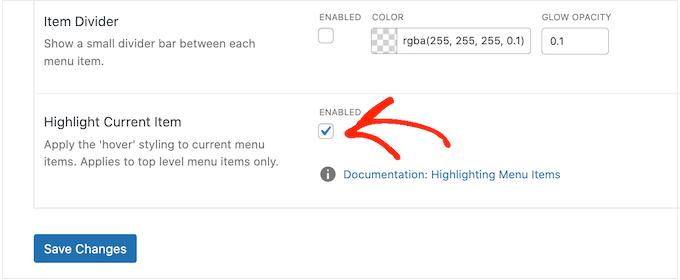
Bir fareyle üzerine gelme durumu eklerseniz, ekranın altına kaydırın ve 'Geçerli Öğe Vurgula' kutusunu işaretleyin.
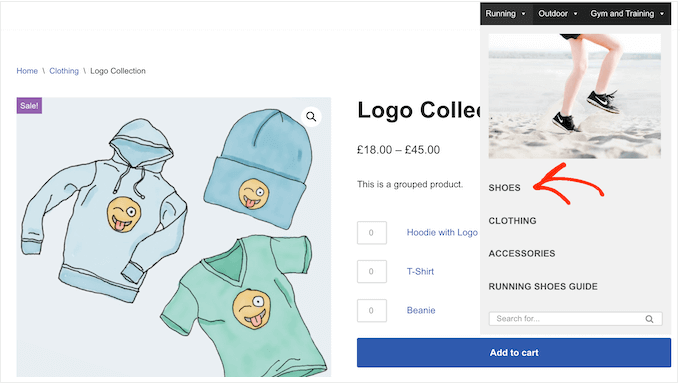
Bundan sonra, alt menünün nasıl görüneceğini değiştirebilirsiniz.
Aşağıdaki resimde görebileceğiniz gibi, üst düzey bir üst öğenin altında görünen menü budur.
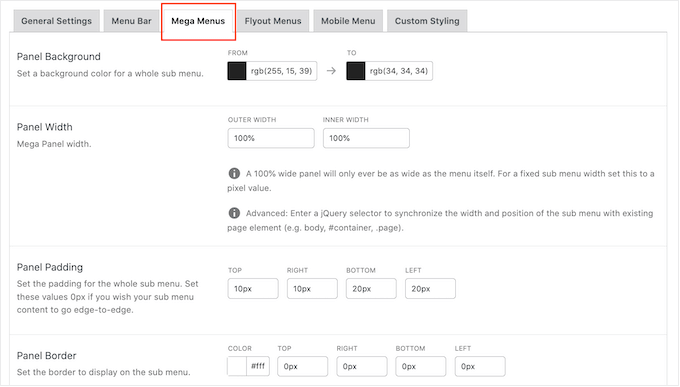
Alt menüyü özelleştirmek için ‘Mega Menus’ sekmesine tıklayın.
Artık alt menünün arka plan rengini değiştirmek, kavisli köşeler oluşturmak için yarıçapı artırmak, dolgu eklemek ve daha fazlasını yapmak için bu ayarları kullanabilirsiniz.
Mega menülerinize widget'ları kullanarak içerik eklersiniz. Örneğin, bir Galeri widget'ı ekleyip en popüler WooCommerce ürünlerinizi görüntüleyebilir veya mega menünün içine bir etiket bulutu yerleştirebilirsiniz. Bu widget'lar ek bilgi sağlayabilir veya ziyaretçileri belirli menü öğelerine tıklamaya teşvik edebilir.
Bu widget'ların nasıl görüneceğini, ‘Widget’lar’ bölümüne giderek özelleştirebilirsiniz. Örneğin, widget başlığının rengini değiştirebilir, yazı tipi boyutunu artırabilir, dolgu ekleyebilir ve hizalamayı ayarlayabilirsiniz.
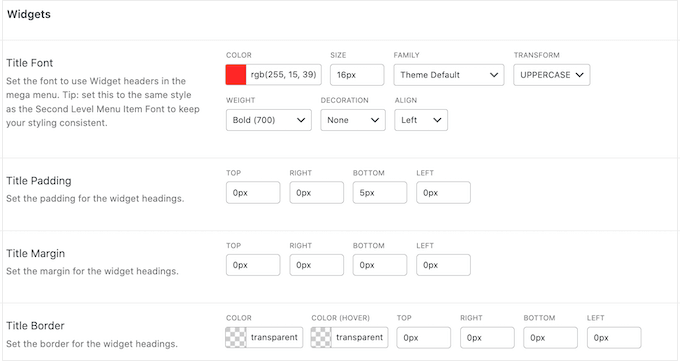
Bu ekranda, ikinci düzey menü öğelerinin ve üçüncü düzey menü öğelerinin web sitenizde, blogunuzda veya çevrimiçi pazar yerinizde nasıl görüneceğini de özelleştirebilirsiniz. Bunlar, üst düzey menü öğelerinin alt öğeleridir.
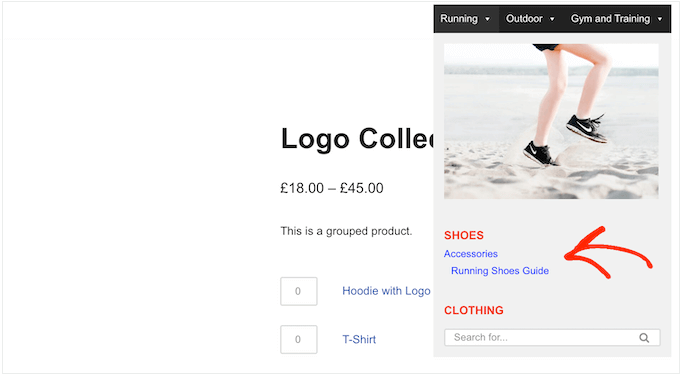
Menülerinizi oluştururken, iç içe bir mega menü oluşturmak için dört veya daha fazla seviye eklemek mümkündür. Bunu yaparsanız, WordPress sonraki tüm seviyeler için üçüncü seviye stilini kullanacaktır.
Bunu aşağıdaki resimde görebilirsiniz. İkinci seviye kırmızı metne sahip ve üçüncü ve dördüncü seviyeler aynı mavi metni kullanıyor.
Menünün kurulumundan memnun kaldığınızda, ‘Değişiklikleri Kaydet’e tıklamayı unutmayın.
WordPress Sitenize Mega Menü Nasıl Eklenir
Mega menüyü özelleştirmeyi bitirdikten sonra, web sitenize ekleme zamanı.
Yönetici kenar çubuğundan Görünüm » Menüler sayfasına gidin.
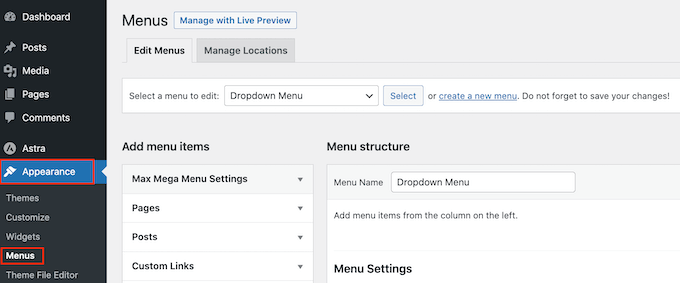
Mevcut bir menüyü mega menüye dönüştürmek istiyorsanız, ‘Düzenlenecek bir menü seçin’ açılır menüsünü açın ve listeden seçin. Seçtiğiniz menünün mega menü özelliğini etkinleştirdiğiniz bir konuma atanmış olması gerektiğini unutmayın.
Sıfırdan başlamak istiyorsanız, ‘Yeni bir menü oluştur’ seçeneğine tıklayın ve ardından yeni mega menünüz için bir başlık yazın.
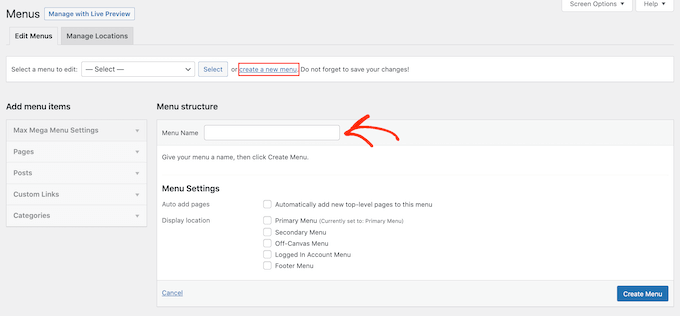
Ardından kullanmak istediğiniz konumu seçebilir ve 'Menü Oluştur'a tıklayabilirsiniz. Tekrar belirtmek gerekirse, bu, mega menüleri etkinleştirdiğiniz bir konum olmalıdır.
WordPress Menünüze İçerik Ekleyin
Bundan sonra, mega menüye dahil etmek istediğiniz tüm sayfaları, gönderileri, WooCommerce ürünlerini ve diğer tüm içerikleri ekleyin.
Adım adım talimatlar için lütfen yeni başlayanlara yönelik WordPress'te gezinme menüsü ekleme kılavuzumuza bakın.
Ardından, mega menüde kullanmak istediğiniz üst öğeler ve alt menüler halinde öğelerinizi düzenlemeniz gerekecek. Bir alt menü oluşturmak için, bir öğeyi üst öğenin altına sürükleyin ve ardından bırakmadan önce hafifçe sağa sürükleyin.
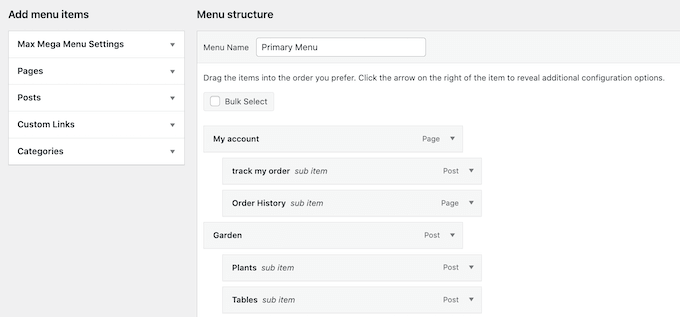
Birden çok düzey oluşturmak için, öğeleri sağa doğru sürüklemeye devam edin, böylece birbirlerinin altında girintili görünürler. Bu, WordPress'te açılır menü oluşturmaya benzer.
Mega Menü Özelliğini Etkinleştirin
İşiniz bittiğinde, ‘Max Mega Menu Settings’i genişletmek için tıklayın ve ‘Enable.’ yanındaki kutuyu işaretleyin.
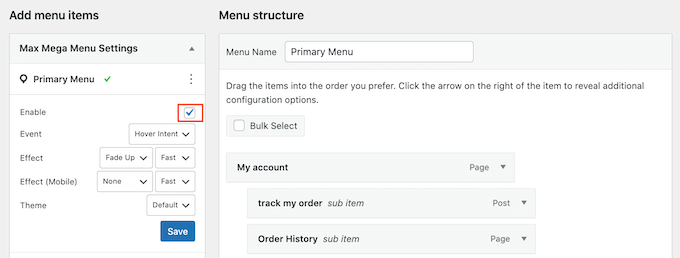
Bu kutuda, varsayılan mega menü ayarlarını da geçersiz kılabilirsiniz. Bu, WordPress web sitenizin farklı alanları için benzersiz mega menüler oluşturmanıza olanak tanır, bu nedenle devam edin ve istediğiniz değişiklikleri yapın.
Ardından, ‘Kaydet’e tıklayın.
Mega Menü Düzenini Oluşturun
Şimdi, farenizi ilk üst düzey öğenin üzerine getirin ve yeni bir 'Mega Menü' düğmesi göreceksiniz. Devam edin ve düğmeye tıklayın.
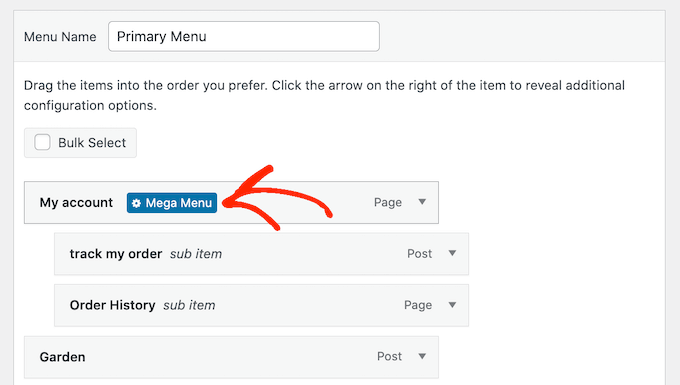
Şimdi bu üst düzey öğenin tüm ayarlarını göreceksiniz.
Varsayılan olarak Max Mega Menu, alt menülerin kenardan 'uçtuğu' açılır stilini kullanacaktır. Bunun yerine bir mega menü oluşturmak için 'Alt menü görüntü modu' açılır menüsünü açın ve 'Standart Düzen' veya 'Izgara Düzeni'nden birini seçin.
Standart düzen, tüm alt menüleri sütunlar halinde gösterir.
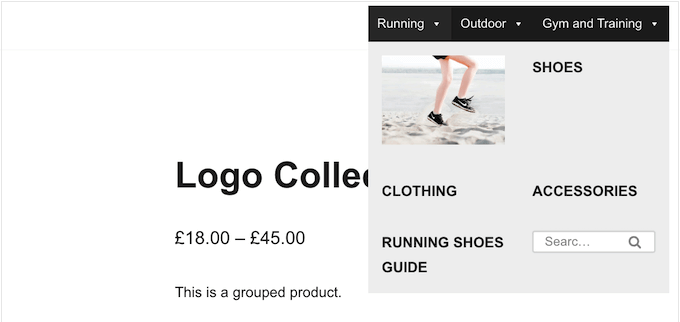
Bu arada, ızgara düzeni alt menü öğelerini sütunlara ve satırlara ayırmanıza olanak tanır.
Bu, çevrimiçi mağazanızdaki tüm dijital ürünler gibi çok sayıda içeriği göstermek istediğinizde veya aklınızda çok özel bir düzen varsa idealdir.
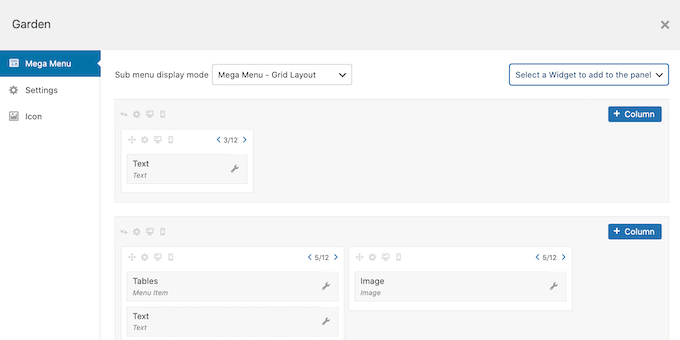
Standart veya ızgara düzenini seçtikten sonra, bu üst öğeye atanan tüm alt menüleri göreceksiniz.
Şimdi, bu öğelerin mega menüde nasıl düzenleneceğini değiştirebilirsiniz.
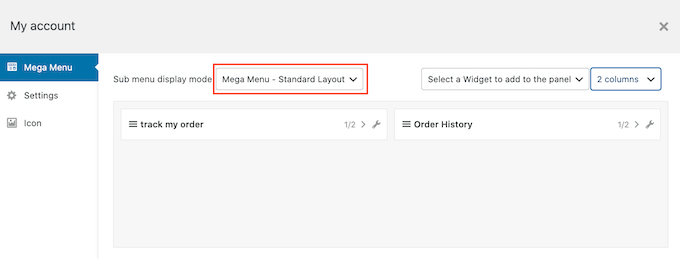
Standart düzeni kullanıyorsanız, sağ üst köşedeki açılır menüyü kullanarak sütun sayısını değiştirebilirsiniz.
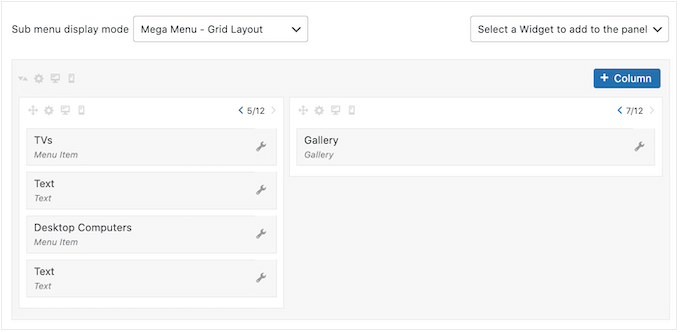
Bir ızgara düzeni kullanıyorsanız, ‘+Sütun’ ve ‘+Satır’ düğmelerini kullanarak sütun ve satır ekleyebilirsiniz.
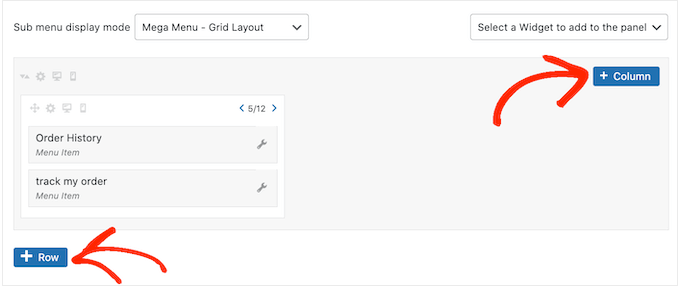
Düzenden memnun kaldığınızda, alt menü öğelerini sürükle ve bırak kullanarak farklı sütunlara ve satırlara yerleştirebilirsiniz.
Bundan sonra, her öğenin sütunda ne kadar yer kaplayacağını değiştirme zamanı. Max Mega Menu, mevcut boyutu toplam kullanılabilir genişliğin bir kesri olarak gösterir.
Örneğin, aşağıdaki resimde her iki sütun da mevcut alanın yarısını kaplıyor.
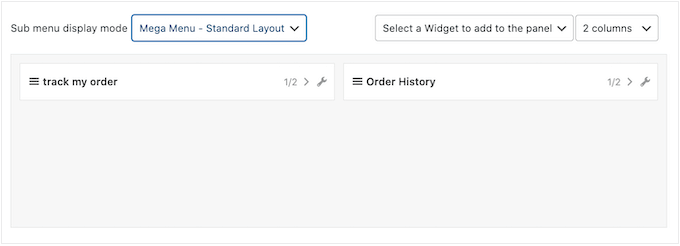
Bir öğenin boyutunu değiştirmek için, kesri büyütmek veya küçültmek için ok düğmelerine tıklamanız yeterlidir.
Mobil Uyumlu Mega Menü Oluşturma (Yalnızca Izgara Düzeni)
Varsayılan olarak, Max Mega Menu masaüstü ve mobil cihazlarda aynı içeriği gösterecektir. Bu, ızgara düzenlerinde bir sorun olabilir, çünkü akıllı telefonlar ve tabletler tipik olarak daha küçük ekranlara sahiptir ve yatay kaydırma zor olabilir.
Izgara düzenini kullanıyorsanız, mobil cihazlar için farklı mega menüler oluşturabilirsiniz. Örneğin, kullanıcıların yatay olarak kaydırma yapmaması için daha az sütun kullanabilirsiniz. Bu şekilde, mobil uyumlu bir WordPress menüsü oluşturabilirsiniz.
Tüm sütunları veya satırları, küçük bir cep telefonuna benzeyen 'Mobil cihazda gizle' simgesini kullanarak gizleyebilirsiniz.
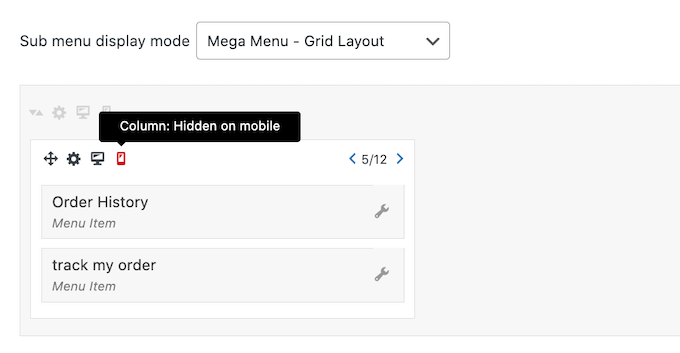
Masaüstü ve mobil cihazlarda farklı içerikleri gizlemek ve göstermek için simgeyi açıp kapatmanız yeterlidir.
Mega Menu Widget'ları ile Zengin İçerik Ekleyin
Bu işlem tamamlandıktan sonra mega menüye widget eklemeye başlayabilirsiniz. Bu, alt menüde son yorumlar, videolar, galeriler ve daha fazlası gibi ek içerikler göstermenizi sağlar.
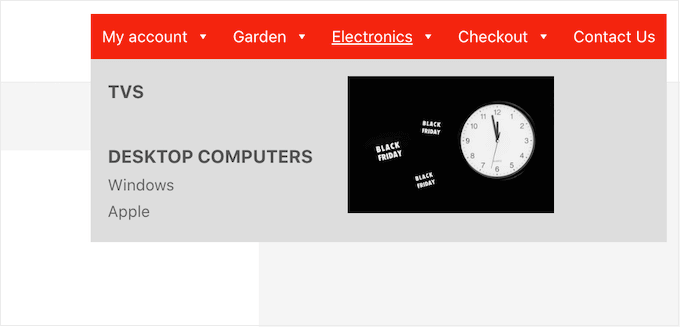
Örneğin, çevrimiçi mağazanızdaki bir satış etkinliğini tanıtmak veya en son ürünlerinizi öne çıkarmak için görseller kullanabilirsiniz.
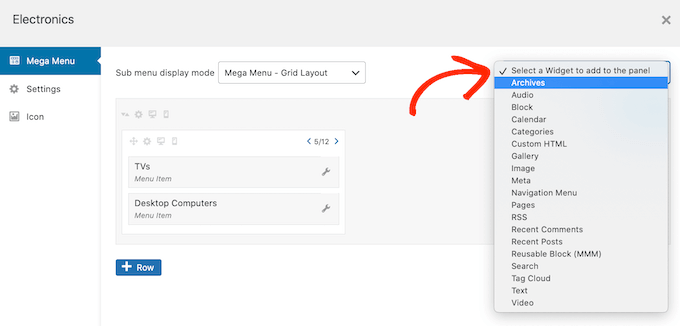
Bir widget eklemek için, ‘Bir widget seçin….’ açılır menüsüne tıklamanız yeterlidir.
Artık listeden bir widget seçebilirsiniz.
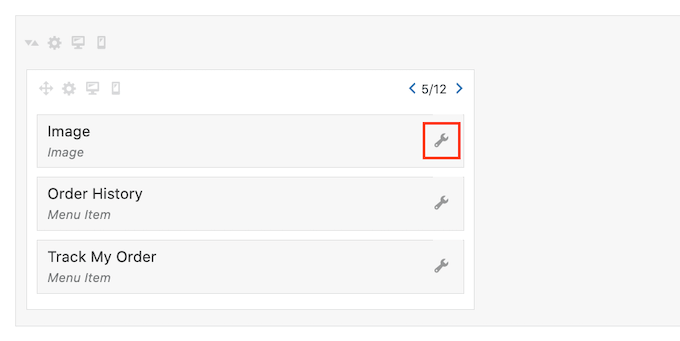
WordPress, widget'ı otomatik olarak bir sütuna veya satıra ekleyecektir, ancak sürükle ve bırak kullanarak yeni bir konuma taşıyabilirsiniz.
Widget'ı yapılandırmak için küçük anahtar simgesine tıklayın.
Bu, widget'a içerik ekleyebileceğiniz ve ayarlarını değiştirebileceğiniz bir açılır pencere açar.
Oluşturduğunuz widget türüne bağlı olarak farklı seçenekler göreceksiniz. Örneğin, mega menüye bir sesli müzik çalar widget'ı eklerseniz, bir ses parçası yükleyebileceğiniz ayarları görürsünüz.
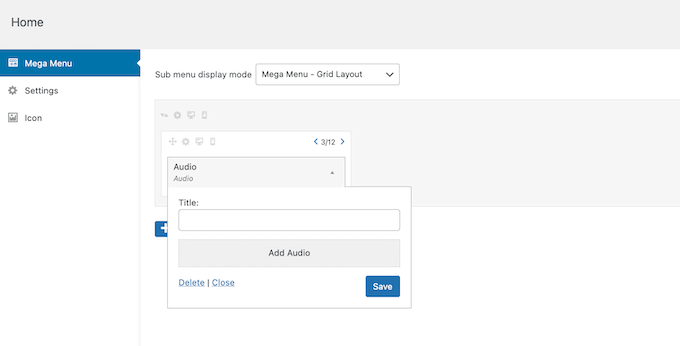
Tüm widget'ların, widget'ın üstünde görünecek metin ekleyebileceğiniz bir 'Başlık' alanı vardır.
İşiniz bittiğinde, değişikliklerinizi kaydetmek için ‘Kaydet’e tıklayın ve ardından ‘Kapat’ı seçin. Mega menüye daha fazla widget eklemek için yukarıda açıklanan aynı işlemi izlemeniz yeterlidir.
Varsayılan Mega Menü Ayarlarını Gözden Geçirin
Ardından, 'Ayarlar' sekmesine tıklamanız yeterlidir.
Burada, alt menüdeki farklı içerikleri gizlemek veya göstermek için onay kutularını kullanabilirsiniz.
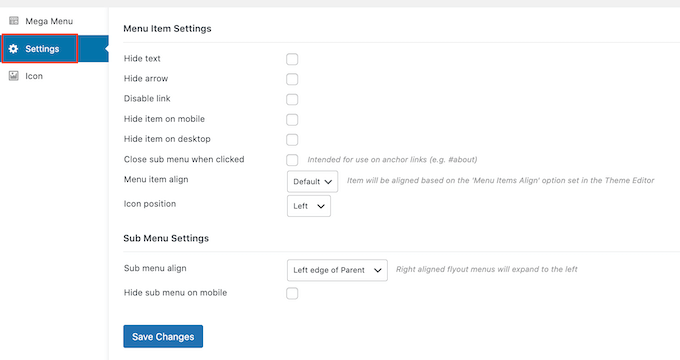
Alt menüyü mobil cihazlarda ve masaüstlerinde gizleyebilir veya gösterebilir, ayrıca alt menünün üst düzey üst öğenin soluna veya sağına açılacak şekilde hizalamayı değiştirebilirsiniz.
Varsayılan ayarlarda herhangi bir değişiklik yaparsanız, ‘Değişiklikleri Kaydet’e tıklamayı unutmayın.
WordPress Mega Menüsüne Resim Simgeleri Ekleme
Resim simgeleri, ziyaretçilerin menü öğesinin ne hakkında olduğunu, gezinme etiketini okumalarına bile gerek kalmadan anlamalarına yardımcı olur. Bu, özellikle ziyaretçinin her gezinme etiketini okumak yerine içeriği hızlıca taramayı tercih edebileceği büyük menülerde kullanışlıdır.
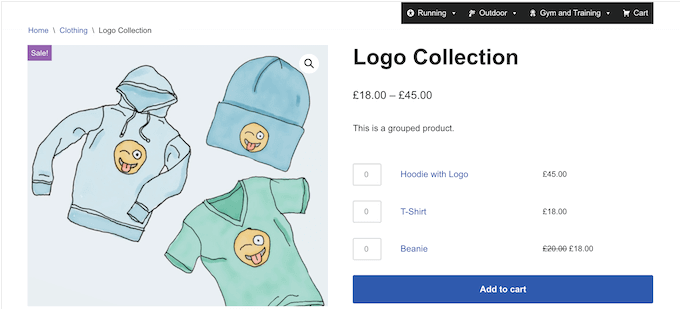
En önemli içeriği öne çıkarmak için simgeler kullanabilirsiniz. Örneğin, 'Ödeme' menüsüne bir sepet simgesi ekleyerek ziyaretçileri satın alma işlemini tamamlamaya teşvik edebilirsiniz.
Gezinme menünüze resim simgeleri eklemek için 'Simge' sekmesine tıklayın.
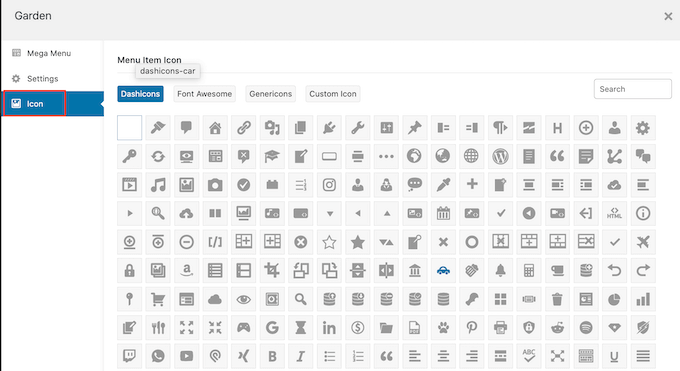
Artık yerleşik kitaplıktan herhangi bir sekme simgesi seçebilir veya kendi görüntünüzü kullanabilirsiniz. Max Mega Menu Pro'ya yükseltirseniz, diğer simge yazı tiplerine, Genericons ve FontAwesome'a da erişebilirsiniz.
WordPress Sitenizde Mega Menüyü Yapılandırmayı Bitirin
Tüm bu ayarları tamamladıktan sonra, ana Görünüm » Menüler sayfasına dönmek için açılır pencereyi kapatabilirsiniz.
Şimdi bu işlemi her üst düzey üst öğe için tekrarlayabilirsiniz.
Mega menünün kurulumundan memnun kaldığınızda, canlı hale getirmek için Menüyü Kaydet düğmesine tıklayın.
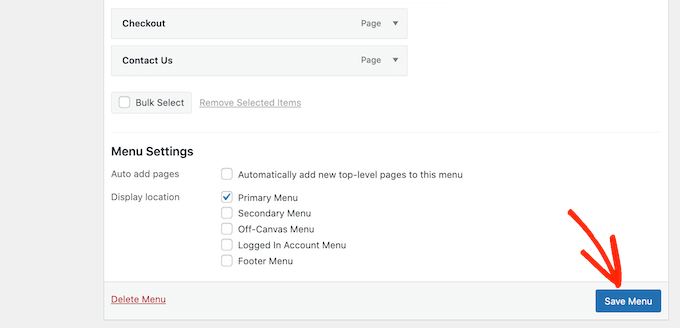
Şimdi, mega menünün çalıştığını görmek için web sitenizin ön yüzünü ziyaret edin.
Umarız bu makale, WordPress sitenize nasıl mega menü ekleyeceğinizi öğrenmenize yardımcı olmuştur. Ayrıca, WordPress başlık menünüze nasıl düğme ekleyeceğiniz hakkındaki adım adım kılavuzumuza ve WordPress'te yapışkan kayan bir gezinme menüsü oluşturma hakkındaki eğitimimize de göz atabilirsiniz.
Bu makaleyi beğendiyseniz, lütfen WordPress video eğitimleri için YouTube Kanalımıza abone olun. Bizi ayrıca Twitter ve Facebook'ta da bulabilirsiniz.




Moinuddin Waheed
Ana menüde başlık ve açıklama içeren alt menü açılır menüsü gibi mega menü seçeneğini uygulama hakkında defalarca düşündüm, tıpkı wpbeginner'ın sahip olduğu gibi, ancak kodlama bilgisi olmadan bile bunun başarılabileceğini hiç bilmiyordum.
Bahsedilen seçenekleri mevcut ihtiyaçlarıma uyup uymadığını görmek için inceleyeceğim.
Mega menü için adım adım rehber için teşekkürler.
Paul Chapman
Ho
Çok seviyeli mega menülere sahip olmamı sağlayan bir mega menü eklentisi arıyorum... Yani, ilk mega menüdeki (1. seviye) bir menü öğesinin üzerine geldiğimde, alt menü öğelerinin tümünü içeren başka bir mega menü açılıyor ve bu böyle devam ediyor. Bu mümkün mü?
WPBeginner Desteği
Şu anda bunun gibi çok seviyeli bir mega menü için önerebileceğimiz belirli bir eklentimiz yok. Bunun gibi bir şey istediğiniz durumlarda, ikinci mega menüde istediğiniz içeriğe navigasyonun olduğu bir açılış sayfası olmayı düşünebilirsiniz.
Yönetici
Paul Chapman
Merhaba
Nasihat için teşekkürler… Tesadüfen tam da düşündüğüm şey buydu ve sanırım daha iyi bir çözüm olabilir.
Beni rahatsız eden şey ise kullanıcı deneyimi (UX). Çok fazla alt menü/sayfa/kategori var, bu da çok fazla kaydırma anlamına geliyor ve insanların sadece işaretleyip tıklamasını tercih ederim… Bununla birlikte, kullanıcıların çoğu mobil cihazlarda olacak, bu yüzden menüyle ya da diğer türlü kaydırma yapacaklar, ne demek istediğimi anladınız mı… Bir nevi kısır döngü durumu.
Jiří Vaněk
Megamenu eklentisiyle sürekli mücadele ediyorum. Sizin sahip olduğunuz menüye benzer bir menü oluşturmak istiyordum. Örneğin, 'iletişim' için ana bir bağlantı ve iki sütunlu bir alt menü; bir sütunda sosyal ağlara bağlantılar ve diğerinde adres, telefon numarası, e-posta vb. içeren metin. Ancak başarılı olamıyorum. İki sütunlu bir alt menü oluşturmayı ve metin eklemeyi başarıyorum, ancak sosyal ağlara bağlantılar içeren menüyle mücadele ediyorum. Sosyal ağlara bağlantılar eklediğim yeni bir menü oluşturdum. Bunu ilk sütuna ekliyorum, ancak bağlantılar görünmüyor. Bunun yerine, 'max mega menü görüntülemeye çalışıyorsanız, max megamenu widget'ını kullanın' diyen bir mesaj görüyorum. Bu konuda çaresizim. Megamenu'yu birkaç kez kurmaya çalıştım ve her seferinde bir yerde bozuluyor. GeneratePress temasını kullanıyorum. WordPress hakkında iyi bir anlayışa sahip olmama rağmen, bu konuda tamamen başarısız oluyorum.
WPBeginner Desteği
Eklenti sizin için çalışmaya devam ederse, eklentinin desteğiyle iletişime geçmenizi öneririz ve sorunun kökenini bulmaya yardımcı olabilirler.
Yönetici
Jiří Vaněk
Yanıtınız ve çabalarınız için teşekkür ederim. Sonunda, şablon geliştiricisinin desteğine baktım. GeneratePress. CSS kodu ve diğer menü yapısı ayarlarını kullanarak bir mega menü oluşturma konusunda ayrıntılı bir kılavuzları var. Çözümlerini bir test web sitesinde denedim ve işe yarıyor. Yalnızca bağlantılar için geçerli olması gibi sınırlamaları var, ancak şimdilik menü sorunlarımı kısmen çözüyor. Bu nedenle, şimdilik şablon geliştiricisinin önerilerine göre bir mega menü oluşturacağım ve nerede hata yapıyor olabileceğimi veya şablonda bir sorun olup olmadığını araştırmaya devam edeceğim. Geliştiricinin desteğiyle de iletişime geçmeyi deneyeceğim.
Ghazal Ba khadher
Mega menüye sayfalar eklemek istiyorum. Başlık olarak Sayfalar kelimesini silmek istiyorum. Bu konuda bana yardımcı olabilir misiniz lütfen.
WPBeginner Desteği
Menü ayarlarında, bu şekilde bir bölüm başlığını gizlemek istediğinizde metni gizleme seçeneği bulunmalıdır.
Yönetici
taufeeq khan
Mega menüde nasıl içerik oluşturulur.....örneğin mega menüye tıkladığımda yeni bir içerik sayfası açılıyor. evet, iletişim gibi.
WPBeginner Desteği
İstediğiniz şeye göre, aşağıdaki makalemize göz atmak isteyeceksiniz:
https://www.wpbeginner.com/wp-tutorials/how-to-redirect-users-to-a-random-post-in-wordpress/
Yönetici
Hart
Çok teşekkürler, bu gerçekten yardımcı oldu.
WPBeginner Desteği
Glad our guide was helpful
Yönetici
Anon
Sitenize mega menü nasıl eklenir: bu eklentiyi kurun
Hadi, bir dahaki sefere gerçek bir eğitim verin. Mega menüler tamamen geliştirme alanına girer.
WPBeginner Desteği
While there is certainly the capacity to create a custom mega menu with code, it is difficult to have that code affect every theme and be beginner friendly. We will certainly add the code for different articles when we’re able but for now, we will continue to recommend plugins that already have the code created
Yönetici
Ben
MaxMegaMenu çok dillilik için WPML ile uyumlu mu? POT dosyalarına atıfta bulunuyorlar, ancak WPML web sitelerinde yalnızca MegaMainMenu'yi listeliyor. Entegrasyon sorunlarından kaçınmak, hızlı yükleme ve sorumluluk için tema, menü oluşturucu ve çok dilli eklentinin optimal bir kombinasyonunu arıyorum.
Avada'yı MegaMainMenu ve WPML ile karşılaştırıyorum.
Bilgili bir yanıta ayırdığınız zaman için teşekkürler.
WPBeginner Desteği
Ne yazık ki, şu anda uyumlu olup olmadıklarını öğrenmek için eklentinin desteğiyle iletişime geçmeniz gerekecektir.
Yönetici
Abel
Hiç yardımcı olmadı. Soru şu, bir gönderiyi veya sayfayı mega menüye gerçekten nasıl eklersiniz. Menüye kategoriler veya widget'lar eklemek istemiyorum!!! Menüye gerçek bağlantılar eklemek istiyorum
WPBeginner Desteği
For specific posts or pages you would create a menu with it organized how you want and add the Navigation Menu widget to the mega menu
Yönetici
Jay
İki yeni başlayan sorusu: Mega Menu herhangi bir Wordpress temasıyla çalışır mı?
& Mega Menu birden fazla mage menüsüne izin verir mi?
WPBeginner Desteği
Çoğu temada çalışması gerekir. Eklentinin desteğiyle iletişime geçerseniz, olası çakışmalar hakkında sizi bilgilendirebilirler.
İkinci sorunuzla kastettiğiniz buysa, birden fazla mega menünüz olabilir.
Yönetici
Nick
Max Mega Menu, yaptığı iş için tartışmasız en iyi eklentidir. Premium sürümün bir müşterisi olarak, parasına değdiğini ve makul fiyatlı olduğunu söyleyebilirim. Geliştirici de çok arkadaş canlısı ve yardımsever, bu her zaman büyük bir artı.