


WordPress yönetici alanında hızlı düzenleme için belirli yazılara ve sayfalara kolayca atlamak ister misiniz? Normalde sık sık güncellemeniz gereken çok sayıda içeriğiniz varsa, WordPress yönetici alanında bu içeriği bulmak oldukça zaman alıcı hale gelir. Bu makalede, yazıları ve sayfaları hızlı bir şekilde düzenlemek için WordPress yönetici alanına bir atlama menüsü eklemeyi göstereceğiz.
WordPress Yönetici Alanında Daha Hızlı Çalışmanıza Jump Menu Nasıl Yardımcı Olabilir?
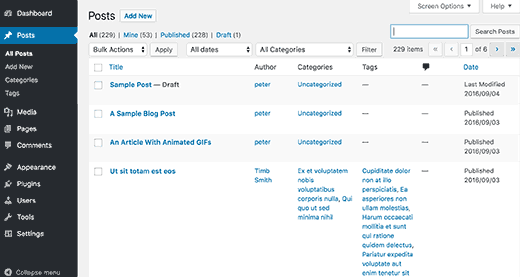
WordPress yönetici alanı çok basit ve kullanımı kolay bir düzene sahiptir. Bu yazı türleri altında yer alan içerik listesine erişmek için gönderilere veya sayfalara tıklarsınız.
Eğer portföy veya referans gibi özel yazı türleriniz varsa, düzenleyebileceğiniz öğelerin bir listesini almak için onlara tıklarsınız.
Şimdi eğer çok sayıda gönderiniz, sayfanız veya özel yazı türünüz varsa, bunları gözden geçirmek oldukça zorlaşır. Birden çok sayfayı gözden geçirmeniz veya gönderiler ekranındaki arama özelliğini kullanmanız gerekir ki bu pek hızlı veya güvenilir değildir.
Bir jump menu, WordPress yöneticisinin herhangi bir yerinden içeriği hızlı bir şekilde aramanıza ve düzenlemenize yardımcı olabilir. Bu, düzenlenecek içeriği bulma ve konumlandırma konusunda size çok zaman kazandırır.
Bunu söyledikten sonra, daha hızlı düzenleme için WordPress yönetici alanına kolayca bir atlama menüsü eklemenin nasıl olacağını görelim.
WordPress Yönetici Alanına Atlama Menüsü Ekleme
Yapmanız gereken ilk şey WP Jump Menu eklentisini kurmak ve etkinleştirmektir. Daha fazla ayrıntı için, bir WordPress eklentisinin nasıl kurulacağına dair adım adım kılavuzumuza bakın.
Etkinleştirdikten sonra, WP Jump Menu'nün WordPress yönetici araç çubuğunda göründüğünü fark edeceksiniz. Üzerine tıklamak bir arama kutusu gösterecektir. Basitçe arama kutusuna yazmaya başlayın ve eklenti yazdıkça sonuçları gösterecektir.
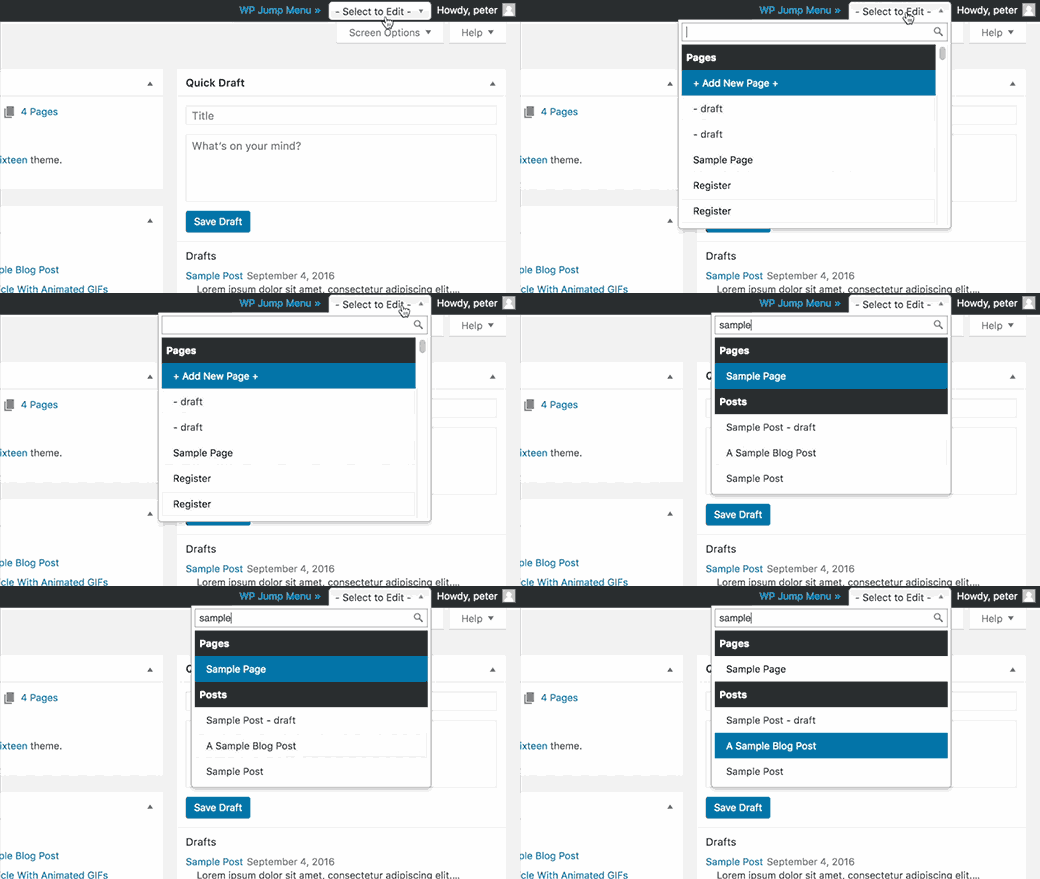
İçeriği bulmak için arama kutusunu kullanabilirsiniz. Sonuçlar arasında gezinmek için yukarı ve aşağı ok tuşlarını kullanın ve bir gönderiyi düzenlemek için enter tuşuna basın. Süper hızlıdır ve sihirli bir şekilde çalışır.
WP Jump Menu, gönderiler ve sayfalar için kutudan çıktığı gibi çalışır. Diğer yazı türleri ve medya dosyaları için de etkinleştirebilirsiniz.
Eklenti ayarlarını yapılandırmak için Ayarlar » Jump Menu Seçenekleri sayfasını ziyaret etmeniz gerekecektir.
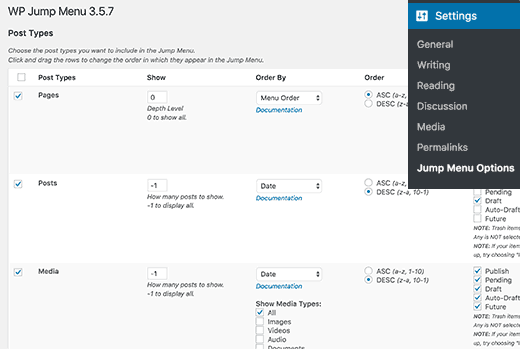
İlk olarak, WordPress sitenizde bulunan gönderi türlerinin bir listesini göreceksiniz. Gönderiler ve sayfalar varsayılan olarak işaretli olacaktır. Dahil etmek istediğiniz diğer gönderi türlerinin yanındaki kutuyu işaretleyebilirsiniz.
Ardından, WP Jump Menu için stil seçeneklerini fark edeceksiniz.
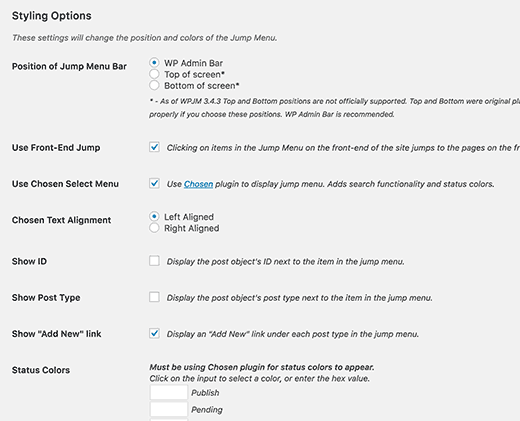
Burada atlama menüsünün konumunu seçebilirsiniz. Varsayılan konum WordPress yönetici çubuğundadır. Bunu üstte veya altta kayan bir atlama menüsüne değiştirebilirsiniz.
Beklemede, taslak veya yayınlanmış gönderiler için durum renkleri seçebilirsiniz. Diğer seçeneklerin yanı sıra gönderi kimliklerini gösterebilir, metin hizalamasını ayarlayabilir, ön uçta atlama menüsünü gösterebilir/gizleyebilirsiniz vb.
İşiniz bittiğinde ayarları kaydet düğmesine tıklamayı unutmayın.
Hepsi bu kadar, umarız bu makale WordPress yönetici alanına daha verimli çalışmak için bir atlama menüsü eklemeyi öğrenmenize yardımcı olmuştur. Ayrıca siteniz için en kullanışlı 25 WordPress widget'ı listemize de bakmak isteyebilirsiniz.
Bu makaleyi beğendiyseniz, lütfen WordPress video eğitimleri için YouTube Kanalımıza abone olun. Bizi ayrıca Twitter ve Facebook'ta da bulabilirsiniz.


Jim Krill
Hey, eklentim hakkındaki harika yazınız için teşekkürler! Sadece googling yapıyordum ve karşıma çıktı. Destek ve öğretici için gerçekten minnettarım. Şerefe!
WPBeginner Desteği
Merhaba Jim,
Bu kullanışlı eklentiyi toplulukla paylaştığınız için teşekkürler.
Yönetici
Vincent
Çok kullanışlı…
trish
Merhaba, yakın zamanda bir şiir kitabı yayımladım ve şimdi biraz kaybolmuş durumdayım. Yaşlı biriyim ve her şey biraz bunaltıcı geliyor. Kitabımın pazarlaması için ek bir araç olarak bir blog/web sitesi kurmak istiyordum, bu yüzden soracağım, bu benim için faydalı olacak mı?
teşekkürler trish w
WPBeginner Desteği
Düzenlemek veya güncellemek istediğiniz içeriği bulmakta zorlanıyorsanız, bu yardımcı olacaktır. WordPress'e aşina olmamanız nedeniyle genel sorunlar yaşıyorsanız, başka kaynaklara ihtiyacınız olacaktır. Biraz zaman ve sabırla yeni WordPress sitenize alışacaksınız.
Yönetici