


Yakın zamanda okuyucularımızdan biri, WordPress'te tam ekran arama katmanı ekleme konusunda bir eğitim yazısı yazıp yazamayacağımızı sordu. Bunu muhtemelen Wired gibi popüler sitelerde görmüşsünüzdür. Kullanıcı arama simgesine tıkladığında, arama kutusu açılır ve tüm ekranı kaplar, bu da mobil cihazlarda kullanıcı deneyimini iyileştirebilir. Bu makalede, WordPress'te tam ekran arama katmanı eklemeyi göstereceğiz.
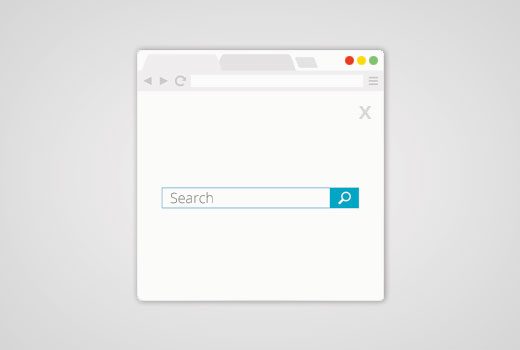
Tam ekran arama, mobil kullanıcılar için arama deneyimini büyük ölçüde iyileştirdiği için yavaş yavaş bir trend haline geliyor. Mobil ekranlar çok küçük olduğundan, tam ekran bir katman sunarak kullanıcıların web sitenizde yazmasını ve arama yapmasını kolaylaştırırsınız.
Bu öğretici isteğini ilk aldığımızda, biraz kodlama gerektireceğini biliyorduk. WPBeginner'daki amacımız işleri olabildiğince basit hale getirmektir.
Eğitimi yazmayı bitirdikten sonra, sürecin çok karmaşık olduğunu fark ettik ve bunun yerine basit bir eklentiye sarılması gerektiğini düşündük.
Kolaylaştırmak için, aşağıda izleyebileceğiniz tam ekran arama katmanı ekleme konusunda bir video eğitim hazırladık.
Ancak yalnızca metin talimatlarını takip etmek isterseniz, WordPress'te tam ekran arama katmanı ekleme konusunda adım adım eğitimimizi takip edebilirsiniz.
WordPress'e Tam Ekran Arama Katmanı Ekleme
Yapmanız gereken ilk şey, WordPress Tam Ekran Arama Katmanı eklentisini kurmak ve etkinleştirmektir. Daha fazla ayrıntı için, WordPress eklentisi kurma hakkında adım adım kılavuzumuza bakın.
WordPress Tam Ekran Üst Katman Arama eklentisi kutudan çıktığı gibi çalışır ve yapılandırılacak ayarınız yoktur.
Eklentiyi çalışırken görmek için web sitenizi ziyaret edip arama kutusuna tıklamanız yeterlidir.
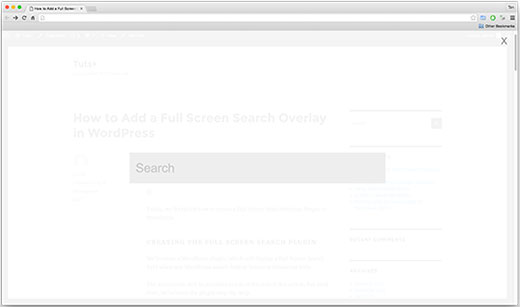
Lütfen eklentinin varsayılan WordPress arama özelliği ile çalıştığını unutmayın. Ayrıca, varsayılan WordPress aramasını büyük ölçüde iyileştiren premium bir eklenti olan SearchWP ile de harika çalışır.
Ne yazık ki, bu eklenti Google Özel Arama ile çalışmamaktadır.
Tam Ekran Arama Üst Katmanını Özelleştirme
WordPress Tam Ekran Arama Katmanı eklentisi kendi stil sayfasını içerir. Arama katmanının görünümünü değiştirmek için eklentinin CSS dosyasını düzenlemeniz veya CSS'de !important kullanmanız gerekecektir.
Öncelikle FTP istemcisi kullanarak web sitenize bağlanmanız gerekecektir. FTP kullanmaya yeni başlıyorsanız, FTP kullanarak WordPress'e dosya yükleme kılavuzumuza göz atın.
Bağlandıktan sonra, eklentinin CSS klasörünü bulmanız gerekir. Aşağıdaki yolda bulacaksınız:
yourwebsite.com/wp-content/plugins/full-screen-search-overlay/assets/css/
CSS klasörünün içinde full-screen-search.css dosyasını bulacaksınız. Bu dosyayı bilgisayarınıza indirmeniz gerekiyor.
İndirdiğiniz dosyayı Not Defteri gibi düz metin bir düzenleyicide açın. Bu dosyada herhangi bir değişiklik yapabilirsiniz. Örneğin, demo web sitemize uyum sağlaması için arka plan ve yazı tipi rengini değiştirmek istedik.
/**
* Reset
* - Prevents Themes and other Plugins from applying their own styles to our full screen search
*/
#full-screen-search,
#full-screen-search button,
#full-screen-search button.close,
#full-screen-search form,
#full-screen-search form div,
#full-screen-search form div input,
#full-screen-search form div input.search {
    font-family: Arial, sans-serif;
    background:none;
    border:0 none;
    border-radius:0;
    -webkit-border-radius:0;
    -moz-border-radius:0;
    float:none;
    font-size:100%;
    height:auto;
    letter-spacing:normal;
    list-style:none;
    outline:none;
    position:static;
    text-decoration:none;
    text-indent:0;
    text-shadow:none;
    text-transform:none;
    width:auto;
    visibility:visible;
    overflow:visible;
    margin:0;
    padding:0;
    line-height:1;
    box-sizing:border-box;
    -webkit-box-sizing:border-box;
    -moz-box-sizing:border-box;
    -webkit-box-shadow:none;
    -moz-box-shadow:none;
    -ms-box-shadow:none;
    -o-box-shadow:none;
    box-shadow:none;
    -webkit-appearance:none;
    transition: none;
    -webkit-transition: none;
    -moz-transition: none;
    -o-transition: none;
    -ms-transition: none;
}

/**
* Background
*/
#full-screen-search {
    visibility: hidden;
    opacity: 0;
    z-index: 999998;
    top: 0;
    left: 0;
    width: 100%;
    height: 100%;
    background: #1bc69e;

    /**
    * Add some CSS3 transitions for showing the Full Screen Search
    */
    transition: opacity 0.5s linear;
}

/**
* Display Full Screen Search when Open
*/
#full-screen-search.open {
    /**
    * Because we're using visibility and opacity for CSS transition support,
    * we define position: fixed; here so that the Full Screen Search doesn't block
    * the underlying HTML elements when not open
    */
    position: fixed;
    visibility: visible;
    opacity: 1;
}

/**
* Search Form
*/
#full-screen-search form {
    position: relative;
    width: 100%;
    height: 100%;
}

/**
* Close Button
*/
#full-screen-search button.close {
    position: absolute;
    z-index: 999999;
    top: 20px;
    right: 20px;
    font-size: 30px;
    font-weight: 300;
    color: #999;
    cursor: pointer;
}

/**
* Search Form Div
*/
#full-screen-search form div {
    position: absolute;
    width: 50%;
    height: 100px;
    top: 50%;
    left: 50%;
    margin: -50px 0 0 -25%;
}

/**
* Search Form Input Placeholder Color
*/
#full-screen-search form div input::-webkit-input-placeholder {
    font-family: Arial, sans-serif;
    color: #ccc;
}
#full-screen-search form div input:-moz-placeholder {
    font-family: Arial, sans-serif;
    color: #ccc;
}
#full-screen-search form div input::-moz-placeholder {
    font-family: Arial, sans-serif;
    color: #ccc;
}
#full-screen-search form div input:-ms-input-placeholder {
    font-family: Arial, sans-serif;
    color: #ccc;
}

/**
* Search Form Input
*/
#full-screen-search form div input {
    width: 100%;
    height: 100px;
    background: #eee;
    padding: 20px;
    font-size: 40px;
    line-height: 60px;
    /* We have added our own font color here */
    color:#50B0A6;
}
Bu kodda, yalnızca 62. satırda arka plan rengini değiştirdik ve 150. satıra yazı tipi rengi ekledik. CSS ile iyiyseniz, diğer stil kurallarını da değiştirmekten çekinmeyin.
İşiniz bittiğinde, bu dosyayı FTP kullanarak eklentinin CSS klasörüne geri yükleyebilirsiniz. Web sitenizi ziyaret ederek değişikliklerinizi artık görebilirsiniz.

Önemli Not:
Bunu kendi temanızda kullanıyorsanız, eklenti güncellemelerinin değişiklikleri geçersiz kılmaması için !important etiketlerini kullanmak daha iyidir.
Geliştiriciler ve danışmanlar için, eklentiyi yeniden adlandırıp temanızın veya hizmetlerinizin bir parçası olarak paketleyebilirsiniz.
Bu eklentiyi yalnızca diğer tüm bu öğreticiyi yazma yöntemleri yeni başlayan kullanıcılar için çok karmaşık olacağından oluşturduk.
Umuyoruz ki bu makale, WordPress sitenize tam ekran arama katmanı eklemenize yardımcı olmuştur. Ayrıca WordPress'te arama geçiş efekti ekleme rehberimize de göz atmak isteyebilirsiniz.
Bu makaleyi beğendiyseniz, lütfen WordPress video eğitimleri için YouTube Kanalımıza abone olun. Bizi ayrıca Twitter ve Facebook'ta da bulabilirsiniz.




Carl
WordPress Deposu'ndaki bu eklenti, WordPress'in en son sürümüyle çalışacak şekilde güncellenecek mi? ayrıca, Elegant Themes'ten Divi temasını kullanıyorum ve bu hiç çalışmıyor gibi görünüyor. Arama düğmesine tıklandığında hiçbir şey olmuyor.
Jasper
Merhaba,
Bu eklenti woo commerce ile çalışıyor mu? Sadece woo commerce ürünlerim için sitemi arayan tam ekran bir arama işlevine ihtiyacım var.
Herhangi bir yardım çok takdir edilecektir!!
Sameer Choudhary
Tam ekran bir katmanlı arama göründüğünde, arama kutusunun altına bir gönder düğmesi eklemek istiyorum. Tam ekran arama.php dosyasına normal girdi düğmesi ve düğme etiketleri eklemeyi denedim ancak işe yaramadı. Bunu nasıl başarabilirim.
Sameer Choudhary
Tam Ekran Arama üst katmanı göründüğünde, arama kutusunun altına bir Gönder Düğmesi eklemek istiyorum. Lütfen yardım edin
Viraj Patel
Bu harika gönderi için teşekkürler ama bu tam ekran aramayı wpbeginner arama gibi google özel arama ile entegre etmeye çalışıyorum. Bunu nasıl yapabilirim?
Waseem Safdar
InstaTix.pk web sitemde alt bilgi menüsünün altında ‘açık renkli boş bir alan’ görünüyor, tema geliştiricisiyle iletişime geçtim ve şöyle yanıt verdi:
Bu boş alan “Full Screen Search Overlay” eklentisi tarafından eklenmiştir.
I tried to test with default WordPress Theme (TwentyTwelve) and I can also see additional empty space on the bottom.
Bu özel sorunu eklenti geliştiricisine bildirmeniz daha iyi olur.
Oliver Drummond
Harika Eklenti! Aramayı kapatmak için “Esc” tuşunu kullanma seçeneği ekleme şansınız var mı?
Teşekkürler
Oliver Drummond
Harika bir gönderi ve çok iyi bir eklenti! Teşekkürler!!
Tam ekran arama kutusunun “Esc” tuşuna bastığımızda kapanmasını sağlayan bir işlevsellik eklemek mümkün mü?
Teşekkürler!
Michael
Merhaba, herhangi biri kendi web sayfamda bir web sitesini nasıl katlayabileceğimi biliyor mu? Bir eklenti arıyorum ama hiç bulamadım. Bir müşterinin web sitesini, sayfasını benim sitemde kiraladığında kendi sayfamda katlamak istiyorum. Yani sayfayı ziyaret ettiklerinde orijinal içeriğimi değil, müşteri web sitesini görürler. Teşekkürler
John Ullyatt
Bu harika. Çok anlaşılır. Tüm ekran yerine katmanın ekranın sadece bir yüzdesi olmasını nasıl sağlayabilirim?
Axel B
Hello,
I’d like to add a search engine on the help pages of my WP, which are accessible for members only. Can you tell me how to make a restriction for the search engine to the help pages, and not for the whole website please?
Patricia Reszetylo
Şimdi ihtiyacımız olan tek şey, temalar yerine eklentilerle çalışan bir "child theme" eklentisi....
Jhon
Güzel Yazı. Bir süredir bunu arıyordum.
Anselm Urban
Harika görünüyor! Tek sorunum footer'ın altında bir kenar boşluğunun görünmesi.
Jason
Ben de aynı sorunu yaşıyorum. Bir çözüm bulabildiniz mi?
Stu
Burada da aynı! Şans eseri herhangi bir güncelleme var mı?
Amben Gran
Burada da aynı sorun var. Footer'ın altında kenar boşluğu görünüyor. Herhangi bir güncelleme var mı?
Viraj Patel
Bunu eklentinin CSS'inde bazı büyük değişiklikler yaparak çözebilirsiniz. Ben çözdüm
Devin
Tamam, öyleyse… Paylaşır mısın?
Jekesh Kumar Oad
efendim, aynı url ile farklı kategorilerde farklı gönderiler oluşturabileceğimizi nasıl yapabiliriz? örn
example.com/games/gta
example.com/computer/gta