


Web sitesi ekran görüntülerini manuel olarak güncellemek çok zaman alır. Bir portföy oluşturuyor, bir dizin oluşturuyor veya yazılım inceliyor olun, sürekli yakalama, kırpma ve yükleme işlemi içerik oluşturma hızınızı ciddi şekilde yavaşlatabilir.
Detaylı öğretici ekran görüntülerinin hala kişisel bir dokunuşa ihtiyacı olduğunu fark ettim, ancak otomasyon, hızlı web sitesi önizlemeleri için büyük bir zaman tasarrufu sağlıyor. Asla bitmeyen manuel çaba harcamadan sitenizi güncel tutmanın anahtarı budur.
Bu kılavuzda, WordPress'te kolayca otomatik web sitesi ekran görüntüleri almak için üç güvenilir yöntemi göstereceğim.
İster herhangi bir web sitesinin ekran görüntüsünü görüntülemek isteyin, ister portföyünüz için otomatik olarak küçük resimler oluşturmak isteyin, bu yöntemler profesyonel ve güncel bir siteyi korumanıza yardımcı olacaktır.
ÖZET: Bu kılavuz, WordPress'te web sitesi ekran görüntülerini otomatikleştirmek için üç yol gösterir. Profesyonel, anında ve esnek özelleştirmeli görseller için Capture eklentisini kullanabilir veya ücretsiz mShots API ile WPCode kullanarak maliyetsiz temel bir çözüm elde edebilirsiniz. Tam otomasyon ve medya kütüphanesi entegrasyonu için, ekran görüntülerini doğrudan sitenize kaydetmek üzere Browse AI ve Zapier'i birleştirin.
Neden WordPress'te Otomatik Web Sitesi Ekran Görüntüleri Oluşturulur?
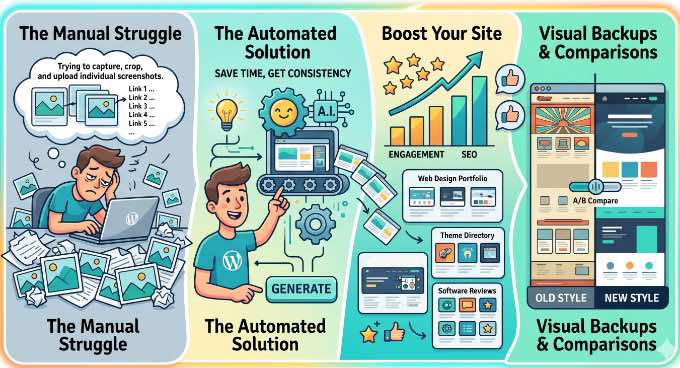
Bir WordPress web siteniz varsa, yazılarınıza ekran görüntüleri eklemek, okuyuculara içeriğinizin ne hakkında olduğunu hızlı bir şekilde görmeleri için görsel bir yol sunar. Ancak, onlarca bağlantı için bu görüntüleri manuel olarak almak ve kırpmak uzun sürebilir.
Otomatik ekran görüntüleri şunlar için mükemmel bir çözümdür:
- Bir web tasarım portföyü oluşturma
- Bir tema dizini oluşturma
- Yazılım incelemeleri yazma
- Kendi sitelerinizde görsel testler gerçekleştirme
Otomasyon zaman kazandırır ve resim boyutlarınızın mükemmel bir şekilde tutarlı kalmasını garanti eder. Ayrıca, bu araçların çoğu, manuel yakalamaları bir araya getirmek yerine tam sayfa ekran görüntüsünü otomatik olarak yakalamanıza olanak tanır.
Bu profesyonel tutarlılık, kullanıcı etkileşimini artırır ve web sitenizin SEO'suna katkıda bulunur. İlgili, yüksek kaliteli görseller ziyaretçileri sayfanızda daha uzun süre tutar, bu da arama motorlarına olumlu sinyaller gönderir.
Benzer şekilde, bir temayı güncellemeden veya büyük tasarım değişiklikleri yapmadan önce sitenizin görsel bir yedeğini oluşturmak için otomatik web sitesi ekran görüntülerini kullanabilirsiniz. Bu, web sitenizin yeni ve eski stillerini yan yana karşılaştırmayı kolaylaştırır.
Manuel Ekran Görüntülerine Ne Zaman Sadık Kalınır
Şimdi, otomasyonun ne zaman kullanılmayacağını bilmek önemlidir. Adım adım bir öğretici oluşturuyorsanız, ekran görüntülerini manuel olarak almalısınız.
Otomatik araçlar WordPress yönetici panonuza giriş yapamaz, gizli açılır menüleri açamaz veya bir kullanıcının tam olarak nereye tıklayacağını göstermek için hassas kırmızı kutular ve oklar ekleyemez.
Örneğin, WPBeginner'da tüm arka uç öğretici ekran görüntülerimizi manuel olarak alıyoruz. Ardından, görselleri temizlemek, hassas verileri bulanıklaştırmak ve kendine özgü açıklamalarımızı eklemek için Adobe Photoshop veya Affinity Studio gibi özel grafik uygulamaları kullanıyoruz.
Ancak genel web sitesi önizlemeleri için otomasyon kesinlikle en iyi yoldur.
Şimdi, WordPress'te kolayca otomatik web sitesi ekran görüntüleri oluşturmaya nasıl bakacağımıza bakalım:
- Yöntem 1: Ekran Görüntüleri ve PDF İçin Capture Eklentisini Kullanın
- Yöntem 2: WPCode + mShots Kullanın (Ücretsiz Seçenek)
- Yöntem 3: Eller Serbest Otomasyon için Browse AI + Zapier Kullanın
- Bonus: Ekran Görüntüsü Boyutlarınızı Tutarlı Tutma
- Sıkça Sorulan Sorular
- Görsel İçeriğinizi Geliştirmek İçin Ek Kaynaklar
Yöntem 1: Ekran Görüntüleri ve PDF İçin Capture Eklentisini Kullanın
Özel kodla uğraşmadan dinamik olarak güncellenen web sitesi önizlemeleri göstermek istiyorsanız, bu en kolay yöntemdir.
Capture gibi özel bir eklenti kullanarak ekran görüntüleriniz arka planda otomatik olarak oluşturulur. Hedef web sitesi tasarımını değiştirirse, ekran görüntünüz yeni görünüme uyacak şekilde kendi kendine güncellenir.
Ayrıca, eklenti resim dosyalarını yönettiği için kendi WordPress sunucunuzda herhangi bir depolama alanı kaplamazlar.
Piyasada birçok eski ekran görüntüsü eklentisi olmasına rağmen, çoğu terk edilmiştir. Bu nedenle, bu profesyonel önizlemeleri basit bir kısa kodla güvenilir bir şekilde oluşturmak için aktif olarak bakımı yapılan Capture eklentisini kullanmanızı şiddetle tavsiye ederim.
Adım 1. Capture Eklentisini Kurun ve Yapılandırın
Öncelikle, Capture eklentisini kurmanız ve etkinleştirmeniz gerekir. Daha fazla ayrıntı için, bir WordPress eklentisinin nasıl kurulacağına dair adım adım kılavuzumuza bakın.
Eklentiyi etkinleştirdikten sonra, Ayarlar » Capture yoluna gitmeniz gerekir. Burada, ücretsiz bir hesap oluşturmak ve bir API anahtarı almak için 'Capture Konsolu' bağlantısına tıklamanız gerekecektir.
Bu ek bir kayıt adımı gerektirse de, hizmetin eski, terk edilmiş eklentilere kıyasla kararlı ve güvenilir kalmasını sağlar.
Uzman İpucu: Capture için ilk kurulum ücretsiz olsa da, API'sinin genellikle sınırlı sayıda ücretsiz kredi içerdiğini unutmayın. Yoğun kullanım, profesyonel portföy siteleri veya yüksek hacimli incelemeler için muhtemelen ücretli bir plana yükseltmeniz gerekecektir.
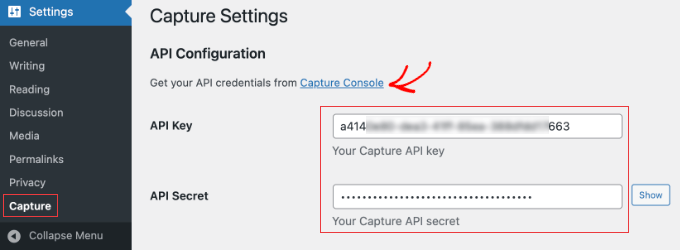
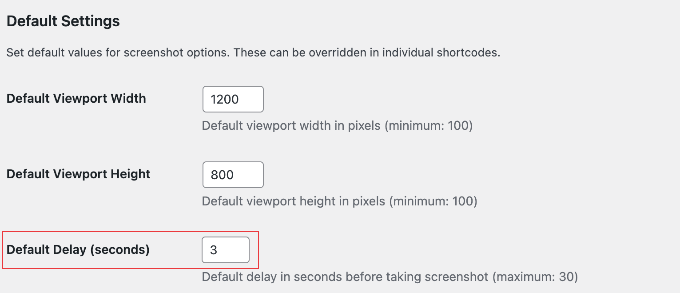
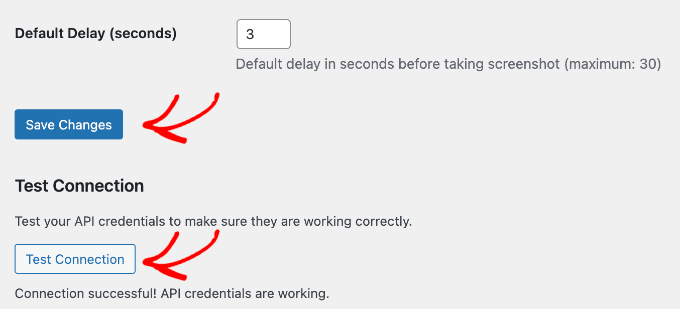
Bunun altında, Varsayılan Ayarlar bölümünü bulacaksınız. Varsayılan görünüm alanı genişliği ve yüksekliği (1200×800) standart masaüstü ekran görüntüleri için mükemmel çalışır.
Ancak, Varsayılan Gecikme (saniye) ayarını 2 veya 3 saniyeye değiştirmenizi öneririm. Birçok modern web sitesinde yükleme ekranları, özel yazı tipleri veya animasyonlar bulunur. Hafif bir gecikme eklemek, eklenti resmi çekmeden önce hedef web sitesinin tamamen yüklenmesi için yeterli zaman tanır.
Kurulumunuzdan memnun kaldığınızda, 'Değişiklikleri Kaydet' düğmesine tıkladığınızdan emin olun.
Bundan sonra, 'Bağlantıları Test Et' düğmesine tıklamanızı şiddetle tavsiye ederim. Bu, anahtarınızın doğru çalıştığını hızlı bir şekilde doğrular, böylece daha sonra hatalarla karşılaşmazsınız.
Adım 2. Kısa Kod Kullanarak Ekran Görüntüsü Oluşturma
Artık, basit bir kısa kod kullanarak herhangi bir gönderiye veya sayfaya kolayca bir ekran görüntüsü ekleyebilirsiniz. Blok düzenleyicide Kısa Kod bloğunu arayın ve şu gibi bir kod yapıştırın:
[capture_screenshot url="https://wpbeginner.com" vw=1200 vh=800 full=true]
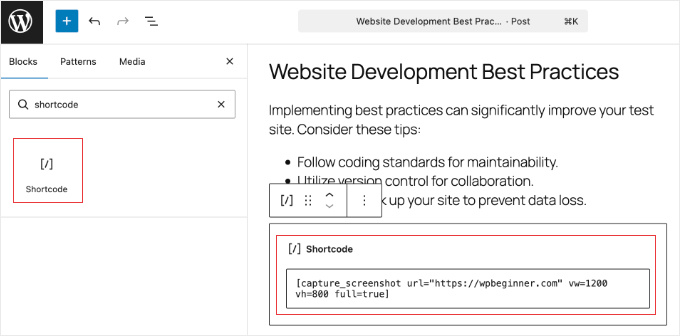
Not: Ekran görüntüsünün belirli bir yüksekliği (vh) olmasını istiyorsanız, full=true parametresini kaldırdığınızdan emin olun. full=true kullanmak, aracın web sayfasının tamamını yakalamasını söyler, bu da yükseklik ayarlarınızı geçersiz kılar.
Ekran Görüntüsü Nasıl Görünür?
Medya kitaplığınıza yüklediğiniz standart bir resmin aksine, bu otomatik ekran görüntüleri, bir ziyaretçi sayfanızı yüklediğinde anında oluşturulur.
Hedef web sitesine ‘canlı pencere’ görevi gördükleri için, tema dizini, web tasarım portföyü veya yazılım inceleme blogu çalıştırıyorsanız bu yaklaşım inanılmaz derecede kullanışlıdır.
Okuyucularınızın, eski resimleri değiştirmek için parmağınızı bile kıpırdatmanıza gerek kalmadan, hedef web sitesinin en güncel sürümünü her zaman gördüklerini garanti edebilirsiniz.
Ekran Görüntülerinizi Özelleştirme
Capture eklentisi inanılmaz derecede esnektir. Ekran görüntüsünün nasıl görüneceğini değiştirmek için kısa koda ek parametreler ekleyebilirsiniz:
- Tam Sayfa: Sayfanın tamamını yakalamak için
full=truekullanın. - Koyu Mod: Bir web sitesinin koyu sürümünü yakalamak için
darkMode=truekullanın. - Reklamları Engelle: Ekran görüntüsünden can sıkıcı reklamları gizlemek için
blockAds=truekullanın. - Görüntü Biçimi: Daha hızlı yükleme için görüntülerinizi hafif, modern bir biçimde olmasını sağlamak üzere
type="webp"kullanın.
Örneğin, WebP biçiminde koyu modda, tam sayfa bir ekran görüntüsü istiyorsanız, kısa kodunuz şöyle görünür:
[capture_screenshot url="https://example.com" full=true darkMode=true type="webp"]
Bu yöntem size temel ücretsiz araçlardan çok daha fazla kontrol sağlar. Profesyonel inceleme siteleri ve portföyler için mükemmeldir.
Görüntü Hizalama İçin İpucu: Bazı kullanıcılar için otomatik ekran görüntüsü, temanızın normal kenar boşluklarını yok sayarak ekranınızın sol kenarına kadar itilebilir. Önce sayfanıza bir Grup bloğu ekleyin ve ardından kısa kodunuzu bunun içine yerleştirin. Bu, görüntünün temanızın standart düzenine uymasını zorlayacaktır.
Yöntem 2: WPCode + mShots Kullanın (Ücretsiz Seçenek)
Yöntem 1 ile aynı dinamik, yerden tasarruf sağlayan faydaları istiyorsanız, ancak ek hesaplar oluşturmadan tamamen ücretsiz bir çözüm tercih ediyorsanız, bu yöntem tam size göre.
Sitenize özel bir kısa kod ekleyerek WordPress.com mShots API'sini kullanabilirsiniz. Capture eklentisi gibi, mShots da sayfa yüklendiğinde anında canlı görüntüler oluşturur ve bunları harici olarak barındırarak sunucunuzun depolama alanından tasarruf sağlar.
Adım 1: WPCode Kullanarak Bir Kod Parçacığı Ekleyin
Bu kodu güvenli bir şekilde eklemek için WPCode kullanmanızı şiddetle tavsiye ederim. Pazardaki en iyi WordPress kod parçacığı eklentisidir. Tema dosyanızın functions.php dosyasını doğrudan düzenlemeden özel kod eklemenize olanak tanır.
Önce, ücretsiz WPCode eklentisini yükleyin ve etkinleştirin. Ardından, WordPress kontrol panelinizde Kod Parçacıkları » + Ekle bölümüne gidin.
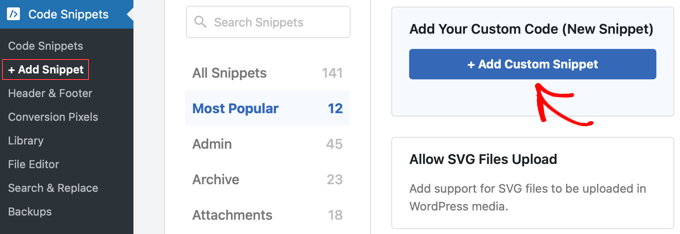
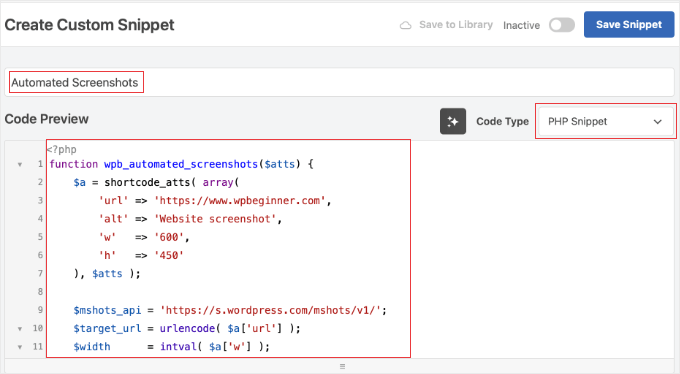
‘Özel Kod Ekle (Yeni Kod Parçacığı)’ seçeneğini belirleyin. Kod parçacığınıza ‘Otomatik Ekran Görüntüleri’ gibi bir ad verin ve Kod Türü açılır menüsünün ‘PHP Kod Parçacığı’ olarak ayarlandığından emin olun.
Ardından, aşağıdaki güvenli kodu Kod Önizleme kutusuna kopyalayıp yapıştırın:
function wpb_automated_screenshots($atts) {
    $a = shortcode_atts( array(
        'url' => 'https://www.wpbeginner.com',
        'alt' => 'Website screenshot',
        'w'   => '600',
        'h'   => '450'
    ), $atts );

    $mshots_api = 'https://s.wordpress.com/mshots/v1/';
    $target_url = urlencode( $a['url'] );
    $width      = intval( $a['w'] );
    $height     = intval( $a['h'] );
    $alt_text   = esc_attr( $a['alt'] );

    $img_src = $mshots_api . $target_url . '?w=' . $width . '&h=' . $height;

    return '<img src="' . esc_url( $img_src ) . '" alt="' . $alt_text . '" />';
}
add_shortcode('automated_shot', 'wpb_automated_screenshots');
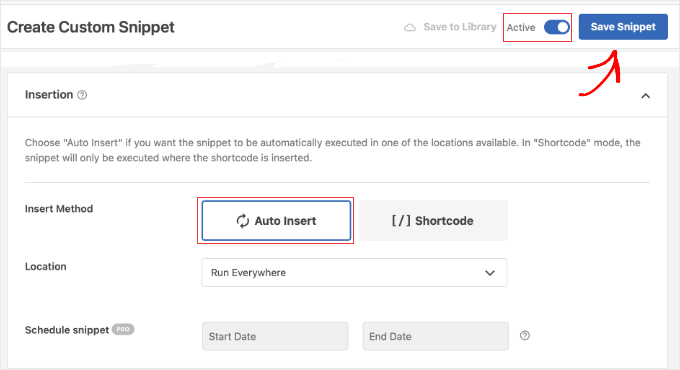
Aşağı kaydırarak Ekleme bölümüne gidin ve ‘Otomatik Ekle’ olarak ayarlandığından emin olun.
Ardından, ekranın üst kısmındaki anahtarı ‘Etkin Değil’ konumundan ‘Etkin’ konumuna getirin ve ‘Kod Parçacığını Kaydet’ düğmesine tıklayın.
Adım 2. Kısa Kod Kullanarak Ekran Görüntüsü Oluşturma
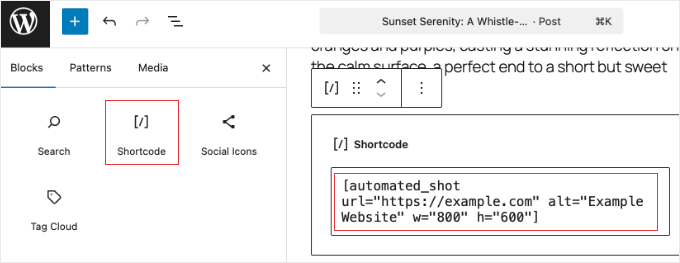
Şimdi, otomatik ekran görüntüsünü WordPress yazılarınızda veya sayfalarınızda göstermek için içerik düzenleyicisine bir Kısa Kod bloğu ekleyip aşağıdaki kısa kodu yapıştırmanız yeterlidir:
[automated_shot url="https://example.com" alt="Örnek Web Sitesi" w="800" h="600"]
https://example.com kısmını yakalamak istediğiniz gerçek web sitesi URL'si ile değiştirdiğinizden emin olun. Alternatif metni, genişliği ve yüksekliği de kısa kodun içinde kolayca değiştirebilirsiniz.
Hedef web sitesi tasarımını günceller ancak ekran görüntünüz hala eski sürümü gösteriyorsa, mShots API görüntüyü önbelleğe alıyor olabilir. URL'nizin sonuna rastgele bir sayı ekleyerek yeni bir ekran görüntüsü almanızı kolayca zorlayabilirsiniz, örneğin: url="https://example.com/?v=1".
Görüntü Hizalama İpucu: Yöntem 1'deki gibi, ekran görüntünüz temanızın kenar boşluklarını yok sayıp ekranın sol kenarına itiyorsa, düzeni düzeltmek için kısa kodunuzu bir Grup bloğunun içine yerleştirmeniz yeterlidir.
Yöntem 3: Eller Serbest Otomasyon için Browse AI + Zapier Kullanın
İlk iki yöntem canlı, harici olarak barındırılan önizlemeleri gösterirken, bu yöntem dosyaları doğrudan WordPress sitenize fiziksel olarak kaydederek gerçek eller serbest otomasyon sağlar.
Ekran görüntülerini otomatik olarak yakalamak için Browse AI'yi ve bunları doğrudan Medya Kitaplığınıza göndermek için Zapier'i kullanacağız. Bu size resimleriniz üzerinde tam kontrol sağlar.
Ekran görüntüleri kendi sunucunuza kaydedildiği için, hedef web sitesi çevrimdışı olsa veya tasarımını tamamen değiştirse bile anında yüklenecek ve sitenizde kalıcı olarak kalacaktır.
İpucu: Hem Browse AI hem de Zapier ücretsiz katmanlar sunar. Denemek için harika bir seçenek. Bu ücretsiz katmanların aylık görev sınırları olduğunu unutmayın (Browse AI ayda 50 kredi ve Zapier ayda 100 görev sunar), bu nedenle ayda yüzlerce ekran görüntüsü alıyorsanız, sonunda ücretli bir plana yükseltmeniz gerekebilir.
Adım 1: Browse AI'de Bir Ekran Görüntüsü Robotu Oluşturun
Öncelikle, Browse AI adresine gidin ve ücretsiz bir hesap oluşturun.
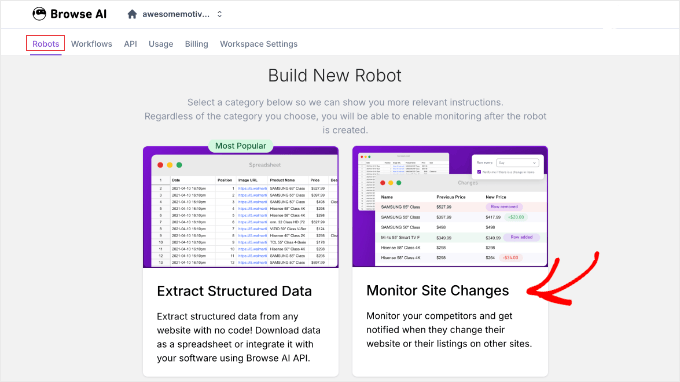
Oturum açtıktan sonra, ‘Yeni Robot Oluştur’ düğmesine tıklayın ve ‘Site Değişikliklerini İzle’ seçeneğini belirleyin.
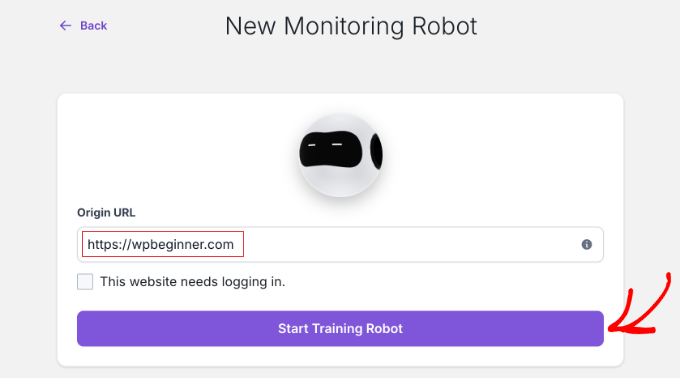
Yakalamak istediğiniz web sitesinin URL'sini girmeniz istenecektir.
Bağlantıyı girdikten sonra, ‘Robot Eğitimi Başlat’ düğmesine tıklamanız gerekecektir.
Browse AI daha sonra o canlı web sitesini gösteren yeni bir pencere açacaktır.
Menüyü açmak ve ‘Ekran Görüntüsü Yakala’ seçeneğini belirlemek için ekrandaki robot simgesine tıklamanız yeterlidir.
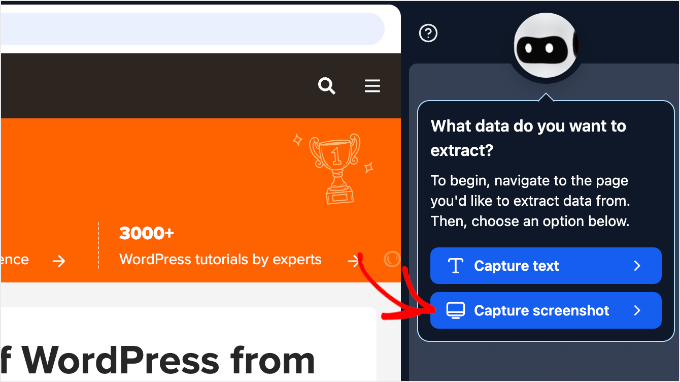
Sayfanın hangi bölümünü yakalamak istediğinizi soran küçük bir menü görünecektir. Tam, baştan sona ekran görüntüsü istiyorsanız 'Tüm sayfa'yı veya yalnızca web sitesinin üst bölümünü istiyorsanız 'Görünür bölüm'ü seçebilirsiniz.
Ardından, Browse AI sizden ekran görüntüsüne bir ad vermenizi isteyecektir. 'Ana Sayfa Ekran Görüntüsü' veya 'Rakip Fiyatlandırması' gibi hatırlaması kolay bir şey yazıp Enter tuşuna basabilirsiniz.
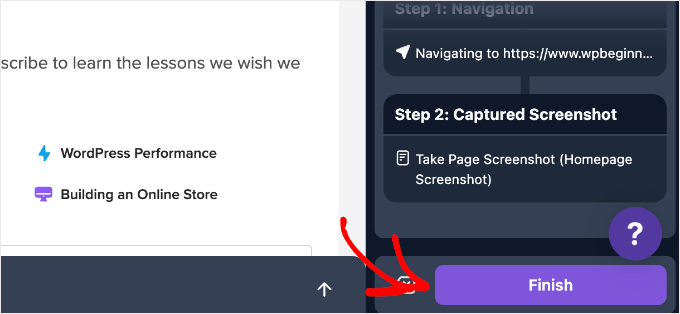
İşiniz bittiğinde, kaydı sonlandırmak için sol panelin altındaki mor 'Bitir' düğmesine tıklayın.
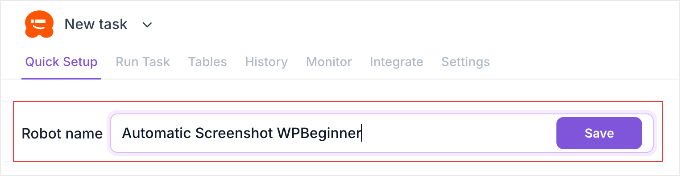
Browse AI daha sonra yeni robotunuza bir ad vermenizi isteyecektir.
Tanıması kolay bir şey yazın ve 'Kaydet' düğmesine tıklayın.
Kaydettikten sonra bir program ayarlayabilirsiniz.
Örneğin, robotu haftada veya ayda bir siteyi otomatik olarak ziyaret edip yeni bir ekran görüntüsü alması için ayarlayabilirsiniz.
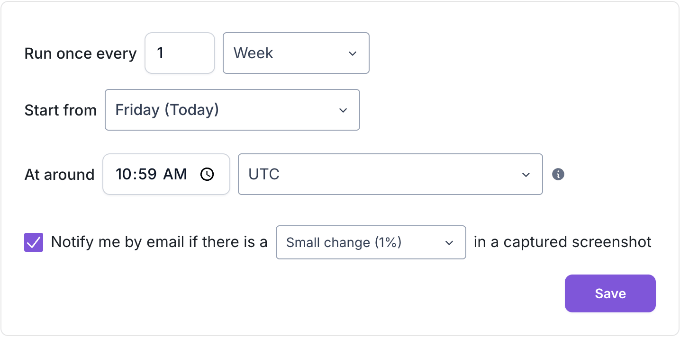
İşiniz bittiğinde, 'Kaydet' düğmesine tıkladığınızdan emin olun.
Adım 2: WordPress Sitenizi Hazırlayın
Otomasyonu oluşturmadan önce, Zapier'e web sitenizin Medya Kitaplığı ile güvenli bir şekilde iletişim kurması için bir yol sağlamamız gerekiyor.
Yeni bir sekmede, WordPress kontrol panelinize gidin ve ücretsiz Zapier for WordPress eklentisini yükleyip etkinleştirin. Yardım gerekirse, WordPress eklentisi nasıl kurulur kılavuzumuza bakın.
Eklenti sitenizde aktif olduğunda, Zapier'i WordPress sitenize bağlamaya hazırsınız.
Adım 3: Zapier'de Bir Zap Oluşturun
Ardından, robotunuzu Zapier kullanarak WordPress'e bağlamanız gerekir.
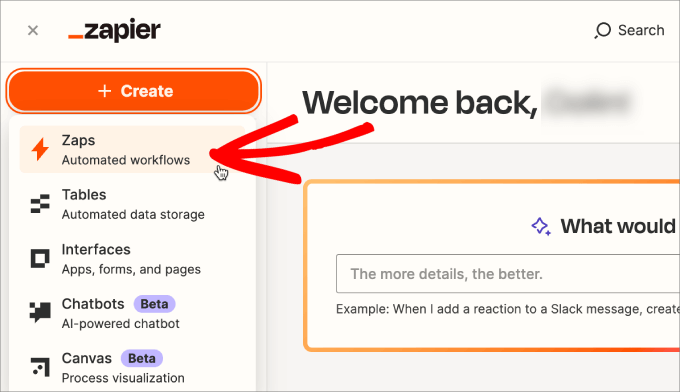
Öncelikle Zapier hesabınıza giriş yapmanız gerekir. Ana kontrol panelinizden, sol üst menüdeki '+ Oluştur' düğmesine tıklayın ve açılır menüden 'Zaps'i seçin.
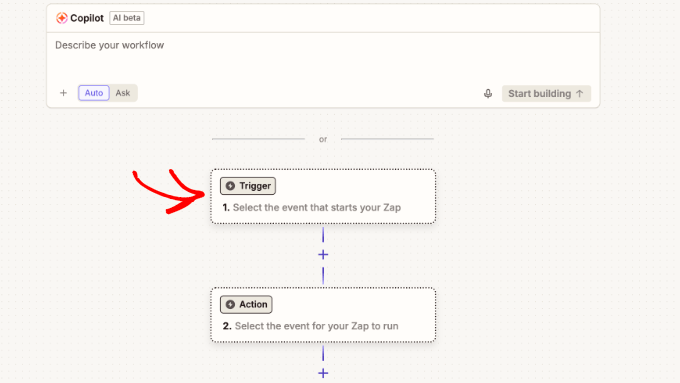
Oluşturucuyu açtığınızda, Zapier size iş akışınızı açıklamanızı isteyen bir metin kutusu gösterecek ve bunu yapay zeka kullanarak oluşturacaktır. Bunu tam olarak ayarlamak istediğimiz için bu istemi göz ardı edebilirsiniz.
Bunun yerine, 'veya' ayırıcısının hemen altına bakın ve otomasyonunuzu manuel olarak oluşturmak için 'Tetikleyici' kutusuna doğrudan tıklayın.
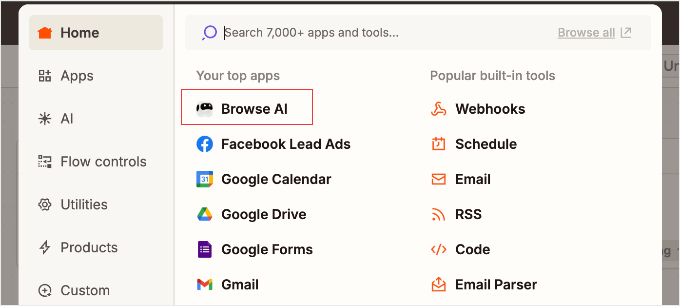
Bir menü açılacaktır.
Uygulama olarak Browse AI'ı arayın ve seçin.
Kenar çubuğundaki 'Hesap' bölümüne bakın ve Browse AI hesabınızı güvenli bir şekilde bağlamak için 'Oturum Aç' düğmesine tıklayın.
Hesabınız bağlandıktan sonra, 'Tetikleyici Olay' kutusuna tıklayın. Buradaki arama alanına bir şey yazmanıza gerek yok! Arama çubuğunun hemen altındaki seçeneğe bakın ve 'Yeni Görev – Anında' seçeneğine tıklayın.
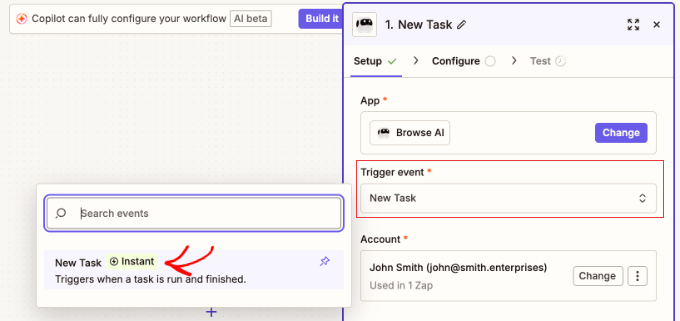
Bu, tetikleyici olayı sizin için otomatik olarak dolduracaktır. Ardından, bir sonraki kurulum ekranına geçmek için 'Devam' düğmesine tıklamanız gerekir; burada Zapier sizden birkaç ayrıntı isteyecektir.
Öncelikle, 'Ekip' açılır menüsünden hesabınızı seçin. Bunu yaptıktan sonra, oluşturduğunuz belirli 'Robot'u seçebileceğiniz yeni bir alan görünecektir.
Son olarak, yalnızca iyi bir ekran görüntüsü alındığında Zapier'in çalışması için 'Olay Türü'nü 'Görev başarıyla tamamlandı' olarak ayarlayın.
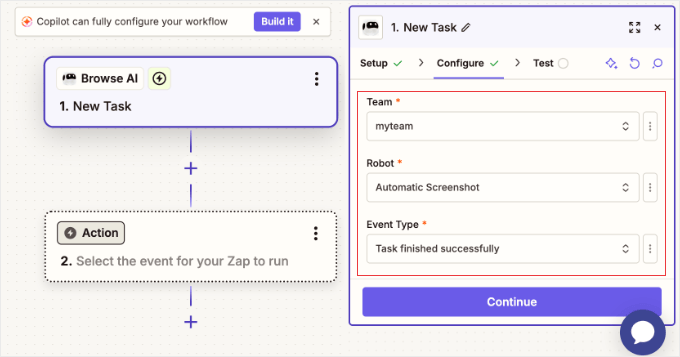
'Devam' düğmesine tıkladığınızdan ve ardından 'Tetikleyiciyi test et' düğmesine tıkladığınızdan emin olun. Bu, son test ekran görüntünüzü Zapier'e çektiği için gerekli bir adımdır, böylece WordPress daha sonra kullanabilir.
Testiniz başarılı olduktan sonra, iş akışınızdaki ikinci kutuya (Eylem adımı) tıklayın ve uygulamanız olarak 'WordPress'i arayın.
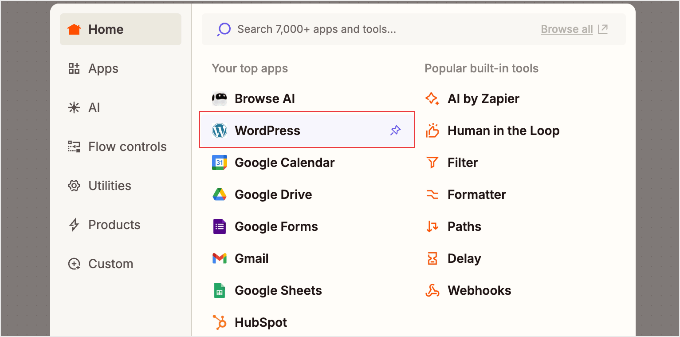
Eklentiyi 2. Adımda zaten yüklediğiniz için sitenizi Zapier'e bağlamak basittir.
Hesap bölümündeki 'Giriş yap' düğmesine tıklayın ve açılır pencere göründüğünde WordPress giriş kimlik bilgilerinizi girin.
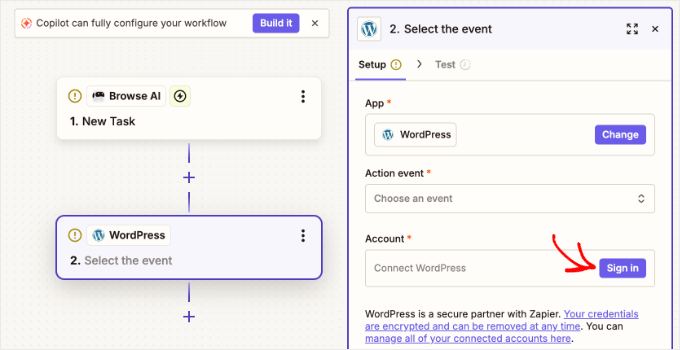
Not: Zapier'in bağlanması için canlı, herkese açık bir web sitesi gereklidir. WordPress sitenizi yerel bir sunucuda (localhost) oluşturuyorsanız, sitenizi canlıya alana kadar bu bağlantı başarısız olacaktır.
Ek olarak, bir WordPress güvenlik eklentisi kullanıyorsanız, Zapier'in başarılı bir şekilde bağlanabilmesi için WordPress REST API'sini veya Uygulama Parolalarını engelleyen özellikleri geçici olarak devre dışı bırakmanız gerekebilir.
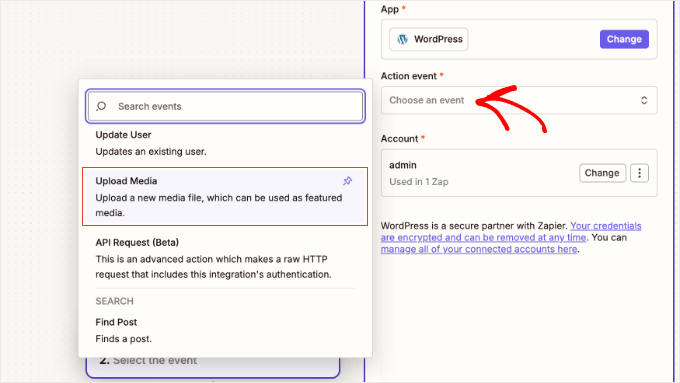
Web siteniz bağlandıktan sonra 'Eylem Olayı' açılır menüsüne tıklayın.
'Ortamı Yükle' seçeneğini arayın ve seçin, ardından sayfanın altındaki 'Devam' düğmesine tıklayın.
Şimdi WordPress'e hangi dosyayı yükleyeceğinizi söylemeniz gerekiyor. 'Dosya' kutusunun sağ tarafındaki '+' (Veri Ekle) düğmesine tıklayın. Bu, Zapier'in Browse AI'dan çektiği çok uzun bir test verileri listesi gösteren bir açılır pencere açacaktır.
Liste çok uzun olduğu için, doğru dosyayı bulmanın en kolay yolu, açılır pencerenin üstündeki arama çubuğunu kullanmaktır. Seçenekleri filtrelemek için 'src' yazın.
'Screenshot Src' ile biten seçeneği arayın ve seçin. Seçeneğin tam adını görmek için 'daha fazla' bağlantısına tıklamanız gerekebilir.
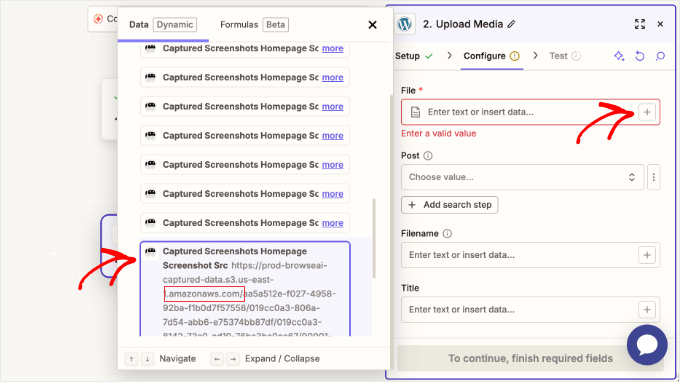
İpucu: Alan adının yanındaki gri metne bakarsanız, doğru seçenek URL'de 'amazonaws' içeren çok uzun bir web bağlantısı gösterecektir.
İsterseniz Başlık ve Alternatif Metin alanlarını da doldurabilirsiniz, ancak diğer tüm isteğe bağlı alanları (Altyazı veya Yazar gibi) boş bırakabilirsiniz.
İşiniz bittiğinde 'Devam' düğmesine ve ardından 'Adımı test et' düğmesine tıklayın.
Zapier, ekran görüntüsünü Browse AI'dan sihirli bir şekilde çekecek ve doğrudan WordPress Medya Kitaplığınıza yükleyecektir.
Test başarılı olursa, yeni Zap'ınızın arka planda otomatik olarak çalışması için Yayınla düğmesine tıklamayı unutmayın.
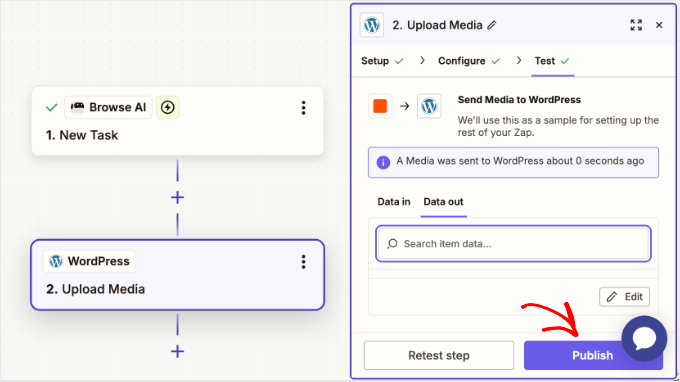
Süreç artık tamamen otomatiktir. Browse AI her yeni bir resim yakaladığında, WordPress'teki Medya » Kitaplık bölümünüzde otomatik olarak görünecek ve herhangi bir gönderi veya sayfada kullanıma hazır olacaktır.
Profesyonel İpucu: Yöntem 3 dosyayı kendi sunucunuza kaydettiği için, Optimole veya EWWW Image Optimizer gibi bir WordPress resim sıkıştırma eklentisi kullanmanızı şiddetle tavsiye ederim. Bu, otomatik ekran görüntülerinizin çok fazla disk alanı kaplamamasını veya sitenizi yavaşlatmamasını sağlar.
Bonus: Ekran Görüntüsü Boyutlarınızı Tutarlı Tutma
Yukarıdaki yöntemlerden hangisini seçerseniz seçin, otomatik resimleriniz için bir genişlik ve yükseklik ayarlamanız gerekecektir. Blogunuzun temiz ve profesyonel görünmesini sağlamak için standart bir geniş ekran 16:9 en boy oranını kullanmanızı şiddetle tavsiye ederim.
Çoğu WordPress teması, blog gönderileri için sabit bir maksimum genişliğe sahiptir (örneğin, 800 piksel). Tüm ekran görüntülerinizi 16:9 oranını kullanarak bu genişliğe uyacak şekilde ayarlarsanız, hepsinin otomatik olarak tam olarak aynı yüksekliğe sahip olmasını sağlarsınız.
Bu, kullanıcılar makalenizde aşağı kaydırırken güzel ve tekdüze bir görünüm oluşturur.
Ekran görüntüsü aracınıza hangi sayıları gireceğinizi bulmak için bu basit matematiksel işlemi kullanabilirsiniz:
- Hedef genişliği biliyorsanız: Genişliğinizi 9 ile çarpın ve ardından mükemmel yüksekliğinizi bulmak için 16'ya bölün.
- Hedef yüksekliği biliyorsanız: Eşleşen genişliğinizi bulmak için yüksekliğinizi 16 ile çarpın ve ardından 9'a bölün.
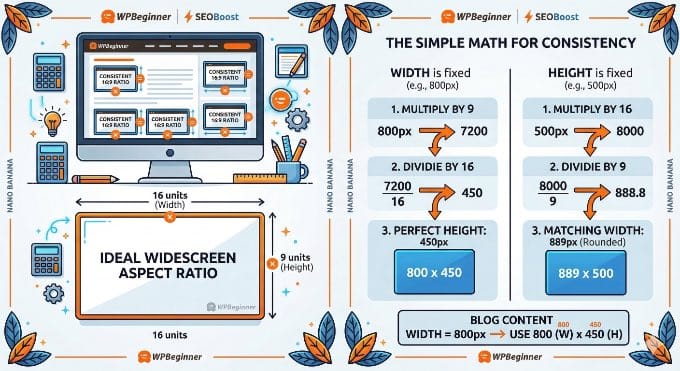
Örneğin, blogunuzun içerik alanı 800 piksel genişliğindeyse, 800'ü 9 ile çarpıp ardından 16'ya bölersiniz. Bu size 450 piksel mükemmel ölçeklenmiş bir yükseklik verir.
Yani, yeni sayılarınızı kısa kod parametrelerinize, örneğin w="800" h="450" gibi girersiniz.
Sıkça Sorulan Sorular
Web sitesi resimlerini otomatikleştirmekle ilgili oldukça fazla soruyu yanıtladım. İşte insanların otomatik web sitesi ekran görüntüleri oluşturma hakkında sordukları en yaygın sorulardan bazıları.
1. WordPress'te bir web sitesinin tam sayfa ekran görüntüsünü otomatik olarak nasıl alabilirim?
WordPress'te otomatik bir ekran görüntüsü almak için Capture gibi özel bir WordPress ekran görüntüsü eklentisi kullanabilir, WordPress.com mShots gibi ücretsiz bir resim API'si entegre edebilir veya Browse AI ve Zapier gibi araçları kullanarak bir otomasyon iş akışı oluşturabilirsiniz.
Bu araçlar, hedef bir web sitesinin genel URL'sini otomatik olarak çeker. Seçtiğiniz yönteme bağlı olarak, ya anında canlı bir önizleme görüntülerler ya da gerçek resim dosyasını doğrudan WordPress Medya Kitaplığınıze yüklerler.
2. WordPress'te otomatik web sitesi ekran görüntüleri oluşturmak için ödeme yapmam gerekiyor mu?
Hayır, otomatik ekran görüntüleri oluşturmak için ödeme yapmanız gerekmez. Ücretsiz WPCode eklentisi aracılığıyla özel bir PHP parçacığı ekleyerek ücretsiz WordPress.com mShots API'sine bağlanmak gibi tamamen ücretsiz yöntemler kullanabilirsiniz.
Ek olarak, Browse AI ve Zapier gibi üçüncü taraf otomasyon platformları, web sitesi sahiplerinin her ay sınırlı sayıda ekran görüntüsünü ücretsiz olarak yakalamasına olanak tanıyan ücretsiz katmanlar sunar.
3. Yerel, hazırlık veya özel WordPress sitelerinde otomatik ekran görüntüsü araçlarını kullanabilir miyim?
Hayır, mShots veya Capture eklentisi gibi otomatik ekran görüntüsü API'leri işlev görmek için canlı, genel olarak erişilebilir bir web sitesi URL'si gerektirir. Bu harici ekran görüntüsü araçları, kişisel bir bilgisayarda (localhost) yerel olarak barındırılan web sitelerine erişemez.
Ayrıca, otomatik ekran görüntüsü araçları parola, bakım modu eklentisi veya güvenlik duvarı arkasına gizlenmiş WordPress hazırlık ortamlarına erişemez.
4. Web sitesi ekran görüntülerini otomatikleştirmek için üçüncü taraf bir API kullanmak güvenli midir?
Evet, WordPress.com mShots veya Capture eklentisi gibi saygın ekran görüntüsü API'lerini kullanmak, genel içerik için genellikle güvenlidir. Bu üçüncü taraf hizmetleri yalnızca genel bir web sitesi URL'sini ziyaret eder ve internette herkese açık olarak görünenin bir resmini çeker.
Ancak, web sitesi sahipleri asla özel, oturum açılmış WordPress kontrol paneli sayfalarını veya hassas kişisel veriler içeren web sayfalarını yakalamak için üçüncü taraf ekran görüntüsü otomasyon araçlarını kullanmamalıdır.
5. Otomatik WordPress.com mShots ekran görüntüm neden boş bir sayfa gösteriyor?
WordPress.com mShots API, zaman zaman belirli bir web sitesi URL'si istendiğinde ilk kez boş bir alan gösterebilir.
Bunun nedeni, mShots API'nin ilk görüntüyü oluşturmasının birkaç saniye sürmesidir. Otomatik ekran görüntüsü boşsa, WordPress sayfasını yenilemek genellikle sorunu çözer.
mShots görüntüleri önbelleğe aldığı için, WordPress kısa kodunuzdaki hedef URL'nizin sonuna rastgele bir sürüm dizesi ekleyerek API'yi yeni bir web sitesi ekran görüntüsü almaya zorlayabilirsiniz.
Görsel İçeriğinizi Geliştirmek İçin Ek Kaynaklar
Umarım bu makale, WordPress'te otomatik web sitesi ekran görüntülerini nasıl kolayca oluşturacağınızı öğrenmenize yardımcı olmuştur. Web sitenizin görüntü ve medya performansını bir sonraki seviyeye taşımak istiyorsanız, bu ek kaynaklara da bakmak isteyebilirsiniz:
- Görüntü SEO'su İçin Başlangıç Kılavuzu – Arama Motorları İçin Görüntüleri Optimize Edin – Sitenize daha fazla organik arama trafiği çekmek için ekran görüntülerinizi nasıl doğru şekilde adlandıracağınızı ve etiketleyeceğinizi öğrenin.
- Blog Yazıları İçin Daha İyi Görüntüler Oluşturma Araçları – Eğitimleriniz için ilgi çekici grafikler, açıklamalar ve görsel içerikler oluşturmak üzere uzman seçimlerimizi keşfedin.
- Kalite Kaybetmeden Web Performansı İçin Görüntüleri Nasıl Optimize Edersiniz – Ekran görüntülerinizi ve fotoğraflarınızı doğru şekilde nasıl sıkıştıracağınızı öğrenin, böylece web siteniz ışık hızında yüklenmeye devam eder.
- Tasarımcılar ve Fotoğrafçılar İçin En İyi WordPress Portföy Eklentileri – Web tasarım çalışmalarınızı sergilemek için otomatik ekran görüntüleri kullanıyorsanız, bu eklentiler onları potansiyel müşterilere güzel bir şekilde sergilemenize yardımcı olacaktır.
Bu makaleyi beğendiyseniz, lütfen WordPress video eğitimleri için YouTube Kanalımıza abone olun. Bizi ayrıca Twitter ve Facebook'ta da bulabilirsiniz.



Samuel Kaffy
Lütfen, ekran görüntülerini bir resim dosyası olarak indirilebilir hale nasıl getirebilirim?
WPBeginner Desteği
Bu işlevselliği eklemek için eklentinin desteğiyle iletişime geçmeniz gerekecektir
Yönetici
Nigel Billam
Bu eklentiyi kullandım ancak kısa kodun üçüncü kullanımında duruyor ve 'çok fazla istek' bildiriyor – 45 URL görüntülemeyi umuyordum. Bunu önlemek için herhangi bir öneriniz var mı?
WPBeginner Desteği
Bu sorunu önlemek için mevcut seçenekleri öğrenmek üzere, henüz yapmadıysanız eklentinin desteğiyle iletişime geçmek isteyebilirsiniz.
Yönetici
Cory Goodwin
Bu tarayıcı ekran görüntüsü eklentisi sitenin güncellemelerini kontrol ediyor mu, yoksa hedef web sitesinin en son görünümünü almak için manuel olarak yeniden yapmanız mı gerekiyor? Teşekkürler :)
WPBeginner Desteği
Mevcut yenileme oranı için eklentinin desteğiyle iletişime geçmek isteyeceksiniz
Yönetici
Karin
Kodunuz tam aradığım şeydi. Tek istediğim, url'nin kodda önceden doldurulmaması, bunun yerine özel bir alan olan 'wpcf_websitelink'ten oluşturulması.
Alanı içeriğini almak için kodu nasıl ekleyebilirim.
Yani bu satır
“url” => ‘https://www.wpbeginner.com’,
wpbeginner.com bağlantısı yerine wpcf_websitelink alanının içeriğini almak için bir şeye sahip olmalı
WPBeginner Desteği
Eğer özel alan oluşturmak için bir eklenti kullanıyorsanız, o bilgileri nasıl alacağınız ve url değerini size söyledikleriyle nasıl değiştireceğiniz konusunda o eklentinin desteğiyle iletişime geçmek istersiniz.
Yönetici
Tien Le
Çok teşekkürler <3
Artık ekran görüntüsü resimlerinden daha fazla resim yapabilirim
Steve Renow
Bu eklentiyi kullanmak harika derecede basit. Harika iş! Görüntüleri kırpmanın bir yolu var mı? Bazı siteler, üstte veya altta çerez uyarısıyla gösteriliyor ve bunu kırpabilmek iyi olurdu.
Daniel
Ekran görüntüleri nereye kaydediliyor?
WPBeginner Desteği
Bu resimler WordPress medya kütüphanenizde saklanmaz. Doğrudan WordPress.com sunucularından sunulurlar.
Yönetici
Bernd
https ile ekran görüntüsü almak mümkün mü?
Dumitru Brinzan
Yardımcı öğretici ve bilgi, ancak biraz eksik hissettiriyor.
Resimleri kütüphaneye kaydetme bilgisi içerseydi mükemmel olurdu
Annapurna
Bunu nasıl yapacağını anladın mı?
Damith
Ekran görüntüsünü medya kütüphanesine kaydetmek ve bunu öne çıkan resim olarak yapmak mümkündür. Teşekkürler.
Obeng blankson
Harika bilgiler. Gerçekten hissetmek için eklentiyi web sitemde test edeceğim.
Ankit Agarwal
Bu yöntemlerden herhangi biriyle web sitesinin hızına ne gibi yan etkileri olur? Bir eklenti olarak, yükleme süresine bir miktar ekleme olacaktır. Görüntüler medya kütüphanesinde saklanmıyorsa, web sitesi yükleme sürelerine yine bir miktar ekleme olacaktır.
Bu nedenle verilen yöntemlerden hangisi web sitesi yükleme hızı göz önünde bulundurularak tavsiye edilir?