


Okuyucularınıza WordPress sayfalarınızın önizlemesini vermek ister misiniz? 👀
Alıntılar, önemli ayrıntıları paylaşan, içeriğinizden kısa alıntılardır ve bir açıklama veya özet görevi görür. Varsayılan olarak, alıntılar yalnızca WordPress gönderileri için kullanılabilir.
Ancak, bir WordPress sayfasına alıntılar eklemek, kullanıcı deneyimini ve arama motoru görünürlüğünü de iyileştirebilir.
Bu makalede, WordPress'te sayfalara alıntı eklemeyi adım adım nasıl kolayca göstereceğiz.
WordPress'te Sayfalara Neden Alıntı Eklenir?
WordPress, varsayılan iki içerik türü olarak gönderiler ve sayfalar ile birlikte gelir. Gönderiler, blogunuzda veya ana sayfanızda ters kronolojik sırada (en yeniden en eskiye) görüntülenir.
Öte yandan sayfalar, zamana özel bir düzende yayınlanmayan bağımsız içeriklerdir. Genellikle hakkımızda veya iletişim sayfamız gibi tek seferlik içerikler için kullanılırlar.
Bazen sayfalarınız için özetleri görüntülemeniz gerekebilir. Örneğin, yalnızca sayfaları kullanarak bir WordPress web sitesi oluşturduysanız bu kullanışlı olabilir.
Alıntılar, ziyaretçilerin içeriğinize göz atmasını ve sayfalarınızın bir özetini görmesini kolaylaştırarak daha iyi bir genel kullanıcı deneyimi sağlayabilir.
Bunu söyledikten sonra, WordPress'te sayfalarınıza nasıl özet ekleyeceğinize ve bunları web sitenizde nasıl görüntüleyeceğinize bakalım. Farklı yöntemler arasında geçiş yapmak için aşağıdaki hızlı bağlantıları kullanabilirsiniz:
WordPress'te Sayfalara Özet Nasıl Eklenir
Tema'nızın functions.php dosyasına özel kod ekleyerek WordPress'te sayfa alıntılarını etkinleştirebilirsiniz.
Ancak, kodu yazarken yapılan en küçük bir hata bile web sitenizi bozabilir. Ayrıca, farklı bir temaya geçerseniz veya güncellerseniz, kodu tekrar eklemeniz gerekecektir.
İşte WPCode burada devreye giriyor. Pazardaki en iyi WordPress kod parçacığı eklentisidir ve web sitenize özel kod eklemeyi güvenli ve kolay hale getirir.
Bu aracı kapsamlı bir şekilde test ettik ve web sitenizi bozma korkusu olmadan özel kod eklemek için harika bir seçenek olduğunu gördük. Daha fazla bilgi edinmek için WPCode incelememize bakın.
Öncelikle, WPCode eklentisini yükleyip etkinleştirmeniz gerekir. Ayrıntılı talimatlar için, bir WordPress eklentisinin nasıl kurulacağına dair adım adım kılavuzumuza bakın.
Not: WPCode'un bu eğitimde kullanabileceğiniz ücretsiz bir planı vardır. Ancak, pro sürüme yükseltmek size kod parçacıklarının bir bulut kütüphanesine, akıllı koşullu mantığa ve özel blok seçeneğine erişim sağlayacaktır.
Etkinleştirdikten sonra, WordPress kontrol panelinden Kod Parçacıkları » + Parçacık Ekle sayfasını ziyaret edin. Burada, ‘Özel Kodunuzu Ekleyin (Yeni Parçacık)’ seçeneğinin altındaki ‘Parçacığı Kullan’ düğmesine tıklayın.

Bu sizi, parçacık için bir ad ekleyerek başlayabileceğiniz 'Özel Parçacık Oluştur' sayfasına götürecektir.
Bu ad yalnızca kimliğiniz içindir ve web sitenizin ön yüzünde görüntülenmez.
Ardından, sağdaki açılır menüden 'PHP Snippet' seçeneğini seçin.
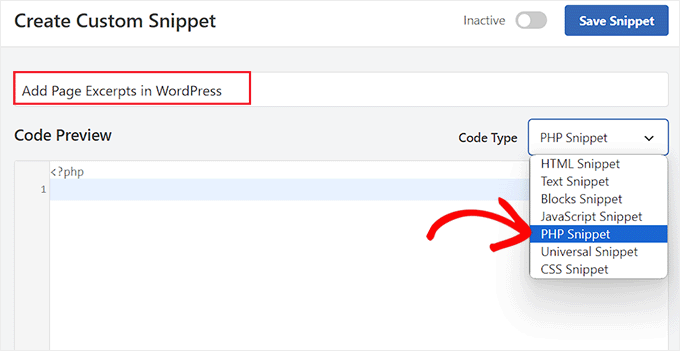
Şimdi, aşağıdaki özel kodu 'Kod Önizleme' kutusuna eklemelisiniz:
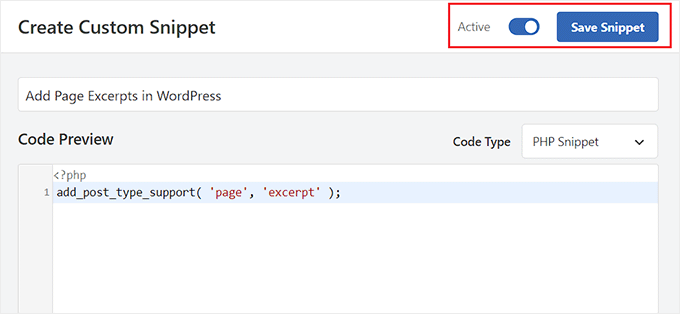
add_post_type_support( 'page', 'excerpt' );
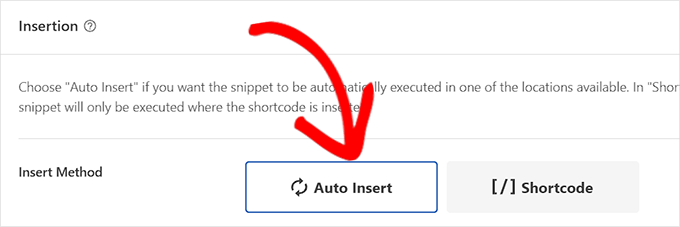
Bunu yaptıktan sonra, 'Ekleme' bölümüne aşağı kaydırın ve 'Otomatik Ekle' modunu seçin.
Özel kod, kod parçasını etkinleştirdikten sonra web sitenizde otomatik olarak çalıştırılacaktır.
Ardından, sayfanın en üstüne geri kaydırın ve 'Etkin Değil' anahtarını 'Etkin' olarak değiştirin.
Son olarak, ayarlarınızı kaydetmek için ‘Snippet Kaydet’ düğmesine tıklayın.
Şimdi, alıntı eklemek istediğiniz sayfayı WordPress blok düzenleyicisinde açın.
Bunu yaptığınızda, ekranın sağ tarafındaki blok panelinde bir 'Özet' sekmesi fark edeceksiniz.
Burada sekmeyi kolayca genişletebilir ve WordPress sayfanız için bir özet ekleyebilirsiniz.
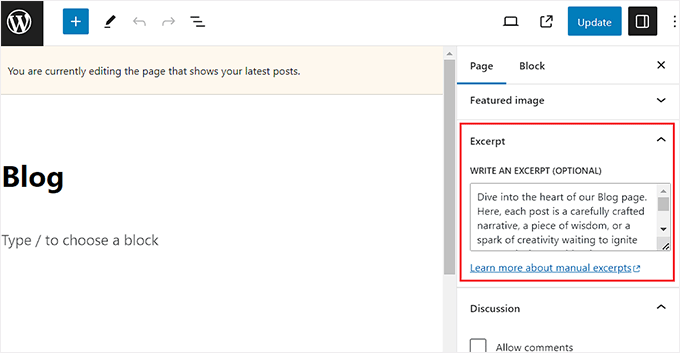
Bunu yaptıktan sonra, değişikliklerinizi kaydetmek için 'Güncelle' veya 'Yayınla' düğmesine tıklamayı unutmayın.
Şimdi, alıntı eklemek istediğiniz tüm WordPress sayfaları için işlemi tekrarlayın.
WordPress'te Sayfa Alıntıları Nasıl Görüntülenir
Artik sayfalarınıza alıntı işlevselliği eklediğinize göre, bu alıntıları WordPress sitenizde gösterme zamanı geldi.
Bunu yapmak için, widget alanınıza veya sayfanıza bir kısa kod eklemeniz gerekecektir.
Öncelikle, Display Posts eklentisini yükleyip etkinleştirmeniz gerekir. Daha fazla ayrıntı için, bir WordPress eklentisinin nasıl kurulacağına dair başlangıç kılavuzumuza bakın.
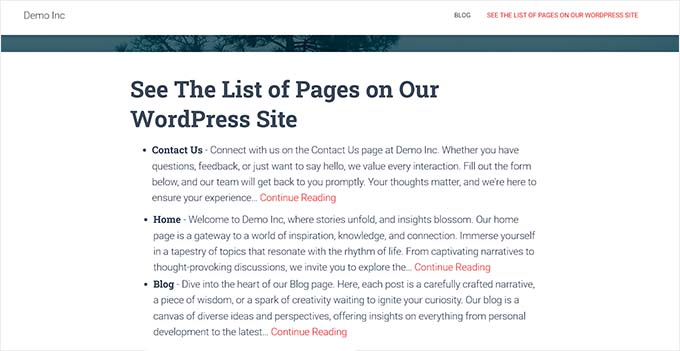
Bu eklenti, başlığını, özetini ve devamını oku bağlantısını gösteren 10 yeni sayfayı görüntüleyen bir kısa kod etkinleştirecektir.
Bir sayfa için özel bir alıntı girmediyseniz, eklenti varsayılan olarak 55 kelimelik bir alıntıyı otomatik olarak oluşturacaktır.
Yöntem 1: WordPress Sayfasında Sayfa Özetlerini Görüntüleme
Etkinleştirdikten sonra, sayfalarınızın ve özetlerinin bir listesini görüntülemek istediğiniz yeni bir sayfa oluşturmalısınız.
Oraya ulaştığınızda, blok menüsünü açmak için ek blok '+' düğmesine tıklayın ve Kısa Kod bloğunu ekleyin. Ardından, aşağıdaki kısa kodu bloğun kendisine yapıştırın:
[display-posts post_type="page" include_excerpt="true" excerpt_more="Devamını Oku" excerpt_more_link="true"]
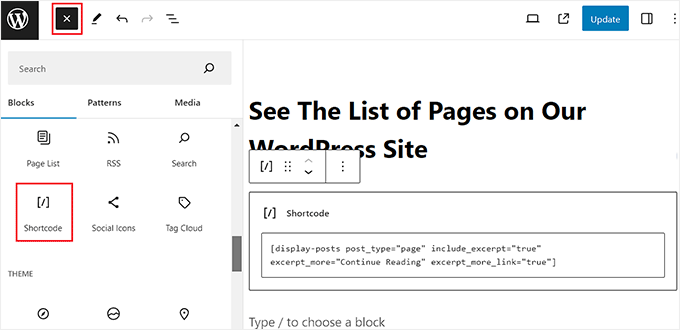
Son olarak, ayarlarınızı kaydetmek için ‘Güncelle’ veya ‘Yayınla’ düğmesine tıklayın.
Şimdi, sayfa alıntılarının listesini görmek için WordPress sitenizi ziyaret edin.
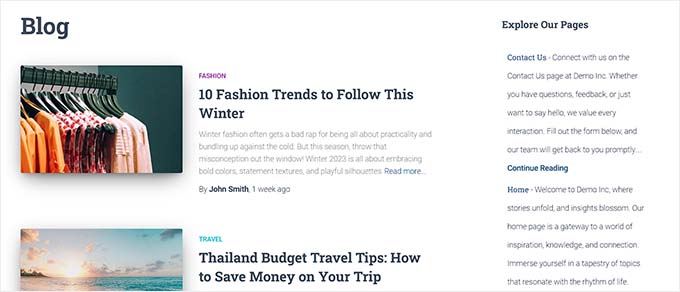
Yöntem 2: WordPress Kenar Çubuğunda Sayfa Özetlerini Görüntüleme
Sayfa özetlerini WordPress kenar çubuğunda görüntülemek istiyorsanız, WordPress kontrol panelinden Görünüm » Widget'lar sayfasına gitmelisiniz.
Not: Kontrol panelinizde 'Widget' menü sekmesini görmüyorsanız, bu blok teması kullandığınız anlamına gelir. Bu durumda bir sonraki yönteme geçebilirsiniz.
Burada, sol taraftaki blok menüsünü genişletmek için ek blok '+' düğmesine tıklayın. Ardından, kenar çubuğu alanına Kısa Kod bloğunu ekleyin.
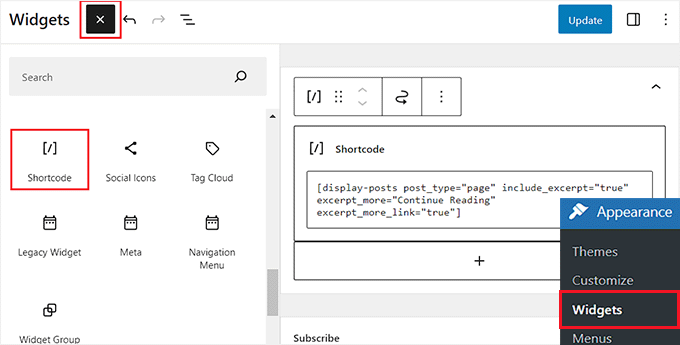
Bundan sonra, aşağıdaki kısa kodu bloğa kopyalayıp yapıştırın:
[display-posts post_type="page" include_excerpt="true" excerpt_more="Devamını Oku" excerpt_more_link="true"]
Son olarak, ayarlarınızı kaydetmek için 'Güncelle' düğmesine tıklayın.
Artık sayfa özetlerini görmek için WordPress blogunuzu ziyaret edebilirsiniz.
Yöntem 3: Tam Site Düzenleyicisinde Sayfa Özetlerini Görüntüleme
Eğer bir blok teması kullanıyorsanız, WordPress yönetici kenar çubuğundan Görünüm » Düzenleyici sayfasını ziyaret etmelisiniz.
Bu, tam site düzenleyicisini açacaktır; burada sayfa alıntıları listesini görüntülemek istediğiniz sayfayı seçmelisiniz.
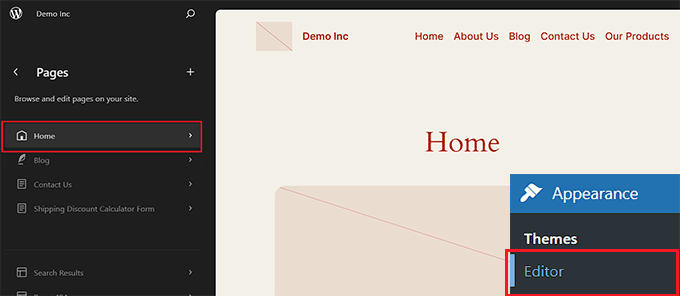
Ardından, Kısa Kod bloğunu eklemek için ekrandaki ekle bloğu '+' düğmesine tıklayın.
Ardından, aşağıdaki kısa kodu kopyalayıp içine yapıştırın:
[display-posts post_type="page" include_excerpt="true" excerpt_more="Devamını Oku" excerpt_more_link="true"]
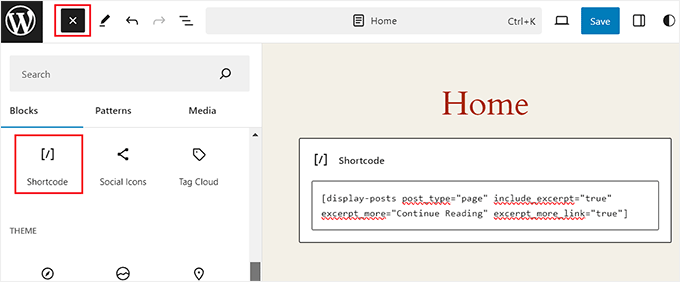
Son olarak, ayarlarınızı kaydetmek için 'Kaydet' düğmesine tıklayın.
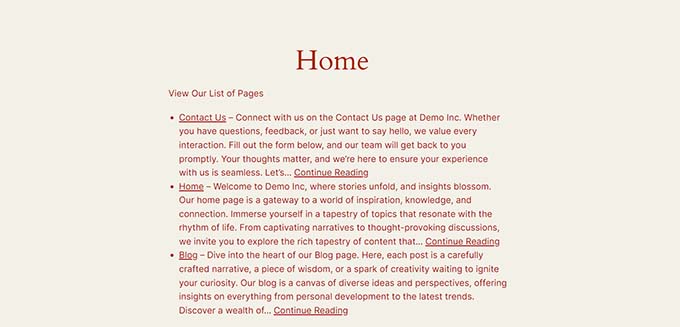
Şimdi web sitenizi ziyaret ederek sayfa özetleri listesini görüntüleyin.
Bonus: WordPress'te Gönderi Özetlerini Görüntüleme
Sayfalar dışında, WordPress blogunuzda gönderi alıntılarını göstermek de iyi bir fikirdir.
Varsayılan olarak WordPress, ana sayfanızda, arşiv sayfasında veya blog sayfasında tam uzunlukta gönderilerinizi gösterir. Bu, çok fazla kaydırma anlamına gelir ve web sitenizde hızlıca gezinmek isteyen ziyaretçiler için olumsuz bir kullanıcı deneyimi sağlayabilir.
Blogunuz büyüdükçe, eski yazılarınızın listesi de diğer sayfalara itilecek ve daha az görüntülenme alacaktır. Bu nedenle blogunuzda veya arşiv sayfanızda yazı alıntılarını göstermeyi düşünmelisiniz.
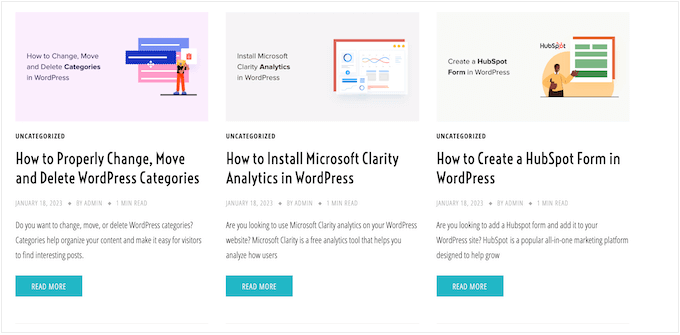
Klasik bir tema kullanıyorsanız, WordPress yönetici kenar çubuğundan Görünüm » Özelleştir sayfasını ziyaret ederek gönderi özetleri ekleyebilirsiniz.
Özelleştirici açıldığında, ekranın sol sütunundaki ‘Blog’ sekmesini genişletin. Bu, bazı yeni ayarlar açacaktır; burada ‘Gönderi İçeriği’ bölümüne aşağı kaydırıp ‘Alıntı’ seçeneğine tıklayabilirsiniz.
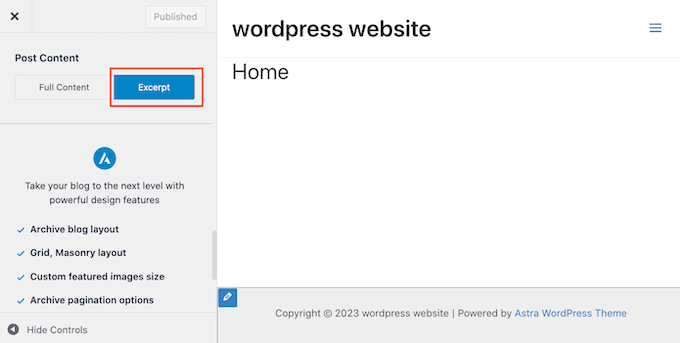
Ancak, bu ayarların kullandığınız temaya göre değişebileceğini unutmayın.
Temanız özetleri desteklemiyorsa, gönderi özetlerini blogunuza eklemek için özel kod veya SeedProd gibi sayfa oluşturucular kullanabilirsiniz.
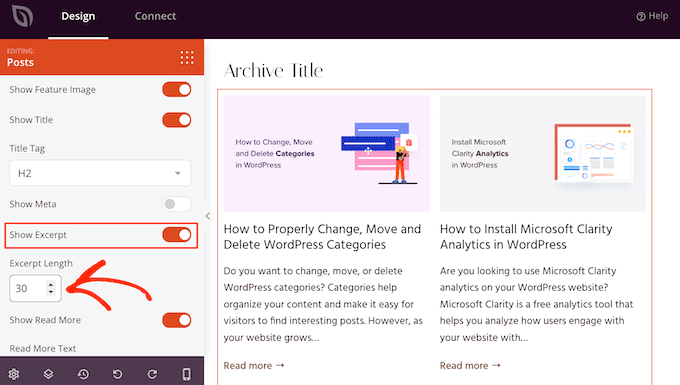
Ayrıntılı talimatlar için, WordPress temalarında gönderi özetleri nasıl görüntülenir hakkındaki eğitimimize bakın.
Umarız bu makale, WordPress'te sayfalarınıza özet eklemeyi öğrenmenize yardımcı olmuştur. Ayrıca WordPress'te gelecekteki planlanmış gönderileri listeleme rehberimize ve her WordPress blogunda olması gereken önemli sayfalar hakkındaki en iyi listemize de bakmak isteyebilirsiniz.
Bu makaleyi beğendiyseniz, lütfen WordPress video eğitimleri için YouTube Kanalımıza abone olun. Bizi ayrıca Twitter ve Facebook'ta da bulabilirsiniz.





JT
Çok teşekkürler, benim için işe yaradı ancak özet alanı sağ sütun yerine düzenleme kutusunun altında göründü.
WPBeginner Desteği
Thank you for sharing where it was placed for you in case anyone else runs into that!
Yönetici
Moinuddin Waheed
Blog yazılarına özet hazırlamak için takip etmesi kolay bir eğitim.
Blog yazıların çoğunda özet kullandım ama kullanmam gereken özetlerin tam uzunluğunu bilmiyordum.
Gönderi özetleri için herhangi bir minimum veya maksimum uzunluk var mı?
ve özetlerin uzunluğu seo açısından herhangi bir avantaj veya dezavantaj yaratıyor mu?
WPBeginner Desteği
For these questions we would recommend taking a look at our article below
https://wpbeginner.com/plugins/how-to-customize-wordpress-excerpts-no-coding-required/
Yönetici
Moinuddin Waheed
wpbeginner'a yanıtı ve ilgili makale önerisi için teşekkürler.
Bu gönderiyi inceledim ve uzmanlar ile kullanımıma ilişkin tüm sorularım çözüldü.
marcelo araujo
Merhaba, harika bir ipucu. Çok teşekkürler! Sayfalarda "etiketleri" almak için aynı parametreyi kullanmak mümkün mü?
add_post_type_support( ‘page’, ‘excerpt’ );
şöyle:
add_post_type_support( ‘page’, ‘tags’ );
doğru mu? çalışıyor mu?
Teşekkürler!
WPBeginner Desteği
Sayfalara etiket ve kategori eklemek için aşağıdaki makalemize göz atmanızı öneririz!
https://www.wpbeginner.com/plugins/how-to-add-categories-and-tags-for-wordpress-pages/
Yönetici
Jim Kernicky
Çok kolay – bunun için çok teşekkürler!
WPBeginner Desteği
You’re welcome
Yönetici
Jean-Louis
Çok yardımcı oldu... Çok teşekkür ederim!
WPBeginner Desteği
Glad our article was helpful
Yönetici
Adam
Yani, gönderi/sayfa düzenleme sayfasındaki “ekran seçenekleri” altında “alıntı” seçeneğini bulamıyorum. Kodumu functions.php dosyama ekledim ve ‘alıntılar’ı dahil etme seçeneği hala görünmüyor. Sanki alıntılar işlevi wordpress kurulumumda hiç yokmuş gibi. Aşağıdaki kodu ekledim ve hiçbir şey değişmedi:
add_post_type_support( ‘page’, ‘excerpt’ );
Lütfen yardım edin
Juan Manuel Linares
Çok teşekkürler, işe yaradı, tam da ihtiyacım olduğunda!
It would also be advisable that you suggest ppl to check Screen Options (as CTGIRL said), ’cause in my case it was hidden there
Yine de teşekkürler!
Steve
Sayfalar için olan kod gibi, bir arşiv kategori sayfasına özet eklemenin bir yolu var mı? Kategori arşivine de eklemek istiyorum.
add_post_type_support( ‘page’, ‘excerpt’ );
Ruth Billheimer
Çok teşekkür ederim! Bu harika ve tam da aradığım şeydi.
Atilla
Kod için teşekkürler!
Djong Timoer
Ben çalışıyorum!!
Teşekkür ederim
Gönderi türlerinde nasıl kullanılacağına dair bir fikriniz var mı?
Manoj
Kod için teşekkürler. Ancak alıntı bölümüne içerik yazmazsam, Alıntı düzenleyiciden alınmıyor.
Amit kumar
gönderi özetini kutuda ayırma
Sreehari P Raju
You have to use CSS for that
Toure
Bir sayfa şablonuna nasıl eklenebilir?
nad ray
Kodu şunun içine sarmalısınız:
…çalışması ve sitenizin bozulmasını/boş sayfa görüntülemesini önlemek için.
Reza
Etkinliklere özetleri nasıl ekleyebilirim? Yardımcı olabilir misiniz?
nad ray
Aynı kodu kullanırdım, ancak sayfa yerine etkinlikler (3. satır) olarak değiştirirdim. Eğer bu işe yaramazsa, etkinlik özel gönderi türü adını bulmanız ve sayfalar yerine onu girmeniz gerekir.
ctgirl
Kod benim için işe yaradı. functions.php dosyasına ekledim ve Ekran seçeneklerinde Alıntı alanı kullanılabilir hale geldi. Çok teşekkürler!
kapil
yaklaşık 15 gün önce, aynı yukarıdaki kod benim için mükemmel çalışıyordu, ama şimdi çalışmıyor, sorun ne olabilir, bana yardım edebilir misiniz? yukarıdaki kod, şu anda geliştirmekte olduğum yeni web sitesi için yönetici panelinde özet yerini göstermiyor.
Firda
Bende çalışıyor. Belki özet ekran seçenekleri tarafından gizlenmiştir?
João G.
Bu harika! WP üzerinde çalışan bir web sitesinin düzenini değiştirmem gereken bir işim vardı ve içeriği “strip_tags” ile almak ve karakterleri azaltmak için bir fonksiyon aramam gerekiyordu, ancak “googling” yaptıktan sonra gönderinizi buldum. Harika!!
Gerçek ad
Tank’s
codex.wordpress.org/Function_Reference/add_post_type_support#Example
Julio
Teşekkürler! Mükemmel çalıştı
Dave Andrew
Harika işe yaradı. Gönderi için teşekkürler.
Owen
Thanks your sharing
Lins
Thanks, super-handy & works easily.
syndrael
Teşekkürler, işe yaradı..
Alastair Barnett
Merhaba,
Yukarıdaki kodu functions php dosyama ekledim. Artık web siteme erişemiyorum. Aldığım mesaj şu: Parse error: syntax error, unexpected T_FUNCTION in /home/content/94/8738594/html/wp-content/themes/associate/functions.php on line 82
Lütfen bu kodu silmek için web siteme nasıl erişebileceğimi söyler misiniz. Yardımcı olabilirseniz teşekkürler. Az önce web sitemi kaybettim ve biraz panik içindeyim. Web sitesi adresi: http://www.thewritingbutler.com
AB
Yayın Kadrosu
Kodu yanlış yere yapıştırdınız. Herhangi bir web sitesinden kod yapıştırmadan önce göz önünde bulundurmanız gereken bir makale:
https://www.wpbeginner.com/beginners-guide/beginners-guide-to-pasting-snippets-from-the-web-into-wordpress/
Düzeltmek için FTP kullanmanız gerekecek.
Yönetici
WK
Sayfalarımda alıntıları etkinleştirmek için kodu functions.php dosyama ekledim.
Mükemmel çalıştı, ilk seferde – teşekkürler.
W.
mebhuwan
Thank you for posting. Great Code.
mattrock
Çok kullanışlı bir fonksiyon. Paylaştığınız için teşekkürler!
DanS
Harika, teşekkür ederim
softboxkid
herhangi bir eklentiye gerek yok… sadece bu
add_post_type_support( 'page', 'excerpt' );
kodunu functions.php dosyanıza ekleyinYayın Kadrosu
Bu kodu eklediğiniz için teşekkürler. Gönderiyi yakında güncelleyeceğiz.
Yönetici
ghimeray
Bu alıntıyı sayfaya nasıl eklerim?
Alıntı işlevi iyi çalışıyor, ancak alıntıyı ön sayfaya alamıyorum.
adam
This didn’t work for me. Still no excerpts option. Using default 2015 theme.