


WP-CLI veya WordPress Komut Satırı Arayüzü, WordPress web sitenizi arka uç kontrol paneline erişmeden yönetmenize yardımcı olan bir araçtır.
Komut satırı aracıyla eklentileri ve temaları yüklemek, kullanıcıları yönetmek, ayarları değiştirmek ve daha fazlası gibi farklı görevleri yerine getirebilirsiniz. WordPress yönetici paneline alternatif sunar.
En iyi yanı, WP-CLI'nin sitenizi yönetme işlemini hızlandırmasıdır. Düğmelere tıklamak veya farklı sayfalar arasında gezinmek yerine yalnızca komutları girebilirsiniz.
WP-CLI Kurulumu İçin Gereksinimler Nelerdir?
WP-CLI kullanmanın avantajlarından biri, web tarayıcısı kullanmadan sitenizin ayarlarına erişebilmenizdir. Ancak, bilgisayarınızda WP-CLI'yi kurabilmeniz için karşılamanız gereken bazı ön koşullar vardır.
İlk olarak, WordPress hosting hizmetiniz SSH (Secure Shell) erişimi sunmalıdır. SSH, bilgisayarınızı komut satırı arayüzü aracılığıyla WordPress web sitenize bağlamanıza yardımcı olan güvenli bir protokoldür.
Bunun dışında, WP-CLI kullanmak için bazı diğer gereksinimler şunlardır:
- PHP 5.6 sürümü veya daha yüksek
- WordPress 3.7 veya daha yeni bir sürümünü çalıştıran
- Bir SSH yazılımı
WP-CLI'yi Bilgisayarınıza ve Hosting Sağlayıcınıza Nasıl Kurabilirsiniz
Günümüzde çoğu bilgisayarda SSH yazılımı önceden yüklenmiş olarak gelir. Örneğin, OpenSSH ile Mac'te Terminal veya Windows'ta PowerShell kullanabilirsiniz.
Ancak, PuTTY adlı açık kaynaklı ve ücretsiz bir yazılım kullanmanızı öneririz. Başlamak için PuTTY web sitesini ziyaret edebilir ve uygulamayı indirebilirsiniz.
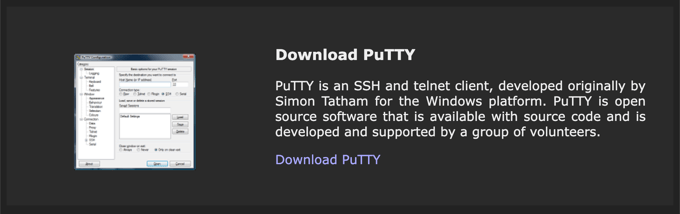
Ardından, yazılımı bilgisayarınıza kurabilir ve başlatabilirsiniz.
Buradan Ana Bilgisayar Adı (IP adresi) ve bağlantı noktasını girmeniz gerekecektir. İşlem bittikten sonra 'Aç' düğmesine tıklayın.

Bundan sonra, WordPress web sitenize bağlanmak için kullanıcı adını ve parolayı girebileceğiniz bir terminal penceresi açılacaktır.
Kullanıcı adı, şifre, IP adresi ve bağlantı noktası bilgilerini hosting sağlayıcınızın cPanel'inde bulabilirsiniz. Bu bilgileri bulamazsanız, müşteri desteğiyle iletişime geçmenizi öneririz.
Bunun yanı sıra, web barındırma sunucunuzda WP-CLI'nin yüklü olması da gerekecektir. Bluehost gibi çoğu barındırma hizmeti varsayılan olarak WP-CLI sunar.
Ancak, WP-CLI önceden yüklenmemişse, bu komutu kullanarak wp-cli.phar dosyasını indirebilirsiniz:
curl -O https://raw.githubusercontent.com/wp-cli/builds/gh-pages/phar/wp-cli.phar
Daha fazla ayrıntı için, WP-CLI kurulumu için WordPress.org tarafından sağlanan kurulum kılavuzuna bakın.
WP-CLI'yi WordPress'te Nasıl Kullanabilirsiniz?
Bilgisayarınızda ve sunucunuzda WP-CLI'yi yapılandırdıktan sonra, artık web sitenizi yönetmek için kullanmaya başlayabilirsiniz. Örneğin, WordPress eklentilerini ve temalarını yükleyebilir, etkinleştirebilir ve devre dışı bırakabilirsiniz.
WP-CLI ayrıca WordPress çekirdek dosyalarını güncellemenize, yorumları yönetmenize, önbelleği temizlemenize, dil paketlerini kontrol etmenize, yedeklemeler oluşturmanıza, WordPress ayarlarını değiştirmenize ve daha fazlasına olanak tanır.
En iyi yanı, komut satırının, bir şeyler ters giderse ve yönetici paneline erişemezseniz web sitenizde sorun gidermenize yardımcı olmasıdır. Örneğin, çakışan eklentileri devre dışı bırakabilir veya web sitenizi geri yüklemek için komut satırını kullanarak ayarları düzenleyebilirsiniz.
WP-CLI'yi kullanmak için, sitenizi çalıştırmak üzere girebileceğiniz bazı yaygın komutlar şunlardır:
- wp core download – WordPress'i indirmek için bu komutu kullanabilirsiniz.
- wp core install – WordPress'i yüklemek için bu komutu girin.
- wp core version – WordPress sürümünü kontrol edin ve WordPress'in başarıyla kurulduğundan emin olun.
- wp plugin install [plugin-name] – Sitenize bir eklenti yüklemek için bu komutu çalıştırın ('plugin-name' yerine wpforms-lite gibi WordPress eklentisinin adını yazın).
- wp plugin activate [plugin-name] – Eklentiyi yükledikten sonra, eklentiyi etkinleştirmek için bu komutu kullanmanız yeterlidir.
- wp theme install [theme-name] – Bu komut bir WordPress temasını yüklemek içindir (kullanmak istediğiniz tema ile 'theme-name' yerine yazmayı unutmayın).
- wp theme activate [theme-name] – Bir WordPress temasını etkinleştirmek için bu komutu girmeniz yeterlidir.
- wp user create – Bu komutla yeni bir kullanıcı oluşturun.
- wp user add-role user ID role – Bu komut bir kullanıcı için rol eklemenizi sağlar (kullanıcı kimliğini ve atamak istediğiniz rolü girmeniz yeterlidir).
- wp admin – WordPress yönetici paneline tarayıcıda açmak için.
Umarım bu makale WordPress'te WP-CLI hakkında daha fazla bilgi edinmenize yardımcı olmuştur. Ayrıca, faydalı WordPress ipuçları, püf noktaları ve fikirleri hakkında ilgili makaleler için aşağıdaki Ek Okuma listemize de bakmak isteyebilirsiniz.
Bu makaleyi beğendiyseniz, lütfen WordPress video eğitimleri için YouTube Kanalımıza abone olun. Bizi ayrıca Twitter ve Facebook'ta da bulabilirsiniz.




