


SSH, güçlü komutlar yazarak web sitenizi yönetmenizi sağlayan bir yazılımdır. ‘Secure Shell’ anlamına gelir ve hem bilgisayarınızda hem de web sunucunuzda yüklü olduğunda, komut satırı arayüzünü kullanarak sitenizi güvenli bir şekilde yönetebilirsiniz.
Daha az teknik kullanıcıların SSH kullanmasına asla gerek kalmayacaktır. İleri düzey kullanıcılar, web sunucularına uzaktan giriş yapmak ve dosya ve klasörleri aktarmak, dizinleri düzenlemek veya komutları yürütmek için kullanabilirler.
SSH, Mac veya Linux'ta önceden yüklenmiş olarak gelir. Windows'ta, SSH desteği eklemek için PuTTY uygulaması yüklenebilir. SSH ayrıca barındırma sağlayıcınızın web sunucusunda da yüklenmeli ve etkinleştirilmelidir.

Shell Nedir?
Birçok WordPress web sitesi, Linux işletim sistemini çalıştıran bir sunucuya kurulur. Linux'ta, komut satırı arayüzü için 'shell' adı verilir.
Birçok ileri düzey kullanıcı, web sitelerini yönetmek için esnek ve güçlü komutlar yazabildikleri için kabuğu kullanmaktan keyif alırlar. Ancak bu isteğe bağlıdır.
Kullanabileceğiniz komutlardan bazı örnekler şunlardır:
cd directory_namebelirtilen dizini veya klasörü değiştirir.lsmevcut dizinin içeriğini listeler.mkdir dizin_adıyeni bir dizin oluşturur.cp kaynak_dosya hedef_dosyabir dosyayı kopyalar.chmod permissions file_namebir dosyanın izinlerini değiştirir.apt-get install package_namesunucuda yeni yazılımlar kurar.
SSH kullanarak web sitenize bağlandıktan sonra, ‘help’ yazarak mevcut komutların tam bir listesini alabilirsiniz.
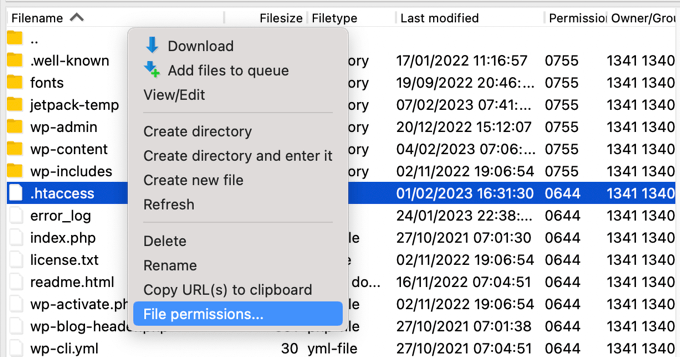
Birçok kullanıcı gibi, shell komutları hakkında teknik bilginiz olmayabilir. Bu durumda, SSH kullanmanıza gerek yoktur ve web sitesi dosyalarınızı barındırma sağlayıcınızın kontrol panelinde sağlanan bir FTP istemcisi veya dosya yöneticisi uygulaması kullanarak yönetebilirsiniz.
Daha fazla bilgi için, FTP kullanarak WordPress'e dosya yükleme konusundaki başlangıç kılavuzumuza bakın.
Web Sitenize SSH Kullanarak Nasıl Bağlanırsınız?
SSH bir istemci-sunucu teknolojisidir. Bu, bilgisayarınızda ve web sunucunuzda özel yazılımların yüklü olması gerektiği anlamına gelir.
Bu nedenle, kontrol edilecek ilk şey SSH'nin hosting hesabınızda ayarlanmış olmasıdır. Bunu, barındırma sağlayıcınızla iletişime geçerek veya barındırma sunucunuzun cPanel'ini veya ayarlarını kontrol ederek yapabilirsiniz.
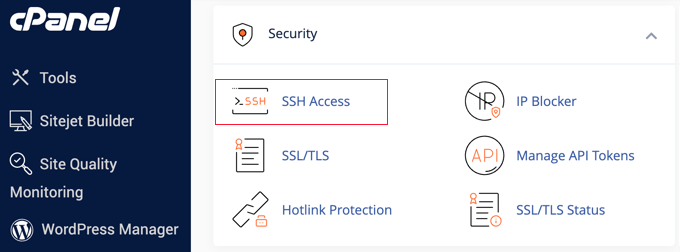
Web sitenizin IP adresinin ve SSH'ye erişmek için gereken kullanıcı adı ve şifrenin kaydını tutmanız gerekecektir.
Ayrıca, SSH'nin varsayılan 22 ayarından değiştirdiyseniz, SSH'nin kullandığı port numarasını da bilmeniz gerekecektir.
Mac veya Linux Bilgisayarından Bağlanma
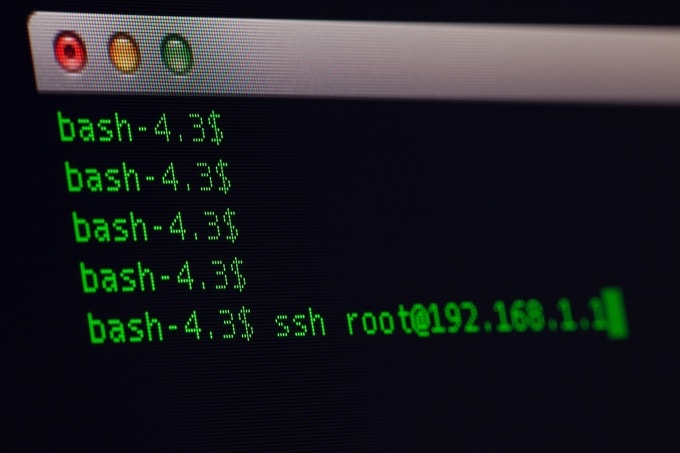
Sunucu yapılandırıldıktan ve bir SSH istemciniz olduğunda, Mac veya Linux terminal uygulamasında aşağıdaki gibi bir komut yazarak web sitenize bağlanabilirsiniz:
ssh username@server_ip_address
Daha önce not aldığınız ayarlarla username ve server_ip_address değerlerini değiştirmeyi unutmayın.
Windows Bilgisayardan Bağlanma
Bir Windows bilgisayardan SSH üzerinden web sitenize bağlanmak istiyorsanız, PuTTY uygulamasını yüklemeniz ve başlatmanız gerekecektir.
SSH IP adresinizi ve bağlantı noktanızı girmeniz istenecektir. PuTTY, ayarlarınızı gelecekteki oturumlar için hatırlayacaktır.

‘Aç’ düğmesine tıkladıktan sonra, SSH kullanıcı adınızı girmeniz istenecektir. Ardından, SSH parolanızı yazabileceğiniz bir terminal penceresi açılacaktır.
WordPress'te SSH Nasıl Kullanılır?
Kabuk komutlarına aşina olduğunuzda, web sitelerini yönetme ve bakımını yapma ile ilgili birçok görevi yerine getirmek için SSH kullanabilirsiniz.
Bunlar arasında dosya yükleme, yazılım yükleme ve güncelleme, sunucu yapılandırma dosyalarını düzenleme, WordPress veritabanını yedekleme ve sorun giderme yer alır.
WordPress web sitenizi yönetmek için SSH'yi kullanmanın farklı yollarını gösteren yazdığımız birkaç öğretici:
- WordPress Sitenizde Imagick Nasıl Etkinleştirilir
- Hacklenmiş Bir WordPress Sitesinde Arka Kapı Nasıl Bulunur ve Düzeltilir
- WordPress'te Güvenli Bağlantı Hatası Nasıl Düzeltilir
- WordPress'te 500 Dahili Sunucu Hatasını Düzeltme
- Bilmeyebileceğiniz Faydalı WordPress Yapılandırma Hileleri
FTP Dosya Aktarımını Güvenli Hale Getirmek İçin SSH Nasıl Kullanılır
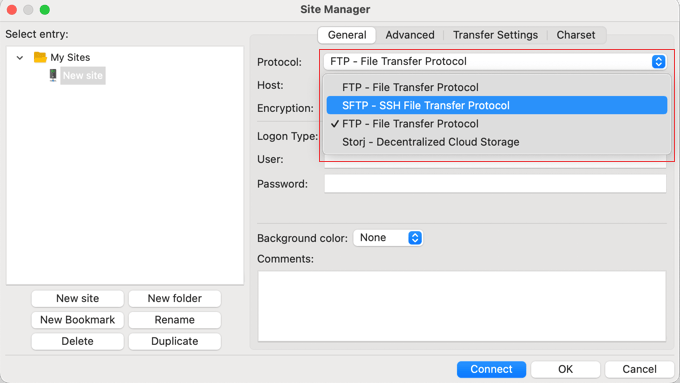
Sunucunuzda SSH'yi etkinleştirdikten sonra, FTP oturumlarınızı güvence altına almak için de kullanabilirsiniz. Bu SFTP olarak bilinir.
FTP, Dosya Aktarım Protokolü anlamına gelir ve web siteniz için bir dosya yöneticisi gibidir; burada sürükle-bırak kullanarak dosyaları yükleyebilir, kopyalayabilir ve silebilirsiniz.
SSH kullanılabilir olduğunda, FTP istemciniz web sitenize güvenli bir şekilde bağlanmak için SFTP protokolünü kullanabilir. Bu, bilgisayar korsanlarının dosyalarınızı yüklenirken ele geçiremeyeceği anlamına gelir.
SFTP hakkındaki sözlük girdimizde daha fazla bilgi edinebilirsiniz.
Bu makalenin SSH hakkında daha fazla bilgi edinmenize yardımcı olduğunu umuyoruz. Ayrıca, faydalı WordPress ipuçları, püf noktaları ve fikirleri hakkında ilgili makaleler için aşağıdaki Ek Okuma listemize de bakmak isteyebilirsiniz.
Bu makaleyi beğendiyseniz, lütfen WordPress video eğitimleri için YouTube Kanalımıza abone olun. Bizi ayrıca Twitter ve Facebook'ta da bulabilirsiniz.


