


WordPress'te Ayarlar menüsü, web sitesinin temel ayarlarını yapılandırmak için merkezi bir merkezdir. Genel ayarlar, Yazma, Okuma, Tartışma ve daha fazlasına bağlantılar içerir.
Bazı WordPress eklentileri de Ayarlar menüsünde ek bağlantılar oluşturacaktır.
WordPress Ayarlarına Nasıl Erişilir
Ayarlar menüsüne yalnızca yönetici rolüne sahip WordPress kullanıcıları erişebilir ve burası WordPress'i kurduktan sonra ziyaret etmek isteyeceğiniz ilk yerlerden biridir.
WordPress'te ayar sayfalarını görüntülemek için oturum açmanız ve ardından yönetici kenar çubuğunuza gitmeniz gerekir.
Orada, her bölüm için yönetim sayfalarını görmek üzere Ayarlar girdisine tıklamalısınız.
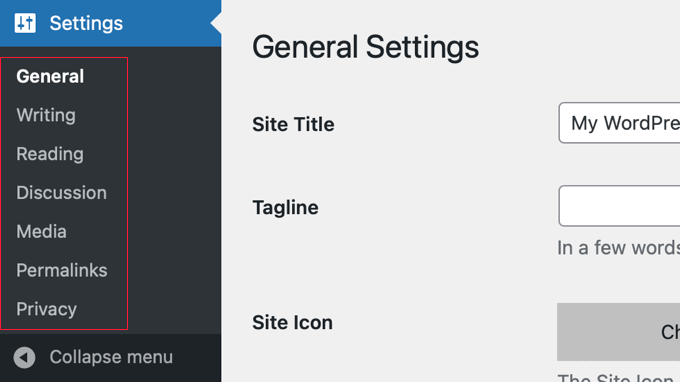
Bu ayar sayfalarının her birine tek tek hızlıca bir göz atalım ve ne işe yaradıklarını görelim:
Genel Ayarlar Sayfası
WordPress'in genel ayarları, sitenizle ilgili temel özellikler ve bilgiler için ayarlar dahil olmak üzere web sitenizin en önemli bölümlerinden bazılarını özelleştirmenize olanak tanır.
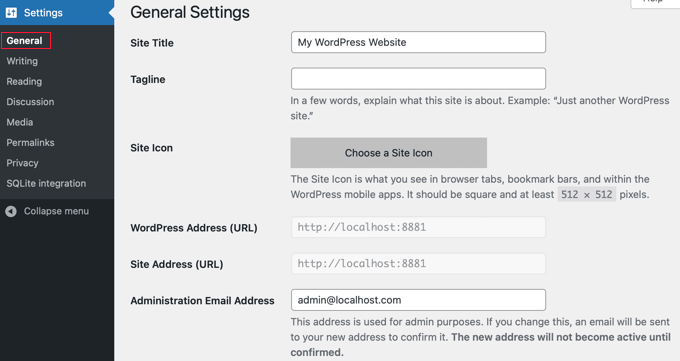
- Site Başlığı: Üstbilgide görüntülenecek sitenizin adı. Bu genellikle web sitenizin üstbilgisinde ve arama motoru sonuçlarında görüntülenir.
- Slogan: Sitenizin ne hakkında olduğuna dair kısa bir açıklama. Birçok WordPress teması bunu site başlığının yanına yerleştirir.
- Site Simgesi: Tarayıcı sekmesinde, yer imi çubuklarında ve daha fazlasında gösterilen küçük, kare bir resim.
- WordPress Adresi (URL): WordPress çekirdek dosyalarınızın konumu. Bu genellikle sitenizin kök URL'sidir.
- Site Adresi URL: Ziyaretçilerin sitenizi ziyaret etmek için tarayıcılarına yazdıkları URL. Bu genellikle WordPress Adresi ile aynıdır, ancak WordPress çekirdek dosyalarınızı ayrı bir alt dizinde saklıyorsanız farklı olabilir.
- Yönetici E-posta Adresi: Birisi abone olduğunda olduğu gibi bildirimler için kullanılır.
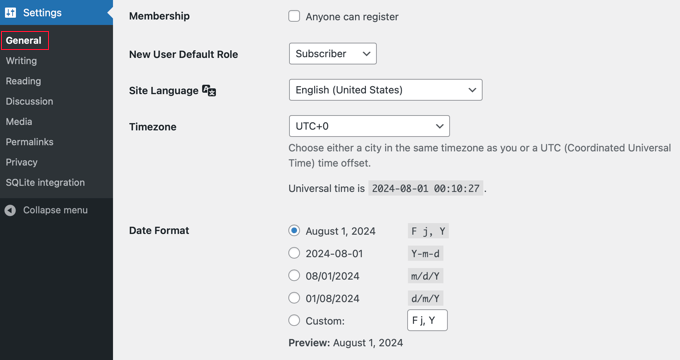
- Üyelik: Kullanıcı kaydına izin verin veya reddedin.
- Yeni Kullanıcı Varsayılan Rolü: Bu, yeni kullanıcılara atanan varsayılan rolü ayarlar. Yeni başlayanlar bunu 'Abone' olarak bırakmalıdır.
- Site Dili: Hedef kitlenize göre seçin.
- Saat Dilimi: Bunu saat diliminize göre ayarlayın. Bu, gönderileri zamanlamak ve yorumlar için doğru saati göstermek açısından önemlidir.
- Tarih Formatı: Sitede görüntülenecek tarih formatını ayarlar.
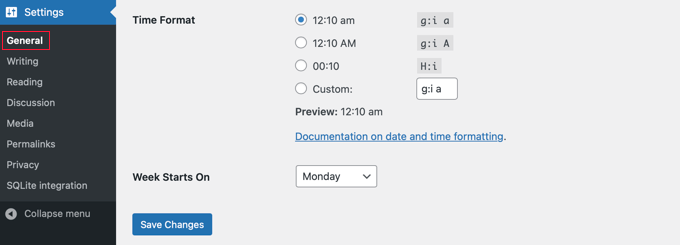
- Saat Formatı: Sitede görüntülenecek saat formatını ayarlar.
- Hafta Pazartesi Başlar: WordPress takviminin başlayacağı haftanın gününü seçin. Varsayılan olarak Pazartesi başlar.
Yazma Ayarları Sayfası
WordPress Yazma ayarları, sitenizde içerik oluşturma ve yayınlama şeklinizi yapılandırmanıza olanak tanır.
Bu ayarlar, yazma deneyiminizi özelleştirmenize, daha verimli ve ihtiyaçlarınıza göre uyarlanmış hale getirmenize olanak tanır.
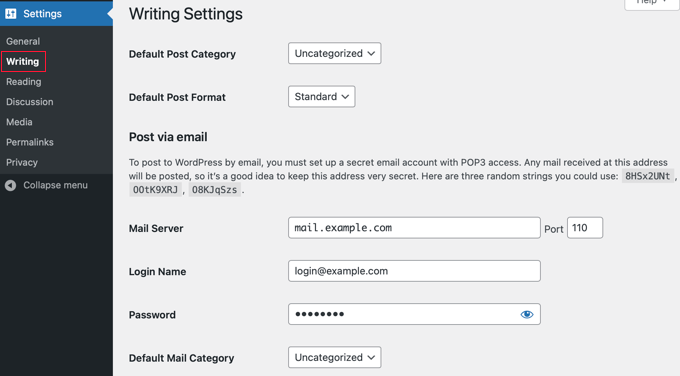
- Varsayılan Gönderi Kategorisi: Atanmamış gönderiler ve silinmiş WordPress kategorilerinden gelen gönderiler buraya gider.
- Varsayılan Yazı Biçimi: Aktif temanızda bulunan biçimlerden varsayılan bir stil seçin.
'E-posta ile Yazı' bölümü, belirli bir adrese e-posta göndererek yazı yayınlamanıza olanak tanır, ancak çok az web sitesi bu özelliği kullanır.
Kullanmak isterseniz POP3 posta sunucunuzun ayarlarını girmeniz gerekir:
- Posta Sunucusu: E-postaları depolayacak ve alacak POP3 posta sunucunuzun adresi.
- Bağlantı Noktası: Varsayılan olarak, POP3 e-posta 110 Numaralı Bağlantı Noktasını kullanır, ancak posta sunucunuz farklı bir bağlantı noktası kullanabilir.
- Oturum Açma Adı: Bu, o POP3 posta sunucusundaki e-posta adresinizdir. E-posta kullanıcı adınızı veya @ sembolünün solundaki tanımlayıcınızı girmeniz yeterlidir.
- Parola: Yukarıda girdiğiniz e-posta adresi için POP3 sunucusundaki e-postaya erişmek için kullandığınız parolayı girin.
- Varsayılan Posta Kategorisi: Bu şekilde yayınlanan yazılar için bir kategori oluşturun veya seçin.
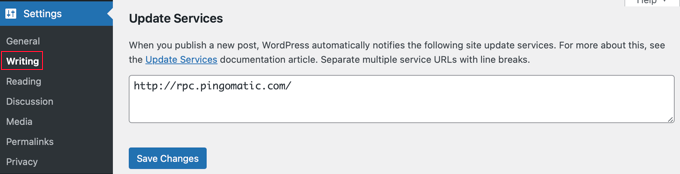
- Güncelleme Hizmetleri: Buraya, her yeni gönderi yayınlandığında bildirilecek güncelleme hizmetlerinin bir listesini girebilirsiniz.
Okuma Ayarları Sayfası
WordPress'in Okuma ayarları, web sitenizin içeriğinin ziyaretçilere nasıl görüntülendiğini belirler.
Bu ayarlar, ana sayfanızın ne gösterdiğini, farklı sayfalarda kaç yazı göründüğünü ve RSS akışları aracılığıyla içeriğinizin nasıl sunulduğunu etkiler.
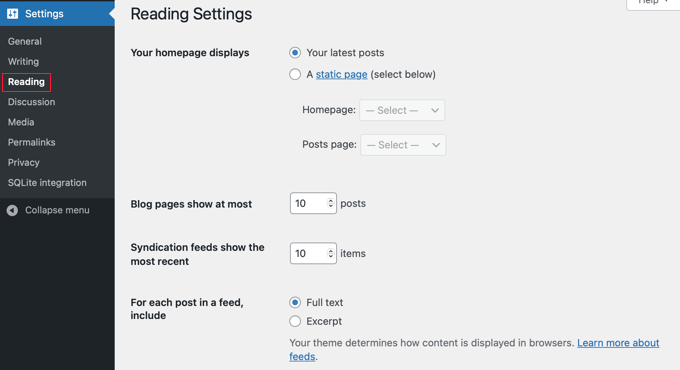
- Ana sayfanız şunları görüntüler: En son gönderilerinizi görüntüleyen blog tarzı bir ana sayfa veya içeriklerin aynı kaldığı açılır menüden statik bir sayfa seçebilirsiniz.
- Blog sayfaları en fazla şunları gösterir: Sayfa başına görüntülenecek en fazla yazı sayısı.
- Sendikasyon akışları en son şunları gösterir: Bu, WordPress RSS akışınızda tek seferde görünecek en yüksek gönderi sayısını belirler.
- Beslemedeki her makale için şunları göster: Ziyaretçilerinizin beslemenizde bir özet mi yoksa tam gönderiyi mi göreceğini seçin.

- Arama Motoru Görünürlüğü: Bu kutuyu işaretlediğinizde, arama motorlarından web sitenizi indekslememeleri istenecektir. Bu, canlı web siteleri için önerilmez ancak sitenizi ilk kurarken ve ziyaretçilere hazır olmadığınızda kullanışlıdır.
Tartışma Ayarları Sayfası
WordPress Tartışma ayarları, sitenizin kullanıcı yorumlarını nasıl ele aldığını kontrol eder.
Buradaki doğru ayarlar, kullanıcı etkileşimini artırabilir, spam'i azaltabilir ve olumlu bir topluluk atmosferini teşvik edebilir.
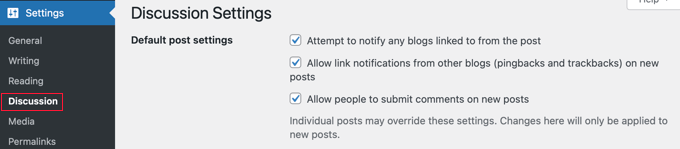
- Gönderiden bağlantı verilen tüm bloglara bildirim göndermeye çalış: Gönderilerinizde harici bloglara bağlandığınızda pingback gönderin.
- Diğer bloglardan bağlantı bildirimlerine izin ver (izleme ve pingback'ler): Diğer web sitelerinden ping'lere izin verin veya reddedin.
- Yeni makalelerde insanların yorum yapmasına izin ver: Yorumlara izin verin veya reddedin. Bunu tek tek gönderilerde ve sayfalarda geçersiz kılabilirsiniz.
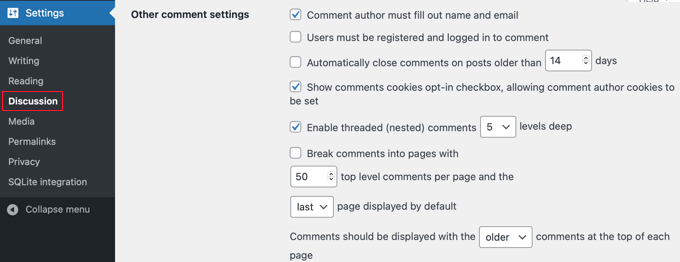
'Diğer Yorum Ayarları' altında daha fazla denetim mevcuttur.
- Yorum yazarı ad ve e-posta bilgilerini doldurmalıdır: Sitenizde yorum yapmak için bu bilgiler gereklidir.
- Yorum yapmak için kullanıcıların kayıtlı ve oturum açmış olması gerekir: Yalnızca kayıtlı ve oturum açmış kullanıcıların web sitenizde yorum yapmasına izin verilir.
- Günlerden eski makalelerde yorumları otomatik olarak kapat: Bu, bir gönderi belirli sayıda gün yayınlandıktan sonra yorumları kapatmanıza olanak tanır.
- Yorumcu çerezlerinin ayarlanmasına izin veren yorum çerezleri onay kutusunu göster: Bu gizlilik onay kutusu, ziyaretçilerinizin çerezleri kabul etmesine izin vererek GDPR uyumlu kalmanızı sağlar.
- Konulu (iç içe) yorumları etkinleştir: Ziyaretçilerin birbirlerine yanıt vermesine ve bir tartışma oluşturmasına izin ver.
- Yorumları sayfalara ayırın, her sayfada üst düzey yorumlar ve varsayılan olarak gösterilen sayfa: Uzun yorum dizilerini sayfalara bölün.
- Yorumlar her sayfanın başında yorumlarla birlikte gösterilmelidir: Yorumlarınızı kronolojik düzende düzenleyin.
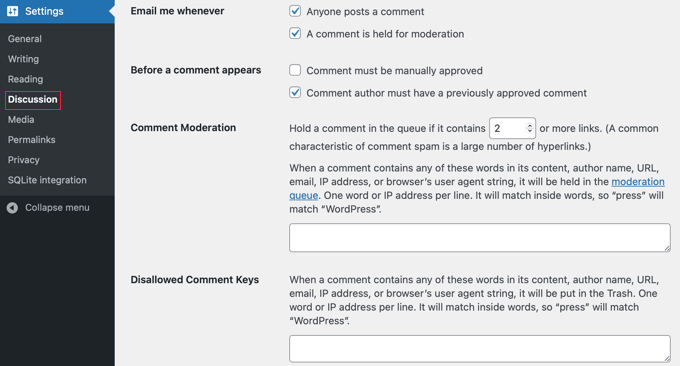
‘Bana ne zaman e-posta gönder’ bölümü, WordPress web sitenizdeki yorumlar hakkında yöneticilere veya gönderi yazarlarına gönderilen yorum bildirim e-postalarını kontrol etmenizi sağlar.
- Herhangi biri yorum gönderirse: Biri yorum gönderdiğinde her zaman bir e-posta alın.
- Bir yorum moderasyon için bekletilir: Bir yönetici, yorumlar web sitenizde yayınlanmadan önce bunları denetlemelidir.
Bu sayfada bir sonraki, 'Bir yorum görünmeden önce' bölümünde iki ayar daha bulunmaktadır.
- Yorum manuel olarak onaylanmalıdır: Web sitesi yöneticisi, yorumlar web sitenizde yayınlanmadan önce bunları manuel olarak onaylamalıdır.
- Yorum yazarı daha önce onaylanmış bir yoruma sahip olmalıdır: Geçmişte onaylanmış doğrulanmış kullanıcılardan gelen yorumlar hemen yayınlanacaktır.
- Yorum Moderasyonu: Bir yorum çok fazla bağlantı veya belirli anahtar kelimeler içeriyorsa, moderasyon kuyruğuna gönderilecektir.
- Yasaklanmış Yorum Anahtarları: Bu spam kelimeleri, URL'leri, e-posta adreslerini, IP'leri veya saldırgan kelimeleri içeren yorumlar çöp kutusuna gönderilecektir.
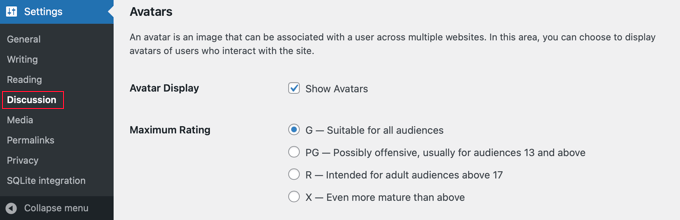
'Avatarlar' bölümü, blogunuza yorum yapanlar için avatarlar görüntülemenizi sağlar.
Varsayılan olarak WordPress, ‘Küresel Olarak Tanınan Avatarlar’ın kısaltması olan Gravatarları kullanır. Bunlar, yorumların yanında görünen küçük resimlerdir.
- Avatar Gösterimi: Bu ayar etkinleştirildiğinde, avatarlar yorumcunun adının yanında görüntülenecektir.
- Maksimum derecelendirme: Bu ayar, saldırgan, yetişkinlere yönelik veya olgun gibi belirli bir içerik derecelendirmesine sahip avatarlara izin vermenizi veya reddetmenizi sağlar.
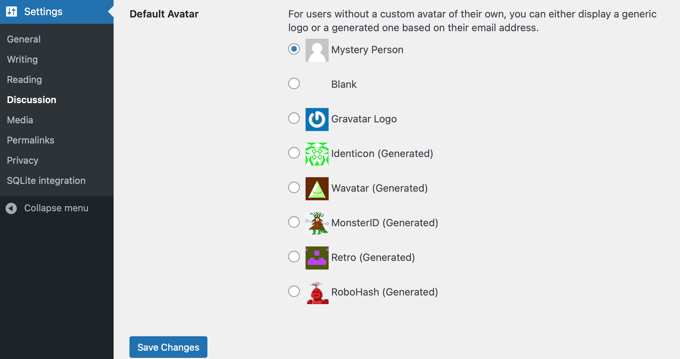
- Varsayılan Avatar: Kendi özel Gravatar'ı olmayan bir kullanıcı için görüntülenecek varsayılan bir avatar ayarlayabilirsiniz.
Medya Ayarları Sayfası
WordPress'in Medya ayarları, sitenizin resim, video ve belgeler gibi medya dosyalarını nasıl işlediğini ve görüntülediğini yönetmenize yardımcı olur.
Bu ayarların doğru şekilde yapılandırılması, medyanızın etkili bir şekilde depolanmasını, düzenlenmesini ve görüntülenmesini sağlar.
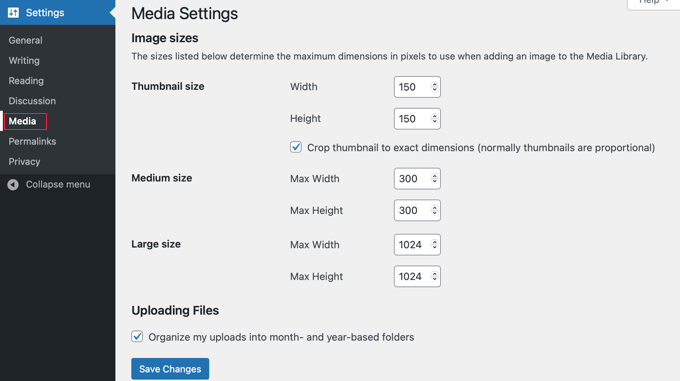
- Küçük Resim boyutu: Bu, küçük resimlerin genişliğini ve yüksekliğini ayarlamanıza olanak tanır. Varsayılan olarak boyut 150 x 150 pikseldir. Bunlar orantılıdır.
- Orta boy: Burada, orta boyutlu resimlerin yüksekliğini ve genişliğini ayarlayabilirsiniz. Varsayılan olarak boyut 300 x 300 pikseldir, ancak oran değişebilir, bu nedenle resimlerin kare olması gerekmez.
- Büyük boy: Büyük resimlerin yüksekliğini ve genişliğini ayarlayın. Standart ayar 1024x1024 pikseldir, ancak oran değişebilir.
- Dosya Yükleme: WordPress medyalarını yıla ve aya göre düzenlemek için bunu işaretleyin.
Kalıcı Bağlantılar Ayarları Sayfası
WordPress Kalıcı Bağlantılar ayarları, yazılarınızın ve sayfalarınızın URL yapısını özelleştirmenize olanak tanır.
Bu, sitenizin SEO'sunu iyileştirmek, URL'leri daha kullanıcı dostu hale getirmek ve bağlantılarınızın okunabilir ve akılda kalıcı olmasını sağlamak için önemlidir.
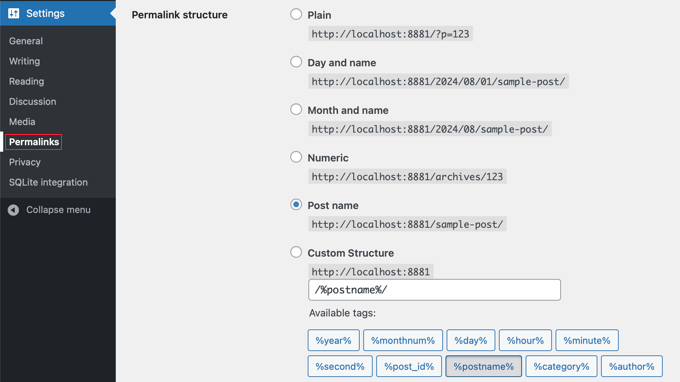
Yukarıdaki ekran görüntüsü, web siteniz için WordPress kalıcı bağlantı yapısını seçtiğiniz ‘Genel Ayarlar’ bölümünü göstermektedir.
- Düz: URL'de gönderi veya sayfanın kimlik numarasını kullanır. Bu okunabilir veya akılda kalıcı değildir ve genellikle önerilmez.
- Gün ve ad: Gönderilerin tam yayın tarihini ve başlığını kullanarak bir URL yapısı ayarlar.
- Ay ve ad: Gönderinin yayınlandığı aya ve gönderinizin adına göre bir URL yapısı ayarlar.
- Sayısal: Gönderileriniz için sayısal bir yapı kullanarak URL yapısını ayarlar.
- Gönderi adı: Gönderi adını kullanarak URL yapısını ayarlar. Bu SEO dostudur ve WPBeginner'da kullandığımız ayardır.
- Özel Yapı: Kullanıcının mevcut etiketlerde bulunan seçenekleri kullanarak URL yapısını ayarlamasına olanak tanır.
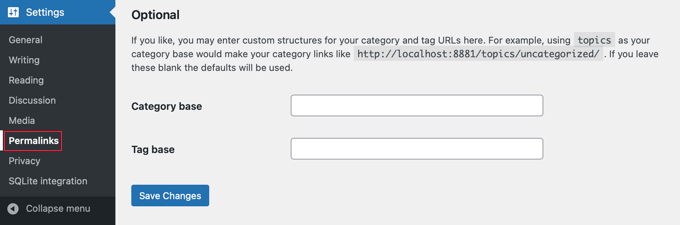
'İsteğe Bağlı' bölümü, ana kategori veya etiket URL'si için özel bir yapı eklemenize olanak tanır. Bunları boş bırakırsanız, varsayılan ayarlar kullanılacaktır.
- Kategori Tabanı: Kategori URL'leriniz için özel bir önek ayarlayın.
- Etiket Tabanı: Etiket URL'lerinize özel bir önek ayarlayın.
Gizlilik Ayarları Sayfası
WordPress'in Gizlilik ayarları, Avrupa Birliği'ndeki Genel Veri Koruma Yönetmeliği (GDPR) gibi gizlilik yasalarına ve düzenlemelerine uymanıza yardımcı olmak için tasarlanmıştır.
Bu ayarlar, kullanıcı verilerinin nasıl toplandığı, saklandığı ve kullanıldığı konusunda şeffaflık sağlayarak web sitenizde bir gizlilik politikası oluşturmanıza ve görüntülemenize yardımcı olur.
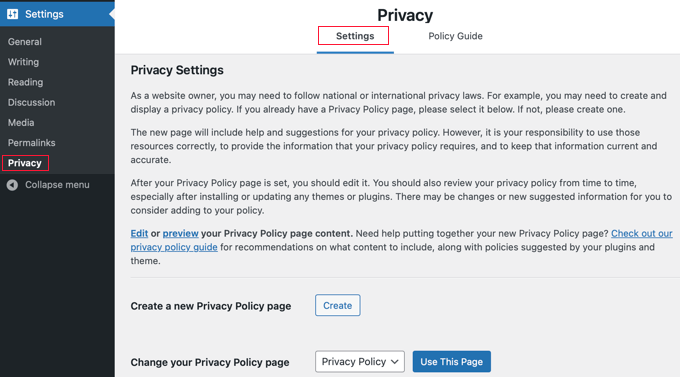
Gizlilik 'Ayarlar' sekmesi, gizlilik politikanızın temel ayarlarını kontrol eder.
- Yeni bir Gizlilik Politikası sayfası oluşturun: Yeni bir gizlilik politikası sayfası oluşturabilirsiniz. Bu sayfada ziyaretçilerden topladığınız veri türleri ve bu verilerin nasıl kullanıldığı ve korunduğu hakkında ayrıntılar yer almalıdır.
- Gizlilik Politikası sayfanızı değiştirin: Zaten bir tane oluşturduysanız, mevcut gizlilik sayfanızı buradan seçebilirsiniz.
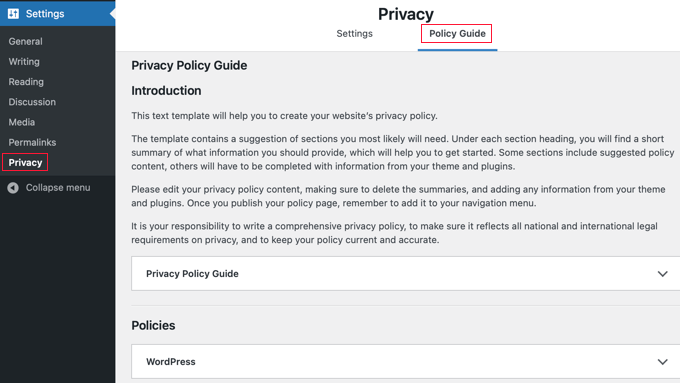
- 'Politika Rehberi' sekmesi, sitenizin ne tür bilgiler toplayabileceğini anlamanıza yardımcı olan bir rehber sunar ve kapsamlı ve düzenlemelere uyumlu olmasını sağlamak için gizlilik politikanızda nelerin yer alması gerektiğine dair ipuçları verir.
Umarım bu makale, WordPress'teki Ayarlar hakkında daha fazla bilgi edinmenize yardımcı olmuştur. Ayrıca faydalı WordPress ipuçları, püf noktaları ve fikirleri için ilgili makalelerden oluşan Ek Okuma listemizi de görmek isteyebilirsiniz.
Bu makaleyi beğendiyseniz, lütfen WordPress video eğitimleri için YouTube Kanalımıza abone olun. Bizi ayrıca Twitter ve Facebook'ta da bulabilirsiniz.




