


Blog yorumları, okuyucuların blog yazılarınıza ekleyebileceği yazılı tepkilerdir. Bir blog yazısına yorum bırakmak, ziyaretçilerinizin sizinle ve diğer okuyucularla iletişim kurmasının kolay bir yoludur.
Yorumlar genellikle blog gönderisi içeriğinin hemen ardından, yorumu yapan kişinin adı, yorumu bıraktığı tarih ve saat ile birlikte sitenizde görünür.
Canlı bir yorum alanı, sizin ve okuyucularınızın blogunuz etrafında bir topluluk oluşturması için harika bir yol olabilir. Ziyaretçiler geri bildirimde bulunabilir, sorular sorabilir, konu hakkındaki kendi bakış açılarını sunabilir ve daha fazlasını yapabilir.
WordPress gönderileri, sayfaları ve diğer gönderi türleri, izin vermeyi seçerseniz yorumları kabul edebilir. Ancak, kullanıcıları web sitenizde etkilemek ve yorum bırakmaya teşvik etmek size kalmıştır.
Öncelikle yorumları nasıl yöneteceğimize ve onaylayacağımıza bakalım.
WordPress'te Yorumlar Ekranı
Bir WordPress web sitesindeki tüm yorumlar, WordPress yönetici alanınızdaki Yorumlar sayfasında görüntülenir. Varsayılan olarak tüm yorumları görüntüler.
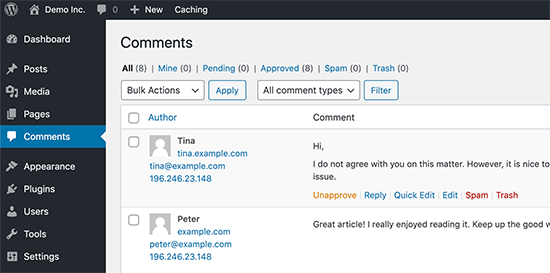
Yorumları Bekleyen, Onaylanmış, Spam ve Çöp olarak görmek için görünümü değiştirebilirsiniz:
- Beklemede olan yorumlar ziyaretçiler tarafından gönderilmiştir, ancak onaylamadığınız sürece blog yazılarınızda görünmezler.
- Onaylanmış yorumlar yayınlanmış ve tüm web sitesi ziyaretçileriniz tarafından blog yazılarınızda herkese açık olarak görünür durumdadır.
- Spam yorumlar, potansiyel olarak istenmeyen veya ilgisiz olarak işaretlenmiş ve site ziyaretçileriniz tarafından görünmeyen yorumlardır.
- Çöp olarak işaretlenen yorumlar istenmeyen olarak kabul edilir ve 30 gün sonra otomatik olarak kalıcı olarak silinir.
Bir yorumun üzerine fareyi getirdiğinizde, onun için eylem bağlantıları görüntülenir. Bir yorumu onaylayarak tüm site ziyaretçileriniz tarafından görünür hale getirebilir veya tekrar beklemeye almak için onayını kaldırabilirsiniz.
Yorumlara yanıt verebilirsiniz. Belirli bir yoruma yanıt vererek, yanıtınız o yorumun hemen altında görünecektir. Buna “zincirlenmiş” veya “iç içe” yorumlar denir.
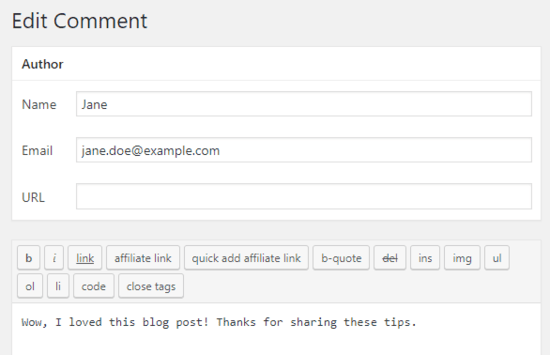
Kendi sitenizdeki herhangi bir yorumu düzenlemeyi de seçebilirsiniz. Hızlı Düzenleme seçeneği, sayfayı yeniden yüklemeden yorumu düzenleyebileceğiniz bir metin alanı açar. Öte yandan, Düzenleme size adı, kullanıcı e-postasını ve daha fazlasını düzenlemek için daha fazla seçenek sunar.
Spam olarak işaretlenmiş ancak aslında gerçek bir yorum olan bir yorum görürseniz, üzerine fareyle gelerek Spam Değil olarak işaretleyebilirsiniz.
Çöp kutusundaki yorumlar sizin tarafınızdan silinen yorumlardır. Çöp kutusundaki herhangi bir yorum Geri Yükle'ye tıklanarak geri yüklenebilir. Çöp kutusundaki yorumlar bu süreden sonra 30 gün boyunca orada kalır, ardından WordPress bunları kalıcı olarak siler.
WordPress'te Tartışma Ayarları Nedir?
WordPress yorum sistemi, Ayarlar » Tartışma sayfasından yapılandırabileceğiniz birçok seçenekle birlikte gelir. Bu seçeneklerin ilk bölümü varsayılan makale ayarları içindir. Bu ayarlar, tüm gönderileriniz, sayfalarınız, ekleriniz ve özel gönderi türleriniz için geçerlidir.
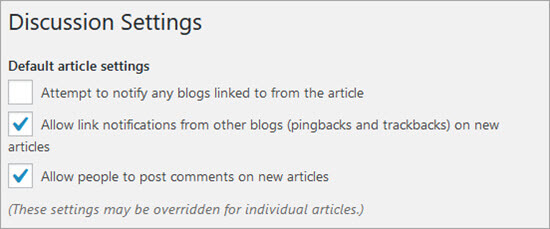
“Makaleden bağlantı verilen tüm bloglara bildirimde bulunmaya çalış” seçeneğini işaretlemek, gönderinizde bağlantı verdiğiniz makalelere geri bildirim veya pingback gönderecektir. Bu özellik, diğer blog sahiplerini makalelerine bağlantı verdiğiniz konusunda bilgilendirmenizi sağlar.
Bağlantı verdiğiniz web sayfası, WordPress gibi pingback etkin bir sistem kullanıyorsa, o web sitesinin sahibi makalenize bir bağlantı içeren bir bildirim görecektir. Ardından o web sitesinin sahibi, izleme bağlantınızı web sitesinin yorum bölümünde göstermeye karar verebilir.
Yukarıdaki seçeneğe benzer şekilde, diğer web sitelerinden pingback kabul etmesi için WordPress sitenizi “Diğer bloglardan bağlantı bildirimlerine izin ver” seçeneğini işaretleyerek etkinleştirebilirsiniz.
Diğer sitelerden gelen pingback'leri Yorumlar ekranında göreceksiniz. Yeni bir gönderide makalelerinizden birine bağlantı verdiğinizde pingback'lerinizi de göreceksiniz.
Daha fazla bilgi için WordPress'teki geri bildirimler ve pingback'ler hakkındaki kılavuzumuza bakın: WordPress'te geri bildirimler ve pingback'ler.
Her WordPress web sitesinin yorumları etkinleştirmesi gerekmez. “Kişilerin yeni makalelere yorum göndermesine izin ver” seçeneğinin yanındaki kutunun işaretini kaldırarak bunları devre dışı bırakabilirsiniz.
Yorumları devre dışı bırakmak, web sitenizde zaten yayınlanmış eski yorumları silmez. Yalnızca yeni yorumları kabul etmeyi durdurur. İstediğiniz zaman tekrar etkinleştirebilirsiniz.
Daha fazla bilgi için, WordPress'te yorumları tamamen devre dışı bırakma kılavuzumuza göz atın.
Yorum Moderasyonu Nedir?
Yorum Moderasyonu, web sitesi sahiplerinin web sitelerine ziyaretçiler tarafından gönderilen yorumları onaylamasına veya silmesine olanak tanıyan bir WordPress özelliğidir. Yorum moderasyon ayarları Ayarlar » Tartışma ekranından değiştirilebilir.
Moderasyonu etkinleştirmek için Ayarlar » Tartışma'ya gidin ve “Yorumun manuel olarak onaylanması gerekir” seçeneğini işaretleyin.

Yorum denetimi, web sitesi sahiplerinin potansiyel olarak zararlı, taciz edici veya spam içeriğin web sitelerinde yayınlanmasını engellemesini sağlar. Akismet gibi bir spam koruma eklentisiyle yorum denetimi kullanmak, herhangi bir spam yorumunun yayınlanma olasılığını önemli ölçüde azaltabilir.
Yorum Yapılmasına Yalnızca Kayıtlı Kullanıcılara İzin Ver
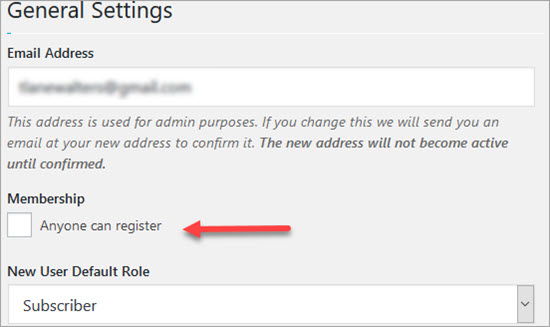
İsterseniz, web sitenizde yalnızca kayıtlı kullanıcıların yorum yapmasına izin verebilirsiniz. Bunu yapmak için öncelikle WordPress sitenizi kayda açmanız gerekir. Ayarlar » Genel'e gidin ve “Herkes kayıt olabilir” seçeneğinin yanındaki kutuyu işaretleyin.
Yeni kullanıcıların sitenizde yazı yazmasını istemiyorsanız, değişiklikleri kaydetmeden önce Yeni Kullanıcı varsayılan rolünün Abone olduğundan emin olun.
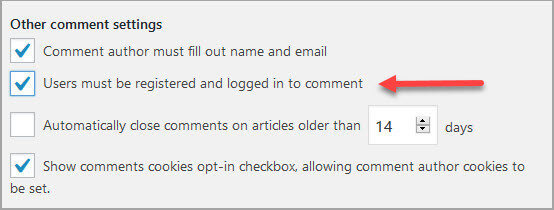
Web sitenizi kayda açtıktan sonra Ayarlar » Tartışma ekranına geri dönün. ‘Diğer yorum ayarları’ bölümünün altında “Kullanıcıların yorum yapabilmesi için kayıtlı ve oturum açmış olmaları gerekir” kutusunu işaretleyin.
WordPress Yorumları İçin E-posta Bildirimi Al
Ayarlar » Tartışma sayfasından, web sitenizde biri yorum bıraktığında veya yorum onay beklediğinde e-posta bildirimleri alma seçeneklerini de ayarlayabilirsiniz. Bu seçenekleri işaretlemek, bir web sitesi size geri bildirim veya pingback gönderdiğinde de size bir e-posta bildirimi gönderecektir.
Ancak, spam olarak işaretlenen yorumlar veya geri bildirimler için herhangi bir e-posta bildirimi almayacaksınız.

Bu onay kutularını etkinleştirdikten sonra e-posta bildirimi almazsanız, doğru olduğundan emin olmak için Ayarlar » Genel sayfasındaki e-posta adresini kontrol edin. E-posta adresi doğruysa, e-posta spam klasörlerinizi kontrol edin veya WordPress'in e-posta göndermemesini düzeltme kılavuzumuza bakın.
WordPress'te Tek Bir Gönderide Yorumları Etkinleştirme veya Devre Dışı Bırakma
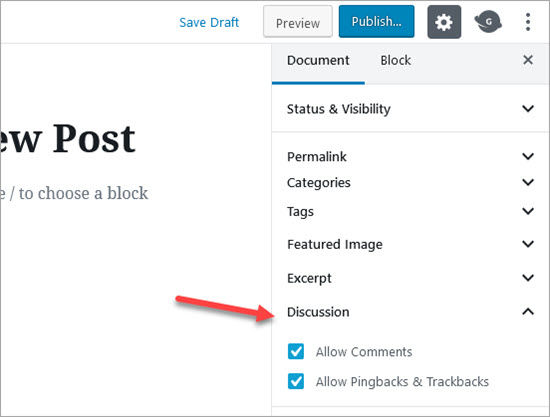
Tek bir gönderi, sayfa veya özel gönderi türünde yorumları etkinleştirerek veya devre dışı bırakarak makaleler için varsayılan yorum ayarlarını geçersiz kılabilirsiniz. Gönderiyi düzenlerken, yorumları ve geri bildirimleri devre dışı bırakmak için kutucukların işaretini kaldırın veya yorumları ve geri bildirimleri etkinleştirmek için işaretleyin.
Avatar veya Gravatar Nedir?
Çevrimiçi topluluklarda Avatar kelimesi, bir kullanıcının profil resmi için kullanılır. Gravatar, kullanıcıların Gravatar kullanan binlerce web sitesinde aynı avatar resmini kullanmalarını sağlayan web tabanlı bir hizmettir. Gravatars.com, WordPress'in kurucu ortağı Matt Mullenweg tarafından kurulan bir şirket olan Automattic'e aittir.
Bir kullanıcı hesap oluşturduğunda veya yorum bıraktığında, WordPress e-posta adresleriyle eşleşen bir gravatar resmi arar. Kullanıcının bir resimle birlikte bir Gravatar hesabı varsa, WordPress bu resmi yorumlarıyla birlikte profil resmi olarak görüntüler.
Bir kullanıcının e-posta adresi bir Gravatar hesabıyla eşleşmiyorsa, WordPress varsayılan bir Avatar görüntüsü görüntüler.
WordPress'teki varsayılan Avatar resmi Mystery Person olarak adlandırılır. Bu, Avatar bölümündeki Ayarlar » Tartışma bölümünden değiştirilebilir.
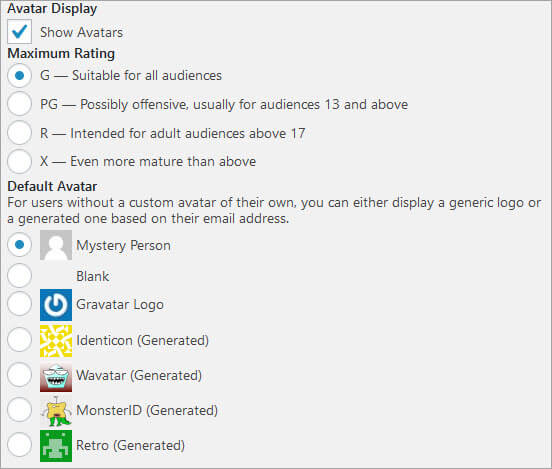
Web sitenizde Avatar resimlerini kullanmamayı, “Avatarları Göster” seçeneğinin işaretini kaldırarak seçebilirsiniz. Ancak çoğu WordPress teması Gravatar'ları görüntülemek için tasarlanmış şablonlara sahip olduğundan, web sitenizin ön yüzünde iyi görünmeyebilir.
Avatar resminiz için maksimum bir derecelendirme seçebilirsiniz. Varsayılan seçenek, tüm izleyiciler için uygun olan G'dir. Ancak, bir kullanıcının saldırgan olabilecek bir Avatar resmi varsa, Gravatar otomatik olarak siteniz için seçtiğiniz varsayılan Gravatar resmini görüntüler.
Umuyoruz ki bu makale WordPress yorumları ve nasıl çalıştıkları hakkında her şeyi öğrenmenize yardımcı olmuştur. Daha fazla bilgi edinmek için aşağıdaki ek okumaları inceleyin.
Ayrıca, adım adım WordPress video eğitimleri için YouTube kanalımıza abone olabilir ve en son güncellemeler için bizi Twitter ve Facebook'ta takip edebilirsiniz.
Ek Okuma
- Spam
- WordPress'te Yorum Spam'iyle Mücadele Etmek İçin 12+ Hayati İpucu ve Araç
- WordPress'te Facebook Yorumları Nasıl Kurulur ve Ayarlanır
- Disqus'tan Neden Vazgeçtik – Yorumları %304 Artırdık
- Kullanıcıların WordPress'te Yorumlarını Düzenlemelerine Nasıl İzin Verilir
- Blog Kullanıcılarının WordPress'te Yorumları Moderasyonuna Nasıl İzin Verilir
- WordPress'te Kullanıcıların Uygunsuz Yorumları Bildirmesine Nasıl İzin Verilir




