


chmod (change mode), web barındırma sunucunuzdaki dosya ve klasörlere erişimi kontrol etmek için kullanılan bir Linux komutudur.
WordPress web sitenizi farklı odalara sahip bir bina gibi düşünün. chmod, anahtar kartı sistemi gibi davranarak, kimin hangi odaya (klasöre) girebileceğine ve web sitenizdeki her öğeyle (dosya) ne yapabileceğine karar vermenize olanak tanır.
Genellikle chmod komutunu doğrudan kendiniz kullanmanız gerekmez. Çoğu web barındırma sağlayıcısı, WordPress dosya izinlerini görsel olarak ayarlamanıza olanak tanıyan cPanel, Dosya Yöneticisi veya FTP istemcileri gibi kullanıcı dostu arayüzler sunar.
Ancak, chmod'u anlamak, WordPress web sitenizin nasıl güvence altına alındığını ve arka planda nasıl çalıştığını daha iyi kavramanıza yardımcı olabilir.
chmod WordPress'te Ne İşe Yarar?
Çoğu web barındırma sağlayıcısı dosya izinlerini yönetmek için kullanıcı dostu arayüzler sunsa da, chmod'u anlamanın WordPress kullanıcıları için faydalı olabileceği durumlar vardır.
Öncelikle, chmod'u izin sorunlarını gidermek için kullanabilirsiniz. Bazen WordPress eklentileri veya temaları, yanlış dosya izinleri nedeniyle düzgün çalışmayabilir.
Teknik olarak, FileZilla gibi FTP istemcileri aynı şeyi başarabilir, ancak chmod komut satırı arayüzü kullanmaya daha alışkın olanlar için iyi olabilir.
Ayrıca, bazı FTP istemcileri okuma, yazma ve yürütme dosya ve klasör izinleri için onay kutuları veya açılır menüler sunabilir. Ancak bunlar, sahip, grup ve diğerleri için bireysel izinler ayarlamaya izin vermeyebilir.
Bu bireysel izinlere erişim, bir eklentiye kendini güncellemesi için yazma erişimi verme, ancak wp-includes gibi hassas çekirdek WordPress dizinlerindeki betikleri çalıştırma yeteneğini kısıtlama gibi durumlar için gerekli olacaktır.
chmod Komutu WordPress Güvenliğini Nasıl Etkiler?
chmod komutu, yetkisiz erişimi kısıtlayarak WordPress sitenizin güvenliğini etkileyebilir.
Uygun izinleri ayarlayarak, veritabanı kimlik bilgilerini içeren wp-config.php gibi hassas dosyalara yetkisiz kullanıcıların veya işlemlerin erişmesini engelleyebilirsiniz.
Bu, birinin sitenize hacklenmesi ve zarar vermesi riskini önemli ölçüde azaltır.
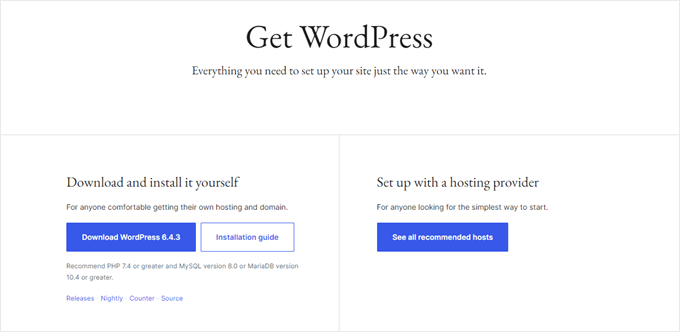
Ayrıca, manuel bir WordPress kurulumu yaparsanız, dosya izinlerini ayarlamak ve daha güvenli hale getirmek için chmod kullanmanız önerilir. Bunun nedeni, WordPress barındırma sağlayıcılarının, tek tıklamayla yükleyiciyi kullanmadığınız sürece bunu sizin için yapmayacak olmalarıdır.
Ayrıca, eklentilerin veya temaların olmaması gereken alanlara yazmasını önlemek için chmod'u kullanabilirsiniz. Örneğin, bir eklentinin sunucu davranışını kontrol eden .htaccess dosyasına yazma erişimine sahip olmasını istemezsiniz.
Yazma erişimini kısıtlayarak, kötü amaçlı yazılımların eklenti veya temalardaki güvenlik açıklarından sitenize sızmasını zorlaştırırsınız.
Son olarak, WordPress güncellemeler ve işlevsellik için belirli dosya ve klasörlerin web sunucusu işlemi tarafından yazılabilir olmasını gerektirir. chmod kullanmak, bu dosyaların düzgün çalışması için gerekli izinlere sahip olmasını sağlarken diğerlerini güvende tutar.
Bununla birlikte, chmod'u yanlış kullanmak web sitenizin güvenliğini tehlikeye atabilir.
Yalnızca gerçekten ne yaptığınızı biliyorsanız dosya izinlerini değiştirmeniz önerilir. Çoğu günlük görev için FTP istemcileri veya web barındırma sağlayıcınızın sunduğu dosya yöneticisi yeterli olacaktır.
WordPress için Doğru chmod İzni Nedir?
Çoğu WordPress dosyası için önerilen izin chmod 644'tür. Bu, herkese okuma erişimi, sahibine (genellikle web sunucusu işlemi) yazma erişimi ve diğerlerine erişim izni vermez.
WordPress kurulumunuzdaki klasörler genellikle aşağıdaki komutu gerektirir: chmod 755. Bu, web sunucusu işleminin dizindeki dosyalara okuma, yazma ve yürütme erişimi sağlamasına olanak tanırken, diğerleri için erişimi kısıtlar.
wp-config.php dosyası için izinleri 444 veya 400 olarak ayarlamanız önerilir. Bu izinler yalnızca sahibine (web sunucusu işlemi) okuma erişimi verir ve web sunucusunun kendisi tarafından bile herhangi bir değişikliği önler.
Düzenlemeden önce dosya ve klasörler için doğru izinleri bildiğinizden emin olun. Daha fazla bilgi için WordPress dosyaları ve dizinleri hakkında başlangıç kılavuzumuza göz atın.
WordPress'te Dosya İzinlerini Ayarlamak İçin chmod Komutu Nasıl Kullanılır
chmod Komutunu kullanmak için, WordPress blogunuza veya sitenizin sunucusuna SSH (Güvenli Kabuk) kullanarak uzaktan bağlanmanız gerekecektir.
İşletim sisteminize bağlı olarak çeşitli SSH istemci uygulamaları mevcuttur. Windows için PuTTY popüler bir ücretsiz SSH istemcisidir. Öte yandan, çoğu macOS ve Linux dağıtımı, terminal aracılığıyla erişilebilen yerleşik bir SSH istemcisiyle birlikte gelir.
Ayrıca WordPress barındırma sağlayıcınız tarafından sağlanan SSH kimlik bilgilerinize de ihtiyacınız olacaktır. Bunlar genellikle bir kullanıcı adı, şifre ve sunucu adresi içerir.

SSH üzerinden bağlandıktan sonra, dosya izinlerini değiştirmek için chmod komutunu kullanabilirsiniz.
Bir örnek kullanalım. Diyelim ki web sitenizdeki wp-content klasöründe bulunan belirli bir WordPress eklentisi dosyasına (custom-plugin.php) yazma izinleri vermek istiyorsunuz. Çoğu eklenti dosyası için önerilen izin 644'tür.
Bu chmod komutunu SSH istemcisinin komut satırı arayüzüne girebilirsiniz:
chmod 644 /public_html/wp-content/plugins/custom-plugin.php
chmod'u başarıyla kullandığınızda komutun kendisinden genellikle bir yanıt almazsınız. chmod işlemi sırasında bir hata olursa, komut satırında bir hata mesajı görürsünüz.
Umarım bu makale, WordPress'te chmod hakkında daha fazla bilgi edinmenize yardımcı olmuştur. Ayrıca, faydalı WordPress ipuçları, püf noktaları ve fikirleri hakkında ilgili makaleler için aşağıdaki Ek Okuma listemize de bakmak isteyebilirsiniz.
Bu makaleyi beğendiyseniz, lütfen WordPress video eğitimleri için YouTube Kanalımıza abone olun. Bizi ayrıca Twitter ve Facebook'ta da bulabilirsiniz.


