


Yönetici, WordPress'teki varsayılan kullanıcı rollerinden biridir. Yönetici rolü mevcut en yüksek seviyedir ve WordPress yönetici alanına sınırsız erişim sağlar.
WordPress kullanıcı rolü sistemi, her kullanıcının web sitenizde neler yapabileceğini ve neleri yapamayacağını tanımlar. WordPress siteniz büyüdükçe kullanıcı rollerine aşina olmanız önemlidir.
Yönetici rolü, site sahipleri ve web sitenize tam erişim gerektiren diğer güvenilir kullanıcılar için uygundur.
WordPress'te Yönetici Nedir?
Bir kullanıcı, kullanıcı adı ve şifre ile giriş yapabilmek için sitenize kaydolmuş bir kişidir. Kullanıcı rolleri, kullanıcılara sitenize farklı erişim düzeyleri verir ve yönetici rolü sitenize sınırsız erişim sunar.
Bir kullanıcı WordPress kurduğunda, kurulum sırasında tanımlanan kullanıcı adı ve şifre ile yeni bir kullanıcı oluşturulur. Bu ilk kullanıcıya yönetici kullanıcı rolü atanır. Bir WordPress web sitesinde tüm eylemleri gerçekleştirebilir ve tam yetkilere sahip olabilirler.
Yönetici rolüne sahip bir kullanıcı, aynı role sahip diğer kullanıcıları da ekleyebilir ve kaldırabilir. Bir kullanıcıya yönetici rolü atarken, yöneticilerin içeriği silme yeteneğine sahip olduğunu hatırlamak önemlidir.
Yalnızca yönetici rolüne sahip kullanıcılar bir WordPress blogunu yükseltme olanağına sahiptir. Yerleşik tema düzenleyicisini kullanarak temaları değiştirebilir ve çekirdek WordPress dosyalarını düzenleyebilirler. Ayrıca sitedeki eklentileri aynı şekilde ekleme, silme ve değiştirme yeteneğine de sahiptirler.
WordPress'te Süper Yönetici Nedir?
Yukarıda da belirttiğimiz gibi, tek bir WordPress web sitesini yöneten bir yönetici, web sitesi üzerinde tam kontrole sahiptir. Ancak bir WordPress çoklu site kurulumu durumunda, yönetici rolünün yeteneklerinden bazıları süper yönetici rolüne atanır.
Bir süper yönetici, tüm ağ üzerinde yönetici haklarına sahiptir. Örneğin, ağdaki her sitede temaları değiştirebilir, yeni kullanıcılar ekleyebilir ve eklentiler ekleyebilir.
Bir çoklu site ağında, yönetici rolü sınırlıdır. Örneğin, bir yönetici şunları yapamaz:
- WordPress çekirdek dosyalarını güncelle
- Temaları ve eklentileri güncelleme, düzenleme veya silme
- Diğer kullanıcıları oluşturma, düzenleme veya silme
- Gönderilerde, sayfalarda, yorumlarda veya widget'larda HTML veya JavaScript kullanma
Bu ayrıcalıklar yalnızca çoklu site süper yöneticilerine ayrılmıştır.
WordPress Yönetici Alanına Nasıl Giriş Yapılır
Yönetici paneli olarak da bilinen WordPress yönetici alanı, tüm WordPress web sitenizin kontrol panelidir. İçeriğinizi oluşturup yönettiğiniz, özellikler ve işlevler eklediğiniz, WordPress eklentileri kurduğunuz ve WordPress temalarını değiştirdiğiniz yer burasıdır.
Varsayılan olarak, WordPress kurulum URL'nizin sonuna /wp-admin ekleyerek WordPress yönetici panosunu her zaman bulabilirsiniz, şöyle ki:
https://yourdomain.com/wp-admin
Bu sizi otomatik olarak WordPress Yönetici giriş sayfanıza yönlendirmelidir. Ancak, alan adınızın sonuna /wp-login.php eklemek de işe yarar:
https://yourdomain.com/wp-login.php
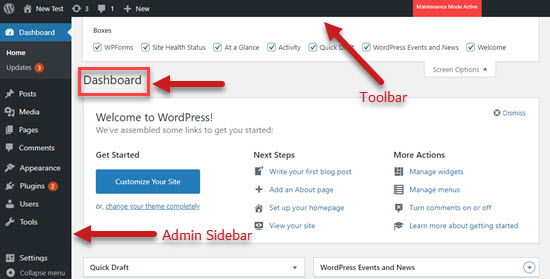
Giriş yaptıktan sonra, sol tarafta yönetici kenar çubuğunuzu ve ekranınızın üst kısmında araç çubuğunu göreceksiniz. Yönetici alanı, WordPress web sitenizdeki tüm özelliklere ve seçeneklere anında erişim sağlar.
Yeni Bir WordPress Yöneticisi Ekleme
Web Sitenizde yönetici rolüne sahipseniz, kolayca yeni bir WordPress yöneticisi ekleyebilirsiniz. Ancak bunu dikkatli yapmalısınız. Bu makalenin sonunda kimlerin yönetici yapılması gerektiğine dair bazı yönergeler listeliyoruz.
İlk olarak, WordPress kontrol panelinizden Kullanıcı » Yeni Ekle yolunu izlemelisiniz. Ardından, kullanıcı alanlarını yeni kullanıcının bilgileriyle doldurmalı ve ‘Rol’ açılır menüsünden ‘Yönetici’yi seçmelisiniz.
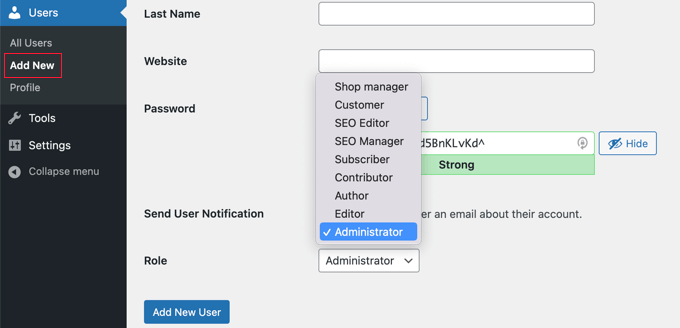
Son olarak, ‘Yeni Kullanıcı Ekle’ düğmesine tıklamanız gerekir.
Bu adımları tamamladıktan sonra, yeni WordPress yöneticisi yönetici ayrıcalıklarıyla oturum açabilir ve WordPress web sitenizdeki kullanıcılar listesinde görülebilir.
WordPress Yöneticisi Silme
Yönetici rolüne sahip kullanıcılar diğer yöneticileri de silebilir.
Öncelikle, WordPress kontrol panelinize giriş yapın ve Kullanıcılar » Tüm Kullanıcılar'a gidin. Oradayken, yöneticinin kullanıcı adının üzerine gelmeniz ve 'Sil'e tıklamanız gerekir.

Son olarak, bu kullanıcıya ait içerikle ne yapacağınıza karar verin ve 'Silmeyi Onayla' düğmesine tıklayın. Dikkatli olun, çünkü bir kullanıcıyı silmek, o gönderileri başka bir kullanıcıya atamazsanız tüm gönderilerini de silecektir.

WordPress yöneticisini başarıyla sildiniz.
WordPress Yönetici Kullanıcı Adınızı Değiştirme
Ne yazık ki, eski günlerde varsayılan WordPress yönetici kullanıcı adı 'admin' idi. Hackerların yalnızca kullanıcı adınızı ve şifrenizi tahmin etmesi gerektiğinden, bu onların kaba kuvvet saldırıları yapmasını kolaylaştırıyordu.
Neyse ki, WordPress bunu değiştirdi ve artık WordPress kurulumu sırasında özel bir kullanıcı adı seçmenizi gerektiriyor. Ancak, bazı 1 tıklamayla WordPress yükleyicileri hala varsayılan yönetici kullanıcı adını 'admin' olarak ayarlıyor.
Varsayılan 'admin' kullanıcı adını kullanıyorsanız, mümkün olan en kısa sürede değiştirmenizi öneririz. Bunu yaparken, WordPress yönetici alanınızı korumak için 14 önemli ipucumuzun listesini de görmek isteyebilirsiniz.
Güvenlik veya sadece kişisel tercihiniz nedeniyle yönetici kullanıcı adınızı değiştirmek istiyorsanız, en kolay yol istediğiniz kullanıcı adıyla yeni bir yönetici kullanıcısı oluşturmak ve ardından eski kullanıcıyı silmektir.
Ancak, bir eklenti kullanarak veya WordPress veritabanınızda doğrudan değişiklikler yaparak mevcut yönetici kullanıcı adınızı değiştirmek de mümkündür.
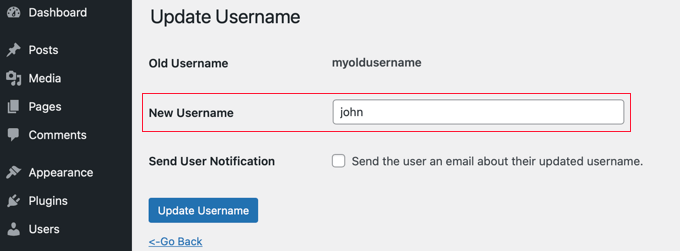
Daha fazla bilgi edinmek için, WordPress kullanıcı adınızı doğru bir şekilde nasıl değiştireceğiniz kılavuzumuza bakın. Ayrıca WordPress yönetici e-postasını nasıl değiştireceğiniz kılavuzumuza da bakmak isteyebilirsiniz.
WordPress Yöneticisi Rolü Kimlere Verilmeli?
Ne tür bir WordPress kurulumunuz olursa olsun, sitenizdeki yönetici sayısını sınırlamalısınız. İşte bazı genel yönergeler.
Çoklu Ortak WordPress Web Siteleri
Kontrol ve yönetici sorumluluklarını paylaşmak bazen çatışmalara neden olabilir. Bir web sitesini başka biriyle yönetiyorsanız, gelecekteki sorunları veya anlaşmazlıkları önlemek için uygun yasal belgeler oluşturmak isteyebilirsiniz.
WordPress Kullanan Küçük İşletmeler
Eğer küçük bir işletme sahibiyseniz, web sitenizi işinizin bir uzantısı olarak görmeniz ve onu da aynı özenle yönetmeniz gerekir. Kuruluşunuzdaki birçok kişiye WordPress yönetici rolünü verme eğiliminde olabilirsiniz, ancak bu genellikle bir hatadır.
Yönetici ayrıcalıklarını her zaman dikkatli bir şekilde atayın ve yalnızca WordPress çekirdeğini, eklentilerini, temalarını ve diğer ayarları güncellemekten sorumlu kişiye verin.
Diğer ekip üyelerine yalnızca sorumlu oldukları rollere uygun roller atanmalıdır, örneğin editör, yazar veya katkıda bulunan.
WordPress Sitenizdeki Hataları Düzeltmesi Gereken Eklenti Geliştiricileri
Kullanıcılar tarafından, hataları düzeltmek için eklenti geliştiricilerine yönetici erişimi verip vermeleri gerekip gerekmediği konusunda sık sık soruluyoruz. Bu gerekli olabilir ancak dikkatli yapılmalıdır.
Örneğin, geliştiriciye bir hazırlama sitesi için yönetici erişimi verebilir veya yönetici erişimlerini geçici hale getirebilirsiniz. Daha fazla bilgi edinmek için, eklenti geliştiricilerine hataları düzeltmeleri için yönetici erişimi verip vermeyeceğiniz konusundaki kılavuzumuza bakın.
Müşteriler İçin Siteleri Yöneten Geliştiriciler ve Webmasterlar
Müşteriler için siteler yönetiyorsanız, tek yönetici olmayı düşünmelisiniz. Çok fazla yöneticiye sahip olmak kafa karışıklığına ve potansiyel sorunlara yol açabilir.
Müşteriye editör veya yazar gibi başka bir kullanıcı rolü atamalı veya özel bir rol oluşturmalısınız. Onları bu şekilde kısıtlamak, web sitesinde sorunlara neden olabilecek eklentiler, temalar veya diğer ayarlarda değişiklik yapmalarını önler.
Video Açıklaması
Bu makalenin WordPress'teki yöneticiler hakkında daha fazla bilgi edinmenize yardımcı olduğunu umuyoruz. Ayrıca, faydalı WordPress ipuçları, püf noktaları ve fikirleri hakkında ilgili makaleler için aşağıdaki Ek Okuma listemize de bakmak isteyebilirsiniz.
Bu kılavuzu beğendiyseniz, lütfen WordPress video eğitimleri için YouTube Kanalımıza abone olmayı düşünün. Bizi ayrıca Twitter ve Facebook'ta da bulabilirsiniz.
Ek Okuma
- Araç Çubuğu
- Kullanıcı Rolü
- WordPress Kullanıcı Rolleri ve İzinleri İçin Başlangıç Rehberi
- Yönetici Alanı
- Hataları Düzeltmek İçin Eklenti Geliştiricilerine Yönetici Erişimi Vermeli misiniz?
- WordPress Yönetici Alanınızı Korumak İçin 14 Hayati İpucu (Güncellendi)
- WordPress Yönetici E-postasını Değiştirme (3 Yöntem)




