


WordPress'te yönetici alanı, web sitenizdeki her şeyi yönettiğiniz merkezi bir kontrol panelidir.
Sitenizin görünümünü kolayca değiştirebileceğiniz, gönderileri ve sayfaları yönetebileceğiniz, eklentileri ve temaları yükleyebileceğiniz ve yeni kullanıcılar ekleyebileceğiniz yer burasıdır.
WordPress yönetici alanı aynı zamanda wp-admin, WordPress arka ucu veya WordPress yönetici panosu olarak da bilinir.
WordPress Yönetici Alanınıza Nasıl Giriş Yapılır
Varsayılan bir WordPress kurulumunda, sitenizin URL'sindeki alan adının sonuna /wp-admin ekleyerek yönetici alanınıza giriş yapabilirsiniz.
https://yourdomain.com/wp-admin
Sizi doğrudan oturum açma sayfanıza götürecek başka bir seçenek de URL'nize /wp-login.php eklemektir.
https://yourdomain.com/wp-login.php
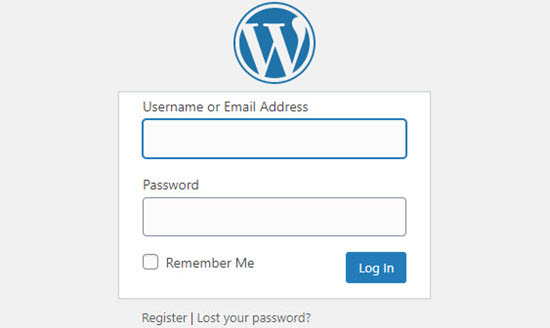
Web sitenizde varsayılan giriş URL'sini kullanmak zorunda değilsiniz. Aslında, WordPress girişinizi özel bir URL'ye değiştirmenizi öneririz.
Oturum açma URL'nizi değiştirmek, web sitenize yapılan yanlış oturum açma denemelerinin sayısını azaltır ve WordPress web sitenizin güvenliğini artırır.
Giriş URL'nizi değiştirdiyseniz ancak ne olduğunu hatırlayamıyorsanız, WordPress giriş URL'nizi nasıl bulacağınız konusundaki başlangıç kılavuzumuza bakın.
Hala web sitenize giriş yapmakta zorlanıyorsanız, WordPress yöneticisinden kilitlendiğinizde ne yapmalısınız konusundaki sorun giderme kılavuzumuzu izlemelisiniz.
WordPress Yönetici Alanında Neler Bulacaksınız
Başarıyla giriş yaptıktan sonra, WordPress web sitenizi kontrol edebileceğiniz ve her şeye tek bir tıklamayla erişebileceğiniz yönetici alanında olacaksınız.
Bu alan web sitenizin ziyaretçileri tarafından görülmez. Yalnızca izinleri olan oturum açmış kullanıcılar erişebilir.
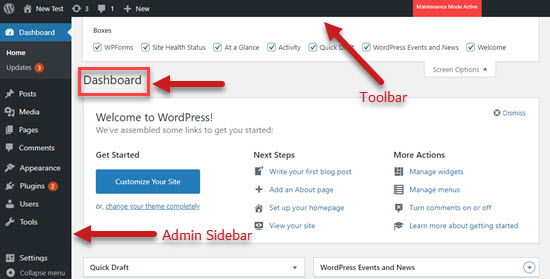
Yönetici alanınızın üç bölümden oluştuğunu fark edeceksiniz: araç çubuğu, yönetici kenar çubuğu ve kontrol paneli.
Yönetici Araç Çubuğu
WordPress web sitenize giriş yaptığınızda, ekranın üst kısmında yüzen yatay siyah bir çubuk fark edeceksiniz. Bu, yönetici araç çubuğu veya yönetici çubuğudur.
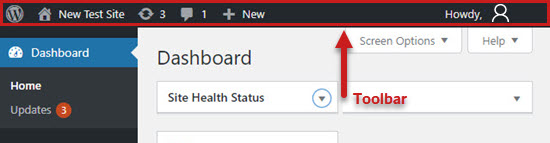
Araç çubuğu, sık kullanılan WordPress özellikleri için kullanışlı kısayollar içerir:
- WordPress.org ana sayfası
- WordPress kurulumunuz, temalarınız ve yüklü eklentileriniz için güncellemeler
- Sitenizin ana sayfasına kısayol görevi gören site başlığınız
- Yorumlar ekranı ve incelemedeki yorum sayısı.
- Yeni bir gönderi, sayfa ve daha fazlasını oluşturma
- Kullanıcı profiliniz ve oturumu kapatma bağlantısı
WordPress eklentileri yükledikçe, bazılarının yönetici araç çubuğunda ek simgeler ekleyebileceğini göreceksiniz.
Kontrol Paneli
Ardından, ekranınızın ortasında büyük beyaz bir alan göreceksiniz. Burası sizin WordPress kontrol panelinizdir.
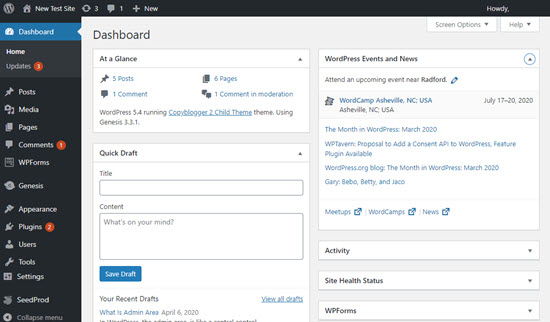
WordPress kontrol paneli, web sitenizde olup bitenlere hızlı bir genel bakış sunar. Yayınladığınız gönderi ve sayfa sayısını, sitenizdeki son etkinlikleri ve daha fazlasını göreceksiniz.
Varsayılan olarak WordPress, kontrol panelinizde beş kutu görüntüler:
- ‘Genel Bakış’, mevcut temanızı ve WordPress sürümünüzü gösteren bir içerik özeti görüntüler.
- ‘Etkinlik’, yakın zamanda yayınlanan veya yayınlanmaya hazır gönderileri ve son yorumları gösterir.
- ‘Hızlı Taslak’ yeni bir taslak gönderisini hızla kaydetmenizi ve son taslakları görüntülemenizi sağlar.
- 'WordPress Etkinlikleri ve Haberleri', en son WordPress projelerine ve bulunduğunuz yerdeki yaklaşan WordPress etkinliklerine bağlantılar sağlar.
- 'Hoş Geldiniz', yeni sitenizi kurmanıza yardımcı olan özel bağlantılara kolay erişim sağlar.
Ekranınızın sağ üst köşesindeki Ekran Seçenekleri sekmesine tıklayarak kontrol panelinizde hangi kutuların görüntüleneceğini seçebilirsiniz.
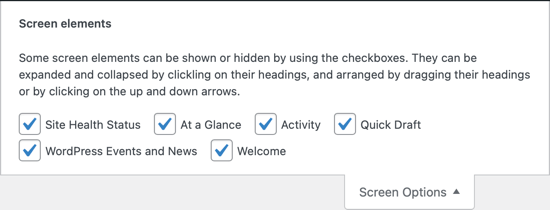
Kutuları sürükle ve bırak yöntemiyle de kontrol panelinizde düzenleyebilirsiniz.
Yeni eklentiler yükledikçe kontrol panelinizde bazı ek kutular fark edebilirsiniz. Bunlardan bazılarının, kutunun başlık çubuğundaki Yapılandır bağlantısına tıklayarak erişilebilen özelleştirilebilir seçenekleri olacaktır.
Yönetici Kenar Çubuğu
Ekranınızın solundaki büyük dikey siyah çubuk, yönetici kenar çubuğu veya sadece kenar çubuğu olarak adlandırılır. WordPress yönetici alanının gezinme menüsüdür ve web sitenizdeki her yönetim ekranına bağlantılar sağlar.
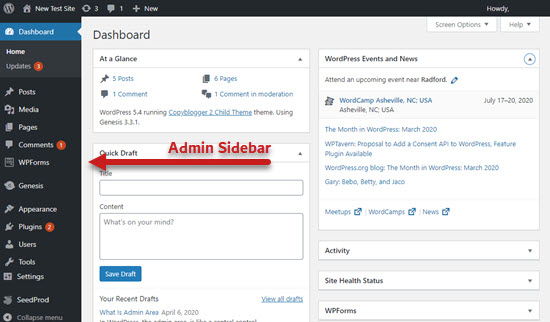
Bağlantıların bazılarında, fareyle üzerine geldiğinizde görünen bir açılır alt menü bulunur.
Yönetici kenar çubuğunda bulunan standart özellikler şunları içerir:
- 'Gönderiler', makaleleri taslak olarak hazırladığınız, düzenlediğiniz, yayınladığınız veya sildiğiniz yerdir.
- ‘Ortam’ sizin WordPress Ortam Kütüphanesi'dir; burada medya dosyalarını yüklersiniz, görüntülersiniz, ararsınız, düzenlersiniz ve yönetirsiniz.
- 'Sayfalar', statik sayfaları görüntülediğiniz, oluşturduğunuz ve yönettiğiniz yerdir.
- ‘Yorumlar’, ziyaretçilerinizin bıraktığı yorumları denetlediğiniz ve yönettiğiniz yerdir.
- ‘Görünüm’, temaları değiştirdiğiniz ve menüleri ile widget'ları yönettiğiniz yerdir.
- ‘Eklentiler’, web sitenizin yeteneklerini genişleten uygulamaları yüklediğiniz ve etkinleştirdiğiniz yerdir.
- ‘Kullanıcılar’, sitenizde kullanıcı rollerini eklediğiniz, görüntülediğiniz, düzenlediğiniz ve tanımladığınız yerdir.
- 'Araçlar', içeriği içe ve dışa aktardığınız ve kişisel verileri yönettiğiniz yerdir.
- ‘Ayarlar’, sitenizin temel ayarlarını yapılandırdığınız merkezi bir konumdur.
Alttaki ‘Menüyü Daralt’ bağlantısına tıklayarak yönetici kenar çubuğunu küçültebilirsiniz. Varsayılan boyuta genişletmek için üzerine bir kez daha tıklamanız yeterlidir.
WordPress Yönetici Alanınızı Nasıl Özelleştirirsiniz?
WordPress yönetici alanınızı özelleştirebileceğiniz çeşitli yollar vardır.
Örneğin, farklı bir yönetici renk şeması seçerek veya bir eklentiyle koyu modu etkinleştirerek görünümünü değiştirebilirsiniz.
Ayrıca, yönetici araç çubuğundaki ‘Merhaba Yönetici’ selamlamasını değiştirebilir veya ekip iletişimini teşvik etmek için kontrol paneline bir not defteri ekleyebilirsiniz.
Daha fazla bilgi için, WordPress yönetici alanını (kontrol paneli) nasıl özelleştireceğiniz konusundaki başlangıç kılavuzumuza bakın.
WordPress Yönetici Alanınızı Nasıl Güvenli Hale Getirirsiniz
WordPress arka uç alanı, web sitenizin her alanına erişim sağlar. Yetkisiz erişimden ve güvenlik tehditlerinden güvende tutmanız gerekir.
WordPress yönetici alanınızı korumak için hayati ipuçları listesi sunduk. Bu kılavuzu izlerseniz, birçok yaygın güvenlik tehdidini engellemiş olursunuz.
Ayrıca kaba kuvvet saldırılarına karşı da korunmalısınız. Bu hackleme yöntemi, parolanızı tahmin etmek ve WordPress yönetici alanınıza girmek için deneme yanılma yöntemini kullanır.
Kaba kuvvet saldırısı web sitenizi yavaşlatabilir, erişilemez hale getirebilir ve hatta bilgisayar korsanının web sitenize kötü amaçlı yazılım yüklemesine olanak tanıyabilir.
Umarım bu makale, WordPress'teki yönetici alanı hakkında daha fazla bilgi edinmenize yardımcı olmuştur. Ayrıca, faydalı WordPress ipuçları, püf noktaları ve fikirleri hakkında ilgili makaleler için aşağıdaki Ek Okuma listenize de bakmak isteyebilirsiniz.
Bu makaleyi beğendiyseniz, lütfen WordPress video eğitimleri için YouTube Kanalımıza abone olun. Bizi ayrıca Twitter ve Facebook'ta da bulabilirsiniz.
Ek Okuma
- Yönetim Ekranları
- WordPress Yönetici Kontrol Panelini Özelleştirme (6 İpucu)
- Başlangıç Rehberi: WordPress Giriş URL'nizi Nasıl Bulursunuz
- WordPress'te Yönetici Renk Şemasını Değiştirme (Hızlı ve Kolay)
- Yönetici
- WordPress'te Özel Giriş URL'si Nasıl Eklenir (Adım Adım)
- WordPress Yönetici (wp-admin) Erişiminizi Kaybettiğinizde Ne Yapmalısınız
- WordPress Yönetici Panelinize Karanlık Mod Nasıl Eklenir
- WordPress'te 'Nasıl Yönetici'yi Değiştirme veya Kaldırma (Kolay Yol)
- WordPress Yönetici Alanınızı Korumak İçin 14 Hayati İpucu (Güncellendi)




