


Web sitelerinin ayarlarını daha iyi performans için değiştirmesi gereken binlerce WordPress kullanıcısıyla çalıştık. Bu ayarları kontrol eden önemli bir dosya 'php.ini' dosyasıdır.
'php.ini' dosyası, bellek sınırları ve dosya yükleme boyutları gibi temel PHP yapılandırmalarını yönetmeye yardımcı olur. Bu ayarları yapmak sitenizin hızını ve işlevselliğini artırabilir.
Ancak, ’php.ini’ dosyasını bulmak ve düzenlemek, özellikle sunucu tarafı dosyalarına aşina değilseniz kafa karıştırıcı olabilir. Barındırma kurulumunuzda bunu bulmakta zorlanan çok sayıda kullanıcı gördük.
Bu rehberde, WordPress'te 'php.ini' dosyasını nerede bulacağınızı ve web sitenizin performansını artırmak için onu nasıl güvenli bir şekilde düzenleyeceğinizi göstereceğiz.
Gönderide gezinmenize yardımcı olmak için, ilgilendiğiniz herhangi bir bölüme atlamak için aşağıdaki bağlantılara tıklayabilirsiniz:
- WordPress'te php.ini Dosyası Nedir?
- WordPress'te php.ini Dosyasını Neden Düzenlemelisiniz?
- WordPress'te php.ini Dosya Konumunu Bulma
- php.ini Dosyasını Bulmak İçin cPanel'i Kullanın
- Bir Dosya Yöneticisi Eklentisi Kullanarak php.ini Dosyasını Bulma
- phpinfo.php Dosyasını Kullanarak WordPress'te php.ini Yolunu Bulma
- WordPress'te php.ini Dosyasını Düzenleme
- Ek Kaynaklar:
WordPress'te php.ini Dosyası Nedir?
WordPress kullanıcılarına performans sorunlarında yardımcı olma deneyimimizde, `php.ini` dosyasının önemli bir rol oynadığını sıklıkla gördük. Bu, WordPress web sitelerine güç veren betik dili olan PHP için temel bir yapılandırma dosyasıdır.
Bu dosya, web barındırma ortamınızın sunucu tarafında çalışır. PHP, WordPress'in blog gönderileri, medya ve ürünler dahil olmak üzere içeriği nasıl görüntüleyeceğini kontrol eder.
`php.ini` dosyası, bellek sınırları, dosya yükleme boyutları ve komut dosyası yürütme süresi gibi temel PHP ayarlarını belirler. Bu faktörler web sitenizin ne kadar sorunsuz çalıştığını doğrudan etkiler.
`php.ini` dosyasını ayarlamanın bellek hataları ve yükleme sınırlamaları gibi sorunları çözmeye yardımcı olduğu durumlar gördük. PHP sitenizde çalıştığında, talimatlar için bu dosyayı kontrol eder.
Sonra, bu dosyayı WordPress sitenizde ne zaman ve neden düzenlemeniz gerekebileceğini açıklayacağız.
WordPress'te php.ini Dosyasını Neden Düzenlemelisiniz?
php.ini dosyası, sitenizin performansı ve işlevselliği için çok önemlidir. Bu, web sitenizin sorunsuz çalışmasını sağlamak veya herhangi bir hatayı gidermek için onu düzenleyebileceğiniz anlamına gelir.
Örneğin, php.ini dosyasını düzenlemek maksimum dosya yükleme boyutunu ve kaynak sınırlarını artırmanıza olanak tanır.
Eğer bir fotoğrafçılık web siteniz varsa veya çok sayıda video ve resim gerektiren bir siteniz varsa, 'yüklenen dosya upload_max_filesize'i aşıyor' hatası mesajıyla karşılaşabilirsiniz.
php.ini dosyasındaki yükleme boyutunu artırmak bu hatayı çözmenize yardımcı olacak ve daha büyük medya dosyalarını kolayca yüklemenize olanak tanıyacaktır. Ayrıca, çok sayıda resim içeren uzun blog gönderilerini karşılamak için kullanılabilir belleği de artırabilirsiniz.

Benzer şekilde, php.ini dosyası dosya zaman aşımı ayarlarını düzenlemenize olanak tanır. Bir dosyanın işlenmesi daha uzun sürerse, siteniz zaman aşımına uğrayabilir ve isteği işlemeyi durdurabilir. Bunun olmasını önlemek için php.ini dosyası aracılığıyla zaman aşımından önceki saniye sayısını artırabilirsiniz.
Son olarak, dosyayı düzenleyerek PHP'de dosya uzantılarını etkinleştirebilir veya devre dışı bırakabilirsiniz. 'PHP kurulumunuzda MySQL uzantısı eksik görünüyor' hatasını sitenizde görürseniz bu gerçekten kullanışlıdır. Bu hatayı düzeltmeye ve veritabanı bağlantısı kurarken sorunları çözmeye yardımcı olur.
Şimdi, php.ini dosyasının WordPress'te nerede bulunduğuna bakalım.
WordPress'te php.ini Dosya Konumunu Bulma
php.ini dosyasını bulmanın ve görüntülemenin birkaç yolu vardır.
Web sitenizin dosyalarına ve klasörlerine erişmek için barındırma hizmetinizin cPanel'ini, bir eklentiyi veya bir FTP istemcisini kullanabilirsiniz.
1. php.ini Dosyasını Bulmak İçin cPanel'i Kullanın
Dosyayı bulmak için dosya yöneticisine erişmek üzere WordPress barındırma sağlayıcınızın sağladığı cPanel'i kullanabilirsiniz. Bu yöntem oldukça basittir ve herhangi bir kod düzenlemeniz gerekmez.
Bu eğitim için cPanel'e erişmek üzere Bluehost'u kullanacağız. Başka bir barındırma hizmeti kullanıyorsanız, adımlar farklılık gösterebilir.
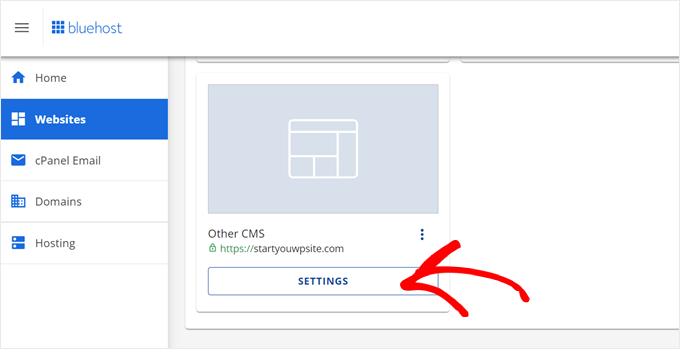
İlk olarak, Bluehost hesabınıza giriş yapmanız gerekecektir. Buradan, web sitenizin altındaki 'Ayarlar' düğmesine tıklamanız yeterlidir.
Ardından, menüden 'Gelişmiş' sekmesine geçebilirsiniz.
Ardından cPanel bölümüne gidin ve 'Yönet' düğmesine tıklayın.

Bir sonraki ekranda web sitenizin cPanel'ini göreceksiniz.
Dosyalar bölümüne aşağı kaydırın ve Dosya Yöneticisi seçeneğine tıklayın.
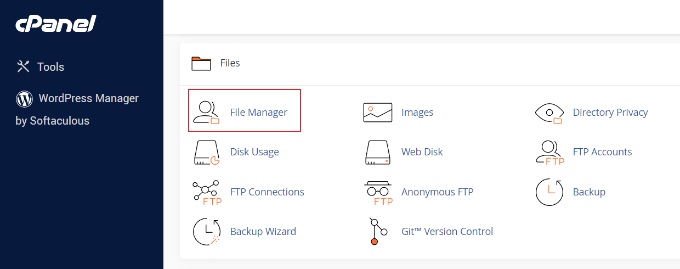
Bundan sonra, WordPress web sitenizin tüm klasörlerini ve dosyalarını göreceksiniz.
Sol panelden 'public_html' klasörüne gidebilirsiniz. Ardından, sağdaki klasörde dosyaları görmelisiniz. Aşağı kaydırıp 'php.ini' dosyasını bulabilirsiniz.
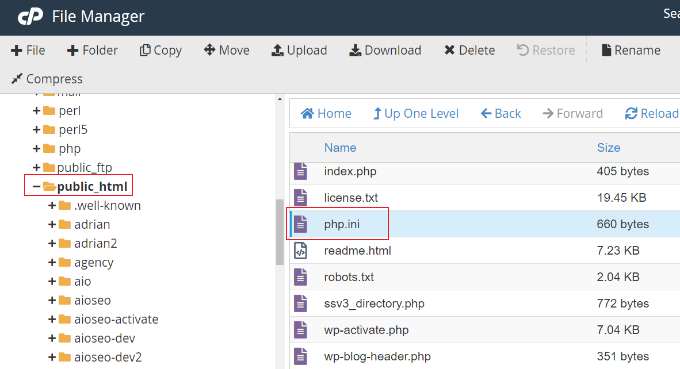
Dosyayı düzenlemek için indirmek üzere, php.ini dosyasına sağ tıklayıp bilgisayarınıza kaydedebilirsiniz.
2. Dosya Yöneticisi Eklentisi Kullanarak php.ini Dosyasını Bulma
WordPress'te php.ini dosyasının nerede olduğunu bulmanın bir başka yolu da WP File Manager gibi bir eklenti kullanmaktır.
WordPress kontrol panelinizden doğrudan dosyalarınızı ve klasörlerinizi düzenlemenize, indirmenize, silmenize ve organize etmenize olanak tanıyan ücretsiz bir WordPress eklentisidir. Sitenizin dosyalarına erişmek için bir FTP istemcisi veya cPanel kullanmanıza gerek yoktur.
İlk olarak, WP File Manager eklentisini kurmanız ve etkinleştirmeniz gerekecektir. Yardıma ihtiyacınız olursa, lütfen WordPress eklentisi nasıl kurulur hakkındaki kılavuzumuza bakın.
Etkinleştirdikten sonra, WordPress yönetici panelinizden WP Dosya Yöneticisi'ne gidebilirsiniz.
Ardından, soldaki panelden 'public_html' klasörünü seçmeniz gerekecek. Bundan sonra, aşağı kaydırabilir ve 'php.ini' dosyasına gidebilirsiniz.
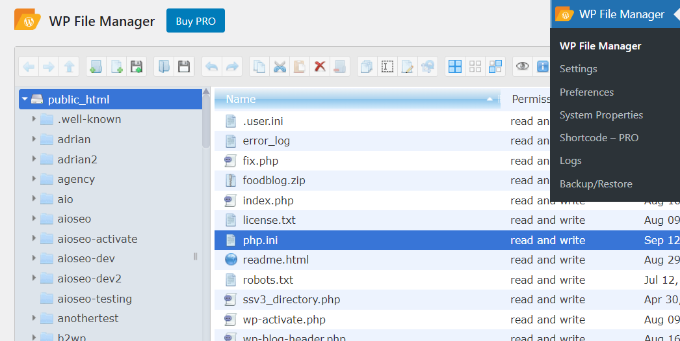
Dosyayı bulduğunuzda, bilgisayarınıza indirmek için sağ tıklamanız yeterlidir.
3. phpinfo.php Dosyasını Kullanarak WordPress'te php.ini Yolunu Bulma
Ayrıca, bir phpinfo.php dosyası oluşturup WordPress kurulumunuzun kök dizinine yerleştirerek php.ini dosyasını bulabilirsiniz.
Bu biraz ileri düzey bir yöntemdir ve FTP istemcisini nasıl kullanacağını bilen ve bir web sitesinin kök dizinine erişebilen kişilere önerilir.
Öncelikle yeni bir metin düzenleyici dosyası oluşturmanız gerekecek. Bunu oluşturmak için Not Defteri, Bracket, Sublime Text veya benzeri bir yazılım kullanabilirsiniz. Dosyaya aşağıdaki kodu girdiğinizden emin olun:
<?PHP phpinfo(); ?>
Ardından, dosyayı kaydetmeniz ve adını phpinfo.php olarak vermeniz gerekecektir. Başka bir isim kullanabilirsiniz, ancak sonunda '.php' olduğundan emin olun.
Bundan sonra, web sitenizin kök dizinine erişmek ve dosyayı yüklemek için bir FTP istemcisi kullanmanız gerekecektir. phpinfo.php dosyasını sol panelden sürükleyip sitenizin kök dizinine bırakmanız yeterlidir.
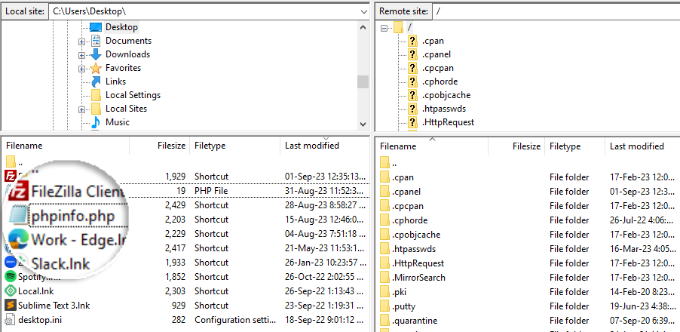
Yardıma ihtiyacınız olursa, lütfen FTP kullanarak WordPress'e dosya yükleme hakkındaki kılavuzumuza bakın.
Ardından, tarayıcınıza aşağıdaki web adresini girmeniz gerekecektir:
www.example.com/phpinfo.php
Sadece 'example.com' yerine alan adınızı yazdığınızdan emin olun.
Buradan, sitenizdeki PHP kurulumuyla ilgili ayrıntıları ve php.ini dosyasını bulma yolunu göreceksiniz.
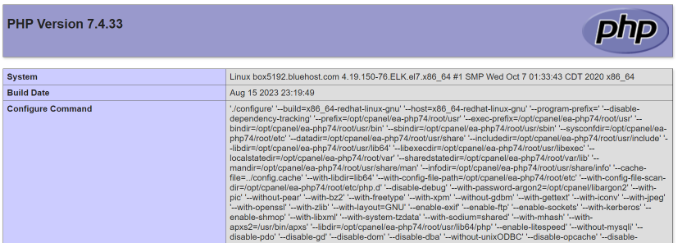
Dosyanın yolunu bulmak için 'Yapılandırma Dosyası Yolu' veya 'Yüklenen Yapılandırma Dosyası' alanlarına bakabilirsiniz.
php.ini dosyasının yolunu alanlardan birinde göreceksiniz.
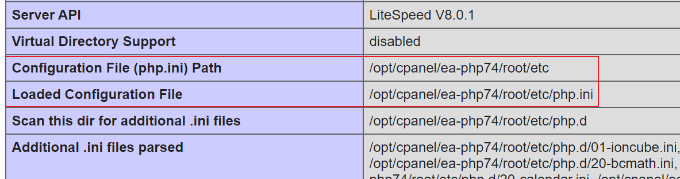
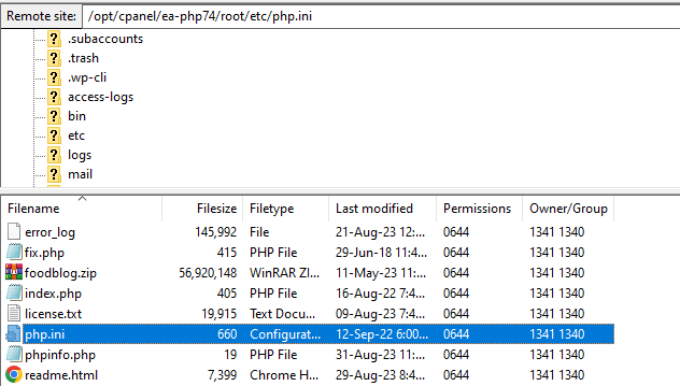
Yolu bildiğinizde, bir FTP istemcisi kullanarak sitenizin dosyalarına erişebilirsiniz.
Oradan, az önce keşfettiğiniz yola gidin ve php.ini dosyasını indirin.
WordPress'te php.ini Dosyasını Düzenleme
php.ini dosyasının yerini artık bildiğinize göre, bir sonraki adım onu indirmek ve düzenlemektir.
⚠️Not: php.ini dosyasında yapılan değişiklikler tüm web sitenizi etkiler. Bu nedenle tam bir WordPress yedeği oluşturmak önemlidir. Bir şey ters giderse web sitenizi kolayca geri yüklemenize de olanak tanıyan Duplicator'ı kullanmanızı öneririz.
Devam edin ve dosyayı Not Defteri veya başka bir metin düzenleyicide açın.
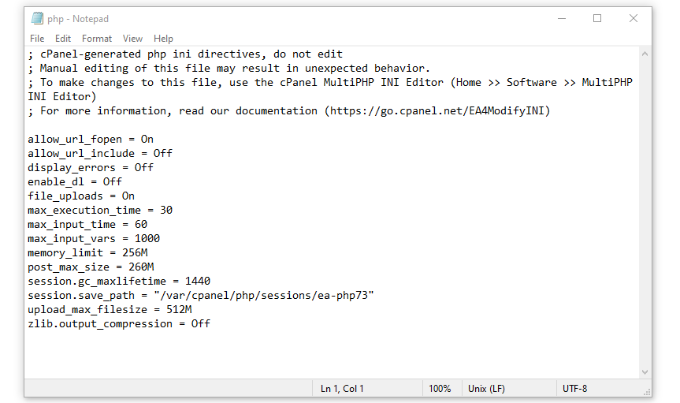
Ardından, sitenizin performansını iyileştirmek için dosyayı düzenleyebilirsiniz. php.ini dosyasında yapabileceğiniz birkaç yaygın yapılandırma şunlardır:
- max_execution_time – Bu, komutları çalıştırmak ve betikleri yürütmek için gereken süredir. Sunucuya büyük dosyalar yüklüyorsanız, varsayılan 60 saniyelik süreyi daha yüksek bir sayıya çıkarabilirsiniz.
- memory_limit – Dosya yüklemek ve komut çalıştırmak için gereken bellekle ilgilidir. Bellek sınırını düzenlemek, uzun içerikleri ve çok sayıda görseli barındırmanıza yardımcı olacaktır. Varsayılan olarak 256M olarak ayarlanmıştır, ancak bellek sınırını artırabilirsiniz.
- upload_max_filesize – Bu seçeneği düzenlemek, büyük medya dosyaları yüklemenize ve sınırı artırmanıza olanak tanır.
- post_max_size – Blog yazılarınız çok sayıda resim ve video içeriyorsa, gönderinin boyutu artacaktır. Herhangi bir hatayı önlemek için daha kapsamlı makalelere uyum sağlamak üzere post_max_size'ı artırabilirsiniz.
php.ini dosyasında bu değişiklikleri yaptıktan sonra, cPanel, bir FTP istemcisi veya dosya yöneticisi eklentisi kullanarak aynı konuma sunucunuza geri yükleyebilirsiniz.
Ek Kaynaklar:
WordPress site yönetimini iyileştirmek için bu kullanışlı kaynakları da incelemek isteyebilirsiniz.
- E-ticaret Web Sitesi Bakım İpuçları – Mağazanızı Nasıl Korursunuz
- WordPress'te Tarih ve Saat Formatı Nasıl Değiştirilir
- İstemcilerin WordPress Eklentilerini Devre Dışı Bırakmasını Nasıl Önleyebilirsiniz
- WordPress'te Tam Adınızı Nasıl Ekleme veya Değiştirme
Umarız bu makale, php.ini'nin WordPress'te nerede olduğunu ve nasıl düzenleneceğini öğrenmenize yardımcı olmuştur. Ayrıca en yaygın WordPress hataları ve en iyi WordPress etkinlik günlüğü ve izleme eklentileri hakkındaki kılavuzlarımızı da görmek isteyebilirsiniz.
Bu makaleyi beğendiyseniz, lütfen WordPress video eğitimleri için YouTube Kanalımıza abone olun. Bizi ayrıca Twitter ve Facebook'ta da bulabilirsiniz.





Moinuddin Waheed
Bluehost paylaşımlı hosting planını kullanırken bu sorunla karşılaştım ve bunu çözmekten tamamen habersizdim. Sonra .htaccess dosyası aracılığıyla çözümü içeren bir makale buldum.
Dosya boyutunu orada değiştirmek sorunu aşmama yardımcı oldu.
Rehber için teşekkürler. Bu, aynı sorunlar kümesine birkaç yaklaşım olduğu anlamına gelir.
WPBeginner Desteği
There can be and you cam always reach out to your host for assistance if you don’t find the files
Yönetici
Ralph
Bu dosyayla ilgilenmem gerektiğini bilmiyordum. Her zaman barındırma hizmetimin PHP'mi en son sürüme yükselttiğini ve bununla bittiğini düşünüyordum. Gönderi maksimum boyutunu yükseltebileceğimi bilmek güzel. Eşim bir mobilya bloguna sahip ve adım adım birçok resmi var. Bu yardımcı olabilir. Bu rehber için teşekkürler.
WPBeginner Desteği
You’re welcome, your host can override some of these changes so if you run into trouble don’t forget to check with your hosting provider
Yönetici
Jiří Vaněk
Birçok paylaşımlı web barındırma sunucusunda kontrol paneli olmadan, PHP'yi .htaccess veya .user.ini dosyası aracılığıyla düzenlemek de mümkündür. Bu her zaman sunucu yapılandırmasına ve sağlayıcıya bağlıdır. Ancak, bu yöntem kullanılarak da birçok ayarlama yapılabilir.
WPBeginner Desteği
It definitely depends on the server and host for what tools are available
Yönetici