


WordPress medya kütüphanenizin dijital bir ayakkabı kutusu gibi hissettirdiği oldu mu? Bulamadığınız resimlerle dolu gibi hissedersiniz.
WPBeginner'ı 16 yıldan fazla süredir yönettiğimiz için kendi kütüphanemiz devasa bir arşiv haline geldi. Büyüdükçe işleri düzenli tutmak gerçek bir zorluktu.
WordPress'in dosyalarınızı nereye kaydettiğini bilmemek sinir bozucu olabilir. Düzensiz bir kütüphane sizi yavaşlatır ve basit görevleri angarya gibi hissettirir.
Bu rehberde, WordPress'in resimlerinizi tam olarak nereye kaydettiğini göstereceğiz. Ayrıca medya kütüphanenizi kalıcı olarak düzenlemenize yardımcı olacak en iyi araçları da paylaşacağız.
WordPress Resimleri Nasıl Depolar?
WordPress, WordPress web sitenizdeki resimler, videolar, sesler ve belgeler gibi medya yüklemelerini yönetmek için yerleşik bir sisteme sahiptir.
Bu sistem, resimleri ve diğer medyaları WordPress hosting sunucunuzdaki belirli bir klasöre kolayca yüklemenizi sağlar.
Bu dosyalar daha sonra medya kitaplığınızda görüntülenir ve Medya » Kitaplık sayfasını ziyaret ederek bunları görüntüleyebilirsiniz.
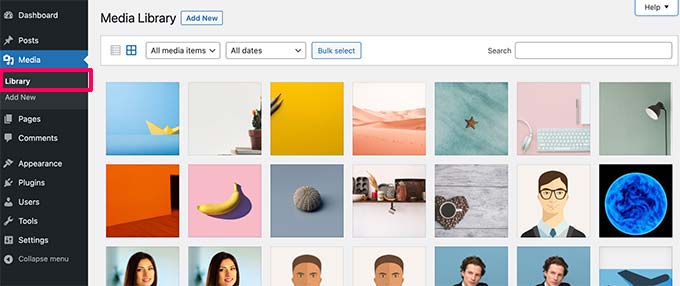
Buradan bu dosyaları düzenleyebilir, üzerinde değişiklik yapabilir veya hatta silebilirsiniz.
WordPress'te resim dosyalarının depolandığı belirli klasör, /wp-content/ klasörünün içindeki uploads klasörü olarak adlandırılır.
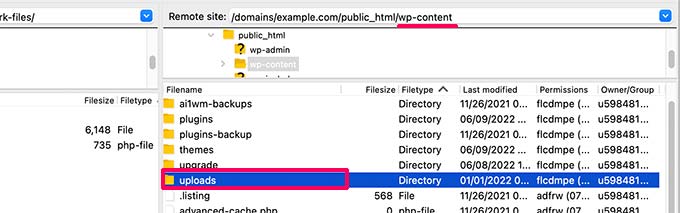
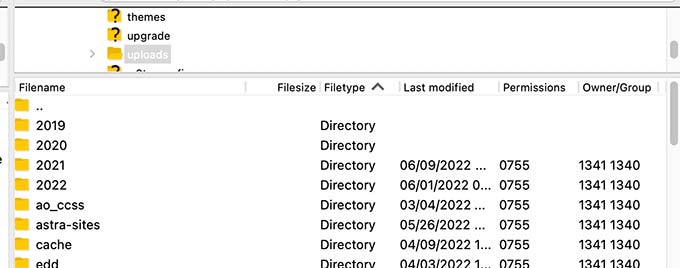
Bu klasörün içinde, medya dosyalarınız yıl ve ay klasörlerinde saklanır. Ek olarak, diğer yüklemeleri kaydetmek için WordPress eklentileriniz tarafından oluşturulan klasörleri göreceksiniz.
Örneğin, Haziran 2026'da yüklediğiniz tüm medya dosyaları şuraya kaydedilecektir:
/wp-content/uploads/2026/06/
Bu dosya ve klasörleri, bir FTP istemcisi kullanarak WordPress hosting hesabınıza bağlanarak veya hosting hesabı kontrol panelinizdeki Dosya Yöneticisi uygulaması aracılığıyla görüntüleyebilirsiniz.
Sunucunuza yüklenen her resmin birden fazla kopyası olduğunu fark edeceksiniz.
Bu resim boyutları, siz bir resim yüklediğinizde WordPress tarafından otomatik olarak oluşturulur.
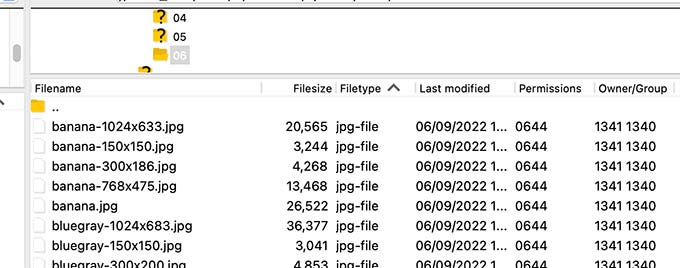
Varsayılan olarak, orijinal yüklemeye ek olarak resmin küçük resim, orta ve büyük boyutlarını görebilirsiniz.
Bunun dışında, WordPress temanız veya eklentileriniz de kullanımları için ek resim boyutları oluşturabilir.
Şimdi, WordPress'in bu dosyalar hakkındaki bilgileri medya kütüphanesinde nasıl görüntülediğini merak ediyor olabilirsiniz.
Bunu yapmak için WordPress, yüklemeleriniz hakkındaki bilgileri veritabanında saklar.
Veritabanını bir kütüphane kataloğu gibi düşünün. Gerçek resim dosyalarınız ‘raflarda’ (sunucunuzda) dururken, veritabanı WordPress'e tam olarak nerede bulacağını söyler. Bir resim yüklediğinizde, WordPress onu takip etmek için wp_posts adlı bir veritabanı tablosuna bir ‘eklenti‘ girişi oluşturur.
Bu resmi bir gönderide (örneğin, öne çıkan resim olarak) kullandığınızda, WordPress bu bilgiyi wp_postmeta adlı başka bir tablodaki bir not olarak kaydeder. Bu not, resmi belirli gönderiye bağlar.
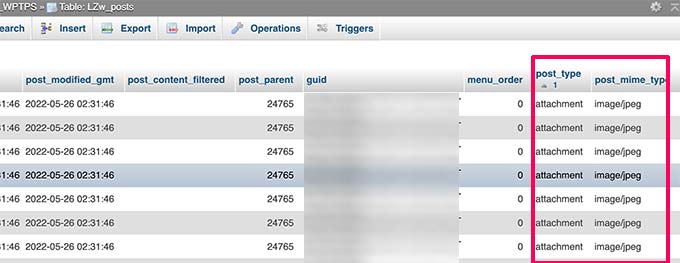
Örneğin, öne çıkan bir resim ayarladığınızda, WordPress bu bilgiyi _thumbnail_id meta anahtarı olarak kaydeder.
Ardından veritabanınızın gönderi meta tablosunda saklar.
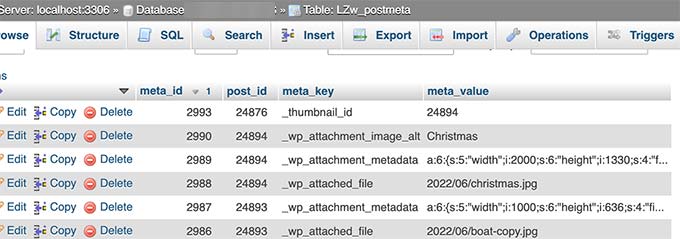
Veritabanınızdaki bilgiler, WordPress'e dosyanın hosting sunucunuzdaki konumunu söyler.
Şimdi, sunucunuzdan FTP kullanarak bir dosya silerseniz, WordPress bu resimleri bozuk olarak gösterecektir.

Benzer şekilde, WordPress veritabanınızdaki bir resme olan referansı silerseniz, dosya barındırma sunucunuzda hala sağlam olacaktır ancak medya kütüphanenizde görünmeyecektir.
WordPress'in Resim ve Medya Yüklemelerini Saklama Şeklini Değiştirme
Varsayılan olarak WordPress, yükleme konumunu WordPress yönetici alanından değiştirmenize izin vermez.
Yapabileceğiniz tek değişiklik, WordPress kontrol panelinden Ayarlar » Medya sayfasını ziyaret ederek ay ve yıl tabanlı klasörleri devre dışı bırakmaktır.
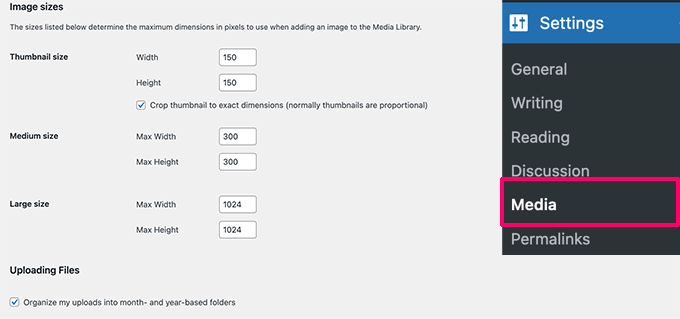
Buradan, resim yüklemeleriniz için maksimum piksel boyutlarını da ayarlayabilirsiniz.
Gelişmiş WordPress kullanıcıları bu konumu değiştirebilir, ancak bu genellikle wp-config.php dosyasına bir kod parçacığı eklemeyi içerir.
Not: Bu yöntemi mevcut web siteleri için önermiyoruz. Klasör yolunu değiştirmek, dosyaları manuel olarak yeni konuma taşımanız gerekmedikçe mevcut resimlerinizi bozabilir.
Ayrıntılı adımlar için varsayılan WordPress yükleme klasörünü değiştirme konusundaki eğitimimizi takip edebilirsiniz.
Gelişmiş WordPress kullanıcıları bu konumu değiştirebilir, ancak bu genellikle wp-config.php dosyasına bir kod parçacığı eklemeyi içerir. Ayrıntılı adımlar için varsayılan WordPress yükleme klasörünü değiştirme konusundaki eğitimimizi takip edebilirsiniz.
WordPress'te Resimlerinizi Düzenleme
Çoğu kullanıcı için varsayılan WordPress medya kütüphanesi yeterli olacaktır.
Ancak, resimler WordPress blogunuzda daha önemli bir rol oynuyorsa, yüklemelerinizi organize etmek için ek araçlara ihtiyacınız olabilir.
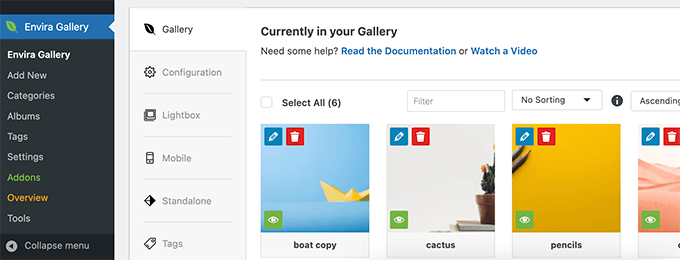
Örneğin, bir fotoğrafçılık web sitesi çalıştırıyorsanız, içeriğinizi Albümler veya etiketler halinde düzenlemek isteyebilirsiniz.
Bunun için Envira Gallery gibi bir eklentiye ihtiyacınız olacaktır. Pazardaki en iyi WordPress resim galerisi eklentisi olup, resimlerinizi albümler, etiketler ve galeriler halinde düzenlemenizi sağlar.
Kullanıcıların WordPress'te Resim Yüklemesine İzin Verme
Varsayılan olarak WordPress, web sitenizde gönderi yazabilen bazı kullanıcılara resim yükleme izni verir. Bu, Yönetici, Editör ve Yazar kullanıcı rollerine sahip kullanıcıları içerir.
Peki ya diğer kullanıcıların yönetici alanına giriş yapmadan web sitenize resim yüklemesini isteseydiniz?
Bunu yapmak için WPForms eklentisine ihtiyacınız olacak. Web siteniz için her türlü formu kolayca oluşturmanızı sağlayan en iyi WordPress iletişim formu eklentisidir.
Ayrıca, kullanıcıların bir kullanıcı hesabı oluşturmadan veya WordPress yönetici alanına erişmeden kolayca resim, belge ve diğer dosyaları yüklemelerine olanak tanıyan bir dosya yükleme alanı ile birlikte gelir.
İlk olarak, WPForms eklentisini yükleyip etkinleştirmeniz gerekir. Daha fazla ayrıntı için bir WordPress eklentisinin nasıl kurulacağına dair adım adım kılavuzumuza bakın.
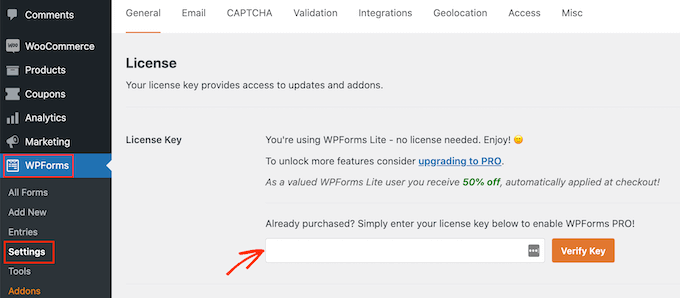
Etkinleştirdikten sonra, lisans anahtarınızı girmek için WPForms » Ayarlar sayfasını ziyaret edin. Bu bilgiyi WPForms web sitesindeki hesabınızın altında bulabilirsiniz.
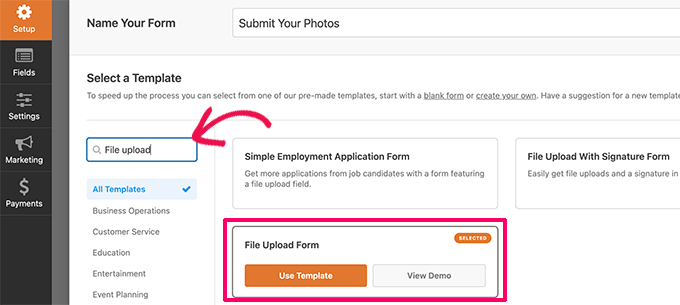
Ardından, resim yükleme formunuzu oluşturmak için WPForms » Yeni Ekle sayfasına gitmelisiniz.
İlk olarak, formunuz için bir başlık sağlayın. Ardından, başlamak için Dosya Yükleme Formu şablonunu arayabilirsiniz.
WPForms şimdi form oluşturucu arayüzünü yükleyecektir; burada sağ tarafta bir form önizlemesi ve sol sütunda form alanları göreceksiniz.
Bu form şablonu varsayılan olarak bir dosya yükleme alanı içerir. Alan ekleyebilir veya kaldırabilir, etiketlerini değiştirebilir veya yukarı veya aşağı taşıyabilirsiniz.
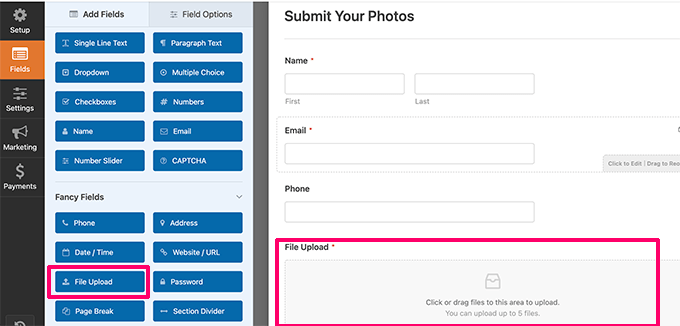
Dosya Yükleme alanına tıklayarak ayarlarını değiştirebilirsiniz. Buradan, bir kullanıcının hangi dosya türlerini ve kaç dosya yükleyebileceğini ve maksimum dosya boyutu sınırını ayarlayabilirsiniz.
Ayrıntılı talimatlar için, WordPress'te dosya yükleme formu oluşturma konusundaki eğitimimize bakmak isteyebilirsiniz.
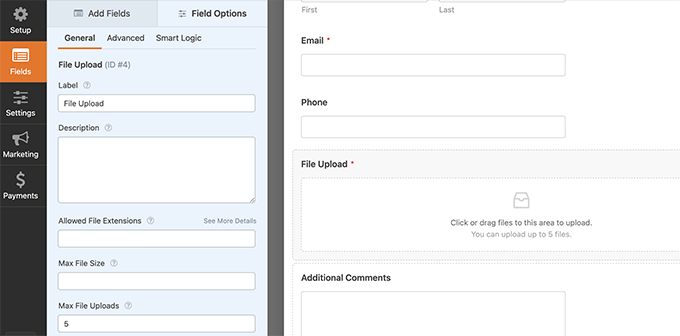
Bitirdiğinizde, formunuzu kaydedebilir ve form oluşturucudan çıkabilirsiniz.
Ardından, yeni bir gönderi veya sayfa oluşturmanız veya mevcut birini düzenlemeniz gerekir. Gönderi düzenleme ekranında, içeriğiniz alanına WPForms bloğunu ekleyin.
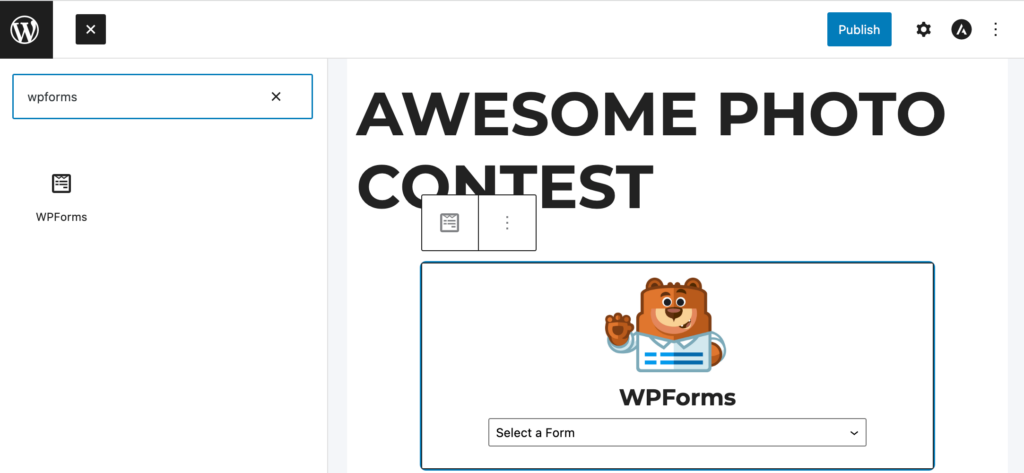
Ardından, daha önce oluşturduğunuz formu seçmek için WPForms bloğunun içindeki açılır menüye tıklayın.
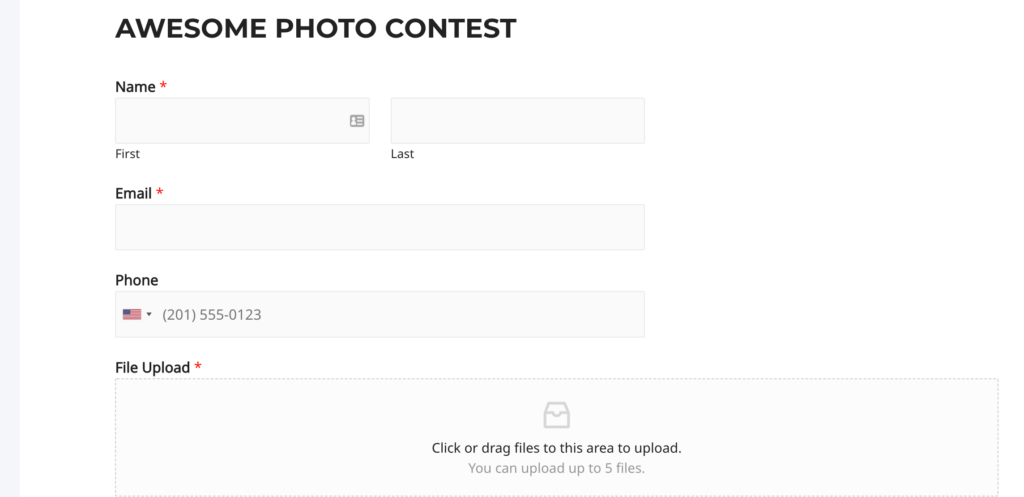
Değişikliklerinizi şimdi kaydedebilir ve dosya yükleme formunuzun çalıştığını görmek için gönderinizi veya sayfanızı önizleyebilirsiniz.
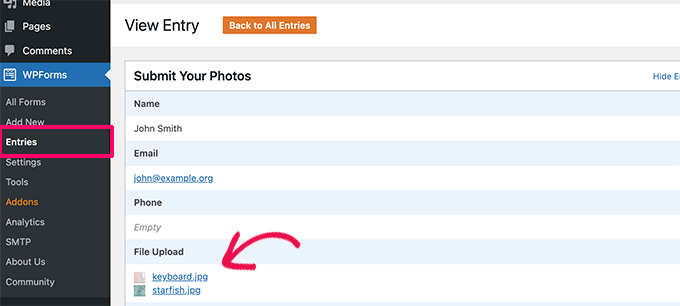
Ardından, WordPress kontrol panelinden WPForms » Girişler sayfasını ziyaret ederek kullanıcılar tarafından yüklenen tüm dosyaları görüntüleyebilirsiniz.
WPForms, bu kullanıcı yüklemelerini /wp-content/uploads/ dizininizdeki ayrı bir klasöre (genellikle wpforms olarak adlandırılır) depolar. Bu, kullanıcı tarafından oluşturulan dosyaları ana medya kitaplığınızdan ayrı tutmaya yardımcı olur.
Burada, bir girişi görüntülemek ve yüklenen dosyaları görmek için Yükleme Formu'na tıklayın.
Daha fazla ayrıntı için, kullanıcıların WordPress'te resim yüklemesine izin verme konusundaki eksiksiz kılavuzumuza bakın.
Bonus: WordPress Resimlerini Performans İçin Optimize Etme
Resimler oldukça ilgi çekicidir, bu nedenle içeriğinizi kullanıcılar için daha ilginç hale getirirler. Ancak, yalnızca düz metinden daha fazla yüklenme süresi alırlar.
Bu, bir sayfada birden fazla büyük resminiz varsa, web sayfanızın daha yavaş yükleneceği anlamına gelir. Bu yavaş sayfa hızı, kullanıcı deneyimini ve SEO'yu etkiler.
Neyse ki, yüklemeden önce web için resimlerinizi kolayca optimize etmek için tonlarca araç var.
Örneğin, web sitenize yüklediğiniz her resmi otomatik olarak optimize etmek için EWWW Image Optimizer gibi bir WordPress resim sıkıştırma eklentisi kullanabilirsiniz.

Bir CDN (içerik dağıtım ağı) kullanarak performansı daha da artırabilirsiniz. Bu, resimleri barındırma sunucunuz yerine küresel bir sunucu ağından yüklemenize olanak tanır.
Bir resim CDN'si (İçerik Dağıtım Ağı) kullanmanızı öneririz. Bu hizmet, resimlerinizi ziyaretçilerinize fiziksel olarak daha yakın olan sunuculardan yükleyerek sitenizi daha hızlı hale getirir.
Envira Gallery ile gelen CDN harika, kullanıcı dostu bir seçenektir. Kullanımı çok kolaydır, özellikle resimler için tasarlanmıştır ve WordPress kontrol panelinizden 1 tıklamayla kurulum sunar.
WordPress Resimleri Nasıl Saklar Hakkında Sıkça Sorulan Sorular
WordPress'te resim yönetimi hakkında en sık sorulan sorulardan bazılarına burada yanıtlar bulabilirsiniz.
WordPress'te bir resmin URL'sini nasıl bulabilirim?
Bir resmin URL'sini bulmak için WordPress kontrol panelinize gidin ve Medya » Kitaplık'a gidin. İhtiyacınız olan resme tıklayın, ayrıntılarıyla yeni bir pencere açılacaktır. Sağ tarafta 'Dosya URL'si' alanını bulabilir ve 'URL'yi panoya kopyala' düğmesine tıklayabilirsiniz.
WordPress'e medya kütüphanesini kullanmadan resim yükleyebilir miyim?
Evet, FTP istemcisi kullanarak resimleri doğrudan yükleme klasörüne yükleyebilirsiniz. Ancak, WordPress bu resimleri tanımayacak veya veritabanında bilgileri saklanmadığı için medya kitaplığında göstermeyecektir.
Dosyaları bu şekilde yüklerseniz, kitaplığınızda görünmeleri için WordPress veritabanına kaydetmek üzere Media Sync gibi bir eklenti kullanmanız gerekir.
Bir gönderiden bir resmi silmek, onu medya kütüphanesinden de siler mi?
Hayır, bir resmi bir gönderiden veya sayfadan kaldırmak yalnızca o belirli içerikten kaldırır. Orijinal resim dosyası medya kütüphanenizde ve sunucunuzda hala mevcut olacaktır ve sitenizin başka yerlerinde tekrar kullanabilirsiniz.
Mevcut bir sitede yükleme klasörü yapısını değiştirmek sorun olur mu?
Ay ve yıl bazlı klasörleri Ayarlar » Ortam bölümüne giderek devre dışı bırakabilirsiniz. Ancak bu, yalnızca yeni yüklenen resimleri etkiler. Mevcut resimlerin klasör yapısını değiştirmek, sitenizdeki resimlerin bozulmasına neden olabilir, bu nedenle ne yaptığınızı bilmiyorsanız genellikle önerilmez.
WordPress Görsellerini Yönetmek İçin Ek Kaynaklar
WordPress'in resimleri nasıl depoladığını ve yönettiğini artık bildiğinize göre, becerilerinizi bir sonraki seviyeye taşıyabilirsiniz. Resim optimizasyonu, sorun giderme ve tasarım hakkında daha fazla ipucu için bu kılavuzlara göz atın:
- Kalite Kaybetmeden Web Performansı İçin Görüntüler Nasıl Optimize Edilir
- WordPress'te Yaygın Resim Sorunlarını Düzeltme
- WordPress'te Kolayca Bir Resim Galerisi Oluşturma
- Ücretsiz Kamu Malı Resim Bulmak İçin En İyi Yerler
- WordPress'te Görsellere Başlık Nasıl Eklenir
Bu makaleyi beğendiyseniz, lütfen WordPress video eğitimleri için YouTube Kanalımıza abone olun. Bizi ayrıca Twitter ve Facebook'ta da bulabilirsiniz.


Olaf
Geliştiricilerin klasör yapısına çok fazla düşünce koyması harika. Başka içerik yönetim sistemleriyle çalıştım ve dürüst olmak gerekirse, klasör yapısı her zaman WordPress'teki kadar net değil. Örneğin Joomla'da, genellikle şeylerin nereye yüklendiğini aramanız gerekir, bu da çok daha karmaşıktır. Yıl ve aya göre yapılandırılmış yapıyı seviyorum. WordPress'in, tıpkı kalıcı bağlantılar için yaptığı gibi, ayarlarda farklı bir yapı seçmek için yerleşik bir seçeneğe sahip olmaması utanç verici. Birçok kişinin farklı bir kurulum tercih edeceğine inanıyorum. Ama her neyse, asıl önemli olan resimlerin aslında nerede olduğunu bilmemiz.
kzain
Yıl ve ay klasörlerine göre organize edildiklerini bilmek, temel yönetim için çok yardımcı olur.
Ancak, özellikle yükleme ayını hatırlamıyorsanız, belirli bir resmi bulmak bazen zor olabilir. WordPress içinde, belki özel klasör yapılarıyla dahili organizasyonu iyileştirmenin bir yolu var mı?
Ayrıca makalede resimleri uzak bir sunucuda depolamaktan bahsediliyor. Bu yaklaşımın faydalarını anlıyorum, ancak WordPress gönderileri ve sayfalarındaki resimlerin nasıl görüntülendiğini etkiler mi?
Bilgilendirici gönderi için teşekkürler!
WPBeginner Yorumları
Özel medya klasörleri için burada bahsettiğimiz iyi bir yöntem var: https://www.wpbeginner.com/wp-tutorials/how-to-organize-wordpress-files-in-media-library-folders/
Hayır, resimleri uzaktan depolamak, resimlerin görüntülenme şeklini etkilememelidir.
Mrteesurez
Makalenizden bunu öğrendiğim için mutluyum, wordpress resimlerinin depolandığı tüm olası konumlar. Resimleri uzak bir konuma kaydetmek ve bunları gönderilerde ve web sitesi içinde sunmak mümkün mü?
WPBeginner Yorumları
Google Drive ile medya kütüphanesine uzak bir bağlantı kurma konusunda bir kılavuzumuz var: https://www.wpbeginner.com/plugins/how-to-connect-google-drive-to-your-wordpress-media-library/
Jiří Vaněk
Varsayılan olarak, Wordpress medyası wp-content/upload klasöründe saklanır. Yapılandırmada başka bir klasöre değiştirmek mümkün mü?
WPBeginner Yorumları
Evet! Bu, bu kılavuzdaki yöntem kullanılarak yapılabilir: https://www.wpbeginner.com/wp-tutorials/how-to-change-the-default-media-upload-location-in-wordpress-3-5/
Jiří Vaněk
Teşekkür ederim, yanıtınız ve makale bu ayarlamaları yapmama yardımcı oldu ve nihayet FTP'mi organize edebildim ve tercihlerime göre yapılandırabildim. Harika. Çok yardımcı oldu.
Moinuddin Waheed
Herhangi bir görseli yüklediğimizde, WordPress'in medya galerisine yüklenir.
Varsayılan olarak farklı ay klasörlerine girmesi, onları düzenlemeyi ve erişmeyi kolaylaştırır ancak bazen yükleme ayını bilmediğimizde belirli bir görseli bulmak zorlaşır.
Her türden görsel, ister gönderi ister sayfa olsun, aylık klasöre mi girer, yoksa yalnızca gönderi veya makale görselleri mi aylık klasöre girer?
WPBeginner Desteği
Tüm resimler klasörlere dahil edilmelidir, ancak medya kütüphanenizde resmi bulmak için başlığa göre arama yapabilmelisiniz.
Yönetici
Omar Abrahim
Merhaba,
Yüklemeler klasörü kritik, doğru mu? WP veritabanında depolanan resimlere / dosyalara muhtemelen referanslar olsa da, yüklemeler klasöründeki gerçek dosyalara ihtiyaç duyulur, çünkü bunlar veritabanında depolanmaz. Doğru mu anladım?
WPBeginner Desteği
You are correct
Yönetici
adam
merhaba
galerimde yaklaşık 100 resim var.
sunucudaki indirilen resimlere baktığımda, neredeyse 1000 tane gördüm.
aynı resim 10 kez.. farklı çözünürlüklerde.
neden böyle?
wordpress resimleri nasıl saklar?
teşekkürler
WPBeginner Desteği
Bunlar oluşturulmuş resim boyutlarıdır, yinelenenleri önlemek için aşağıdaki kılavuzumuza bakmak isteyebilirsiniz:
https://www.wpbeginner.com/wp-tutorials/how-to-prevent-wordpress-from-generating-image-sizes/
Yönetici
Gabriel Bartholomeu
Dosyaları yalnızca wp-content klasörüne taşısam, veritabanında hala bir referans oluşturur mu?
WPBeginner Desteği
Hayır, olmazdı.
Yönetici
Pratik Patel
Merhaba Yönetici,
Otomatik oluşturulan URL'lerde bazı sorunlarım var,
Sadece bireysel resimler içeren ve web sitesinin geri kalanından ayrı olan URL'lerim var ve bunlar Google'da indekslenmiş durumda. Bu tür URL'leri Google İndeksinden kaldırmak istedim.
WPBeginner Desteği
Resim ekleme sayfasını kastediyorsanız, robots.txt'nizi şu şekilde ayarlamak istersiniz: https://www.wpbeginner.com/wp-tutorials/how-to-optimize-your-wordpress-robots-txt-for-seo/
Eğer oluşturduğunuz sayfalar ise, sayfayı noindexlemek için Yoast SEO gibi bir eklenti kullanabilirsiniz: https://www.wpbeginner.com/wp-tutorials/how-to-hide-a-wordpress-page-from-google/
Yönetici
Luis Garcia
Merhaba,
Bir web sitesi üzerinde çalışıyordum. Mevcut bir sayfanın yeniden tasarımı, bu yüzden yaptığım şuydu: Tüm gönderileri ve sayfaları WP Exporter aracılığıyla dışa aktardım, ancak resimler eksikti. Bu yüzden, galerileri olan gönderiler artık galerilere sahip değil, görünmüyorlar. Daha sonra, ve gerçekten ilerlemişken, veritabanını da dışa aktarıp içe aktarmam gerektiğini fark ettim. Uzun lafın kısası, şimdi o resimleri kurtarmaya ve mevcut sitemde görünmelerini sağlamaya çalışıyorum. Son veritabanını yenisiyle harmanlamanın bir yolu var mı?
Çok teşekkürler.
Lucy
Merhaba,
Yardımınız için çok teşekkürler!!!
Herhangi bir gönderide veya sayfada aslında kullanılmayan tüm resimleri kaldırmaya yardımcı olabilecek bir eklenti var mı?
Teşekkür ederim.
John Cena
Bu WooCommerce'de mümkün mü?
Şimdiden teşekkürler
Nitish
Merhaba
Özel şablondan özel klasörlere ve ayrıca veritabanı tablosuna kullanıcı resimleri nasıl yüklenir.
Lütfen yardım
Teşekkürler.
Adam
Merhaba – WP'nin resimleri depolayabileceği başka yerler var mı? Eski bir siteyi (oldukça yeni bir site) devraldım ve değiştirmem gereken bir resim medya kütüphanesinde bulunmuyor ancak sitenin dışında barındırılıyor gibi görünmüyor.
John
Merhaba Adam, bunu hiç hallettin mi? Aynı sorunu yaşıyorum. Dosya boyutu çok büyük olan bir resim listem var, bu yüzden site yükleme süremizi optimize etmek için bunları küçültmek için siteyi dolaşıyorum. URL'de "/legacy" içeren HİÇBİR resim bulamıyorum.
Mahmoud Momani
Merhaba,
Makale için teşekkürler.
ASP.NET web sitesini WordPress'e dönüştürmekle ilgili bir sorum var, gerekli tabloları ve verilere nasıl ekleneceğini anlatan bir makale yazabilir misiniz?
Teşekkürler.
Holly
Siteme gönderdikten sonra medya kütüphanemden bir resmi silersem, resim sitemden de silinir mi?
WPBeginner Desteği
Merhaba Holly,
Evet, resmi sitenizden de silecektir.
Yönetici
Ruth Billheimer
Medya kütüphanesinde çok sayıda resim olmasının siteyi yavaşlatmadığı düşüncesinde doğru muyum? Sayfaların nasıl yüklendiğini anlamaya çalışıyorum, daha iyi bir hız elde etmek için. Yani bir sayfada çok sayıda resim varsa, bu sayfayı yavaşlatır ama depoladığınız resim sayısının bir önemi yoktur. Doğru mu?
WPBeginner Desteği
Evet. Sitenize istediğiniz kadar resim depolayabilirsiniz. Ancak WordPress yalnızca sayfada görüntülenen resimleri yükleyecektir. Resimlerinizin hız ve performans için optimize edildiğinden emin olmanız gerekir.
Yönetici
nilesh nolkha
Resimlerin SEO'su hakkında bir sorum vardı. Medya kütüphanesine resim yüklediğinizde, bir başlık, açıklama ve alt metin önerebilirsiniz. Benzer şekilde, sayfayı oluşturan araçtaki gönderiye veya resim widget'ına bu medyayı eklerken, yine başlık, açıklama, alt resim vb. girebilirsiniz. Bunu bir kez yapmak mı, yoksa bir gönderiye eklerken medya için tekrar yapmak mı önemlidir? Nasıl farklı?
Ruth Billheimer
Sanırım başlık, resmi nerede kullandığınıza bağlı olarak değişebilir, ancak diğerleri aynı kalır. Alt metin başlığından farklı olmalı veya resmi dekoratif olarak işaretleyebilirsiniz. Görme engelli kişiler için bir erişilebilirlik eklentiniz varsa, açıklamayı da doldurmanız gerekir.
Sandy Ellingson
Medya dosyasındaki öğelerin listesini ilgili bağlantılarla birlikte dışa aktarmanın bir yolu var mı? Bu soruyu yanıtlarken bu gönderiyi buldum. phpmyadmin aracılığıyla wp_post dosyasını aradım ve bulamadım. Belki bu eski bir gönderidir?
Marc Connor
FTP aracılığıyla kendi resim klasör yapınızı kullanmanızı önerir misiniz?
Kök dizinde “images” adında bir klasör oluşturmayı ve resimleri oraya kaydetmeyi seviyorum. Yani, o belirli WordPress temasının bana izin verdiği kadar çok.
Bu, varsayılan tarih tabanlı yapıdan daha mı iyi yoksa daha mı kötü?
Saygılarımla, Marc
Bob
Kilisenin sunucusuna bir web sitesi kurdum. Şimdi kişisel sitemi kurarken, ki bu farklı bir sunucu. Kilisenin sitesinin tüm medyasını kişisel sitemde görüyorum. Onları laptopumda kurdum.
Ronnie
Lütfen web sitesini telefonda duyarlı hale getirin
jabbo126
Wordpress'in hala daha iyi klasör organizasyonuna sahip daha iyi medya dosyası yükleme çözümüne sahip olmaması utanç verici.
Ikramullah
Merhaba,
Eklediğim resimlerden biri, başlangıç paragrafının yanında resim etiketi olarak gösterilmiyor.
Bu özelliği nasıl etkinleştirebilirim?
Bu bilgiye ihtiyacım var.
Teşekkürler.
arya
iyi gönderi
vijay jangra
Merhaba yazı işleri üyeleri, blog yazılarınızı çok okudum ve gördüm. Aklımda bir soru var.
Blog yazılarınız için bu güzel görselleri nasıl oluşturabilirim.
kif
merhaba, wp'nin resimleri neden kırptığını söyler misiniz? tek bir tane yüklesem bile?
günlük sürüm e-postalarınız için teşekkür ederiz!
Nawaze
Daha iyisini bilmiyorum ama sanırım yükledikten sonra boyutu tam olarak değiştirmelisiniz.
Kevin
WP, duyarlı web sitelerinde çeşitli cihazlarda kullanılmak üzere otomatik olarak küçük resimler ve çeşitli boyutlarda (küçük, orta, büyük vb.) sürümler oluşturur. Bu nedenle genellikle orijinal boyut + çeşitli otomatik oluşturulan boyutlara sahip olursunuz. Ardından bir sayfaya/gönderiye resim eklerken uygun boyutu seçebilirsiniz ve WP o zaman kullanılan cihaza doğru sürümü sunar.