


WordPress siteniz çöktüğünde ve kontrol paneline bile erişemediğinizde çaresiz hissettiğiniz oldu mu? Ya da barındırma sağlayıcınızı beklemeden hızlıca bir şeyi düzeltmek istediğiniz oldu mu?
İşte SSH komutlarının hayat kurtarıcınız olduğu yer burasıdır.
SSH ile WordPress kontrol panelini kullanmakla sınırlı kalmadan sorun giderme, dosya güncelleme ve sitenizi yönetme gibi görevleri yerine getirebilirsiniz.
Eğer bir geliştirici değilseniz, SSH ilk başta göz korkutucu görünebilir. Ancak bir kez alıştığınızda, sitenizin sorunsuz çalışmasını sağlamanın en güvenilir yollarından biri haline gelir.
Bu kılavuzda, her WordPress kullanıcısının bilmesi gereken 16 temel SSH komutunu paylaşacağız. Bunlar en sık başvurduğumuz komutlardır: basit, etkili ve hem günlük görevler hem de beklenmedik sorunlar için inanılmaz derecede kullanışlıdır.
Hızlı Gezinme: WordPress Kullanıcıları İçin SSH Komutları
Bu kılavuzda ele alacağımız tüm konular ve komutlar burada. Herhangi bir bölüme atlamak için aşağıdaki bağlantılara tıklayabilirsiniz:
- SSH Nedir?
- How to Connect to Your WordPress Site Using SSH
- pwd – Dizin İçin Tam Yolu Gösterir
- ls – Bir Dizin İçindeki Dosyaları ve Klasörleri Listeler
- cd – Change Directory
- mkdir -Yeni Bir Dizin Oluştur
- rmdir – Boş Dizin Kaldır
- cp – Bir Klasörü veya Dosyayı Kopyala
- mv – Bir Dosyayı veya Klasörü Taşı
- grep – Belirli Bir İfade Ara
- find – Search Files and Directories
- zip – Bir Klasörü Sıkıştır
- unzip – Bir Klasörü Aç
- history – Son Kullanılan Komutu Görüntüle
- tar – Sıkıştırılmış Arşivler Oluştur ve Aç
- clear – Tüm Metni Kaldır
- du – Dosya veya Klasör Boyutunu Görüntüle
- exit – Uzak Site Sunucusundan Çıkış
- SSH Hakkında Sıkça Sorulan Sorular
Başlayalım.
SSH Nedir?
SSH, Secure Shell'in kısaltmasıdır ve komut satırı arayüzü kullanarak web sitenizi çalıştırmak için güvenli bir protokoldür. Bilgisayarınızı sitenizin sunucusuna bağlamanıza olanak tanır.
SSH kullanmanın en iyi yanı, sitenize uzak bir sunucudan erişmenizi sağlamasıdır. WordPress kontrol panelini açmak zorunda değilsiniz.
Bunu, WordPress web sitenize doğrudan bir arka kapı olarak düşünebilirsiniz. 🚪
[geçiş kelimesi] WordPress yükleme, dosya aktarma, dizin oluşturma ve daha fazlası gibi görevleri yerine getirmek için farklı komutlar yazmanız yeterlidir.
SSH kullanmak, komut çalıştırmak isteyen daha teknik kullanıcılar veya geliştiriciler içindir.
Ancak, diğer kullanıcılar da bir şeyler ters giderse ve WordPress yönetici paneline erişemezlerse, sitelerine erişmek için SSH kullanabilirler.
WPBeginner'da SSH'yi Nasıl Kullanıyoruz
Geliştirme ekibimiz güçlü sunucu yönetimi için SSH'ye güveniyor.
Basit dosya aktarımları için FTP istemcileri kullanırken, SSH zorlu hataları gidermek, dosya izinlerini güvenli bir şekilde ayarlamak ve site geçişleri için komut satırı araçlarını çalıştırmak için başvurduğumuz yöntemdir.
Özellikle WordPress yönetici alanının kullanılamadığı nadir anlarda, sorunları hızlı bir şekilde çözmek için bize doğrudan erişim sağlar.
Bununla birlikte, önce SSH'yi sitenizin sunucusuna bağlanmak için nasıl kullanabileceğinize bakalım.
SSH Kullanarak WordPress Sitenize Nasıl Bağlanılır
Yapmanız gereken ilk şey, sitenizin sunucusunda SSH'nin kurulu olup olmadığını kontrol etmektir.
SSH bir istemci-sunucu teknolojisi olduğundan, yapılandırılıp yapılandırılmadığını WordPress hosting hizmetinizle iletişime geçerek öğrenebilirsiniz. Ayrıca cPanel veya hosting kontrol paneline erişmeyi de deneyebilirsiniz.
Aşağıdaki resme benzeyen bir şey bulmalısınız:
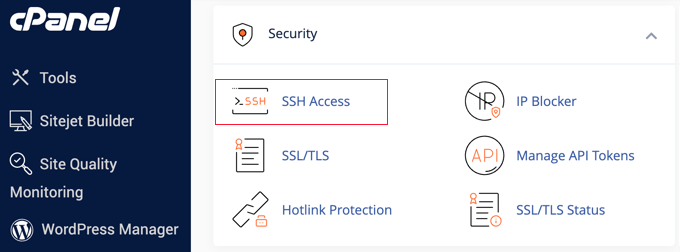
Ardından, IP adresini, kullanıcı adını, parolayı ve bağlantı noktasını not etmeniz gerekecektir. Bu bilgiler, bilgisayarınızdan sitenize bağlanmak için SSH kullandığınızda gerekecektir.
Mac veya Linux Bilgisayarında SSH Kullanımı
Mac veya Linux işletim sistemi kullanıyorsanız, terminal uygulamasını kullanarak sitenize kolayca bağlanabilirsiniz.
Terminalde aşağıdaki komutu girin:
ssh username@server_ip_address
Yalnızca kullanıcı adı ve sunucu_ip_adresi bilgilerini barındırma sağlayıcınızın bilgileriyle değiştirin.
Bir Windows Bilgisayarında SSH Kullanma
SSH'yi kullanmak ve Windows makinesindeki sitenize bağlanmak için PuTTY gibi üçüncü taraf bir araca ihtiyacınız olacaktır.
Uygulamayı indirdikten ve kurduktan sonra, sitenize bağlanmak için yukarıda not ettiğiniz ‘Host Adı (veya IP adresi)’ ve ‘Port’ alanlarını doldurmanız gerekecektir.

Bu ayrıntıları girdikten sonra 'Aç' düğmesine tıklayın. Sonraki adımda, sitenize erişmek için kullanıcı adını ve şifreyi girebileceğiniz bir terminal penceresi açılacaktır.
Şimdi, her WordPress kullanıcısının bilmesi gereken bazı yaygın SSH komutlarına bakalım.
Temel Gezinme İçin SSH Komutları
Dosyalar ve dizinler arasında gezinmek için farklı SSH komutları kullanabilirsiniz. İşte bilmeniz gereken bazı temel gezinme komutları.
⚠️ Uyarı: SSH, sunucunuza güçlü bir erişim sağlar – ancak büyük güç büyük sorumluluk getirir. Yanlış yazılmış tek bir komut, kritik dosyaları silmek veya sitenizi bozmak gibi ciddi sorunlara neden olabilir.
Büyük komutları çalıştırmadan önce her zaman tam bir web sitesi yedeği oluşturmanızı öneririz. SSH ile çalışırken sitenizi korumanın en güvenli yoludur.
1. pwd – Dizin İçin Tam Yolu Gösterir
pwd komutu, geçerli dizinin tam yolunu görüntüler. Bu, farklı dosya ve klasörler arasında gezinmek için gerçekten kullanışlıdır:
pwd
Sunucuda nerede olduğunuzu belirlemek için herhangi bir görsel referans alamadığınız için, yolunuzu bulmak için bu komutu kullanabilirsiniz.
2. ls – Bir Dizin İçindeki Dosya ve Klasörleri Listeler
Bir dizinin içeriğini görüntülemek istiyorsanız, ls komutunu kullanabilirsiniz.
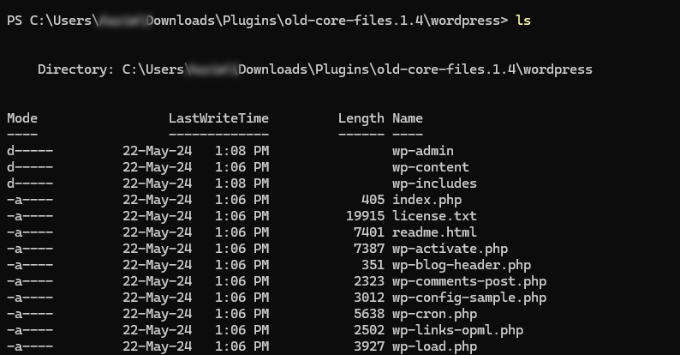
İçerik hakkında daha fazla bilgi almak için ek parametreler de kullanabilirsiniz. Örneğin, ayrıntılı bilgi için sadece -l veya gizli dosyaları göstermek için -a ekleyin.
ls -1
3. cd – Dizin Değiştir
cd komutu dizinleri değiştirmenize olanak tanır. Bir alt dizine veya tamamen farklı bir dizine gidebilirsiniz:
cd [directory]
Yukarıdaki kodda, [dizin] kısmını dizinin adıyla değiştirebilirsiniz.
Örneğin, cd wp-content/themes komutunu girerseniz, bu sizi WordPress kurulumunuzdaki temalar dizinine götürecektir.
Dosya ve Klasör Yönetimi İçin SSH Komutları
Sırada, SSH komutlarının WordPress web sitesi sunucunuzdaki dosya ve klasörleri yönetmek için bazı örneklerine bakalım.
4. mkdir - Yeni Bir Dizin Oluştur
mkdir komutunu kullanarak, mevcut dizinde yeni bir dizin oluşturabilirsiniz. Sadece klasör adıyla birlikte aşağıdaki komutu girin:
mkdir [folder name]
Örneğin, stil sayfaları için bir klasör oluşturmak istediğinizi varsayalım. Bunun için SSH komutu mkdir stylesheets olacaktır.
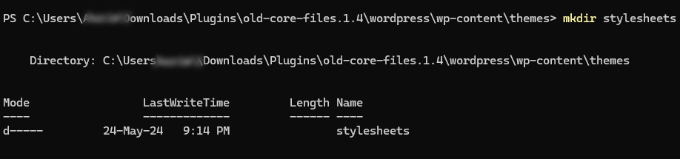
Öte yandan, başka bir alt dizin içinde yeni bir dizin oluşturmak istiyorsanız, mkdir komutuyla birlikte yapıyı girmeniz gerekir.
Sözdizimi şu şekilde görünecektir:
mkdir /plugins/myplugin/stylesheets
5. rmdir – Boş Dizin Kaldır
⚠️ Önemli Not: Bu komutu kullanırken dikkatli olun. Bir dizin sunucudan kaldırıldıktan sonra geri alınamaz.
Sitenizin sunucusundan bir dizini silmek için rmdir komutunu kullanabilirsiniz. Tek yapmanız gereken komutu dizin adının ardından girmektir:
rmdir [folder name]
6. cp – Bir Klasörü veya Dosyayı Kopyala
cp komutu, bir dosyayı veya klasörü başka bir konuma kopyalamanıza olanak tanır. Komutu girerken, dosya veya klasörün adını ve kopyanın kaydedileceği hedefi belirtmeniz gerekir:
cp [file name] [destination]

Dosya adını girerken, examplefile.txt veya readme.html gibi dosya uzantısını da eklemeniz gerekecektir.
Dosyanın aynı klasöre bir kopyasını yapmak istiyorsanız, aşağıdaki komutu girebilirsiniz:
cp readme.html readme2.html
Bir dosyayı farklı bir klasöre kopyalamak istiyorsanız, aşağıdaki komutu girmeniz gerekecektir:
cp /public_html/wp-content/readme.html /public_html/etc/
cp komutuyla şunlar gibi farklı parametreler de kullanabilirsiniz:
cp -rbir klasörün tüm içeriğini kopyalacp -atüm dosyaları arşivlecp -uyalnızca yeni veya farklı içerik içeriyorsa bir hedef klasördeki dosyayı üzerine yazarcp -n, dosya zaten varsa kopyalamazcp -ibir dosyayı kopyalamadan önce uyarı gösterircp -f, hedef klasörde aynı ada sahip başka bir dosya varsa, onu değiştirir veya siler
7. mv – Bir Dosyayı veya Klasörü Taşıma
Bir dosyayı veya klasörü yeni bir konuma taşımak istiyorsanız, mv komutunu kullanabilirsiniz.
cp komutunu kullanmak gibi, dosyanın adını ve taşımak istediğiniz konumu belirtmeniz gerekecektir:
mv [file name] [destination]

Örneğin, index.php dosyasını stil sayfaları klasörüne taşımak istediğinizi varsayalım. Bu durumda komut şöyle olmalıdır:
mv index.php stylesheets
8. grep – Belirli Bir İfade Ara
Ardından, bir dosyada belirli bir ifade veya dizeyi aramak için grep komutunu kullanabilirsiniz. Bu komutun büyük/küçük harfe duyarlı olduğunu unutmayın.
Sözdizimi şu şekilde görünür:
grep '[search phrase]' [file name]

Örneğin, 'info.txt' dosyasında 'header' terimini bulmak istediğinizi varsayalım.
Bu durumda komut şu şekilde görünür:
grep 'header' info.txt
Bunun yanı sıra, aramayı yaparken harf duyarlılığını yok saymak için -i parametresini de kullanabilirsiniz.
9. find – Dosyaları ve Dizinleri Arama
Belirli bir dosya veya dizin arıyorsanız, find komutunu kullanarak dosya adı, boyutu, dosya türü ve daha fazlasını arayabilirsiniz.
find komutunun sözdizimi şu şekildedir:
find [starting directory] [parameter] [search term]
Yukarıdaki kodda arama işlemini belirtebilirsiniz.
Örneğin, seçebileceğiniz bazı seçenekler şunlardır:
- / (eğik çizgi) – Bu, tüm sistemi aramanıza olanak tanır
- . (nokta) – Çalışma dizinini arayabilirsiniz
- ~ (tilde) – Bu, ana dizini arar
Ardından, SSH komutu ad, boyut, dosya türü ve daha fazlası gibi parametreleri belirtmenize de olanak tanır.
-name– Dosya adına göre arar-user– Belirli bir kullanıcıya atanan dosyaları arar-size– Dosya boyutu-type -d– Bir dizin türü arar-type -f– Dosya türünü arar
Son olarak, aradığınız terimi girebilirsiniz. Diyelim ki dizinde 'task' adlı bir dosya bulmak istiyorsunuz.
Bunun için SSH komutu şöyle olacaktır:
find / -name "task"
Ek İpucu: Diğer Yararlı SSH Komutları
Artık sitenizdeki dosya ve klasörleri yönetmek ve gezinmek için bazı temel SSH komutlarını bildiğinize göre, bilmeniz gereken bazı ek komutlar şunlardır.
10. zip – Bir Klasörü Sıkıştır
Büyük dosyaları veya klasörleri sıkıştırmak istiyorsanız, zip komutunu kullanabilirsiniz. Tek yapmanız gereken sıkıştırmak istediğiniz dosyanın veya klasörün adını eklemektir:
zip filename.zip foldername
Orijinal klasörü silmek isteyip istemediğinizi belirtmek için bu komutla farklı parametreler de kullanabilirsiniz:
zip -r filename.zip foldername– Bu, bir klasörü sıkıştırır ancak silmezzip -m filename.zip foldername– Bu parametreyi bir klasörü sıkıştırıp ardından silmek, sadece sıkıştırılmış sürümünü bırakmak için kullanabilirsiniz.zip -d filename.zip foldername– Mevcut zip arşivinden bir dosyayı silmek için bunu kullanınzip -u filename.zip foldername– Bu, mevcut bir zip arşivindeki bir dosyayı günceller. Orijinal dosyayı güncellediyseniz ve zip dosyasını silmek veya yenisini oluşturmak istemiyorsanız bu yararlıdır.
11. unzip – Bir Klasörü Aç
Bir klasörü zipledikten sonra, onu da açmanız gerekecektir. Bunun için unzip SSH komutunu girmeniz yeterlidir:
unzip [filename.zip]
12. history – Son Kullanılan Komutu Görüntüle
SSH geçmişi komutu, daha önce girdiğiniz komutu belirlemek için kullanışlıdır. Görüntülenen sonuçları sınırlamak için bir sayı girdiğinizden emin olun.
Örneğin, kullanılan son 10 komutu görmek istediğinizi varsayalım. history komutunun sözdizimi şu şekildedir:
history 10

13. tar – Sıkıştırılmış Arşivler Oluşturma ve Açma
tar, .tar.gz dosyalarını açmak için kullanılan popüler bir SSH komutudur. Bu formatı dosyaları sıkıştırmak için kullanan birçok üçüncü taraf aracı vardır ve zip dosyalarına bir alternatiftir.
Bir klasörü arşivlemek istiyorsanız, aşağıdaki komutu kullanabilirsiniz. 'archivename.tar.gz' dosya adıyla ve 'directory' ise dizinin yoluyla değiştirmeniz yeterlidir:
tar -cvzf archivename.tar.gz directory
Arşivledikten sonra, .tar.gz dosyasını bu komutu kullanarak açabilirsiniz:
tar -xvzf archivename.tar.gz directory
14. clear – Tüm Metni Kaldır
Terminal penceresindeki tüm metni kaldırmak için clear komutunu kullanabilirsiniz:
clear
Bu komut, bir hata yaptıysanız veya sıfırdan başlamak istiyorsanız kullanışlıdır.
15. du – Dosya veya Klasör Boyutunu Görüntüle
WordPress sunucunuzdaki bir dosya veya klasörün boyutunu öğrenmek istiyorsanız, du komutunu kullanabilirsiniz:
du -h [file or folder name]
Kodunuzdaki -h parametresi, dosya boyutunu insan tarafından okunabilir bir biçimde gösterir.
Örneğin, .htaccess dosyasının boyutunu görüntülemek istediğinizi varsayalım.
Tek yapmanız gereken bu komutu girmektir:
du -h .htaccess
16. exit – Uzak Site Sunucusundan Çıkış Yapma
WordPress siteniz üzerinde çalışmayı bitirdikten sonra uzak sunucudan çıkmak istediğinizde, sadece exit komutunu yazabilirsiniz:
exit
Bu komutu sitenize her bağlandığınızda kullanmanızı öneririz. Bu şekilde, çalışmayı bitirdikten sonra kimse SSH kullanarak sunucunuza erişemez.
SSH Hakkında Sıkça Sorulan Sorular
SSH'nin nasıl çalıştığı veya sizin için uygun olup olmadığı konusunda hala emin değil misiniz? İşte WordPress kullanıcılarının sorduğu bazı yaygın sorular.
SSH ve FTP arasındaki fark nedir?
SSH ve FTP, sunucunuzdaki dosyaları yönetmenize olanak tanır, ancak SSH çok daha güçlüdür. FTP çoğunlukla dosya yüklemek ve indirmek için kullanılır.
SSH ile tam komut satırı erişimine sahip olursunuz. Bu, betikleri çalıştırabileceğiniz, veritabanlarını yönetebileceğiniz ve gelişmiş görevleri güvenli bir şekilde gerçekleştirebileceğiniz anlamına gelir. SSH bağlantıları ayrıca tamamen şifrelenmiştir, bu da onları standart FTP'den daha güvenli hale getirir.
WordPress sitemde SSH kullanmak güvenli mi?
Evet. SSH, bilgisayarınız ve sunucu arasındaki tüm verileri şifreleyerek sitenizin ve giriş bilgilerinizin ele geçirilmesini önler.
Çalıştırdığınız komutlara dikkat edin. SSH sunucunuza doğrudan erişim sağladığından, küçük bir hata büyük sorunlara neden olabilir. Önemli bir şey yapmadan önce her zaman tam bir yedek oluşturmak akıllıcadır.
Tüm WordPress barındırma planları SSH erişimi içeriyor mu?
Her zaman değil. Çoğu VPS, özel ve yönetilen WordPress hosting planları varsayılan olarak SSH içerir.
Ancak, bazı temel paylaşımlı hosting planları bunu sunmaz veya ek bir özellik olarak sunabilir. Hosting sağlayıcınızla görüştüğünüzden emin olun.
Bir komutu yanlış yazarsam ne olur?
Eğer sadece bir yazım hatası veya tanınmayan bir komutsa, genellikle zararsız bir “komut bulunamadı” mesajı alırsınız.
Gerçek risk, geçerli bir komutu yanlış dosya veya yanlış klasörde çalıştırmaktır, örneğin önemli bir şeyi yanlışlıkla silmek gibi. Bunu önlemek için, enter tuşuna basmadan önce her zaman komutunuzu ve geçerli dizininizi pwd kullanarak iki kez kontrol edin.
🌟 Hatırlatma: Kendinizi hiç kilitli bulursanız ve ne yapacağınızdan emin değilseniz, strese girmeyin. Profesyonel ekibimiz, erişiminizi hızlı ve güvenli bir şekilde geri kazanmanıza yardımcı olmak için burada. En çok ihtiyaç duyduğunuzda uzman yardımı için WPBeginner Premium Destek Hizmetlerini Keşfedin.
Umarız bu makale, her WordPress kullanıcısının bilmesi gereken önemli SSH komutlarını öğrenmenize yardımcı olmuştur. Ayrıca, yaygın WordPress hataları ve bunların nasıl düzeltileceği hakkındaki uzman listemizi ve WordPress sorunlarının nasıl giderileceği rehberimizi de görmek isteyebilirsiniz.
Bu makaleyi beğendiyseniz, lütfen WordPress video eğitimleri için YouTube Kanalımıza abone olun. Bizi ayrıca Twitter ve Facebook'ta da bulabilirsiniz.





Olaf
SSH erişimi sağlayan paylaşımlı hosting hizmetleri mükemmeldir. SSH ve FTP arasındaki fark, özellikle bir web sitesini test alt alanından köke taşırken çok büyüktür. SSH ile bu tür bir geçiş çok verimli ve hızlı olabilirken, FTP kullanmak, özellikle sitede çok sayıda dosya varsa, bazen oldukça zaman alıcı olabilir. Bu temel komutlar bile iş akışını büyük ölçüde hızlandırmaya yardımcı olabilir.
Dennis Muthomi
Thanks for this guide.
I’ve used the ‘mv’ command to reorganize my WordPress theme files but I didn’t know about the ‘grep’ command for searching for specific phrases in files. This will save me time when debugging theme issues. Always learning something new when I read your guides.
Thanks again
Mrteesurez
Bu rehberi paylaştığınız için teşekkürler! SSH komutlarını her zaman merak etmişimdir ancak şimdiye kadar WordPress iş akışıma nasıl fayda sağlayabileceklerini tam olarak anlamamıştım. Bu rehber konuyu benim için gerçekten netleştirdi. Komutları anlaşılır bir şekilde açıklamasını takdir ediyorum, bu da SSH'ye çok aşina olmayan benim gibi birinin kavramları daha kolay anlamasını sağlıyor. Bu komutları anlamak, WordPress yönetimimi kesinlikle kolaylaştıracak ve sitem üzerinde daha fazla kontrol sahibi olmamı sağlayacaktır.
Jiří Vaněk
Harika bir makale. Web sitemi kendi sunucuma taşıdığımda SSH kullanmaya başladım. Başka seçeneğim yoktu. WP CLI'nin güzelliğini keşfettiğimde ve WP CLI ve Cron aracılığıyla bazı görevleri otomatikleştirebildiğimde daha da ilginçti. SSH, standart bir web sitesine tamamen farklı olasılıklar ve boyutlar kazandıran harika bir araçtır. Temel komutlar listesi için teşekkürler. Kendi sunucusuna sahip olan veya SSH erişimi olan herkes bunları bilmelidir.