


Yavaş bir web sitesiyle uğraşmak inanılmaz derecede sinir bozucudur. Binlerce WPBeginner okuyucusunun sitelerini hızlandırmasına yardımcı olduktan sonra, diğerlerinden daha sık görülen bir sorun bulduk: büyük, optimize edilmemiş resimler.
Birçok web sitesi sahibi, resimlerini küçültmenin onları bulanık ve profesyonel olmayan göstereceğinden endişe eder. Anlıyoruz. İyi haber şu ki, hızlı yüklenen sayfalar ve güzel, yüksek kaliteli resimler arasında seçim yapmak zorunda değilsiniz.
Tüm kendi web sitelerimizde kullandığımız basit bir resim optimizasyonu sürecini mükemmelleştirdik. Bu kılavuz, size bu tam olarak, başlangıç dostu adımları gösterecektir. Kaliteden ödün vermeden resimlerinizi nasıl küçülteceğinizi öğreneceksiniz.
Web için görsel optimizasyonu üzerine kapsamlı bir rehber olduğu için, takip etmesi kolay bir içindekiler tablosu oluşturduk:
- Görüntü Optimizasyonu Nedir?
- Resim Optimizasyonunun Faydaları Nelerdir?
- Web Performansı İçin Görüntüleri Kaydetme ve Optimize Etme
- En İyi Görüntü Optimizasyon Araçları ve Programları
- WordPress için En İyi Görsel Optimizasyon Eklentileri
- Resim Optimizasyonu İçin Son Düşünceler ve En İyi Uygulamalar
- Video Eğitim
- Resim Optimizasyonu Hakkında Sıkça Sorulan Sorular
- WordPress Performansını İyileştirme Hakkında Ek Kaynaklar
1. Resim Optimizasyonu Nedir?
Resim optimizasyonu, genel resim kalitesini düşürmeden resimleri mümkün olan en küçük dosya boyutunda kaydetme ve sunma işlemidir.
Süreç karmaşık görünse de, aslında günümüzde oldukça kolaydır. Görüntü kalitesinde görünür bir kayıp olmadan görüntüleri %80'e kadar otomatik olarak sıkıştırmak için birçok görüntü optimizasyon eklentisi ve aracından birini kullanabilirsiniz.
Optimize edilmiş ve optimize edilmemiş bir görüntünün örneği burada:

Gördüğünüz gibi, düzgün bir şekilde optimize edildiğinde, aynı görüntü kalıp kaybı olmadan orijinalinden %80'e kadar daha küçük olabilir. Bu örnekte, görüntü %52 daha küçüktür.
Görüntü Optimizasyonu Nasıl Çalışır?
Basitçe ifade etmek gerekirse, resim optimizasyonu sıkıştırma teknolojisi kullanılarak çalışır.
Sıkıştırma ‘kayıplı’ veya ‘kayıpsız’ olabilir.
Kayıpsız sıkıştırma, görüntü kalitesinde kesinlikle hiçbir kayıp olmadan genel dosya boyutunu azaltır. Kayıplı sıkıştırmada kalitede küçük bir kayıp olabilir, ancak ideal olarak ziyaretçileriniz tarafından fark edilmeyecektir.
Görsel Optimize Etmek Ne Anlama Gelir?
WordPress barındırma desteğinizden veya bir hız testi aracından görüntüleri optimize etmeniz önerisi almış olabilirsiniz ve ne yapmanız gerektiğini merak ediyor olabilirsiniz.
Resimlerinizin dosya boyutunu web için optimize ederek küçültmeniz gerekecek. Bunu adım adım nasıl yapacağınızı göstereceğiz.
2. Görsel Optimizasyonunun Faydaları Nelerdir?
Resimlerinizi optimize etmenin birçok faydası olsa da, bilmeniz gereken en önemli faydalar şunlardır:
- Daha hızlı web sitesi hızı
- Geliştirilmiş SEO sıralamaları
- Satışlar ve potansiyel müşteriler için daha yüksek genel dönüşüm oranı
- Daha az depolama ve bant genişliği (bu da barındırma ve CDN maliyetlerini azaltabilir)
- Daha hızlı web sitesi yedeklemeleri (yedek depolama maliyetini azaltabilir)
Görseller, videolardan sonra bir web sayfasının en ağır ikinci öğesidir. HTTP arşivine göre, görseller genellikle bir sayfanın toplam dosya boyutunun en büyük kısmını oluşturur.
Hızlı web sitelerinin arama motorlarında daha üst sıralarda yer aldığını (SEO) ve daha iyi dönüşümler sağladığını bildiğimiz için, görsel optimizasyonu çevrimiçi ortamda başarılı olmak isteyen her işletme web sitesinin yapması gereken bir şeydir.
Şimdi resim optimizasyonunun gerçekten ne kadar büyük bir fark yaratabileceğini merak ediyor olabilirsiniz.
Strangeloop tarafından yapılan temel bir çalışma, yükleme süresindeki bir saniyelik gecikmenin %7 satışa, %11 daha az sayfa görüntülenmesine ve %16 müşteri memnuniyetinde azalmaya mal olabileceğini buldu. Bugün, kullanıcı beklentileri daha da yüksekken, etki daha da önemlidir.

Web sitenizi hızlandırmak için yeterli nedeniniz yoksa, Google gibi arama motorlarının daha hızlı yüklenen web sitelerine öncelikli SEO muamelesi gösterdiğini bilmelisiniz.
Bu, görsellerinizi web için optimize ederek hem web sitesi hızını iyileştirebileceğiniz hem de WordPress SEO sıralamalarını artırabileceğiniz anlamına gelir.
3. Web Performansı İçin Görüntüleri Kaydetme ve Optimize Etme
Web performansı için başarılı görsel optimizasyonun anahtarı, en küçük dosya boyutu ile kabul edilebilir görsel kalitesi arasında mükemmel bir denge bulmaktır.
Görüntü optimizasyonunda büyük rol oynayan üç şey şunlardır:
- Resim dosya formatı (JPEG vs. PNG vs. GIF)
- Sıkıştırma (daha yüksek sıkıştırma = daha küçük dosya boyutu)
- Görüntü boyutları (yükseklik ve genişlik)
Üçünün doğru kombinasyonunu seçerek, görüntü boyutunuzu %80'e kadar azaltabilirsiniz.
Bunların her birine daha yakından bakalım.
1. Görsel Dosya Formatı
Çoğu web sitesi sahibi için gerçekten önemli olan yalnızca üç görüntü dosyası biçimi JPEG, PNG ve GIF'tir. Doğru dosya türünü seçmek, görüntü optimizasyonunda önemli bir rol oynar.
İşleri basit tutmak için, çok renkli fotoğraflar veya görseller için JPEG, basit veya şeffaf görseller için PNG ve yalnızca animasyonlu görseller için GIF kullanmak isteyeceksiniz.
Her dosya türü arasındaki farkı bilmeyenler için:
- PNG resim formatı kayıpsız sıkıştırma kullanır. Bu, kalitede herhangi bir kayıp olmadan dosya boyutunu azalttığı anlamına gelir, bu da onu logolar, metin ağırlıklı grafikler ve net çizgiler ve şeffaflık gerektiren resimler için harika bir seçim haline getirir.
- Öte yandan JPEG, önemli ölçüde daha küçük bir dosya boyutu sağlamak amacıyla görsel kalitesini hafifçe düşüren sıkıştırılmış bir dosya formatıdır.
- GIF yalnızca 256 renk ve kayıpsız sıkıştırma kullanırken, bu da onu animasyonlu görüntüler için en iyi seçenek haline getirir.
WPBeginner'da bu formatların bir karışımını kullanıyoruz. Ancak, birçok modern web sitesi artık WebP formatını kullanıyor. WebP, mükemmel kalitede JPEG ve PNG'den bile daha iyi sıkıştırma (daha küçük dosyalar anlamına gelir) sağlar. Çoğu tarayıcı artık bunu destekliyor ve birçok optimizasyon eklentisi, büyük bir hız artışı için görsellerinizi otomatik olarak WebP'ye dönüştürebilir.
Görüntü formatları hakkında daha fazla bilgi için WebP vs. PNG vs. JPEG: WordPress için en iyi görüntü formatı hangisi kılavuzumuza bakın.
2. Sıkıştırma
Bir sonraki adım, görüntü optimizasyonunda büyük rol oynayan görüntü sıkıştırmasıdır.
Mevcut farklı türlerde ve seviyelerde görsel sıkıştırma vardır. Her birinin ayarları, görsel sıkıştırma aracınıza bağlı olarak değişecektir.
Adobe Photoshop, ON1 Photo, GIMP, Affinity Photo ve diğerleri gibi çoğu görüntü düzenleme aracı, yerleşik görüntü sıkıştırma özelliklerine sahiptir.
Görselleri normal olarak kaydedip daha sonra daha kolay görüntü sıkıştırma için TinyPNG veya JPEGmini gibi bir web aracı kullanabilirsiniz.
Biraz manuel çaba gerektirmelerine rağmen, bu iki yöntem, WordPress'e yüklemeden önce resimleri sıkıştırmanıza olanak tanır ve biz de WPBeginner'da bunu yapıyoruz.
Ayrıca, ilk yüklediğinizde görselleri otomatik olarak sıkıştırabilen Optimole ve EWWW Image Optimizer gibi birkaç popüler WordPress eklentisi de bulunmaktadır. Bu kullanışlıdır ve birçok yeni başlayan ve hatta büyük şirketler bu görüntü optimizasyon eklentilerini kullanmayı tercih eder.
Makalenin ilerleyen bölümlerinde WordPress eklentilerini kullanma hakkında daha fazla bilgi paylaşacağız.
3. Görüntü Boyutları
Normalde, telefonunuzdan veya dijital bir kameradan bir fotoğraf içe aktardığınızda, çok yüksek çözünürlüğe ve büyük dosya boyutlarına (yükseklik ve genişlik) sahip olur.
Telefonunuzdan veya dijital bir kameradan fotoğraf aldığınızda, genellikle çok büyük piksel boyutlarına (4000 piksel genişlik gibi) sahip olurlar ve 300 DPI 'çözünürlük' ayarı olabilir.
Web görselleri için önemli bir ipucu: DPI'ı tamamen göz ardı edebilirsiniz. Bu ayar yazdırma içindir. Web için önemli olan tek şey piksel boyutlarıdır (yükseklik ve genişlik).
Görüntü boyutlarını daha makul bir şeye indirmek, görüntü dosya boyutunu önemli ölçüde azaltabilir. Bilgisayarınızdaki görüntü düzenleme yazılımını kullanarak görüntüleri basitçe yeniden boyutlandırabilirsiniz.
Örneğin, 4900x3200 piksel gibi devasa orijinal boyutlara sahip bir fotoğraf çektik. Orijinal dosya boyutu 1,8 MB idi.
Daha yüksek sıkıştırma için JPEG formatını seçtik ve boyutları 1200×795 piksele değiştirdik. Dosya boyutu sadece 103 KB'a düşürüldü. Bu, orijinal dosya boyutundan %94 daha küçüktür.
Görüntü optimizasyonunun üç önemli faktörünü artık bildiğinize göre, web sitesi sahipleri için çeşitli görüntü optimizasyon araçlarına göz atalım.
4. En İyi Görüntü Optimizasyon Araçları ve Programları
Daha önce de belirttiğimiz gibi, çoğu görsel düzenleme yazılımı görsel optimizasyon ve sıkıştırma ayarlarıyla birlikte gelir.
Görüntü düzenleme yazılımının dışında, web için görüntüleri optimize etmek için kullanabileceğiniz birkaç güçlü ücretsiz görüntü optimizasyon aracı da bulunmaktadır (sadece birkaç tıklamayla).
WordPress'e yüklemeden önce resimleri optimize etmek için bu araçları kullanmanızı öneririz, özellikle de bir mükemmeliyetçiyseniz.
Bu yöntem, WordPress barındırma hesabınızda disk alanından tasarruf etmenize yardımcı olur ve her resmi manuel olarak incelediğiniz için en iyi kalitede en hızlı görüntüyü garanti eder.
Adobe Photoshop
Adobe Photoshop, görselleri web için daha küçük bir dosya boyutuyla dışa aktarmanıza olanak tanıyan premium bir görüntü düzenleme uygulamasıdır.
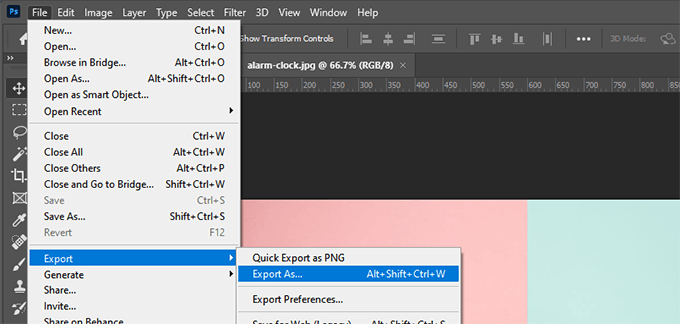
Dışa aktarma iletişim kutusunu kullanarak, en küçük dosya boyutunu veren bir resim dosyası biçimi (JPG, PNG, GIF) seçebilirsiniz.
Dosya boyutunu daha da azaltmak için görsel kalitesini, renkleri ve diğer seçenekleri de azaltabilirsiniz.

GIMP
GIMP, Adobe Photoshop'a ücretsiz ve açık kaynaklı bir alternatiftir. Görsellerinizi web için optimize etmek için kullanılabilir. Dezavantajı, bu listedeki diğer bazı çözümler kadar kolay kullanılmamasıdır.
Öncelikle, görüntünüzü GIMP'te açmanız ve ardından Dosya » Dışa Aktar » Farklı Kaydet… seçeneğini seçmeniz gerekir. Bu, dosyanıza yeni bir ad verebileceğiniz Dışa Aktar Görüntü iletişim kutusunu getirecektir. Ardından, ‘Dışa Aktar’ düğmesine tıklamanız gerekir.
Artık görsel dışa aktarma seçeneklerini göreceksiniz. JPEG dosyaları için, sıkıştırma düzeyini seçmek ve dosya boyutunu küçültmek üzere 'Kalite' kaydırıcısını kullanabilirsiniz.
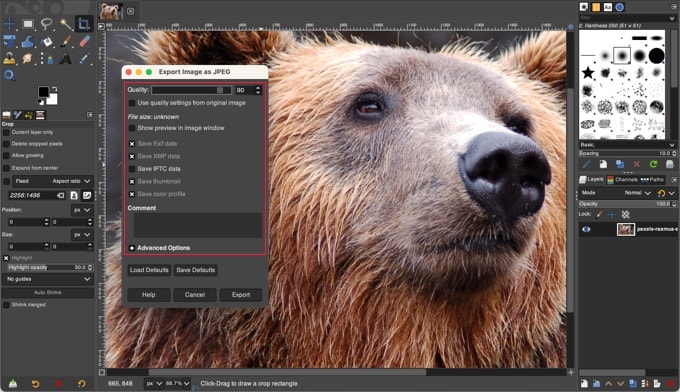
Son olarak, optimize edilmiş görsel dosyayı kaydetmek için 'Dışa Aktar' düğmesine tıklamalısınız.
TinyPNG
TinyPNG, PNG ve JPEG dosyalarınızın boyutunu küçültmek için akıllı bir kayıplı sıkıştırma tekniği kullanan ücretsiz bir web uygulamasıdır. Tek yapmanız gereken web sitelerine gitmek ve görsellerinizi basit sürükle ve bırak ile yüklemektir.
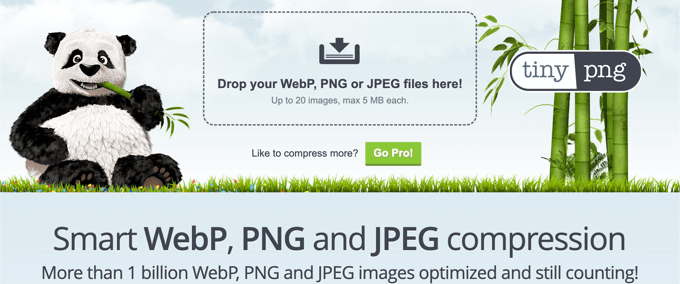
Resmi sıkıştıracaklar ve size bir indirme bağlantısı verecekler.
Ayrıca, görüntü düzenleme sürecimizin bir parçası olarak kullandığımız Adobe Photoshop için bir uzantıları var, çünkü bu, TinyPNG'ye Photoshop içinden erişmenizi sağlar.
Geliştiriciler için görselleri otomatik olarak dönüştürmek üzere bir API'leri var. Ayrıca, yeni başlayanlar için bunu sizin için yapacak bir WordPress eklentisi de sunuyorlar. Bunun hakkında daha sonra konuşacağız.
JPEGmini
JPEGmini, algılanan kalitesini etkilemeden görüntülerin boyutunu önemli ölçüde azaltan güçlü bir kayıplı sıkıştırma teknolojisi kullanır. Kendi gözlerinizle görmek için orijinal görüntünün ve sıkıştırılmış görüntünün kalitesini de karşılaştırabilirsiniz.
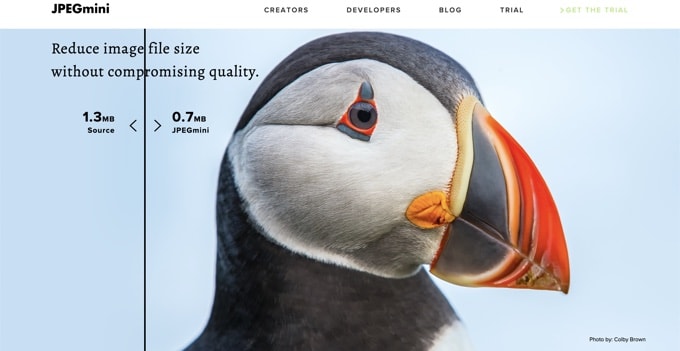
Ücretsiz olarak web sürümünü kullanabilir veya bilgisayarınız için programı satın alabilirsiniz. Sunucunuz için süreci otomatikleştirmek üzere ücretli bir API'leri de bulunmaktadır.
ImageOptim
ImageOptim, en iyi sıkıştırma parametrelerini bularak ve gereksiz renk profillerini kaldırarak kalite kaybı olmadan görüntüleri sıkıştırmanıza olanak tanıyan bir Mac yardımcı programıdır.
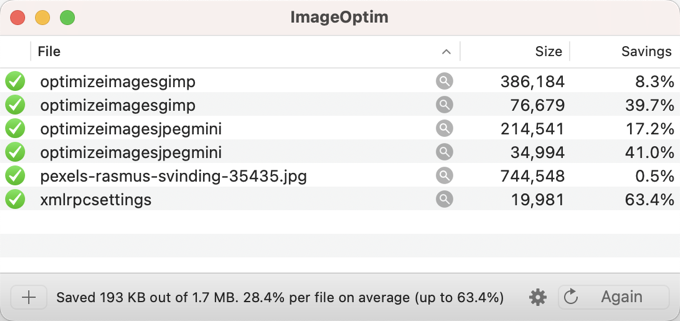
Bunun Windows alternatifi Trimage'dır.
5. WordPress İçin En İyi Görsel Optimizasyon Eklentileri
Resimlerinizi optimize etmenin en iyi yolunun, onları WordPress'e yüklemeden önce yapmak olduğuna inanıyoruz. Ancak, çok yazarlı bir site yönetiyorsanız veya otomatik bir çözüme ihtiyacınız varsa, WordPress resim sıkıştırma eklentisini deneyebilirsiniz.
İşte en iyi WordPress görüntü sıkıştırma eklentileri listemiz:
- Optimole, ThemeIsle ekibinin popüler bir eklentisi
- EWWW Görüntü Optimize Edici
- Yukarıda bahsedilen TinyPNG ekibinden bir eklenti olan JPEG, PNG & WebP Resim Sıkıştırma
- Popüler WP Rocket ekibinden bir eklenti olan Imagify
- ShortPixel Görüntü Optimize Edici
- Smush
- reSmush.it
- Yerleşik resim sıkıştırmasına sahip bir WordPress galeri eklentisi olan Envira Gallery
Bu WordPress görüntü optimizasyon eklentileri web sitenizi hızlandırmanıza yardımcı olacaktır.
6. Görsel Optimizasyonu İçin Son Düşünceler ve En İyi Uygulamalar
Web için optimize edilmiş görseller kaydetmiyorsanız, bunu şimdi yapmaya başlamanız gerekiyor. Site hızınızda büyük bir fark yaratacaktır ve kullanıcılarınız size teşekkür edecektir.
Ayrıca, daha hızlı web siteleri SEO için harikadır ve arama motoru sıralamalarınızda bir artış görmeniz muhtemeldir.
Resim optimizasyonu dışında, web sitenizi hızlandırmanıza önemli ölçüde yardımcı olacak iki şey, bir WordPress önbellekleme eklentisi kullanmak ve bir WordPress CDN kullanmaktır.
WPBeginner'da, WP Rocket kullanıyoruz çünkü güçlü önbellekleme ve resim optimizasyonu özelliklerini, tembel yükleme (resimlerin yalnızca bir ziyaretçi aşağı kaydırdığında yüklenmesi anlamına gelir) ve WebP desteği dahil olmak üzere tek bir çözümde birleştiriyor.
Eğer Envira Gallery eklentisini kullanıyorsanız, onların Envira CDN hizmetini de öneririz. Geleneksel bir CDN kurulumunun karmaşıklığı olmadan fotoğraf galerilerinizi inanılmaz derecede hızlı yükleyen, resme özel bir CDN'dir.
Alternatif olarak, yönetilen WordPress hosting şirketini kullanabilirsiniz çünkü bunlar genellikle platformun bir parçası olarak hem önbellekleme hem de CDN sunarlar.
Video Eğitim
Resim Optimizasyonu Hakkında Sıkça Sorulan Sorular
Yıllardır kullanıcılara web sitelerinin hızını iyileştirmelerine yardımcı olurken, görüntü optimizasyonu hakkında birçok soruya cevap verdik. İşte en yaygın sorulardan bazılarının cevapları.
1. Web için en iyi görüntü formatı nedir?
Görüntü türüne bağlıdır. Çok renkli fotoğraflar için JPEG genellikle en iyi seçenektir. Basit grafikler, logolar veya şeffaf arka plan gerektiren görüntüler için PNG idealdir. GIF'ler yalnızca animasyonlar için kullanılmalıdır. Daha yeni WebP formatı da küçük dosya boyutlarıyla harika kalite sunan mükemmel bir seçenektir.
2. Görüntüleri optimize etmek kalitelerini düşürür mü?
Her zaman değil. 'Kayıpsız' sıkıştırma, kalitede sıfır kayıpla dosyaları küçültür. 'Kayıplı' sıkıştırmada bile, amaç dosya boyutunun önemli ölçüde azaltıldığı, ancak herhangi bir kalite değişikliğinin çıplak gözle neredeyse görünmez olduğu bir denge bulmaktır.
3. Web görüntüleri için iyi bir dosya boyutu nedir?
Mükemmel bir boyut yok, ancak çoğu görüntü için harika bir hedef 150 KB'ın altıdır. Büyük, tam genişlikteki görüntüler için 500 KB'a kadar çıkabilirsiniz. Ana hedef, görüntünün sitenizde net ve berrak görünmesini sağlarken her zaman mümkün olan en küçük dosyayı elde etmektir.
4. Görüntü optimizasyonu SEO'yu nasıl iyileştirir?
Google gibi arama motorları, sayfa hızını bir sıralama faktörü olarak kullanır. Resimler genellikle bir sayfadaki en büyük dosyalar olduğundan, bunları optimize etmek web sitenizin daha hızlı yüklenmesini sağlar. Bu hız iyileştirmesi, daha iyi SEO sıralamalarına ve ziyaretçileriniz için daha iyi bir deneyime yol açabilir.
5. WordPress'e zaten yüklenmiş resimleri optimize edebilir miyim?
Evet. WordPress için çoğu resim optimizasyon eklentisi, 'toplu optimizasyon' özelliği içerir. Bu araç, tüm medya kütüphanenizi tarayabilir ve mevcut tüm resimlerinizi sıkıştırabilir, bu da yerleşik bir web sitesinin hızını iyileştirmek için mükemmeldir.
WordPress Performansını İyileştirme Hakkında Ek Kaynaklar
Umarım bu makale, WordPress'te resimlerinizi nasıl optimize edeceğinizi öğrenmenize yardımcı olmuştur. WordPress performansını iyileştirmeyle ilgili diğer bazı makaleleri de görmek isteyebilirsiniz:
- WordPress Hızını ve Performansını Artırmak İçin Nihai Rehber
- WooCommerce Performansını Nasıl Hızlandırırsınız
- WordPress Medyasını Boşaltarak Web Sitesi Hızını Nasıl İyileştirirsiniz
- Web Sitenizi Hızlandırmak İçin En İyi WordPress Önbellekleme Eklentileri
- WordPress için Core Web Vitals Nasıl Optimize Edilir (Nihai Rehber)
- WordPress'te İlk Bayt Süresini (TTFB) Azaltma – Uzman İpuçları
- WordPress Site Performansını İyileştirmek İçin GTmetrix Eklentisi Nasıl Kullanılır
- En Hızlı WordPress Barındırma (Performans Testleri)
- WordPress Sitenizde Ölçülmesi Gereken Önemli Metrikler
- Bir Web Sitesi Hız Testini Doğru Bir Şekilde Nasıl Çalıştırırsınız
- Bir WordPress Web Sitesini Stres Testi Nasıl Yapılır
Bu makaleyi beğendiyseniz, lütfen WordPress video eğitimleri için YouTube Kanalımıza abone olun. Bizi ayrıca Twitter ve Facebook'ta da bulabilirsiniz.



Diane Talbotier
Merhaba, yeniden boyutlandırma, resimlerin web sitesinde gösterildiği boyutu değiştirmek anlamına mı geliyor, yoksa dosyanın boyutunu değiştirmek anlamına mı geliyor, lütfen?
Ve optimum boyutun ne olduğunu nasıl bilirim?
WPBeginner Desteği
Ne demek istediğinize bağlı olur, bu rehberdeki sıkıştırma için dosyanın boyutudur. Eğer bir resim çok büyükse, genişliğini ve yüksekliğini de azaltabilirsiniz. Belirli temanız, kullanmak istediğiniz belirli resim boyutunu belirleyecektir.
Yönetici
Terri
Optimizasyon örneğinizde orijinal fotoğrafınızın 300 dpi olduğunu, ardından daha küçük bir dosya boyutuna optimize ettiğinizi belirttiniz. Ancak hedef dpi'nin ne olduğunu söylemediniz. Web için 72 mi? Yoksa daha yüksek mi? Bilgilendirici makale için teşekkürler.
WPBeginner Desteği
Bu, kişisel tercihinize ve görsellerin ne kadar büyük olmasını istediğinize/gerektiğine bağlı olacaktır.
Yönetici
Romel
çok teşekkürler birçok şüpheyi giderdi.
WPBeginner Desteği
Glad our article was helpful
Yönetici
Odenyi Emmanuel Chidera
wpbeginner hakkında en çok sevdiğim şey, kendi sitenizde neyi uygulayacağınıza dair bilgi vermeleri ama aynı zamanda kendi sitelerinde ne kullandıklarını da söylemeleri. Bu gerçekten daha hızlı karar vermeme yardımcı oluyor. Bir ustadan öğrenmek her zaman daha kolaydır. Teşekkürler.
WPBeginner Desteği
You’re welcome, glad you like our content
Yönetici
Luz Manalo-Cruz
Görüntüleri TinyPNG aracılığıyla sıkıştırdım ve sitemdeki daha büyük görüntüleri bunlarla değiştirmeye çalıştım (yani, ağır fotoğrafları sildim ve sıkıştırılmış olanları yükledim). Ancak medya kütüphanesi hala eski daha büyük görüntüleri yüklüyor. Bu, zaten yüklenmiş eski görüntüleri değiştiremeyeceğim anlamına mı geliyor? Sadece hiç yüklenmemiş sıkıştırılmış görüntüleri mi yükleyecek?
WPBeginner Desteği
Daha ağır görselleri değiştiriyorsanız, sitenizde eski görseli gösteren bir önbellekleme olmadığından ve yeni görseli yüklediğinizde doğru görseli yüklediğinizden emin olmak istersiniz.
Yönetici
Giovanna
Bilgilendirici makale için teşekkürler, Syed.
İlerleyen zamanlarda optimize edilmiş görselleri her zaman kullanacağımdan emin olacağım. Daha önce yayınlanmış gönderilere geri dönüp görsellerimi optimize edilmiş olanlarla değiştirmemi önerir misiniz?
WPBeginner Desteği
If possible we would recommend updating your older images, the plugins we recommended should handle that for you
Yönetici
Percy Young
Gönderiniz için teşekkürler. birçok güzel araç. Daha önce yüklenmiş resimleri yeniden boyutlandırmak için yapılabilecek bir şey olup olmadığını ve WordPress'in artık kullanmadığı resimleri nasıl sileceğimi merak ediyorum.
WPBeginner Desteği
Yeni resimler oluşturmanız gerekiyorsa, buradaki kılavuzumuzu takip edebilirsiniz:
https://www.wpbeginner.com/plugins/regenerate-thumbnails-new-image-sizes-wordpress/
Ek resimleri kaldırmak için kullanabileceğiniz medya temizleme eklentileri var
Yönetici
WPBeginner Desteği
Glad you’ll use our recommendations
Yönetici
Dr Amandeep Sandhu
Bu fikirleri paylaştığınız için teşekkürler….!
WPBeginner Desteği
You’re welcome, thanks for reading our articles
Yönetici
İbrahim BOZKURT
Ben bir WordPress geliştiricisiyim. Türkiye'den yazıyorum.
Kaliteli WordPress kaynakları bulmak çok zor.
Sizi keşfettim. İngilizce bilmiyordum ama İngilizce öğrendim. Hepsi sizin sayenizde.
WPBeginner Desteği
Thank you for reading our articles and congratulations on learning a new language
Yönetici
Felipe Adan Lerma
Merhaba, sanırım WordPress, en azından Premium kategorisinde, bunun bir kısmını mevcut görsel yükleme işlemine dahil etmiş olabilir mi?
Gerçek boyutu veya daha büyük veya daha küçük bir şeyi seçme seçeneğim olduğunu şimdi anladığım için soruyorum?
Yoksa bu işlem görüntünün boyutunda bir optimizasyon / küçültme değil mi?
Çok teşekkürler! Çok önemli faydalı bir konu.
Adan
WPBeginner Desteği
WordPress.com'dan bahsediyor olabilirsiniz ve hizmetlerindeki siteler için özel eklenti kurulumları var.
Yönetici
Felipe Adan Lerma
Ahhh, evet, iki WP'nin farklı olduğunu unutuyorum, üzgünüm. Hala çalıştığım yerdeki WP ile nasıl çalışacağımı anlamaya çalışıyorum ve kesinlikle .com siteleri aracılığıyla. O zaman çok teşekkürler, WP – Adan
WPBeginner Desteği
No worries, should it help we have our article listing the differences here:
https://www.wpbeginner.com/beginners-guide/self-hosted-wordpress-org-vs-free-wordpress-com-infograph/
Anna
Çok yardımcı bilgiler!! E-postanız gelmeden hemen önce bunu nasıl yapacağımı araştırıyordum! Zamandan ve emekten tasarruf sağladı ve tam aradığım tavsiyeydi.
WPBeginner Desteği
Glad our guide and newsletter could be helpful
Yönetici
Lindsay
Photoshop'ta kaydederken optimum web performansı için hangi genişliği önerirsiniz?
Temam 1600x1050'yi optimum başlık için kaydediyor, ancak gövde resimleri için ne yapmalıyım. Tema tasarımcısının bir önerisi yok.
WPBeginner Desteği
Bu makaledeki diğer adımları izliyorsanız, resim boyutu içeriğinizin boyutlarına en uygun olanı olacaktır, böylece WordPress'in resmi yeniden boyutlandırmasına gerek kalmaz.
Yönetici
edccde
Lütfen o youtube videosunu güncelleyin. Öncelikle Jpegmini bir web uygulaması değil, bilgisarıma yüklemem gereken bir yazılımdır.
WPBeginner Desteği
Thank you for letting us know about the video, we’ll certainly look into updating the video
Yönetici
Jackie
WordPress'e zaten yüklenmiş resimleri sıkıştırmanın bir yolu var mı? Yoksa tüm resimlerimi sıkıştırıp WP'ye yeniden mi yüklemem gerekiyor? Tavsiyeleriniz için şimdiden teşekkürler.
Irina
Merhaba,
Bir tavsiyeye ihtiyacım var: Müşterilerimin indirebilmesi için Düşük çözünürlüklü ve Yüksek çözünürlüklü (1200 piksel, 300 dpi) görseller yüklemem gerekiyor. Düşük çözünürlüklü görsel optimizasyonu hakkında bir sorum yok. Yüksek çözünürlüklü görselleri nasıl kaydedebilirim? Boyutları 2 MB'a kadar. Yüz binlerce görselim var…
Ratan Kumar
Bu yazı harika ve siteme gerçekten değer katıyor. Ancak, yakın zamanda flipkart'tan resim kaydetmeye çalıştım ama çok düşük pikselli formatta kaydetti. Bunu nasıl yapacağımı anlamama yardımcı olabilir misiniz?
Ray
İnternette bulduğum görsel URL'lerine bağlı 1500 ürün görselini zaten toplu olarak yükledim.
Medya Kütüphanemde zaten bulunan o 1500 görseli şimdi nasıl geri dönüp yeniden boyutlandırıp sıkıştırabilirim?
Ayrıca, yeniden boyutlandırmanın web sitesinde gösterilen resimlerin boyutunu değiştirmek anlamına mı geldiği, yoksa dosyanın boyutunu yeniden boyutlandırmak anlamına mı geldiği konusunda kafam karışık.
Teşekkürler!
Sara Lewis
ewww image optimizer eklentisi hakkında ne düşünüyorsunuz?
WPBeginner Desteği
Merhaba Sara,
Evet, iyi bir alternatif. Ancak, daha iyi sonuçlar için yine de görsellerinizi WordPress'e yüklemeden önce görsel düzenleme programınızda optimize etmenizi öneririz.
Yönetici
Donna
İnternet bağlantısının sınırlı ve pahalı olduğu bir yere seyahat edeceğim. Bu yüzden, bloguma yüklemek için çevrimiçi olmadan önce fotoğraflarımın dosya boyutunu küçültmek istiyorum. Bana hangi çözünürlük ve dpi'nin iyi olacağını önerebilir misiniz? Kullanmayı planladığım uygulama üç ölçüm istiyor:
çözünürlük – 200 ile 2048 arası
DPI – 72×72 ile 300×300 arası
jpeg kalitesi (sıkıştırma seviyesi) – 0.00 ile 1.00 arası
Carrie
Videoda resmini değiştiriyor. PS'deki ekranı anlıyorum. Ancak WP için piksel cinsinden genişlik ve yüksekliğin ne olması gerektiğini açıklamadınız, limit 2MB. Bir WP sitesi için kaydırıcılar vb. için iyi bir standart ne olur?
Carrie
Köşedeki aptal olduğum için üzgünüm ama bir şeyi açıklığa kavuşturabilir misiniz? WP Smush eklentisini yükledim ve son 2 yıldır siteme yüklediğim tüm fotoğrafları yavaş yavaş işliyorum. Ücretsiz limit olan 50'şerli gruplar halinde yapıyorum. Ancak, artık eklentiye sahip olduğuma göre, gelecekteki fotoğraf yüklemeleri için, onu bulundurmak, onları WP siteme yüklemeden önce fotoğraflarımı yeniden boyutlandırmak için başka bir program kullanmam gerekmediği anlamına mı geliyor? 8 MB'lık bir fotoğrafım varsa ve onu siteme yüklüyorsam, eklenti her şeyi benim için mi yapıyor? Orijinal fotoğrafın hala yüklenmediğini ve barındırma sunucuma, SiteGround'a kaydedilmediğini doğrulamak istiyorum. Sitem çok yavaş, tonlarca teşhis çalıştırdım ve hala nedenini bulamıyorum, tek işaret eden şey fotoğraflarım. Teşekkürler!
Tony Squibb
Merhaba Carrie, kesinlikle uzman değilim ama WP Smush it ile deneyimim var ve evet, gelecekteki yüklemeler otomatik olarak 'ezilmelidir'. Bunu yaparken medya galerisinde küçük bir bildirim var.
Yavaş sitenizin nedenlerini kontrol etmek için GTmetrix'i kullanabilir ve ardından waterfall sayfasını açarak tek tek sayfa öğelerinin yüklenme sürelerini görebilirsiniz. Sorunun ne olduğunu bildiğinizde, onu çözebilirsiniz.
I hope that helps from one ‘dunce’ to another
Carrie
Merhaba Tony,
Thanks for weighing in! Unfortunately I uninstalled WP Smush and tried EWWW Image Optimizer along with the Thumbnail Regerate plugin (based on another bloggers suggestion) and royally messed up the photos on my site. I’m a newb with regards to how to manage my files through the FTP on my web host, so I ended up deleting a bunch of images (as in hundreds) and re-uploading them after resizing them manually in an image program. Turns out that too was a bad idea. Now I have a bunch of error messages when I render my site in my Google Console because when Google crawls my site, those files are now gone or moved. AGH! I’m on the verge of simply paying someone to revamp my site or quitting altogether. But I really appreciate that you took the time to leave a helpful comment.
Mutlu Yıllar! Umarım 2017, 2016'dan daha iyi olur.
Jeff
merhaba
WordPress Sitesi İçin En İyi Resim Optimizasyon Eklentileri Hangileri?
Gagan
Google Blogger'a resimlerimi yükleyip "URL'den Ekle" seçeneğiyle WordPress sitemde kullanabileceğimi düşünüyordum?
Bunun iyi bir fikir olup olmadığı konusunda herhangi bir öneriniz var mı?
Şimdiden teşekkürler
Zimbrul
Buraya, büyük bir görseli doğrudan optimize edilmiş bir görsel olarak WordPress'e yükleyen eklentiler aradığım için geri döndüm. WP Beginner'da bunu bir yerde gördüğümden eminim ama bulamıyorum.
WPBeginner Desteği
WP Smush ile görselleri optimize etme: avantajları, dezavantajları ve alternatifleri konusuna bir göz atın.
Yönetici
Jack
Photoshop kesinlikle en iyisi, çevrimiçi hizmetler için kraken.io ve resizeimage.net tinypng'ye iyi alternatiflerdir.
tanveer
xnview resimleri sıkıştırmak için iyi bir seçenek mi?
WPBeginner Desteği
Denemedik.
Yönetici
Larry Aldrich
Birisi önceki bir yorumda RIOT'tan bahsetti. Yüklemeden ÖNCE görüntüleri küçültmek için kullandığım uygulama bu. Sıkıştırma oranı neredeyse olağanüstü. Üzgünüm MAC kullanıcıları, yalnızca Windows için mevcut.
Martin
Merhaba WPBeginner,
Gördüğünüz Trimage'ın Windows sürümüyle çok ilgilenirdim.
Trimage ana sayfasında sadece pencere bağlantı noktasıyla ilgili yardım isteyen bir bağlantı görüyorsunuz...
Greg
CS3'üm olmasına rağmen Fireworks kullanmaya alıştım
Zimbrul
Ben de. CSS4 kullanıyorum ve resim optimizasyonu için hala Fireworks'e gidiyorum.
Marianne P.
Trimage sitesini yeni kontrol ettim ve Windows sürümünü göremedim – sadece çeşitli *nix sürümleri var. Beni doğru yöne yönlendirebilir misiniz. Çok teşekkürler – gerçekten harika bir makale!
Corinna
Bir siteye zaten yüklenmiş görsellerin boyutunu küçültmenin bir yolu olup olmadığını merak ediyordum? Yükleme şeklimi değiştirdim, böylece gelecekte tüm görsellerim daha küçük olacak. Ancak belki de zaten yüklenmiş olanların boyutunu değiştirmek faydalı olabilir diye düşündüm.
Julie Anglesey
Yüklenmiş görüntülerin boyutunu nasıl azaltacağımı da bilmek isterim.
Zimbrul
Bu Smush-It idi (veya öyleydi).
Samiullah Khan
Görüntüleri optimize etmek için iyi bir çözüm bulmak için web'de çok fazla arama yapıyorum; ancak çoğu, bu gönderide bahsedilen araçların çalışıp çalışmadığını görmemize izin vermiyor
Graham
Makale, PNG'yi sıkıştırılmamış bir dosya formatı olarak tanımlıyor, ancak bildiğim kadarıyla standart PNG'ler kayıpsız sıkıştırma kullanıyor.
Ve sürekli tonlu görüntüler (örneğin bir fotoğraf) ile sınırlı paletli görüntüler (örneğin bir logo) için neden bir formatı diğerine tercih edebileceğinizi belirtmenin yardımcı olacağını düşünüyorum.
Rob Dewing
Photoshop'un küçültülmüş ev kullanımı sürümü olan Photoshop Elements'ten neden bahsedilmiyor? Photoshop'un tam sürümünün yaptığı işlerin %90'ından fazlasını, 'web için kaydet' görüntü sıkıştırma dahil, 100$'ın altında bir fiyata yapıyor.
Ines
Görsellerinizi yüklemek için Flickr'ı kullanıp ardından HTML kodunu wordpress sitenize kopyalamayı önerir misiniz? Çok sayıda resim içeren seyahat blogları için ne önerirsiniz? Teşekkürler.
WPBeginner Desteği
Flickr fotoğraflarını WordPress'e bir gönderiye fotoğraf URL'sini yapıştırarak ekleyebilirsiniz. Normalde bunu önermeyiz, çünkü insanlar fotoğraflarınızı Flickr'da görüntüleyecek ve bulacaklar ve web sitenizi ziyaret etme şansı bile bulamayabilirler. Ancak, Flickr'da fotoğraflarınız etrafında bir topluluk oluşturmanın sizin için daha faydalı olduğunu düşünüyorsanız, o zaman devam edin.
Yönetici
Benjamin
Listenize kraken.io'yu ekleyebilirsiniz. Jpegmini ile aynı işi yapar ancak PNG resimleriyle de çalışır.
Aurel
ÜCRETSİZ, çok hızlı ve mükemmel bir program olan RIOT'u kullanıyorum.
Debra Torres
Yahoo Smush it aracını şu adreste kullanıyorum: http://www.smushit.com/ysmush.it/
Bunu tavsiye eder misiniz? Yoksa bahsettiğiniz diğerleri daha mı iyi?
WPBeginner Desteği
Smushit de harika bir araç. Ancak bahsettiğimiz diğer araçları deneyin ve sonuçları karşılaştırın.
Yönetici
James DiGioia
Smush.it için bir WordPress eklentisi var:
http://wordpress.org/plugins/wp-smushit/
Bu, Smush.it kullanarak görüntüleri önceden hazırlamak zorunda kalmadan daha kolay sıkıştırmayı sağlar.
Youri van Dijk
Ben de o eklentiden bahsetmek üzereydim. Genellikle resimlerimi kendim optimize edilmiş olarak kaydediyorum, ancak bu araçlara çok aşina olmayan müşteriler için eklentiyi yüklemek büyük bir fayda sağlıyor.
John Mauldin
Makaleniz ÇOK zamanında. Sadece bir mutfak ve banyo showroomu için yüzlerce fotoğrafı küçültme ihtiyacını karşıladım. JPEGmini'yi satın aldım çünkü ücretsiz sürümde günde sadece 20 fotoğraf yapabiliyordum ancak tüm klasörleri programa sürükleyip bırakma ve saniyeler/dakikalar içinde sıkıştırma yeteneği için 19,99 ABD doları hiçbir şeydir. Yardım için çok teşekkürler!
Haseeb
WordPress'te bunu yapmanın otomatik bir yolu yok mu? 'WP Smush.it' nasıl?
Yayın Kadrosu
Bahsettiğimiz bazı araçlarla veya bu eklentiyi kullanarak işlemi otomatikleştirebilirsiniz:
http://wordpress.org/plugins/ewww-image-optimizer-cloud/
Ancak bu, kullanıcıyı eğiterek çözülebilecekken neden daha fazla sunucu yükü oluşturalım ki?
Yönetici
Marlene
Harika bir makale, ancak metin içeren tüm görsellerin en iyi keskinlik için PNG dosyaları olarak kaydedilmesi gerektiği izlenimine kapılmıştım….?
Yayın Kadrosu
PNG will definitely have a higher quality, but most folks won’t be able to tell the difference unless you put them side-by-side. If you can speed up your site with a non-noticeable difference, then why not
Yönetici
Adam W. Warner
Harika bir makale ve birçok WordPress yöneticisinin gözden kaçırdığı önemli bir konu.
[Bağlantı Kaldırıldı]
Lynn
Lightroom'un Facebook ve Web'e dışa aktarma için bir dizi ön ayarı var – bunlar fotoğraf dosyalarını yeterince sıkıştırıyor mu, yoksa hala Photoshop'a mı başvurmalıyım?
Yayın Kadrosu
Lightroom ve nasıl resim dışa aktardığı konusunda emin değilim. Yan yana bir test yapabilirsiniz.
Yönetici
Graham
Lightroom, fotoğrafları JPEG olarak dışa aktarırken Photoshop ile hemen hemen aynı işi yapacaktır.
Bill Wells
Lightroom fotoğrafçılar için idealdir; fotoğraflarınızı toplu olarak optimize etmenize olanak tanır ve ardından toplu işlemi istediğiniz piksel boyutuna ve sıkıştırmaya, jpeg dahil olmak üzere çeşitli formatlarda dışa aktarır. Ayrıca isterseniz telif hakkı mesajınızı otomatik olarak toplu işleme ekler.
Photoshop'ta toplu işlem hakkında bir şey bilmiyorum ama onu yalnızca büyük resim düzenlemeleri için kullanıyorum.
Sanırım grafik veya ağır düzenlemeler yapıyorsanız Photoshop'u, çok sayıda fotoğraf kullanıyor ve sadece en iyi görünmelerini istiyorsanız Lightroom'u kullanın.
Scott Wyden Kivowitz
Bahsettiğiniz ürünlerin çoğunun büyük bir savunucusuyum. Şimdi bu bağlantıyı, müşteriler bana tam olarak bu soruyu sorduğunda kullanacağım kaynaklarıma ekleyebilirim. Teşekkürler Syed.
Yayın Kadrosu
Rica ederim Scott.
Yönetici
Dave Kulas
Web siteniz için resimleri kendiniz çekiyorsanız... kameranızı 800 x 600 ve daha düşük çözünürlükte resim çekecek şekilde ayarlayın. Bazı kameralarda İyi – Daha İyi – En İyi çözünürlük ayarı bulunur… “İYİ” ayarını kullanın. Hızlı yüklenen bir resim elde etmelisiniz.
Zaten bazı görselleriniz varsa… ÜCRETSİZ olarak şuraya bir göz atın… http://www.getpaint.net ….. Yıllardır kullanıyorum. Müşterilerimin bana verdiği BÜYÜK fotoğrafları alıyorum… sonra onları 800 x 600 boyutuna yeniden boyutlandırıyorum. Ardından yerleşik sıkıştırma aracını kullanarak görseli sıkıştırıyorum.
Steven Alig
Düşük çözünürlüklü fotoğraf çekmenizi tavsiye etmem.
Orijinal fotoğraflarınızı başka bir şey için kullanmak isteyebileceğiniz ihtimaline karşı daha yüksek çözünürlüklerde çekmek isteyeceksiniz. Ayrıca, daha yüksek çözünürlükte fotoğraf çekerseniz, istenirse bir alanı yakınlaştırma olanağınız olacaktır.
Fotoğraflar daha düşük çözünürlükteyse, bu seçeneğiniz olmayacak ve çektiğiniz orijinal neyse onunla yetinmek zorunda kalacaksınız.
Mark Pridham
Steven'a bu konuda katılıyorum. Yüksek çözünürlüklü resimleri kameranızla çekmenizi şiddetle tavsiye ederim. Böylece üzerinde çalışabileceğiniz büyük bir dosyanız olur, yüksek çözünürlüklü bir resimden dosya boyutunu küçültmek çok kolaydır, ancak tersi imkansızdır. Yüksek çözünürlüklü resimler çekerek, gerekirse baskı işleri için de kullanma seçeneğiniz olur. Genellikle, büyük, ham resim, kırpılmış ve rötuşlanmış baskı resmi ve web tabanlı işler için daha küçük bir resimle sonuçlanırım.
Michael Maye
Tam yüksek çözünürlüklü fotoğraflar çekme konusunda da hemfikirim. Ardından web sitenize yüklemek için yeniden boyutlandırın ve sıkıştırın. Her zaman diğer kullanımlar için orijinal yüksek çözünürlüklü fotoğrafa sahip olacaksınız.
Zimbrul
Genellikle Fireworks kullanırım ve gerekirse Tiny PNG kullanırım.
Yayın Kadrosu
Yup that’s a good combination
Yönetici
Geoffrey Gordon
Harika makale Syed.
Ancak web için görselleri optimize etme konusunda Fireworks'ün kral olduğunu ve Photoshop'tan çok daha ucuz olduğunu düşünüyorum.
Yayın Kadrosu
Teşekkürler Geoffrey. Evet, Photoshop'un pahalı olduğunu biliyorum, bu yüzden diğer ücretsiz araçlardan da bahsettim. GIMP ve Fireworks'ün her ikisinde de bu işlevsellik var.
Yönetici
paul
Yani bu makalenin Photoshop bölümündeki resimde görüldüğü gibi seçenekleri takip etsem yeterli olur, değil mi?
Yayın Kadrosu
Evet, bunu yaparsanız muhtemelen en iyi performans sonuçlarından birini elde edersiniz. Ancak görüntüye bağlı olarak bazıları o kadar iyi görünmeyebilir, bu nedenle bu durumlarda Çok Yüksek'i deneriz. Duruma göre yapın, ancak çoğu görüntü iyi olacaktır.
Yönetici
Andrew Brown
Çoğu blog yazarının ihtiyacının veya bütçesinin çok ötesinde olan Photoshop'u kullanmaktan bahsediyorsunuz – mükemmel bir resim dışa aktarma seçeneği, maksimum dosya boyutunu kısıtlama seçeneği, ayrıca boyutuna göre kaydetme veya belirli bir dpi kullanma seçeneği de sunan Lightroom'dan neden bahsetmiyorsunuz?
Birisi kompozisyon ekranlarının 72dpi'de çalıştığını bildiğinde, gerisi çok daha kolay hale gelir ve ne yapılması gerektiği konusunda derinlemesine bilgiye ihtiyaç duymadan bir web şablonuna sahip olmanın ne kadar kolay olduğu inanılmazdır.
Yayın Kadrosu
Andrew,
Evet, Photoshop'un pahalı olduğunu anlıyoruz, bu yüzden birkaç ücretsiz seçenek belirttik. Makaleyi şimdi Photoshop'un hemen altına GIMP bağlantısı eklemek için güncelledik.
Lightroom'a gelince, kullanmadığımız için bahsetmedim. Fireworks'ün de dışarıda bırakılmasının nedeni aynı.
Yönetici