


Bir blog yazısı yazmak için oturduğumda, web tarayıcım genellikle en büyük dikkat dağıtıcım olur. Araştırma ve e-postalar için birden fazla sekme açıkken, odaklanmayı kaybetmek çok çabuk olur.
Tam da bu yüzden yazma iş akışım için WordPress masaüstü uygulamasını kullanmaya başladım. Dağınık bir ekrandan uzakta, sitemi yönetmek için temiz, özel bir alan sağlar.
Bu aracın, gürültüyü engelleyerek içerik taslağı oluşturma şeklimi tamamen değiştirdiğini gördüm. Sürekli diğer sekmeleri kontrol etme dürtüsü olmadan tanıdık WordPress arayüzünü elde edersiniz.
Bu kılavuzda, masaüstü uygulamasını kendi kendine barındırılan web siteniz için tam olarak nasıl kuracağınızı ve kullanacağınızı göstereceğim. Tüm süreci adım adım inceleyeceğiz.
İpucu: Yalnızca dikkat dağıtıcı olmayan bir yazma ekranı istiyorsanız ve ek eklentiler bağlamak istemiyorsanız, standart WordPress blok düzenleyicisine yerleşik Tam Ekran modunu kullanabilirsiniz!
WordPress Masaüstü Uygulaması Nedir? Genel Bakış
WordPress masaüstü uygulaması, tarayıcı dikkat dağıtıcılarından uzakta, kendi barındırdığınız WordPress.org web sitenizi yazmak ve yönetmek için size temiz, özel bir alan sunar. Odaklanmış bir yazma deneyimi istiyorsanız veya birden fazla siteyi yönetmeniz gerekiyorsa harika bir araçtır.
Bu uygulamayı geçmişte denemiş olanlar için en iyi yeni özellik, artık web sitenizin tanıdık, yerel WordPress yönetici kontrol panelini yüklemesidir.
Benim için bu, uygulamayı iş akışımın vazgeçilmez bir parçası haline getiren güncelleme oldu çünkü öğrenilecek yeni bir arayüz yok.
Uygulamanın sitenize bağlanmak için Jetpack eklentisini gerektirdiğini bilmek önemlidir. Web siteniz kendi sunucunuzda kendi barındırdığınız için, masaüstü uygulaması veritabanınıza doğrudan erişemez.
Jetpack ve ücretsiz bir WordPress.com hesabını, masaüstü uygulamasının kendi kendine barındırılan web sitenizle güvenli bir şekilde iletişim kurmasını sağlayan güvenli köprü olarak düşünün.
Masaüstü Uygulamasının Artıları
- Gerçekten Dikkat Dağıtmayan Bir Yazma Alanı: Benim için bu uygulamanın en büyük satış noktası bu. Derin çalışma durumuna girmeme yardımcı olan özel bir alan yaratıyor. Uygulama içindeyken daha hızlı yazdığımı ve daha iyi içerik ürettiğimi fark ediyorum.
- Kesintisiz Otomatik Kaydetme: Taslaklarımın anında kaydedilip sitemle eşitlenmesine bayılıyorum. Yayınlamak için internete ihtiyacınız olsa da, düzenleyicinin otomatik kaydetme özelliği, Wi-Fi bağlantınız kısa bir süre titrerse tam yerinizi kaybetmeyeceğinizi garanti eder.
- Kullanışlı Site Yönetimi: Tarayıcı açmadan eklentileri güncelleme ve yorumlara yanıt verme gibi hızlı görevleri yerine getirebilirsiniz.
- Birden Fazla Siteyi Yönetin: Tüm WordPress sitelerinizi uygulamaya ekleyebilir ve aralarında kolayca geçiş yapabilirsiniz.
Masaüstü Uygulamasının Dezavantajları
- Çevrimdışı Mod Yok: Uygulama aktif bir internet bağlantısı gerektirir. Bir gönderiyi çevrimdışı yazıp daha sonra senkronize edemezsiniz.
- Jetpack Gerekli: Uygulama, kendi kendine barındırılan sitenize bağlanmak için Jetpack eklentisine ve bir WordPress.com hesabına dayanır.
Şimdi, kurulumunu nasıl yapacağımıza ve kendi kendine barındırılan WordPress.org sitenizle nasıl çalıştıracağınıza dalalım.
WordPress Masaüstü Uygulaması Nasıl Kullanılır
Başlamak için öncelikle web siteniz ile masaüstü uygulaması arasında köprüyü kurmamız gerekiyor.
Bu, Jetpack eklentisi kullanılarak yapılır.
Not: Jetpack'in web sitenizin internette yayında olmasını gerektirir. Sitenizi yerel bir sunucuda (LocalWP veya XAMPP gibi) oluşturuyorsanız, Jetpack'i WordPress.com'a bağlayamazsınız.
Adım 1: Jetpack Eklentisini Yükleyin ve Bağlayın
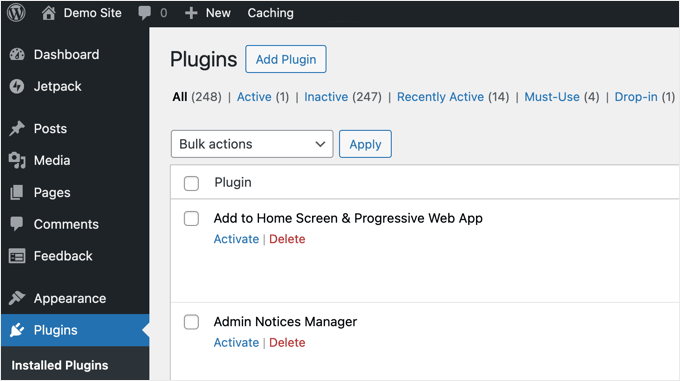
Yapmanız gereken ilk şey, web sitenize ücretsiz Jetpack eklentisini yüklemek ve etkinleştirmektir. Uygulama, WordPress.com sistemi aracılığıyla kendi barındırdığınız siteyle güvenli bir şekilde iletişim kurmak için Jetpack'i kullanır.
Daha fazla ayrıntı için, bir WordPress eklentisinin nasıl kurulacağına dair adım adım kılavuzuma bakabilirsiniz.
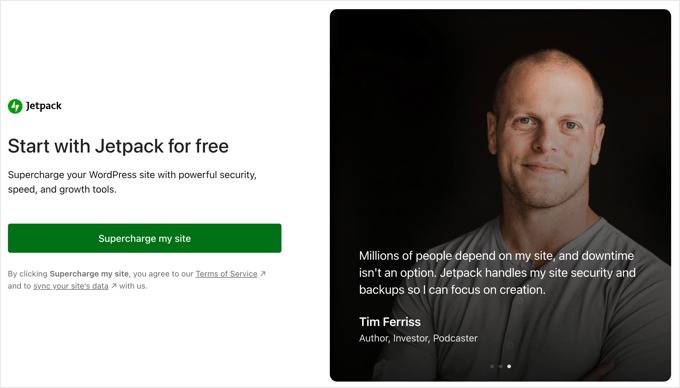
Etkinleştirmenin ardından Jetpack, sitenizi bir WordPress.com hesabına bağlamak için kurulum sihirbazında size yol gösterecektir.
Devam etmek için büyük düğmeye tıklayın. Jetpack sürümünüze bağlı olarak bu düğme genellikle 'Jetpack'i Kur' veya 'WordPress.com'a Bağlan' olarak etiketlenir.
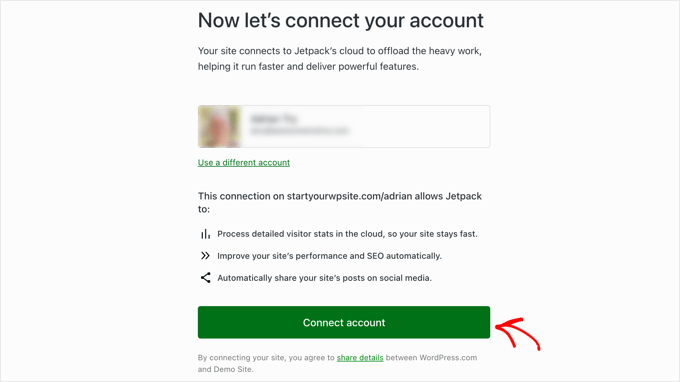
Bir sonraki sayfada eklentiyi WordPress.com hesabınıza bağlamanız istenecektir. Zaten bir hesabınız varsa (ücretsizdir), giriş yapabilirsiniz. Aksi takdirde yeni bir tane oluşturabilirsiniz.
Oturum açtıktan sonra, bağlantıyı yetkilendirmek için 'Hesap Bağla' düğmesine tıklayın.
Bir süre sonra web sitenizin panosuna geri yönlendirileceksiniz ve Jetpack'in özelliklerini tanıtan bir açılır pencere görünecektir. Siteniz artık bağlı!
Bu eğitimde, sitenizi WordPress.com hesabınıza bağlamak için yalnızca Jetpack'i nasıl kuracağınızı gösterdim, bu da WordPress masaüstü uygulaması tarafından gereklidir.
Ancak eklentinin özelliklerini öğrenmek isterseniz, ayrıntılı Jetpack incelememizde deneyimlerimiz hakkında bilgi edinebilirsiniz.
Adım 2: WordPress Masaüstü Uygulamasını Yükleyin ve Giriş Yapın
Ardından, resmi indirme sayfasına gitmeniz ve işletim sisteminiz (Windows, Mac veya Linux) için WordPress Masaüstü Uygulamasını yüklemeniz gerekir.
Kurulduktan sonra uygulamayı başlatın.
Bir giriş ekranı göreceksiniz. Burada, Jetpack'e yeni bağladığınız aynı WordPress.com hesabının kullanıcı adını ve şifresini girmeniz gerekir.
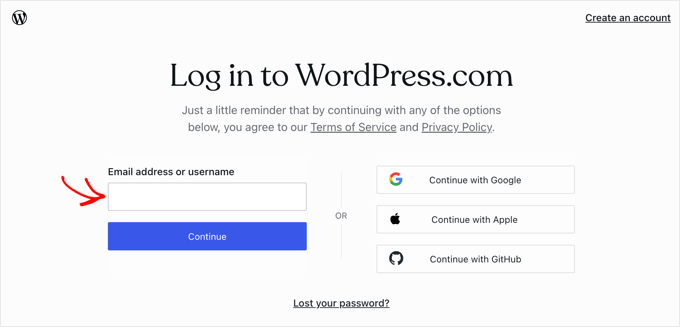
Giriş yaptıktan sonra, WordPress masaüstü uygulamasının kontrol panelini göreceksiniz
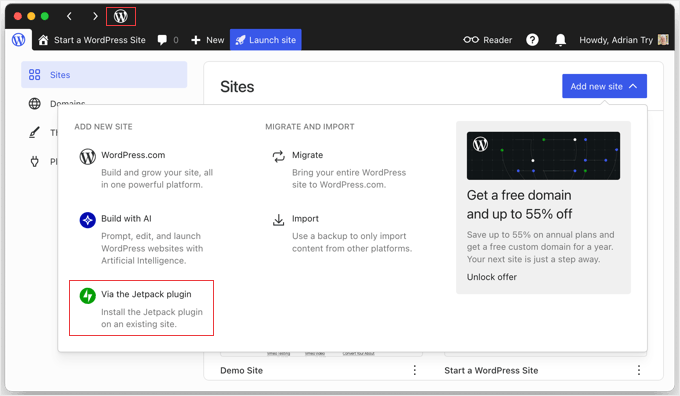
Sitenizi yönetmek için sol üst köşedeki WordPress logosuna tıklamanız ve ardından açılır menüden 'Siteler'i seçmeniz gerekir.
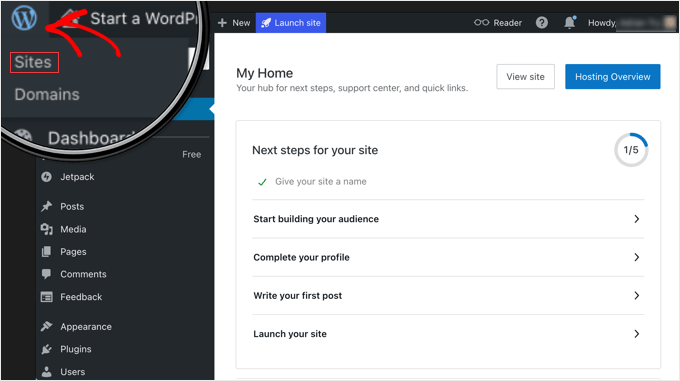
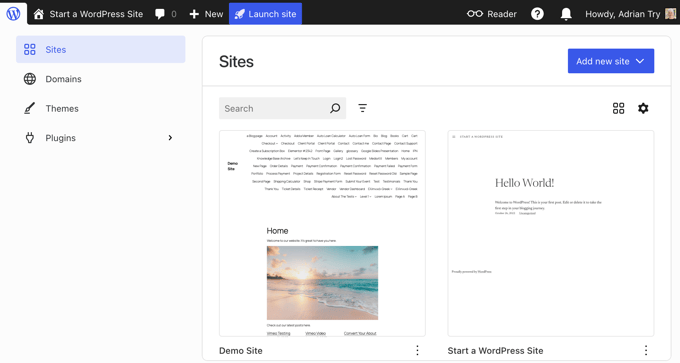
Bu, WordPress.com hesabınızla ilişkili tüm web sitelerini gösterecektir.
Üzerinde çalışmak istediğiniz siteye tıklamanız ve giriş yapmanız yeterlidir.
Adım 3: Uygulamada Web Sitenizi Yönetme
Şimdi giriş yaptınız, sitenizi tanıdık WordPress yönetim alanını kullanarak yönetebilirsiniz.
Örneğin, Gönderiler » Yeni Gönderiler yolunu izleyerek yeni bir blog yazısı yazabilirsiniz.
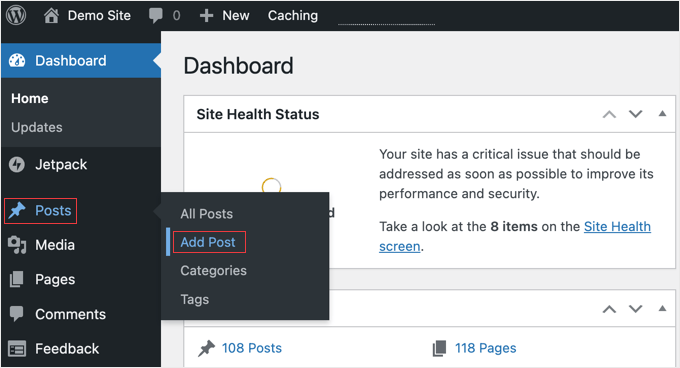
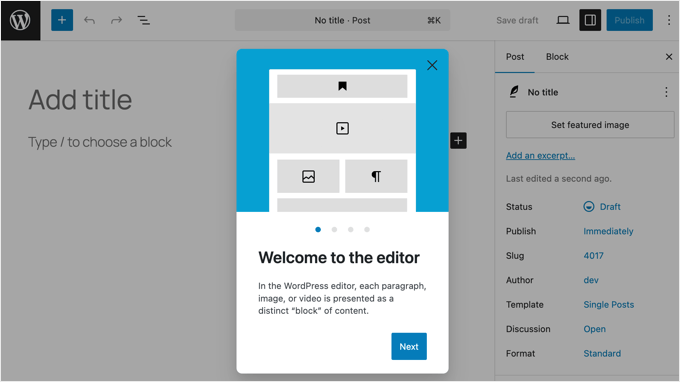
Uygulama daha sonra tanıdık WordPress blok düzenleyicisini doğrudan masaüstü uygulaması içinde yükleyecektir. Bu, yeni bir arayüz öğrenmek zorunda olmadığınız anlamına gelir. Tarayıcınızda kullandığınız tüm bloklar ve araçlar burada mevcuttur.
Dikkat dağıtıcı olmayan deneyimin gerçekten parladığı yer burasıdır. Alıştığınız tam düzenleyicidir, ancak dikkatinizi dağıtacak tarayıcı sekmeleri yoktur.
Eklentilerinizi ve temalarınızı bile yönetebilirsiniz.
Bunu, ayrı bir tarayıcı penceresi açıp tekrar giriş yapmak zorunda kalmadan, hızlı güvenlik güncellemeleri yapmak veya bir gönderi için ihtiyacım olan bir eklentiyi etkinleştirmek için inanılmaz derecede kullanışlı buluyorum.
Birden fazla WordPress sitesini yönetiyorsanız, Jetpack eklentisini kurup WordPress.com hesabınıza bağlayarak bunları ekleyebilirsiniz.
Ardından, uygulamadaki başlık çubuğunda WordPress logosuna tıkladığınızda sitelerin listesinde görüneceklerdir.
WordPress Masaüstü Uygulamasına Alternatifler Var mı?
Masaüstü uygulaması, ana bilgisayarımda odaklanmış yazma için kişisel tercihim olsa da, tek çözüm bu değil.
İhtiyaçlarınıza bağlı olarak, özellikle çevrimdışı modu kesinlikle gerektiriyorsanız, bu mükemmel alternatiflerden biri daha iyi bir seçenek olabilir:
- Tarayıcı Dikkati Dağıtmayan Mod: Çoğu modern tarayıcı ve WordPress düzenleyicisinin kendisi, tüm menüleri ve araç çubuklarını gizleyen tam ekran veya dikkati dağıtmayan bir moda sahiptir, bu da ayrı bir uygulamaya ihtiyaç duymadan odaklanmanıza yardımcı olabilir.
- Üçüncü Taraf Yazma Uygulamaları: Scrivener (Windows, Mac, iOS) ve Ulysses (Mac, iOS) gibi araçlar, çalışmalarınızı doğrudan WordPress sitenize yayınlamak için yerleşik özellikler sunar. Google Dokümanlar gibi diğerleri, çevrimdışı yazma için temiz bir alan sağlar ve çevrimiçi olduğunuzda içeriğinizi WordPress düzenleyicisine kopyalayıp yapıştırabilirsiniz.
- Jetpack Mobil Uygulaması: WordPress'i bir uygulamadan yönetme fikrini seviyorsanız, iOS ve Android için resmi Jetpack mobil uygulaması mükemmel ve çok aktif olarak geliştiriliyor. Telefonunuzdan veya tabletinizden sitenizi yazmanıza, düzenlemenize, istatistikleri kontrol etmenize ve yönetmenize olanak tanır.
WordPress Masaüstü Uygulaması Hakkında Sıkça Sorulan Sorular
WordPress masaüstü uygulaması ücretsiz mi?
Evet, uygulama tamamen ücretsiz olarak indirilebilir ve kullanılabilir. Ayrıca, kendi kendine barındırılan sitenize bağlamak için ücretsiz Jetpack eklentisine ve ücretsiz bir WordPress.com hesabına ihtiyacınız olacaktır.
Jetpack olmadan WordPress masaüstü uygulamasını kullanabilir miyim?
Hayır, uygulama, kendi kendine barındırılan bir WordPress.org sitesini uygulamanın gücünü oluşturan WordPress.com altyapısına bağlamak için Jetpack eklentisini gerektirir.
WordPress masaüstü uygulamasıyla çevrimdışı yazı yazabilir miyim?
Maalesef hayır. Uygulamanın çalışması için sürekli bir internet bağlantısı gereklidir ve çevrimdışı yazma ve senkronizasyonu desteklemez.
Çevrimdışı çalışmanız gerekiyorsa, Google Dokümanlar gibi bir araç veya Scrivener gibi özel bir yazma uygulaması kullanmanızı ve ardından çevrimiçi olduğunuzda metninizi WordPress'e kopyalamanızı öneririz.
Son Düşünceler ve İlgili Kılavuzlar
Umarım bu makale, kendi barındırdığınız web siteniz için WordPress masaüstü uygulamasını nasıl kullanacağınızı öğrenmenize yardımcı olmuştur. Odaklanmış yazım ve hızlı site yönetimi için harika bir araç olabilir.
Web sitenizi büyütmenize yardımcı olacak diğer rehberlerimize de göz atmak isteyebilirsiniz:
- İşletme Web Siteleri İçin Olmazsa Olmaz WordPress Eklentileri
- iPhone, iPad ve Android'de WordPress Uygulaması Nasıl Kullanılır
- En İyi WordPress Barındırmayı Nasıl Seçersiniz (Karşılaştırıldı)
Bu makaleyi beğendiyseniz, lütfen WordPress video eğitimleri için YouTube Kanalımıza abone olun. Bizi ayrıca Twitter ve Facebook'ta da bulabilirsiniz.


Olaf
Bu kılavuzu okuduktan sonra uygulamayı denedim, ancak sonunda, daha kapsamlı olan yönetici panelinde çalışmaya göre herhangi bir avantaj sunmadığını gördüm. Çevrimdışı yazma eksik ve Jetpack'in yüklenmesi gerekiyor. Uygulamayı kullanmak istemem için bana neden olacak faydaları göremiyorum. Ama iyi bir deneyimdi. Belki geliştiriciler yukarıda bahsettiğim detaylar üzerinde çalışsaydı harika bir uygulama olurdu. Ancak şu anki haliyle en önemli yönleri eksik.
Oyatogun Oluwaseun Samuel
WordPress masaüstü uygulamasını kullanmak için tüm gereksinimlerle, bana öyle geliyor ki, tarayıcınıza gidip WordPress yönetici URL'nizi yazıp işinizi yapmak için oturum açmaktan pek bir avantajı yok. Benim için masaüstü uygulaması hayır. Teşekkürler yine de.
Jiří Vaněk
Uygulama, mobil uygulamaya iyi bir alternatif gibi görünüyor. Ancak benim için dezavantajı jetpack eklentisi. Uzun süre web sitesinde vardı ama sonunda autoptimize ve wp-rocket eklentileriyle tam olarak uyuşmadı. Bu yüzden jetpack olmadan yapılamaması büyük bir utanç.
Mrteesurez
Bunun da Topluluk tarafından ele alınması gerekiyor. Belki de herhangi bir harici eklentiye dayanmayan bağımsız bir uygulama olacaktır. Yalnızca WordPress çekirdeği için oluşturulmuş bir uygulama.
Ancak sizin durumunuzda, Jetpack'in hem optimizasyon hem de güvenlik modülleri/işlevleri olduğunu düşünüyorum. Bu eklentileri devre dışı bırakıp Jetpack'inkileri kullanabilirsiniz.
Jiří Vaněk
Genel olarak, Jetpack eklentisi web sitesinin mevcut yapılandırmasında bana sorunlar yaşattı ve bu nedenle benim ve diğer insanlar için kullanılamaz olduğunu varsayıyorum. Sonunda, hiçbir şeyin beni rahatsız etmemesi için bir metin düzenleyiciye notlar yazarak sorunu çözdüm ve sonra bunu Wordpress'e koydum. Jetpack zorunlu olduğu sürece, uygulama benim için maalesef kullanılamaz durumda.
Mrteesurez
WordPress Masaüstü Uygulamasını PC'imde kullanmadım.
Ancak mobil cihazımda kullandığımda, çevrimdışıyken yazı yazabiliyor ve kaydedebiliyorum. Yazı, internete bağlanana kadar taslak olarak kaydedilecek.
Bahsettiğiniz gibi yalnızca Masaüstü Uygulaması mı internet bağlantısı gerektiriyor?
Ayrıca, bir gönderiyi çevrimdışı yazıp WordPress'e gönderdikten sonra tüm stillerini, hizalamasını, başlığını ve bağlantılarını korumanın bir yolu var mı?
WPBeginner Desteği
Şu anda istediğiniz gibi çevrimdışı yazma için önerebileceğimiz bir alternatifimiz bulunmuyor. En yakın çözüm, yerel bir kurulum oluşturup gönderiyi yerel kurulumdan dışa aktarıp canlı sitenize aktarmak olacaktır. Bunu yapmak isterseniz, aşağıdaki makalemize göz atmanızı öneririz:
https://www.wpbeginner.com/wp-tutorials/how-to-install-wordpress-on-your-windows-computer-using-wamp/
Yönetici
Mrteesurez
Sanırım bu daha iyi olurdu, çünkü yerel alandaki gönderi, gönderilerin neredeyse tam potansiyelini gösterecek ve canlı bir sitede bu stilleri koruma olasılığı yüksektir.
WordPress topluluğunun, Masaüstü Uygulamasında çevrimdışı iken gönderi yazmayı mümkün kılarak bu konuda çalışacağını düşünüyorum. Mobil cihazlarda başarıldığı sürece bunun mümkün olacağını düşünüyorum.
Moinuddin Waheed
WordPress kendi kendine barındırılan kılavuzu için masaüstü uygulaması hakkındaki ayrıntılı makale için teşekkürler.
İnsanların jetpack eklentisi konusunda tereddüt ettiğini gördüm çünkü wordpress.com'a kurulum yapıp bilgi erişimi vermek gerekiyor.
jetpack eklentisini ve wordpress.com ile ilgili herhangi bir şeyi kullanmak güvenli midir?
WPBeginner Desteği
WordPress.com is a safe site to be connected to, we would recommend taking a look at our article below that goes over who owns WordPress.com
https://www.wpbeginner.com/beginners-guide/who-owns-wordpress-and-how-does-wordpress-make-money/
Yönetici
ali
bu değerli bilgi için teşekkürler ancak sorun, kendi kendine barındırılan bir web sitesi eklediğinizde ve gönderi yazmaya çalıştığınızda sitenin tarayıcıda yüklenmesi ve oradan gönderi yazmanıza izin vermesidir, bu basit wordpress.com sitesi için işe yarar ancak kendi kendine barındırılan bir web sitesi için asla işe yaramaz. masaüstü uygulamasından kendi kendine barındırılan bir web sitesinden gönderi yazmanın bir yolu var mı?
WPBeginner Desteği
Uygulamadaki değişiklikler ve mevcut olanlar için, uygulama desteğiyle iletişime geçmeli ve olası değişiklikleri önermelisiniz, onlar yardımcı olabilmelidir.
Yönetici
Uzair
Öncelikle, sitenizin izinlerini ve ayarlarını kontrol etmelisiniz. Her şeyin güncel olduğundan emin olun - WordPress, temalar ve eklentiler.
Ardından, sitenizin uygulama ayarlarına dalın. Bağlantı ayarlarını değiştirmeyi denemenin yardımcı olup olmadığını görün. Ayrıca Jetpack eklentisini yüklemeyi de deneyebilirsiniz; Genellikle kendi kendine barındırılan siteler ile uygulama arasındaki boşluğu doldurmaya yardımcı olur.
Hala bir şeyler çalışmıyorsa, tarayıcınızın önbelleğini ve çerezlerini temizleyin ve farklı bir tarayıcı kullandığınızda da aynı şeyin olup olmadığını kontrol edin.
Ve hepsi başarısız olursa, destek için iletişime geçin.