


FTP veya Dosya Aktarım Protokolü'nü kullanmayı öğrenmek, WordPress web sitenizi yönetmeyi çok daha kolay hale getirebilir. FTP, WordPress kontrol panelinize güvenmeden bilgisayarınızdan sitenize hızlı bir şekilde dosya yüklemenizi sağlar.
Yeni başlayanlar için FTP biraz teknik görünebilir, ancak aslında basit ve güvenilir bir araçtır. Birçok yeni başlayan kişinin FTP ile hızlı bir şekilde rahat etmesine yardımcı olduk ve bu, iş akışlarının önemli bir parçası haline geldi.
Bu makalede, FTP kullanarak WordPress web sitenize dosya yükleme konusunda size adım adım rehberlik edeceğiz. Tema, eklenti veya yedek yüklemeniz gerekse de, bu yöntem size zaman ve çaba kazandıracaktır.
Bu gönderide ele alacağımız konuların hızlı bir genel bakışı aşağıdadır:
FTP Nedir?
FTP, Dosya Transfer Protokolü anlamına gelir. Bilgisayarınızdan web sitesi barındırma hesabınıza dosya aktarmanın standart bir yoludur. Bunu İnternet için dosya yönetimi olarak düşünebilirsiniz.
Eğer bir WordPress web sitesi oluşturduysanız, FTP'yi duymuş ve kullanıp kullanmamanız gerektiğini merak etmiş olabilirsiniz.
Web sitenizin FTP sunucusuna bağlanmak için bir FTP istemci yazılım paketi kullanırsınız.
Bağlantı kurulduktan sonra, web sitenizdeki dosyalara erişebilir ve bilgisayarınızdan dosya yükleyebilirsiniz.
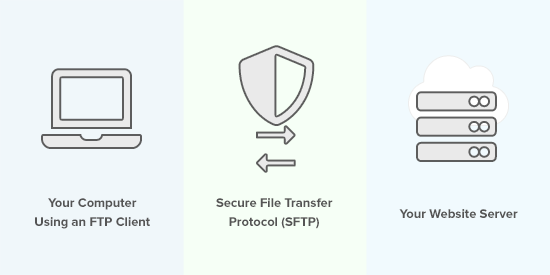
FTP olmadan sitenize dosya aktarabilirken neden FTP'ye ihtiyacınız olduğunu merak edebilirsiniz.
WordPress yönetici alanınızdan medya dosyaları yükleyebilirsiniz. Ayrıca WordPress'i kullanarak eklenti ve tema yükleyebilirsiniz.
FTP, WordPress siteniz sorun yaşarken bile kullanabileceğiniz için faydalıdır. Örneğin, WordPress sorunlarını giderme sırasında bir eklenti veya tema dosyasını manuel olarak yükleyebilirsiniz.
FTP Yazılımı Seçimi
Öncelikle bilgisayarınıza bir FTP istemcisi indirip kurmanız gerekecektir. FTP istemcisi, web sitenize bağlanmanıza ve FTP protokolünü kullanarak dosyaları aktarmanıza yardımcı olan bir uygulamadır.
Seçebileceğiniz birçok FTP istemcisi vardır. Bilgisayarınızda çalışan birini seçme konusunda yardıma ihtiyacınız varsa, Mac ve Windows için en iyi FTP istemcileri listemize göz atın.
Bazı popüler ücretsiz programlar Windows için WinSCP, Mac için Cyberduck ve platformlar arası FileZilla'dır.
Deneyimli web geliştiricilerinden oluşan bir ekibimiz var ve her ekip üyesinin farklı tercihleri var. Ancak, çoğumuz Filezilla'yı ücretsiz ve platformlar arası olduğu için kullanıyoruz.
Bu eğitimde FileZilla kullanacağız, ancak isterseniz farklı bir FTP istemcisi de kullanabilirsiniz. Seçtiğiniz yazılımdan bağımsız olarak temel kavramlar aynıdır.
FTP ile WordPress Sitenize Bağlanma
Dosyalarınızı güvende tutmak için FTP, kullanıcı adı ve parola gerektirir. Bu nedenle, FTP yazılımınızı açtığınızda FTP giriş kimlik bilgilerinizi girmeniz gerekecektir.
FTP giriş bilgileriniz, WordPress hosting hesabınıza kaydolduğunuzda size e-posta ile gönderildi.
FTP hesap bilgilerinizi barındırma hesabınızın cPanel kontrol panelinde de bulabilirsiniz.
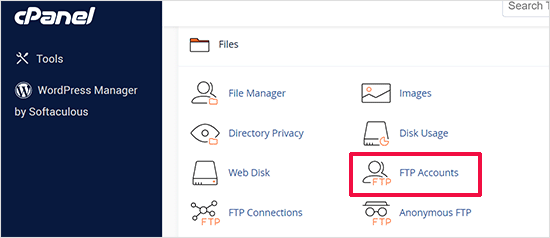
Oturum açma kimlik bilgilerinizi bulamazsanız, bu bilgi için barındırma sağlayıcınızla iletişime geçebilirsiniz.
Oturum açma bilgilerini aldıktan sonra FileZilla'yı açın ve üst menüden Dosya » Site Yöneticisi seçeneğini seçin.
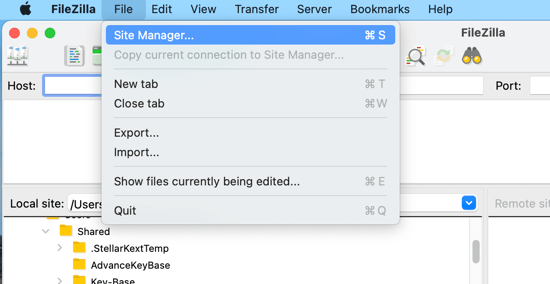
Bu, web sitenizin bilgilerini ekleyebileceğiniz bir açılır pencere açacaktır.
'Yeni Site' düğmesine tıklamalı ve web siteniz için bir başlık sağlamalısınız.
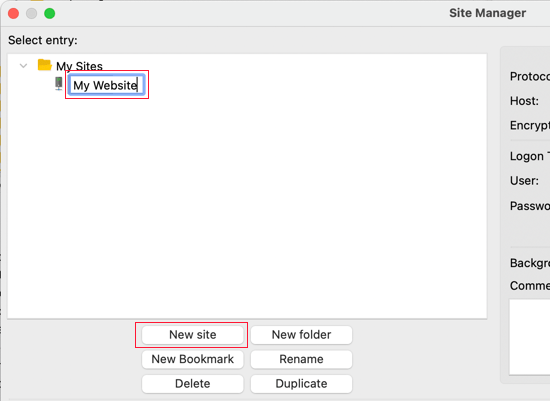
Şimdi daha önce bulduğunuz giriş bilgilerini girme zamanı. Protokol bölümünde, hosting sağlayıcınız destekliyorsa SFTP'yi seçmelisiniz. Aksi takdirde FTP olarak bırakın.
Ana bilgisayar adınızı girmeniz istenecektir. Bu genellikle alan adınızdır, ancak bazen başına 'ftp.' eklemeniz gerekir.
Ardından, Oturum Açma Türü için 'Normal' seçeneğini belirleyin ve FTP kullanıcı adınızı ve şifrenizi girin.
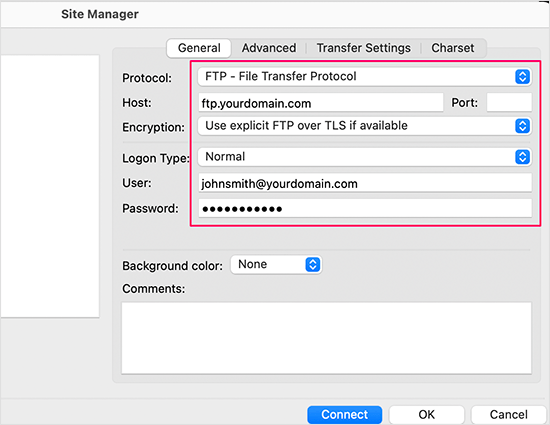
Bu ayrıntıları girdikten sonra devam etmek için ‘Bağlan’ düğmesine tıklayın. FileZilla, web sitenizin ayarlarını gelecekteki oturum açmalar için kaydedecek ve web sitenize yeni bir FTP bağlantısı açacaktır.
Bu bilgisayardan web sitenize ilk kez bağlanıyorsanız, FileZilla size bir sertifika açılır penceresi gösterebilir.
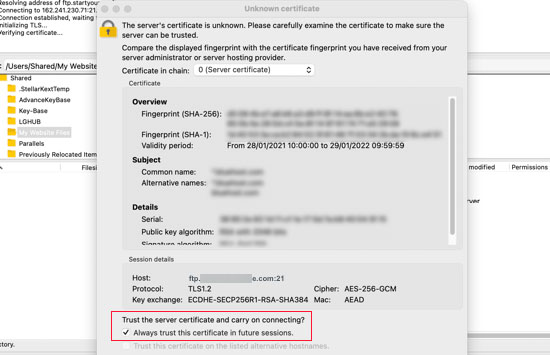
'Gelecekteki oturumlar için sertifikaya her zaman güven' seçeneğini işaretleyerek bunun görünmesini engelleyebilirsiniz. Ardından devam etmek için 'Tamam' düğmesine tıklamalısınız.
FileZilla şimdi girdiğiniz kimlik bilgilerinizi kullanarak web sitenize giriş yapmayı deneyecektir. Bağlandıktan sonra, iki sütun halinde dosyaları ve klasörleri göreceksiniz.
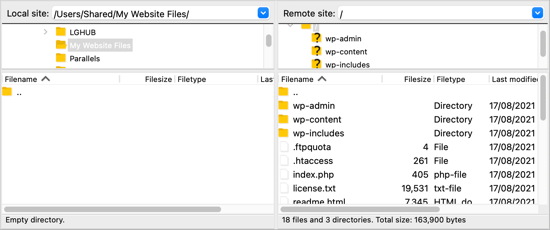
Sol sütun bilgisayarınızdaki Yerel dosyaları, sağ sütun ise web sitenizdeki Uzak dosyaları listeler. Bu düzen, dosyaları web sitenize kolayca aktarmanızı sağlar.
Dosyaları FTP Kullanarak WordPress Sitenize Yükleme
Artık web sitenize dosya yüklemeye hazırsınız. Kolay bir şeyle başlayalım. Web sitemizdeki ana klasöre bir test dosyası yükleyeceğiz.
Bilgisayarınızda Not Defteri veya TextEdit'i açın ve boş bir dosya kaydedin. Buna test-upload.txt adını verebilirsiniz.
Ardından FTP istemcinize geçin. Yerel Site sütunu altında, bilgisayarınızın test dosyasını içeren klasöre gidin.
Sağdaki Uzak site sütununda yüklemek istediğiniz klasörü görebildiğinizden emin olun.
Ardından, dosyaya sağ tıklayıp menüden ‘Yükle’ seçeneğini seçmelisiniz.
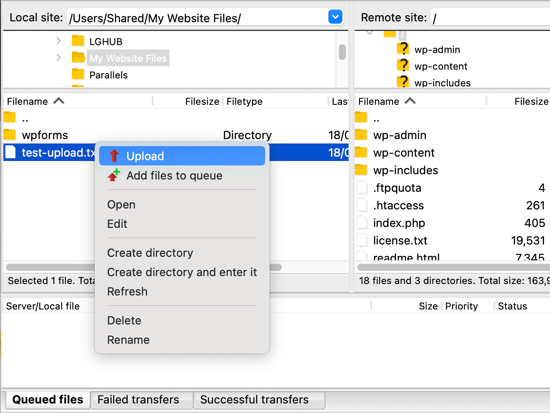
FileZilla, dosyayı bilgisayarınızdan WordPress sitenize yükleyecektir. Dosyanın bir kopyasını oluşturur ve orijinalini bilgisayarınızda bırakır.
Dosyaları sürükle bırak yöntemiyle yüklemenizi önermiyoruz çünkü bu daha az güvenilirdir. Örneğin, dosyayı yanlışlıkla bir klasöre sürükleyip bırakırsanız, dosyayı web sitenizde yanlış yere yükleyebilirsiniz.
Bu önemlidir çünkü WordPress belirli dosyaları ve klasörleri belirli konumlarda bulmayı bekler. Yanlış klasöre bir dosya yüklemek bir soruna neden olabilir.
Örneğin, FTP kullanarak medya dosyaları yüklediğinizde, bunlar /wp-content/uploads/ içindeki bir klasöre aittir. Temalar /wp-content/themes/ klasörüne, eklentiler ise /wp-content/plugins/ klasörüne yüklenmelidir.
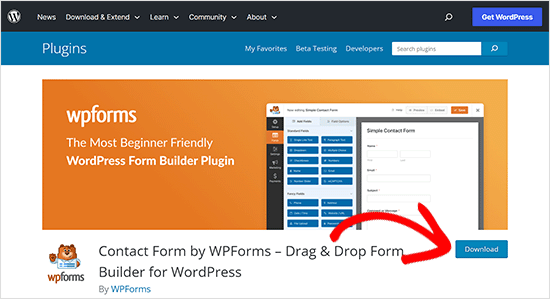
Bu işin nasıl çalıştığını görmek için bir eklentiyi manuel olarak WordPress web sitenize yükleyebilirsiniz.
Öncelikle eklentiyi indirmeniz ve ardından sıkıştırmasını açmanız gerekir. Eklentiyi içeren bir klasör bulacaksınız.
İpucu: WordPress.org web sitesindeki Eklentiler dizinini ziyaret ederek ücretsiz WordPress eklentileri indirebilirsiniz.
Klasörü FTP istemcinizin sol sütununda görebildiğinizden emin olun. Ardından, Uzak sütununda wp-content/plugins/ klasörüne gidin.
Bundan sonra, eklenti klasörünü bilgisayarınızdan web sitenize yükleyebilirsiniz.
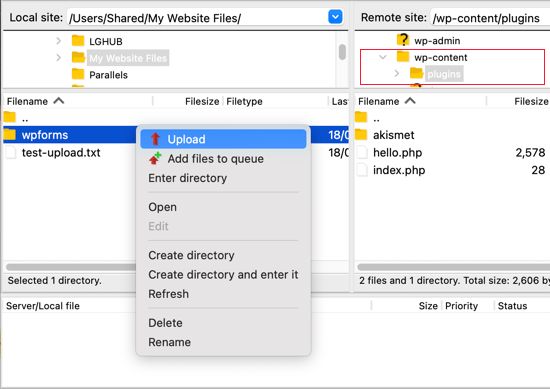
Eklenti, test dosyamızdan daha uzun sürede yüklenecektir.
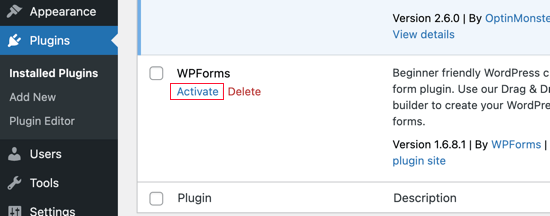
Yükleme bittikten sonra, eklentiyi etkinleştirmek için WordPress yönetici alanınızdaki eklentiler sayfasını ziyaret etmeniz gerekir.
Premium bir temayı yüklemek de benzerdir. Öncelikle, tema klasörünü bilgisayarınıza indirip sıkıştırılmış halinden çıkarmanız gerekir. Ardından, bunu web sitenizdeki/wp-content/themes/ klasörüne yükleyebilirsiniz.
FTP Kullanarak WordPress Sitenizden Dosya İndirme
FTP yalnızca dosyaları bilgisayarınızdan WordPress web sitenize yüklemek için kullanılmaz. Düzenleyebilmeniz için dosyaları indirmek için de kullanılabilir.
İndirmek istediğiniz dosyaya Uzak site sütununda sağ tıklayın ve menüden 'İndir'i seçin. Dosya, sol Yerel sütunda görüntülediğiniz klasöre aktarılacaktır.
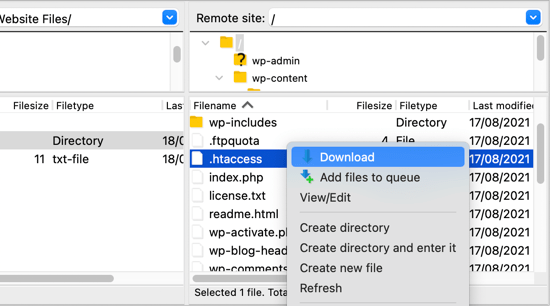
FTP'yi WordPress dosyalarınızı yedeklemek için de kullanabilirsiniz. Tüm dosyaları ve klasörleri seçip bilgisayarınıza indirin.
Ancak bunun WordPress sitenizin tam bir yedeği olmadığını unutmayın. Tüm içeriğiniz, indirdiğiniz dosyalarda değil, bir veritabanında saklanır.
İçeriğinizi de yedeklemek isterseniz, WordPress veritabanınızın manuel yedeğini oluşturarak bunu yapabilirsiniz.
💡İpucu: WordPress'i yedeklemenin en iyi yolu bir WordPress yedekleme eklentisi kullanmaktır. Zamanlanmış yedeklemelerle geldiği ve buluta güvenli bir şekilde kaydedebileceğiniz ve gerektiğinde 1 tıklamayla web sitenizi geri yükleyebileceğiniz için Duplicator'ı kullanmanızı öneririz.
Bu öğreticinin FTP kullanarak WordPress web sitenize dosya yüklemeyi öğrenmenize yardımcı olduğunu umuyoruz.
Ek Kaynaklar
Web sitenizde FTP erişimini ve dosyalarını daha iyi yönetmek için bazı ek kaynaklar şunlardır:
- FTP Kullanarak WordPress'te Yönetici Kullanıcı Ekleme (Kolay Eğitim)
- sFTP nedir?
- WordPress Kontrol Panelinize FTP Benzeri Bir Dosya Yöneticisi Nasıl Eklenir
- Hangi WordPress Dosyalarını Yedeklemelisiniz? (+ Nasıl Yapılır)
Ayrıca yeni başlayanlar için adım adım WordPress güvenlik kılavuzumuza bakmak veya sitenizi büyütmek için mutlaka sahip olunması gereken WordPress eklentileri listemizi kontrol etmek isteyebilirsiniz.
Bu makaleyi beğendiyseniz, lütfen WordPress video eğitimleri için YouTube Kanalımıza abone olun. Bizi ayrıca Twitter ve Facebook'ta da bulabilirsiniz.


Mrteesurez
Bu faydalı rehberi paylaştığınız için teşekkürler! FTP kullanarak dosya yüklemek başlangıçta göz korkutucu gelebilir, ancak özellikle sorun giderme veya doğrudan dosya yükleme ihtiyacı duyduğunuzda bu çok önemli bir beceridir. WordPress panosu aracılığıyla yüklenmeyen büyük medya dosyalarıyla uğraştığımı hatırlıyorum ve FTP kullanmayı öğrenmek bir dönüm noktası oldu. Kimlik bilgilerini güvende tutmak iyidir çünkü yeni başlayanlar genellikle bunu gözden kaçırır. Genel olarak, bu, WordPress sitesini yöneten herkes için değerli bir kaynaktır.
Jiří Vaněk
Sormak istiyorum. wp-upload klasöründe alt klasörler oluşturup, FTP kullanarak onlara resim yüklersem, bu resimler Wordpress'te multimedyada da görünecek mi?
WPBeginner Desteği
Sitenizin kurulumuna bağlı olarak değişir ancak normalde alt klasörleri algılamaz.
Yönetici
Mrteesurez
Tamam, ama bu FTP ile resim yüklenemeyeceği anlamına mı geliyor yoksa alt klasörleri algılamasını sağlamanın bir yolu var mı, herhangi bir kod parçacığı var mı?
WPBeginner Yorumları
Bu kılavuzdaki yöntemi kullanarak FTP'den yüklenen resimleri WordPress'te medyayı kaydetmek için kullanabilirsiniz: https://www.wpbeginner.com/plugins/how-to-bulk-upload-wordpress-media-files-using-ftp/
Mrteesurez
Teşekkürler, rehberi kontrol ettim ve FTP ile birden fazla dosyayı yüklemek için çok faydalı buldum, WordPress dosyaları varsayılan olarak tanımlamadı ancak onları görünür kılmak için medya uzantısını kaydetmek gerekiyor. Rehberleriniz bizim için gerçekten çok yardımcı oluyor.
Dayo Olobayo
Bu, FTP'yi WordPress'e dosya yüklemek için nasıl kullanacağınıza dair güzel yazılmış ve takip etmesi kolay bir rehber. FTP ile WordPress sorunlarını giderme konusundaki bilgileri özellikle faydalı buldum. Ancak, FTP kullanmanın güvenlik etkileri hakkında daha fazla bilgi edinmek istiyorum. Bilmem gereken (web sitem için) herhangi bir güvenlik riski var mı?
WPBeginner Desteği
FTP does not add any security concerns to your WordPress site.
Yönetici
Dayo Olobayo
Bunu bilmek güzel. Zaten denemelere başladım ve düşündüğümden bile daha kolay gidiyor. Teşekkürler.
Mrteesurez
Bu, WordPress'e dosya yüklemek için FTP kullanma rehberi gerçekten güzel yazılmış ve takip etmesi kolay. Sorun giderme ipuçları özellikle değerli. Deneyimlerime göre FTP, WordPress sitelerini yönetmek için güçlü bir araçtır. Ancak biri bana güvenlik risklerine dikkat etmemi söyledi. Düz FTP kullanmanın oturum açma kimlik bilgilerini ve verileri ele geçirilmeye maruz bırakabileceğini söyledi. Bu yüzden SFTP (Güvenli Dosya Aktarım Protokolü) adında bir protokol olup olmadığını sormak istiyorum. Daha güvenli olduğunu ve site bağlantısını şifreleyerek sitemin verilerinin ve kimlik bilgilerinin güvende kalmasını sağladığını duydum? Bu konuda bir şey söyler misiniz?
WPBeginner Yorumları
Evet, FTP için şifreleme kullanmak iyi bir fikirdir ve tavsiye edilir. SFTP hakkında daha fazla bilgi için şuraya göz atın: https://www.wpbeginner.com/glossary/sftp/
Mrteesurez
Paylaştığın kaynak için teşekkürler. Kontrol ettim ve şimdi SFTP'nin gerçekte ne anlama geldiğini anlıyorum. Kullandığımız normal FTP'den farklı olduğu artık açık. FTPS'nin de var olduğunu keşfettim. Desteğin için teşekkürler.
Moinuddin Waheed
Son zamanlarda ftp aracılığıyla web sitesi yüklemek için FileZilla'yı kullandım ancak yıllardır kullanmamıştım.
O zamandan beri canlı sunucudaki neredeyse tüm web sitelerini yaptım ve bekleme süresi için web sitesini yakında gelecek sayfası arkasında tuttum.
Bununla birlikte, web sitelerini yüklemek için ftp kullanmak iyi bir yoldur ve uzun zamandır iyi bir uygulamadır.
Detaylı adım adım rehber için teşekkürler.
Mrteesurez
FTP'yi FileZilla ile tekrar kullandığınız için harika. Deneyiminizi paylaştığınız için teşekkürler. Bu yaklaşım süreci hızlandırır ve paha biçilmez olan gerçek zamanlı test yapılmasına olanak tanır. FTP, özellikle büyük dosyaları işlerken veya sürüm kontrolü olmadan çalışırken güvenilir bir yöntem olmaya devam ediyor. FTP'nin değerini hatırlatan yardımcı bir hatırlatma!
Owen
Peki dosyaları WordPress tarafınızdan nasıl erişiyorsunuz?
WPBeginner Desteği
Yüklediğiniz dosyalara bağlı olacaktır, bu normalde eklentiler eklemek veya sorunlu dosyaları düzeltmek için kullanılır, ancak FTP kullanarak medya dosyaları yüklemek istiyorsanız aşağıdaki kılavuzumuza göz atmanızı öneririz:
https://www.wpbeginner.com/plugins/how-to-bulk-upload-wordpress-media-files-using-ftp/
Yönetici
Jay
Merhaba,
Bir mp3 dosyasını ftp istemcisi Transmit aracılığıyla wordpress "uploads" klasörüme başarıyla yükledim, ancak dosya sitedeki kontrol panelindeki medya tarayıcısında görünmüyor. Orada görünmesi için almam gereken başka bir adım var mı? Teşekkürler
WPBeginner Desteği
Medyaya özel dosyalar için aşağıdaki rehberimize göz atmak isteyebilirsiniz:
https://www.wpbeginner.com/plugins/how-to-bulk-upload-wordpress-media-files-using-ftp/
Yönetici
Gabriel
Sorunu açıklamak oldukça zor (eğer bir sorunsa bile) ancak web sitemin kontrol panelinde kişisel olarak oluşturduğum bir FTP hesabı kullanarak bağlanmayı başardım. Beni şaşırtan şey, "uzak site: /" çubuğunun altında sadece "/" klasörünün görünmesi ve hepsi bu. Bir şeyi mi kaçırıyorum? Videolardan ".htaccess" gibi ek klasörlerin göründüğünü gördüm.
WPBeginner Desteği
FTP hesabını ve barındırma hizmetinizdeki nereye işaret ettiğini düzeltmeye yardımcı olması için barındırma sağlayıcınızla iletişime geçmelisiniz.
Yönetici
Gabriel
Yanıt için teşekkürler. Gerçekten de yorumlara yanıt veren harika bir ekibiniz var.
Anna
MAMP kullanarak sitemi bilgisayarımda yerel olarak geliştirirsem, FTP kullanarak siteme yükleme süreci nedir? Sitede henüz WordPress kurulu değil. Tüm dosyaları yükleyebilir miyim? Yardımınız için teşekkürler.
WPBeginner Desteği
Bunun için aşağıdaki kılavuzumuza göz atmak isteyebilirsiniz:
https://www.wpbeginner.com/wp-tutorials/how-to-move-wordpress-from-local-server-to-live-site/
Yönetici
Jonathan
Filezilla indirme bağlantısı doğrudan indirme sayfasına gitmiyordu (muhtemelen bu makaleyi yazdığınızdan beri taşınmayla ilgili bazı notlar vardı).
WPBeginner Desteği
Thank you for letting us know, the link should be updated
Yönetici
Eneh Stanley
Lütfen rehberinizdeki adımları izledikten sonra, bir tema ile ve temamı değiştirmeye karar verirsem, ayarlar doğru çalışır mı yoksa çalışmaz mı?
WPBeginner Desteği
FTP, sitenizdeki aktif olan temadan veya tema değiştirmekten etkilenmez.
Yönetici
Tania Miller
Bu hafta sonu web sitemin çevrimdışı olduğunu fark ettim. Bu sabah web sitem yine çevrimdışı, bu yüzden önerilen Filezilla'yı indirdim. Bu sabah Filezilla'yı kullanarak giriş yapmaya çalıştım, "sunucuya bağlanılamıyor" mesajı geliyor, bu yüzden bunun kendi sunucu hatası olduğunu ve web sitemde bir sorun olmadığını tahmin ediyorum?
WPBeginner Desteği
Muhtemelen barındırma hizmetinizle görüşmeniz gerekecektir, çünkü sorun büyük olasılıkla oradadır.
Yönetici
ALEXA
MERHABA
Selamlar
Size sormak istiyorum, ben yeni başlayanım, alan adım ve hostingim var ve WordPress'i nasıl kurabilirim, web sitesi daha önce yayındaydı ama şimdi değil
Nasıl başlayabilirim?
teşekkürler
WPBeginner Desteği
WordPress kurulumu için aşağıdaki kılavuzumuza göz atmak isteyebilirsiniz:
https://www.wpbeginner.com/how-to-install-wordpress/
Yönetici
Kelly H
Herhangi bir bilginiz var mı – FileZilla üzerinden başarıyla bağlandım ancak Uzak Sitem boş. Neyi yanlış yapıyorum?
WPBeginner Desteği
Doğru klasöre bağlandığınızdan emin olmak için barındırma sağlayıcınızla görüşmek isteyeceksiniz
Yönetici
Jokine54
Filezilla ile yüklediğim bir şablonu WordPress'te düzenleyip özelleştirebilecek miyim?
Şöyle ifade edeyim: FileZilla ile WordPress'e bir tema yükledikten sonra, temayı WordPress'te bulup özelleştirebilecek miyim?
Umarım sorum biraz anlaşılır olmuştur
WPBeginner Desteği
Temayı temalar klasörüne yerleştirdiğiniz sürece, onu diğer temalarla aynı şekilde düzenleyebilmelisiniz.
Yönetici
Rishav Raj
Filezilla'da web sitem için public_html klasörünü göremiyorum. Ayrıca, bir site haritası yüklediğimde ve url'yi arama konsoluna kopyaladığımda, geçersiz olduğunu ve 'alınamadığını' gösteriyor. Ayrıca, Google bu konuda işe yaramaz. Çok kayboldum, lütfen bana yardım et!
WPBeginner Desteği
Barındırıcınıza bağlı olarak, ilk bağlandığınız yer genel_html klasörünüz olabilir. Sitenizi Google Arama Konsolu'na eklemek için buradaki makalemize göz atmanızı öneririz:
https://www.wpbeginner.com/beginners-guide/google-search-console-ultimate-guide/
Yönetici
Laura
Bunu paylaştığınız için çok teşekkürler!! Bir sorum vardı, sitemi wordpress'e yüklemeye çalışırken, filezilla aracılığıyla bağlanmak için wordpress sitesinin canlı olması gerekiyor mu? Sürekli bağlantı zaman aşımı alıyorum ve sunucuya bağlanamıyorum...
WPBeginner Desteği
Sitenin canlı olmasına gerek yok, bağlantınızda veya kendi taraflarındaki hatalardan emin olmak için barındırma sağlayıcınızla iletişime geçmek isteyebilirsiniz.
Yönetici
Okiki Adebajo
Çok teşekkürler, bu gerçekten bana yardımcı oldu. Videoyu izledim ve daha iyi anladım.
WPBeginner Desteği
Glad our video and article could be helpful
Yönetici
Miguel Bentivegna
Bunu gerçekten çok faydalı buldum! ve sadece bu değil, diğer blog yazılarınızın ve makalelerinizin çoğu da! Teşekkürler!
WPBeginner Desteği
Glad our content could be helpful
Yönetici
Kiki
Merhaba! Daha önce bununla ilgili bir gönderi yapıp yapmadığınızdan emin değilim ama wordpress panosundan kendinizi nasıl dışarıda bırakacağınız konusunda merak ediyorum. Bir keresinde wp panosu düzenleyicisindeki bir dosyada değişiklik yaptım ve artık ona erişemedim, ayrıca sitemde bir hataya neden oldu.
Bunun için hosting sağlayıcım ile iletişime geçmek zorunda kaldım.
Hosting şirketi bile wp panosuna tekrar erişmekte yardımcı olamazsa ne olur, özel olarak yapmamız gereken bir şey var mı?
Teşekkürler!
WPBeginner Desteği
Merhaba Kiki,
Lütfen WordPress yönetici alanından kilitlendiğinizde ne yapacağınıza dair makalemize bakın.
Yönetici
Atta Ul Monim
Yerel olarak bir WordPress web sitesi tasarladım. Tüm ayarlarım ve özelleştirmelerimle birlikte WordPress.com'a (hosting planı satın aldım) yükleyebilir miyim? Lütfen rehberlik edin. Teşekkürler
WPBeginner Desteği
Merhaba Atta,
Kendi kendine barındırılan WordPress.org ve ücretsiz WordPress.com blog arasındaki farklar konusundaki kılavuzumuza bakın.
Yönetici
Abraham
Selam, gönderiniz gerçekten harika ve faydalı. ancak bilmem gereken şey, benim durumumda bir eklenti veya tema yüklemeye çalışmıyorum. Bir klasördeki birkaç sayfayı doğrudan bir URL ile açılabilecek şekilde yüklemeye çalışıyorum. Ve tamamen kayboldum. çünkü klasörümdeki dosyalar wp-admin veya wp-content gibi klasörler hariç zaten yüklendi. ancak tarayıcıya alanadın.com/klasöradı (ne demek istediğimi umarım anlarsınız) yazdığımda hiçbir şey alamıyorum. Bu yüzden ne yapacağımı bilmiyorum. Ve bu sayfalar, Kompozer'daki gibi görünmelerini istediğim HTML sayfaları ve diğer WordPress sayfalarım gibi değil.
Bana yardım edebilir misiniz lütfen?
WPBeginner Desteği
Merhaba Abraham,
Lütfen 404 hatası olmadan bir html sayfasını WordPress'e nasıl yükleyeceğinize dair makalemize bakın.
Yönetici
Christi
Bu harikaydı!! Ne yaptığımı zar zor biliyorum ve eklentileri güncelledim ve sonra bir ayrıştırma hatası aldım. Bu talimatlar sayesinde web sitemi geri aldım!! Teşekkürler!
Ryan Hellyer
Bu korkunç bir tavsiye. Neden FTP'yi web sitenize dosya yüklemek için kullanmayı tavsiye edersiniz ki?
Tanrılar SFTP'yi bir sebeple icat etti. Bunun yerine onu kullanın.
WPBeginner Desteği
Merhaba Ryan,
Hedef kitlemiz yeni başlayanlar ve onları jargona boğmak istemedik. Birçok FTP istemcisinin FTP over TLS'yi desteklediğini ve birçok barındırma sağlayıcısının da bunu desteklediğini düşünüyoruz. Ancak haklısınız, kullanıcıların mümkün olduğunda SFTP'yi seçmeleri gerektiğini belirtmeliydik. Kullanıcılara mümkün olduğunda SFTP kullanmanın en iyisi olduğunu bildirmek için makaleyi güncelledik.
Yönetici
saravanan
Merhaba, sitemde bir ayrıştırma hatası var, filezilla'yı denedim ve adımlarınızı takip ettim ancak sunucuya giriş yapamadım, lütfen bana yardım edin ve hayatımı kurtarın ekip, çok kritik bir durumdayım.
WPBeginner Desteği
Merhaba Saravanan,
cPanel kontrol panelindeki Dosya Yöneticisi'ni kullanarak dosyalara erişmeyi deneyebilirsiniz.
Yönetici
Rachel Vetter
Çok teşekkürler! Bu gerçekten hayatımı kurtardı ve bu videonun yardımıyla sadece kısa bir süremi aldı. Çok minnettarım
Mike
Teşekkürler.
Eklentilerden birini güncellediğimde blogum kayboldu.
Beni ve blogumu kurtardın.
Fanios
Şirketim için xampp sunucusunda yeni bir WordPress sitesi oluşturdum, kendi veri merkezleri var. Sitenin bu veri merkezinde ISP'den alan adı satın alarak windows server 2012'de barındırılmasını istiyorlar. Bu yüzden bana bunu nasıl yapacağımı yönlendirebilir misiniz. Şimdiden teşekkürler ve tüm eğitimlerinizi ve çabalarınızı gerçekten takdir ediyorum.
Tom Josef Guban
Sormak istiyorum. ftp sunucusundan tek bir dosya yerine tüm bir klasörü wordpress'e aktarmak mümkün mü? Eğer öyleyse, bu nasıl mümkün olabilir? Teşekkür ederim.
sachin
yerel sunucu wordpress dosyalarını canlı sunucuya nasıl yüklenir???
video yükleyebilir misiniz?
Armando
bu harika video için teşekkürler, videolar hakkında bir şey sormak istiyorum, wordpress'ten yükleyemediğiniz bir video olursa ve bunun yerine bu dosyayı bırakmak için FTP'yi (Medya klasörü nerede) kullanmanız gerekirse ne olur?
Çok teşekkürler
WPBeginner Desteği
Merhaba Armando,
/wp-content/uploads/ klasörüne yükleyebilirsiniz.
Ancak, video WordPress yönetici alanınızdaki medya kitaplığınızda görünmeyecektir. Videoyu URL'sini girerek manuel olarak ekleyebilirsiniz.
Yönetici
Alvaro
Seni çok seviyorum! Yardımını gerçekten takdir ediyorum, hayatımı kurtardın.
David Komarnicki
Sesiniz net. Benim için, bir acemi olarak, sunumunuz çok hızlıydı - fare hareketi hızınızla birlikte, sunumunuz hız nedeniyle takip etmem imkansız hale geldi. Sunumunuzu yavaşlatmamın bir yolu var mı?
Saygılarımla,
David
Darran
Merhaba, canlı site için siteyi ,wp, alt dizininden public_html'ye taşımaya çalışırken url'leri değiştirdikten sonra sitemin kilidini açamadım. Ana sayfa ve site url'lerini değiştirmeden önceki bir yedeğim varsa, bunu ftp kullanarak yükleyebilir miyim, yoksa önce phpmyadmin'de değişiklik yapmam mı gerekiyor? Şimdiden teşekkürler.