


Birçok kişi, tam bir web sitesi kurulumuna zaman ve para yatırmadan önce WordPress'i keşfetmek istiyor, bu anlaşılabilir bir durum. Sonuçta, yeni bir platforma dalmak göz korkutucu olabilir.
İyi haber şu ki, WordPress yolculuğunuza başlamak için herhangi bir şey satın almanıza gerek yok. WordPress'i ücretsiz denemenin birkaç yolu vardır, bu da bu güçlü içerik yönetim sistemini hiçbir şey harcamadan kullanmanıza olanak tanır.
Bu başlangıç dostu rehberde, alan adı veya hosting olmadan WordPress'i ücretsiz olarak denemenin birden fazla yöntemini size adım adım göstereceğiz.
Alan Adı veya Hosting Olmadan WordPress'i Ücretsiz Denemek Neden?
Normalde, bir WordPress web sitesi yapmak için bir alan adına ve bir barındırma hesabına ihtiyacınız vardır.
Bir alan adı genellikle yılda 14,99 ABD doları (genellikle iade edilmez) ve web barındırma ayda 7,99 ABD dolarından başlar (genellikle yıllık ödenir).
Şimdi, eğer tek istediğiniz WordPress'i denemekse, bu önemli bir miktar para.
Ne yazık ki, WordPress.org web sitesi herhangi bir ücretsiz WordPress deneme sürümü sunmuyor.
Neyse ki, bir alan adı satın almadan veya bir hosting hesabına kaydolmadan WordPress'i ücretsiz denemenin hala birçok yolu var.
Kendi kendine barındırılan WordPress.org'u ücretsiz olarak denemenin en kolay yollarından bazılarına göz atalım (alan adı veya barındırma hesabı gerekmez):
Seçenek 1: WordPress Playground'u Kullanın (Tamamen Ücretsiz)
Herhangi bir taahhüt olmadan WordPress'i denemenin en hızlı ve en kolay yolunu arıyorsanız, WordPress Playground sizin için en iyi seçenektir. Bu, kayıt olmanızı bile gerektirmeyen, tamamen ücretsiz, hiçbir koşula bağlı olmayan bir seçenektir.
WordPress Playground, WordPress için sanal bir oyun alanı gibidir. Doğrudan web tarayıcınızda geçici bir WordPress sitesi oluşturarak, canlı bir web sitesini etkilemeden veya herhangi bir teknik kurulum gerektirmeden keşfetmenize ve denemenize olanak tanır.
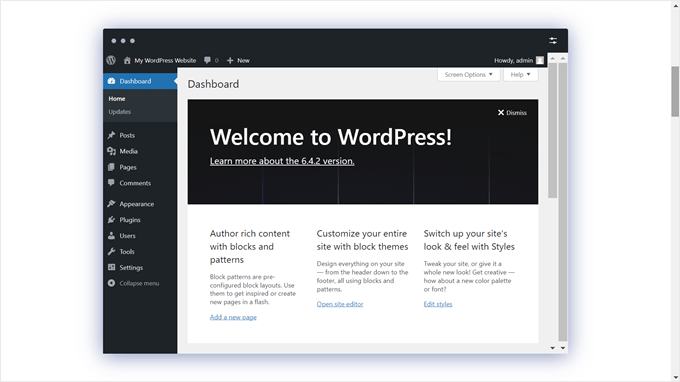
Tek yapmanız gereken WordPress Playground web sitesini ziyaret etmek ve geçici WordPress sitenizin yüklenmesini birkaç saniye beklemek.
Hazır olduğunda, hemen keşfetmeye başlayabilirsiniz. Eklentileri yükleme ve test etme, farklı temaları deneme, blok düzenleyiciyi kullanma ve çeşitli WordPress ayarlarını yapma olanağına sahip olacaksınız.
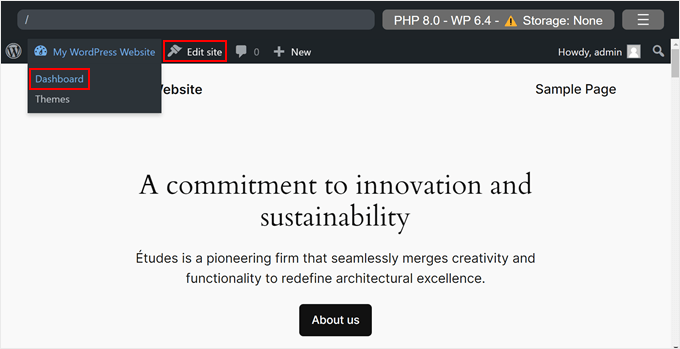
Bir hata yaparsanız veya sadece baştan başlamak isterseniz, sayfayı yenileyip tekrar başlayabilirsiniz. Bu özellik, hiçbir şeyi kalıcı olarak bozma korkusu olmadan özgürce denemenize olanak tanıyarak ideal bir öğrenme ortamı haline getirir.
Daha fazla bilgi için, WordPress Playground ile tarayıcınızda WordPress'i nasıl kullanacağınıza dair ayrıntılı kılavuzumuza göz atın.
Seçenek 2: Hosting Ücretinde Tam İade ile WordPress Online Deneyin
WordPress'i çevrimiçi denemenin bir başka yolu da, risksiz para iade garantisi sunan bir WordPress barındırma şirketi kullanmaktır (yani, 30 güne kadar veya bazı durumlarda 90 güne kadar tam para iadesi).
Bu yöntemin faydası, web sitenizi oluşturmak için WordPress'i deneyip öğrenebilmenizdir. Beğenirseniz, tek bir tıklamayla web sitenizi çevrimiçi hale getirebilirsiniz (ekstra çalışma gerekmez).
Ve beğenmezseniz, WordPress barındırma şirketinizden tam para iadesi talep edebilirsiniz.
Bu yöntem için WordPress barındırma ücretini önceden kredi kartınızla ödemeniz gerekecek, ancak beğenmezseniz tam para iadesi alabilirsiniz.
İşte tam para iadesi politikası sunan en büyük WordPress barındırma şirketlerinden bazıları:
- Bluehost – 30 günlük para iadesi garantisiyle ücretsiz alan adı + web barındırma sunar.
- Hostinger – 30 günlük iade politikasıyla ücretsiz alan adı + web barındırma sunar.
- SiteGround – risksiz 30 günlük iade politikasıyla WordPress barındırma sunar.
- Dreamhost – 97 günlük iade politikasıyla ücretsiz alan adı + WordPress barındırma sunar.
Yukarıdaki barındırma şirketlerinin tümü, WordPress önceden yüklenmiş olarak gelir veya 1 tıklamayla WordPress kurulum seçeneği sunarlar.
WordPress'i çevrimiçi olarak risksiz denemek için bunlardan herhangi biriyle hızlı bir şekilde başlayabilirsiniz.
Bu eğitim için, WordPress tarafından önerilen en iyi barındırma sağlayıcılarından biri olan Bluehost ile bunun nasıl göründüğüne dair adım adım bir işlem göstereceğiz.
İlk olarak, Bluehost web sitesini ziyaret etmeniz ve sarı ‘Şimdi Başla’ düğmesine tıklamanız gerekir.

Ardından, bir plan seçmeniz istenecektir.
Yalnızca WordPress'i denemek istediğiniz için Starter planıyla başlamanızı öneririz. Bluehost'ta kalmaya karar verirseniz barındırma planınızı her zaman yükseltebilirsiniz.

Şimdi bir alan adı seçmeniz istenecektir. Bluehost şu anda WPBeginner kullanıcılarına alan adını ücretsiz ve Bluehost kuponumuzla %70 indirim sunuyor.
Ancak, bir alan adı kaydettirirseniz, geri ödeme istediğinizde şirket alan adı maliyetini düşecektir. Tam geri ödeme için hak kazanmak üzere bu adımı atlamak için alttaki 'Alan adını daha sonra seç' seçeneğine tıklamanız gerekir.

Ardından, kişisel ve hesap ayrıntılarını sağlamanız istenecektir.
Son olarak, satın alma işlemini tamamlamak için ödeme bilgilerinizi girmeniz gerekir.

Bluehost şimdi barındırma hesabınızı oluşturacak ve barındırma kontrol panelinize nasıl erişeceğinize dair talimatlarla size bir e-posta gönderecektir.
Varsayılan olarak, Bluehost sizin için WordPress'i zaten kurmuş olacaktır. Şimdi yapmanız gereken tek şey ‘Web Siteleri’ sekmesine gitmek ve web sitenizin orada listelendiğini bulmaktır.
Ardından, WordPress'e giriş yapmak için ‘Siteyi Düzenle’ye tıklayın.

Bluehost'ta Geri Ödeme Talebi
Bluehost hesap kontrol panelinize giriş yapın ve Destek simgesine tıklayın. Oradan, iletişim bölümüne aşağı kaydırıp canlı sohbet oturumu başlatmanız gerekir.

Canlı sohbet temsilcisine bağlandıktan sonra, tam bir geri ödeme yapmalarını ve hesabınızı iptal etmelerini talep edebilirsiniz.
Önemli: Yukarıda belirtilmeyen bir hosting firması kullanıyorsanız, satın alma işlemi yapmadan önce iade politikalarını okuyup tam olarak anladığınızdan emin olun. Emin değilseniz, hosting firmasına bir e-posta göndererek onlarla iletişime geçin.
Seçenek 3: WordPress'i Bilgisayarınızda Deneyin (Yerel Geliştirme)
WordPress'i denemenin bir diğer popüler yolu da bilgisayarınıza kurmaktır. Birçok uzman geliştirici müşteri web siteleri için bunu yapar.
Bu yöntem, herhangi bir alan adı veya barındırma satın almadan WordPress'i ücretsiz denemenize olanak tanır. Eklentileri ve temaları yükleyebilir ve kendi bilgisayarınızda eksiksiz bir web sitesi oluşturabilirsiniz.
Dezavantajı, web sitenizin yalnızca kendi bilgisayarınızla sınırlı olması ve internet üzerinden herkese açık olarak görüntülenememesidir, ancak daha sonra öğreticimizi kullanarak yerel web sitenizi çevrimiçi hale getirebilirsiniz.
Tüm bunları bilgisayarınızda kurmanıza olanak tanıyan birkaç harika ücretsiz yazılım mevcuttur.
Bunların en kolayı Local olarak adlandırılır. Bilgisayarınızda kolayca yerel bir WordPress geliştirme ortamı kurmanıza olanak tanır. MacOS, Windows ve Linux'ta çalışır.
İşletim sisteminiz için indirmek üzere Local web sitesine gitmeniz yeterlidir.
İşletim sisteminize bağlı olarak, kurulum sihirbazı biraz farklılık gösterebilir. MacOS için, indirilen pakete tıklamanız ve ardından Local.app'i Uygulamalar klasörüne sürükleyip bırakmanız yeterlidir.
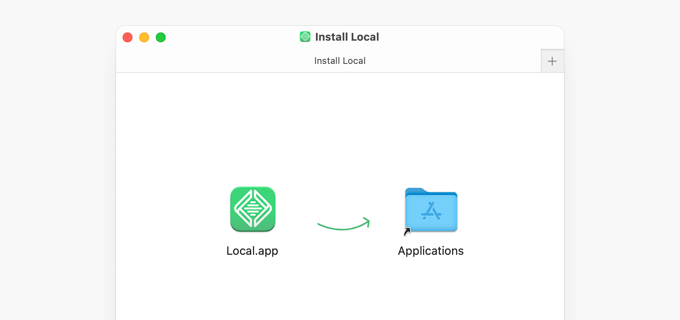
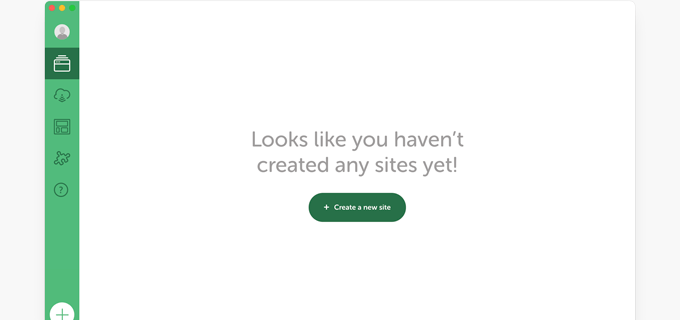
Local'ı yükledikten sonra bilgisayarınızdaki uygulamayı açın.
Ardından 'Yeni bir site oluştur' düğmesine tıklayın.
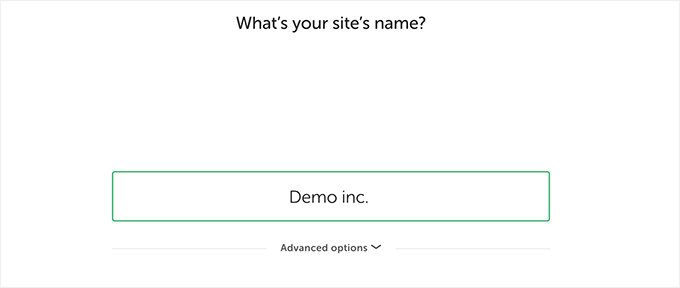
Ardından, web siteniz için bir başlık sağlamanız istenecektir.
Demo siteniz için web sitesine istediğiniz herhangi bir adı girin ve 'Devam' düğmesine tıklayın.
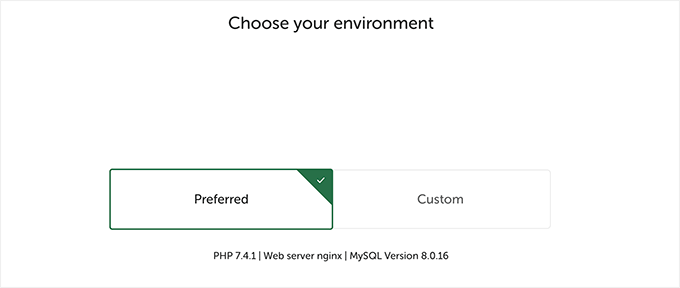
Bundan sonra, yerel ortamı seçmeniz istenecektir. Örneğin, hangi sunucu yazılımını kullanmak istediğiniz, hangi MySQL veya PHP sürümünü kullanmak istediğiniz.
Emin değilseniz, 'Tercih Edilen' seçeneklerini kullanıp 'Devam' düğmesine tıklayabilirsiniz.
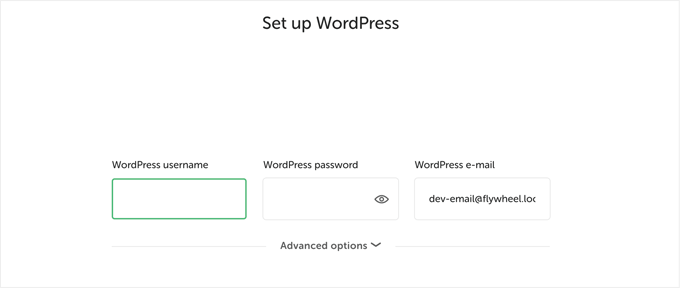
Bir sonraki ekranda, yerel sitenizin WordPress yönetici alanına erişmek için bir kullanıcı adı ve şifre seçebileceksiniz.
Giriş bilgilerinizi kurtarmanız gerekirse WordPress yönetici e-postasını da değiştirebilirsiniz.
Kurulum sihirbazını bitirmek için ‘Devam Et’ düğmesine tıklayın.
Local şimdi WordPress'in en son sürümünü alıp yükleyecek ve sizin için yeni bir yerel web sitesi oluşturacaktır.
Tamamlandığında, yerel web sitenizin ayrıntılarını göreceksiniz. Buradan WordPress kontrol paneline erişmek için WP Admin düğmesine tıklayabilirsiniz.
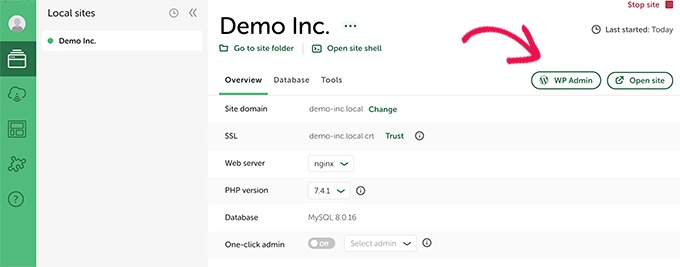
Eğer Local bir nedenle çalışmazsa veya sadece bir alternatif denemek isterseniz, MAMP (MacOS için) veya WAMP (Windows için) deneyebilirsiniz.
Seçenek 4: WordPress.com ile WordPress'i Deneyin (Alan Adı Gerekmez)
WordPress'i denemek için sıkça karşılaşacağınız bir diğer seçenek de WordPress.com'dur.
Bunu yapmadan önce, WordPress.com'un kendi kendine barındırılan bir WordPress.org web sitesinden nasıl farklı olduğunu anlamanız önemlidir.
WordPress.com bir web sitesi barındırma şirketi ve yayın platformudur. Temel olarak, WordPress'i kurmanıza veya herhangi bir web sitesi bakımını üstlenmenize gerek yoktur.
Dezavantajı, arka planda çalışan yazılım üzerinde tam kontrole sahip olmamanızdır. Bu, esnekliği ve özgürlüğü ortadan kaldırır.
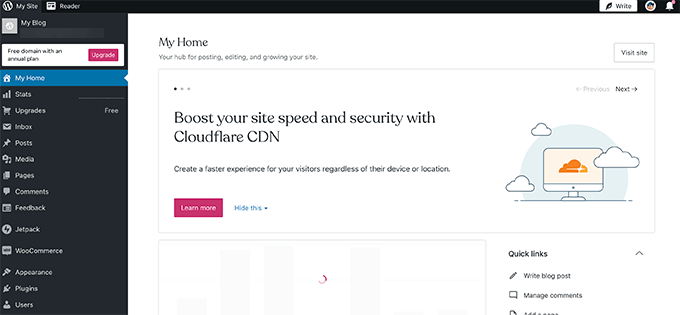
WordPress.com'un deneyebileceğiniz sınırlı bir ücretsiz planı vardır. Ancak, kendi kendine barındırılan bir WordPress.org web sitesinin birçok özelliğinden yoksun olacaktır.
Bu konu hakkında daha fazla bilgi için, WordPress.com ve WordPress.org arasındaki farklar hakkındaki ayrıntılı kılavuzumuza bakın.
Son yıllarda, WordPress.com eklenti ve tema yüklemenize izin veren ücretli planlar ekledi, ancak bunlar yukarıda paylaştığımız diğer WordPress barındırma seçeneklerinden daha pahalıdır. Bu seçeneği tercih ederseniz, kupon kodumuzu WPB50 kullanarak WordPress.com barındırmanızın ilk yılında %50 indirim alabilirsiniz.
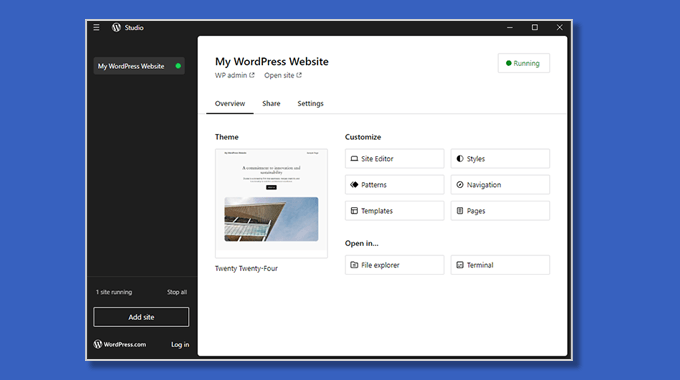
Ayrıca, WordPress.com bilgisayarınıza indirebileceğiniz ücretsiz bir uygulama olan Studio'yu piyasaya sürdü. Bunu, WordPress.com sitelerini ücretsiz olarak yerel olarak geliştirmek ve birden fazla kişiyle paylaşmak için kullanabilirsiniz.
Ücretsiz Bir WordPress Sitesi Oluşturdum, Şimdi Ne Yapmalıyım?
Artık ücretsiz bir web sitesi oluşturduğunuza göre, muhtemelen WordPress sitenizde bundan sonra yapmanız gerekenler hakkında merak ediyorsunuzdur.
1. WordPress'te İçerik Oluşturma
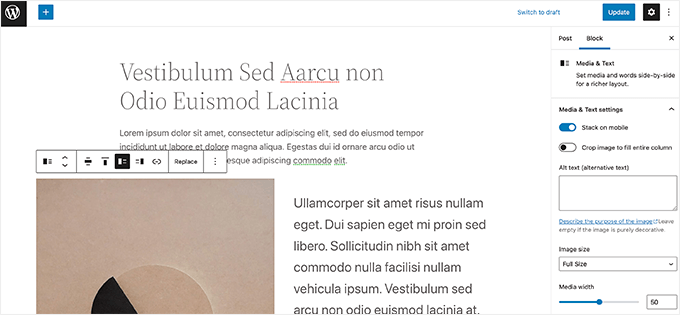
Başlangıç olarak blog gönderileri oluşturmanızı ve web siteniz için bazı olmazsa olmaz sayfalar yapmanızı öneririz.
2. Bir Web Sitesi Tasarımı Seçmek
Bundan sonra, web siteniz için bir tasarım seçmek isteyebilirsiniz. Kullanabileceğiniz çok sayıda ücretsiz ve ücretli WordPress teması bulunmaktadır. Ücretsiz bir tema seçip kendi temanızı yapmak için özelleştirmenizi öneririz.
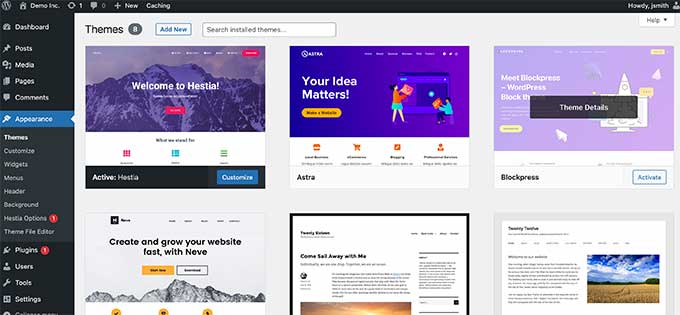
Sürükle-bırak arayüzü ile web sitenizi tasarlama deneyimini yaşamak için ücretsiz bir sayfa oluşturucu eklentisi gibi SeedProd bile yükleyebilirsiniz.
3. WordPress Eklentilerini Keşfetmek
WordPress'in gerçek gücü WordPress eklentilerinden gelir. Bunlar, WordPress web siteniz için uygulamalar gibidir ve yeni özellikler ekleyerek web sitesi işlevselliğini genişletmenize olanak tanır.
Mevcut 59.000'den fazla ücretsiz WordPress eklentisi bulunmaktadır.
Aşağıdakiler, denemeniz gereken birkaç olmazsa olmaz WordPress eklentisidir:
- WPForms – Web sitenize güzel bir iletişim formu veya anket eklemenizi sağlar. Ücretsiz olarak deneyebileceğiniz bir WPForms Lite sürümü bulunmaktadır.
- WordPress için Hepsi Bir Arada SEO – Pazardaki en iyi WordPress SEO eklentisidir ve web sitenizi arama motorları için optimize etmenize yardımcı olur. Deneyebileceğiniz AIOSEO ücretsiz sürümü de mevcuttur.
- SmashBalloon – Sosyal medya hesaplarınızdaki içeriği güzel galeriler ve düzenler halinde görüntülemenizi sağlayan en iyi WordPress sosyal medya eklentisidir. Smash Ballon'un Instagram akışı, Facebook akışı, Twitter akışı ve YouTube akışı için ücretsiz bir sürümü vardır.
Daha fazla eklenti önerisi mi istiyorsunuz? Ücretsiz WordPress demolarınızda deneyebileceğiniz temel WordPress eklentileri listemize göz atın.
4. WordPress Temellerini Öğrenme
Eğer WordPress'te yolunuzu bulmakta zorlanıyorsanız veya sadece WordPress temellerini öğrenmek istiyorsanız, WordPress'i buradan ücretsiz olarak öğrenebilirsiniz.
WPBeginner, yeni başlayanlar için dünyanın en büyük WordPress kaynak sitesidir. 2009'dan beri buradayız ve yeni başlayanlar için devasa bir kaynak kütüphanemiz var.
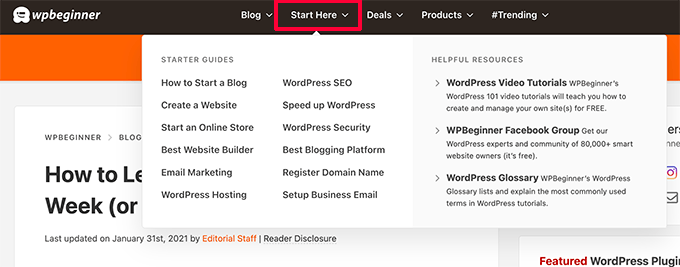
Başlamak için en iyi yer, WordPress'i ücretsiz olarak nasıl öğreneceğiniz hakkındaki sayfamızdır. Orada, yedi günlük eğitime bölünmüş adım adım bir WordPress programı bulacaksınız.
Ücretsiz WordPress video serimizle de başlayabilirsiniz. Bu da yeni başlayanlar için adım adım bir programdır.
Temelleri öğrendikten sonra, WordPress Eğitimlerini keşfetmeye devam edebilir, WordPress sözlüğüne göz atabilir veya düzenli olarak WordPress ipuçları, püf noktaları ve nasıl yapılır videoları için YouTube kanalımıza abone olabilirsiniz.
WordPress Web Sitenizi Nasıl Başlatırsınız
WordPress'i denedikten sonra, canlı bir WordPress blogu veya web sitesi başlatmak isteyebilirsiniz.
Bunu yapmak için bir alan adına ve bir hosting hesabına ihtiyacınız olacak.
Bluehost kullanmanızı öneririz. En büyük WordPress barındırma şirketleridir ve WPBeginner kullanıcılarına ücretsiz bir alan adı ve cömert bir barındırma indirimi sunmayı kabul etmişlerdir.
Kaydolduktan sonra, WordPress web sitesini nasıl başlatacağınız konusundaki adım adım talimatlarımızı izleyebilirsiniz.
Şimdi, bazınız ücretsiz WordPress denemenizde oluşturduğunuz siteyi yeni web sitenize taşımak isteyebilir.
Sadece WordPress sitenizi yeni bir barındırma hizmetine nasıl taşıyacağınız konusundaki kılavuzumuzu izleyin. WordPress web sitenizi taşıma konusunda size rehberlik edeceğiz.
Umarız bu makale, alan adı olmadan WordPress'i ücretsiz olarak nasıl deneyebileceğinizi öğrenmenize yardımcı olmuştur. Ayrıca pazardaki en iyi web sitesi oluşturucularının karşılaştırmamızı görmek veya çevrimiçi bir mağaza oluşturma ve satışa başlama kılavuzumuzu görmek isteyebilirsiniz.
Bu makaleyi beğendiyseniz, lütfen WordPress video eğitimleri için YouTube Kanalımıza abone olun. Bizi ayrıca Twitter ve Facebook'ta da bulabilirsiniz.





Jiří Vaněk
WordPress Playground çok iyi bir araç, ancak şahsen (yakın zamanda bir değişiklik olmadıysa), eklenti yükleme sınırlamasından oldukça rahatsız oldum. Bu yüzden sonunda WordPress'i InstaWP üzerinde test etmeye başladım. InstaWP, birçok yönden WordPress Playground'a benziyor, ancak tamamen kurulu bir WordPress sürümü. Test etmek için ihtiyacınız olan her şey ücretsiz olarak mevcut. Hatta başlangıçta örneğinizin hangi PHP sürümünde çalışmasını istediğinizi bile seçebilirsiniz. Ayrıca, birkaç gün sonra işinize geri dönebilirsiniz ve kaybolmaz. Bana kalırsa, sonunda listenize eklemeyi düşünebileceğiniz harika bir hizmet (sadece küçük bir öneri çünkü WordPress'i test etmek için harika bir araç).
Gary Jones
Harika eklenti! Local'ı yükledim ve dakikalar içinde bir müşteri için demo sitesi oluşturuyordum. Sadece tema ile oynamama ve DNS ayarlandıktan sonra canlı siteye yüklememe izin vereceğini düşünmüştüm, ancak demoyu müşterime göndermeme de izin verdi. Çok havalı.
Moinuddin Waheed
Yerel geliştirme için hem local by flywheel hem de xampp kullandım ve ikisini de çok faydalı buldum.
Barındırma sağlayıcılarına gelince, hizmetlerden yararlanmak için ödeme yapmamız gerekiyor ve ihtiyacımız yoksa geri ödeme talep edebiliriz.
Dreamhost gibi 97 günlük risksiz para iadesi garantisi sunan bu tür web siteleri için, vaatlerine uyup uymayacaklarını merak ederdim.
Ama evet, özellikle bunlar söz veriyorlarsa, soru sormadan geri ödeme yapabilirler.
Shelly Searcy
Bu makale çok açık ve iyi yazılmış. Kesinlikle bilgisayarıma kuracağım ve WordPress öğrenmek için makalelerinizi takip edeceğim. Bu kadar mükemmel içerik oluşturmaya devam ettiğiniz için teşekkürler – çok takdir ediliyor!
WPBeginner Desteği
You’re welcome! Glad you like our written articles
Yönetici