


WordPress'teki görsel düzenleyici yeni başlayanlar için harika olabilir, ancak içerik biçimlendirmeniz üzerinde hassas kontrol gerektiğinde genellikle engel olur.
İster kod parçacıkları yapıştırıyor olun, ister özel HTML ile çalışıyor olun, ister sadece yalnızca metin düzenlemenin basitliğini tercih edin, görsel düzenleyiciyi kaldırmak iş akışınızı hızlandırabilir.
İyi haber? Kapsamlı testlerden sonra, görsel düzenleyiciyi devre dışı bırakmanın ve temiz, kod dostu metin düzenleyiciyi kullanmanın kolay bir yolunu buldum.
Bu kılavuzda, uygulamalı test deneyimime dayanarak WordPress'te görsel düzenleyiciyi tam olarak nasıl kaldıracağınızı göstereceğim.
💡Hızlı Cevap: WordPress'te Görsel Düzenleyici Nasıl Kaldırılır
WordPress'te görsel düzenleyiciyi devre dışı bırakmanın en kolay ve en güvenli yolunun WPCode eklentisini kullanmak olduğunu gördüm.
Bu yöntem, temanızın functions.php dosyasını düzenlemeden, yalnızca kendi kullanıcı hesabınız için düzenleyiciyi devre dışı bırakmak üzere basit bir satırlık PHP kod parçacığı eklemenize olanak tanır.
WordPress'te Görsel Düzenleyici Modu Neden Kaldırılır?
Bazı WordPress kullanıcıları, ek biçimlendirmeden kaçınmak ve HTML'leri üzerinde daha fazla kontrol sahibi olmak için görsel düzenleyiciyi kaldırmayı tercih eder. Görsel düzenleyici, kodunuzu temiz ve hassas tutmaya çalışırken sorunlara neden olabilecek stil veya ek etiketler otomatik olarak ekleyebilir.
Varsayılan olarak WordPress görsel düzenleyicide açılır. Bu mod, stilize edilmiş, Ne Görürsen Onu Alırsın (WYSIWYG) bir arayüz gösterir.
Metin, resim, video, düğme ve daha fazlası için bloklar ekleyebilirsiniz. Ayrıca metin rengini değiştirmek, tipografiyi ayarlamak, içeriği hizalamak ve medyayı yerleştirmek için biçimlendirme araçları sunar.
Daha fazla ayrıntı için WordPress görsel düzenleyiciye hakim olma ipuçlarımıza bakın.
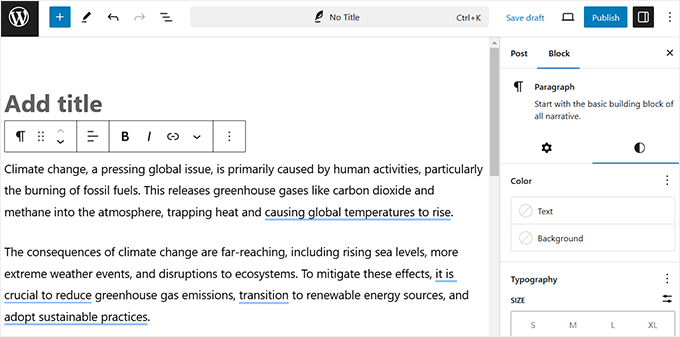
Bu mod çoğu kullanıcı için faydalı olsa da, bazen beklenmedik biçimlendirme uygulayabilir veya temizlenmesi zor ek HTML oluşturabilir.
Kod düzenleyici daha minimalist bir arayüz sunar. Bloklar yerine, içeriğinizin arkasındaki ham HTML'yi gösterir. Biçimlendirme düğmesi veya önizleme yoktur; yalnızca düz metin ve işaretleme.
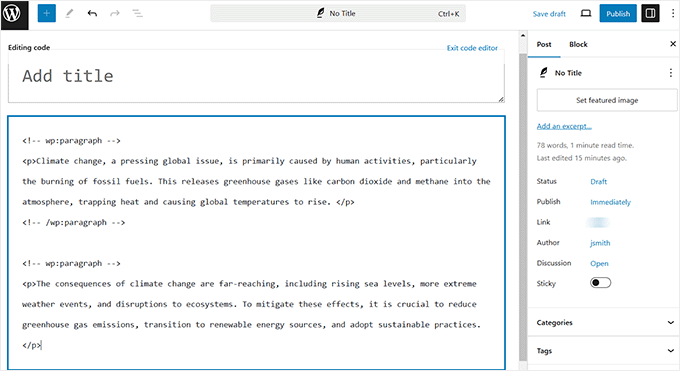
Bu, düzenleme modları arasında ileri geri geçiş yapmadan içeriklerinin yapısı ve stili üzerinde tam kontrole sahip olmak isteyen kullanıcılar için idealdir.
Şimdi, görsel düzenleyiciyi nasıl devre dışı bırakacağımızı ve varsayılan olarak doğrudan kod düzenleyicide nasıl çalışacağımızı görelim.
WordPress'te Görsel Düzenleyici Modu Nasıl Kaldırılır
WordPress'te görsel düzenleyiciyi, temanızın functions.php dosyasına özel kod ekleyerek kapatabilirsiniz. Ancak bu riskli olabilir çünkü en ufak bir hata bile sitenizi bozabilir ve kontrol panelinden dışarıda bırakabilir.
Bu yüzden en iyi WordPress kod parçacığı eklentisi olan WPCode'u kullanmanızı tavsiye ederim.
Tema dosyalarını doğrudan düzenlemenin aksine, WPCode çekirdek dosyalarınıza dokunmadan özel kod eklemenizi güvenli bir şekilde sağlar. Bunu daha da iyi yapan şey, yerleşik hata işleme özelliğidir.
Bir şeyler ters giderse, WPCode, sitenizin sorunsuz çalışmasını sağlamak için hatalı kod parçasını otomatik olarak devre dışı bırakacaktır.
Bu özellikler, özellikle yeni başlayan biriyseniz, özel kodu WordPress'e eklemenin en güvenli ve en kolay yolu olarak WPCode'u bulmamın tam nedenleridir.
Araçla ilgili deneyimimiz hakkında daha fazla bilgi edinmek için tam WPCode incelememize de göz atabilirsiniz.
Not edilmesi gereken önemli bir nokta, bu kod parçacığının görsel düzenleyiciyi yalnızca kendi kullanıcı hesabınız için devre dışı bırakmasıdır. Bunun nedeni, WordPress'teki user_can_richedit filtresinin kullanıcı başına izinleri kontrol etmesidir. Sitenizdeki diğer kullanıcılar, bu kodu onlara da uygulamadığınız sürece görsel düzenleyiciye sahip olmaya devam edecektir.
İlk olarak, WPCode eklentisini yüklemeniz ve etkinleştirmeniz gerekir. Ayrıntılar için, WordPress eklentisi nasıl kurulur hakkındaki eğitimimize bakın.
💡Not: WPCode'un ücretsiz sürümü bu öğreticiyi takip etmek için ihtiyacınız olan her şeye sahiptir. Ancak, siteniz büyüdükçe, akıllı koşullu mantık, parçacıkların bulut kitaplığı ve parçacıkları zamanlama yeteneği gibi güçlü özellikleri açmak için WPCode Pro'ya yükseltmek isteyebilirsiniz.
Etkinleştirdikten sonra, WordPress kontrol panelinden Kod Parçacıkları » + Kod Parçacığı Ekle sayfasına gidin.
Burada, 'Özel Kodunuzu Ekle (Yeni Kod Parçacığı)' seçeneğinin altındaki 'Kod Parçacığını Kullan' düğmesine tıklayın.

Bu sizi, açılır pencereden kod türü olarak 'PHP Snippet'i seçmeniz gereken 'Özel Snippet Oluştur' sayfasına götürecektir.
Ardından, kod parçacığınız için bir ad ekleyin. Daha sonra kodun ne yaptığını kolayca belirleyebilmeniz için 'Görsel Düzenleyiciyi Devre Dışı Bırak' gibi net, açıklayıcı bir ad kullanmak en iyisidir.

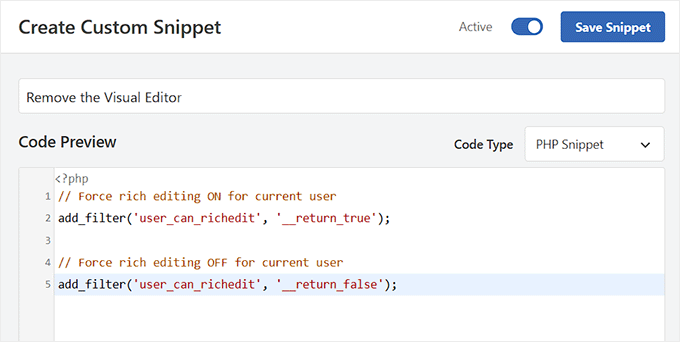
Ardından, aşağıdaki özel kodu 'Kod Önizleme' kutusuna ekleyin:
// Force rich editing ON for current user
add_filter('user_can_richedit', '__return_true');

// Force rich editing OFF for current user
add_filter('user_can_richedit', '__return_false');
Bu kod parçacığı, kullanıcı hesabınız için görsel düzenleyiciyi kapatır ve gönderi veya sayfa yazarken WordPress'in yalnızca kod düzenleyiciyi göstermesini sağlar.
Bu, biçimlendirme düğmeleri veya blok seçenekleri görmeyeceğiniz anlamına gelir - yalnızca içeriğinizin ham HTML görünümü.
Bundan sonra, kodun çalışması için geçişi ‘Etkin Değil’den ‘Etkin’e getirin. Ardından, değişikliklerinizi kaydetmek için ‘Kod Parçacığını Kaydet’ düğmesine tıklayın.
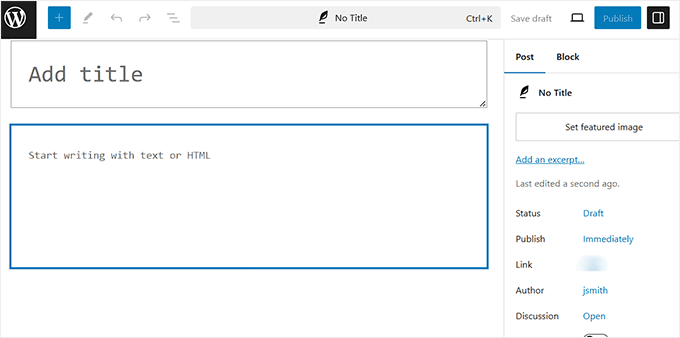
Şimdi, blok düzenleyicide yeni bir gönderi veya sayfa açın. Görsel düzenleyicinin devre dışı bırakıldığını ve kod düzenleyicinin varsayılan olarak ayarlandığını fark edeceksiniz.
Not: Klasik düzenleyiciyi kullanıyorsanız, endişelenmeyin. Görsel modu devre dışı bırakmak ve WordPress'te düz metin düzenleyiciyi kullanmak için yukarıdaki adımların tümünü hala izleyebilirsiniz.
Bu mod ile içeriğinizi ham HTML olarak göreceksiniz, bu da görsel düzenleyicide görünen blok panelindeki normal biçimlendirme veya stil seçeneklerine sahip olmayacağınız anlamına gelir.
Örneğin, bir paragraf bloğu düzenleyicide şuna benzer görünecektir:
<!-- wp:paragraph --><p>Bu benim paragrafım.</p><!-- /wp:paragraph -->
Ayrıca 'Blok Ekle' (+) düğmesinin devre dışı olduğunu fark edeceksiniz. Bunun nedeni, artık bloklarınızın görsel arayüzü yerine ham HTML'ini gösteren kod düzenleyicisinde olmanızdır.
WordPress'te Görsel Düzenleyici Modunu Yeniden Etkinleştirme
WordPress'te görsel düzenleyiciyi yeniden etkinleştirmek istiyorsanız, tek yapmanız gereken onu kapatan kod parçasını devre dışı bırakmaktır. Bunu, durum anahtarını "Kapalı" konumuna getirerek WPCode kontrol panelinden kolayca yapabilirsiniz.
Başlamak için WordPress yönetici alanınızdaki Kod Parçacıkları sayfasına gidin. Görsel düzenleyiciyi devre dışı bırakan parçacığı bulun ve kapatın.
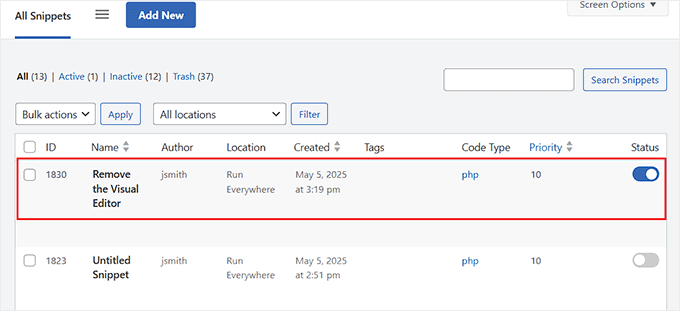
Devre dışı bırakıldıktan sonra, WordPress görsel düzenleyiciyi kullanıcı hesabınız için otomatik olarak geri yükleyecektir - ek adım gerekmez.
Bu basit geçiş düğmesi, fikrinizi değiştirirseniz veya gönderileri ve sayfaları daha kolay düzenlemek için görsel düzenleyiciye geri dönmeniz gerekirse hızlı bir çözümdür.
Bonus: WordPress'te Dikkat Dağıtmayan Modu Kullanın
Artık doğrudan kod düzenleyicisinde çalıştığınız için, kenar çubuğu blok ayarlarını hiç kullanmadığınızı fark edeceksiniz. O kenar çubuğu gereksiz bir karmaşa haline gelebilir.
İşte burada WordPress'in yerleşik Dikkat Dağıtıcı Modu işe yarar.
Gereksiz tüm öğeleri gizleyerek size temiz, tam ekran bir çalışma alanı sunar. Bu, yazarken konsantrasyonunuzu, yaratıcılığınızı ve üretkenliğinizi artırarak yalnızca içeriğinize odaklanmanızı sağlar.
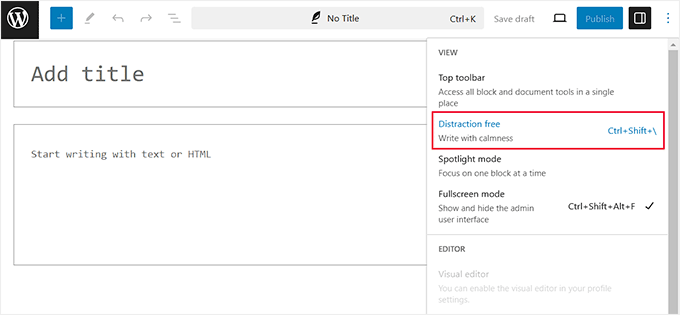
Bu modu etkinleştirmek için blok düzenleyicisinde bir sayfa veya gönderi açın ve sağ üst köşedeki üç noktalı simgeye tıklayın. Bu, 'Dikkat dağıtmayan' seçeneğini seçmeniz gereken bir açılır menü açacaktır.
Bunu yaptıktan sonra, içeriğinizi temiz ve dağınıklıktan uzak bir tuval üzerine yazabilirsiniz. Daha fazla bilgi edinmek için WordPress'te dikkat dağıtmayan tam ekran düzenleyiciyi nasıl kullanacağınız hakkındaki öğreticimize bakın.
WordPress Düzenleyici Hakkında Sıkça Sorulan Sorular
Okuyucularımızın WordPress görsel düzenleyicisi hakkında sıkça sorduğu bazı sorular şunlardır:
WordPress görsel düzenleyiciyi nasıl devre dışı bırakırım?
WordPress görsel düzenleyiciyi devre dışı bırakmanın en kolay yolu, WPCode gibi bir eklenti kullanarak küçük bir PHP kod parçacığı eklemektir. Bu, temanızın functions.php dosyasını doğrudan düzenlemek zorunda kalmadan varsayılan olarak kod düzenleyiciye geçmenizi sağlar.
WordPress'te ekran seçeneklerinden nasıl kurtulurum?
WordPress yönetici sayfalarının sağ üst köşesindeki 'Ekran Seçenekleri' sekmesine tıklayarak öğeleri gizleyebilirsiniz. Açılan menüden, görünümünüzden kaldırmak istediğiniz panellerin veya meta kutularının yanındaki kutucukların işaretini kaldırın.
WordPress'te dosya düzenlemeyi nasıl devre dışı bırakırım?
Tema ve eklenti dosya düzenleyicisini devre dışı bırakmak için, wp-config.php dosyanıza aşağıdaki kod satırını eklemelisiniz:
define('DISALLOW_FILE_EDIT', true);.
Bu, web sitenizi yetkisiz kod değişikliklerinden korumak için şiddetle tavsiye edilen bir güvenlik uygulamasıdır.
Umarız bu makale, WordPress'te görsel düzenleyici modunu nasıl kaldıracağınızı öğrenmenize yardımcı olmuştur. Ayrıca WordPress blok düzenleyiciyi nasıl kullanacağınız hakkındaki nihai kılavuzumuza veya en iyi Gutenberg uyumlu WordPress temaları için en iyi seçimlerimize de bakmak isteyebilirsiniz.
Bu makaleyi beğendiyseniz, lütfen WordPress video eğitimleri için YouTube Kanalımıza abone olun. Bizi ayrıca Twitter ve Facebook'ta da bulabilirsiniz.




Boool
Merhaba, birçok WP sitemde görsel düzenleyiciyi devre dışı bırakma seçeneğini kullandım, ancak şimdi bu seçeneğin artık mevcut olmadığını fark ettim.
Eski kullanıcılar için mevcut, ancak yeni bir kullanıcı oluşturduğunuzda bu seçenek kayboldu.
Bunun bir çözümü var mı?
WPBeginner Desteği
Bunun nedeni 6.8 WordPress güncellemesidir. Mümkün olduğunda alternatif bir seçenek için bu makaleyi güncelleyeceğiz!
Yönetici
Fajri
kısa ve net açıklama.
Bu özelliği, özellikle blok düzenleyici dönemi göz önüne alındığında, hiç kullanmadım.
ancak görsel düzenleyiciyi kapatmanın makale oluşturma veya düzenleme verimliliğine yardımcı olabileceği koşullar olabilir.
Joanne Hurlock
HAYAT KURTARICI!!
Görsel düzenleyiciyi tekrar açmak için!!!
WPBeginner Desteği
Glad our guide was helpful
Yönetici
Thien
Bu harika bir makale. Sitemde denedim, çok teşekkürler
WPBeginner Desteği
You’re welcome, glad you liked our article
Yönetici
radin
Bu makale için gerçekten minnettarım
Swapnil Sutar
Görsel düzenleyiciyi yalnızca sayfalar için, yazılar için değil, devre dışı bırakabilir miyiz?
Michael
Tavsiyeniz harika ama kesinlikle en iyi/ek çözüm, görsel düzenleyicinin aptalca davranışlarından bazılarını durdurmak olacaktır, ÖZELLİKLE aptal yerlere ekleme ve , bu da sayfaları tamamen bozabilir. Hatta etiketleri dahili stil bildirimlerinin ortasına eklediğini bile gördüm! Bazen HTML yorumlarını da kaldırıyor gibi görünüyor.
Belirli bir web sitesini yöneten birkaç kişiden biri olarak, başkası onu kullanmakta ısrar ettiği için görsel düzenleyicinin yaptığı karmaşayı düzeltmek için çok saat harcamak zorunda kaldım.
KESİNLİKLE, kullanıcının aslında YAZDIĞINA kulak vermesi sağlanabilir, bunun yerine hiçbir neden yokken kendi işine karışması yerine. Bir dizi satır başı yazarsam ve metne girip eklemezsem, BELKİ DE istediğim şey budur.
Bu davranış içine *programlanmıştır*, bu nedenle kaldırılabilir.
Satnam Singh
Web sitenizde wordpress görsel düzenleyiciyi mi kullanıyorsunuz? Yoksa kısa kod eklentilerinden herhangi birini veya başka bir şeyi mi? Paylaşır mısınız?
WPBeginner Desteği
Merhaba Satnam,
Gönderi yazarken metin düzenleyiciyi kullanıyoruz. Kullandığımız tüm eklentileri planımız sayfasında görebilirsiniz.
Yönetici
Karen Doll
Merhaba,
Görsel Düzenleyici sorunumla ilgili bana yardımcı olabileceğinizi umuyorum. Bu sayfanın Görsel Düzenleyici'yi nasıl devre dışı bırakacağını ele aldığını biliyorum, ancak Görsel Düzenleyici'mi etkinleştirmeme yardımcı olabileceğinizi umuyorum. Ben serbest çalışan bir yazarım ve bir müşteri benim için kendi sitesinde bir WordPress hesabı kurdu. Görsel Düzenleyici'ye erişemiyorum. Görsel Düzenleyici'yi devre dışı bırak kutusu işaretli DEĞİL. Ve Görsel'e tıklamaya çalıştığımda tüm metnim kayboluyor. Kelime sayacı, sayfada görünmez kelimeler varmış gibi aynı kalıyor. Belki de site sahibine iletebileceğim bir şey söyleyebilirsiniz.
Thanks so much for your help
Karen
WPBeginner Desteği
Bu sorunu çözmenize yardımcı olması için istemcinizden yardım istemeniz gerekecek. WordPress görsel düzenleyicide beyaz metin ve eksik düğmeleri düzeltme hakkındaki öğreticimize göz atın.
Yönetici
sunil
Görsel düzenleyiciyi etkinleştirmek html kodunu tekrar siler mi?
WPBeginner Desteği
Hayır, ancak bir gönderiyi düzenleyip görsel düzenleyiciye geçerseniz, kapatılmamış HTML etiketlerini vb. düzeltmeye çalışabilir. Bu, gönderinizin biçimlendirmesini biraz etkileyebilir.
Yönetici
WPBeginner Ekibi
Kullanıcı profilinize gidip yazı yazarken görsel düzenleyiciyi devre dışı bırak seçeneğini işaretleyebilirsiniz.
Stefani
Merhaba! Görsel düzenleyicinin bir kullanıcı için etkinleştirilmesinin ve metin düzenleyici düğmesine asla tıklamamaları söylendiğinde (istemci için, böylece kelimeyi burada ve orada metin rengini değiştirmek gibi şeyleri yapabilirler) ve benim için devre dışı bırakıldığında biçimlendirme sorunlarına neden olup olmayacağını biliyor musunuz (böylece gerektiğinde kolayca kod yazabilirim)? Teşekkürler!!
Carolee Lawrence
Kullanıcılar/profilimde "görsel düzenleyici" yok
WPBeginner Desteği
Profil sayfanızdaki ilk seçenek olmalıdır.
Yönetici
rajkanuri
WordPress Görsel Düzenleyici tuhaf davranıyor, Firefox ve Chrome'da görünmüyor ancak IE'de iyi çalışıyor... hatanın ne olabileceğini, WordPress'i kontrol panelindeki yeniden yükleme seçeneğini kullanarak yeniden yüklediğimi bile düşünüyorum.