


WordPress eklentilerini güncellemek bir düğmeye tıklamak kadar kolay olabilir – ancak dikkatli olmazsanız tüm web sitenizi bozma riskiniz olduğunu biliyor muydunuz? Bu doğru. WPBeginner'da eklenti güncellemeleri konusunda ekstra dikkatliyiz çünkü sitemiz her gün binlerce WordPress kullanıcısına yardımcı oluyor.
Yıllar içinde, küçük eklenti güncellemelerinin bile beklenmedik sorunlara neden olabileceğini (bazen zor yoldan) öğrendik. Bozuk düzenlerden içerik iş akışımızı bozan eksik blok düzenleyici işlevlerine kadar her şeyi gördük.
Bu nedenle bu kılavuzda, WordPress eklentilerini güvenli bir şekilde güncellemek için denenmiş ve test edilmiş sürecimizi paylaşacağız. Bu sayede bizim yaşadığımız zorlukları yaşamazsınız.
Neden WordPress Eklentilerini Güncellemelisiniz?
Bu, özellikle sitelerini bozacağından endişe eden yoğun WordPress web sitesi sahiplerinden sıkça aldığımız bir sorudur.
WPBeginner'ı yönetme ve binlerce WordPress kullanıcısına yardım etme deneyimimizden, cevap kesinlikle evet - ancak doğru şekilde yapılmalı.
WordPress eklentilerini telefonunuzdaki uygulamalar gibi düşünün. Bankacılık veya sosyal medya uygulamalarınızın güncel olmayan sürümlerini çalıştırmak istemezsiniz, değil mi?
Eklentiler için de durum aynı. Sitenize iletişim formları, SEO araçları, üyelikler ve daha fazlası gibi özellikler ekleyen bu mini yazılım paketleri, geliştiricileri tarafından sürekli olarak iyileştirilmektedir.
Güncel olmayan eklentilerin web sitelerini güvenlik açıklarına karşı savunmasız bırakabileceğini veya önemli yeni özelliklerden mahrum bırakabileceğini gördük.
Eklentileri WordPress web siteniz için uygulamalar gibi düşünün. Web sitenize yeni özellikler ve işlevler eklemek için yükleyebilirsiniz, örneğin ve daha fazlası.
Örneğin, AIOSEO gibi iş ortağı şirketlerimiz, kullanıcılarımızın SEO ihtiyaçlarına yanıt veren yeni güncellemeler yayınlamaktadır. Ancak daha da önemlisi, güncel olmayan eklentilerin WordPress güvenlik açıkları haline geldiği çok sayıda vakayı ele aldık.
Bununla birlikte, güncellemeler çok önemli olsa da stresli olmak zorunda değiller. Öyleyse, WordPress eklentilerini nasıl doğru bir şekilde güncelleyeceğimize bir göz atalım. Belirli bir konuya atlamak için aşağıdaki hızlı bağlantıları kullanabilirsiniz:
Bir WordPress Eklentisini Güncellemeden Önce Başvurmamız Gereken Kontrol Listesi
Zor yoldan öğrendiğimiz bir şey var: bir eklentiyi önce birkaç kritik önlem almadan asla güncelleme. WPBeginner'da sayısız baş ağrısından kurtulmamızı sağlayan basit bir ön güncelleme kontrol listesi izliyoruz.
Öncelikle, önceden bir yedek oluşturmanızı öneririz. Basit bir güncellemenin ters gittiği ve WordPress blog sahibinin geri yükleyeceği bir yedeği olmadığı çok fazla durum gördük. Bu, web siteniz için sigorta yaptırmak gibidir.
Yedekleme işlemini çok kolaylaştırdığı için Duplicator eklentisini kullanmanızı öneririz.
Ardından, WordPress yöneticinizde Kontrol Paneli » Güncellemeler bölümüne gitmek isteyeceksiniz. Ardından, güncellenmesi gereken eklentiler listesindeki ‘Sürüm ayrıntılarını görüntüle’ bağlantısına tıklayın.
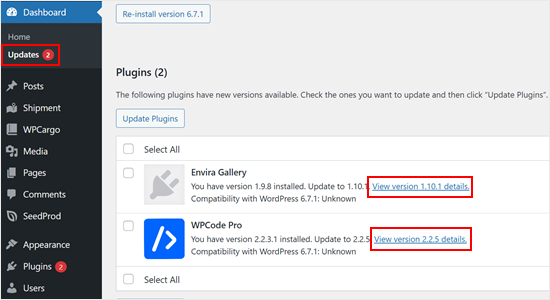
Burada, eklenti geliştiricilerinin hangi değişiklikleri yaptığını kontrol edebilirsiniz.
Bazen küçük bir güncelleme gibi görünen bir şey, aslında sitenizin çalışma şeklini etkileyebilecek büyük değişiklikler içerebilir.
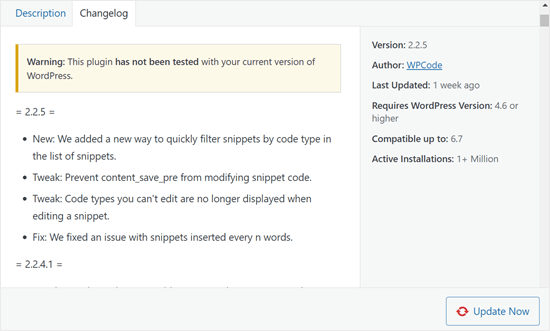
İşte bir kural: 'güvenlik güncellemesi' sihirli kelimelerini arayın. Değişiklik günlüğünde bunu görürseniz, eklentiyi hemen güncellemek isteyebilirsiniz. Güvenlik düzeltmeleri ertelemek isteyeceğiniz bir şey değildir.
Düzenli güncellemeler için bir hafta bekleriz. Bu aşırı dikkatli gibi görünebilir, ancak çoğu büyük hatanın bir sürümün ilk haftasında yakalanıp düzeltildiğini bulduk.
Web siteniz bizimki gibi önemli trafik veya potansiyel müşteri üretiyorsa, bu bekleme süresi yeni güncellemeler için kobay olmaktan kurtarabilir.
Bir WordPress Eklentisi Nasıl Güncellenir
WordPress, yerleşik bir otomatik güncelleme sistemi ile birlikte gelir. Güncellemeleri otomatik olarak kontrol eder ve WordPress eklentileriniz, temalarınız ve WordPress çekirdek yazılımınız için güncellemeler mevcut olduğunda size bildirimler gösterir.
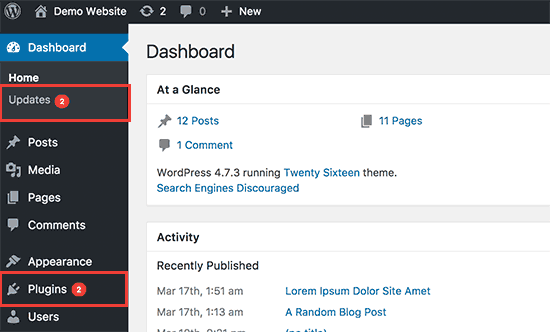
WordPress eklentilerinizi güncellemek için yönetici alanındaki Gösterge Paneli » Güncellemeler sayfasına gidin.
Ardından güncelleme gerektiren eklentilerin bir listesini göreceksiniz.
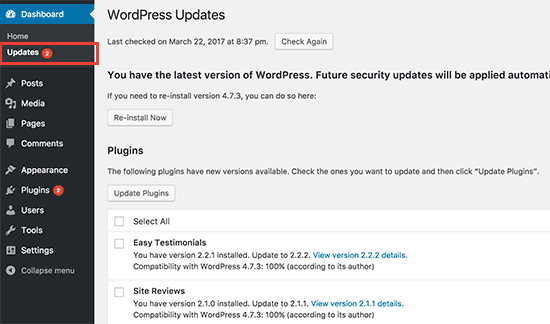
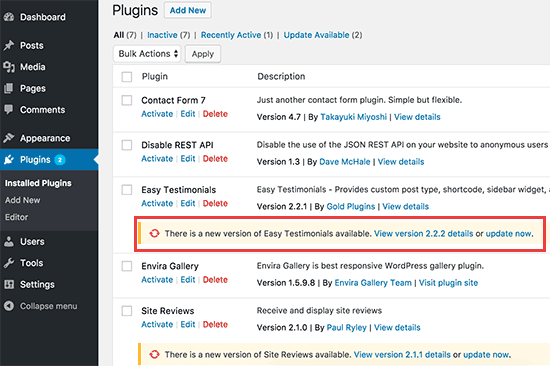
Bu güncellemeleri 'Eklentileri Güncelle'ye tıklayarak yükleyebilirsiniz. Veya Eklentiler » Yüklü Eklentiler sayfasına gidin. Her eklentinin altında yüklenecek güncellemeler hakkında bir bildirim bulunur.
Her güncellemeyi yüklemek için ‘Şimdi Güncelle’ bağlantısına tıklayabilirsiniz. Güncellemeleri tek tek yüklediğinizden ve bir sonraki bağlantıya tıklamadan önce eklentinin güncellenmesini beklediğinizden emin olun.
WordPress Eklentilerini Toplu Olarak Güncelleme
WordPress toplu güncelleme özelliği sunsa da, önemli bir şeyi belirtmeliyiz: bazen birden fazla eklentiyi aynı anda güncellemek her zaman en güvenli yaklaşım değildir. İşte nedeni.
Birkaç eklentiyi aynı anda güncellediğinizde, bir şeyler ters giderse hangi güncellemenin soruna neden olduğunu belirlemek neredeyse imkansız hale gelir.
Toplu bir güncellemeden sonra bir site bozulabilir ve sahibi soruna hangi eklentinin neden olduğunu anlamak için saatler harcamak zorunda kalır.
Bununla birlikte, toplu güncelleme özelliğini hala kullanmak istiyorsanız (anlıyoruz, bazen acele ediyorsunuz), işte nasıl yapılacağı.
Öncelikle, Eklentiler » Yüklü Eklentiler sayfasına gidin ve ‘Güncelleme Mevcut’ bağlantısına tıklayın. Bu, güncellemeleri mevcut olan tüm eklentilerin listesini gösterecektir.
Listelenin en üstündeki 'Eklenti' onay kutusuna tıklayarak hepsini seçebilir ve ardından Toplu İşlemler açılır menüsünden 'Güncelle'yi seçebilirsiniz.
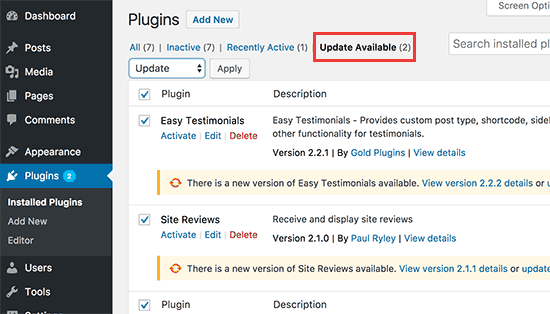
Bundan sonra, seçilen eklentileri güncellemek için 'Uygula' düğmesine tıklamanız gerekir.
WordPress Eklenti Güncellemesi Nasıl Geri Alınır
Bazen bir eklenti güncellemesi beklenmedik sonuçlar doğurabilir. Örneğin, bazı eklenti özelliklerinin düzgün çalışmadığını görebilirsiniz.
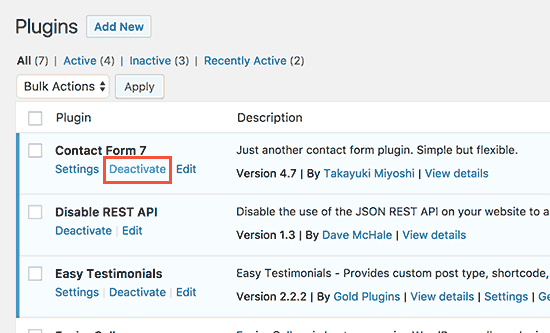
Bu durumda yapmanız gereken ilk şey o eklentiyi devre dışı bırakmaktır.
WordPress yönetici alanındaki Eklentiler sayfasına erişebiliyorsanız, sorunlu eklentinin altındaki 'Devre Dışı Bırak' bağlantısına tıklamanız yeterlidir.
Bundan sonra, WP Rollback eklentisini yükleyebilirsiniz. Daha fazla ayrıntı için, bir WordPress eklentisinin nasıl kurulacağına dair adım adım kılavuzumuza bakın.
Etkinleştirdikten sonra Eklentiler sayfasına geri dönün ve her eklentinin altında bir ‘Geri Al’ seçeneği görebileceksiniz. Buna tıklamak, eklentiyi önceki sürümlerden herhangi birine geri almanızı sağlayacaktır.
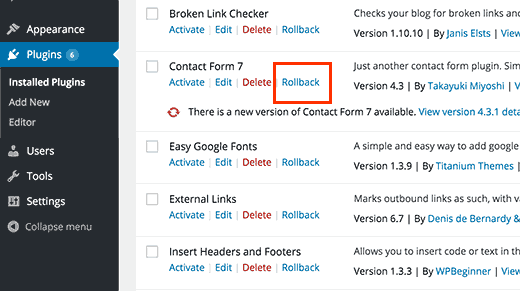
Ayrıntılı talimatlar için, WordPress eklentilerinin nasıl geri alınacağına dair kılavuzumuza göz atın.
Eklenti güncellemesiyle ilgili sorun, sizi WordPress yönetici alanına erişemez hale getirdiyse ne olur?
Bu durumda, WordPress yönetici alanına erişemediğinizde tüm eklentilerin nasıl devre dışı bırakılacağına dair kılavuzumuzdaki adımları izlemelisiniz.
WordPress Eklenti Güncellemeleri Nasıl Yönetilir
Birden çok WordPress sitesini yönetiyorsanız, eklentileri oldukça sık güncellemeniz gerektiğini kısa sürede fark edeceksiniz. Bu, manuel güncellemelerin zaman alıcı olabileceği anlamına gelir. WordPress güncellemesini daha verimli yönetmenize yardımcı olacak bazı ipuçları şunlardır.
Kullandığınız eklentiler konusunda kendinize güveniyorsanız, tüm WordPress eklentileriniz için otomatik güncellemeleri etkinleştirebilirsiniz.
Ancak, daha iyi bir yaklaşım, yalnızca güvendiğiniz birkaç seçili eklentiyi otomatik olarak güncellemek olacaktır. Bunu nasıl yapacağımıza dair talimatları WordPress güncellemelerinin nasıl daha iyi yönetileceğine dair kılavuzumuzda veriyoruz.
Birden fazla WordPress sitesini yönetmiyorsanız, WordPress eklenti güncellemeleri için e-posta bildirimleri ayarlayabilirsiniz. Bu, WordPress sitenize giriş yapmadan bir güncelleme olduğunda sizi uyaracaktır.
Sitenizde otomatik bir yedekleme eklentisi kurduğunuzdan her zaman emin olun. Bu, bir şeyler ters giderse WordPress sitenizi geri yüklemenize olanak tanır.
Son olarak, bazı WordPress hosting sağlayıcıları bir hazırlık sitesi özelliği ile birlikte gelir. Bu, canlıya geçmeden önce yeni eklenti güncellemelerini bir hazırlık ortamında test etmenize olanak tanır.
Örneğin, Bluehost, test etmek için web sitenizin bir kopyasını oluşturmanıza olanak tanıyan tek tıklamayla hazırlık ortamı özelliğine sahiptir.
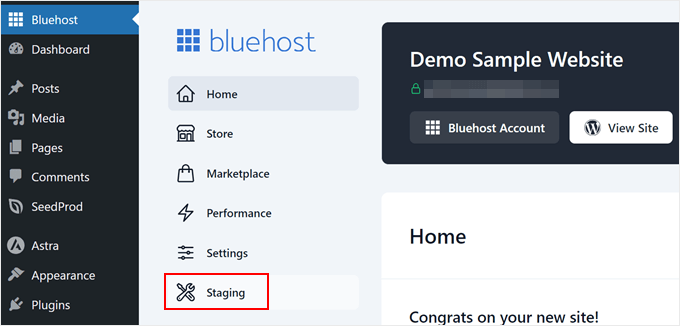
Eğer yönetilen WordPress hosting kullanmak istiyorsanız, WP Engine kullanmanızı ve hazırlık aracını incelemenizi öneririz.
Umarız bu makale, WordPress eklentilerini nasıl güncelleyeceğinizi öğrenmenize yardımcı olmuştur. Ayrıca nihai WordPress güvenlik kılavuzumuza veya en iyi WordPress yedekleme eklentileri listemize de göz atmak isteyebilirsiniz.
Bu makaleyi beğendiyseniz, lütfen WordPress video eğitimleri için YouTube Kanalımıza abone olun. Bizi ayrıca Twitter ve Facebook'ta da bulabilirsiniz.


Roland
Cevap, "Neden WordPress Eklentilerini Güncellemelisiniz?" sorusuna kesinlikle evet?? Bu garip bir cevap.
WPBeginner Desteği
We have had users say that a tool is working so why would they need to update it which is why we have that section
Yönetici
Mrteesurez
Öncelikle, güvenlik güncellemesiyle ilgili bir hafta bekleyip güncellemeyi başlatma tavsiyenizi takdir ediyorum, bu akıllıca bir fikir.
Eklentileri tek tek güncellemek mi yoksa hepsini işaretleyip bir kerede güncellemek mi daha güvenli?
Hepsinin bir kerede güncellenmesinden herhangi bir sorun çıkarsa, suçlu eklentiyi belirlemek zor olabilir diye düşünüyorum.
WPBeginner Desteği
Bu, neye en çok rahat ettiğinize ve eklentilerin ne kadar karmaşık olduğuna bağlı olacaktır, çünkü daha basit eklentiler genellikle toplu olarak güncellenmek için daha güvenlidir.
Yönetici
Jiří Vaněk
Benim pratiğim, tüm eklentileri aynı anda güncellememek. Genellikle önce web sitesinin yedeğini alarak başlarım. Sonra her eklentiyi tek tek günceller, önbelleği temizler ve her şeyin doğru çalıştığından emin olmak için işlevlerini test ederim. Bu açıkça çok daha fazla zaman alıcı, ancak örneğin 7 eklentiyi aynı anda güncellediğimde, bir şeyler ters giderse hangi eklentinin web sitesini bozduğunu tek tek takip etmek zorunda kalırım. Bu nedenle, daha fazla zaman alıcı olmasına rağmen (ancak aşırı derecede değil), olası sorunları hemen tespit edeceğimden her zaman emin olurum.
Kany
Merhaba…
Şu anda sitemle ilgili bir sorun yaşıyorum. Dün sitemi düzenliyordum ve düzgün çalışıyordu; ancak bugün giriş yapmaya geldiğimde, Bu siteye ulaşılamıyor (site adı) yanıt vermesi çok uzun sürdü. Deneyin:
. Bağlantıyı kontrol etme
. Proxy ve güvenlik duvarını kontrol etme
. Windows Ağ sorun gidericisini çalıştırma
ERR_CONNECTION_TIME_OUT
Şaşırtıcı bir şekilde, wifi bağlantısı kullandığımda (telefonun wifi'sine bağlanıyorum) düzgün çalışıyor. ve farklı bir internet şirketi aracılığıyla açtığımda, herhangi bir sorun olmadan çalışıyor.
Bu sorunu çözmeme yardımcı olabilecek biri olup olmadığını merak ediyordum.
Kany
Terry G
Birkaç yıldır güncellenmemiş bir web sitesini, wp 3.9.22'den her şeyin en son sürümlerine, wp, yeni temaya (mevcut tema artık geliştirilmiyor) ve tüm eklentilere yükseltiyorum. Eklentilerin güncel olduklarını belirtmelerine rağmen, hiçbir eklentinin güncel bir sürümün mevcut olduğuna dair bildirimleri olmadığını fark ettim. Bunun nedeni, wordpress sürümünün o kadar eski olması ve mevcut eklentilerin hiçbirinin üzerinde çalışmayacak olması mı, yoksa web sitesini oluşturan kişinin eklentileri Dizini kullanmak yerine doğrudan yüklemek için tüm eklentileri indirmesi mi, bilmiyorum? Gelecekte, tekrar bu kadar eski kalmaması için daha yeni bir sürümün bildirimlerinin mevcut olmasını kesinlikle istiyorum.
“Şimdi güncelle” bağlantısı olmamasına rağmen, bu eklentileri dizinden mevcut ayarları kaybetmeden güncellemenin en iyi yolu nedir? Örneğin, iletişim formu 7’yi bir test sitesinde denedim, önce eklentiyi manuel olarak yükledim, ayarlarda bir değişiklik yaptım, sonra devre dışı bırakıp sildim ve ardından dizin aracılığıyla yeniden ekledim. Formdaki ayarı kaybettim, bu yüzden yeniden yapmak zorunda kaldım. Mevcut ayarları kaybetmeden bunu yapmanın bir yolu var mı?
Verebileceğiniz herhangi bir yardım takdir edilecektir ve sitenizin son derece yardımcı olduğunu gördüm.
WPBeginner Desteği
Merhaba Terry,
Sitenizi yöneten kişiyle iletişime geçin, eklenti güncellemelerini devre dışı bırakmış olabilirler. Onlara ulaşamıyorsanız, önce web sitenizi yedekleyin. Ardından tüm WordPress eklentilerinizi devre dışı bırakmayı deneyin, varsayılan bir WordPress temasına geçin ve ardından Kontrol Paneli » Güncellemeler sayfasını ziyaret edin. Eklenti güncellemelerini engellemek için kullanılan kod için sitenizin wp-config.php dosyasına da bakmak isteyebilirsiniz.
Yönetici
Terry
Orijinal kişinin artık müsait olduğunu sanmıyorum.
” Bundan sonra tüm WordPress eklentilerinizi devre dışı bırakmayı deneyin, varsayılan bir WordPress temasına geçin ve ardından Gösterge Paneli » Güncellemeler sayfasına gidin.” Eklentiler devre dışı bırakılırsa, Güncellemeler sayfasında neye bakacağım?
wp-config dosyasına bakacağım. Neye bakmam gerektiğini söyleyebilir misin? Teşekkürler!
WPBeginner Desteği
Merhaba Terry,
Yapılandırma dosyanızı orijinal wp-config dosyasıyla karşılaştırın. Açıkça yerinde olmayan bir şey bulabilirsiniz. Onu seçin ve ne işe yaradığını öğrenmek için Google'da arayın.
Terry
Google'da aradım ve şunu buldum: define( ‘AUTOMATIC_UPDATER_DISABLED’, true ); diye arayın, sanırım arayacağım şey bu. Ayrıca güncellemeleri devre dışı bırakma ve neden yapmamanız gerektiği hakkındaki makalenizi buldum.
Nanien
Merhaba…
Şu anda sitemde bir sorun yaşıyorum. Dün gece sitemi woocommerce 3.0.5'e yükseltmeye çalıştım ama sürekli hata alıyorum (bellek sınırı ve zaman aşımı). Hata mesajı: Güncelleme Başarısız: 500 Dahili Sunucu Hatası İstek Zaman Aşımı Bu istek işlenmesi çok uzun sürüyor, sunucu tarafından zaman aşımına uğratıldı. Zaman aşımına uğramaması gerekiyorsa, lütfen bu web sitesinin yöneticisiyle iletişime geçerek 'Bağlantı Zaman Aşımı'nı artırın.
Ardından Hosting Sağlayıcımı maksimum betik yürütme süresini 600 saniyeye çıkarması için istedim ancak aniden WP ADMIN'deki woocommerce eklentisini kaybettim. WOOCOMMERCE eklentisini CPANEL DOSYA YÖNETİCİSİ'nde kontrol ettiğimde, eklenti hala 0755 izin koduyla oradaydı. Herhangi bir çözüm var mı?
CPANEL'deki WP CONTENT'i silip WP ADMIN üzerinden yeniden yüklersem... tüm verilerimi kaybeder miyim? Bu sorunun en iyi çözümü nedir?
WPBeginner Desteği
Merhaba Nanien,
WooCommerce eklentisinin yeni bir kopyasını bilgisayarınıza indirebilir ve ardından Masaüstünüzde çıkarabilirsiniz. Bundan sonra, cPanel'in Dosya Yöneticisi'ni veya FTP istemcisini kullanarak WooCommerce klasörünü Masaüstünüzden web sitenize /wp-content/plugins/ klasörüne manuel olarak yükleyebilirsiniz.
Yönetici
James Burk
Bu çok kullanışlı. Ziyaretçi İstatistikleri eklentim var ve onu güncellediğimde ISP'min daha eski bir PHP sürümü çalıştırdığını fark ettim, bu yüzden eklenti tüm istatistikleri göstermiyordu. Onu daha önceki bir sürüme 'geri güncelledim' ve şimdi mükemmel çalışıyor.
Ritul
Genesis framework kullanıyorum ve mobil görünümde menü simgesini en sol köşeye nasıl yerleştirdiğinizi öğrenmek istiyorum. Lütfen yardım edin, kimse bana doğru cevabı vermedi. Lütfen yardım edin... Lütfen...
WPBeginner Desteği
Merhaba Ritul,
Tarayıcınızdaki inceleme aracını kullanarak web sitemizin CSS'ini inceleyebilirsiniz.
Yönetici
Niket Agrawal
En faydalı blog