


Temaları yönetme konusunda WordPress oldukça kullanıcı dostudur. Ancak, temaları değiştirmek her zaman kolay değildir. Basit bir hata, içerik kaybına, site hatalarına veya performans sorunlarına yol açabilir.
Sitenizin tasarımını yeniliyor, işlevselliği geliştiriyor veya markanızın büyümesiyle uyumlu hale getiriyor olun, WordPress temanızı değiştirmek dikkatli planlama ve uygulama gerektirir.
Doğru yapıldığında, bir tema değişikliği web sitenizin görünümünü önemli ölçüde iyileştirebilir, ancak süreci aceleye getirmek kırık bağlantılar, eksik widget'lar veya kötü bir kullanıcı deneyimi gibi sorunlara yol açabilir.
Ekibimiz yıllar içinde yüzlerce site oluşturdu ve daha da fazla tema değiştirdi. Bu nedenle, temaları güncelleme veya değiştirme zorluklarını anlıyoruz.
Bu makale, bir WordPress temasını güvenli bir şekilde değiştirme sürecini inceleyecektir. Web sitesi işlevselliği ve trafiğini koruma konusundaki yaygın okuyucu endişelerini tartışacak ve sorunsuz bir geçiş için size rehberlik edecek adım adım bir kontrol listesi sunacağız.
💡Hızlı Cevap: WordPress Teması Nasıl Değiştirilir
Acil misiniz? WordPress'te tema değiştirmek için hızlı bir yol: İşte bu kadar.
- Öncelikle, WordPress'te yeni bir temayı etkinleştirmeden Canlı Önizleme kullanarak önizleyin.
- Ardından, temayı canlı web sitenizin bir kopyası olan bir hazırlık sitesinde güvenle test edin.
- Test ettikten sonra, temayı Görünüm » Temalar bölümünden normal şekilde etkinleştirebilirsiniz.
- Yönetici alanına erişilemiyorsa, FTP ve phpMyAdmin kullanarak temaları manuel olarak değiştirebilirsiniz.
Neden Bir WordPress Teması Değiştirilir?
Nişinize daha iyi uyum sağlaması için WordPress web sitenizdeki temayı değiştirmek isteyebilirsiniz.
Örneğin, bir moda blogu işletiyorsanız, profesyonel bir moda sitesinin tarzına sahip bir tema kullanmak isteyebilirsiniz.
Farklı bir temaya geçmek, web sitenize taze bir görünüm kazandırabilir, kullanıcı deneyimini geliştirebilir ve arama motorlarının içeriğinizi taramasını ve dizine eklemesini kolaylaştırarak sitenizin SEO'sunu iyileştirebilir.
Ayrıca, bazı WordPress temaları sitenizde ihtiyaç duyabileceğiniz yerleşik özelliklerle birlikte gelir. Örneğin, bazı temalar e-ticaret, üyelik siteleri ve portföyler için özellikler içerir.
Bununla birlikte, WordPress temanızı web sitenizde nasıl doğru bir şekilde değiştireceğinize bakalım. Bu makalede öğreneceklerinizin hızlı bir özeti aşağıdadır:
- Things to Do Before Changing a WordPress Theme
- WordPress Teması Nasıl Yüklenir
- WordPress Temasını Yayına Almadan Değiştirme
- Canlı Bir Sitede WordPress Tema Değiştirme
- WordPress Temasını Manuel Olarak Değiştirme
- Things to Do After Changing Your Theme
- Bonus: WordPress Temasını Özelleştirmeyi Kaybetmeden Güncelleme
- WordPress'te Tema Değiştirme Hakkında Sıkça Sorulan Sorular
Bir WordPress Teması Değiştirmeden Önce Yapılacaklar
Bir temayı birkaç tıklamayla kolayca değiştirebilmenize rağmen, bu işleme başlamadan önce bazı önleyici adımlar atmalısınız.
WordPress tema değiştirme işleminin sorunsuz ilerlemesini ve önemli verileri kaybetmemenizi sağlamak için aşağıdaki kontrol listesini gözden geçirmenizi öneririz.
1. Mevcut Temanızdan Kod Parçacıklarını Kopyalayın
Bazı orta düzey WordPress kullanıcıları, kod parçacıklarını doğrudan temanın functions.php dosyasına ekleyerek web sitelerini özelleştirmeyi severler.
Bu değişiklikler bir kez yapıldığı için, insanlar genellikle onları unutur.
Bu değişiklikleri siz veya web geliştiriciniz yaptıysa, mevcut temanızın dosyalarını gözden geçirdiğinizden ve daha önce eklediğiniz tüm ek kodları not aldığınızdan emin olun. Bu, bu kod parçacıklarını daha sonra yeni temanızın functions.php dosyasına veya siteye özel bir WordPress eklentisine eklemenizi sağlayacaktır.
Uzman İpucu: Kodları web sitenize her zaman piyasadaki en iyi WordPress kod parçacığı eklentisi olan WPCode kullanarak eklemenizi öneririz. Bu şekilde, farklı bir temaya geçtiğinizde kod parçacıklarını kopyalayıp ekleme konusunda endişelenmenize gerek kalmaz.
Daha fazla ayrıntı için, WordPress'e özel kodu doğru şekilde ekleme kılavuzumuza bakın.
2. Yükleme Süresini Test Edin
Temanızı değiştirmeden önce web sitenizin yükleme süresini kontrol etmelisiniz. Bu, web sitenizde değişiklik yaptıktan sonra sayfa yükleme süresindeki farklılıkları kolayca karşılaştırmanıza yardımcı olabilir.
Unutmayın, WordPress hızı kullanıcı deneyimi ve SEO için önemli bir faktördür, bu nedenle yeni temanın önceki temanızdan daha hızlı olduğundan emin olmanız gerekir.
Web sitesi hızınızı bir WordPress hız testi aracı kullanarak kontrol edebilirsiniz. Daha fazla talimat için, site hızı testi nasıl yapılır kılavuzumuza bakın.
Ana sayfanın ve ayrıca bazı iç sayfalarınızın yükleme süresini test ettiğinizden emin olun.
3. İzleme Kodunu Kaybetmeyin
Bazı kullanıcılar analiz izleme kodlarını doğrudan tema dosyalarına ekler. Ayrıca, bazı WordPress temaları, ayar panellerine AdSense veya Analiz kodu eklemenize olanak tanır.
Yeni başlayanların yaptığı en yaygın hatalardan biri bu kod parçacıklarını göz ardı etmektir.
Temayı değiştirdikten sonra yeni sitenize ekleyebilmeniz için tüm izleme kodu parçacıklarını kopyaladığınızdan emin olmanız gerekir.
Bunu geleceğe yönelik hale getirmek için, kullanıcıların Google Analytics'i kurmalarını MonsterInsights gibi bir eklenti kullanarak her zaman öneririz. Bu eklenti, izleme kodunu tema dosyalarına eklemeden analizleri ve raporları doğrudan WordPress kontrol panelinizden görüntülemenizi sağlar.
WPBeginner olarak, dönüşümleri, yönlendirmeleri ve makalelerimizin performansını izlemek için kullandık. Sitemizin güçlü yönleri ve geliştirilecek alanları hakkında değerli bilgiler sağladı. Daha fazla bilgi edinmek için MonsterInsights incelememize bakın.

Öte yandan, reklamlar gibi diğer izleme kodları için WPCode kullanmanızı öneririz. Ayrıntılı talimatlar için, Google AdSense'i WordPress'e doğru şekilde ekleme eğitimimize bakın.
4. Tam Yedekleme Yapın
Temanızı değiştirmeden önce gönderilerinizi, resimlerinizi, eklentilerinizi ve veritabanınızı yedeklemeniz her zaman önerilir.
Tüm sitenizin yedeğini oluşturmak için Duplicator gibi bir WordPress yedekleme eklentisi kullanabilirsiniz. İlerlemeye devam etmeden önce bu yedeği bilgisayarınıza indirdiğinizden emin olun.
Ortak markalarımızın birkaçı site yedeklerini oluşturmak için bunu kullandı ve mükemmel sonuçlar bildirdi. Daha fazla bilgi edinmek için Duplicator incelememize bakın.

Bu adım, herhangi bir sorun olması durumunda web sitenizi kolayca kurtarabilmenizi sağlayacaktır.
Daha fazla bilgi için, WordPress sitenizi nasıl yedekleyeceğiniz hakkındaki başlangıç kılavuzumuza bakabilirsiniz.
5. Kenar Çubuğu İçeriği
Kenar çubukları, sosyal bağlantılar, reklamlar, abonelik formları veya iletişim formları dahil olmak üzere farklı widget'lar eklemek için kullanılır.
Bu değişikliklerin bir notunu alın. Bir widget'a özel kod eklenmişse, yeni temanızda yeniden kullanabilmeniz için bu kodu bilgisayarınıza kopyalayıp yapıştırdığınızdan emin olun.
6. Sitenizi Bakım Modunda Tutun
Üzerinde değişiklik yaparken web sitenizi bakım moduna almak iyi bir uygulamadır. Bu, kullanıcıların eksik bir web sitesi görmesini engelleyebilir ve farklı bir temaya sorunsuz bir geçiş sağlayabilir.
Bu amaçla SeedProd kullanmanızı öneririz.
Bu, siteniz için kolayca gelecek duyuru ve bakım modu sayfaları oluşturmanıza olanak tanıyan, piyasadaki en iyi WordPress sayfa oluşturucusudur.
Öncelikle, SeedProd eklentisini yükleyip etkinleştirmeniz gerekir. Yardıma ihtiyacınız olursa, bir WordPress eklentisinin nasıl kurulacağına dair adım adım kılavuzumuzu izleyin.
Not: Bakım modunu etkinleştirmek için SeedProd'un ücretsiz sürümünü kullanabilirsiniz. Ancak, premium sürüme yükseltmek, önceden hazırlanmış şablonlar, gelişmiş özelleştirme özellikleri ve e-posta pazarlama aracı entegrasyonları gibi daha fazla özelliği kilidini açacaktır.
Ardından, WordPress kontrol panelinizden SeedProd » Açılış Sayfaları ekranına gidin ve 'Bakım Modu Sayfası Kur' düğmesine tıklayın.

Bundan sonra, bakım modu sayfanız için bir şablon seçmelisiniz. Boş bir şablon da kullanabilir ve sıfırdan bir sayfa oluşturabilirsiniz.
Bir şablon seçmek için, fare imlecini bir küçük resmin üzerine getirin ve ardından onay işaretine tıklayın.
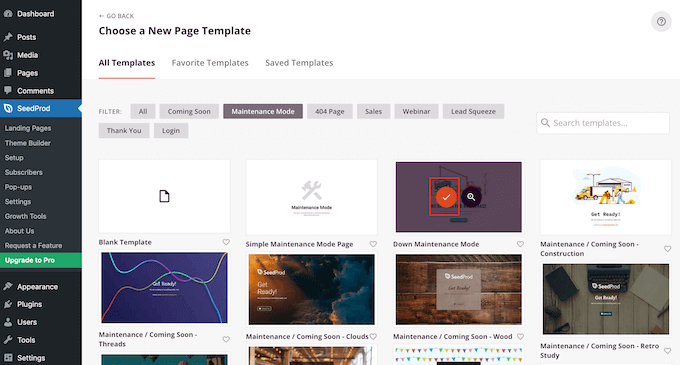
Sayfanızı özelleştirmek için artık SeedProd sürükle-bırak sayfa oluşturucusunu kullanabilirsiniz. Soldaki menüden yeni blokları sürükleyerek eklemeniz yeterlidir.
SeedProd, metin, resim, düğme ve başlıklar için standart bloklar eklemenizi sağlar. Ayrıca iletişim formları, çekilişler, sosyal paylaşım seçenekleri ve çok daha fazlasını içeren gelişmiş bloklar sunar.
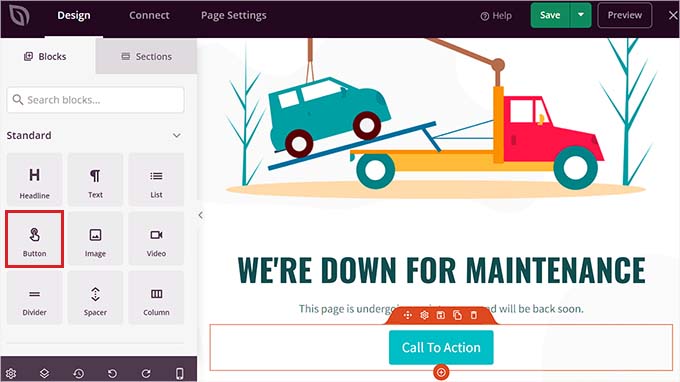
Değişikliklerinizi sağ üst köşedeki 'Kaydet' düğmesine tıklayarak kaydetmeyi unutmayın.
Bundan sonra, ‘Sayfa Ayarları’ sekmesine gidin ve Sayfa Durumunu ‘Yayınla’ olarak değiştirerek durumu değiştirin.
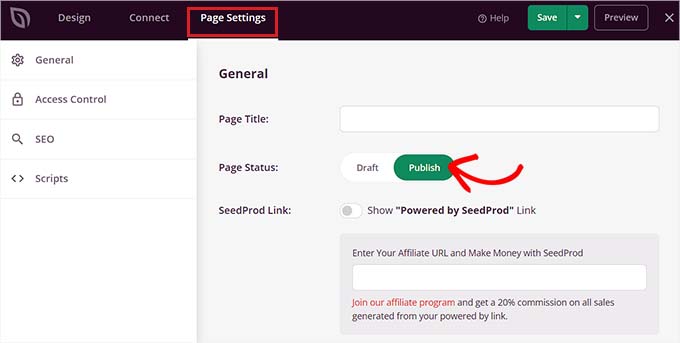
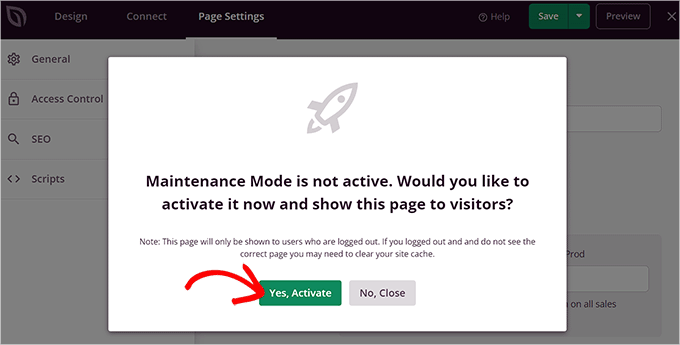
Bunu yaptıktan sonra, sürükle ve bırak oluşturucusundan çıkmak için ekranın sol üst köşesindeki ‘X’ simgesine tıklayın. Bu, bakım modunu etkinleştirmenizi isteyen bir istem açacaktır.
Buradan, bakım modunu web sitenizi ziyaret eden kullanıcılara göstermek için 'Evet, Etkinleştir' düğmesine tıklamanız yeterlidir.
Bir bakım modu sayfası oluşturmak için daha fazla ilhama ihtiyacınız varsa, WordPress sitenizde kullanabileceğiniz bakım sayfası fikirleri listemize göz atabilirsiniz.
WordPress Teması Nasıl Yüklenir
Yukarıdaki önlemleri aldıktan sonraki adım, sitenizde kullanmak istediğiniz temayı yüklemektir.
Bir tema seçtikten sonra, onu WordPress sitenize yüklemeniz gerekir. Bir WordPress temasını yüklemek için aşağıdaki 3 yöntemden herhangi birini kullanabilirsiniz:
- WordPress tema arama seçeneğini kullanma
- WordPress kontrol panelinizden bir tema yükleme
- FTP kullanarak tema yükleme
Daha fazla bilgi için yeni başlayanlar için WordPress tema kurulumu kılavuzumuza bakabilirsiniz.
Aralarından seçim yapabileceğiniz binlerce ücretsiz ve ücretli WordPress teması mevcuttur. Bu makaleyi okuyor olmanız, ihtiyaçlarınız için iyi bir tema bulduğunuz anlamına gelir.
Ancak, henüz bir tema seçmediyseniz, aşağıdaki WordPress temalarını şiddetle tavsiye edebiliriz:
1. Sydney

Sydney, WordPress için esnek ve güçlü, çok amaçlı bir temadır. Boş bir sayfa ile başlamak zorunda kalmadığınız için profesyonel görünümlü bir web sitesini hızlı bir şekilde oluşturmanıza yardımcı olur.
Tek bir tıklamayla içe aktarabileceğiniz 28'den fazla güzel başlangıç sitesi içeren bir kütüphane ile birlikte gelir.
Tema ayrıca birçok özelleştirme seçeneği sunar. Değişikliklerinizi gerçek zamanlı olarak görerek WordPress özelleştiricisi ile kolayca ayarlamalar yapabilirsiniz.
Sydney, birden fazla üstbilgi ve altbilgi düzeni ve farklı blog sayfası stilleri gibi birçok önceden hazırlanmış web sitesi bölümü sunar. Daha fazla değişiklik yapmak isterseniz Elementor gibi sayfa oluşturucularla da iyi çalışır.
Ek olarak, Sydney hız için tasarlanmıştır, bu da web sitenizin performansı için harikadır.
2. Divi
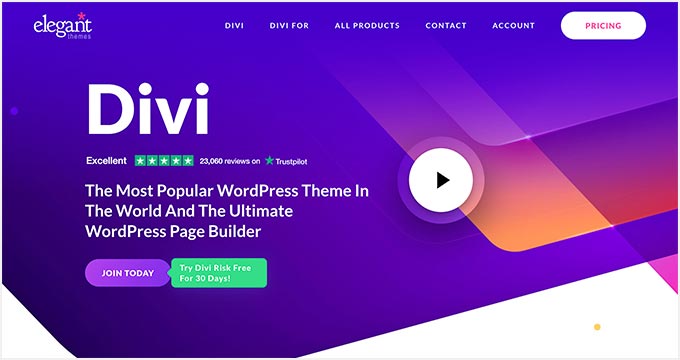
Divi, piyasadaki en popüler WordPress temalarından biridir. Sürükle ve bırak Divi Oluşturucu tarafından desteklenmektedir ve bu da herhangi bir web sitesi türünü kolayca oluşturmanıza olanak tanır.
2000'den fazla önceden oluşturulmuş düzen ve 200 farklı içerik öğesi ile birlikte gelir. Sitenizin her öğesini kolayca özelleştirebilir ve değişiklikleri gerçek zamanlı olarak görebilirsiniz.
Ayrıca Divi, süper SEO dostudur ve sitenizin Google ve diğer arama motorlarında daha üst sıralarda yer almasına yardımcı olabilir.
3. SeedProd
SeedProd, 1 milyondan fazla aktif kullanıcıya sahip, piyasadaki en iyi WordPress tema oluşturucusudur.
Daha önce bakım modu sayfası oluşturmak için kullanabileceğinizi belirtmiştik. Ancak bunu, kod yazmadan özel bir WordPress teması oluşturmak için de kullanabilirsiniz.
Bunu gerçek zamanlı olarak kapsamlı bir şekilde test ettik ve süper yeni başlayan dostu olduğunu gördük. Hatta, ortak şirketlerimizden bazıları web sitesi temaları oluşturmak için bunu kullandı ve kullanıcılarının sevdiği görsel olarak çekici tasarımlar ortaya çıktı. Daha fazla bilgi edinmek için SeedProd incelememize bakın.
Eklenti, başlamanız için sürükle ve bırak oluşturucu ve 300'den fazla profesyonelce tasarlanmış şablon ile birlikte gelir. Hazır bloklar, akıllı bölümler ve WordPress şablon etiketleri ile temanızı kolayca özelleştirebilirsiniz.
Ayrıca, ekranın sağ tarafında tüm değişikliklerin gerçek zamanlı bir önizlemesini gösterir, böylece web sitenizin yayınlanmadan önce kullanıcılara nasıl görüneceğini görebilirsiniz.
4. Astra
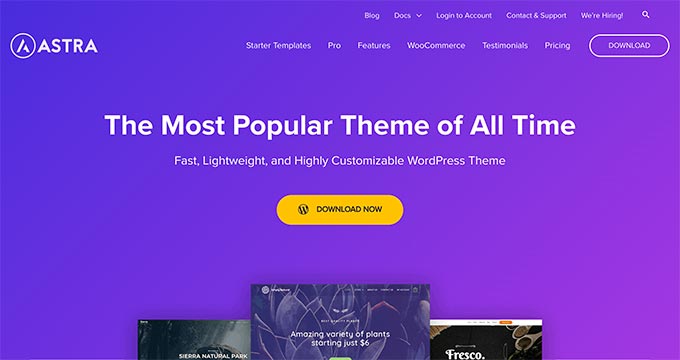
Astra, SeedProd, Beaver Builder, Divi ve Visual Composer gibi popüler sayfa oluşturucu eklentileriyle uyumlu, hafif ve hız açısından optimize edilmiş bir WordPress temasıdır.
Bu, çeviriye ve RTL'ye hazır bir temadır. Web sitenizi herhangi bir dilde başlatmanıza ve hatta çok dilli bir web sitesi oluşturmanıza olanak tanır.
Astra ayrıca WooCommerce eklentisiyle entegre edilebilir, böylece çok fazla zahmet çekmeden kolayca çevrimiçi bir mağaza oluşturabilirsiniz. WordPress Tema Özelleştirici'yi kullanarak üstbilgi, altbilgi, düzen ve daha fazlasını özelleştirebilirsiniz.
Astra'nın en sevdiğimiz yanı, birlikte gelen tüm başlangıç web sitesi şablonlarıdır. İşletme web siteleri, çevrimiçi mağazalar ve kişisel bloglar dahil olmak üzere her türlü niş için 250'den fazla seçeneği vardır.
5. OceanWP
OceanWP, duyarlı ve çok amaçlı bir WordPress temasıdır. Farklı meslekler ve işletmeler düşünülerek hazırlanmış birden fazla demo şablonu sunar.
Ana sayfa oluşturucu eklentileriyle uyumludur. Sitenizi bir sonraki seviyeye taşımak için farklı uzantılar da kullanabilirsiniz.
WordPress Temasını Yayına Almadan Değiştirme
Yeni temanızı yükledikten sonra, temaları değiştirmeye hazırsınız.
Ancak, canlı web sitenizde bir temaya geçmeden önce onu test etmeniz her zaman önerilir.
Bu şekilde, yeni temanın mevcut eklentilerinizle uyumluluğunu kontrol edebilecek ve her şeyin düzgün çalıştığından emin olabileceksiniz.
WordPress temanızı yayına almadan değiştirmenin üç yolu vardır.
1. Canlı Önizleme Seçeneği
Varsayılan olarak WordPress, bir temayı değiştirmeden web sitenizde önizlemenize olanak tanır.
Bunu yapmak için WordPress yönetici kenar çubuğundan Görünüm » Temalar sayfasına gidin.
Bu sayfada, sitenizde yüklü olan tüm temaları göreceksiniz. Önizlemek istediğiniz temanın üzerine gelin ve 'Canlı Önizleme' düğmesine tıklayın.
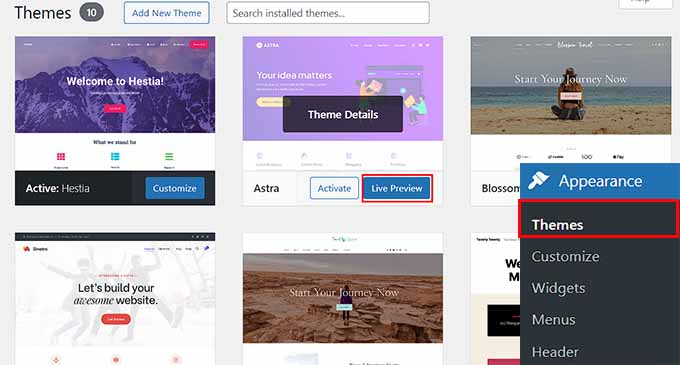
Bu, yeni temanızı WordPress Tema Özelleştirici'de açacaktır.
Yeni temanızı şimdi test edebilir ve her şeyin düzgün çalıştığından emin olabilirsiniz.
2. Tema Değiştirici Eklentisi
Başka bir seçenek de Theme Switcha eklentisini kullanmaktır. Yeni temanızı etkinleştirmeden önizlemenizi sağlar.
Öncelikle, bu ücretsiz eklentiyi kurmanız ve etkinleştirmeniz gerekir. Ayrıntılı talimatlar için, bir WordPress eklentisinin nasıl kurulacağına dair adım adım kılavuzumuza bakın.
Etkinleştirdikten sonra, WordPress kontrol panelinden Ayarlar » Tema Değiştirici sayfasına gidin ve ‘Tema değiştirme özelliğini etkinleştir’ seçeneğinin yanındaki kutuyu işaretleyin.
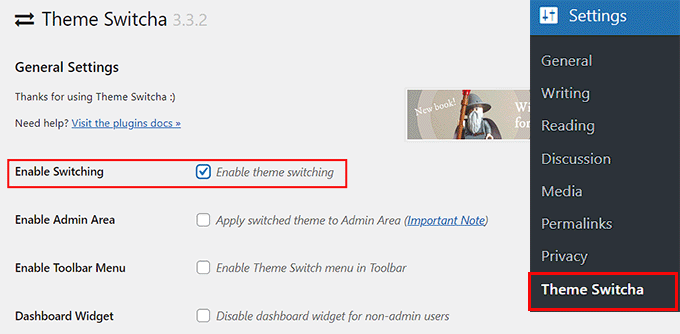
Bunu yaptıktan sonra, sayfanın altına kaydırarak 'Değişiklikleri Kaydet' düğmesine tıklayın.
Bu eklenti şimdi yüklü tüm temalarınızı bu sayfanın altında gösterecektir.
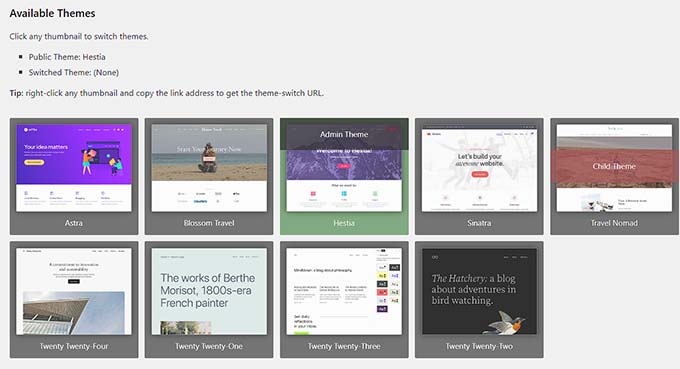
Buradan, yeni temanızı yeni bir web tarayıcı sekmesinde önizlemek için üzerine tıklamanız yeterlidir.
3. Temanızı Bir Staging Sitesinde Test Edin
WordPress temanızı canlıya almadan test etmek için bir hazırlık sitesi oluşturabilirsiniz. Bu web sitesi, canlı web sitenizin bir kopyasıdır ve herhangi bir değişikliği test etmek için kullanılır.
Bu, barındırma sağlayıcınızın yerleşik hazırlık sitesi özelliğini kullanarak kolayca yapabilirsiniz. Bu eğitim için Bluehost kullanacağız.
Öncelikle Bluehost hesabınıza giriş yapın ve web sitenizin yönetim alanına gidin. Oradan, genellikle bir 'Staging' sekmesi veya belirli WordPress kurulumunuzla ilgili bir bölümde bulunan bir staging sitesi oluşturma seçeneğini arayın.
Bluehost eklentisinin WordPress kontrol panelinizde etkinleştirildiğinden emin olun (genellikle varsayılan olarak etkindir).
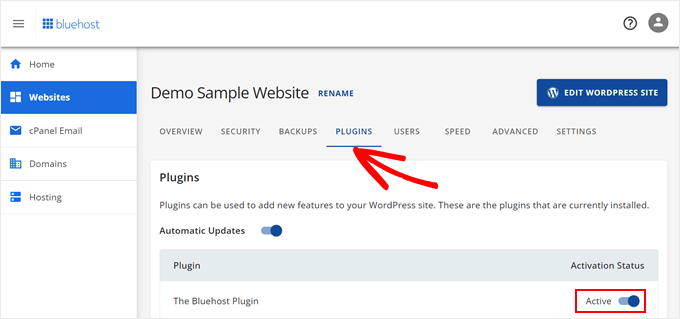
Ardından, WordPress kontrol panelinizi ziyaret edin ve Bluehost » Staging sayfasına gidin.
Devam etmek için buradan 'Staging Sitesi Oluştur' düğmesine tıklayın.
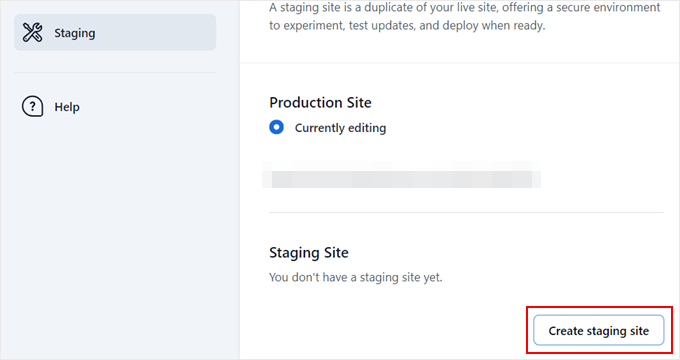
Bluehost şimdi sizin için hazırlık (staging) ortamını hazırlayacaktır.
Bundan sonra, ‘Staging Site’ bölümü görüntülenecektir; burada ‘Şu anda düzenlenmiyor’ kutusunu işaretlemelisiniz.

Bu, sizi hazırlık (staging) sitenize geçmenizi isteyen bir istemi ekranda açacaktır.
Buradan 'Geçiş Yap' düğmesine tıklayın.

Bunu yaptıktan sonra, kontrol panelinden Görünüm » Temalar sayfasına gidebilir ve canlı sitenizi etkileme endişesi olmadan test etmek istediğiniz herhangi bir temayı etkinleştirebilirsiniz.
Ardından, temadan memnun kaldığınızda değişiklikleri canlıya alabilirsiniz.
Daha fazla ayrıntı için, bir WordPress sitesi için hazırlık ortamının nasıl kolayca oluşturulacağına dair başlangıç kılavuzumuza bakabilirsiniz.

Canlı Bir Sitede WordPress Tema Değiştirme
Yeni temanızı test ettikten sonra, WordPress sitenizde tema değiştirme işlemine başlama zamanı.
Bunu yapmak için, WordPress yönetici kenar çubuğundan Görünüm » Temalar sayfasına gidin.
Oraya ulaştığınızda, kullanmak istediğiniz temanın üzerine fare imlecini getirmeniz ve ardından WordPress temasını değiştirmek için ‘Aktive Et’ düğmesine tıklamanız yeterlidir.
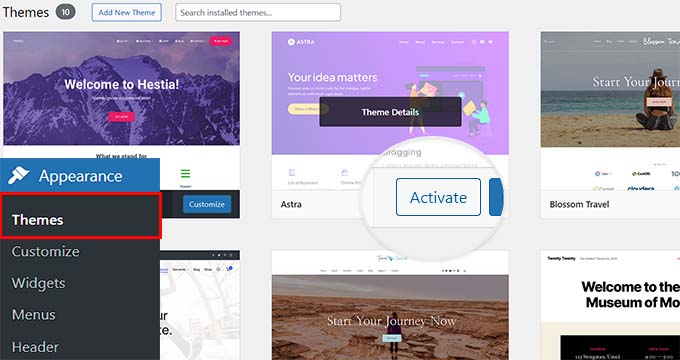
Şimdi, yeni temayı çalışırken görmek için web sitenizin ana sayfasını ziyaret edebilirsiniz.
WordPress Temasını Manuel Olarak Değiştirme
Bazen bir hata, WordPress yönetici alanınıza erişilemez hale getirebilir. Bu durumda, yukarıdaki yöntemi kullanarak temayı değiştiremezsiniz.
Web sitenizi kurtarmak için yedekten geri yüklemeniz veya soruna neden olan WordPress hatasını gidermeniz gerekir.
Ancak, bir yedeğiniz yoksa, phpMyAdmin yardımıyla temayı manuel olarak değiştirebilirsiniz.
Bu yöntem, veritabanındaki bilgileri değiştirerek WordPress'e hangi temayı kullanacağını söylemenizi sağlar.
Öncelikle, bir FTP istemcisi kullanarak web sitenize bağlanmanız ve /wp-content/themes/ klasörüne gitmeniz gerekir.
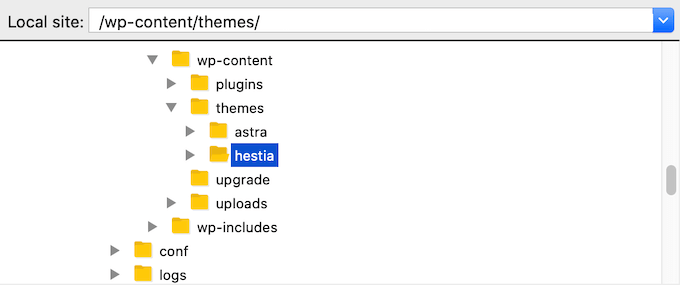
Burada, web sitenizde şu anda yüklü olan tüm temaları görebilirsiniz. Görmüyorsanız FTP üzerinden bir WordPress teması da yükleyebilirsiniz.
Daha sonra, kullanmak istediğiniz temanın klasör adını yazmalısınız çünkü bunu daha sonra kullanacaksınız.
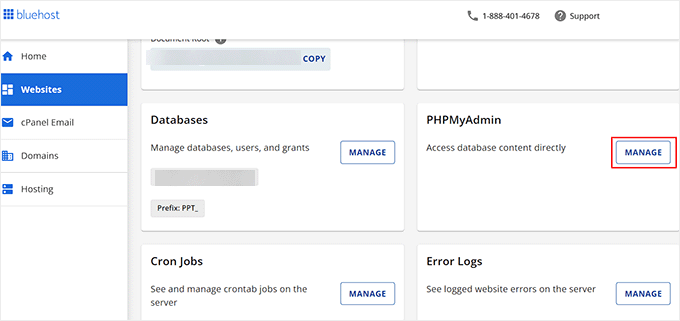
Bundan sonra, WordPress barındırma hesabınızın cPanel'ine gidin. Bu eğitim için Bluehost kullanacağız. Ancak, kullandığınız barındırma hizmetine bağlı olarak cPanel'iniz farklı görünebilir.
Bu sayfada, phpMyAdmin bölümüne aşağı kaydırın ve yanındaki 'Yönet' düğmesine tıklayın.
phpMyAdmin'a girdikten sonra, ekranın sol tarafında veritabanlarının bir listesini göreceksiniz. Buradan, WordPress siteniz için kullandığınız veritabanına tıklayın.
Bu, tüm veritabanı tablolarını ekranın sağ sütununda açacaktır. Şimdi, açmak için wp_options tablosuna tıklayın.
Not: Varsayılan olarak WordPress, tablo adları için önek olarak wp_ kullanır. Ancak, resimde gösterildiği gibi farklı bir veritabanı öneki olması mümkündür.
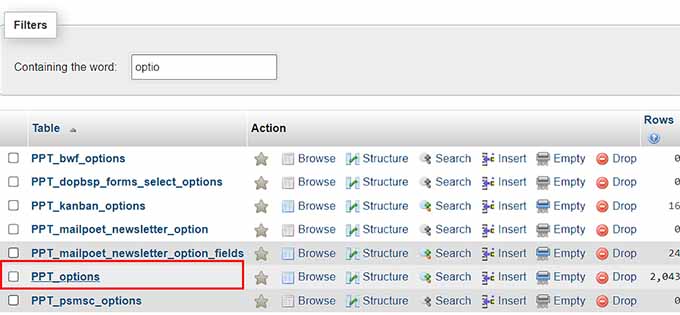
Bu, wp_options tablosunda depolanan bir dizi seçeneği ve ayarı açacaktır.
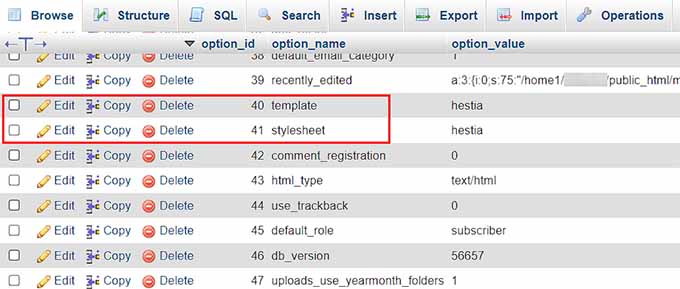
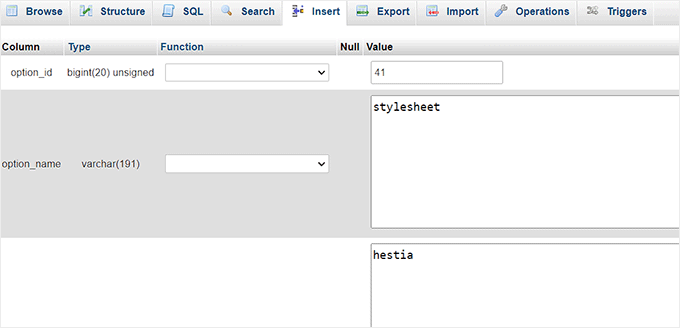
Buradan, sağ paneldeki template ve stylesheet satırlarını bulmalısınız.
Bunu yaptıktan sonra, düzenleyiciyi açmak için template satırındaki 'Düzenle' bağlantısına tıklayın.
Burada, kullanmak istediğiniz tema adına option_value alanındaki değeri değiştirmeniz gerekir.
Genellikle daha önce kopyaladığınız /wp-content/themes/ klasöründeki klasör adıyla aynıdır.
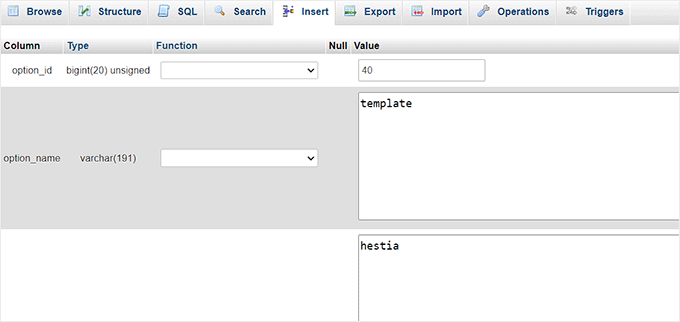
İşiniz bittiğinde, değişiklikleri kaydetmek için 'Git' düğmesine tıklayın. Ardından, stylesheet satırı için de aynı işlemi tekrarlayın.
Her iki satırda da değişiklik yaptıktan sonra, yeni temayı uygulamada görmek için web sitenize gidebilirsiniz.
Temanızı Değiştirdikten Sonra Yapılacaklar
Web sitenizde temayı değiştirdikten sonra, bakım modunu kapatmadan önce belirli şeylere dikkat etmeniz gerekir.
WordPress temanızı değiştirdikten sonra yapmanız gerekenler listesini kontrol edebilirsiniz.
1. Web Sitenizi Test Edin
Öncelikle, tüm işlevlerin, eklentilerin ve widget'ların sitenizde düzgün çalıştığından emin olmanız gerekir.
Web sitenizi test etmek ve gönderiler, yorum bölümü, resimler ve iletişim formu gibi farklı şeyleri kontrol etmek için biraz zaman ayırmalısınız.
Web sitenizin görünümünden ve işleyişinden memnun kaldığınızda, bir sonraki adıma geçebilirsiniz.
2. Tarayıcılar Arası Uyumluluk
Tarayıcılar belirli şeyleri farklı gösterme eğilimindedir.
Web sitenizin her büyük tarayıcıda iyi göründüğünden emin olmak için, Google Chrome, Firefox, Safari ve Microsoft Edge dahil sitenizi farklı web tarayıcılarında test etmelisiniz.
3. İzleme Kodu Ekle
Özellikleri ve tarayıcılar arası uyumluluğu test ettikten sonra, analiz ve AdSense izleme kodunuzu sitenize eklemelisiniz.
Google Analytics izleme kodunu eklemek için MonsterInsights eklentisini kullanabilirsiniz. Bu, analizleri doğru bir şekilde ayarlamanıza ve doğrudan WordPress kontrol panelinizde ayrıntılı web sitesi istatistiklerini görüntülemenize olanak tanır.
Daha fazla ayrıntı için, WordPress'e Google Analytics'in nasıl kurulacağına dair kılavuzumuza bakın.
Google AdSense izleme kodunu eklemek için, Google AdSense'in WordPress sitenize nasıl doğru şekilde ekleneceğine dair kılavuzumuzu okuyabilirsiniz.
4. Bakım Modunu Kapatın
Sitenizi yayına almak için bakım modunu artık devre dışı bırakabilirsiniz.
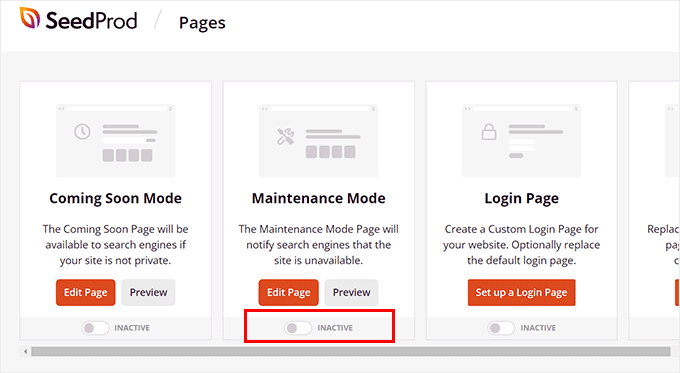
SeedProd eklentisini kullanıyorsanız, WordPress kontrol panelinizden SeedProd » Açılış Sayfaları ekranını ziyaret edin ve bakım modunu kapatmak için geçiş düğmesine ‘Devre Dışı’ olarak tıklayın.
5. Yükleme Süresini Test Edin
Temanızı değiştirdikten sonra, ana sayfanızın yükleme süresini test etmek için tekrar IsItWP Web Sitesi Hız Testi Aracını kullanmanızı öneririz.
Ardından, eski temanız yüklendiğindeki yükleme süresiyle karşılaştırın. Herhangi bir önemli fark görürseniz, WordPress hızını iyileştirmeye yönelik kılavuzumuzu takip edebilirsiniz.
6. Hemen Çıkma Oranını İzleyin
Temaları değiştirdikten sonra sitenizin hemen çıkma oranını izlemelisiniz.
Yeni temanız kullanıcı dostu değil ve gezinmesi zorsa, bu, hemen çıkma oranını artırabilir ve ziyaretçileri web sitenizden uzaklaştırabilir.
İlgili gönderiler, popüler gönderiler widget'ları ve breadcrumb'lar ekleyerek sayfa görüntülemelerini artırabilir ve hemen çıkma oranını azaltabilirsiniz.
7. Geri Bildirim İsteyin
Ayrıca kullanıcılarınızdan site tasarımınızı nasıl iyileştireceğiniz konusunda geri bildirim ve öneriler isteyebilirsiniz. Kullanıcı girdilerini toplamak için anket formlarını veya çevrimiçi anketleri kullanabilirsiniz.
Örneğin, web sitenize iki soruluk bir anket istemi eklemek için kullanıcı geri bildirimlerini kullanabilirsiniz. Ayrıntılı talimatlar için WordPress'te anket oluşturma eğitimimize bakın.
Yeni tasarımı abonelerinizle bir e-posta pazarlama hizmeti kullanarak paylaşabilir ve onlardan önerilerini isteyebilirsiniz. Bu, nelerin iyileştirilmesini görmek istediklerine dair fikir edinmenize yardımcı olacaktır.
Bonus: WordPress Temasını Özelleştirmeyi Kaybetmeden Güncelleme
Farklı bir temaya geçip beğeninize göre özelleştirdikten sonra, bu temayı yeni sürümlere düzenli olarak güncellemek isteyeceksiniz.
Ancak, bir temayı güncellediğinizde bazı özelleştirme ayarlarını kaybedebilirsiniz. Örneğin, temanın functions.php dosyasına, stil sayfasına veya şablonlarına eklediğiniz tüm kodları kaybedersiniz.
Ancak, bir alt tema oluşturarak WordPress temanızı tüm özelleştirmelerinizi kaybetmeden kolayca güncelleyebilirsiniz.
Bu tema, üst temanın işlevselliğini, özelliklerini ve stilini devralacaktır. Ardından, orijinal temada herhangi bir değişiklik yapmadan alt temayı özelleştirebilirsiniz.
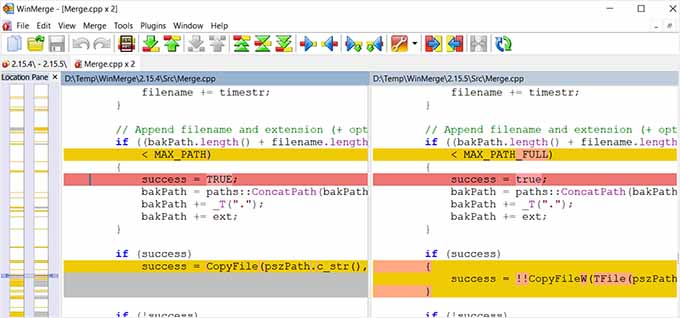
Ardından, temanızda yaptığınız tüm değişiklikleri belirlemeli ve bunları alt temaya kopyalamalısınız. Bunu yapmanın en kolay yolu, WinMerge veya Kaleidoscope gibi yazılımlar kullanarak eski ve yeni tema dosyalarınızı karşılaştırmaktır.
Değişiklikleri yaptıktan sonra, özel düzenleyici ayarlarını üst temadan dışa aktarın ve alt temaya aktarın.
Bunu yaptıktan sonra, değişikliklerinizi özelleştiricide önizleyebilir ve bu değişiklikleri canlı hale getirmek için 'Kaydet ve Yayınla' düğmesine tıklayabilirsiniz.
Daha ayrıntılı talimatlar için, WordPress temasını özelleştirmeyi kaybetmeden güncelleme eğitimimize bakın.
Özelleştirmelerinizi kaybetmeden temanızı güncellemenin bir başka yolu da özel kodunuzu her zaman WPCode ile eklemektir. Piyasada web sitenize özel kod eklemeyi süper kolay ve güvenli hale getiren en iyi WordPress kod parçacığı eklentisidir.

Bu eklentiyi kullandığınızda, temanızı güncellediğinizde functions.php dosyanızdaki özel kodları, stil sayfalarını veya şablonları kaybetme endişesi yaşamazsınız.
Bunun nedeni, kodun WPCode'da kaydedilecek olması ve sitenizde otomatik olarak yürütülecek olmasıdır. Ayrıntılar için, WPCode incelememizin tamamına bakın.
WordPress'te Tema Değiştirme Hakkında Sıkça Sorulan Sorular
İşte okuyucularımızın WordPress'te tema değiştirmekle ilgili sıkça sorduğu bazı sorular:
WordPress temasını yayına almadan nasıl değiştirilir?
WordPress'te etkinleştirmeden önce yeni bir temayı Canlı Önizleme, Theme Switcha gibi bir tema önizleme eklentisi veya bir hazırlık sitesi kullanarak önizleyebilir veya test edebilirsiniz.
WordPress sitesini yayına almadan nasıl yeniden tasarlarım?
Değişiklikler yayına alana kadar ziyaretçileri etkilememesi için sitenizi bir hazırlık ortamında veya yerel kurulumda yeniden tasarlayabilirsiniz.
Zaten yapılmış bir web sitesini nasıl düzenlerim?
WordPress kontrol panelinden sayfalarını, tasarımını veya temasını güncelleyerek veya bir hazırlık kopyası üzerinde çalışarak mevcut bir web sitesini düzenleyebilirsiniz.
Yapay zeka mevcut bir web sitesini yeniden tasarlayabilir mi?
Evet, yapay zeka araçları düzenleri yeniden tasarlamaya, içeriği yeniden yazmaya ve tasarım iyileştirmeleri önermeye yardımcı olabilir, ancak yine de değişiklikleri manuel olarak gözden geçirmeniz ve uygulamanız gerekecektir.
Umarız bu adım adım kılavuz, WordPress temanızı doğru bir şekilde değiştirmenize yardımcı olmuştur. Ayrıca WordPress tema özelleştiricisini kullanma konusundaki başlangıç kılavuzumuzu ve etkili bir WordPress web sitesi için temel tasarım öğeleri hakkındaki en iyi seçimlerimizi de görmek isteyebilirsiniz.
Bu makaleyi beğendiyseniz, lütfen WordPress video eğitimleri için YouTube Kanalımıza abone olun. Bizi ayrıca Twitter ve Facebook'ta da bulabilirsiniz.


Norma Berrios
Web sitem için bunu yapacak birini işe almak istiyorum. Sizler bunu yapıyor musunuz veya tavsiye edebilir misiniz?
WPBeginner Desteği
Merhaba Norma, yeni tema ile ne kurmak istediğinize ve belirli tasarım gereksinimleriniz olup olmadığına bağlı olacaktır. Sunduklarımızı kapsayan Pro hizmetler sayfamıza göz atmanızı öneririz!
https://www.wpbeginner.com/services/
Yönetici
Hacala
Harika bir makale. Bu rehberin yardımıyla blog temamı OceanWP temasından Astra temasına kolayca ve güvenli bir şekilde değiştirebildim. Web sitesi özelleştirmelerimi kaybetmedim. Sadece altbilgi widget'ı etkisiz widget'lara geldi, bu yüzden onu kopyalayıp geri kaydettim. Faydalı rehber için teşekkürler.
Mrteesurez
Başlangıçta, başlangıç özelleştirmelerinin kaldırılacağını bilmeme rağmen, istediğim gibi ve istediğim zaman temayı değiştirirdim, ancak umursamazdım çünkü ihtiyacım vardı.
Bu gönderiyi bulmak, özelleştirmeyi kaybetmeden tema değiştirmek için güvenli yollar sunuyor.
Bu gönderi için teşekkürler. Detaylı.
WPBeginner Desteği
Glad you found the post helpful
Yönetici
Jiří Vaněk
WPCode'da birkaç kod parçacığım varsa ve temayı yenisine değiştirirsem, bu kod parçacıkları yeni temaya eklenir mi, yoksa WPCode benim yerime bunu yapar mı? Yani otomatik mi yoksa değil mi?
WPBeginner Desteği
WPCode, kodu yeni temaya eklemelidir; konumun yeni temanızda hala doğru olduğundan emin olmak istersiniz.
Yönetici
Jiří Vaněk
Anladım, bu bağlamda WP Code'u çocuk temaya göre kullanmak çok daha faydalı, çünkü eklenti yardımıyla şablon değiştirilerek bile kod parçacıkları taşınabilir hale geliyor. Harika.
Moinuddin Waheed
Herhangi bir temayı herhangi bir temaya verimli bir şekilde değiştirmek için başka harika bir nasıl yapılır rehberi.
Geçmişte bir wordpress temasından diğerine geçerken ikilemde kalmıştım ve izlenecek tüm bu kolay adımlardan haberim yoktu.
Artık gerekirse bir temadan diğerine sorunsuz bir şekilde geçiş yapabilirim.
WPBeginner Desteği
Glad our guide is helpful
Yönetici
Ahmed Omar
5 yılı aşkın süredir aynı temayı kullanıyorum ve yeni bir tema arıyordum.
Bu gönderi çok yardımcı ve ayrıntılı. Özellikle aradığım “WordPress Temasını Yayına Girmeden Nasıl Değiştirilir” kısmı.
WPBeginner Desteği
Glad to hear the guide was helpful
Yönetici
ALLAH'A ŞÜKÜR JONATHAN
Bu harika gönderi için teşekkürler.
Lütfen wordpress temamı nasıl değiştirebilirim ki tüm site ayarlarım değişmesin? Altbilgi, üstbilgi ve kenar çubuğu gibi ayarlar.
WPBeginner Desteği
Kullanmakta olduğunuz temaya ve geçiş yapacağınız temaya bağlı olarak nelerin değişebileceği büyük ölçüde değişecektir. En iyi tavsiyemiz, yeni temanızın tercih edeceği şekilde yeniden ekleyebildiğinizden emin olmak için başlığınızdaki ve kenar çubuğunuzdaki her şeyi not almanızdır.
Yönetici
ALLAH'A ŞÜKÜR JONATHAN
Soruma yanıt verdiğiniz için teşekkür ederim. Gerçekten minnettarım. Gelecekte temamı değiştirirken bunu not alacağım.
Detra
Merhaba, 3 numaralı konuyla ilgili. İzleme Kodunu Kaybetmeyin. 'Kod parçacıkları' eklentisiyle kod eklersem, bunlar yeni temaya otomatik olarak aktarılacak mı?
WPBeginner Desteği
Eklentinin desteğiyle iki kez kontrol etmek isteyebilirsiniz ancak normalde eklentilerle eklenen kod tema değişikliğinden sonra kalacaktır.
Yönetici
Max
İyi Günler!
Aynı temaya geçiş yaparsam aynı talimatlar izlenir mi? Tasarımcının adıyla lisanslanmış bir temam var, ancak satın alma işleminin bir parçasıydı. Kendi adıma ve e-postama lisanslanması için bir tane daha satın almak istiyorum. Yalnızca lisans bilgilerini değiştirebilir miyim yoksa verilen talimatları mı izlemem gerekir?
WPBeginner Desteği
Bu durumda, belirli temanın desteğiyle görüşmeniz gerekir ve bu değişikliklerin sitenizi etkileyip etkilemeyeceği veya almanız gereken adımlar konusunda size bilgi vereceklerdir.
Yönetici
Daki
Web sitem bir web geliştirici ajansı tarafından yapıldı. Yaptıkları temanın güncelleme fonksiyonları yok. Bu normal mi? Sadece yazar (geliştirici kimse) yazılmış, ancak beni hiçbir yere götürmeyen tıklanabilir bir bağlantı yok.
WPBeginner Desteği
Özel bir tema oluşturdularsa ve ana tema olarak farklı bir tema kullanmadılarsa, bu normal olurdu.
Yönetici
TAMMY
WordPress'e yeni başladım ve bir tema satın aldım ancak sayfamın başlığı yerine temanın başlığı sayfamda görünüyor. Bunu nasıl düzeltebilirim?
WPBeginner Desteği
Bu, belirli temanıza bağlı olacaktır, belirli temanızın desteğiyle iletişime geçerseniz, ayarlarının temanızda nerede olduğunu size bildirebilmelidirler.
Yönetici
Andy
Merhaba,
Bunu gerçekten faydalı buldum ve temamı Astra olarak değiştirmeyi denemek istiyorum. Ancak (ve tahmin etmediyseniz ben tamamen acemiyim) nasıl yapacağımı bilmiyorum. Temayı indirme seçeneğini görüyorum, ancak ücretsiz wordpress barındırma kullandığım için nasıl kuracağımı bilmiyorum – ya da belki bu ücretsiz barındırma için bir seçenek değildir. Herhangi bir yardım çok takdir edilecektir.
Teşekkürler
WPBeginner Desteği
Bu eğitim WordPress.org siteleri içindir, WordPress.com siteleri için ücretsiz plan için WordPress.com tarafından izin verilen temalarla sınırlıdır. Buradaki makalemize göz atmak isteyebilirsiniz:
https://www.wpbeginner.com/beginners-guide/self-hosted-wordpress-org-vs-free-wordpress-com-infograph/
Yönetici
Toula Anem
Özel ayarları kaybetmeden tema değiştirmenin bir yolu var mı? Yeni bir temayı sadece önizlemekle kalmayıp denemek istiyorum, ancak ilk temayı kullanmaya karar verirsem, tekrar etkinleştirdiğimde özel ayarlarım korunacak mı?
WPBeginner Desteği
Yapmak istediğiniz şey için, bu tür bir test için bir hazırlık sitesi veya benzeri bir şey oluşturmak istersiniz, bunun nasıl yapılacağına dair bir kılavuzumuz var: https://www.wpbeginner.com/wp-tutorials/how-to-create-staging-environment-for-a-wordpress-site/
Yönetici
İbrahim Garba
Teşekkürler wpbeginner. WP rehberleri konusunda en iyisiniz.
WPBeginner Desteği
You’re welcome, glad you found our guide helpful
Yönetici
Clark
Bunu bir hazırlık veya geliştirme sitesi kullanarak yapmaktan en azından bahsetmemenize şaşırdım. Elbette bunun gibi herhangi bir şeyi yapmanın 'doğru' yolu bu değil mi?
WPBeginner Desteği
Mümkün olduğunda, bir hazırlık ortamı bunun için ideal olurdu ancak tüm barındırma hizmetleri tüm kullanıcılar için buna erişim sağlamaz.
Yönetici
Nick Spaulding
Harika bir makale. Ve DIVI'yi tavsiye ederim çünkü bu temayı şahsen kullanıyorum ve DIVI her tür web sitesi için uygundur.
WPBeginner Desteği
Thanks for sharing your recommendation
Yönetici
Bhola Estate
Bu rehber bana çok yardımcı oldu.
WPBeginner Desteği
Glad our guide was helpful
Yönetici
nirbo
Bilgilendirici bilgiler. Teşekkürler
WPBeginner Desteği
You’re welcome, glad you like our tutorial
Yönetici