


Son 16 yılı aşkın süredir WordPress ile çevrimiçi para kazanmanın farklı yollarını deniyoruz. Çevrimiçi bir mağaza başlatmak veya bağlı kuruluş pazarlaması yapmak basit seçenekler olsa da, bir ilan sitesi oluşturmakla da ilgilenebilirsiniz.
İlan sitesi, kullanıcıların satmak, satın almak veya takas etmek istedikleri şeyler için ilan yayınlayabilecekleri çevrimiçi bir pazar yeridir. Bu, ikinci el mobilya ve giysilerden arabalara, dairelere ve hatta çim biçme veya evcil hayvan bakımı gibi hizmetlere kadar her şey olabilir.
Bu makalede, adım adım, WordPress'te kolayca bir ilan sitesi oluşturmayı göstereceğiz. İster yeni başlayan ister deneyimli bir WordPress kullanıcısı olun, bu eğitim, bir geliştirici kiralamadan kullanıcı dostu bir ilan sitesi oluşturmanıza yardımcı olmak için tasarlanmıştır.
Neden İlan Sitesi Yapmalısınız?
İlan sitesi, kullanıcıların satmak isteyebilecekleri şeyler için ilan yayınlamasına olanak tanır. Web sitenizi ziyaret eden diğer kişiler, satıcıyla iletişim kurmak ve satın alma işlemi yapmak için o ilanda verilen ayrıntıları kullanabilir.
Satın alma üzerine belirli bir komisyon belirleyebilir veya web sitenizde ilan yayınlamak için kullanıcılardan para talep edebilirsiniz. Ayrıca kullanıcıların Freelancer veya Upwork'te bulabilecekleri gibi iş ilanları eklemesine izin verebilirsiniz.
Ayrıca, yerel topluluğunuzun alım satım ve iş bulma ihtiyaçlarına özel bir platform oluşturabileceksiniz. Müşteri çekmek için spor ekipmanları veya ikinci el giysiler gibi belirli bir niş ilanları da hedefleyebilirsiniz.
Bu, kullanıcıların evlerinin rahatlığından ürün alıp satmalarını kolaylaştıracak ve web sitenize daha fazla trafik getirecektir.
Genel olarak, reklam web sitesi oluşturmak, çevrimiçi para kazanmak için kolay bir yol olabilir.
Bunu söyledikten sonra, bir ilan sitesini adım adım nasıl kolayca oluşturabileceğimize bir göz atalım. İşte bu öğreticide ele alacağımız adımların bir özeti:
- Adım 1: Bir Web Sitesi Oluşturucu Seçin
- Adım 2: Web Siteniz İçin Bir Alan Adı ve Barındırma Seçin
- Adım 3: Yeni Bir WordPress Web Sitesi Oluşturun
- Adım 4: Özel Tema Seçin
- Adım 5: İlan Sitesi Oluşturmak İçin İşletme Dizini Eklentisini Kullanın
- Adım 6: Ana Sayfa ve Navigasyon Menüsü Oluşturma
- Adım 7: WPForms ile İletişim Formu Oluşturun
- Adım 8: Site Sıralamalarını Artırmak İçin AIOSEO Kullanın
- Bonus: Site Analizi İçin MonsterInsights Kullanın
Adım 1: Bir Web Sitesi Oluşturucu Seçin
Bir ilan sitesi başlatmak için öncelikle bir web sitesi oluşturucu seçmeniz gerekecektir.
Bunun için WordPress'i öneriyoruz çünkü internetteki sitelerin %43'ünden fazlası tarafından kullanılan, piyasadaki en iyi web sitesi oluşturucusudur. Ücretsizdir, kullanımı kolaydır ve süper ölçeklenebilirdir.
Ancak, iki tür WordPress olduğunu aklınızda bulundurmalısınız.
WordPress.com bir blog barındırma platformudur, WordPress.org ise açık kaynaklı, kendi kendine barındırılan bir yazılımdır. Ayrıntılar için WordPress.com ve WordPress.org arasındaki karşılaştırmamıza bakın.
Bir seri ilan web sitesi için, size tam yaratıcı özgürlük veren ve herhangi bir seri ilan eklentisiyle entegre olabilen WordPress.org'a ihtiyacınız olacak. Daha fazla bilgi edinmek için tam WordPress incelememize bakabilirsiniz.
Bir web sitesi oluşturucu seçtikten sonra, hosting ve alan adı satın alma zamanı gelmiş demektir.
Adım 2: Web Siteniz İçin Bir Alan Adı ve Barındırma Seçin
Bir alan adı, internetteki web sitenizin adıdır, örneğin LocalListing.com veya www.TreasureTrove.com gibi. Müşterilerin web sitenize ulaşmak için tarayıcılarına yazmaları gereken ad budur.
Öte yandan, barındırma (hosting), web sitenizin çevrimiçi olarak yaşadığı ve tüm verilerini depoladığı yerdir. Bir sağlayıcı seçme konusunda yardıma ihtiyacınız olursa, en iyi WordPress barındırma hizmetleri için en iyi seçimlerimize göz atabilirsiniz.
Şimdi, WordPress'in ücretsiz olmasına rağmen, maliyetinizin artmaya başlayacağı yerin burası olduğunu fark edeceksiniz. Bir alan adı size yıllık yaklaşık 14,99 ABD dolarına mal olurken, barındırma maliyetleri ayda 7,99 ABD dolarından başlar.
Yeni başlıyorsanız, bu biraz pahalı olabilir.
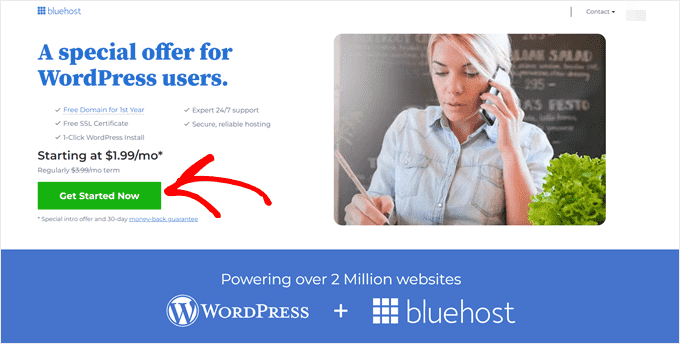
Neyse ki, Bluehost, WPBeginner okuyucularına ücretsiz bir alan adı ve SSL sertifikası ile birlikte cömert bir indirim sunuyor. Dünyanın en büyük şirketlerinden biri ve resmi bir WordPress önerilen barındırma ortağıdır.
Bluehost'ta indirim almak için aşağıdaki düğmeye tıklamanız yeterlidir.
Bu sizi, ‘Başla’ düğmesine tıklamanız gereken Bluehost web sitesine götürecektir.
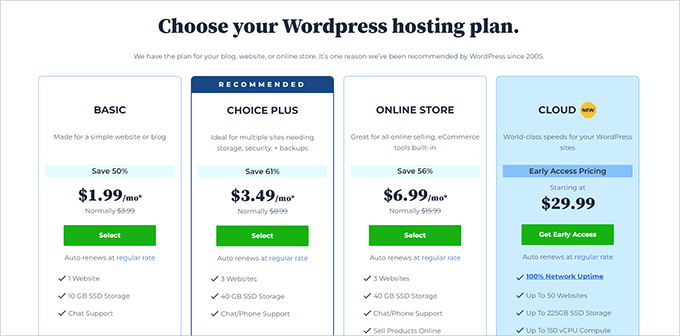
Şimdi fiyatlandırma sayfasına yönlendirileceksiniz. Burada, web sitenizin gereksinimlerine göre bir plan seçebilirsiniz.
Okuyucularımız arasında en popüler olanları oldukları için Temel veya Seçenek Artı planlarını öneririz. Bir seçim yaptıktan sonra, planın altındaki 'Seç' düğmesine tıklamanız yeterlidir.
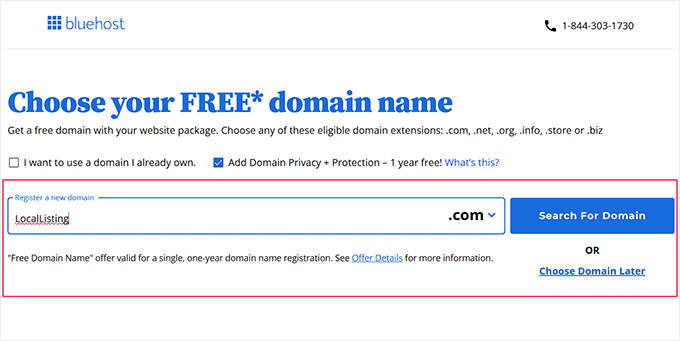
Bu sizi, ilan siteniz için kullanmayı planladığınız alan adını yazabileceğiniz başka bir ekrana götürecektir.
Nişinize özel ve yazması, telaffuz etmesi ve hatırlaması kolay bir isim seçmeye dikkat edin. Fikirler için, en iyi alan adını nasıl seçeceğiniz konusundaki başlangıç rehberimize bakabilirsiniz.
Bu işe yaramazsa, bir web sitesi başlığı bulmak için WPBeginner'ın ücretsiz İşletme Adı Oluşturucusunu da deneyebilirsiniz.
Ardından, adı yazın ve ‘Alan Adı Ara’ düğmesine tıklayın. Bu alan adı mevcutsa, bir sonraki adıma geçmek için onu seçebilirsiniz.
Bundan sonra, hesap bilgilerinizi, telefon numaranızı, işletme e-posta adresinizi, adınızı ve ülkenizi eklemelisiniz. Ayrıca barındırma ile satın alabileceğiniz ekstraların bir listesini de göreceksiniz.
Ardından, satın alma işlemini gerçekleştirmek için ödeme bilgilerinizi girin. Bunu yaptığınızda, Bluehost kontrol panelinize giriş yapmak için ayrıntıları içeren bir onay e-postası alacaksınız.

Burası, ilan sitenizi kolayca yönetebileceğiniz kontrol paneliniz olacaktır.
Adım 3: Yeni Bir WordPress Web Sitesi Oluşturun
Barındırma satın alma işleminden sonra WordPress'i yükleme zamanı geldi. Yukarıdaki bağlantımızı kullanarak Bluehost'a kaydolursanız, WordPress'in sizin için otomatik olarak yükleneceğini unutmayın.
Ancak, ilanlarınız için farklı bir web sitesi oluşturmayı planlıyorsanız, Bluehost kontrol panelindeki 'Web Siteleri' sekmesine geçebilirsiniz. Ardından 'Site Ekle' düğmesine tıklayın.

Bir site türü seçmek için başka bir ekrana yönlendirileceksiniz. Tamamen yeni bir WordPress sitesi oluşturduğunuz için, 'WordPress'i Yükle' seçeneğini seçmelisiniz.
Zaten oluşturduğunuz bir WordPress sitesini başka bir alan adına taşımak istiyorsanız, 'Mevcut bir WordPress'i aktar' seçeneğini seçebilirsiniz. Bu yapıldıktan sonra 'Devam' düğmesine tıklayın.

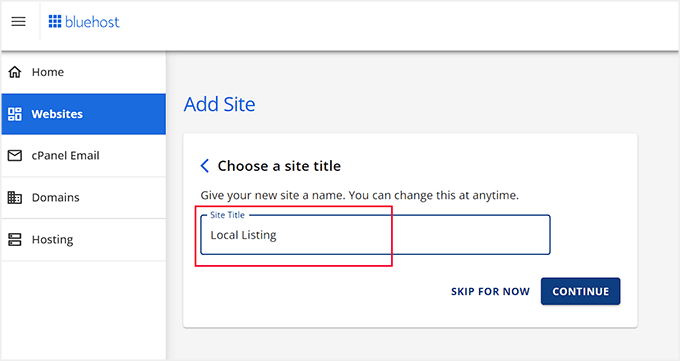
Şimdi, ilan siteniz için bir ad girmeniz gereken ‘Site Başlığı’ alanına bir ad eklemelisiniz.
Ardından 'Devam Et' düğmesine tıklayın.
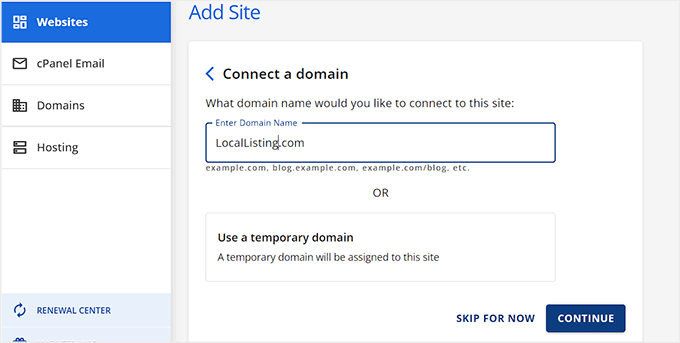
Bluehost daha sonra reklam web siteniz için bir alan adına bağlanmanızı isteyecektir.
Ancak, henüz bir tane satın almadıysanız, bu arada ‘Geçici bir alan adı kullan’ seçeneğini tercih edebilirsiniz. İlerlemek için ‘Devam Et’ düğmesine tıklamayı unutmayın.
WordPress siteniz şimdi sizin için yüklenecek ve bu birkaç dakika sürebilir.
Bu işlem tamamlandığında, 'Web Siteleri' sekmesine yönlendirileceksiniz ve burada yeni oluşturduğunuz web sitenizi göreceksiniz.
Devam edin ve WordPress yönetici alanınıza giriş yapmak için 'Düzenle' düğmesine tıklayın.

İsterseniz, web tarayıcınızda yoursite.com/wp-admin/ adresini ziyaret ederek de kontrol panelinize giriş yapabilirsiniz. Yalnızca yoursite.com yerine kendi alan adınızı kullanmayı unutmayın.
Not: Sınıflandırılmış web siteniz için WP Engine, SiteGround veya Hostinger gibi farklı bir web barındırma hizmeti seçtiyseniz, o zaman WordPress'in nasıl kurulacağına dair başlangıç rehberimize bakarak talimatları görebilirsiniz.
Adım 4: Özel Tema Seçin
WordPress web sitenizi ziyaret ettiğinizde, varsayılan temanın etkinleştirildiğini fark edeceksiniz.
Tema, temel olarak web sitenizin ziyaretçilere nasıl göründüğünü kontrol eden profesyonelce tasarlanmış bir şablondur.
Ancak, iyi bir izlenim bırakmak ve kullanıcıları ilan yayınlamaya teşvik etmek için, varsayılan temanızı nişinize uygun bir tema ile değiştirmeniz iyi bir fikirdir.
Beğeninize göre özelleştirebileceğiniz popüler WordPress temalarından herhangi birini kullanabilirsiniz.
Ek olarak, daha fazla fikir edinmek için en iyi WordPress iş temaları listemize bakabilirsiniz. Uygun bir tema seçtikten sonra, WordPress teması nasıl kurulacağına ilişkin eğitimimize göz atın.

Ancak, temalardan herhangi birini beğenmezseniz, bunun yerine SeedProd'u kullanabilirsiniz. Kendi özel temanızı yalnızca birkaç dakika içinde oluşturmanıza olanak tanıyan en iyi WordPress tema oluşturucusu budur.
Eklentinin sunduğu sürükle-bırak oluşturucu ve hazır şablonları kullanarak sayfalarınızı kolayca tasarlayabilirsiniz. İş ortağı markalarımızın birçoğu web sitelerini bununla oluşturdu ve mükemmel sonuçlar elde etti. Daha fazla bilgi edinmek için SeedProd incelememizi okuyabilirsiniz.

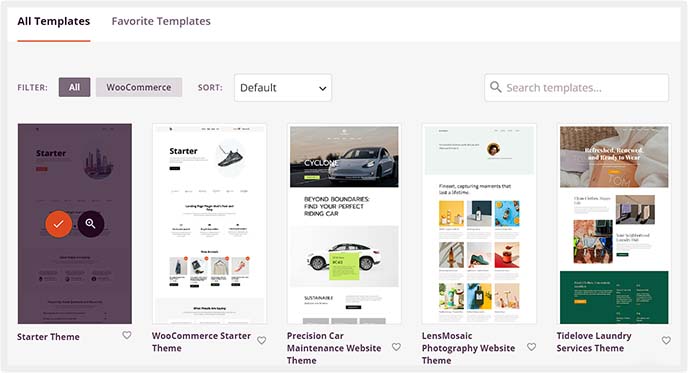
Etkinleştirdikten sonra, WordPress kontrol panelinden SeedProd » Tema Oluşturucu sayfasını ziyaret edin ve ‘Tema Şablon Kitleri’ düğmesine tıklayın.
Bu sizi şablonları göz atabileceğiniz ve beğendiğinizi seçebileceğiniz yeni bir ekrana götürecektir.
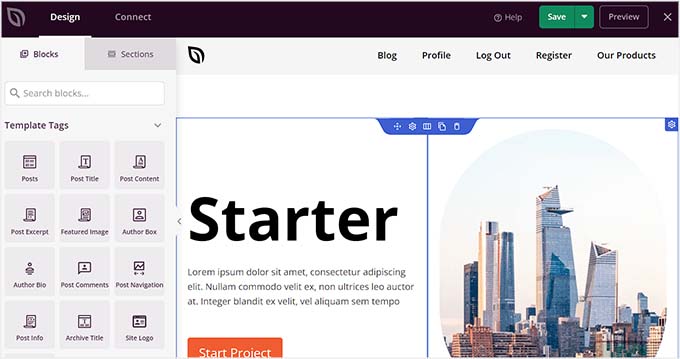
Bunu yapmak, sol sütundaki blokları kullanarak temayı özelleştirebileceğiniz görsel oluşturucuyu başlatacaktır.
WordPress'te özel bir tema oluşturma hakkında özel bir tema oluşturma hakkında daha fazla bilgi için eğitimimize bakın.
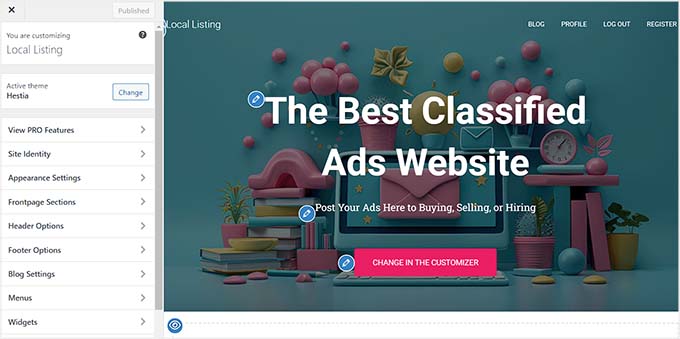
Öte yandan, geleneksel bir WordPress teması kullanmaya karar verdiyseniz, WordPress kontrol panelinden Görünüm » Özelleştir sayfasını ziyaret etmelisiniz.
Bu, arka plan renklerini, menü konumlarını, site başlıklarını ve daha fazlasını değiştirebileceğiniz tema özelleştiricisini açacaktır.
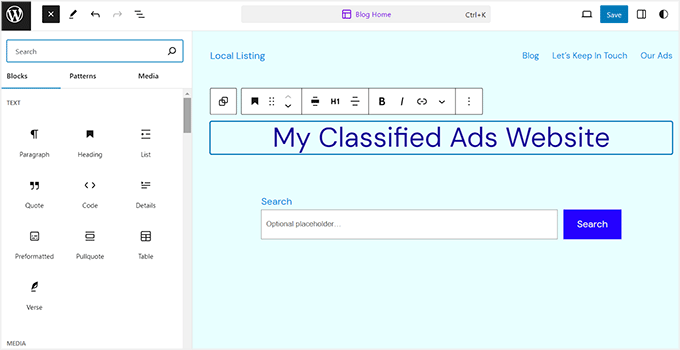
Ancak, blok teması kullanıyorsanız, tam site düzenleyicisini açmak için Görünüm » Düzenleyici sayfasına gitmeniz gerekecektir.
Burada, web sitenizi özelleştirmek için sol sütundaki blokları sürükleyip bırakabilirsiniz. İşiniz bittiğinde, ayarlarınızı kaydetmek için ‘Kaydet’ düğmesine tıklamayı unutmayın.
Daha fazla bilgi için WordPress tam site düzenleyicisini kullanma konusundaki eğitimimize bakın.
Adım 5: İlan Sitesi Oluşturmak İçin İşletme Dizini Eklentisini Kullanın
Temayı özelleştirdiğinize göre, web sitenizi ilan kabul edecek şekilde ayarlamanın zamanı geldi.
Bunu yapmak için, bir dizin oluşturmak, ilanları ayarlamak, listeleri düzenlemek ve ödeme kabul etmek için popüler olan İşletme Dizini Eklentisi'ne ihtiyacınız olacak.
İlk olarak, İşletme Dizini Eklentisi'ni yükleyip etkinleştirmeniz gerekir. Ayrıntılar için, bir WordPress eklentisinin nasıl kurulacağına ilişkin eğitimimize bakın.
Not: Business Directory Plugin'in kullanabileceğiniz ücretsiz bir planı vardır. Ancak, Stripe ve PayPal desteği gibi bazı özellikleri açmak için pro planı gerekebilir.
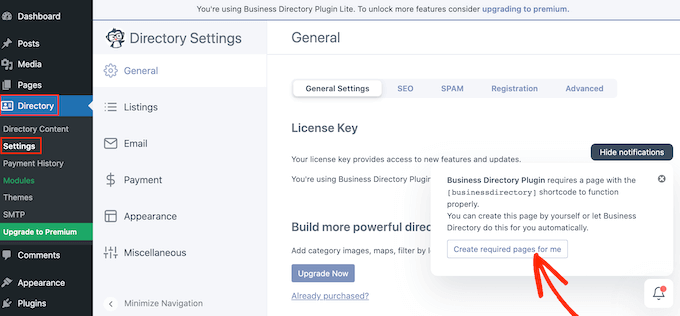
Etkinleştirme üzerine, WordPress kontrol panelinden Dizin » Ayarlar sayfasını ziyaret edin. Burada, web sitenizde bazı yeni sayfalar oluşturma izni isteyen bir açılır pencere fark edeceksiniz.
‘Gerekli sayfaları benim için oluştur’ düğmesine tıklayın. Eklenti şimdi kullanıcıların farklı listeleri görüntüleyebileceği ve kendi listelerini gönderebileceği bir ‘İşletme Dizini’ sayfası oluşturacaktır.
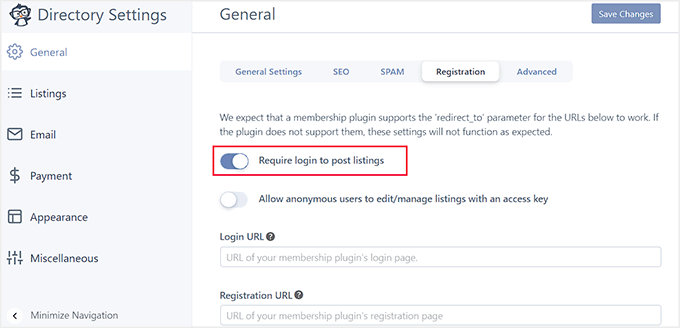
Bunu yaptıktan sonra, üstteki 'Kayıt' sekmesine geçin.
Kullanıcıların ilanlarını göndermeleri için web sitenizde kayıt olmalarını ve oturum açmalarını istiyorsanız, ‘İlan yayınlamak için giriş gerektir’ anahtarını şimdi ‘AÇIK’ olarak değiştirebilirsiniz.
Ardından, web sitenizde oluşturduğunuz bir giriş ve kayıt sayfası için URL'yi ekleyebilirsiniz. Bunu yapmadıysanız, WordPress'te özel bir giriş sayfası oluşturma konusundaki eğitimimize bakın.
Ayrıca, herkesin ilan göndermesine izin vermek istiyorsanız seçeneği devre dışı bırakabilirsiniz. Ardından, ayarlarınızı kaydetmek için 'Değişiklikleri Kaydet' düğmesine tıklayın.
Şimdi, sol sütundan 'İlanlar' sekmesine geçebilirsiniz.
Oradayken, sayfa başına listeleme sayısını yapılandırabilir, varsayılan listeleme durumunu seçebilir ve daha fazlasını yapabilirsiniz.
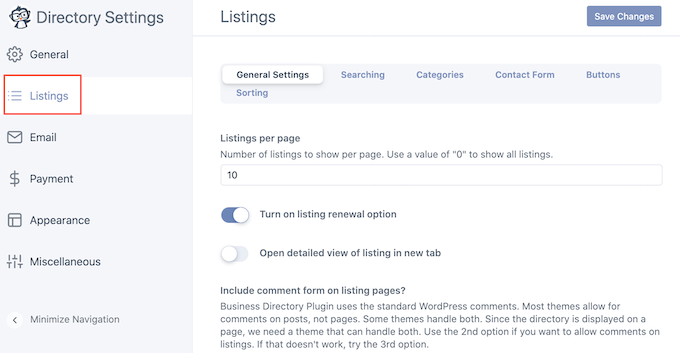
Bu sayfada sunulan diğer tüm ayarlara da göz atabilirsiniz.
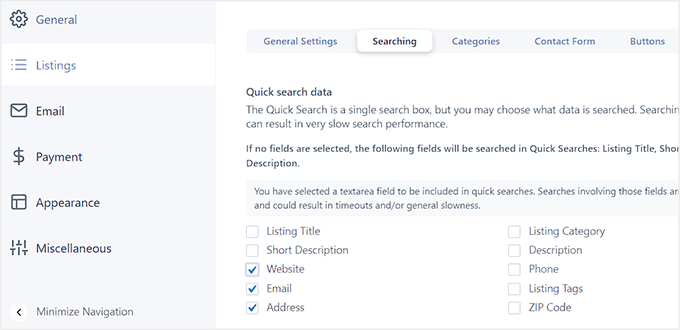
Örneğin, ‘Arama’ sekmesine geçebilir ve aranabilir hale getirmek istediğiniz verilerin yanındaki kutuyu işaretleyebilirsiniz. Kullanıcıların bir kullanıcının e-posta adresine göre ilan listelerini göz atmasını istiyorsanız, o alanı seçebilirsiniz.
Uzman İpucu: Web sitenizdeki aramayı iyileştirmek istiyorsanız, SearchWP kullanmanızı öneririz. Daha fazla ayrıntı için, WordPress aramasını nasıl iyileştireceğinize ilişkin eğitimimize göz atın.
Bundan sonra, ayarlarınızı kaydetmek için 'Değişiklikleri Kaydet' düğmesine tıklayın.
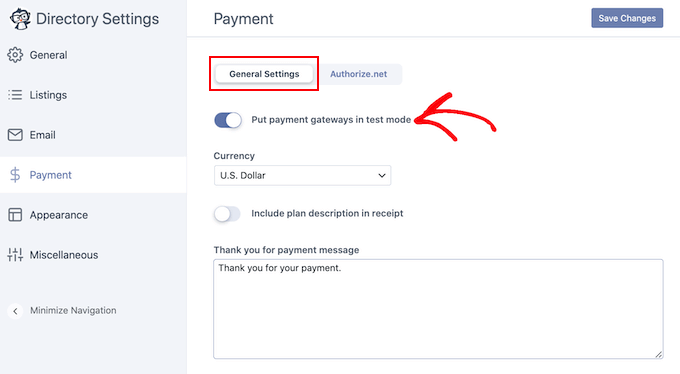
Ardından, 'Ödemeler' sekmesine geçmeniz gerekir.
Burada, bir para birimi seçebilir ve başarılı bir işlemden sonra kullanıcılara gösterilecek bir ödeme mesajı ekleyebilirsiniz.
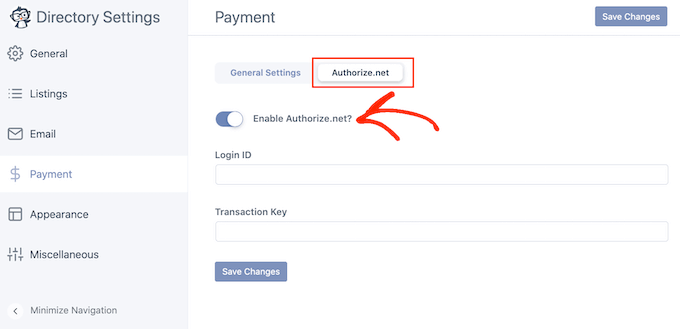
Ardından, 'Authorize.net' seçeneğine geçin ve anahtarı çevirin. Bu, ücretsiz planda mevcut olan tek ödeme yöntemidir. Premium bir plan kullanıyorsanız, PayPal, Stripe veya Payfast'ı da kullanabileceksiniz.
Şimdi, ödeme ağ geçidini eklentiye bağlamak için giriş kimliğinizi ve işlem anahtarınızı ekleyin. İşiniz bittiğinde, ‘Değişiklikleri Kaydet’ düğmesine tıklayın.
Web sitenizde ilan kabul etmeye başlamak için, Dizin » Dizin İçeriği sayfasını ziyaret etmeli ve sol sütundan 'Form Alanları' sekmesine geçmelisiniz.
Bu ekran şimdi, kullanıcıların ilan ayrıntılarıyla birlikte göndermesi gereken varsayılan alanların bir listesini gösterecektir.
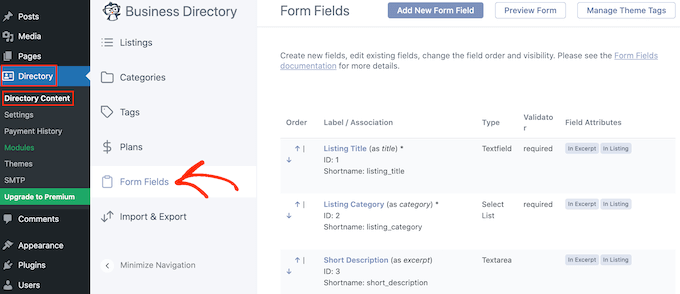
Buradan, her alanın sol tarafındaki yukarı ve aşağı okları kullanarak form alanlarının sırasını yeniden düzenleyebilirsiniz.
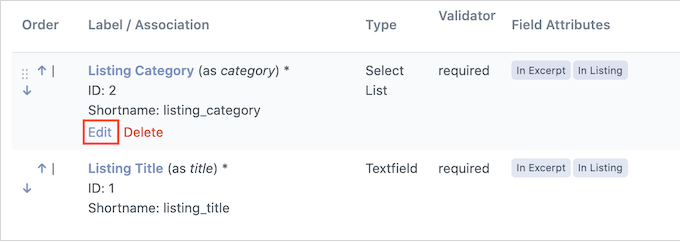
Bir alanı kaldırmak için 'Sil' bağlantısına tıklayabilirsiniz. Ancak, alanı düzenlemek istiyorsanız, 'Düzenle' bağlantısına tıklayabilirsiniz.
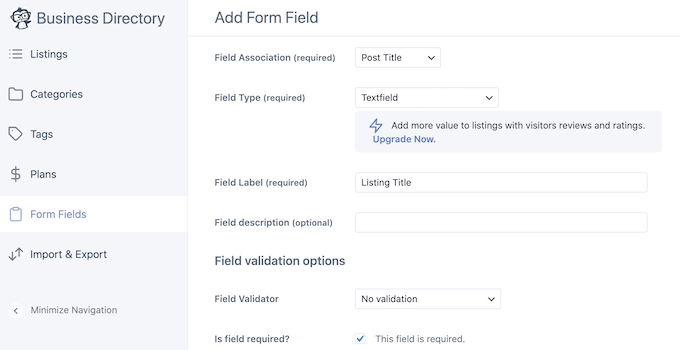
Bu, alan etiketini değiştirebileceğiniz, türünü değiştirebileceğiniz, alanı zorunlu olarak işaretleyebileceğiniz, isteğe bağlı bir açıklama ekleyebileceğiniz ve daha fazlasını yapabileceğiniz yeni bir sayfa açacaktır.
İşiniz bittiğinde, değişikliklerinizi kaydetmek için 'Alan Güncelle' düğmesine tıklamanız yeterlidir.
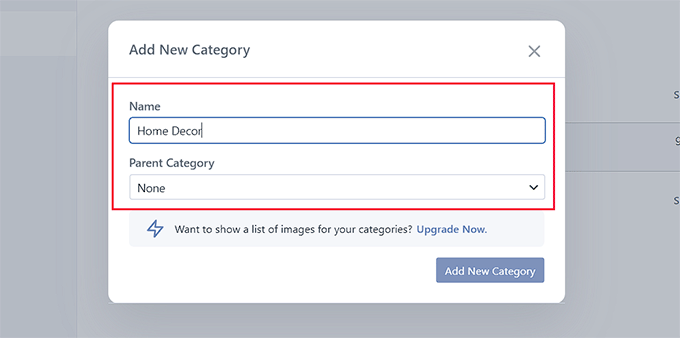
Ardından, sol sütundaki 'Kategoriler' sekmesine geçmeniz ve 'Yeni Kategori Ekle' düğmesine tıklamanız gerekir.
İlanlarınız için en az 4-5 kategori oluşturmanızı öneririz. Bunlar, kullanıcıların listelerinize göz atmasına yardımcı olacak ve ayrıca belirli nişleri hedeflemenize yardımcı olacaktır.
Örneğin, spor ekipmanları, iş ilanları, giysiler ve daha fazlası için farklı kategoriler oluşturabilirsiniz.
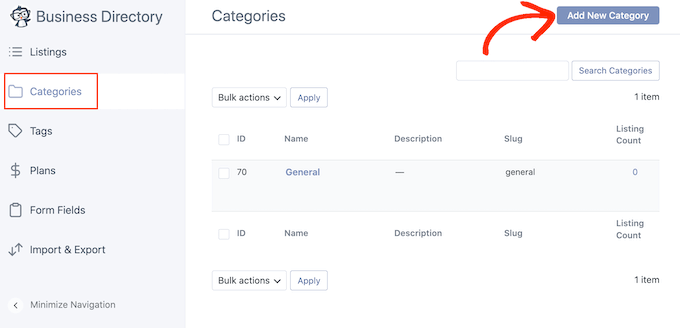
Düğmeye tıklamak, ekleyebileceğiniz bir kategori adının olduğu bir açılır pencere açacaktır.
Ardından, işlemi tamamlamak için komut istemindeki 'Yeni Kategori Ekle' düğmesine tıklayın.
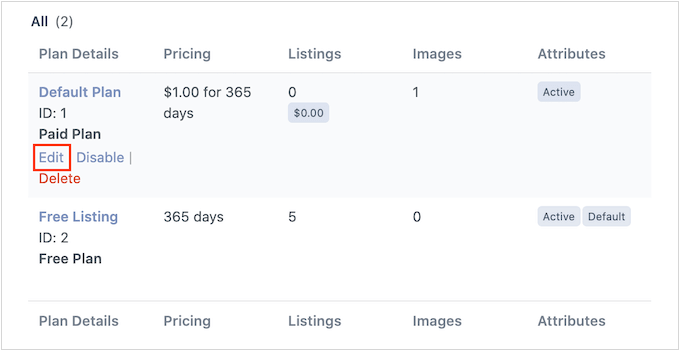
Bundan sonra, 'Planlar' sekmesine geçmelisiniz; burada ücretsiz bir ilan planı ve 365 gün boyunca 1 ABD doları karşılığında ücretli bir planın zaten eklendiğini göreceksiniz.
Bu ayarları değiştirmek için, seçeneklerden birinin altındaki 'Düzenle' bağlantısına tıklamanız yeterlidir.
Not: En üstteki ‘Yeni Plan Ekle’ düğmesine tıklayarak tamamen yeni bir fiyatlandırma planı da ekleyebilirsiniz.
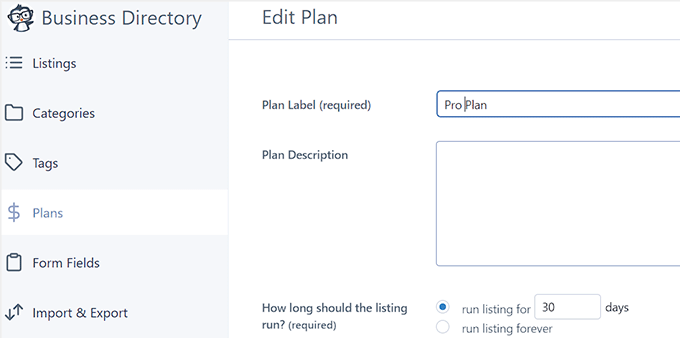
Bu sizi, planların adını değiştirebileceğiniz, bu planla listenin ne kadar süreyle yayınlanabileceğine karar verebileceğiniz, izin verilen resim sayısı, fiyatlandırma ve daha fazlasını yapabileceğiniz yeni bir ekrana götürecektir.
İşiniz bittiğinde, ayarlarınızı kaydetmek için ‘Değişiklikleri Kaydet’ düğmesine tıklayın.
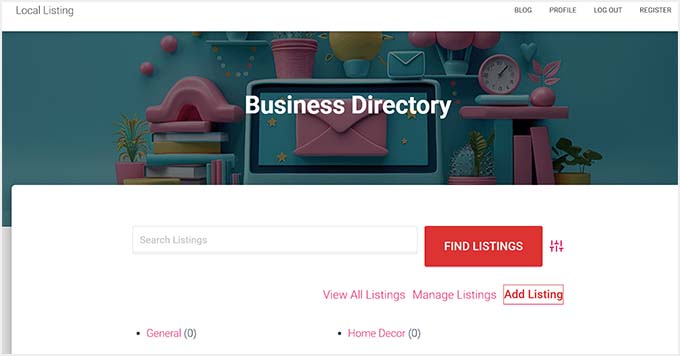
Artık her şey ayarlandığına göre, web sitenizdeki İşletme Dizini sayfasını ziyaret edin; burada ziyaretçilerin seri ilanları aramak için kullanabileceği bir arama formu göreceksiniz.
Benzer şekilde, biri bir liste göndermek isterse, 'Liste Ekle' düğmesine tıklayabilir.
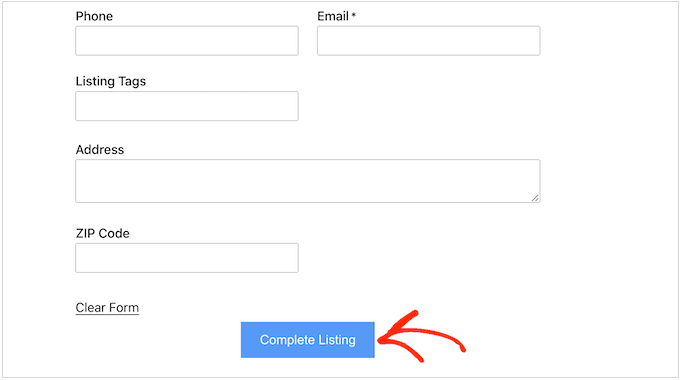
Bu, onları yeni bir ekrana yönlendirecektir; burada ilan başlıklarını, açıklamalarını, web sitesi URL'lerini, e-posta adreslerini, telefon numaralarını ve posta kodlarını ekleyebilirler.
Tamamlandığında, kullanıcılar reklamlarını göndermek için 'Listeyi Tamamla' düğmesine tıklayabilirler.
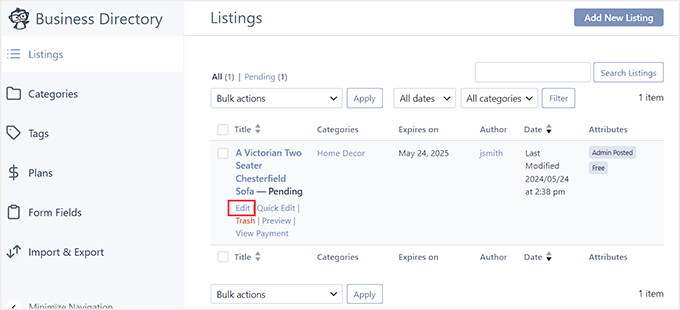
Kullanıcılar web sitenize ilan göndermeye başladığında, bunları Dizin » Dizin İçeriği sayfasına gidip 'İlanlar' sekmesine geçerek görüntüleyebilirsiniz.
Burada, tüm listelerin ‘İnceleme Bekliyor’ olarak ayarlandığını göreceksiniz. Şimdi herhangi bir değişiklik yapmak için ‘Düzenle’ düğmesine tıklayabilirsiniz.
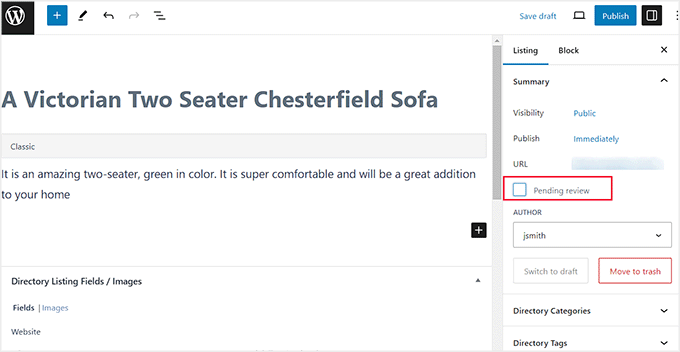
Bu, ilan ayrıntılarının tümünü kontrol edebileceğiniz ve etiket ekleyebileceğiniz blok düzenleyiciyi açacaktır.
Memnun kaldığınızda, 'İncelemede Bekliyor' seçeneğinin işaretini kaldırın ve ilanı yayına almak için 'Yayınla' düğmesine tıklayın.
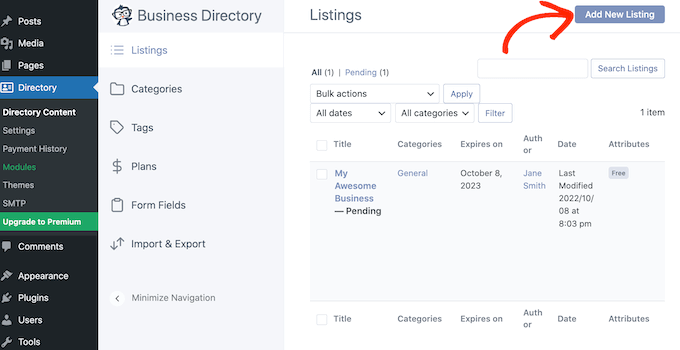
Ayrıca ‘İlanlar’ sayfasındaki ‘Yeni İlan Ekle’ düğmesine tıklayarak kendiniz bir ilan ekleyebilirsiniz.
Bu, ilan ayrıntılarını kendiniz ekleyebileceğiniz blok düzenleyiciyi tekrar açacaktır.
Artık başarıyla bir ilan sitesi oluşturdunuz.
İşletme Dizini Eklentisi özellikleri hakkında daha fazla bilgiye ihtiyacınız varsa, WordPress'te web dizini oluşturma hakkındaki eğitimimize bakın.
Adım 6: Ana Sayfa ve Navigasyon Menüsü Oluşturma
İşletme Dizini Eklentisi, kullanıcıların reklam listelerinizi görüntüleyebileceği belirli bir sayfa oluşturacaktır. Bu sayfanın adı da ‘İşletme Dizini’ olacaktır, bu da yanıltıcı olabilir.
Sayfalar bölümünü ziyaret ederek ve o sayfanın altındaki ‘Hızlı Düzenle’ seçeneğini seçerek bu adı ilanlarla ilgili bir şeye değiştirmeyi öneririz.
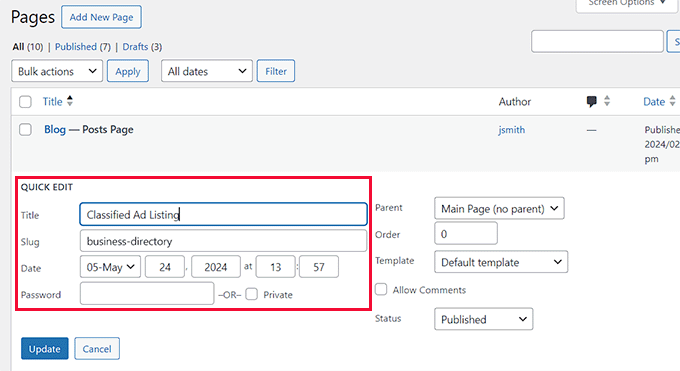
Bundan sonra, kullanıcıların ilan listelerinize göz atmasını ve kendi ilanlarını göndermesini kolaylaştırmak için ilan listesi sayfasını gezinme menünüze eklemeniz gerekir.
Bunu yapmak için, Görünüm » Menüler sayfasına gitmeniz ve sol sütundaki 'Sayfalar' sekmesini genişletmeniz gerekir. Burada, 'İlan Listesi' seçeneğini işaretlemeli ve 'Menüye Ekle' düğmesine tıklamalısınız.
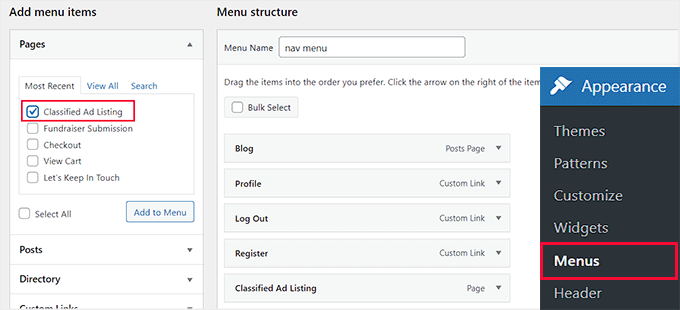
Bundan sonra, ayarlarınızı kaydetmek için 'Menüyü Kaydet' düğmesine tıklayın.
Ancak, bir blok teması kullanıyorsanız, bu yöntem sizin için işe yaramaz. FSE'de menüyü düzenlemek için WordPress kontrol panelinden Görünüm » Düzenleyici sayfasına gitmeniz gerekir.
Bu, 'Gezinme' sekmesini seçmeniz gereken tam site düzenleyiciyi açacaktır.
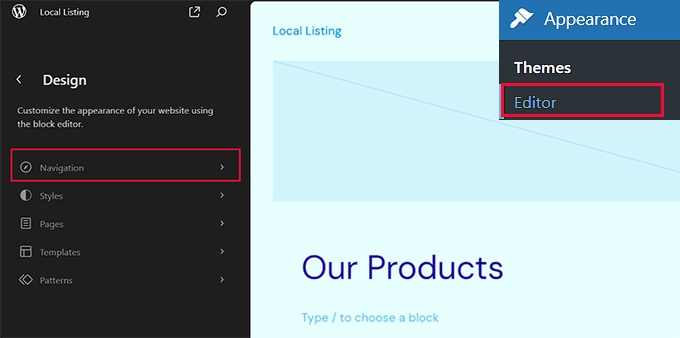
Bunu yaptığınızda, gezinme menüsünde şu anda bulunan öğelerin bir listesi sol sütunda görüntülenecektir.
Buradan, kalem simgesine tıklamanız gerekir.
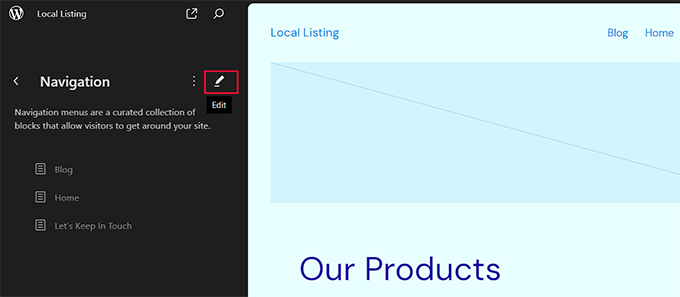
Tam site düzenleyici şimdi menü bölümünü açacaktır; burada gezinme menüsü öğelerinin yanındaki 'Blok Ekle' (+) düğmesine tıklamanız gerekir.
Bu, eklenti sayfasını verdiğiniz adla aramanız gereken bir istem açacaktır. Bulduğunuzda, menüye eklemek için üzerine tıklayabilirsiniz. Son olarak, ayarlarınızı kaydetmek için üstteki 'Kaydet' düğmesine tıklayın.
Ayrıntılar için, WordPress'e gezinme menüsü ekleme konusundaki eğitimimize bakın.
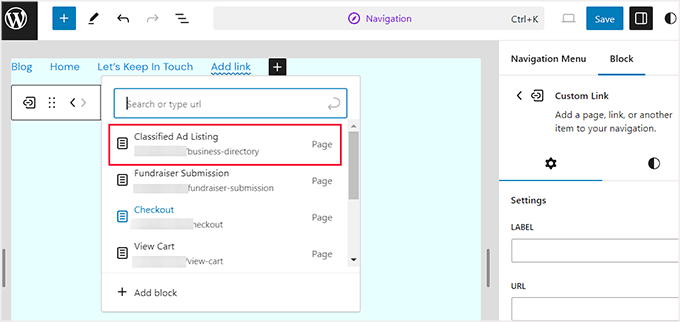
Ardından, ilan siteniz için çekici bir ana sayfa eklemenizi öneririz. Bu, kullanıcının sitenizle tanışması olacak ve kalıp siteyi keşfetmek isteyip istemeyeceklerine veya ayrılacaklarına karar verebilir.
Bu konuda size yardımcı olmak için, WordPress'te özel bir ana sayfa oluşturma konusundaki başlangıç kılavuzumuza bakabilirsiniz.

Çekici bir sayfa oluşturduktan sonra, yönetici kenar çubuğundan Ayarlar » Okuma sayfasını ziyaret ederek bunu kolayca ana sayfanız olarak ayarlayabilirsiniz.
Şimdi, 'Giriş sayfanızın görüntülenme biçimi' bölümünde 'Statik bir sayfa' seçeneğini seçin. Ardından, 'Giriş Sayfası' açılır menüsünü açın ve kullanmak istediğiniz sayfayı seçin.

Son olarak, ayarlarınızı kaydetmek için 'Değişiklikleri Kaydet' düğmesine tıklayın.
Adım 7: WPForms ile İletişim Formu Oluşturun
Tüm sayfaları ayarladıktan sonra, bir iletişim formu oluşturup ekleme zamanı gelmiştir.
Bu, kullanıcıların ödeme yöntemleri veya ilanlarla ilgili herhangi bir sorusu olduğunda sizinle iletişime geçmesi için uygun bir yol sağlayacaktır. Ayrıca, potansiyel müşterileri yakalayarak e-posta listesi oluşturmanıza yardımcı olabilir.
Bunu WPForms ile kolayca yapabilirsiniz; bu, piyasadaki en iyi iletişim formu eklentisidir.

Sürükle ve bırak oluşturucu, 2000'den fazla hazır şablon ve eksiksiz spam koruması ile birlikte gelir. Ayrıca, bütçeniz kısıtlıysa ücretsiz bir plan sunar.
Bunu WPBeginner'da form oluşturmak için kullandık ve süper ölçeklenebilir ve güvenilir olduğunu gördük. Daha fazla bilgi edinmek için WPForms incelememize bakın.
Tek yapmanız gereken WPForms 'Basit İletişim Formu' şablonunu kullanmak ve ardından WPForms bloğunu kullanarak herhangi bir sayfaya veya gönderiye eklemektir.

Ayrıntılı talimatlar için, WordPress'te iletişim formu oluşturma konulu eğitimimize nasıl iletişim formu oluşturulacağı bölümüne bakın.
Kullanıcıların sizinle daha hızlı iletişime geçebilmesini istiyorsanız, Nextiva gibi bir işletme telefon hizmeti kullanmanızı öneririz. Kullanımı kolaydır, birçok özelliğe sahiptir ve makul fiyatlarla gelir.

Bu, kullanıcıların sorular sormak veya web sitenizde bir olay bildirmek için doğrudan telefon görüşmeleri yoluyla sizinle iletişime geçmesine olanak tanıyarak kullanıcı deneyimini artıracaktır.
Nextiva'yı canlı sohbet, CRM, çevrimiçi anketler, faks ve daha fazlasını eklemek için bile kullanabilirsiniz. Ayrıntılar için, web siteniz için otomatik bir telesekreter telefon sistemi kurma konusundaki eğitimimize bakın: web siteniz için otomatik bir telesekreter telefon sistemi kurma.
Adım 8: Site Sıralamalarını Artırmak İçin AIOSEO Kullanın
İlan sitenizi özelleştirmeyi ve özellikler eklemeyi bitirdiğinize göre, SEO'ya odaklanma zamanı. Bu, platformunuza daha fazla trafik çekmenize, marka bilinirliğini artırmanıza ve sonuçta daha fazla dönüşüm elde etmenize yardımcı olacaktır.
Tüm bunları WordPress için Hepsi Bir Arada SEO kullanarak yapabilirsiniz.
Pazardaki en iyi SEO eklentisidir ve web siteniz için en iyi SEO ayarlarını seçmenize yardımcı olacak başlangıç dostu bir kurulum sihirbazına sahiptir. Birkaç yıldır WPBeginner'da kullanıyoruz ve makalelerimiz için arama sonuçlarında iyileşme fark ettik. Daha fazla bilgi edinmek için AIOSEO incelememize bakın.

AIOSEO ayrıca bir başlık analizcisi, XML site haritaları, şema oluşturucu, bozuk bağlantı denetleyicisi ve daha fazlası gibi özellikler sunar.
Ayrıca, resim SEO'su yapabilir ve web sitenizi Facebook ve Twitter ile bağlayabilirsiniz. Bu, ziyaretçi çekmek için önemli reklamları sosyal medya hesaplarınızda paylaşmanıza olanak tanır.
Daha fazla bilgi için nihai WordPress SEO rehberimize bakın.
Bonus: Site Analizi İçin MonsterInsights Kullanın
Sitenizi optimize ettikten sonra, piyasadaki en iyi analitik çözümü olan MonsterInsights'ı kullanmanızı da öneririz.
Bu araç, ziyaretçilerinizin nereden geldiğini ve sitenizde yayınlanan reklamlarla nasıl etkileşimde bulunduğunu görmenize yardımcı olacaktır.

Ayrıca, ilanların dönüşüm sağlamada ne kadar etkili olduğunu da belirleyebileceksiniz. Eklenti yardımıyla bu gerçek zamanlı verileri topladıktan sonra, SEO stratejilerinizi optimize edebilir veya trafiği artırmak ve potansiyel müşteriler oluşturmak için başka hileler deneyebilirsiniz.
Genel olarak MonsterInsights, kullanıcı deneyimini iyileştirmek ve ilanlarınızın etkinliğini potansiyel olarak artırmak için veriye dayalı kararlar almanıza yardımcı olabilir.
Ayrıntılar için, WordPress dönüşüm takibi hakkındaki adım adım kılavuzumuza bakın.
Bu makalenin size nasıl ilan sitesi oluşturacağınızı öğrenmenize yardımcı olduğunu umuyoruz. Ayrıca, WordPress sitenizde nasıl reklam satacağınıza dair başlangıç rehberimize ve işletmenizi büyütmek için en iyi WordPress eklentileri hakkındaki seçimlerimize de göz atmak isteyebilirsiniz.
Bu makaleyi beğendiyseniz, lütfen WordPress video eğitimleri için YouTube Kanalımıza abone olun. Bizi ayrıca Twitter ve Facebook'ta da bulabilirsiniz.



Moinuddin Waheed
Bugünün farklı platformların büyük trafik ve kitleleri ele geçirdiği çağında, ilanlardan gerçek para kazanmak zor olacağından, bu konsepti yeniden tanımlamak akıllıca olacağını düşünüyorum.
Bu web sitesini başka faydalı bir blog veya işletmeyle entegre etmek, o alandan kullanıcıları çekecektir.
Sadece ilanlara sahip olmak sürdürmek zor olacaktır.
kzain
Geleneksel seri ilan modelinin, benzer hizmetlerin genellikle ücretsiz olduğu sosyal medya çağında giderek daha az uygulanabilir hale geldiğini düşünüyorum. Ancak, bu konsepti bir iş ilanı panosu veya hizmet pazarı gibi başka kullanımlar için yeniden tasarlamakta büyük bir potansiyel görüyorum. İnsanları sadece ürünlerle değil, fırsatlarla buluşturan bir platform yaratma fikri ilgi çekici. Ve WordPress'in, bireyler veya küçük ekipler için bile böyle bir siteyi oluşturmayı ve yönetmeyi erişilebilir kılması harika. İlham ve rehberlik için teşekkürler – bu eğitim bana yeni olasılıklar düşündürdü!
WPBeginner Desteği
Glad we could share some new options with you
Yönetici
Jiří Vaněk
Günümüz sosyal medya çağında, tamamen reklama odaklı bir web sitesi bana pek mantıklı gelmiyor, çünkü insanlar başka yerlerde ücretsiz olarak sunulan bir şey için komisyon ödemekte isteksizler (benim fikrim). Ancak, bu seçenek, doğrudan reklamlara veya ürün satmaya odaklanmayan, bunun yerine iş pozisyonları sunmaya odaklanan bir ajans web sitesi oluşturmak için ilgimi daha çok çekti. Burada büyük bir potansiyel görüyorum ve bu şekilde kişisel bir web sitesinde bile nispeten kolay bir şekilde işletilebilmesini seviyorum. Bence bu büyük bir avantaj. Detaylı rehber için teşekkürler.
Oyatogun Oluwaseun Samuel
Bu, gerçekten iyi bir yan iş kurmak için başka bir fırsat. İşletme dizini eklentisinin bu kadar çok fırsat sunması harika. İşletme dizini eklentisini ilk elden nasıl çalıştığını görmek için deneyeceğim.
Mrteesurez
Bu etkileyici. WordPress, tek bir satır kod yazmadan İlan sitesi oluşturacak kadar güçlü. Bu eklenti gerçekten nasıl çalışıyor, sadece işletme dizini veya ilan sitesi için mi?
WPBeginner Desteği
Her ikisi için de kullanabilirsiniz, her iki tür siteyi de oluşturmanıza izin verecek şekilde tasarlanmıştır.
Yönetici
Mrteesurez
Vay canına, bunu duyduğuma sevindim, cevabınız için teşekkürler. Eklentinin ikisini de yapabildiğini bilmiyordum, bu harika.
İlan veren tüm işletmelerin veya şirketlerin listeleneceği bir işletme listeleme sayfasına sahip bir İlan sitesi oluşturmak istiyorum.