


Tek bir sunucuda birden çok alan adını barındırmanın, bunları tek bir konumdan kolayca yönetmenize olanak tanıdığını biliyor muydunuz?
Bu şekilde, sunucu kaynaklarınızı farklı siteler için tam olarak kullanabilirsiniz. Ayrıca maliyetlerden tasarruf etmenize yardımcı olur, çünkü her web sitesi için ayrı sunucu satın almanıza gerek kalmaz.
Son 16+ yılda birçok hosting sağlayıcısını test ettik ve kullandık. Deneyimlerimize göre Hostinger, Bluehost ve SiteGround çok sayıda siteyi barındırmak için en iyi sunucuları sağlıyor.
Bu makalede, tek bir sunucuda birden çok web sitesini nasıl barındıracağınızı göstereceğiz.
Neden Tek Bir Sunucuda Birden Fazla Web Sitesi Barındırılır?
İşletmenizi tek bir web sitesinden daha fazlasına genişletmeyi planlıyorsanız, bunları tek bir sunucuda barındırmak uygun bir seçenektir.
Çünkü onları tek bir yerden yönetmek daha kolaydır. Farklı sunuculardaki birden fazla WordPress web sitesine giriş yapıp çıkmak zaman alıcı ve zahmetli olabilir. Tüm web siteleriniz tek bir sunucudaysa, aynı kontrol panelinden aralarında geçiş yapabilirsiniz.
Tek bir sunucuda birden fazla site barındırmak, işletmeniz için tasarruf etmenize ve daha ekonomik olmanıza da yardımcı olacaktır.
Birçok hosting sağlayıcısı, sunucu üzerinde tam kontrole sahip olduğunuz ve 1'den fazla web sitesi kurmanıza olanak tanıyan özel hosting sunar.
Her site için ayrı barındırma planları satın almak yerine, tek bir sunucuda birden fazla WordPress sitesine izin veren bir plan seçebilirsiniz. Bu, sunucu kaynaklarınızı tam olarak kullanmanıza da olanak tanır.
Bununla birlikte, tek bir sunucuda birden fazla web sitesini nasıl barındırabileceğinizi görelim.
Bir Barındırma Hizmeti Seçin ve Alan Adları Satın Alın
Herhangi bir web sitesini bir sunucuya ekleyebilmeden önce ilk adım, web siteleriniz için bir hosting hizmeti ve alan adı satın almaktır.
Bir WordPress Barındırma Sağlayıcısı Seçmek
Seçenekler arasında birçok hizmet var, ancak Hostinger'ı öneriyoruz. Farklı türlerde hosting seçenekleri sunan, hızla büyüyen bir web hosting sağlayıcısıdır.
Örneğin, premium paylaşımlı hosting, WordPress hosting, VPS hosting, bulut hosting, yönetilen hosting ve daha fazlasını alabilirsiniz.
Hosting sağlayıcısını kapsamlı bir şekilde test ettik. Hakkında her şeyi Hostinger incelememizde okuyabilirsiniz.

Hostinger WordPress Starter planında 100 adede kadar web sitesi ekleyebilir, ücretsiz e-posta, SSL sertifikası, sınırsız bant genişliği, yönetilen WordPress ve daha fazlasını alabilirsiniz. Ayrıca 1 ücretsiz alan adı alırsınız, ancak diğer alan adlarını satın almanız gerekecektir.
En iyi yanı, WPBeginner kullanıcılarının WordPress barındırma planlarında %78'e varan indirim alabilmesidir. Teklifi kullanmak için aşağıdaki bağlantıya tıklamanız yeterlidir.
Hostinger WordPress planlarını kullanmanın bir diğer avantajı da WordPress'in önceden yüklenmiş olmasıdır. Web siteleriniz için manuel olarak WordPress kurmanız gerekmez.
Alternatifler arıyorsanız, birden fazla siteyi tek bir sunucuya eklemek için Bluehost veya SiteGround'u da kullanabilirsiniz.
Web Siteniz İçin Alan Adı Satın Alma
Bir web hosting platformu seçtikten sonraki adım, sunucuda barındıracağınız alan adlarını satın almaktır.
Hostinger, yeni bir alan adı satın almanıza veya mevcut bir alan adını aktarmanıza olanak tanır. Bir alan adı satın almak için Hostinger kontrol panelinizden 'Alan Adları' sekmesine gidin.
Buradan, 'Yeni bir alan adı al' seçeneğini seçmeniz yeterlidir.
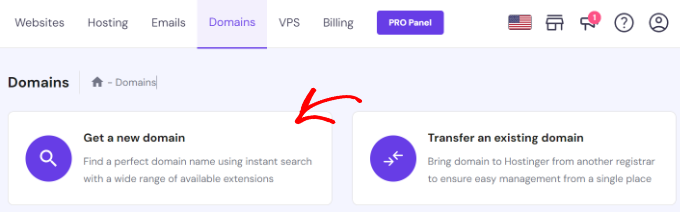
Ardından, bir alan adı arayabilirsiniz.
Devam edin ve arama çubuğuna bir anahtar kelime veya marka adı girin.
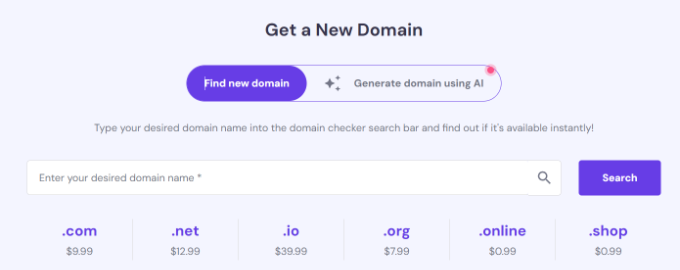
Buradan, farklı alan adı uzantıları ve fiyatlarla birlikte bir URL seçeneği listesi göreceksiniz.
İstediğiniz bir seçeneği seçin ve ‘Alan Adı Satın Al’ düğmesine tıklayın.
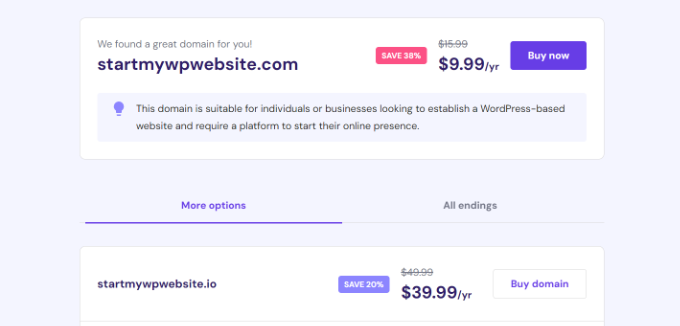
Ardından, alan adınız için farklı faturalandırma dönemlerini gösteren bir açılır pencere açılacaktır.
Devam edin ve bir faturalandırma dönemi seçin.
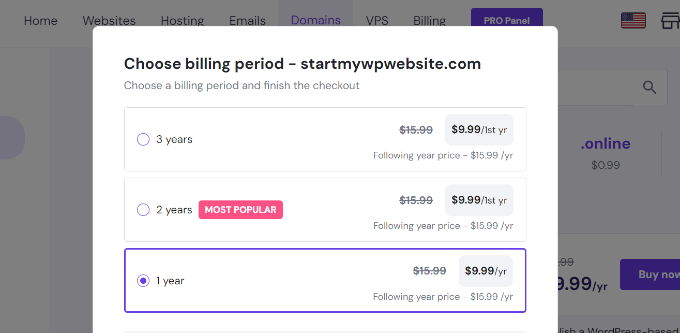
Bundan sonra, bir ödeme yöntemi seçerek ve alan adını satın alarak ödeme işlemini tamamlayabilirsiniz.
İstediğiniz kadar ek alan adı satın almak için bu işlemi tekrarlayabilirsiniz.
Alternatif Yöntem: Hostinger'dan alan adı satın almak istemiyorsanız, bir alan adını kolayca kaydetmenize olanak tanıyan birçok alan adı kayıt kuruluşu vardır. Örneğin, üst düzey uzantılar, kolay alan adı kayıt süreci ve bir dizi özellik sunduğu için Network Solutions'ı kullanabilirsiniz.
Birden Fazla WordPress Sitesini Tek Bir Sunucuya Ekleme
Bir barındırma sağlayıcısı seçip alan adlarını satın aldıktan sonra, tek bir sunucuya birden fazla site ekleyebilirsiniz.
Hostinger kontrol panelinizden 'Web Siteleri' sekmesine gidip + Bir web sitesi oluşturun veya taşıyın seçeneğine tıklayabilirsiniz.
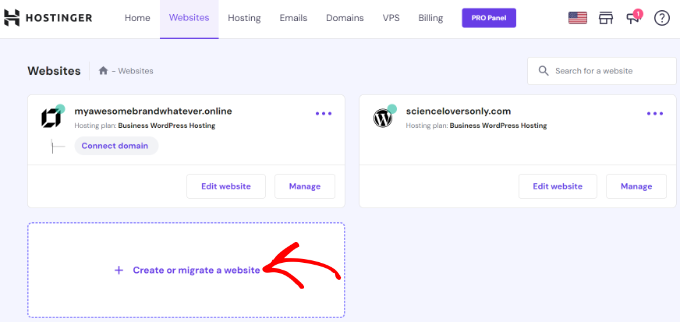
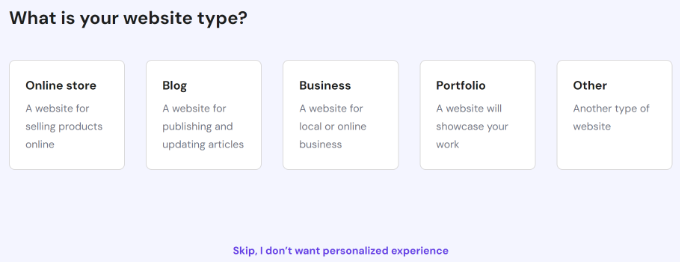
Ardından, Hostinger sizi aynı sunucuda yeni bir web sitesi oluşturma sürecinde yönlendirecektir.
Örneğin, bir web sitesi türü seçebilirsiniz. Buna online mağaza, blog, işletme, portföy ve diğer türler dahildir.
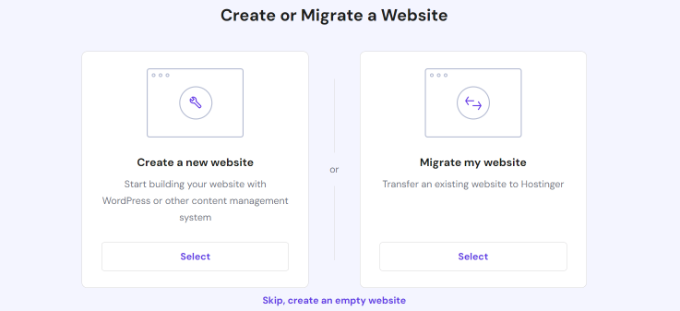
Bundan sonra, bir web sitesi oluşturmak mı yoksa taşımak mı istediğinizi seçmeniz gerekecektir.
Zaten başka bir barındırma platformunda bir web siteniz varsa, onu Hostinger'a aktarabilirsiniz. Sadece 'Web sitemi taşı' seçeneğini seçin ve adımları izleyin.
Bu eğitim için 'Yeni bir web sitesi oluştur' seçeneğini seçeceğiz.
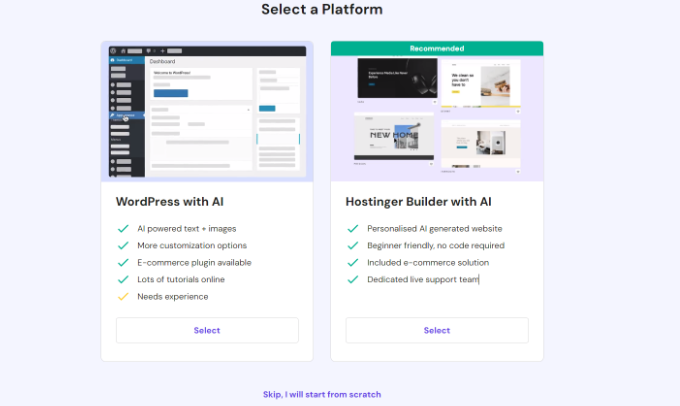
Ardından, yeni bir web sitesi oluşturmak için bir platform seçebilirsiniz. Hostinger, yapay zeka (AI) ile WordPress'i kullanabileceğiniz veya site oluşturmak için AI ile Hostinger'ın web sitesi oluşturucusunu kullanabileceğiniz 2 yöntem sunacaktır.
Devam edin ve 'Yapay Zeka ile WordPress' seçeneğini seçin.
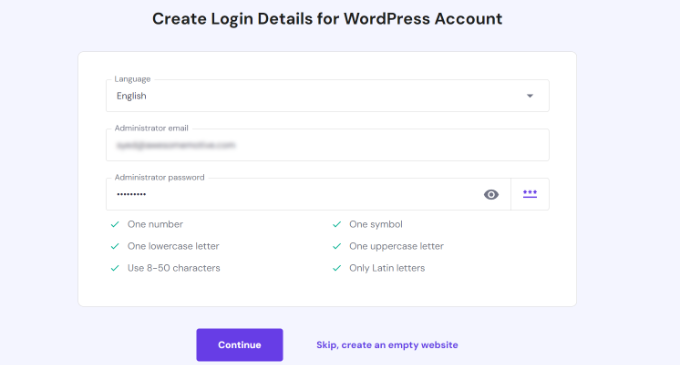
Buradan, hesabınız için giriş bilgilerini girmeniz gerekecektir.
Sadece bir dil seçin, bir yönetici e-postası belirleyin, bir şifre girin ve 'Devam' düğmesine tıklayın.
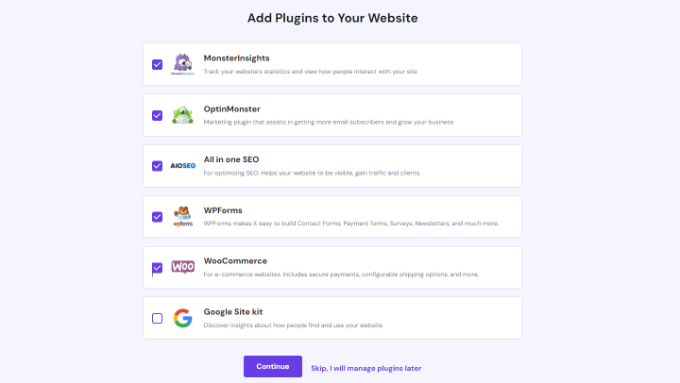
Bir sonraki adımda, Hostinger sizden sitenize WordPress eklentileri eklemenizi isteyecektir.
Yüklemek istediğiniz eklentileri seçip 'Devam Et' düğmesine tıklamanız yeterlidir.
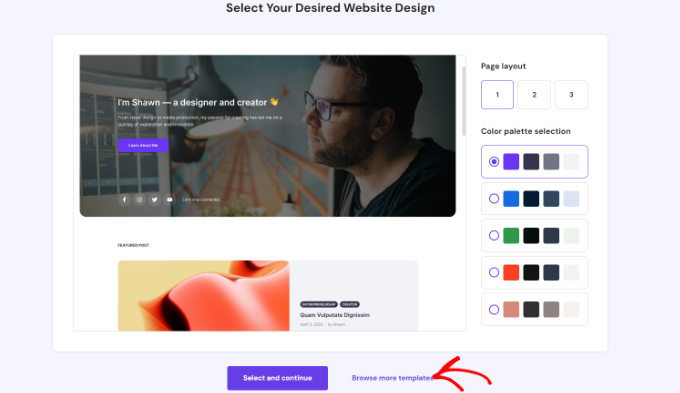
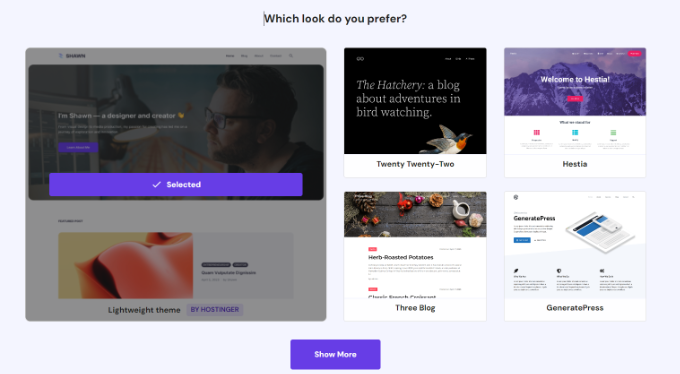
Ardından, bir web sitesi tasarımı seçmeniz gerekecektir.
Hostinger varsayılan temayı yükleyecektir, ancak daha fazla tasarım görmek için ‘Daha fazla şablon göz at’ seçeneğine tıklayabilirsiniz.
Buradan, web siteniz için farklı bir WordPress teması seçebilirsiniz.
Daha fazla şablon yüklemek için alttaki ‘Daha Fazla Göster’ düğmesine de tıklayabilirsiniz.
İşiniz bittiğinde, basitçe bir tasarım seçin ve ‘Seç’ düğmesine tıklayın.
Ardından Hostinger, bir işletme adı ve işletmenizin bir açıklamasını girmenizi isteyecektir.
Web siteniz için birkaç içerik parçası oluşturmak üzere ChatGPT'yi kullanır. İşiniz bittiğinde, 'Devam Et' düğmesine tıklamanız yeterlidir.
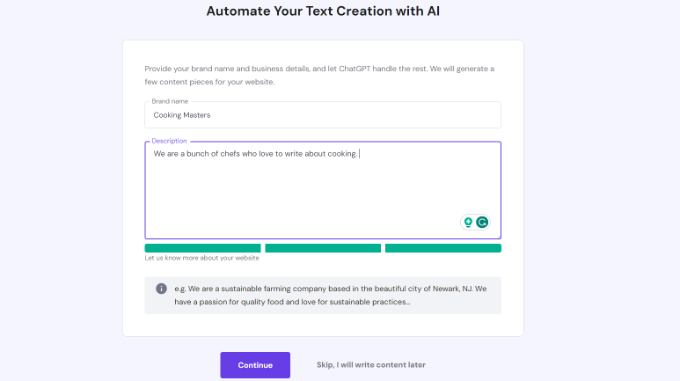
Bir ad ve kısa bir açıklama girip ardından altta bulunan 'Atla, içeriği daha sonra yazarım' seçeneğine tıklayarak bu adımı da atlayabilirsiniz.
Bundan sonra, web siteniz için bir ad girmeniz gerekecektir. Hostinger 2 seçenek sunacaktır, burada ya ‘alan adı satın al’ ya da ‘mevcut alan adını kullan’ seçeneğini seçebilirsiniz.
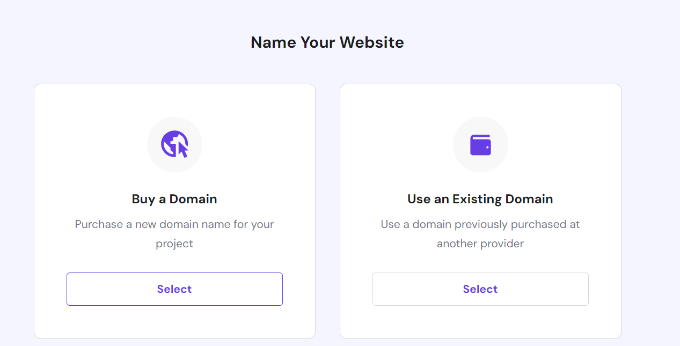
Henüz bir alan adı satın almadıysanız, 'Alan Adı Satın Al' seçeneğini seçebilir ve Hostinger ile bir tane alabilirsiniz.
Ancak, başka bir sağlayıcıda zaten birden fazla alan adınız varsa, 'Mevcut Bir Alan Adı Kullan' seçeneğini seçebilirsiniz.
Bu eğitim için 'Mevcut Bir Alan Adı Kullan' seçeneğini seçelim.
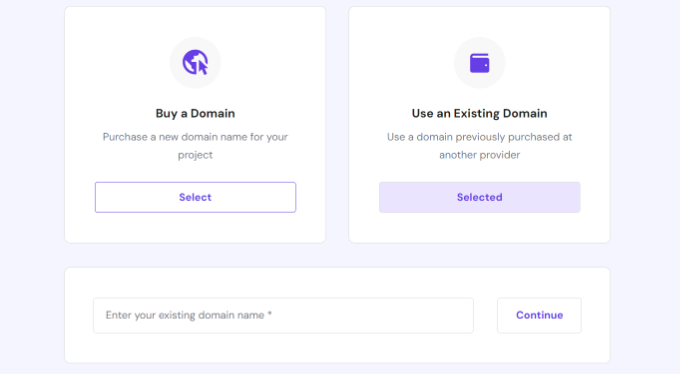
Ardından, alan adını girmeniz ve ‘Devam et’ düğmesine tıklamanız gerekecektir.
Alan adınızı Hostinger nameservers'a yönlendirme ayrıntıları için şimdi bir açılır pencere açılacaktır.
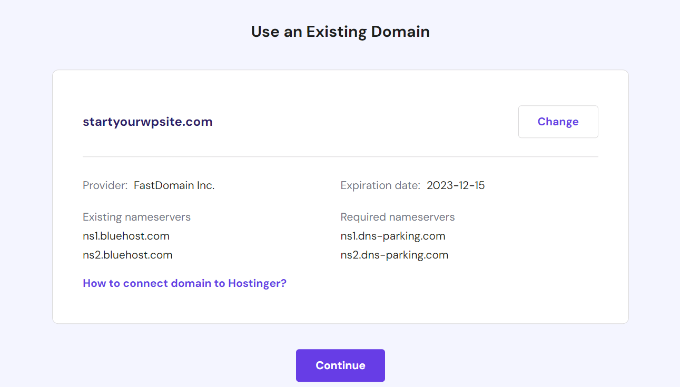
Alan adınızın mevcut ad sunucularını ve alan adı kayıt hizmetinde değiştirmeniz gereken gerekli ad sunucularını görebilirsiniz. Talimatlar, kullandığınız alan adı kayıt kuruluşuna göre değişiklik gösterecektir.
Alan adı transferi konusunda yardıma ihtiyacınız olursa, Hostinger adım adım kılavuzlar ve belgeler sunar. Daha fazla yardım için destek ekibiyle de iletişime geçebilirsiniz.
Not: Aktardığınız alan adının mevcut kayıt kuruluşu tarafından kilitlenmediğinden ve ilk kayıttan bu yana 60 gün geçtiğinden emin olmanız da gerekecektir.
Alan adı sunucularının adlarını not aldıktan sonra ‘Devam Et’ düğmesine tıklayabilirsiniz.
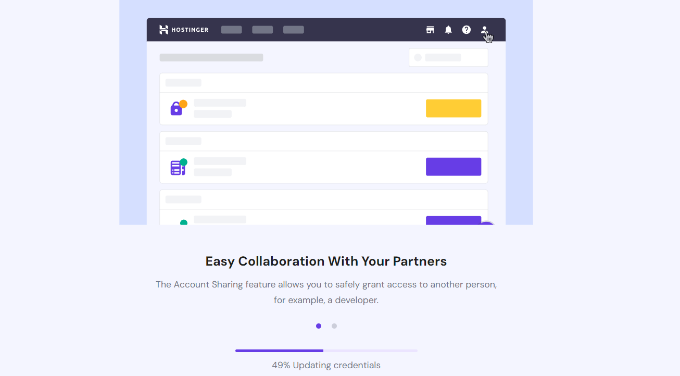
Hostinger daha sonra web sitenizi kurmaya başlayacaktır. Kurulumun tamamlanması birkaç dakika sürecektir.
Son adım, alan adı kayıt kuruluşunuzda alan adı sunucularını ayarladıktan sonra Alan Adınızı Bağlayın seçeneğinin altındaki ‘Bağlan’ düğmesine tıklamaktır.

Bağlandıktan sonra, Hostinger kontrol panelinden web sitenizi görüntüleyebilirsiniz.
Yeni eklediğiniz siteyi görmek için 'Web Siteleri' sekmesini ziyaret etmeniz yeterlidir.
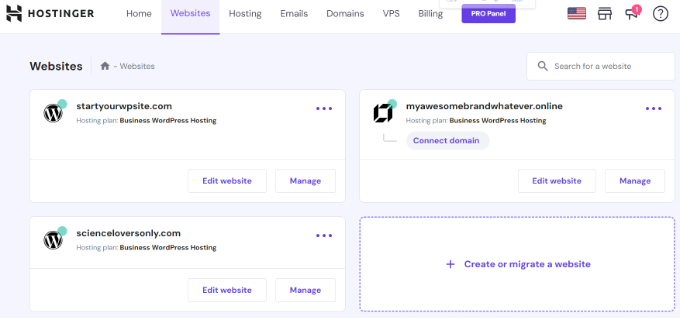
Artık bu adımları tekrarlayabilir ve tek bir sunucuya istediğiniz kadar web sitesi eklemek için '+ Bir web sitesi oluştur veya taşı' seçeneğine tıklayabilirsiniz.
Bonus: WordPress Multisite Kullanarak Nasıl Daha Fazla Site Oluşturulur
Tek bir WordPress kurulumundan birden fazla web sitesini çalıştırmanıza ve yönetmenize olanak tanır. Büyük şirketlerin her bölüm için ayrı alan adlarına ihtiyaç duyduğu, üniversiteler ve okullar, haber kuruluşları, çevrimiçi işletmeler ve daha fazlası tarafından kullanılan çoklu site ağlarını göreceksiniz.
Tek bir sunucuda birden fazla site barındırmak ile WordPress çoklu site arasında küçük bir fark vardır.
Çoklu sitede, aynı ana alan adına (example.com) sahip olursunuz ve yeni siteler alt alan adlarıdır (blog.example.com). Ayarlarınıza bağlı olarak eklentileri, kullanıcıları ve diğer öğeleri paylaşabilirler.
Öte yandan, tek bir sunucuda birden fazla site barındırmak, her web sitesi için farklı alan adlarına sahip olduğunuz anlamına gelir. Hepsi birbirinden tamamen ayrıdır.
Hostinger dahil olmak üzere herhangi bir web barındırma hizmetini kullanarak kolayca bir WordPress çoklu site kurabilirsiniz. Kurulduktan sonra, ağınıza birden fazla site ekleyebilecek ve bunları tek bir sunucuda aynı kontrol panelinden yönetebileceksiniz.
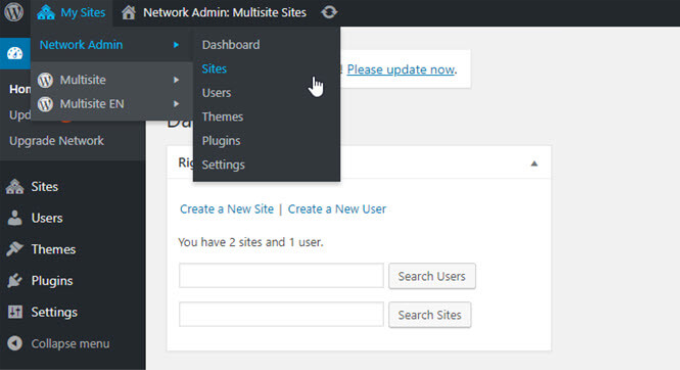
Daha fazla bilgi edinmek için lütfen bir WordPress çoklu site ağı kurma ve ayarlama kılavuzumuza bakın.
Umarız bu makale, tek bir sunucuda birden fazla web sitesini nasıl barındıracağınızı öğrenmenize yardımcı olmuştur. Ayrıca bir alan adının gerçekte ne kadara mal olduğunu ve en iyi GoDaddy alternatiflerini gösteren kılavuzlarımızı da görmek isteyebilirsiniz.
Bu makaleyi beğendiyseniz, lütfen WordPress video eğitimleri için YouTube Kanalımıza abone olun. Bizi ayrıca Twitter ve Facebook'ta da bulabilirsiniz.





Oyatogun Oluwaseun Samuel
Çeşitli müşterilerim için maliyetten tasarruf etmek ve verimliliği önemli ölçüde artırmak amacıyla bunu yapmayı düşünüyordum. Bu inanılmaz derecede faydalı makale için wpBeginner'a teşekkürler.
Adım adım talimatlar, yeni başlayanlar için bile erişilebilir olmasını sağlıyor. Doğru barındırma sağlayıcısını seçme ve sunucu yapılandırması hakkındaki ipuçları özellikle değerlidir.
Dennis Muthomi
işletmesi için yalnızca tek bir web sitesiyle başlayan biri için, en başından itibaren birden fazla siteye izin veren bir hosting planıyla devam etmenizi hala tavsiye eder misiniz?
yoksa daha sonra daha fazla web sitesine genişledikçe yükseltmek üzere temel tek site planıyla başlamak daha mı iyidir?
WPBeginner Yorumları
Bu site sahibine bağlı olsa da, daha ucuz olması nedeniyle bazı durumlarda temel, tek site planı daha iyi bir seçenek olabilir.
Bununla birlikte, daha pahalı planlar genellikle daha fazla sunucu kaynağına sahiptir, bu nedenle site trafiği büyüdükçe sitenizin ihtiyaç duyacağı sunucu işlem gücünü barındırma maliyetleriyle dengelemek isteyebilirsiniz.
Jiří Vaněk
Hi Dennis,
if you’re considering starting with one website and one domain, with the possibility of expanding into more businesses over time and needing more domains, it’s better to consider web hosting that allows for service expansion. That means starting with a basic plan and being able to upgrade it later when needed. Many providers offer flexible solutions with options to upgrade to better and more expensive website variants. It’s quite nonsensical to start immediately with an expensive website with a bunch of features that you won’t really use. That’s why I personally choose providers based on whether my website can grow along with the requirements I have for it. There’s nothing easier than asking customer support. At least you’ll immediately verify how quickly they respond to your inquiries
Jiří Vaněk
Bu konu hakkında bir soru sormak istiyorum. Bir web sitem ve bir veritabanım var. Sitede, takma ad olarak ayarladığım bireysel alanlar için alt klasörler oluşturabiliyorum. Her birinin farklı bir öneki olacak şekilde, alt klasörlere wordpress kuracağım. Buradaki her şey basit. Ancak takma adın, belirli bir alt klasörün içeriği yerine ana alan sitesinin kökünü göstermesini nasıl sağlayabilirim? Alan adını bir alt klasöre yönlendiren ve aynı zamanda URL adresinin yeniden yazılmayacağı yeniden yazma kuralları hazırlamak mümkün mü?
WPBeginner Desteği
Alt alan adları ve alt dizinler arasındaki fark için, sanırım kastettiğiniz bu, hangisini kullanacağınıza dair dikkate alınması gerekenler için aşağıdaki makalemize bakmanızı öneririz ve aynı anda her ikisi olarak çalışmasını sağlamaya çalışmanızı önermeyiz.
https://www.wpbeginner.com/glossary/subdomain/
Yönetici
A Owadud Bhuiyan
Alan adı olmadan barındırma satın alabilir miyim?
WPBeginner Desteği
It would depend on the hosting provider but some do have the option to do so
Yönetici
Ralph
Yeni başlayanlar için harika bir rehber. Yerel barındırma hizmetim sayesinde bunların hepsine sahibim, ancak değiştirmem gerekirse nasıl yapılacağını bilmek yine de iyi. Ve iyi ve yenilikçi barındırma giderek daha pahalı hale geldiği için bunu kullanacağım. Web sitelerimi taşırken birkaç ay içinde kesinlikle kullanacağım!
Mark Paradis
Çoklu site senaryosunda, farklı WP temaları kullanabilir misiniz yoksa tek bir temaya mı bağlı kalırsınız?
WPBeginner Desteği
Süper yönetici sitesinde yüklü olan farklı temaları kullanabilirsiniz.
Yönetici
ASHIKUR RAHMAN
wp multisite kurulumu hariç. iki farklı alan adını iki farklı php sürümünde barındırmak mümkün mü? yoksa aynı php/mysql sürümünü mü paylaşacak?
WPBeginner Desteği
Bu, barındırma sağlayıcınıza bağlı olacaktır, normalde aynı sürümler olurdu.
Yönetici