


WordPress'ten bir resim URL'si almaya çalıştığınız ancak nerede bulacağınızı anlayamadığınız son zamanı hatırlıyor musunuz? Birden fazla WordPress sitesini yöneten bir ekip olarak, bu basit görünen görevin ne kadar sinir bozucu olabileceğini biliyoruz.
Yıllar içinde, WordPress'te resim URL'lerine hızlıca erişmenin birkaç yolunu keşfettik. Bunları e-postalara yerleştirmek, sosyal medyada paylaşmak veya özel kodda kullanmak için ihtiyacınız olsun, bu URL'leri nasıl bulacağınızı bilmek önemli bir beceridir.
Bu rehberde, WordPress'te resim URL'lerinizi almanın en kolay yöntemlerini adım adım açıklayacağız. Bunlar, günlük olarak kullandığımız aynı tekniklerdir ve öğrendiğinizde size çok zaman kazandıracaktır.
Yazılı talimatları tercih ediyorsanız, okumaya devam edin. Bu makalede ele aldığımız birkaç konu var ve aralarında gezinmek için aşağıdaki hızlı bağlantıları kullanabilirsiniz:
WordPress'te Görsel URL'si Nasıl Bulunur (Adım Adım)
Resimleri yüklediğinizde, WordPress varsayılan WordPress ortam yükleyicisini kullanarak otomatik olarak onlar için benzersiz bir URL oluşturur.
Genellikle, bir WordPress resim URL'si alan adınızı, ardından /wp-content/uploads/, resim yüklenme tarihini ve resim dosya adını içerir.
Örneğin, Ocak 2023'te example.com'a yüklenen ve adı ‘travelaccessories.jpg’ olan bir görselin URL'si şöyle olacaktır:
www.example.com/wp-content/uploads/2023/01/travelaccessories.jpg
Şimdi, WordPress web sitenize yüklenen görüntülerin URL'sini nasıl alacağımıza bir göz atalım.
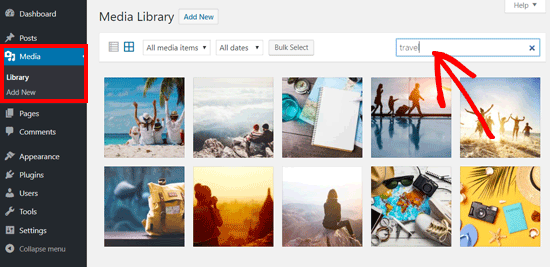
Öncelikle, WordPress yönetici alanınıza giriş yapmanız ve Ortam » Kitaplık'a gitmeniz gerekir. Tamamlandığında, tüm resimlerinizin ve diğer ortam dosyalarınızın depolandığı ortam kitaplığınız açılacaktır.
Ardından, bağlantısını bulmak istediğiniz görüntünün adını girmek için arama özelliğini kullanabilirsiniz.
Görüntüye tıkladığınızda, görüntü eklerinin ayrıntılarını içeren bir açılır pencere açılacaktır. Görüntü ayrıntılarını sağ sütunda ve bir görüntü önizlemesini solda göreceksiniz.
Sağ sütun, dosya adı, dosya türü, yüklenme tarihi, dosya boyutu, boyutlar ve resim alt metni, başlık, başlık, açıklama, resmi yükleyen kişi gibi resim meta verileri dahil olmak üzere tüm resim ayrıntılarını görüntüler.
Resim URL'sini de sonunda göreceksiniz. Bunu ‘Bağlantıyı Kopyala’ kutusundaki bağlantıda bulabilirsiniz.
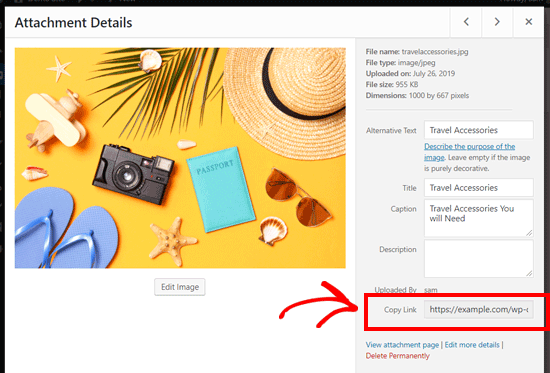
Bağlantıyı kolayca kopyalayıp istediğiniz yerde kullanabilirsiniz.
Görsel URL'sini tarayıcınızda açarsanız, yüklenen görselin tam boyutlu orijinal sürümünü görebilirsiniz.
WordPress Görsel URL'nizi Ön Uçtan Nasıl Bulursunuz
Yukarıda gösterilen yöntem, canlı olarak yayınlanmış olsun ya da olmasın, WordPress blogunuza yüklenen herhangi bir görüntünün URL'sini almanızı sağlar.
Sitenizde zaten yayınlanmış görsellerin URL'sini almak istiyorsanız, bunu ön uçtan alabilirsiniz. Çok daha kolay!
Görselin yayınlandığı bir sayfayı veya gönderiyi açın ve görseli bulun. Ardından, görsel üzerine sağ tıklayın ve 'Görseli yeni sekmede aç' seçeneğini seçin.
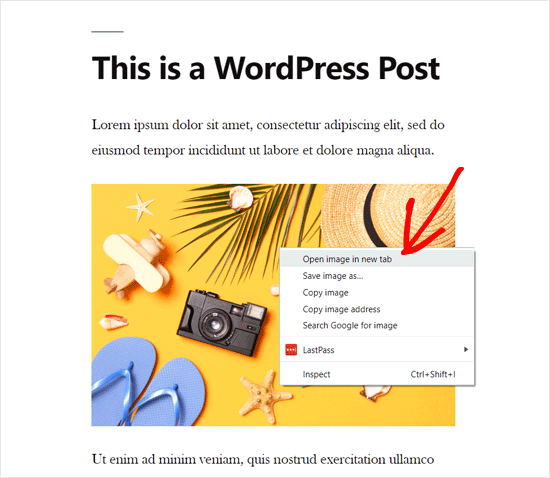
💡 Bu URL'yi 'Görsel adresini kopyala' seçeneğine tıklayarak da bulabileceğinizi unutmayın.
Resim yeni bir sekmede açıldığında, adres çubuğundaki URL'ye bakın. Bu sizin WordPress resim URL'nizdir.
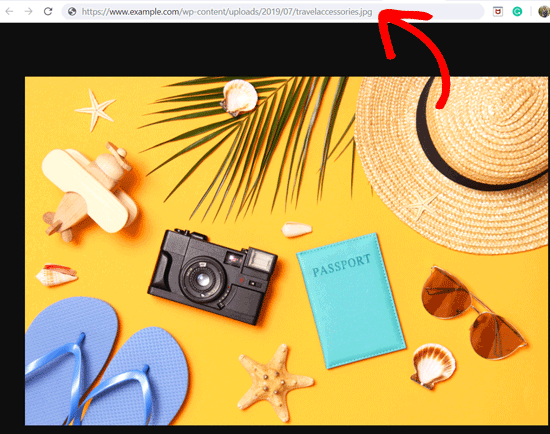
Şimdi, görsel adresini kopyalayabilir ve istediğiniz yerde kullanabilirsiniz.
Birden Fazla WordPress Resim URL'si Nasıl Bulunur
Birden fazla görselin görsel URL'lerini bulmak istiyorsanız, bunun hızlı ve kolay bir yolu vardır. Her görseli manuel olarak aramak yerine, sayfa kaynağını görüntüleyebilirsiniz.
WordPress gönderisini veya sayfasını ön uçta ziyaret edin. Ardından, sayfanın kendisine sağ tıklayın ve ‘Sayfa kaynağını görüntüle’ seçeneğini seçin.
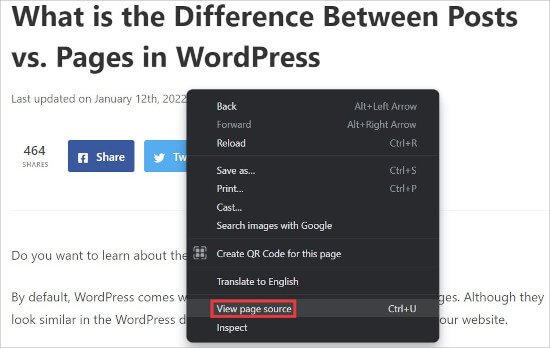
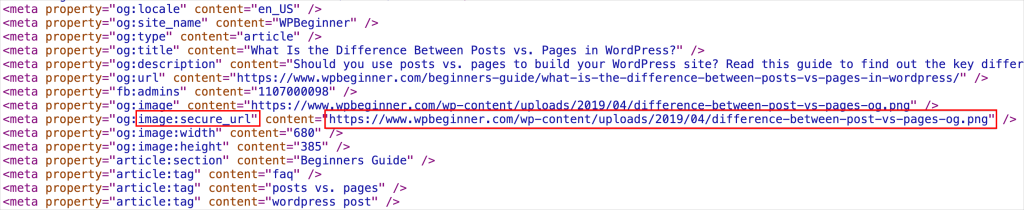
Bu, tarayıcınızda yeni bir sekme açacaktır; burada sayfanın kaynak kodunu göreceksiniz.
Burada, sayfadaki her resim URL'sini manuel olarak arayabilir ve kopyalayabilirsiniz.
WordPress'te GIF, Video ve PDF URL'leri Nasıl Alınır
Daha önce de belirttiğimiz gibi, GIF'ler, videolar ve PDF'ler gibi diğer medya dosyaları da WordPress medya kütüphanesine kaydedilir.
Bu dosyaların URL'sini yukarıda gösterilen adımları izleyerek kolayca bulabilirsiniz.
Kontrol panelinizden Medya » Kitaplık'a gidin ve ardından dosya URL'sini görmek istediğiniz bir GIF, video veya belgeye tıklayın. Ardından, Ek Ayrıntıları açılır penceresi görünecektir.
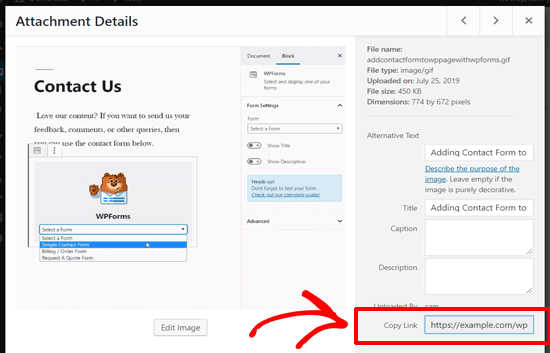
Sağ sütundaki 'Bağlantıyı Kopyala' seçeneğinin yanındaki ek URL'yi alabilirsiniz.
Daha Fazlasını Keşfedin: WordPress Görsel ve Dosya Yönetiminde Ustalaşmak İçin Temel Kılavuzlar
Bu makalenin, WordPress'e yüklediğiniz görüntülerin URL'sini nasıl alacağınızı öğrenmenize yardımcı olduğunu umuyoruz. WordPress'teki görüntülerinizi ve dosyalarınızı düzenlemek için daha fazla ipucu ve püf noktası için aşağıdaki rehberlere göz atın:
- Bir WordPress Sitesinde Kullanıcıların Resim Yüklemesine Nasıl İzin Verilir
- WordPress Dosyalarını Medya Kütüphanesi Klasörlerinde Nasıl Düzenlenir
- WordPress Medya Kütüphanesine Kategori ve Etiket Ekleme
- FTP Kullanarak WordPress Medya Dosyalarını Toplu Olarak Nasıl Yüklenir
- WordPress'te Medya Yüklemelerini Kullanıcılara Göre Kolayca Nasıl Düzenlenir
- WordPress'te Temel Görüntü Düzenleme Nasıl Yapılır (Kırpma, Döndürme, Ölçeklendirme, Çevirme)
- WordPress İçin En İyi 6 Dosya Yükleme Eklentisi (Ücretsiz ve Ücretli)
Video Eğitim
Öğrenmek için daha görsel bir yaklaşımı tercih ediyorsanız, adımları kolayca takip etmenizi sağlayan hızlı bir video eğitimimiz var.
Bu makaleyi beğendiyseniz, lütfen WordPress video eğitimleri için YouTube Kanalımıza abone olun. Bizi ayrıca Twitter ve Facebook'ta da bulabilirsiniz.


GARY MCKENZIE
Resim URL'sini example.com/wp-content/uploads/2023/01/image.jpg adresinden example.com/image.jpg adresine nasıl değiştiririm
WPBeginner Desteği
Ayarlar>Ortam altında klasörlere resim yüklenmesini devre dışı bırakmanız gerekir, çünkü resimlerinizin farklı tarihli klasörlere dahil edilmesinin nedeni bu olacaktır.
Yönetici
Jiří Vaněk
Resmin adresini sağ fare düğmesini kullanarak doğrudan kopyalayabilirsiniz. Talimatlarda gösterdiğiniz gibi yeni bir sekmede açmak daha pratik veya daha iyi mi?
WPBeginner Desteği
Resmin düzgün yüklenmesini sağlamak için yeni sekmede açmanızı öneririz, ancak resim URL'sini bu şekilde manuel olarak kopyalayıp URL'yi yeni sekmede kontrol edebilirsiniz.
Yönetici
Jiří Vaněk
Tamam, cevap için teşekkürler. Sadece herhangi bir faydası olup olmadığını bilmiyordum.
yligman
Merhaba Bay Wpbeginner
Lütfen wp gönderi url'si hakkında bilgiye ihtiyacım var. Yerel ana bilgisayar ve canlı barındırma. Tüm url bağlantı alan adı için url'yi düzeltmenin bir yolu var mı?
Saygılarımla
Yligman
WPBeginner Desteği
Siteyi yerelden bir barındırma sağlayıcısına taşımaya çalıştığınız anlamına geliyorsa, aşağıdaki makalemize bakmak isteyebilirsiniz:
https://www.wpbeginner.com/wp-tutorials/how-to-move-wordpress-from-local-server-to-live-site/
Yönetici
Rahul
Merhaba,
Resim URL'lerini toplu olarak dışa aktarmanın bir yolu var mı? Web sitesini e-ticaret için kullanıyorum ve birden fazla ürün resmi gerekiyor,
WPBeginner Desteği
Şu anda istediğiniz şeye yönelik önerilen bir yöntemimiz bulunmamaktadır.
Yönetici
Jordan
Google Analytics web sitenizin bu bölümünü takip ediyor mu? Yani başka bir web sitesinde " " bağlantısını veriyorum. Bağlantıya gittiğimde Google Analytics'te trafiği görmüyorum.
Marco Panichi
Ve bir sonraki soru şu: yüklemeden sonra oluşturulan tüm sürümleri nerede bulabilirim?
Yani, görüntünün büyük, orta ve küçük boyutlu sürümlerini kastediyorum.
Rosa
Thank you so much! This worked perfectly.
Alice
Teşekkürler, çok yardımcı ve net oldu!
Waqas Ali
Alternatif olarak, resme sağ tıklayıp URL'yi kopyalayabilirsiniz.
Yayın Kadrosu
Eğer o görüntü bir gönderiye eklenmemişse olmaz.
Yönetici
Nizam Khan
Nice post! This will be helpful for newbies. Thanks for sharing