


İş e-postalarını bir Yahoo veya Hotmail hesabından göndermekten daha profesyonel görünmenizi sağlayacak hiçbir şey yoktur. Düşünün: hangisi daha güvenilir görünüyor – myname123@yahoo.com
mu yoksa johndoe@example.com mu?
Özel bir e-posta etki alanı, işletmenizin meşru görünmesini sağlar. Güven oluşturur, markanızın tutarlılığını korur ve hatta e-postalarınızın spam klasörüne düşmesini engellemeye yardımcı olur.
Yıllarca çevrimiçi işletmeler yürüttükten sonra, hayal edebileceğiniz hemen hemen her e-posta barındırma hizmetini denedim. Şaşırtıcı kısım? En iyi seçeneklerden bazılarının tamamen ücretsiz olması – nereye bakacağınızı biliyorsanız.
Bu kılavuzda, ücretsiz bir profesyonel e-posta etki alanı kurmayı adım adım size göstereceğim. İster sıfırdan başlıyor olun ister mevcut kurulumunuzu yükseltiyor olun, sizin için işe yarayacak bir çözüm bulacaksınız. 📩

🧑💻 Yasal Uyarı: Başlamadan önce, “ücretsiz” kelimesinin gerçekte ne anlama geldiğini açıklığa kavuşturalım. Çoğu durumda, web barındırma planıyla birlikte ücretsiz profesyonel e-posta hesapları (siz@isiniz.com gibi) alırsınız.
Etki alanı adı genellikle ilk yıl ücretsizdir, ancak sonrasında yenileme için ödeme yapmanız gerekir. Bu, başlamanın en yaygın ve bütçe dostu yoludur.
Hızlı Kılavuz: Doğru Ücretsiz E-posta Etki Alanı Seçeneğini Seçme
En popüler seçeneklere ve her birini öne çıkaran şeylere hızlıca bir göz atalım:
| Sağlayıcı | Ücretsiz E-posta Etki Alanı? | Kullanıcılar / Posta Kutuları | Depolama (kullanıcı başına) | Kurulum Kolaylığı |
| Bluehost | ✅ Barındırma ile | 1 ila sınırsız (plana göre) | 500 MB (ayarlanabilir) | cPanel aracılığıyla yeni başlayanlar için uygun |
| Hostinger | ✅ Barındırma ile | 1-10 (plana göre) | 1 GB | hPanel aracılığıyla çok kolay |
| HostGator | ✅ Barındırma ile | Birden fazla (plana göre) | 500 MB (ayarlanabilir) | cPanel aracılığıyla anlaşılır |
| Google Workspace | ❌ Yalnızca ücretli | Kullanıcı başına (ölçeklenir) | 30 GB, daha yüksek planlarda daha fazla | Google araçlarıyla sorunsuz entegrasyon |
| Zoho Mail | ✅ Evet (Sonsuza Kadar Ücretsiz) | 5 kullanıcıya kadar | 5 GB | Zoho yönetim paneli üzerinden kolayca |
| Mail.com | ✅ Evet | 1 posta kutusu | 65 GB | Basit, ancak reklamlı |
Neden Ücretsiz Bir E-posta Alan Adına İhtiyacınız Var?
İşletmeniz için kişisel bir Gmail veya Yahoo adresi kullanmak güvenilirliğinize zarar verebilir. Müşteriler genellikle markalı bir e-posta adresinden profesyonel iletişim bekler ve ücretsiz hesaplarla devam etmek, işletmenizin daha az güvenilir görünmesine neden olabilir.
Ücretsiz bir e-posta alan adı edinmenin temel nedenleri şunlardır:
- Profesyonel güvenilirlik – Müşterilere ve ortaklara işletmeniz konusunda ciddi olduğunuzu göstererek güven oluşturun.
- Maliyet tasarrufu – Bir işletme web sitesi çalıştırıyorsanız, birçok barındırma sağlayıcısı planlarıyla birlikte ücretsiz e-posta alan adları içerir; bu da bağımsız e-posta hizmetleri kullanmaya kıyasla size para kazandırabilir.
- Marka tutarlılığı – E-posta iletişimlerinizi web siteniz ve genel markanızla uyumlu tutar.
📝 Not: Barındırma planınız genellikle ücretsiz bir e-posta alan adı sağlayabilse de, ücretli bir çözümü de ele alacağım – Google Workspace. Büyüyen ekipler için ek depolama alanı, daha güçlü güvenlik, üretkenlik araçları ve daha fazla ölçeklenebilirlik sunar.
Özel bir e-posta alan adının neden önemli olduğunu artık bildiğinize göre, en iyi ücretsiz seçenekleri ve bunları nasıl kuracağınızı anlatacağım.
Bu kılavuzda paylaşacağım tüm konuların hızlı bir özeti aşağıdadır:
- Bluehost
- Hostinger
- HostGator
- Google Workspace
- Zoho Mail
- Mail.com
- Other Free Email Domain Providers I Considered
- Gerçekten En İyi Ücretsiz E-posta Alan Adı Seçeneği Hangisi?
- E-posta Alan Adınızı Yönetmek İçin Ek İpuçları
- SSS: İşletmeniz İçin Ücretsiz E-posta Alan Adları
- Alan Adları İçin Diğer Faydalı Uzman Rehberleri
Şimdi en iyi seçeneklere ve nasıl kurulacaklarına dalalım. Her sağlayıcıyla profesyonel e-posta adresinizi nasıl çalışır hale getireceğinizi tam olarak göstereceğim.
1. Bluehost
⭐ En İyisi: En iyi WordPress barındırma ile birlikte gelen bir e-posta isteyen yeni başlayanlar için
 | ✅ Barındırma ile birlikte ücretsiz e-postalar dahildir ✅ cPanel aracılığıyla yönetimi kolay ✅ Esnek depolama (ayarlanabilir kotalar, yükseltmelerle 80 GB'a kadar) ✅ Güvenilir müşteri desteği |
| ❌ Depolama küçük başlar (varsayılan olarak 500 MB) ❌ Barındırma yenileme fiyatları ilk tekliflerden daha yüksektir |
Bluehost, en iyi WordPress barındırma sağlayıcılarından biridir ve ücretsiz e-posta alan adınızı kurmayı kolaylaştırır. Barındırma planlarına kaydolduğunuzda, alan adı kaydınızla birlikte ücretsiz e-posta hesapları otomatik olarak dahil edilir.
Bluehost'u özellikle çekici kılan şey, kullanıcı dostu arayüzü ve güvenilir müşteri desteğidir. Web sitelerini ve e-postayı yönetmeye yeni başlıyorsanız, ekibimiz size kurulumla ilgili olabilecek her türlü sorunuzda yardımcı olabilir.
Şahsen Bluehost üzerinde birkaç web sitesi ve e-posta alanı kurdum ve her seferinde harika bir deneyim yaşadım. Daha fazla bilgi için kapsamlı Bluehost incelememize göz atın.
Adım 1: Ücretsiz e-posta alan adınızı kurun
Öncelikle bir Bluehost barındırma planına kaydolmanız gerekir. Bluehost web sitesini ziyaret edin ve 'Hemen Başla' düğmesine tıklayın.

Bir sonraki ekranda, e-posta içeren bir hosting planı seçmek isteyeceksiniz.
Küçük işletmeler için Starter ve Business planları en popüler seçeneklerdir. Ödemeye devam etmek için ‘Plan Seç’e tıklayın.

Kayıt işlemi sırasında alan adınızı kaydedeceksiniz.
Bu alan adı e-posta adresiniz için kullanılacaktır, bu nedenle işletmenizi iyi temsil eden bir şey seçin.

Ardından, ödemeyi tamamlamak için ekrandaki talimatları izlemeniz yeterlidir.
Ödeme sayfası şöyle görünür:

Hesabınız kurulduktan sonra, web hosting kontrol panelinize nasıl giriş yapacağınıza dair ayrıntıları içeren bir e-posta alacaksınız. Burası, web sitesi yönetimi, iş e-posta hesapları ve diğer ayarlar dahil olmak üzere her şeyi yönettiğiniz yerdir.
Adım 2: Alan adınıza e-posta hesapları ekleme
Özel e-posta adresleri oluşturmaya başlamak için, hosting hesabı kontrol panelinizdeki Hosting sekmesine gidelim. Ardından, ‘cPanel E-posta’ düğmesine tıklayın.
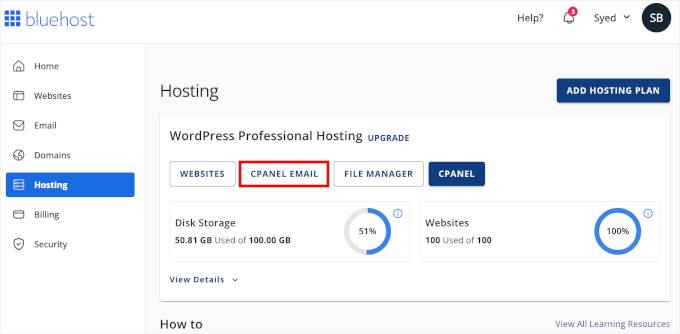
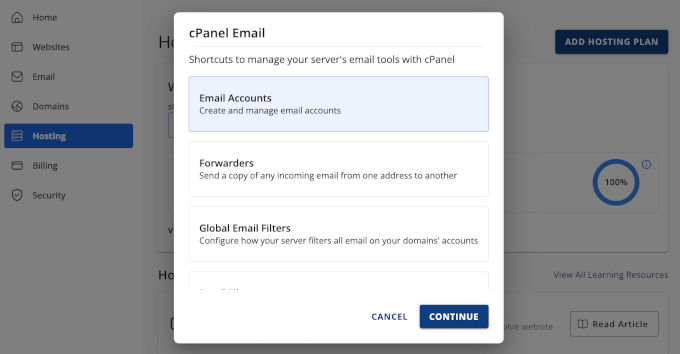
Bu, farklı e-posta ile ilgili seçeneklerle bir açılır pencere getirecektir.
‘E-posta Hesapları’ seçeneğini seçmek için tıklayın ve ardından ‘Devam Et’e tıklayın.
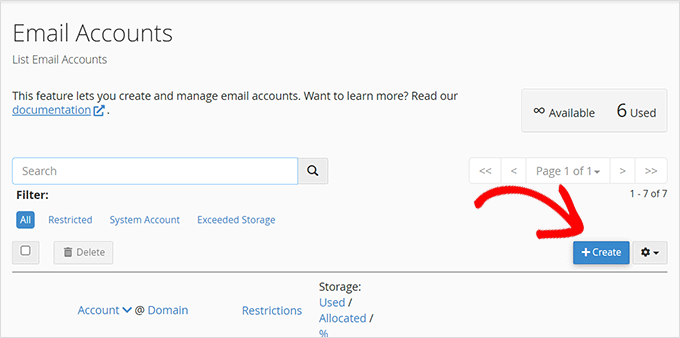
Bu, cPanel'deki ‘E-posta Hesapları’ sayfası için yeni bir sekme açacaktır.
Buradan, yeni bir e-posta hesabı eklemek için ‘Oluştur’ düğmesine tıklamanız gerekir.
‘Alan Adı’ açılır menüsünde alan adınızın seçili olduğundan emin olun.
Ardından, istediğiniz kullanıcı adını girin (örneğin, ‘info’ veya ‘hello’). Bu, e-posta adresinizdeki @ işaretinden önce görünecektir.
Bundan sonra, güçlü bir şifre ayarlayabilirsiniz. Veya otomatik olarak benzersiz, güçlü bir şifre almak için ‘Oluştur’ düğmesine tıklamanız yeterlidir.
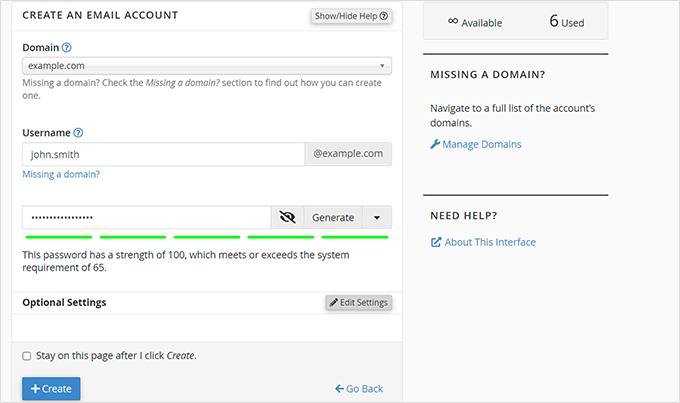
Bitirdiğinizde ‘Oluştur’a tıklamayı unutmayın. Bluehost daha sonra e-posta hesabınızı oluşturacak ve işi bittiğinde size bir başarı mesajı gösterecektir.
Adım 3: Özel alan adı e-postanızı Bluehost ile kullanma
E-posta hesabınızı oluşturduktan sonra, Bluehost sizi yeni adresinizin listelendiği ‘E-posta Hesapları’ sayfasına götürecektir. Bunu erişmenin ve kullanmanın üç yoluna bakalım.
Seçenek 1: Webmail aracılığıyla E-postaya Erişme
💡 Nedir: E-postalarınızı doğrudan web tarayıcınızdan kontrol edin ve yönetin. Telefonunuza veya bilgisayarınıza bir e-posta uygulaması kurmak istemiyorsanız kullanışlıdır. Tek dezavantajı, gelen kutunuzu kontrol etmek için her seferinde hosting hesabınıza giriş yapmanız gerekeceğidir.
Webmail'i kullanmaya başlamak için hesabınızın yanındaki ‘E-posta Kontrol Et’e tıklamanız yeterlidir.
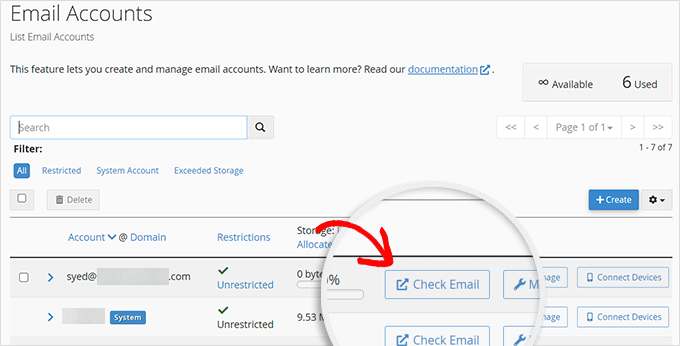
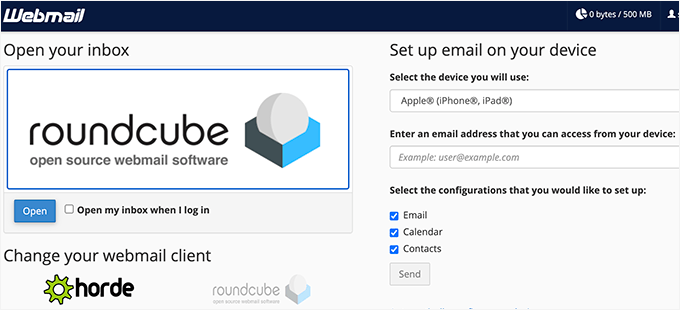
Sonraki ekranda, varsayılan bir webmail uygulaması seçin (temiz arayüzü nedeniyle Roundcube'u öneririm).
Ardından, ‘Aç’ düğmesine tıklayabilirsiniz.
Seçenek 2: E-postanızı diğer cihazlarda ve uygulamalarda kullanın
💡 Nedir: Bluehost e-postanızı Outlook, Apple Mail veya Thunderbird gibi masaüstü veya mobil uygulamalara bağlayın.
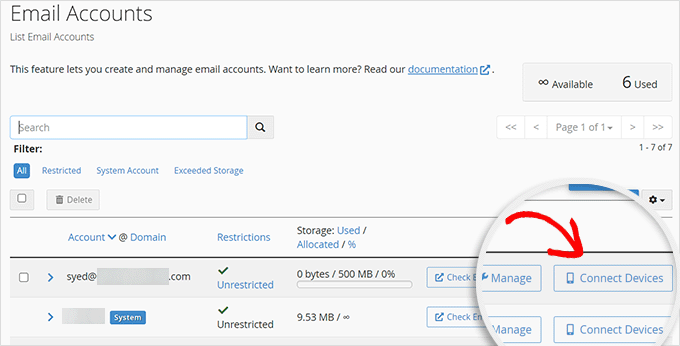
Bilgisayarınızda veya telefonunuzda bir e-posta uygulaması kullanmak için ‘E-posta Hesapları’ sayfasındaki ‘Cihazları Bağla’ya tıklamanız yeterlidir.
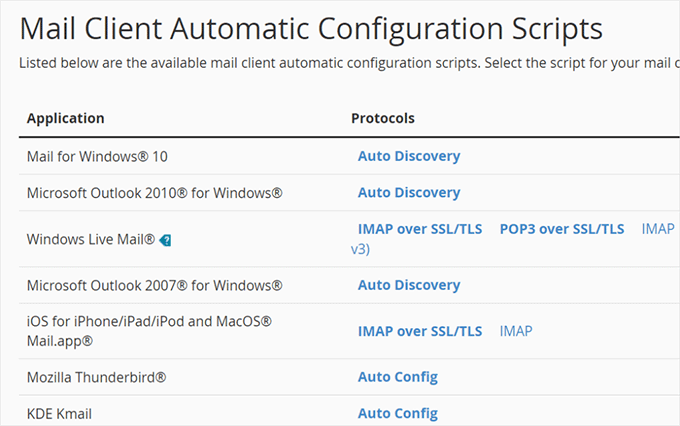
Ardından Bluehost ile bağlayabileceğiniz popüler uygulamaların ve cihazların bir listesini göreceksiniz.
Kullanmak istediğinizi seçin. Bluehost daha sonra onu bağlamak için adım adım talimatlar sağlayacaktır.
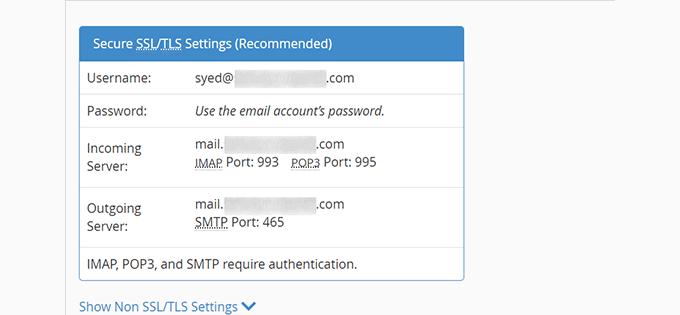
Sayfanın altında, listede olmayan herhangi bir uygulama veya cihaz için kullanabileceğiniz manuel IMAP ayarlarını da bulacaksınız:
- Gelen sunucu (IMAP):
mail.yourdomain.com - Giden sunucu (SMTP):
mail.yourdomain.com - Bağlantı Noktası: 993 (IMAP SSL), 465 (SMTP SSL)
- Kullanıcı Adı: Tam e-posta adresiniz
- Şifre: E-posta şifreniz
🧑💻 Profesyonel İpucu: WordPress sitenizin e-postaları daha güvenilir bir şekilde göndermesini mi istiyorsunuz? Bu SMTP ayrıntılarını WP Mail SMTP eklentisinde kullanın.
WordPress'i barındırma e-posta sunucunuza bağlar, böylece iletişim formu girişleri, sipariş onayları ve şifre sıfırlama e-postaları gibi önemli mesajlar kaybolmaz veya spam olarak işaretlenmez.
Seçenek 3: Bluehost e-postanızı Gmail ile kullanın
💡 Nedir: Daha profesyonel bir kurulum için Bluehost e-postalarınızı doğrudan Gmail hesabınızda gönderin ve alın.
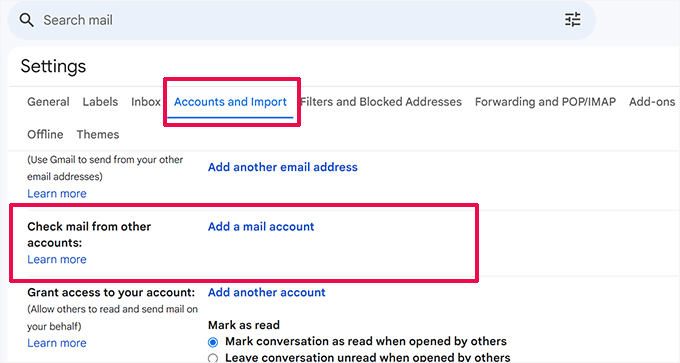
Gmail'e bağlanmak için Gmail ayarlarınıza gidin, ‘Hesaplar ve İçe Aktarma’ sekmesine geçin ve ‘Posta hesabı ekle’ye tıklayın.
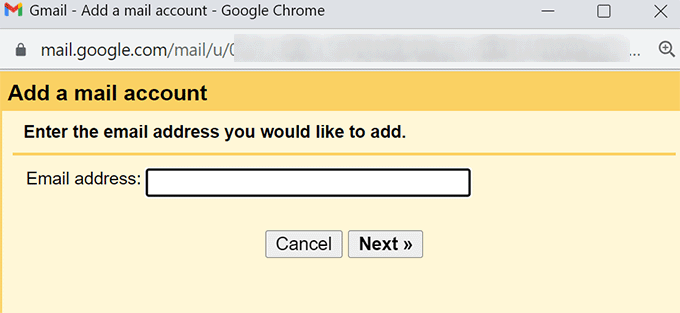
E-posta hesabınızı eklemenizi isteyen bir açılır pencere görünecektir.
Bluehost ile oluşturduğunuz özel alan adınızın e-posta adresini girebilir, ardından ‘İleri’ye tıklayabilirsiniz.
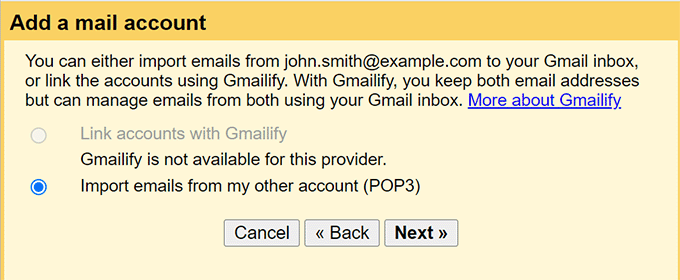
Sihirbaz daha sonra e-postalarınızı nasıl aktarmak istediğinizi soracaktır.
📝 Not: Aşağıdaki adımlarda POP3 adlı bir protokol kullanılacaktır. E-postalarınızı tek bir ana bilgisayardan kontrol ediyorsanız harikadır, çünkü mesajlarınızı doğrudan o cihaza indirir.
Diğer seçenek ise e-postanızı tüm cihazlarınızda (telefon, dizüstü bilgisayar, tablet) senkronize eden IMAP'tir. Telefonunuzda bir e-postayı okursanız, bilgisayarınızda da okundu olarak görünecektir.
Bu kılavuz için basit POP3 kurulumuyla devam edeceğiz. IMAP işlemi çok benzerdir; yalnızca Seçenek 2'de listelediğimiz IMAP sunucu ayarlarını kullanırsınız.
‘E-postaları POP3 kullanarak aktar’ı seçin ve tekrar ‘İleri’ye tıklayın.
Bundan sonra Bluehost sizden hesap bilgilerinizi sağlamanızı isteyecektir:
- Kullanıcı Adı: Tam e-posta adresiniz
- Şifre: E-posta şifreniz
- POP sunucusu:
mail.alanadiniz.com - Bağlantı Noktası: 995
- “Her zaman güvenli bir bağlantı kullan (SSL)” seçeneğini işaretleyin
Tamamlandığında, 'Hesap Ekle' düğmesine tıklayın.
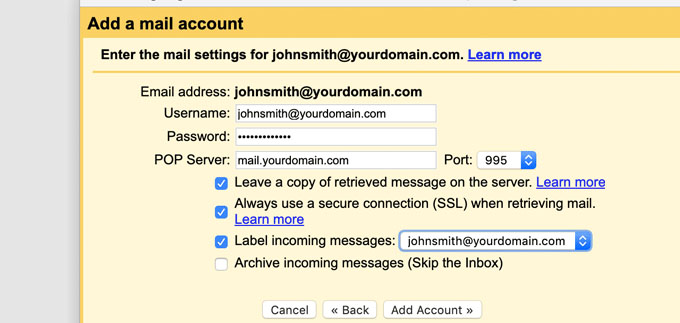
Ardından, Gmail sizden bu hesabı e-posta göndermek için kullanmak isteyip istemediğinizi soracaktır.
'Evet'i seçin ve ardından 'İleri' düğmesine tıklayın.
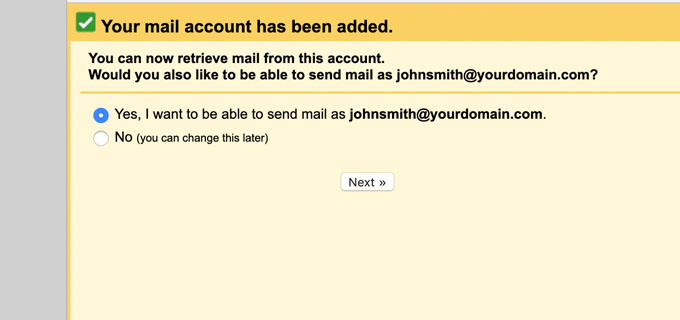
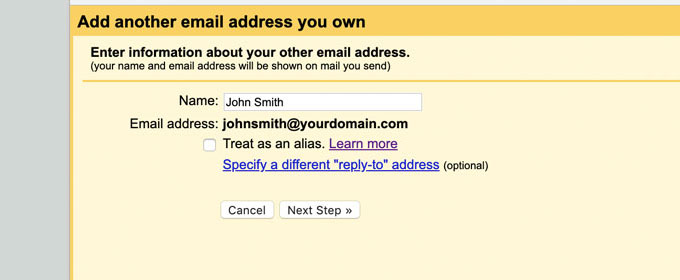
Ardından, Gmail gönderen olarak göstermek istediğiniz adı soracaktır.
Bu hesabı bir takma ad olarak kullanmayı da seçebilirsiniz. Bu, birden fazla e-posta adresi yönetiyorsanız faydalıdır — örneğin, kişisel ve şirket e-postanız.
Bu hesabı ayrı tutmak istiyorsanız, örneğin support@example.com veya info@yourdomain.com gibi bir ekip adresi, takma ad kutusunun işaretini kaldırın.
Devam etmek için 'Sonraki Adım' düğmesine tıklayın.
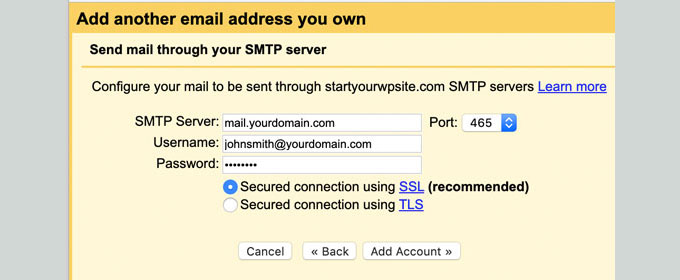
Şimdi SMTP bilgilerinizi eklemeniz gerekecek. SMTP (Simple Mail Transfer Protocol - Basit Posta Aktarım Protokolü), e-postaları güvenli bir şekilde göndermek için endüstri standardıdır.
İşte detaylar:
- SMTP sunucusu:
mail.yourdomain.com - Bağlantı Noktası: 465
- Kullanıcı Adı: Tam e-posta adresiniz
- Şifre: E-posta şifreniz
Devam etmek için ‘Hesap ekle’ düğmesine tıklayın.
Bu işlem tamamlandığında, Gmail bir doğrulama kodu gönderecektir. Bu e-posta adresini zaten eklediğiniz için, e-postayı doğrudan Gmail gelen kutunuza alacaksınız.
Kodu kopyalayın, Gmail'e yapıştırın ve işiniz bitti.
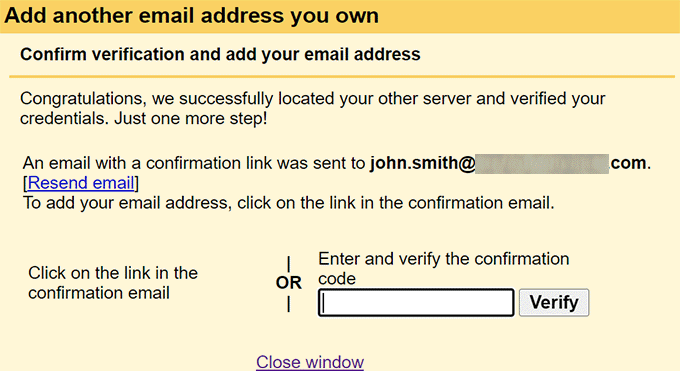
Artık Bluehost e-postalarını doğrudan Gmail'de gönderebilir ve alabilirsiniz.
2. Hostinger
⭐ En İyisi: Basit bir kurulum gerektiren bütçe dostu kullanıcılar için
 | ✅ Ücretsiz e-posta dahil uygun fiyatlı barındırma ✅ hPanel aracılığıyla çok basit kurulum ✅ Daha büyük depolama planlarına kolayca yükseltme seçeneği ✅ İyi performans |
| ❌ Ücretsiz posta kutuları sınırlı (genellikle yalnızca ilk yıl) ❌ Temel ücretsiz plan yalnızca hesap başına yaklaşık 1 GB ❌ Gelişmiş özellikler ücretli e-posta planlarının arkasında kilitli |
Hostinger, hala ücretsiz e-posta barındırma dahilken en uygun fiyatlı barındırma planlarından bazılarını sunmasıyla öne çıkıyor. HPanel kontrol arayüzleri, geleneksel cPanel'den bile daha basittir, bu da kafa karışıklığı olmadan e-postanızı hızlı bir şekilde kurmak istiyorsanız mükemmeldir.
Hostinger'ı en çok takdir ettiğim şey, tüm süreci nasıl kolaylaştırdıkları. Alan adı kaydından e-posta kurulumuna kadar her şey tek, temiz, modern bir kontrol panelinde gerçekleşir.
Sunduklarının tam bir dökümünü istiyorsanız, kapsamlı Hostinger incelememize bakın.
Adım 1: Hostinger ile ücretsiz e-posta alan adınızı alma
Hostinger web sitesine gidin ve 'Teklifi al' düğmesine tıklayın.
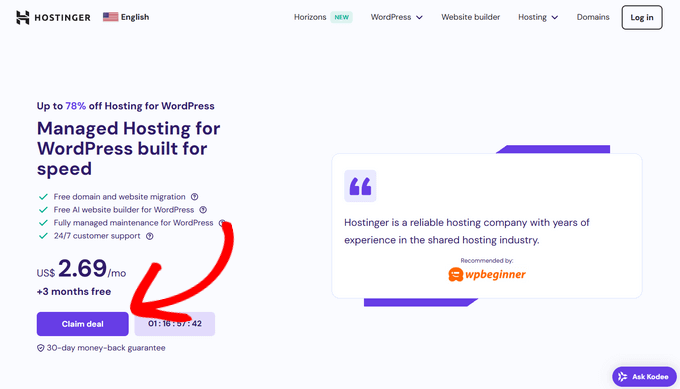
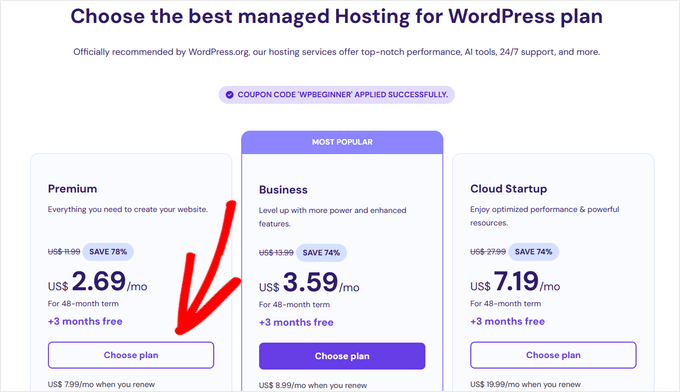
Bir sonraki ekranda, e-posta barındırma içeren bir barındırma planı seçebilirsiniz.
Premium ve İş planlarının her ikisi de ilk yılınız için ücretsiz e-posta hesapları ile birlikte gelir.
Satın alma işleminizi tamamladıktan sonra, Hostinger hesabınız için giriş bilgileri alacaksınız. Kurulum süreci genellikle birkaç dakika sürer ve her şey hazır olduğunda bir onay e-postası alırsınız.
Adım 2: Hostinger'da bir e-posta hesabı ayarlama
Kaydolduktan sonra, Hostinger hesap kontrol panelinize giriş yapmak için talimatları içeren bir e-posta alacaksınız. Buna hPanel diyorlar ve alan adınızı, web sitesi barındırmanızı ve e-posta hesaplarınızı buradan yöneteceksiniz.
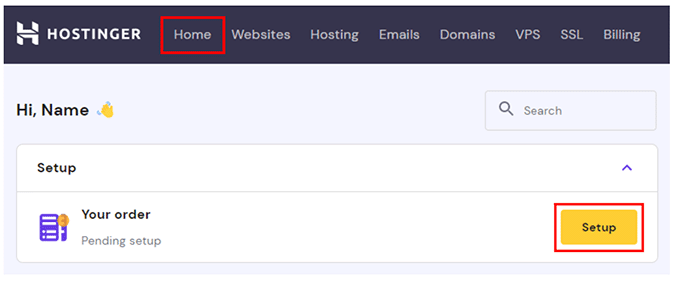
hPanel kontrol panelinden, ana menüdeki ‘E-posta’ sekmesini arayın ve devam etmek için ‘Kurulum’ düğmesine tıklayın.
✋ Dikkat: hPanel oldukça sık güncellenir, bu yüzden ekranınız biraz farklı görünse bile endişelenmeyin.
Bundan sonra, yeni bir web sitesi oluşturmayı veya mevcut bir web sitesini taşımayı seçeceksiniz.
Bu eğitim için sadece ‘Atla, boş bir web sitesi oluştur’ seçeneğine tıklayın. İstediğiniz zaman bir web sitesi kurabilir veya mevcut sitenizi taşıyabilirsiniz.
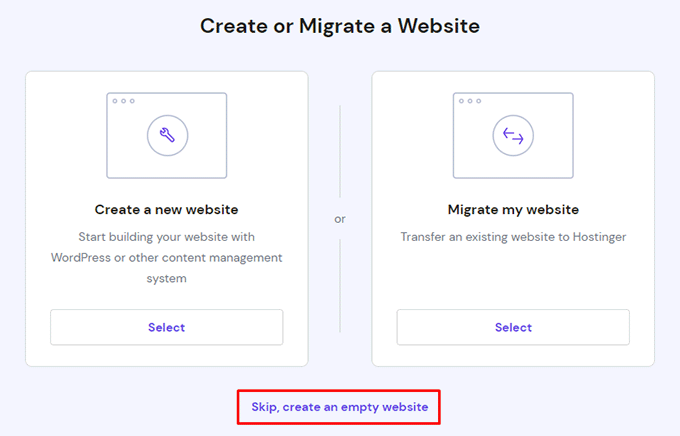
Bir sonraki ekranda ücretsiz bir alan adı talep etme seçeneğini göreceksiniz.
Devam edin ve kutusundaki ‘Seç’ düğmesine tıklayın.
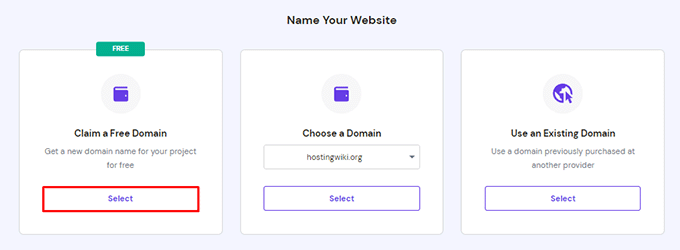
Ardından, işletme e-postanız için istediğiniz alan adını yazın ve ‘Devam’ düğmesine tıklayın. Alan adı uygunsa, Hostinger sizin için onu kaydedecek ve hesabınıza ekleyecektir.
Alan adınız hazır olduğunda, profesyonel e-posta adresinizi oluşturmaya başlayabilirsiniz.
Bunu yapmak için, hosting kontrol panelinizdeki ‘E-postalar’ altındaki ‘E-posta Hesapları’ bölümüne gidin.
Bir sonraki ekranda, az önce kaydettiğiniz alan adını bulabilirsiniz.
Ardından, yanındaki ‘Yönet’ düğmesine tıklayın.
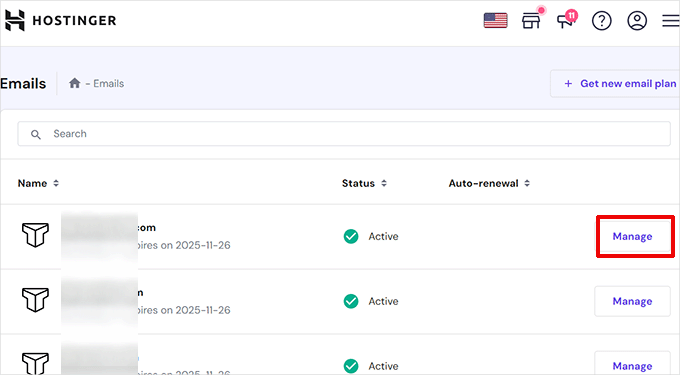
Bu sizi alan adınızın e-posta yönetim alanına götürecektir.
İlk e-posta hesabınızı oluşturmak için ‘Yeni bir e-posta hesabı oluştur’ düğmesine tıklayın.
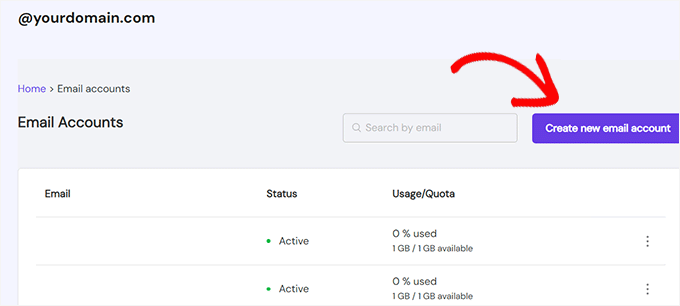
Bundan sonra, kurulum sihirbazı sizden bir e-posta adı seçmenizi isteyecektir. Bu, bir e-posta adresindeki @ işaretinden önceki kısımdır.
Ardından, güçlü bir şifre belirleyebilir ve ‘Oluştur’ düğmesine tıklayabilirsiniz.
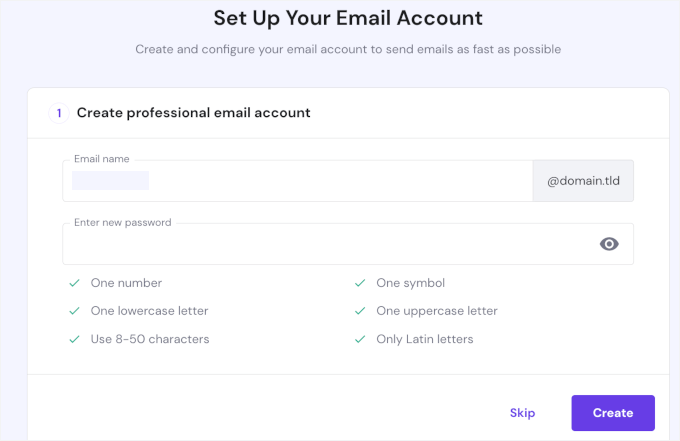
Bir sonraki ekranda, uygulamalarınızı ve cihazlarınızı seçeceksiniz.
Uygulamanızı veya cihazınızı seçmek için açılır menüye tıklayın ve işiniz bittiğinde ‘Tamamla’ düğmesine tıklayın.
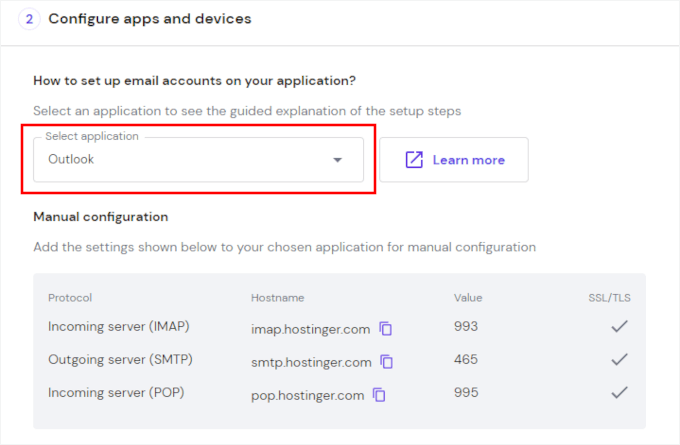
Alternatif olarak, IMAP, POP3 ve SMTP protokollerini ekleyerek e-posta hesabını manuel olarak yapılandırabilirsiniz.
Adım 3: Özel alan adınızın e-postasını Hostinger ile kullanma
Özel alan adınızın e-postası kurulduğuna göre, onu kullanmanın üç kolay yoluna bakalım.
Seçenek 1: Webmail aracılığıyla e-postaya erişim
💡 Nedir: E-postanızı doğrudan tarayıcınızdan kontrol edin ve yönetin. Bir e-posta uygulaması kurmakla uğraşmak istemiyorsanız mükemmeldir. Dezavantajı, postalarınızı okumak istediğinizde her seferinde hosting hesabınıza giriş yapmanız gerekecek olmasıdır.
Yeni e-postanızı kullanmaya başlamanın en hızlı yolu Hostinger'ın webmail arayüzüdür.
hPanel kontrol panelinizden, önce ‘E-postalar’ sekmesini açmak isteyeceksiniz. Ardından, yeni e-posta hesabınızın yanında, ‘Webmail’ düğmesine tıklayabilirsiniz.
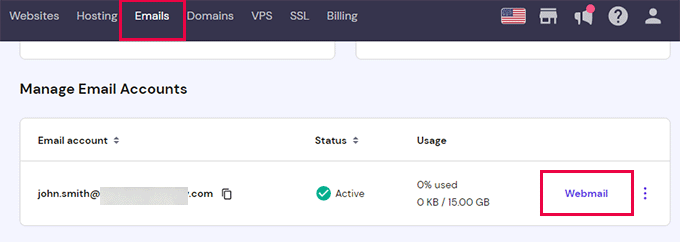
Bir sonraki ekranda, tarayıcınızda temiz, modern bir gelen kutusu açan bir 'Webpostaya Eriş' seçeneği göreceksiniz. Buradan, diğer tüm e-posta hizmetleri gibi e-posta gönderebilir, iletilerinizi düzenleyebilir ve kişileri yönetebilirsiniz.
Seçenek 2: E-postanızı diğer cihazlarda ve uygulamalarda kullanın
💡 Bu yöntem nedir: Hostinger e-postanızı Outlook, Apple Mail veya Thunderbird gibi herhangi bir masaüstü veya mobil uygulamaya bağlayın.
Telefonunuzu veya favori e-posta uygulamanızı kullanmayı tercih ederseniz, bunu da yapabilirsiniz. Aşağıdaki ayrıntıları kullanabilirsiniz:
| Protokol | Sunucu Ana Bilgisayarı | Bağlantı Noktası |
|---|---|---|
| IMAP (Gelen) | imap.hostinger.com | 993 |
| SMTP (Giden) | smtp.hostinger.com | 465 |
| POP (Gelen) | pop.hostinger.com | 995 |
🧑💻 Profesyonel İpucu: WordPress e-postalarını özel alan adınız üzerinden göndermek için bu SMTP ayarlarını WP Mail SMTP eklentisinde de kullanabilirsiniz.
Bu, WordPress'in e-postaları varsayılan PHP mail fonksiyonu yerine barındırma sunucunuz üzerinden göndermesine yardımcı olur. Bu, form bildirimleri ve şifre sıfırlama gibi mesajların teslim edilebilirliğini artırır, böylece önemsiz veya spam klasörüne düşmezler.
Seçenek 3: Hostinger e-postanızı Gmail ile kullanın
💡 Nedir: Hostinger e-postanızı Gmail'e bağlayarak mesajları tek bir yerden gönderin ve alın.
Hostinger e-postanızı Gmail ile bağlamak için Gmail ayarlarınıza gidebilirsiniz. Ardından, ‘Hesaplar ve İçe Aktarma sekmesinde,’ ‘Posta hesabı ekle’ye tıklayalım.
Buradan ekrandaki talimatları izleyebilirsiniz.
Tam kılavuzu görmek için Bluehost bölümüne gidin: Bluehost E-postanızı Gmail ile Kullanın. İşlem neredeyse aynıdır - yalnızca Hostinger e-posta bilgilerinizi kullanmayı unutmayın.
Tamamlandıktan sonra, Hostinger e-postalarını doğrudan Gmail'de gönderebilir ve alabilirsiniz.
3. HostGator
⭐ En İyisi: Zaten HostGator ile barındırma yapan küçük işletmeler
 | ✅ Çoğu paylaşımlı hosting planında sınırsız e-posta hesabı ✅ cPanel ile kurulumu kolay ✅ HostGator kullanıyorsanız iyi çalışır |
| ❌ MaviEv/Hostinger'a kıyasla öne çıkan e-posta özellikleri yok ❌ Depolama sınırları reklamı yapılmıyor ve varsayılanlar genellikle düşük ❌ Destek tutarsız olabilir |
HostGator, WordPress sitenizi zaten onlarla barındırıyorsanız ücretsiz bir e-posta alan adı için sağlam bir seçimdir. Paylaşımlı hosting planlarının çoğu, birden fazla ekip üyesi veya departman için kullanışlı olan sınırsız e-posta hesabı oluşturmanıza olanak tanır.
WPBeginner web sitesi aslında HostGator'da başladı. Blog büyüdükçe, paylaşımlı barındırmadan bir VPS'ye, ardından bir özel sunucuya ve son olarak her şeyi yönetmek için özel bir bulut kurulumuna geçtik. Daha fazla ölçeklenebilirlik için sonunda farklı bir barındırma sağlayıcısına geçtik.
Daha fazla bilgi edinmek için tam HostGator incelememizi okuyabilirsiniz.
Adım 1: Bir HostGator hesabına kaydolun
Öncelikle bir HostGator hesabına ihtiyacınız olacak. HostGator web sitesini ziyaret edip ‘Başlayın’ düğmesine tıklayarak bir tane oluşturabilirsiniz.
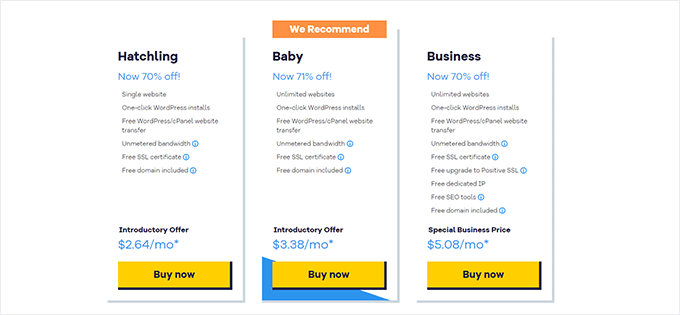
Ardından, e-posta barındırmayı içeren bir barındırma planı seçin.
Paylaşımlı barındırma planlarının çoğu (Hatchling, Baby ve Business) e-posta hesapları ile birlikte gelir. Kullanmak istediğiniz planın altındaki 'Şimdi satın al' düğmesine tıklayın.
Kayıt işlemi sırasında alan adınızı seçecek veya mevcut bir alanı bağlayacaksınız.
Bu alan adının e-posta adresinizin bir parçası olacağı için işletmenizin adını yansıttığından emin olun.
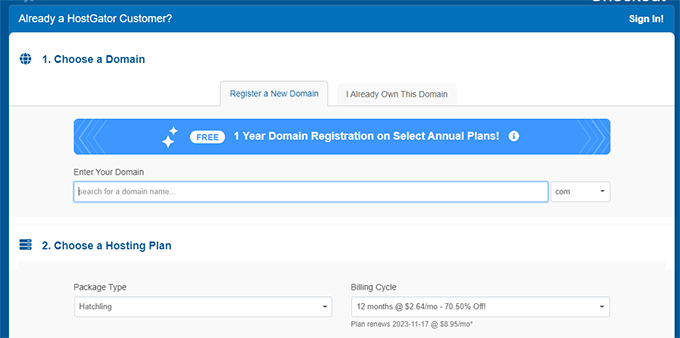
Buradan kayıt işlemini tamamlayabilir ve hesap aktivasyon e-postanızı bekleyebilirsiniz. HostGator genellikle hesapları birkaç saat içinde etkinleştirir ve kontrol paneli giriş bilgileriniz e-posta ile tarafınıza gönderilir.
Adım 2: Bir e-posta hesabı oluşturun
HostGator kontrol panelinizde, 'Hosting' menüsünü açalım ve 'E-posta Hesapları'na tıklayalım.
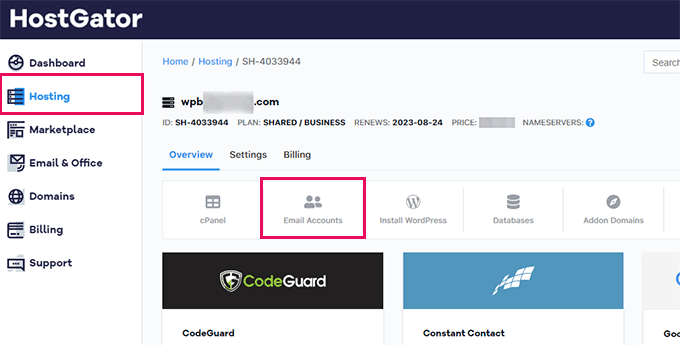
Bu sizi cPanel'deki 'E-posta Hesapları' sayfasına götürecektir.
Yeni bir e-posta hesabı eklemek için 'Oluştur' düğmesine tıklamanız yeterlidir.
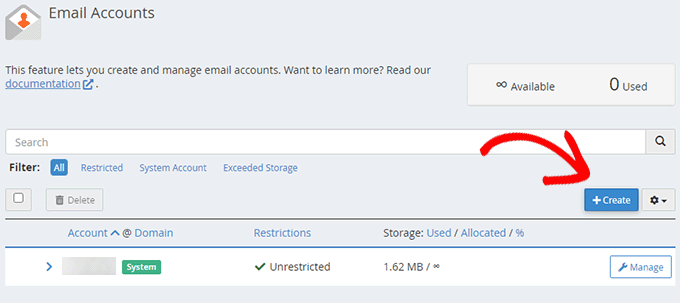
Ardından, e-posta adresiniz için istediğiniz kullanıcı adını (örneğin 'contact' veya 'support') girebilir ve açılır menüden alan adınızı seçebilirsiniz.
Ardından, güçlü bir şifre belirleyebilir veya ‘Oluştur’ düğmesini kullanarak otomatik olarak oluşturabilirsiniz.
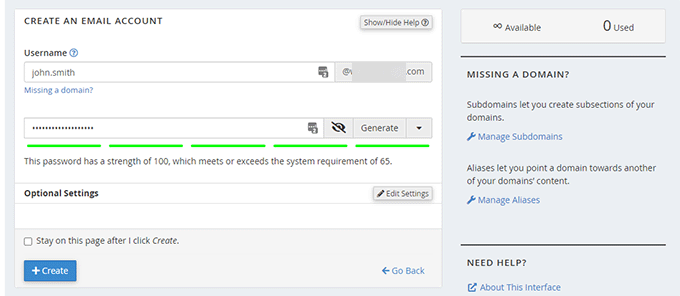
Bu işlem tamamlandıktan sonra, ‘+ Oluştur’ düğmesine tıklayın ve yeni e-posta adresiniz hemen kullanıma hazır olacaktır. İhtiyaç duymanız durumunda HostGator size hesap ayrıntılarını ve sunucu ayarlarını gösterecektir.
Adım 3: HostGator'da özel alan adınızın e-posta hesabını kullanma
HostGator, özel alan adınızın e-posta hesabına erişmek için Bluehost ve Hostinger'a benzer yollar sunar. Her birini inceleyelim.
Seçenek 1: Webmail aracılığıyla e-postaya erişim
💡 Nedir: HostGator kontrol panelinizden doğrudan e-posta gönderin ve alın. Uygulama yüklemek istemediğinizde hızlı bir şekilde gelen kutunuza erişmek istediğinizde idealdir. Tek dezavantajı, her seferinde hosting hesabınıza giriş yapmanız gerekecek olmasıdır.
Yeni e-postanıza erişmenin en kolay yolu HostGator'un webmail arayüzüdür. cPanel'inizden 'E-posta Hesapları'na gidin ve hesabınızın yanındaki 'E-postayı Kontrol Et'e tıklayın.
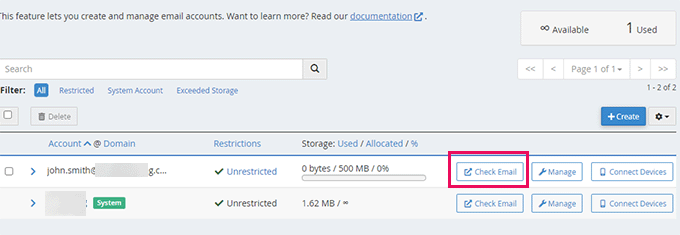
Bu, doğrudan tarayıcınızdan e-posta göndermenizi ve almanızı sağlayan web tabanlı bir e-posta istemcisi açar.
Seçenek 2: E-postanızı diğer cihazlarda ve uygulamalarda kullanın
💡 Nedir: Özel alan adınızın e-postasını bilgisayarınızdaki veya telefonunuzdaki üçüncü taraf posta uygulamalarına bağlayın.
Daha iyi işlevsellik için, özel e-postanızı Outlook veya Apple Mail gibi popüler e-posta istemcilerine bağlayabilirsiniz.
Bunu ayarlamak için aşağıdaki ayarları kullanabilirsiniz:
| Tür | Sunucu | Bağlantı Noktası | SSL | Kullanıcı Adı | Şifre |
|---|---|---|---|---|---|
| POP3 (Gelen) | mail.alanadiniz.com | 995 | SSL/TLS | Tam e-posta adresiniz | E-posta parolanız |
| SMTP (Giden) | mail.alanadiniz.com | 465 | SSL/TLS | Tam e-posta adresiniz | E-posta parolanız |
🧑💻 Profesyonel İpucu: Bu SMTP ayarlarını, WordPress e-postalarını özel alan adınız üzerinden göndermek için WP Mail SMTP eklentisinde de kullanabilirsiniz.
Bu eklenti, WordPress'in hosting sağlayıcınızın posta sunucusunu kullanarak e-posta göndermesini sağlar, böylece mesajlarınız (form bildirimleri ve şifre sıfırlamaları gibi) daha güvenilir olur ve spam'e düşme olasılığı azalır.
Seçenek 3: HostGator e-postanızı Gmail ile kullanın
💡 Nedir: HostGator e-postanızı Gmail ile entegre ederek mesajları tek bir gelen kutusundan gönderin ve alın.
Bunu Gmail'de ayarlamak için Gmail ayarlarınıza gidin ve 'Hesaplar ve İçe Aktarma' sekmesini açın. Orada 'Posta hesabı ekle'ye tıklayın.
Buradan, Bluehost bölümünde gösterilen adımları izleyebilirsiniz: Bluehost E-postanızı Gmail ile Kullanın. Sunucu bilgilerini girerken yalnızca HostGator e-posta ayrıntılarınızı kullandığınızdan emin olun.
Tamamlandıktan sonra, HostGator e-postalarınızı doğrudan Gmail hesabınızdan yönetebileceksiniz.
4. Google Workspace
⭐ En İyisi: İşbirliği ve büyük depolama alanına ihtiyaç duyan ekipler için
 | ✅ Kullanıcı başına 30 GB+ depolama alanı (yükseltilebilir) ✅ Sınıfının en iyisi spam koruması ✅ Gmail, Drive, Takvim, Dokümanlar ve daha fazlasına erişim ✅ Her büyüklükteki ekip için kolayca ölçeklenir |
| ❌ Kullanıcı başına 6$+ ayda (sürekli maliyet) ❌ Alan adınızı ayrı kaydetmeniz gerekir (web sitesi oluşturucu yok) |
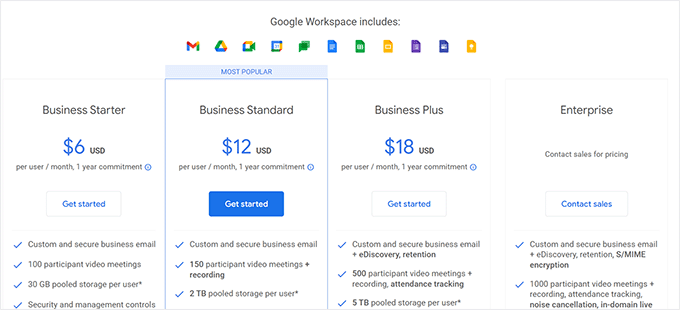
Google Workspace (eski adıyla G Suite) ücretsiz değildir, ancak premium e-posta özellikleri gerektiren işletmeler için dikkate değerdir. Kullanıcı başına ayda yaklaşık 6 ABD doları karşılığında, profesyonel Gmail hesaplarının yanı sıra Google Drive, Takvim, Dokümanlar ve diğer işbirliği araçlarına sahip olursunuz.
WPBeginner olarak kendi işimiz için Google Workspace kullanıyoruz ve dürüstçe söyleyebiliriz ki en iyi e-posta barındırma sağlayıcısıdır. Daha fazla bilgi için ayrıntılı Google Workspace incelememize bakın.
Onu farklı kılan şey, muhtemelen zaten kullandığınız araçlarla ne kadar sorunsuz entegre olması, güçlü spam koruması sunması ve her kullanıcıya 30 GB depolama alanı vermesidir. Bu, çoğu ücretsiz seçeneğe göre çok daha fazladır.
⚠️ Önemli: Alan adınızı doğrudan Google Workspace'e kaydetmeyin. Google bir web sitesi oluşturucu sunmuyor ve muhtemelen alan adınızı yalnızca e-posta için değil, bir web sitesi için de isteyeceksiniz.
Bunun yerine, alan adınızı alan adı kayıt kuruluşu gibi Network Solutions veya Bluehost gibi bir WordPress barındırıcısı aracılığıyla almanızı öneririz. Alan adınız hazır olduğunda, tam kontrolünü elinizde tutarken e-posta için Google Workspace'e bağlayabilirsiniz.
Adım 1: Kaydolun ve planınızı seçin
Google Workspace'e başlamak için bir hesap oluşturmanız gerekecek. Başlangıç planı kullanıcı başına ayda 6 ABD dolarıdır ve Gmail, Dokümanlar, Drive, Takvim ve video/sesli konferansın yanı sıra kullanıcı başına 30 GB bulut depolama alanı içerir.
Alan adına da ihtiyacınız olacak. Zaten bir alan adınız varsa, onu kullanabilirsiniz. Yoksa, kayıt sırasında yeni bir alan adı satın alabilirsiniz.
Google Workspace web sitesine giderek ve ‘Başlayın’ düğmesine tıklayarak başlayın.
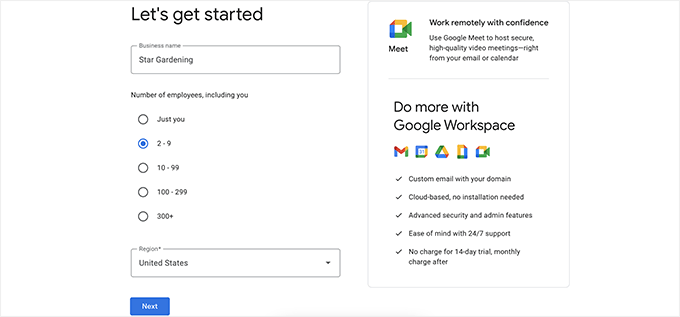
Sonraki ekranda işletme adınızı, çalışan sayısını (kendiniz dahil) ve ülkenizi girmeniz gerekecektir.
Şimdilik sadece sizseniz, sorun değil – daha sonra istediğiniz zaman daha fazla kullanıcı ekleyebilirsiniz. Ancak Google Workspace'in her kullanıcı hesabı için sizden ücret alacağını unutmayın.
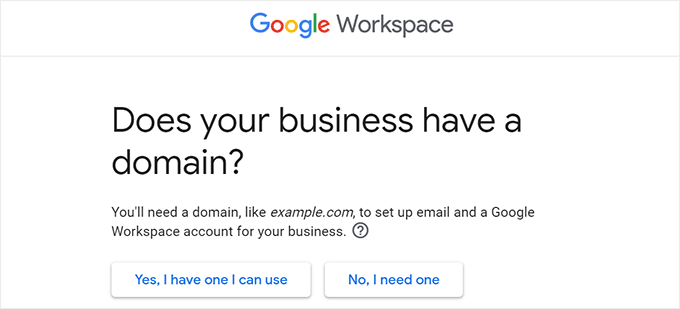
Ardından alan adınızı seçme zamanı.
Zaten bir alan adınız varsa, ‘Evet, kullanabileceğim bir alan adım var.’ seçeneğini işaretleyin.
Yeni bir alan adına ihtiyacınız varsa, ‘Hayır, bir tane istiyorum’ seçeneğini seçin ve Google size genellikle yaklaşık 14,99 ABD dolarından başlayan kayıt maliyetini gösterecektir.
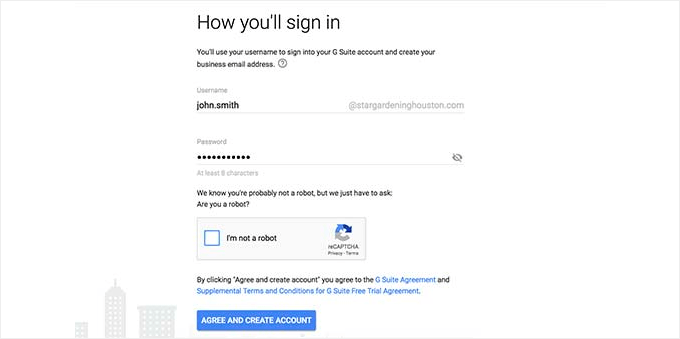
Alan adınız seçildikten sonra, bir kullanıcı adı ve şifre seçerek ilk kullanıcı hesabınızı oluşturacaksınız.
Bu kullanıcı adı aynı zamanda ilk işletme e-posta adresiniz olacak, bu yüzden iş için kullanmak istediğiniz profesyonel bir şey seçin.
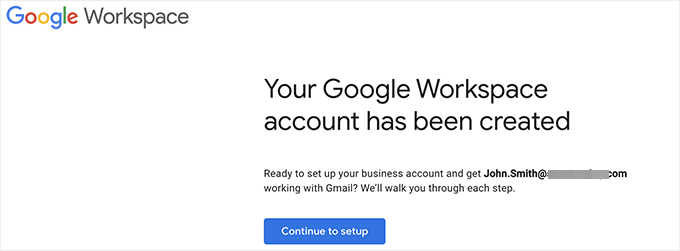
Bu adımları tamamladıktan sonra, Google Workspace bir başarı mesajı gösterecektir.
Devam etmek için düğmeye tıklayın ve kurulumun bir sonraki bölümüne geçmeye hazır olacaksınız.
Adım 2: Alan adı kurulumu ve doğrulama
Bu adımda, Google Workspace kurulumunu alan adınıza bağlayarak ve işletme e-postanız için kullanıcı hesapları oluşturarak tamamlayacaksınız.
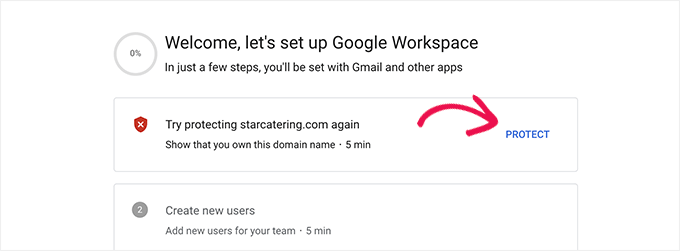
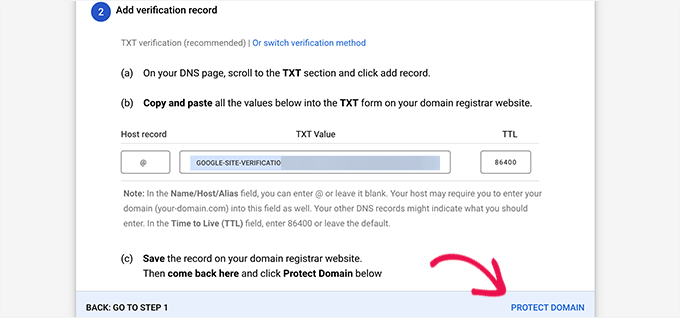
Google'ın sizden yapmanızı istediği ilk şey, alan adınıza sahip olduğunuzu doğrulamaktır. Başlamak için kurulum ekranındaki ‘Koru’ düğmesine tıklayın ve doğrulama talimatlarını göreceksiniz.
Google, alan adınıza sahip olduğunuzu kanıtlayan kısa bir metin parçası olan özel bir TXT kaydı sağlayacaktır. Google Workspace'in alan adınızı doğrulayabilmesi için bunu alan adınızın DNS ayarlarına eklemeniz gerekecektir.
Bunu yapmak için Google'ın sağladığı TXT kodunu kopyalayın, güvenli bir yere kaydedin, ardından alan adınızın DNS'ini yönettiğiniz alan adı kayıt kuruluşunuza veya barındırma sağlayıcınıza giriş yapın.
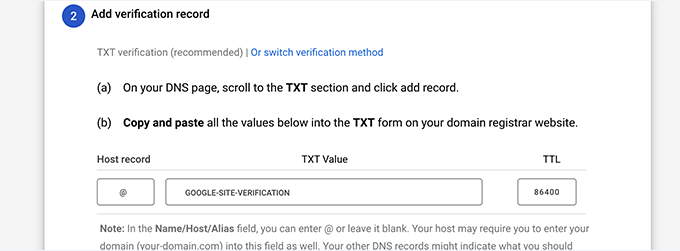
Bluehost gibi bir barındırma sağlayıcısı kullanıyorsanız, DNS yönetimini kontrol panelinizin 'Alan Adları' bölümünde bulacaksınız.
Oraya ulaşmak için 'Web Sitesi' bölümüne gidebilir, ardından web sitenizin yanındaki 'Yönet'e tıklayabilirsiniz.
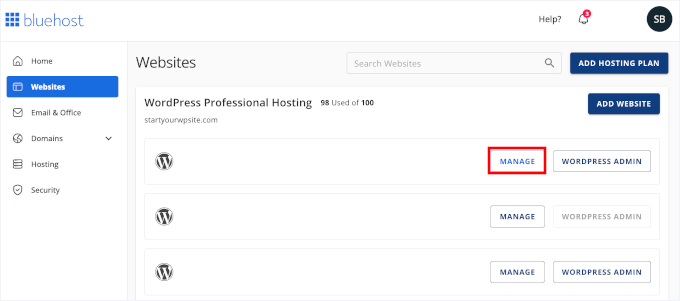
Bir sonraki ekranda 'Alan Adları' sekmesini göreceksiniz. Devam edin ve ona tıklayın.
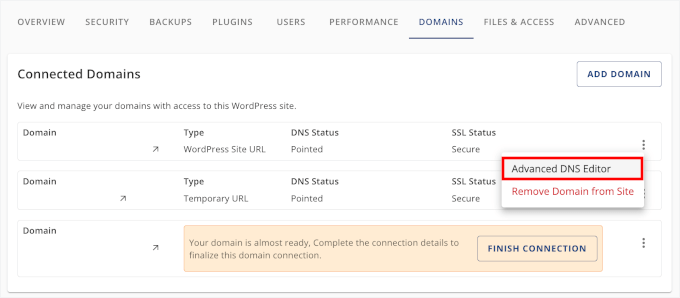
Ardından, kayıtlı alan adınızın sonundaki üç noktalı düğmeye tıklayın ve açılır menüden 'Gelişmiş DNS Düzenleyici'yi seçin.
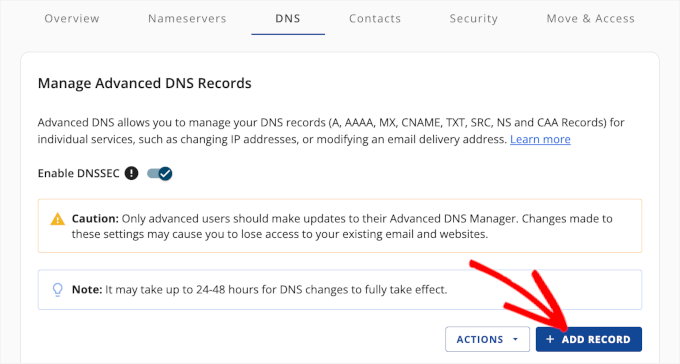
Oradan, tüm DNS kayıtlarınızı görmek için 'DNS' sekmesine gidebilirsiniz.
'Kayıt Ekle' düğmesine tıklayalım.
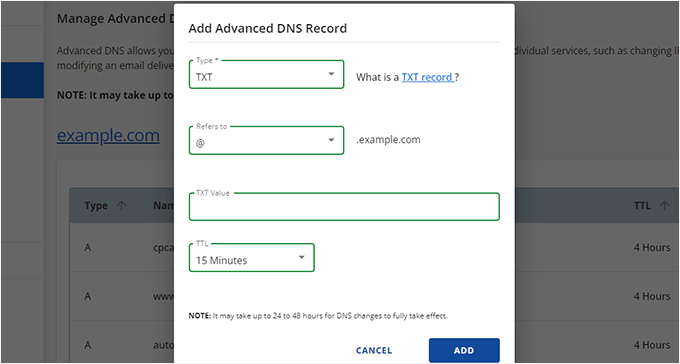
'DNS Kayıtları Ekle' ekranında, kayıt türü olarak 'TXT'yi seçelim.
Ardından, ana bilgisayar (veya "İşaret eder") olarak @ girebilir ve Google tarafından sağlanan TXT değerini yapıştırabilirsiniz. İşiniz bittiğinde, değişikliklerinizi kaydetmek için 'Ekle'ye tıklayın.
Kayıt yerindeyken, Google Workspace kurulum sayfasına geri dönün ve 'Alan Adını Koru'ya tıklayın. Google daha sonra DNS kayıtlarınızı kontrol edecektir.
Doğrulama genellikle birkaç dakika içinde gerçekleşir, ancak bazı durumlarda 24 saate kadar sürebilir.
Alan adınız doğrulandıktan sonra bir başarı mesajı göreceksiniz.
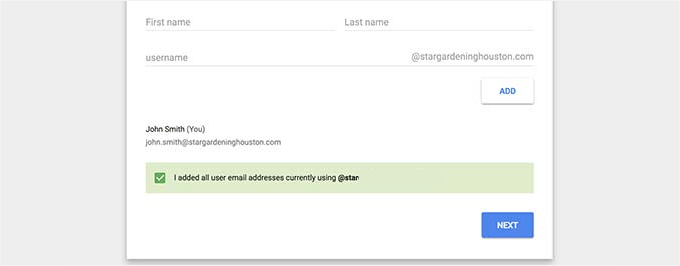
Bu noktada kullanıcı hesapları ve e-posta adresleri eklemeye başlayabilirsiniz. Örneğin, çalışanlar, departmanlar veya kuruluşunuzdaki farklı roller için hesaplar oluşturabilirsiniz.
Henüz herkesi eklemeye hazır değilseniz, yalnızca ‘Tüm kullanıcı e-posta adreslerini ekledim’ seçeneğine tıklayıp ‘İleri’ye tıklayabilirsiniz.
Adım 3. Alan adı MX kayıtlarını ekleme
İş e-postalarınız için mevcut bir alan adı kullanıyorsanız, bir sonraki adım Gmail'in e-postanızı işlemesi için MX kayıtları eklemektir. (Doğrudan Google üzerinden yeni bir alan adı kaydettiyseniz bu adımı atlayabilirsiniz.)
Google Workspace kurulumunuzdaki ‘alanadiniz.com için Gmail'i etkinleştir’ bölümüne tıklayarak başlayın. İhtiyacınız olacak MX kayıt ayrıntılarını alana kadar ekrandaki talimatları izleyin.
Bundan sonra, bu sekmeyi açık tutabilir veya MX kayıtlarınızı güvenli bir yere kopyalayabilirsiniz (bir şifre yöneticisini öneririm).
MX kayıtları temelde internete alan adınız için e-postaların nereye teslim edileceğini söyleyen yönlendirmelerdir. Alan adınız Google ile kayıtlı olmadığı için, mesajlar otomatik olarak Gmail'e ulaşmayacaktır – onları oraya yönlendirmeniz gerekir.
Bir MX kaydını e-postanız için bir adres değişikliği formu gibi düşünebilirsiniz. Varsayılan olarak, alan adınızın "posta adresi" web barındırıcınıza yönlendirilir.
Google'ın MX kayıtlarını ekleyerek, internetin posta hizmetine "Bundan sonra, @yourdomain.com için tüm postaları Gmail gelen kutuma teslim et." diyorsunuz.
E-postanızın doğru yere teslim edilmesini sağlayan hızlı bir güncellemedir.
Örneğin, Bluehost'ta öncelikle 'Website' bölümüne gidin ve web sitenizin yanındaki 'Manage' düğmesine tıklayın.
Bir sonraki ekranda 'Domains' sekmesine geçin.
Kayıtlı alan adınızı bulun, satırın sonundaki üç nokta düğmesine tıklayın ve açılır menüden 'Advanced DNS Editor' seçeneğini seçin.
Bu sizi tüm DNS kayıtlarınızı görebileceğiniz DNS sekmesine götürecektir.
Buradan, yeni bir MX kaydı eklemek için 'Add Record' düğmesine tıklayın.
Görünen açılır pencerede, kayıt türü olarak MX'i seçin.
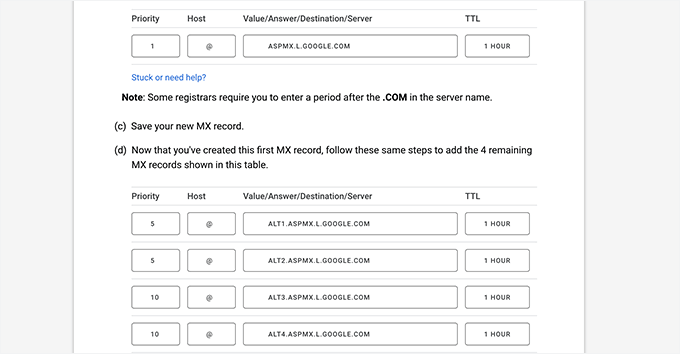
'Refers to' alanına "@" yazabilir ve ardından Google Workspace'in Mail Server altında sağladığı MX kayıt değerini yapıştırabilirsiniz.
Ayrıca bir öncelik – genellikle ilk kayıt için 1 – ve bir TTL (Time To Live) ayarlamanız gerekecektir; bu genellikle varsayılan olarak bırakılabilir veya daha hızlı yayılma için en kısa seçeneğe ayarlanabilir.
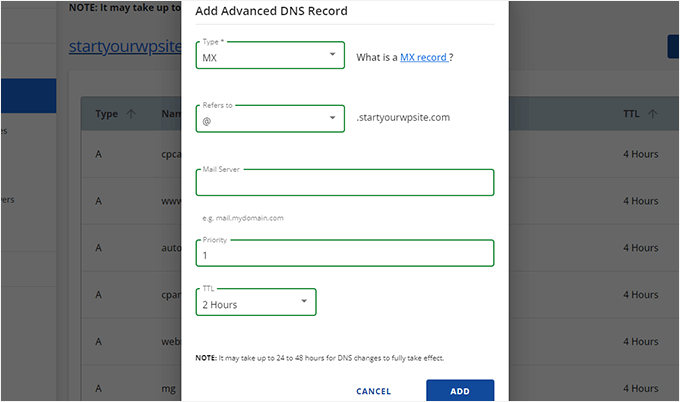
Kaydı kaydedin, ardından Google'ın size verdiği ek MX girişleri için işlemi tekrarlayın.
Tüm MX kayıtları eklendikten sonra, Google Workspace sekmesine geri dönün ve 'Activate Gmail' düğmesine tıklayın.
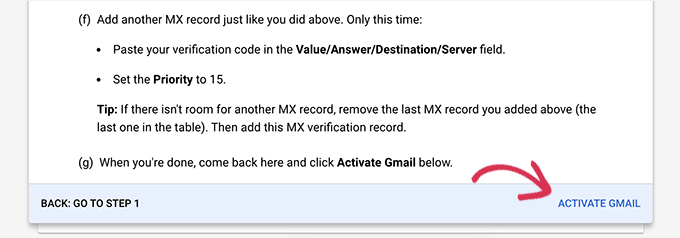
Google kayıtlarınızı doğrulayacak ve her şey doğruysa, bir başarı mesajı göreceksiniz. O noktadan itibaren Gmail, iş alan adınızı kullanarak e-posta göndermeye ve almaya hazır olacaktır.
Adım 4: Özel alan adınızla Gmail kullanma
Her şey ayarlandıktan sonra, gmail.com adresine giderek ve özel alan adınızın e-posta adresi ve şifresiyle oturum açarak e-postanıza erişebilirsiniz.
Arayüzü normal Gmail ile tamamen aynıdır, ancak artık tüm e-postalar @gmail.com yerine özel alan adınızı gösterecektir.
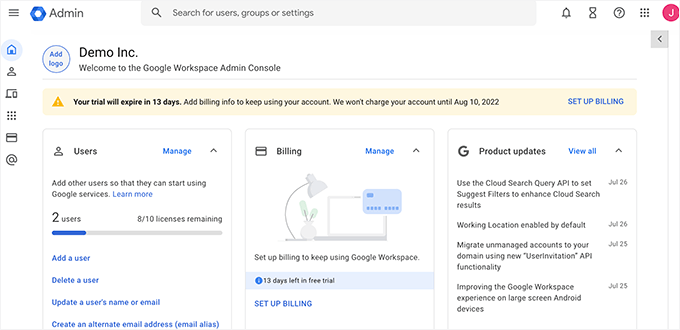
Daha fazla kullanıcı eklediyseniz, ekibiniz de giriş kimlik bilgileriyle Google Drive, Takvim ve Dokümanlar'a otomatik olarak erişebilecektir.
Ayrıca, herkesin aynı platformda belgeleri paylaşmasına ve toplantıları zamanlamasına izin vererek, ekip iletişimini ve işbirliğini daha sorunsuz hale getirir.
Mobil erişim için kullanıcılar Gmail uygulamasını indirebilir ve iş e-posta hesaplarını ekleyebilir. Kurulum otomatiktir – sadece e-posta adresini ve şifreyi girin, uygulama gerisini halleder.
Daha ayrıntılı talimatlara ihtiyacınız varsa, lütfen Gmail ve Google Workspace ile profesyonel e-posta ayarlama kılavuzumuza bakın.
🔗Alternatif: Microsoft 365, Word, Excel, PowerPoint ve Outlook ile birlikte gelen Google Workspace'e güçlü bir alternatiftir. E-posta barındırma ve üretkenlik uygulamalarının yanı sıra, kurumsal düzeyde depolama ve gelişmiş güvenlik sunar.
5. Zoho Mail
⭐ En İyi: Sonsuza dek ücretsiz bir çözüm isteyen küçük ekipler için
 | ✅ 5 kullanıcı, her biri 5 GB ile ücretsiz plan ✅ Webmail, mobil uygulamalar ve yönetici kontrolleri içerir |
| ❌ Ücretsiz planda gelişmiş özellikler yok (IMAP/POP gibi) ❌ Kullanıcı başına depolama 5 GB ile sınırlı ❌ Reklamlar ve premium planlar için yükseltme teklifleri |
Zoho Mail, ücretsiz bir e-posta barındırma çözümü sunar, ancak kullanmak için yine de bir alan adına ihtiyacınız olacaktır. Sürekli ücretsiz planı, her biri 5 GB depolama alanına sahip 5 kullanıcıya kadar destekler. Devam eden maliyetler olmadan profesyonel bir e-posta isteyen küçük ekipler veya tek kişilik girişimciler için idealdir.
Zoho Mail'i öne çıkaran şey, tipik tüketici e-posta hizmetlerinin aksine, özellikle iş kullanımı için tasarlanmış olmasıdır. Ücretsiz planda, ekibinizi yönetmek için temel yönetici denetimleriyle birlikte temiz, reklamsız bir arayüz elde edersiniz.
Adım 1: Zoho Mail ücretsiz planına kaydolun
İlk olarak, bir Zoho Mail hesabı için kaydolalım.
Zoho Mail fiyatlandırma sayfasında, Sürekli Ücretsiz Planı bulmak için çok aşağı kaydırabilirsiniz. Bulduğunuzda, kayıt işlemine başlamak için 'Şimdi Kaydol' düğmesine tıklayın.
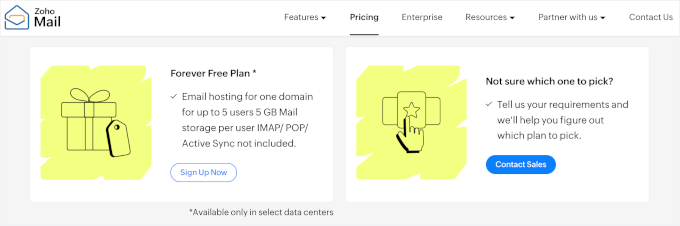
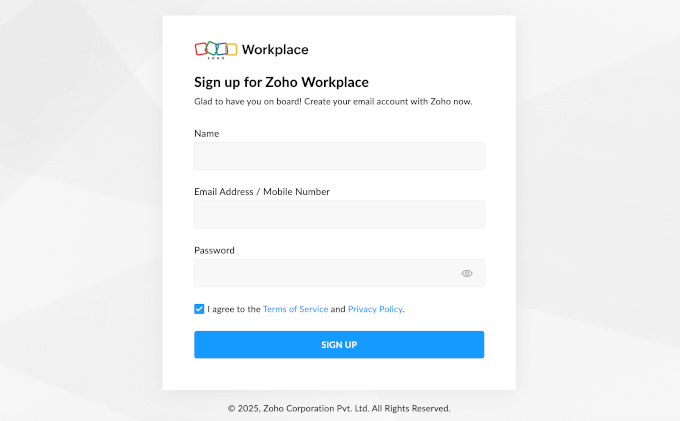
Ardından, adınızı girebileceğiniz, e-posta adresinizi seçebileceğiniz ve güçlü bir şifre oluşturabileceğiniz bir kayıt formu göreceksiniz.
Bundan sonra, hizmet şartlarını ve gizlilik politikasını gözden geçirin, kabul etmek için kutuyu işaretleyin ve devam etmek için ‘Kaydol’ düğmesine tıklayın.
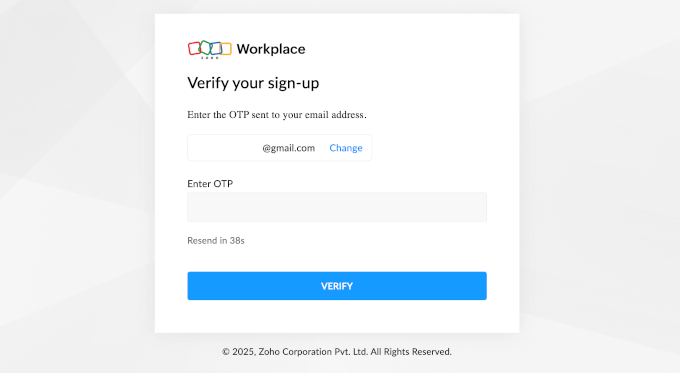
Kaydolmayı tamamlamak için Zoho'nun e-postanıza gönderdiği onay bağlantısına tıklayarak kaydınızı doğrulayın.
Bu, hesabınızı etkinleştirecek ve başlamanızı sağlayacaktır.
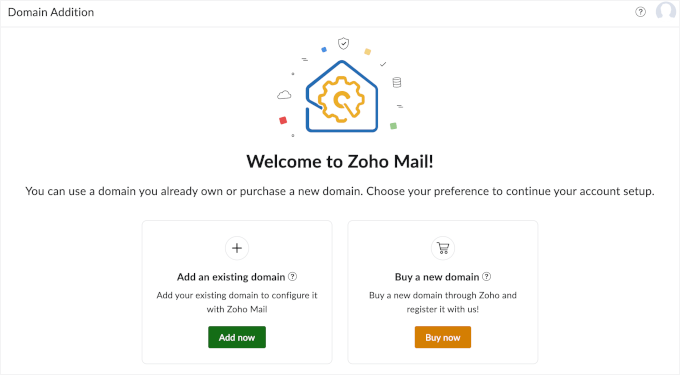
Hesap etkinleştirildikten sonra Zoho Mail kurulum sihirbazını göreceksiniz.
Burada, mevcut alan adınızı bağlamak için 'Şimdi Ekle'ye tıklayabilirsiniz.
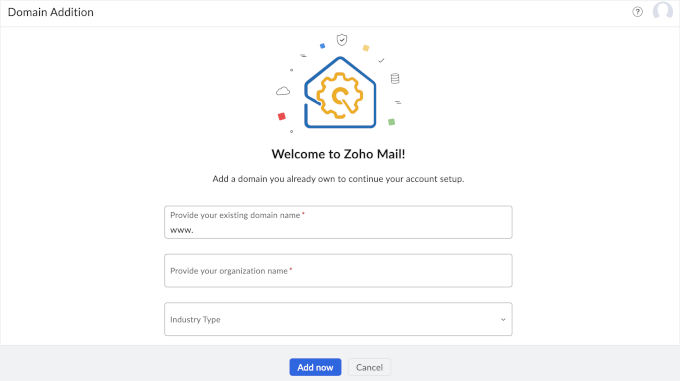
Bundan sonra, alan adınızı girebilir, kuruluş adınızı yazabilir ve sektörünüzü seçebilirsiniz.
Devam etmek için ‘Şimdi Ekle’ düğmesine tıklayın.
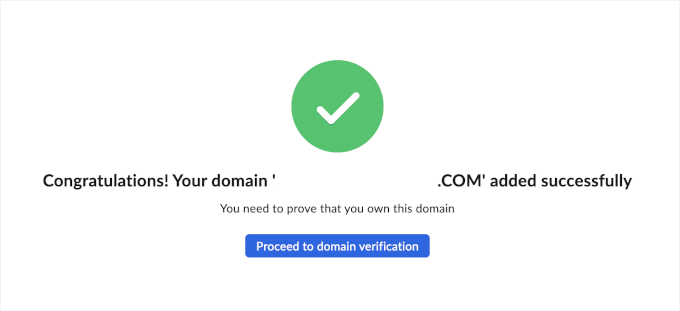
Sonraki ekranda bir başarı mesajı göreceksiniz.
Bu açılır pencere ayrıca alan adınızı doğrulamanızı ister. ‘Alan adı doğrulama işlemine devam et’ düğmesine tıklayın.
Adım 2: Özel alan adınızı ekleyin ve doğrulayın
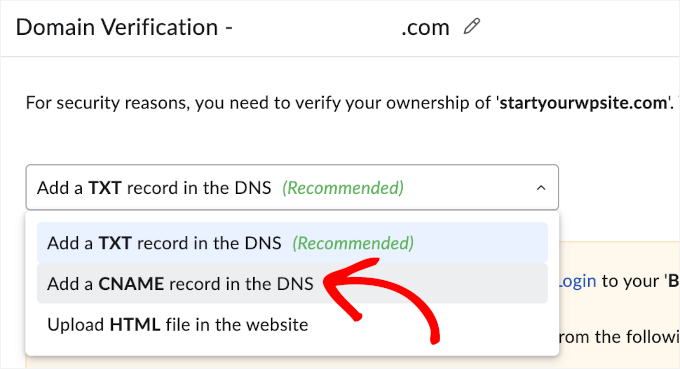
Zoho Mail'i kullanabilmeniz için kullanmak istediğiniz alan adının sahibi olduğunuzu kanıtlamanız gerekecektir.
Zoho birkaç doğrulama yöntemi sunar, ancak en kolayı genellikle alan adınızın DNS ayarlarına bir CNAME kaydı eklemektir.
📝 Not: IMAP ve POP erişimi (Outlook veya Apple Mail gibi e-posta istemcilerini kullanmanıza olanak tanır) yalnızca ücretli planlarda mevcuttur.
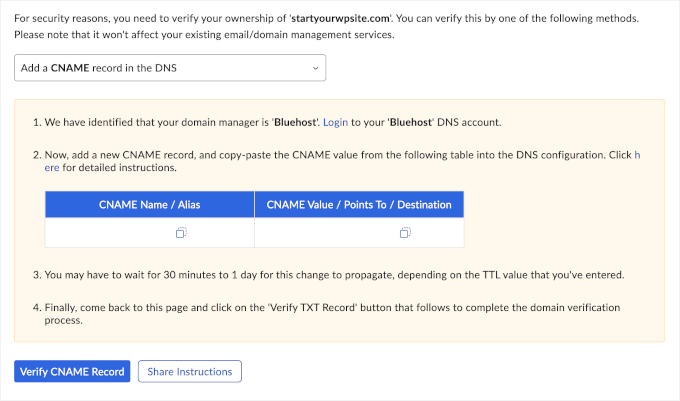
CNAME yöntemini seçtikten sonra, CNAME Adı / Takma Adınız ve CNAME Değeri / Hedef / Hedefini göreceksiniz.
Bu sekmeyi açık tutabilir veya bu ayrıntıları parola yöneticisi gibi güvenli bir yere kopyalayıp saklayabilirsiniz.
Şimdi, CNAME kayıtlarınızı alan adı kaydedicinize eklemeniz gerekecek.
Örneğin, Bluehost kullanıyorsanız, Bluehost kontrol panelinize giriş yapabilir ve 'Web Sitesi' bölümüne gidebilirsiniz. Ardından, web sitenizin yanındaki 'Yönet'e tıklayabilirsiniz.
Bir sonraki ekranda, 'Alan Adları' sekmesine gitmek isteyeceksiniz.
Bundan sonra, kayıtlı alan adınızın satırının sonundaki üç noktalı düğmeye tıklayabilirsiniz. Açılan menüden 'Gelişmiş DNS Düzenleyici'yi seçin.
Bu sizi Bluehost panelinizdeki DNS sekmesine götürecektir, burada tüm DNS kayıtlarınızı görebilirsiniz.
Burada, CNAME kayıtlarınızı eklemek için '+ Kayıt Ekle'ye tıklayalım.
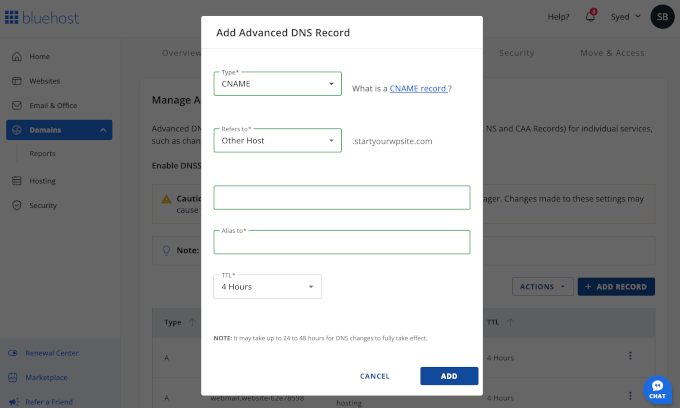
Bu, 'Gelişmiş DNS Kaydı Ekle' açılır penceresini açacaktır.
Alanlarda nasıl gezineceğiniz aşağıdadır:
- 'Tür' açılır menüsünü açın ve CNAME'i seçin.
- 'Yönlendiriyor' alanında, 'Diğer Ana Bilgisayar'ı seçin. Ardından Zoho'nun size verdiği CNAME Değeri / Hedef / Hedef'i yapıştırabileceğiniz yeni bir alan göreceksiniz.
- 'Takma Ad' alanına CNAME Takma Adınızı girin.
- TTL'yi (Yaşam Süresi) ayarlayın.
TTL, sunuculara DNS kayıtlarınızı güncellemeler için tekrar kontrol etmeden önce ne kadar süreyle saklamaları veya önbelleğe almaları gerektiğini söyler. Daha hızlı kurulum için mevcut en kısa TTL seçeneğini seçin.
Tamamlandığında, 'Ekle'ye tıklayabilirsiniz ve Bluehost bu yeni yapılandırmayı işleyecektir. Doğrulama süreci genellikle 15-30 dakika sürer, ancak bazı durumlarda 24 saate kadar sürebilir.
Şu anda doğrulamanızın tamamlanıp tamamlanmadığını Zoho sekmesine dönüp ‘CNAME Kaydını Doğrula’ya tıklayarak kontrol edebilirsiniz.
Devam etmekte olup olmadığını veya başarılı olup olmadığını size bildirecektir.
Adım 3: MX, SPF ve DKIM kayıtlarını güncelleme
Alan adınız doğrulandıktan sonra Zoho, DNS'nizi doğru MX kayıtlarıyla güncellemeniz konusunda size rehberlik edecektir. Gelen e-postaları Zoho'nun sunucularına yönlendirenler bunlardır, bu nedenle bunlar esastır.
MX kayıtlarını e-postanız için bir adres değişikliği formu gibi düşünebilirsiniz. Zoho'nun MX kayıtlarını ekleyerek internetin posta hizmetine şunu söylüyorsunuz: “Bundan böyle @alanadiniz.com için tüm postaları Zoho gelen kutuma gönderin.”
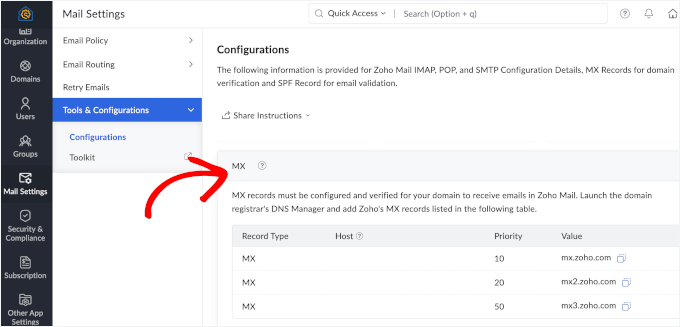
Bunu yapmak için önce Zoho hesap konsolunuzdaki MX kayıt bilgilerini almanız gerekir.
Yalnızca Posta Ayarları » Araçlar ve Yapılandırma bölümüne gidin. Ardından, ‘MX’ bölümünü bulmak için paneli aşağı kaydırabilirsiniz.
Bu tarayıcı sekmesini açık tutabilir veya MX kayıtlarınızı güvenli bir yere kaydedebilirsiniz.
Şimdi, Bluehost panelinizdeki DNS sekmesinde, varsa alan adınız için mevcut MX kayıtlarını kaldırmanız gerekecektir.
Bunu yaptıktan sonra ‘+ Kayıt Ekle’ye tıklayabilirsiniz.
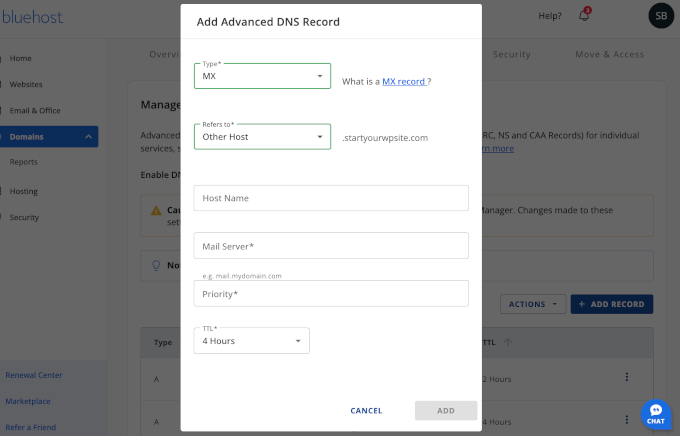
Görünen açılır pencerede Zoho'nun MX kayıtlarını ekleyebilirsiniz.
‘Gelişmiş DNS Kaydı Ekle’ açılır penceresinde, türü MX olarak ayarlayın, ‘Yönlendiriyor’ alanında ‘Diğer Ana Bilgisayar’ı seçin ve MX ayrıntılarınızı girin.
Ardından, TTL'nizi (Yaşam Süresi) mevcut en kısa seçeneğe ayarlayabilir ve ‘Ekle’ye tıklayabilirsiniz.
Bundan sonra, Zoho Araçlar ve Yapılandırma sekmenize SPF ve DKIM kayıtları eklemeniz için istemler göreceksiniz.
Bunlar, DNS ayarlarınıza yerleştirdiğiniz TXT kayıtlarıdır:
- SPF, posta sunucularına alan adınız adına hangi sağlayıcıların e-posta gönderebileceğini söyler.
- DKIM, iletilerinize değiştirilmediğini kanıtlamak için dijital bir imza ekler.
SPF ve DKIM eklemek, e-postalarınızın spam klasörlerine düşmesini önlemeye ve alan adınızı taklitçilikten korumaya yardımcı olur. Zoho, CNAME ve MX kayıtlarıyla yaptığınız gibi kopyalayıp yapıştıracağınız tam değerleri size sunar.
Adım 4: API aracılığıyla WordPress'e bağlanın (e-posta teslimini iyileştirmek için isteğe bağlı)
Zoho Mail hesabınız tamamen kurulduktan ve alan adınız doğrulandıktan sonra, doğrudan WordPress sitenizden veya diğer uygulamalardan e-posta göndermek isteyebilirsiniz.
Varsayılan olarak WordPress, güvenilir olmayan ve işlem e-postalarının (form bildirimleri veya WooCommerce makbuzları gibi) spam'e düşmesine neden olabilen PHP mail fonksiyonunu kullanır.
Bunu önlemek için, e-postaları daha yüksek teslim edilebilirlik için uygun bir posta sunucusu aracılığıyla gönderen Basit Posta Aktarım Protokolünü (SMTP) yapılandırabilirsiniz.
İyi haber şu ki, WordPress için en iyi SMTP eklentisi olan WP Mail SMTP, API aracılığıyla Zoho Mail entegrasyonunu destekliyor. Bu, WordPress e-postalarınızı doğrulanmış Zoho hesabınız üzerinden yönlendirerek, spam klasörü yerine gelen kutusuna ulaşmalarını sağlar.
Aslında, WPBeginner'da e-posta teslim edilebilirliğini iyileştirmek için bunu kullanıyoruz. Daha fazla bilgi edinmek için tam WP Mail SMTP incelememize bakın.
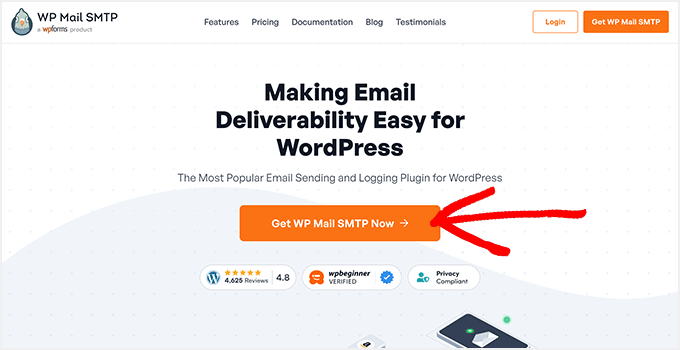
Başlamak için, web sitelerindeki 'Şimdi WP Mail SMTP Al' düğmesine tıklayarak bir WP Mail SMTP hesabı oluşturabilirsiniz.
📝 Not: Zoho Mail entegrasyonunu doğrudan WordPress içinde kullanmak için WP Mail SMTP Pro'ya ihtiyacınız olacak. Ancak, Brevo ve SendLayer gibi daha popüler e-posta hizmetleriyle temel SMTP işlevselliğini test etmek için önce deneyebileceğiniz eklentinin ücretsiz bir sürümü de mevcuttur.
Ardından, WP Mail SMTP eklentisini kurup etkinleştirebilirsiniz. WP Mail SMTP hesabınızdaki lisans anahtarını kullanarak yükseltme yapacaksınız.
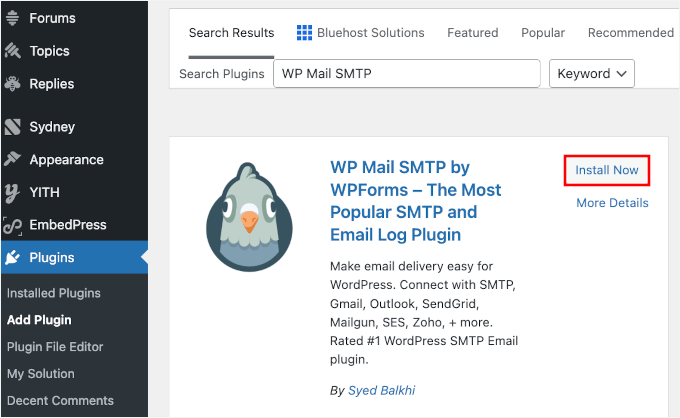
WordPress yönetici alanınızdan Eklentiler » Yeni Eklenti Ekle'ye gidin.

Sonraki ekranda, WP Mail SMTP'yi aramak için arama çubuğunu kullanabilirsiniz.
Arama sonuçlarında, ‘Şimdi Yükle’ye ve ardından göründüğünde ‘Etkinleştir’e tıklamanız yeterlidir. Yardıma ihtiyacınız olursa, bir WordPress eklentisinin nasıl kurulacağına dair kılavuzumuza bakabilirsiniz.
Yüklendikten ve etkinleştirildikten sonra Pro lisansınızı etkinleştirmeniz gerekecektir.
Bunu yapmak için WP Mail SMTP » Ayarlar'a gidin, ardından lisans anahtarınızı ilgili alana yapıştırın ve 'Bağlan'a tıklayın.
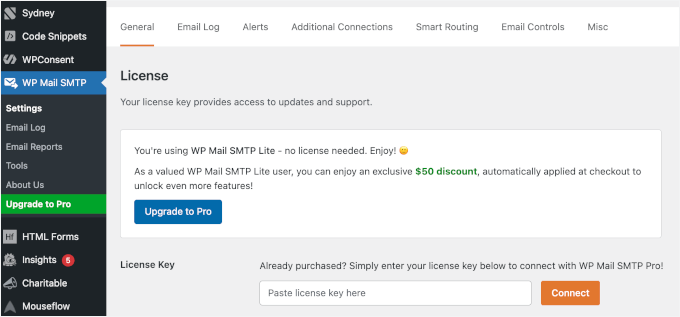
Doğrulandıktan sonra, 'Posta Gönderici' bölümüne aşağı kaydırabilirsiniz.
Burada, radyo düğmesine tıklayarak Zoho Mail'i seçelim.
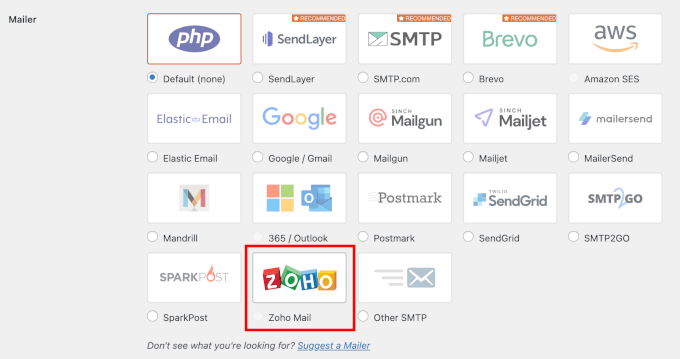
Bu, Posta Gönderici bölümünün altında İstemci Kimliği ve İstemci Sırrı'nızı eklemek için yeni alanlar açacaktır.
Burada, Zoho API bağlantısı oluşturmak için ihtiyacınız olacak Yönlendirme URI'niz için kopyalama düğmesine tıklayalım.
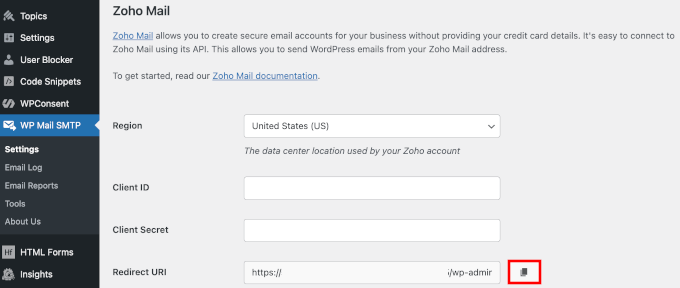
Hayır, yeni bir tarayıcı sekmesi açalım ve Zoho API konsoluna gidelim.
API'ye ilk kez erişiyorsanız, 'Başlarken' düğmesini göreceksiniz – devam edin ve tıklayın. Daha önce bir uygulama oluşturduysanız, bunun yerine sağ üst köşedeki + İstemci Ekle düğmesini arayın.

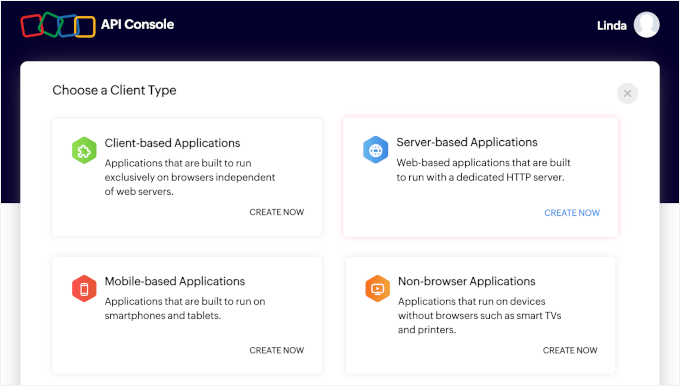
Ardından, bir istemci türü seçmeniz istenecektir.
Bu kurulum için 'Sunucu Tabanlı Uygulamalar'ı seçin.
Ardından, uygulama ayrıntılarınızı doldurma zamanı.
Uygulamanıza bir ‘İstemci Adı’ verebilirsiniz – bu, uygulamalarınızı ayırt etmenize yardımcı olacak herhangi bir şey olabilir, örneğin web sitenizin adı. Ardından, ‘Ana Sayfa URL’si’ alanına web sitenizin URL'sini girin.
'Yetkili Yönlendirme URI'leri' alanı için, WP Mail SMTP ayarlarınızdaki 'Yönlendirme URI'si' alanından gelen değeri yapıştırabilirsiniz.
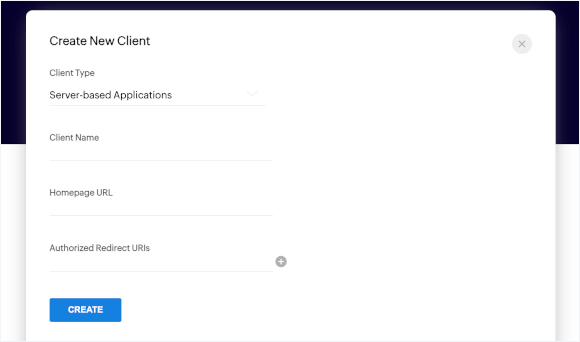
Tüm bilgiler girildikten sonra 'Oluştur'a tıklayın.
Zoho daha sonra İstemci Kimliğinizi ve İstemci Sırrınızı gösterecektir. Her ikisini de dikkatlice kopyalayın ve WP Mail SMTP ayarlarınızdaki ilgili alanlara yapıştırın.
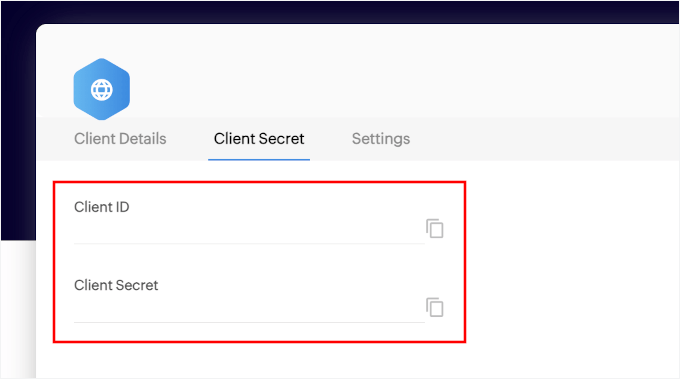
Bağlantınızı yetkilendirmeden önce, İstemci Kimliği ve sır bilgilerinizi kaydetmeniz gerekecektir. Sayfayı aşağı kaydırın ve ‘Ayarları Kaydet’e tıklayın.
Ayarlar güncellendikten sonra, ‘Eklentinin Zoho Mail hesabınızı kullanarak e-posta göndermesine izin ver’ düğmesine tıklayın.
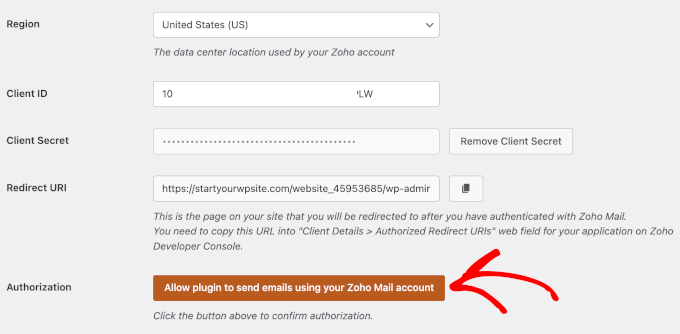
Bu işlem tamamlandıktan sonra ayarlarınızı kaydedebilir ve her şeyin çalıştığından emin olmak için bir test e-postası gönderebilirsiniz.
Doğru şekilde kurulduğunda, WordPress Zoho Mail hesabınızı kullanarak güvenilir bir şekilde e-posta gönderecektir.
Adım 5: 5 adede kadar kullanıcı posta kutusu oluşturun
Son olarak, Zoho Mail yönetici konsolunu inceleyelim. Her şeyi yönettiğiniz yer burasıdır ve kuruluşunuzun e-postasının sorunsuz çalışmasını sağlamak için araçlarla doludur.
İşte hızlı bir genel bakış:
- Raporlama Kontrol Paneli – Alan adları, gruplar, kullanıcılar ve e-posta istatistikleri dahil olmak üzere hesap ayrıntılarınızın bir özetini görün.
- Kuruluş Menüsü – Genel kuruluş ayrıntılarını yönetin.
- Alanlar Menüsü – Hesabınızla ilişkili alanları ekleyin veya kaldırın.
- Kullanıcılar Menüsü – Ekibiniz için kullanıcı hesapları ekleyin, kaldırın, içe aktarın veya dışa aktarın.
- Gruplar – Dahili ve harici iletişimi kolaylaştırmak ve gelen kutularınızı düzenli tutmak için gruplar oluşturun.
- Posta Ayarları – Yönlendirme, denemeler ve diğer e-posta yapılandırmalarını ayarlayın.
- Güvenlik Araçları – İki faktörlü kimlik doğrulamayı ayarlayın, kullanıcı rollerini yönetin ve istenmeyen e-postaları engelleyin.
- Abonelik – Ücretli bir plandaysanız, aboneliğinizi buradan yönetin.
- Entegrasyonlar – Zoho Mail'i diğer Zoho uygulamalarıyla bağlayabileceğiniz veya Dropbox ve Google Drive gibi üçüncü taraf depolama hizmetlerine bağlayabileceğiniz yer burasıdır.
Konsol, ekibinizi organize ve güvende tutarken e-posta kurulumunuzu yönetmeyi kolaylaştırır:
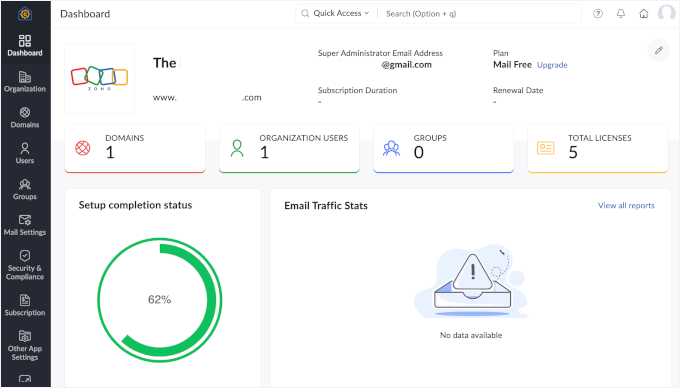
Ekibiniz için e-posta hesapları oluşturmak üzere ‘Kullanıcılar’ sekmesine gidebilirsiniz.
Sadece üzerine tıklayın.
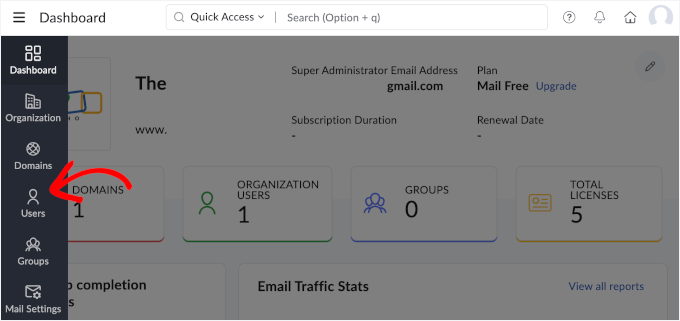
Bu sizi Zoho Mail Kullanıcıları sayfasına götürecektir.
Yeni bir kullanıcı eklemek için ‘+’ düğmesine tıklayın.
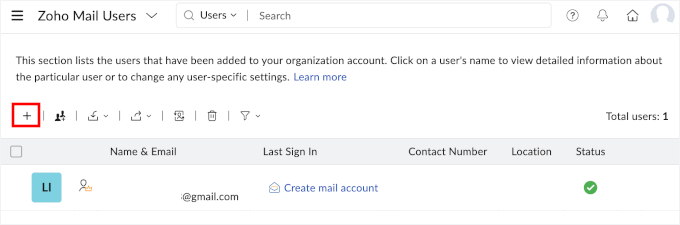
Bundan sonra, her ekip üyesinin adını, soyadını ve kullanıcı adını girebilirsiniz.
Ardından, ‘Otomatik oluştur’ seçeneğine tıklayarak ve ‘İlk girişte kullanıcıların şifrelerini değiştirmelerini zorunlu kıl’ kutusunu işaretleyerek her hesap için geçici şifreler ayarlayabilirsiniz.
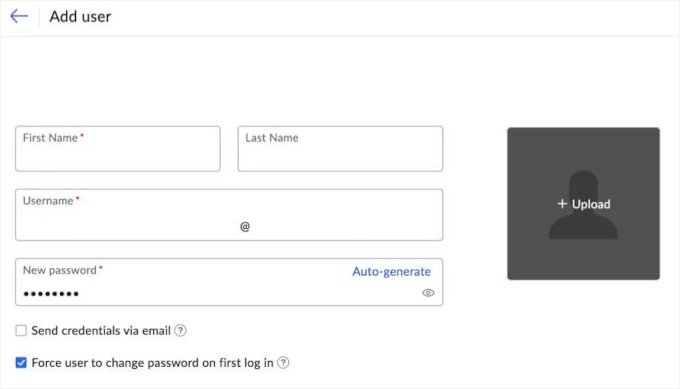
Kullanıcı kaydınızı kaydetmek için ‘Ekle’ye tıklamayı unutmayın.
Ücretsiz planda, her biri 5 GB depolama alanına sahip en fazla 5 e-posta hesabı oluşturabilirsiniz. İhtiyaç duydukça işlemi tekrarlayın.
Bu işlem tamamlandıktan sonra, ekibiniz mail.zoho.com adresine giderek ve özel e-posta adresleri ve geçici şifreleriyle oturum açarak e-postalarına erişebilecektir.
6. Mail.com
⭐ En İyisi: Ücretsiz, hızlı kurulum isteyen bireyler için
 | ✅ Çok depolama alanı (65 GB) ile ücretsiz kullanım ✅ @consultant.com, @engineer.com gibi birçok alan adı seçeneği ✅ Barındırma veya alan adı satın alma gerekmez |
| ❌ İşletmeler için sınırlı güvenilirlik (gerçekten kendi alan adınız değil) ❌ Reklam destekli platform ❌ Gelişmiş iş özellikleri yok |
Mail.com, profesyonel e-postaya farklı bir yaklaşım benimsiyor. Kendi alan adınızı kullanmak yerine, @consultant.com, @engineer.com veya @accountant.com gibi düzinelerce profesyonel görünümlü seçenek arasından seçim yapabilirsiniz.
Alan adına sahip olmasanız da, bu adresler Gmail veya Yahoo gibi standart ücretsiz e-postalardan daha güvenilir görünür. Ayrıca kurulumu hızlıdır, böylece sadece birkaç dakika içinde profesyonel görünümlü bir e-postaya sahip olabilirsiniz.
✋ Dikkat: Mail.com yalnızca belirli ülkelerde mevcuttur. Desteklenmeyen bir bölgedeyseniz, kayıt, IP adresinize göre engellenebilir veya Almanya, Avusturya veya İsviçre'deki GMX gibi yerel hizmetlere yönlendirilebilirsiniz.
Adım 1: Mail.com'da kaydolun
Mail.com ile başlamak için web sitelerine gidin ve sağ üst köşedeki ‘Kaydol’ düğmesine tıklayın.
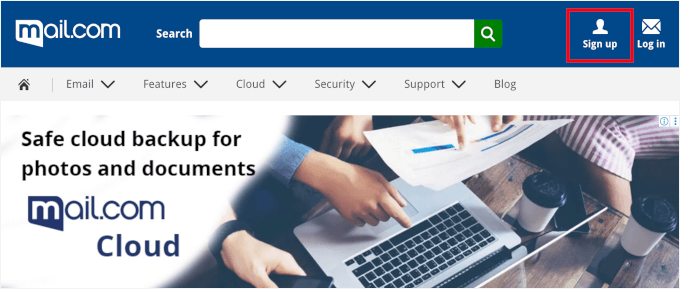
Basit bir kayıt formu göreceksiniz.
İlk olarak, adınız ve doğum tarihiniz gibi kullanıcı bilgilerinizi girin.
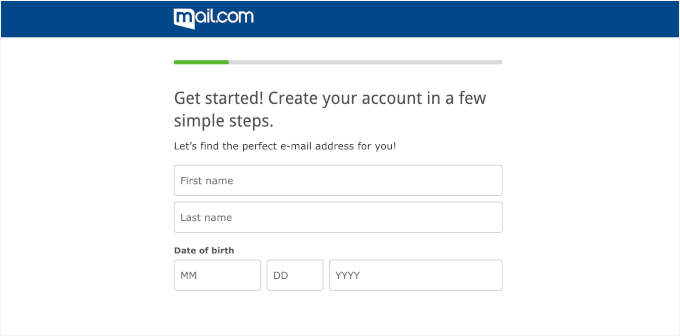
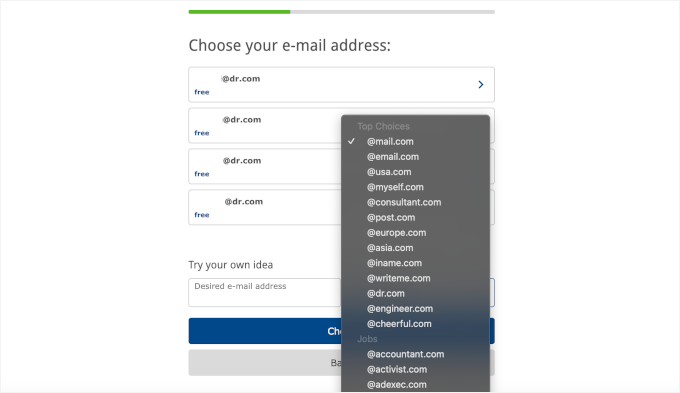
Ardından, e-posta adresinizi seçeceksiniz.
Mail.com'un eklediğiniz kullanıcı bilgilerine göre birkaç kullanılabilir seçenek sunduğunu görebilirsiniz. Ancak 100'den fazla alan adını kullanarak kendi istediğiniz e-postayı da oluşturabilirsiniz.
En iyi seçenekler arasında consultant.com, writeme.com ve engineer.com bulunmaktadır. 'İşler' bölümünde accountant.com, contractor.com, graphic-designer.com ve programmer.net gibi daha fazla seçenek bulacaksınız.
Projeniz için en iyisini bulmak üzere bu açılır menüye göz atmanız yeterlidir.
📝 Not: Bunların profesyonel görünebileceğini, ancak kendi şirket alan adınızı kullanmakla aynı marka bilinirliğini taşımayacağını unutmayın.
Alan adınızı ve kullanıcı adı kombinasyonunuzu seçtikten sonra Mail.com kullanılabilirliği kontrol edecek ve hesap oluşturmaya devam etmenize izin verecektir.
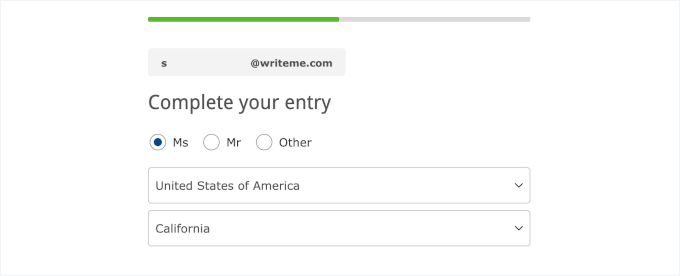
Bundan sonra, ek bilgileri tamamlayacaksınız.
Buna nasıl hitap edilmesini istediğiniz ve konumunuz dahildir.
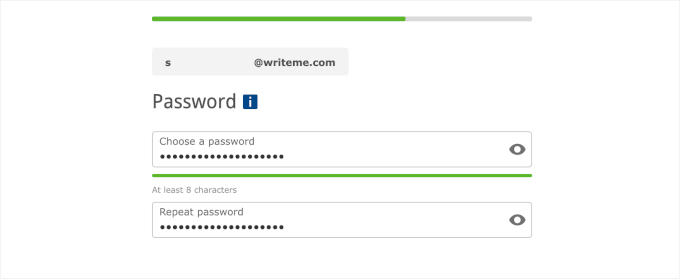
Bir sonraki ekranda güçlü bir şifre oluşturmanız gerekecek.
Şifreniz en az sekiz karakter uzunluğunda olmalı ve büyük/küçük harf, rakam ve özel karakterlerin bir karışımını içermelidir.
Ardından, telefon numaranızı kullanarak bir kurtarma seçeneği eklemeniz istenecektir.
Bu, kilitlenmeniz durumunda parolanızı sıfırlayabilmeniz için gereklidir.
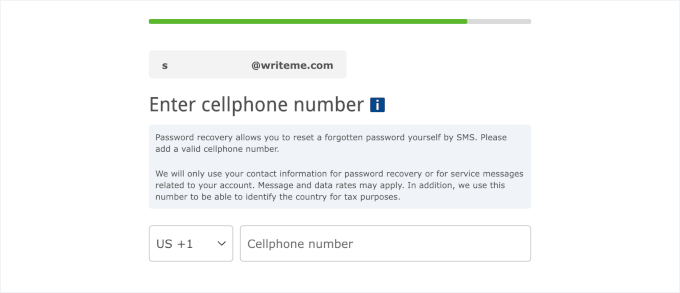
Bundan sonra, robot olmadığınızı kanıtlamak için CAPTCHA'yı tamamlayın, Hüküm ve Koşulları gözden geçirin ve 'Kabul Et' düğmesine tıklayın.
İşte bu kadar! Yeni Mail.com hesabınız hazır ve gelen kutunuzu herhangi bir cihazda hemen kullanmaya başlayabilirsiniz.
Adım 2: Mail.com kontrol panelinizi keşfedin
Mail.com hesabınızı etkinleştirdikten ve giriş yaptıktan sonra doğrudan E-posta bölümüne yönlendirileceksiniz. Burası mesaj gönderme ve alma ana merkezinizdir, ancak yapabileceğiniz daha çok şey var:
- Bulut – Belgelerinizi veya fotoğraflarınızı saklayın ve yönetin.
- Kişiler – E-posta gönderdiğiniz herkesi takip edin.
- Organizatör – Randevular veya hatırlatıcılar ayarlayın.
- Daha Fazla – Hesabınızı kişiselleştirmek için renk ve dil ayarları gibi ek seçeneklere erişin.
- Hesap – Kişisel bilgileri güncelleyin, parolanızı değiştirin veya güvenlik ayarlarını düzenleyin.
- Ayarlar (klasör listenizin altında) – E-posta tercihlerini ayarlayın, aktif oturumları yönetin ve iş akışınıza uyacak diğer değişiklikleri yapın.
Ancak, bunun ücretsiz, reklam destekli bir hizmet olduğu için bazen arayüzde reklamlar görebilirsiniz.
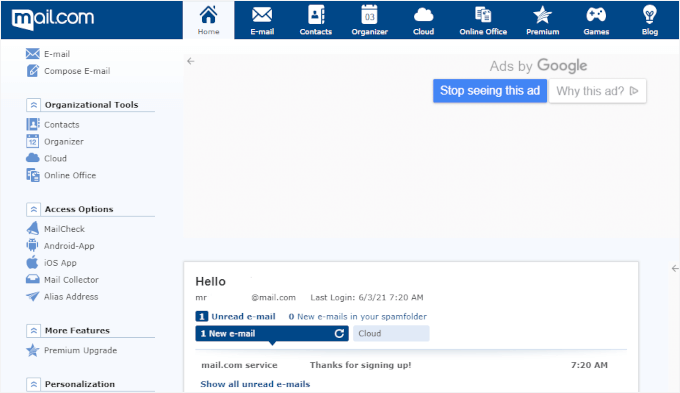
Bu bölümlere aşina olarak, kişileri kolayca yönetebilir, düzenli kalabilir ve Mail.com deneyiminizi özelleştirebilirsiniz.
Adım 3: Başka bir hesaptan e-postaları içe aktarın (isteğe bağlı)
Başka bir hesaptan e-postaları Mail.com gelen kutunuza getirmek istiyorsanız, bu kolaydır.
Kontrol panelinden, sayfanın üst kısmındaki E-posta simgesine tıklayın. Ardından, sol alt tarafa yakın, '+ E-posta hesabı ekle' bağlantısına tıklayın.
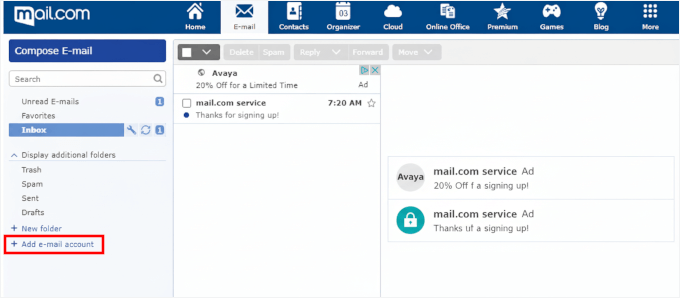
Sonra, içe aktarmak istediğiniz hesabın e-posta adresini ve parolasını girin.
Getirme işleminden sonra diğer sunucudaki e-postaları silip silmeyeceğinize ve e-postaları ayrı bir klasöre mi yoksa ayrı bir klasöre mi sıralayacağınıza karar verebilirsiniz.
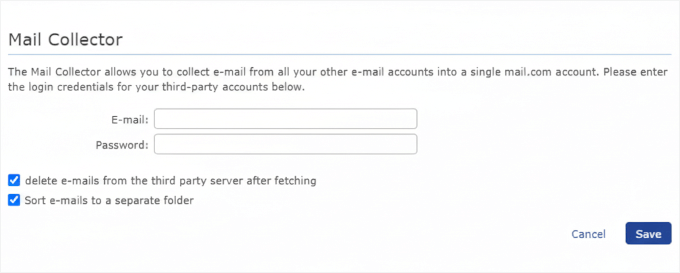
Tercihlerinizi yapılandırdıktan sonra 'Kaydet'e tıklayın.
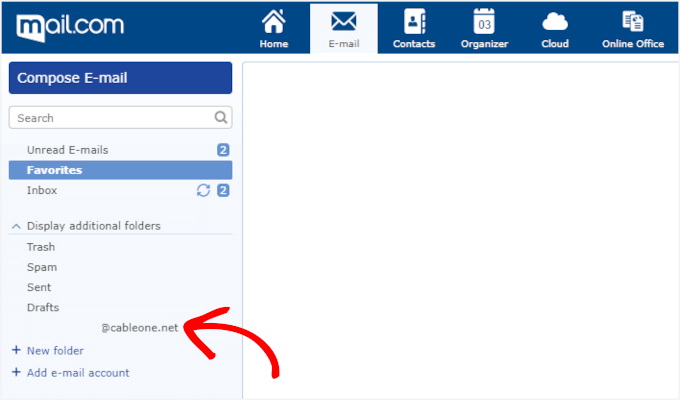
İçe aktarılan e-posta hesabınız artık sayfanın sol tarafında ‘Ek klasörleri göster’ açılır menüsünün altında görünecektir. Ve e-postalarınız Mail.com gelen kutunuza düşmeye başlayacaktır.
Adım 4: Yeni posta kutunuzu hemen kullanmaya başlayın
Mail.com size 65 GB depolama alanı sunar, bu da standart iş e-postaları için fazlasıyla yeterlidir.
Mail.com e-postanızı mobil uygulamalarından kontrol edebilir veya IMAP veya POP kullanarak Outlook veya Apple Mail gibi programlara kurabilirsiniz.
Profesyonel bir dokunuş için bu e-posta adresini kartvizitlerinizde, web sitenizde ve pazarlama materyallerinizde tutarlı bir şekilde kullanabilirsiniz. Özel bir alan adı olmasa da, tipik bir Gmail veya Yahoo adresinden daha güvenilir görünür.
Dikkate Aldığım Diğer Ücretsiz E-posta Alan Adı Sağlayıcıları
Yukarıdaki altı seçenek en iyi önerilerim olsa da, belirli durumlar için işe yarayabilecek birkaç başka sağlayıcıyı da test ettim.
Ana listeme girmeyen ancak bahsetmeye değer olanlar şunlardır:
IONOS
 | ✅ Genellikle deneme alan adlarıyla birlikte ücretsiz e-posta sunar ✅ Posta kutusu başına 2 GB depolama ✅ IONOS paneli üzerinden yönetimi kolay |
| ❌ Ücretsiz süre sınırlı — yenilemeler ek ücrete tabidir ❌ Uzun vadeli ölçeklendirme için ideal değil ❌ Destek bölgeye göre değişiklik gösterir | |
| ⭐ En İyi: Alan adı + e-postayı birlikte test eden kullanıcılar için |
DreamHost
 | ✅ Çoğu hosting planıyla birlikte ücretsiz e-posta ✅ Posta kutusu başına cömert 25 GB ✅ Reklamsız, temiz webmail arayüzü |
| ❌ Yeni başlayanlar için en kolay panel değil ❌ Depolama, birleştirilmiş değil, hesaba özeldir ❌ Yenileme maliyetleri ilk yıldan daha yüksek | |
| ⭐ En İyisi: Posta kutusu başına daha fazla depolama isteyen kullanıcılar |
InMotion Hosting
 | ✅ Sınırsız e-posta hesabı dahildir ✅ Posta kutusu başına 10 GB depolama ✅ Sağlam cPanel tabanlı yönetim |
| ❌ Hosting planları biraz daha yüksekten başlıyor ❌ ABD dışındaki veri merkezleri sınırlı | |
| ⭐ En İyisi: Birden fazla hesaba ihtiyaç duyan küçük ve orta ölçekli işletmeler |
Gerçekten En İyi Ücretsiz E-posta Alan Adı Seçeneği Hangisi?
Tüm sağlayıcıları denedikten sonra, çoğu küçük işletme sahibinin, web barındırma planlarıyla birlikte gelen ücretsiz özel e-posta ile başlamasının daha iyi olacağı görüşündeyim. Web siteniz ve e-postanız aynı yerde yönetildiği için en kolay ve en uygun maliyetli seçenektir.
WordPress hosting şirketleri olan Bluehost, Hostinger ve HostGator gibi firmalar, WordPress hosting paketleriyle birlikte ücretsiz iş e-posta adresleri de sunar. Bu sayede, alan adınızla uyumlu profesyonel bir e-postaya sahip olur ve her şeyi tek bir kontrol panelinden yönetme kolaylığını yaşarsınız.
İşletmeniz büyüdükçe, Google Workspace (kullanıcı başına ayda yaklaşık 6 ABD doları) gibi ücretli bir seçeneğe yükseltmeye değer. WPBeginner olarak biz de bunu kullanıyoruz çünkü sağlamdır, Google'ın uygulamalarıyla entegre olur ve mükemmel spam korumasına sahiptir.
Eğer tek girişimciyseniz veya çok küçük bir ekibiniz varsa, Zoho Mail'in ömür boyu ücretsiz planı harika bir seçimdir. Her biri 5 GB olmak üzere 5 adede kadar özel e-posta adresi sunar – bu, yeni başlayan çoğu küçük işletme için fazlasıyla yeterlidir.
E-posta Alan Adınızı Yönetmek İçin Ek İpuçları
E-postanızı kurmak sadece ilk adımdır. Sorunsuz bir şekilde yönetmenize yardımcı olacak birkaç pratik ipucu:.
- 🔐 E-posta güvenliğini ayarlayın. E-postalarınızın spam'e düşmesini önlemek ve alan adınızın itibarını korumak için barındırma sağlayıcınız aracılığıyla SPF ve DKIM kayıtlarını ekleyin. Çoğu barındırma sağlayıcısı size bu konuda rehberlik edecektir.
- 🧑💻 Tutarlı biçimler kullanın. Ekip üyeleri için firstname@yourdomain.com gibi profesyonel bir biçim ve genel kullanım için info@yourdomain.com veya support@yourdomain.com gibi işlevsel adresler kullanın.
- 🖋️ Temiz bir e-posta imzası oluşturun. İmzanıza adınızı, unvanınızı, şirketinizi, telefon numaranızı ve web sitenizi ekleyebilirsiniz. Böylece her e-posta, güven oluşturmak ve insanların size ulaşmasını kolaylaştırmak için bir fırsat haline gelir.
- 🗂️ Birden fazla adresle düzenli kalın. Çok sayıda e-posta adresiniz varsa, önemli e-postaları kaçırmamak için yönlendirme ayarlamak isteyeceksiniz. Örneğin, support@ ve sales@ adreslerini ana gelen kutunuza yönlendirebilirsiniz.
- 💵 Ne zaman yükseltme yapacağınızı bilin. Ücretsiz planlar başlamak için harikadır, ancak daha fazla depolama alanına, gelişmiş güvenliğe veya takvimler ve belge paylaşımı gibi araçlara ihtiyacınız varsa, ücretli bir çözüme geçme zamanı gelmiş demektir.
SSS: İşletmeniz İçin Ücretsiz E-posta Alan Adları
Barındırma satın almadan ücretsiz bir e-posta alan adı alabilir miyim?
Barındırma olmadan gerçekten ücretsiz bir e-posta alan adı arıyorsanız, Mail.com en iyi tercihinizdir. @consultant.com veya @engineer.com gibi alan adlarından birini kullanarak en fazla bir ücretsiz adrese kaydolabilirsiniz.
Alternatif olarak, Zoho Mail'in Ömür Boyu Ücretsiz planıyla, kişisel bir Zoho e-postası (kullaniciadi@zoho.com gibi) oluşturabilirsiniz, ancak bu pek profesyonel görünmeyebilir.
Barındırma değiştirdiğimde e-postamı saklayabilir miyim?
Evet, barındırma hizmeti değiştirirken e-postanızı koruyabilirsiniz, ancak süreç e-postanızın nasıl ayarlandığına bağlıdır.
Google Workspace veya Zoho Mail gibi bağımsız bir e-posta hizmeti kullanıyorsanız, e-postanız barındırma sağlayıcınızdan tamamen bağımsız kalır.
E-postanız web barındırıcınızla barındırılıyorsa, e-postalarınızı taşımanız ve alan adınızın MX kayıtlarını yeni sağlayıcınıza işaret edecek şekilde güncellemeniz gerekir.
Ücretsiz e-posta iş kullanımı için güvenli midir?
Ücretsiz e-posta hizmetleri iş kullanımı için güvenli olabilir, ancak güvenlik seviyesi sağlayıcıya göre değişiklik gösterir. Google Workspace ve Zoho Mail gibi hizmetler, spam koruması ve güvenli bağlantılar dahil olmak üzere ücretsiz katmanlarında bile güçlü güvenlik özellikleri sunar.
Ancak, ücretsiz barındırma tabanlı e-postanın genellikle daha temel güvenlik özellikleri vardır, bu nedenle hassas iş iletişimlerini yönetiyorsanız veya gelişmiş güvenlik uyumluluğuna ihtiyacınız varsa ücretli bir e-posta hizmetine yükseltmeyi düşünün.
Alan Adları İçin Diğer Faydalı Uzman Rehberleri
Umarım bu rehber işiniz için ücretsiz bir e-posta alan adı almanıza yardımcı olmuştur.
Bu rehberin faydalı olduğunu düşünüyorsanız, şunlarla ilgili diğer rehberlerimizi de görmek isteyebilirsiniz:
- Başlangıç Rehberi: Alan Adı Nedir ve Alan Adları Nasıl Çalışır?
- Alan Adı ile Web Barındırma Arasındaki Fark Nedir (Açıklamalı)
- Bir Alan Adı Nasıl Yenilenir (Tüm Büyük Barındırma Kayıt Kuruluşları)
- Alan Adı Kullanılabilirliğini Kontrol Etme (Kolay Alan Adı Arama Araçları)
- En İyi Google Alan Adı Alternatifleri (Karşılaştırıldı)
- WordPress Siteniz İçin MX Kayıtları Nasıl Değiştirilir (Adım Adım)
Bu makaleyi beğendiyseniz, lütfen WordPress video eğitimleri için YouTube Kanalımıza abone olun. Bizi ayrıca Twitter ve Facebook'ta da bulabilirsiniz.



Dennis Muthomi
Ücretsiz seçenekler ile Google Workspace ve Microsoft 365 gibi ücretli çözümler arasındaki karşılaştırmayı özellikle faydalı buldum.
Ücretsiz bir barındırma hizmeti tarafından sağlanan e-postadan Google Workspace'e geçen biri olarak, daha iyi güvenlik, spam filtreleme ve diğer üretkenlik araçlarıyla entegrasyonun faydalarına tanıklık edebilirim.
Ücretsiz seçenekler için bir ipucu eklemek istiyorum: Özel e-posta alan adınızı kurarken SPF ve DKIM kayıtlarınızı da kurduğunuzdan emin olun.
Bu ek DNS kayıtları, e-posta teslim edilebilirliğine yardımcı olacak ve e-postalarınızın spam olarak işaretlenme olasılığını azaltacaktır.
Jiří Vaněk
Yorumunuza şu bilgiyi ekleyebilirim: SPF artık alan adları için bir gerekliliktir. Bir alan adında en azından bir SPF kaydı ayarlanmamışsa, muhtemelen @gmail.com adresine e-posta gönderemezsiniz çünkü Google, SPF'si olmayan alan adlarından gelen e-postaları istenmeyen olarak kabul eder. Avantajı, Google'ın nedenini belirten hata mesajları göndermesidir, böylece gönderici en azından mesajının teslim edilmediğini ve nedenini bilir. Bu nedenle SPF artık sadece bir tavsiye değil, kesin bir zorunluluktur. Ayrıca, birçok kişi standart PHP mail() fonksiyonu yerine SMTP kullandığı için SPF nedeniyle teslimat sorunları yaşamaktadır.
Anthony O'Keeffe
Bu Bluehost teklifi SADECE ilk yıl için mi geçerli, lütfen?
WPBeginner Desteği
Hosting kayıt indirimleri şu anda yalnızca ilk kayıt dönemi için geçerlidir.
Yönetici
Moinuddin Waheed
Bluehost'u ve onun sunduğu ücretsiz alan adı e-posta hizmetini kullandım.
Alan adı e-postasına sahip olmak profesyonel görünür ve işletme veya blog için bir marka kimliği hissi verir.
Kullanmakta tereddüt etmiştim ama takip etmesi çok basit adımlar olduğu ve bu e-postaları ücretsiz Gmail hesabımızda veya Outlook gibi diğer e-posta uygulamalarında alabileceğimiz için alan adı e-postasına sahip olmak iyi.
Adım adım rehber için teşekkürler.
WPBeginner Desteği
Glad our guide was helpful
Yönetici
Ralph
Bu rehber için teşekkürler. Başlangıçta her blog yazarı her kuruşu kurtarmak ister ama yıllarca blog yazdıktan ve işimden ayrılıp tam zamanlı gelir elde ettikten sonra – daha profesyonel görünmek için o 10 doları harcayın. Korkmayın ve elinizden gelenin en iyisini yapın. Bu, para kazanma olasılıkları getirecektir. Sadece bir maliyet değil, bir yatırım gibi ele almanız gerekiyor.
Leland Garner
Bu harika rehber için teşekkürler. Google Workspace kullanıyorum ama bir arkadaşım için Zoho'da e-posta kurdum. Zoho'nun hala iyi bir seçenek olduğunu düşünüyor musunuz?
WPBeginner Desteği
We have not recently reviewed Zoho for any changes in its quality but when we will look into them for future updates
Yönetici
bina
Merhaba! Bu rehber için çok teşekkürler, çok yardımcı oldu. Hesabımı bluehost'tan google'a başarıyla bağladım ve alan adımdan e-posta gönderebiliyorum, ancak hesaptan e-posta alamıyorum. Bir adımı mı kaçırdım? Bunu düzeltmeme yardımcı olabilir misiniz? Çok teşekkürler
WPBeginner Desteği
BlueHost ile iletişime geçmeniz gerekir ve yardımcı olabilmelidirler, ancak büyük olasılıkla SMTP kurulumunda bir adımı kaçırdınız.
Yönetici
Ömer Yusuf
Bilgiyi paylaştığınız için teşekkürler, özel alan adı e-postası oluşturmaya devam etmeden önce bana biraz iç rahatlığı veriyor.
WPBeginner Desteği
Glad our guide could be helpful
Yönetici
Michael Oladipo
Bir barındırma hizmeti kullanırsam, şimdilik bir web sitesi oluşturma konusunda endişelenmeme gerek yok mu? Lütfen yardım edin, gelecekte bir web sitesi oluşturacağım ama şimdi e-postaya ihtiyacım var, G-Suite'i barındırma hizmeti ile nasıl kullanabilirim? Teşekkürler.
WPBeginner Desteği
Barındırıcınız bu kılavuzda listelenenlerden biri değilse, onlarla iletişime geçmeniz gerekir ve size e-postanızı oluşturma konusunda yardımcı olabilirler.
Yönetici
Smith
Rehberliğiniz için teşekkürler..
WPBeginner Desteği
You’re welcome
Yönetici