


WordPress blogunuzu kimlerin okuduğunu ve abone olduğunu bulmak mı istiyorsunuz? Bir blog oluşturmanın bir parçası, kullanıcılarınızın içeriğinizi nasıl okuduğunu ve etkileşimde bulunduğunu anlamaktır. Bu makalede, WordPress blogunuzu kimlerin okuduğunu ve abone olduğunu nasıl bulacağınızı göstereceğiz.

Hedef Kitlenizi Neden Bilmeniz Gerekiyor?
Hedef kitlenizi anlamak, blogunuzun veya işinizin başarısı için çok önemlidir. Şunları öğrenmenize yardımcı olur: web sitenizdeki hangi sayfalar kullanıcılar arasında en popüler? Kullanıcılarınız bu sayfalara nasıl ulaştı? Bu kullanıcılar nereden geldi? Ve web sitenizde başka nelere baktılar?
Tüm bu bilgiler, hedef kitleniz için ne tür içeriğin işe yaradığına karar vermenize yardımcı olur. Ayrıca okuyucularınızla neyin işe yaramadığını bulmanıza da yardımcı olur.
Bu, daha iyi içerik planlamanıza ve oluşturmanıza olanak tanır.
Bunu söyledikten sonra, okuyucularınız ve aboneleriniz hakkında daha fazla bilgi edinmenin yollarına bir göz atalım.
Google Analytics Kullanarak Okuyucularınızı ve Abonelerinizi Tanıyın
Google Analytics, bugün piyasadaki en kapsamlı analitik hizmetidir. Site ziyaretçilerinizi ve RSS beslemesi abonelerinizi izlemek için kullanılabilir.
Öncelikle Google Analytics web sitesini ziyaret etmeniz ve bir hesap için kaydolmanız gerekir. WordPress'e Google Analytics nasıl kurulur kılavuzumuzdaki ‘Google Analytics ile Nasıl Kaydolunur’ bölümüne ayrıntılı talimatlar için göz atın.
MonsterInsights ile WordPress için Google Analytics Kurulumu
Bu eğitim için MonsterInsights eklentisini kullanacağız. Eklentiyi zaten kullanıyorsanız ve WordPress sitenize kurulumunu yaptıysanız, bir sonraki adıma geçebilirsiniz.
Yapmanız gereken ilk şey MonsterInsights tarafından Google Analytics eklentisini kurmak ve etkinleştirmektir. Daha fazla ayrıntı için, WordPress eklentisi nasıl kurulur hakkındaki adım adım kılavuzumuza bakın.
Etkinleştirdikten sonra, Insights » Ayarlar sayfasını ziyaret etmeniz ve 'Google hesabınızla kimlik doğrula' düğmesine tıklamanız gerekir.
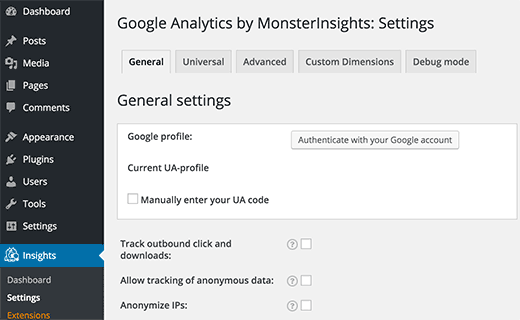
Bu, Google Analytics eklentisinin Google hesabınıza erişmesine izin vermeniz istenece bir açılır iletişim kutusu açacaktır.
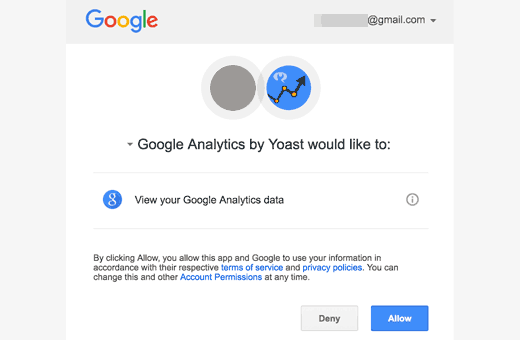
Devam etmek için izin ver düğmesine tıklayın.
Açılan pencere şimdi size, kopyalayıp WordPress sitenizdeki Google Analytics eklenti ayarlarına yapıştırmanız gereken bir kod gösterecektir.
Bunu yaptıktan sonra, eklenti artık Google Analytics hesabınızdan hesap ayarlarınızı çekecektir. Ardından bir profil seç'e tıklayarak analiz profilinizi seçmeniz gerekir.
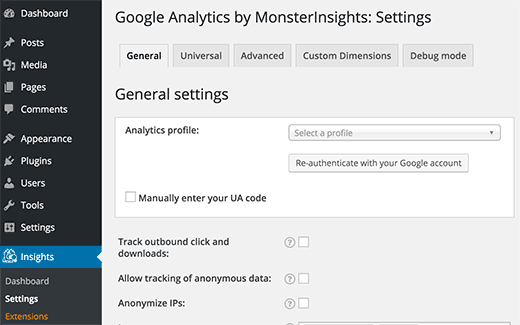
Ayarlarınızı kaydetmek için değişiklikleri kaydet düğmesine tıklayın.
Hepsi bu kadar, MonsterInsights tarafından Google Analytics'i web sitenize başarıyla kurdunuz. Ayrıntılı talimatlar için, WordPress siteniz için Google Analytics nasıl kullanılır konusundaki başlangıç kılavuzumuza göz atın.
Google Analytics'te RSS Bağlantılarını İzleme
Google Analytics yalnızca sitenize gelen ziyaretçileri izlemekle kalmaz, aynı zamanda RSS beslemeniz, e-posta bülteniniz, sosyal bağlantılarınız vb. gibi diğer kaynaklardan web sitenize giden bağlantıları da izleyebilir.
Google Analytics kullanarak WordPress'te bağlantıları nasıl izleyeceğiniz hakkındaki kılavuzumuza bakın.
Bağlantıları manuel olarak paylaşıyorsanız, kendi URL parametrelerinizi ekleyebilirsiniz. Ancak RSS beslemenizdeki ve haber bülteninizdeki bağlantılar WordPress tarafından otomatik olarak oluşturulur.
İşte Google Analytics by MonsterInsights eklentisini kullanarak WordPress'te RSS akışı bağlantılarınızı nasıl izleyebileceğiniz.
WordPress yönetici alanınızda Analytics » Ayarlar'a gidin ve Gelişmiş sekmesine tıklayın.
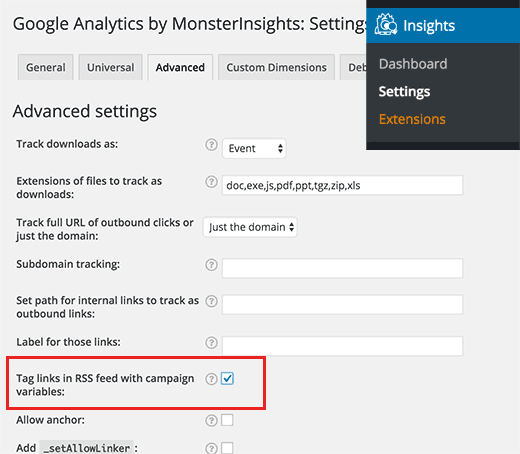
'RSS akışındaki bağlantıları kampanya değişkenleriyle etiketle' seçeneğinin yanındaki kutuyu işaretleyin ve değişiklikleri kaydet düğmesine tıklayın.
Hepsi bu kadar, RSS beslemenizdeki bağlantıların takibini başarıyla etkinleştirdiniz.
Google Analytics'te RSS Besleme Bağlantılarınız İçin Raporları Görüntüleme
Google Analytics kontrol panelinize giriş yapın ve ardından raporlama sayfasını ziyaret edin. Edinme » Tüm Trafik » Kaynak/Ortam sekmesine gidin.
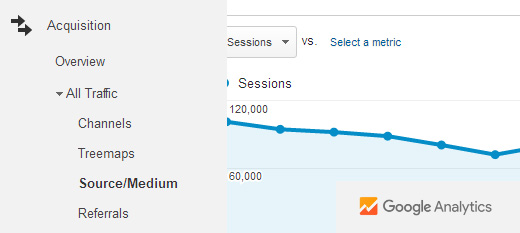
Orada raporlarınızda RSS'yi kaynak ve ortam olarak bulacaksınız. Daha fazla ayrıntı görmek ve hangi içeriğe tıkladıklarını görmek için üzerine tıklayabilirsiniz.
Abone Bilgilerini Bulma
Abonelik bilgilerini bulmak için yapmanız gereken ilk şey, kullanıcılara e-posta bülteni aracılığıyla blogunuza abone olma olanağı vermektir. Neden e-posta listenizi hemen oluşturmanız gerektiğine bakın.
Ayrıca, bir e-posta listesini WordPress'te oluşturmanıza yardımcı olacak bir e-posta pazarlaması 101 kılavuzumuz da var.
Kullanıcılarımız arasında en popüler iki e-posta pazarlama platformunda abone bilgilerinin nasıl bulunacağını ele alacağız.
MailChimp'te Abone Bilgilerini Bul
Eğer MailChimp kullanıyorsanız, kendi yerleşik analizleri ile birlikte gelir. Bu raporlar, bülten kampanyalarınızın ve RSS'den E-postaya kampanyalarınızın nasıl performans gösterdiğini size söyler.
Sadece MailChimp hesabınıza giriş yapın ve üst menüden Raporlar'a tıklayın.
Abonelerinize gönderilen e-postaların bir listesini göreceksiniz. Bir e-postanın yanındaki raporu görüntüle düğmesine tıklayın.
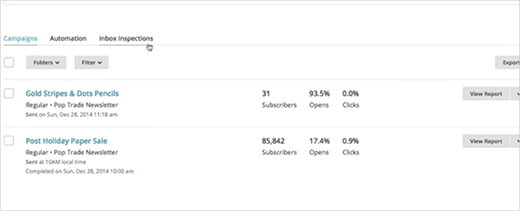
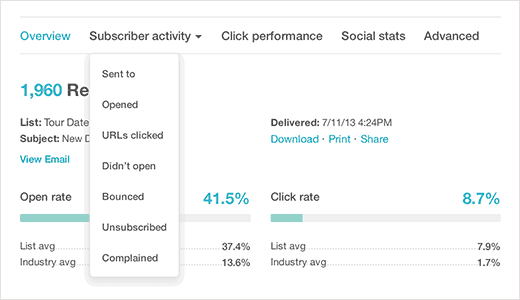
Bu size kampanyanızın bir özetini gösterecektir. Ayrıca, kaç kullanıcının e-postanızı açtığı veya açmadığı, geri dönen e-posta adresleri, kötüye kullanım raporları, toplam tıklamalar, tıklanan bağlantılar vb. gibi bilgiler sağlayacaktır.
AWeber'de Abone Bilgilerini Bulun
Eğer e-posta listesi sağlayıcınız olarak WordPress'te AWeber kullanıyorsanız, AWeber'in yerleşik raporlar özelliğini kullanabilirsiniz. Bülteninizin veya RSS'den e-postaya kampanyalarınızın nasıl performans gösterdiğini size gösterecektir.
AWeber hesabınıza giriş yapın ve ardından raporlara tıklayın.
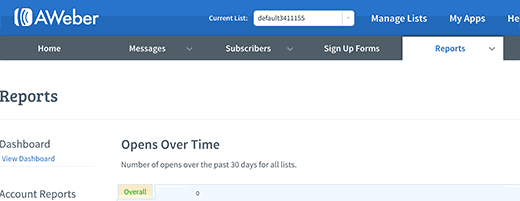
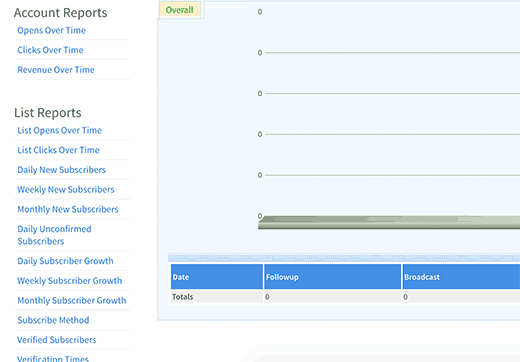
Raporlama kontrol paneli, genel açılma ve tıklama oranlarınızın ayrıntılı bir genel bakışını sunar. Sol menüdeki kısayollara tıklayarak raporları detaylandırabilirsiniz.
Hepsi bu kadar, bu makalenin WordPress blogunuzu kimlerin okuduğunu ve abone olduğunu bulmanıza yardımcı olduğunu umuyoruz. Ayrıca WordPress blogunuzu yönetmek ve büyütmek için 40 faydalı araç listemize de bakmak isteyebilirsiniz.
Bu makaleyi beğendiyseniz, lütfen WordPress video eğitimleri için YouTube Kanalımıza abone olun. Bizi ayrıca Twitter ve Facebook'ta da bulabilirsiniz.



Jiří Vaněk
Makale için teşekkürler. Sormak istedim, doğrudan Google Analytics hakkında daha ayrıntılı bir kılavuz planlarınız var mı? Nelere dikkat edilmesi gerektiğine odaklanan derinlemesine bir şey. Analytics'i kullanıyorum ve temel metrikleri ölçüyorum, ancak hala ana potansiyelinden yararlanamadığımı hissediyorum. Böyle bir makale, henüz mevcut değilse ve ben rastlamadıysam çok yardımcı olacaktır.
WPBeginner Desteği
Muhtemelen gelecekte buna bakacağız, bu sitenin kendisine ve içeriğinizin amacına bağlıdır, bireysel site sahibi için neyin en faydalı olduğuna karar vermek için neyi izleyeceğini belirler.
Yönetici
Jiří Vaněk
I understand. I’ve set the goals for the website, but I still get lost in Google Analytics. The good news is that I started using Monster Insights, which has really helped me navigate Google Analytics. However, if you ever decide to create a tutorial specifically on GA, I think a lot of people would appreciate it because, at least for me, it’s a really tough field. Thankfully, Monster Insights exists
Aron
Harika bir makale. Konuyu açıkça açıklıyor. Editörün, tüm WordPress kullanıcılarının kod konusunda bilgili olmadığını ve özellikle kodları ve çekirdek dosyaları vb. düzenlerken yolunu bildiğini kabul etmesiyle aynı fikirdeyim. İşleri kolaylaştırmak için böyle bir eklenti önermek iyi, ancak yine de blogunuzda kullanacağınız eklenti sayısını sınırlamak istiyorsanız başka yere bakmanız veya en azından eklenti olmadan nasıl yapılacağını öğrenmeniz gerekir.
Mark Klinefelter
İyi makale ama bunun gibi eklentiler eklemek "şişkinliğe" ve sayfa hızının yavaşlamasına neden olabilir. Görüntü optimizasyonu, analiz vb. gibi birçok işlem WordPress dışında GIMP ve Google Analytics kullanılarak yapılabilir. Ne kadar az eklenti o kadar iyi, ayrıca güvenlik için de daha iyi.
WPBeginner Desteği
Bu makalede yalnızca Google Analytics ekleyen bir eklentiden bahsedilmektedir.
Yönetici
Mark Klinefelter
Noktam şu ki, çok fazla eklenti sayfa hızlarını tıkayabilir ve yavaşlatabilir. Google'a giderek basitçe yapabilirken neden bir Google Analytics eklentisi kullanasınız ki?
Yayın Kadrosu
Çünkü herkes kod konusunda bilgili değildir ve RSS bağlantılarını etiketlemek veya daha gelişmiş şeyleri yapmak isterseniz, başka bir eklenti biçimi olan özel işlevler yazmanız gerekir.
Bu makale, eklentiler hakkındaki görüşümüzü açıklayan yardımcı bir rehberdir:
https://www.wpbeginner.com/opinion/how-many-wordpress-plugins-should-you-install-on-your-site/