


Kendi özel kısa URL'lerinizi oluşturmak, özellikle sosyal medyada, e-postalarda veya promosyonlar sırasında bağlantılarınızı hatırlamayı ve paylaşmayı kolaylaştırmanın harika bir yoludur. Uzun veya hantal URL'ler kullanmak yerine, kısa markalı bir bağlantı işleri basit ve temiz tutar.
Örneğin, platformlar arasında içerik paylaşımını daha verimli hale getirmek için markalı özel kısa URL'lerimiz için wpbeg.in kullanıyoruz ve bunu bir blog veya web sitesi çalıştıran herkese öneriyoruz.
Bu makalede, blogunuz için kendi özel kısa URL'lerinizi adım adım nasıl kolayca oluşturacağınızı göstereceğiz.

WordPress'te Markalı Özel Kısa URL Nasıl Kullanılır?
The New York Times, Twitter, Facebook ve TechCrunch gibi popüler web sitelerinin sosyal medyada markalı kısa URL'ler kullandığını fark etmiş olabilirsiniz.
Örneğin, The New York Times nyti.ms'yi, TechCrunch tcrn.ch'yi ve WPBeginner, daha kısa özel URL'ler için wpbeg.in alan adını kullanır.
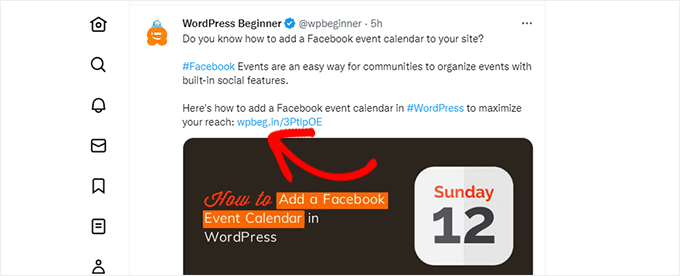
Bu markalı alan adlarına alan adı hack'leri denir.
Marka adını ve bir alan adı TLD'si (üst düzey alan adı) birleştirerek markayı akıllıca yazmak suretiyle oluşturulurlar.
Çoğu web sitesi .com'u birincil alan adı olarak kullandığından, alan adı hack'i seçmek WordPress siteniz için kısa bir URL oluşturmanın iyi bir yoludur. Blogunuz için en iyi alan adını seçme ipuçlarımıza bakın.
Kendi özel kısa URL'nizi kullanmak, kullanıcılarınız arasında marka bilinirliğini artırır. Ayrıca sosyal platformlarda kolay paylaşım için daha kısa URL'ler oluşturmanıza olanak tanır.
En önemlisi, bir URL paylaştığınızda kaç tıklama aldığınızı görmek için bu URL'leri kolayca izleyebilirsiniz.
Bununla birlikte, WordPress'te kendi markalı özel kısa URL'lerinizi nasıl oluşturacağınızı görelim.
Not: Yalnızca ana alan adınızı kullanarak akılda kalıcı kısa URL'ler oluşturmak istiyorsanız, Pretty Links eklentisini kullanmanızı öneririz. En iyi podcast yayıncıları ve YouTuber'lar, videolarında ve podcast'lerinde kısa bağlantılar sunmak için bunu kullanır.
Adım 1: Kısa URL veya Kısa Alan Adı Satın Alın
Çoğumuz kısa bir URL'yi birincil alan adımız olarak kullanmayız. Bu, mevcut alan adınızdan çok daha kısa yeni bir alan adı kaydetmeniz gerekeceği anlamına gelir.
Örneğin, WPBeginner.com için markalı daha kısa bir alan adı seçerken, WPBeg.in'i kaydettik. Bu, kısa URL'mizi ana alan adımızdan 6 karakter daha kısa hale getirdi.
Otomatik olarak alan adı önerileri oluşturmanıza olanak tanıyan birçok ücretsiz alan adı oluşturucu vardır. En iyi ücretsiz alan adı oluşturucuları listemize bakın.
Özellikle Domainr, alan adı hack'lerini kullanarak kısa alan adları bulmanıza yardımcı olma konusunda uzmanlaşmıştır.
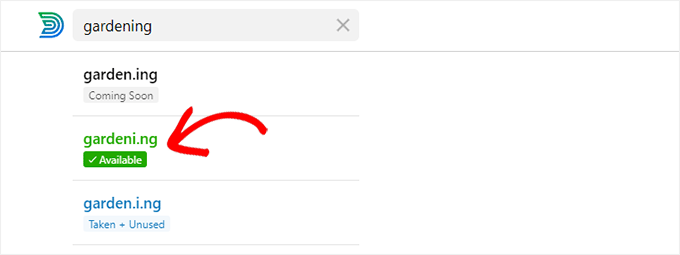
Farklı kombinasyonları deneyin ve marka adınızı yazmanın yaratıcı yollarını keşfedin.
İhtiyaçlarınızı karşılayan ve kullanılabilir durumda olan bir alan adı bulduktan sonra, önde gelen alan adı kayıt kuruluşlarından herhangi birinde kaydedebilirsiniz.
Network Solutions kullanmanızı öneririz. Pazardaki en iyi alan adı kayıt kuruluşudur ve Network Solutions kupon kodumuzu kullanarak %67 indirim alabilirsiniz.
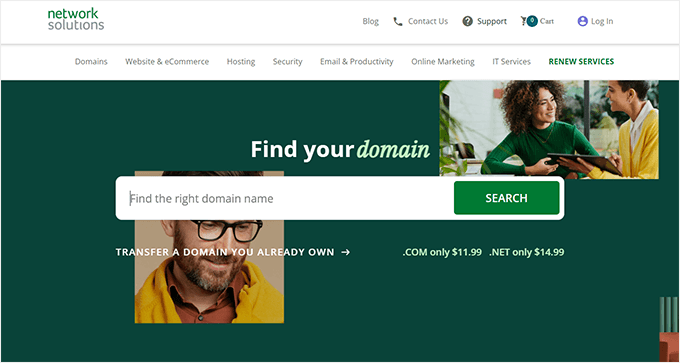
Önerdiğimiz diğer alan adı kayıt kuruluşları arasında Namecheap ve GoDaddy bulunmaktadır.
Alan adı kaydının maliyeti, hangi TLD'yi seçeceğinize bağlıdır. Ülkeye özgü TLD'ler, diğer bazı yeni TLD'lerden biraz daha pahalıdır.
Alan adınızı kaydettirdikten sonra, alan adı kayıt kuruluşunuzun kontrol panelinden yönetebileceksiniz.
Adım 2: Bitly'de Özel Alan Adınızı Ayarlama
Bitly, bağlantıları yönetmenize ve izlemenize olanak tanıyan popüler bir URL kısaltma hizmetidir. WordPress URL'lerimizi kısaltmak ve yönetmek için onu kullanıyoruz.
İlk olarak, bir Bitly hesabına kaydolmanız gerekecektir. Kendi özel alan adınızı bağlantı kısaltma için kullanmak üzere en az Temel plana ihtiyacınız olacaktır.
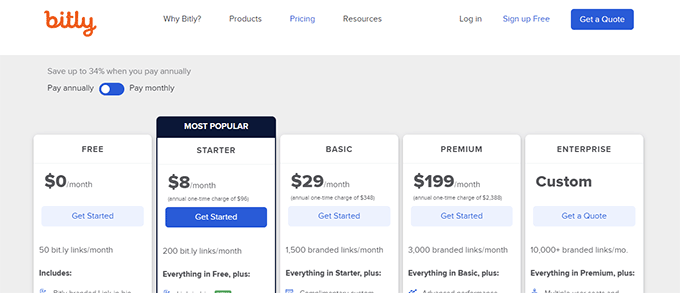
Kaydolmayı tamamladıktan sonra Bitly hesap kontrol panelinize ulaşacaksınız.
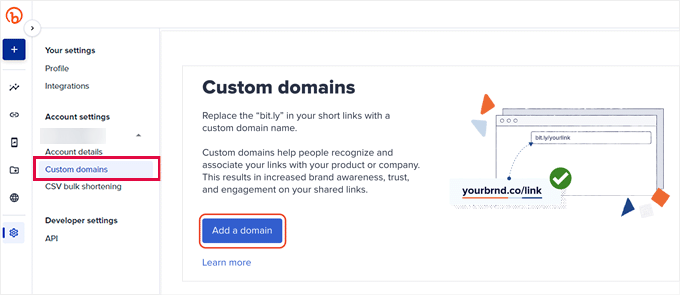
Buradan, Hesap ayarları » Özel alan adları menüsüne tıklamanız ve ardından 'Alan adı ekle' düğmesine tıklamanız gerekir.
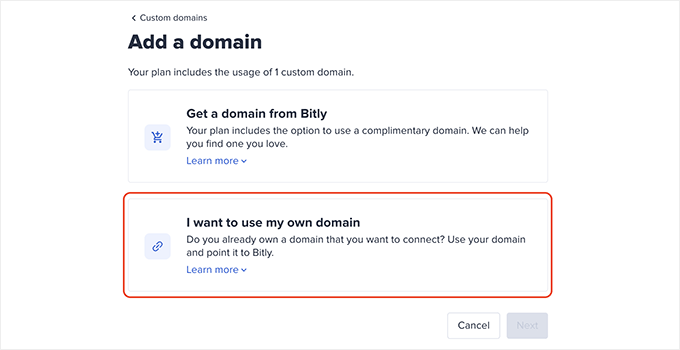
Sonraki ekranda, yeni bir alan adı satın alma veya kendi alan adınızı kullanma seçeneklerini göreceksiniz.
Devam etmek için 'Kendi alan adımın adını kullanmak istiyorum' seçeneğine tıklayın.
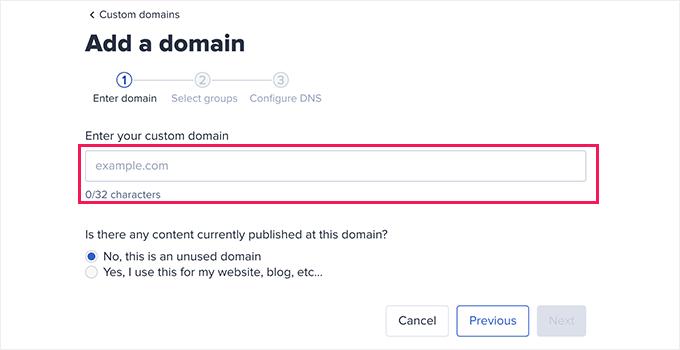
Ardından, yakın zamanda satın aldığınız alan adını girin.
Bunun altında, ‘Hayır, bu kullanılmayan bir alan adı’ seçeneğini seçmeniz ve ‘İleri’ye tıklamanız gerekir.
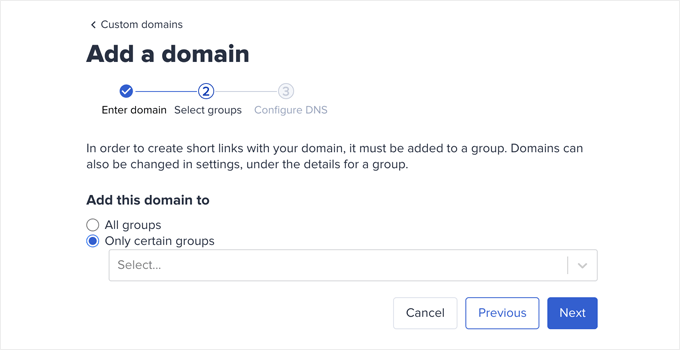
Şimdi bir grup seçme seçeneğini göreceksiniz.
Bitly, bağlantılarınızı, alan adlarınızı ve kullanıcılarınızı gruplara ayırmanıza olanak tanır. Bu, belirli alan adlarını belirli kullanıcılara sınırlamanıza izin verir.
Özel alan adınızı tüm gruplar için kullanılabilir hale getirmek üzere 'Tüm gruplar'ı seçin ve 'İleri'ye tıklayın.
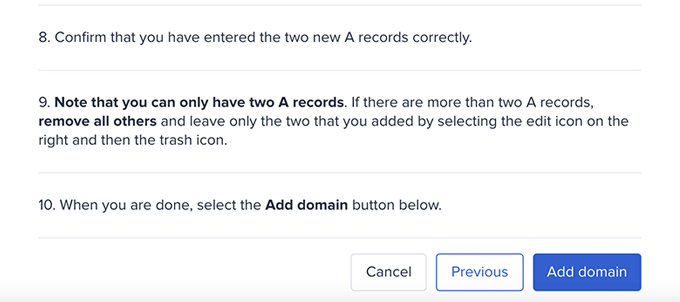
Şimdi, devam etmeden önce markalı alan adınıza DNS kayıtları eklemeniz istenecektir.
Bu pencereyi açık bırakabilir ve bir sonraki adıma geçebilirsiniz.
Adım 3: Bit.ly'ye İşaret Etmek İçin DNS A Kaydı Ayarlayın
Kendi markalı özel kısa URL'lerinizi oluşturmak için alan adınızı Bitly sunucularına yönlendirmeniz gerekecektir.
Bunu yapmak için özel alan adınıza DNS kayıtları eklemeniz gerekecektir. DNS kayıtları, alan adlarını doğru sunuculara yönlendiren talimatlardır.
Bitly web sitesinde eklemeniz gereken DNS kayıtlarını bulabilirsiniz.

Ekleyebileceğiniz iki tür DNS kaydı vardır.
Kök alan adları (örneğin wpbeg.in) için A kayıtları girmeniz gerekecektir.
Ancak, özel alan adınız bir alt alan adıysa (örneğin, on.wsj.com), CNAME kayıtlarını girmeniz gerekecektir.
Bu kayıtları eklemek için alan adı kayıt kuruluşunuzun web sitesindeki alan adı yönetim alanını ziyaret edin ve DNS kayıtlarını arayın.
Tavsiyemizi dinleyip alan adınızı Network Solutions ile kaydettirdiyseniz, sol sütunda 'Alan Adları'na tıklamanız gerekir.
Oradan, alan adı ayarlarınıza gidin, 'Gelişmiş Araçlar' bölümüne gidin ve Gelişmiş DNS Kayıtları'nın yanındaki 'Yönet' bağlantısına tıklayın.
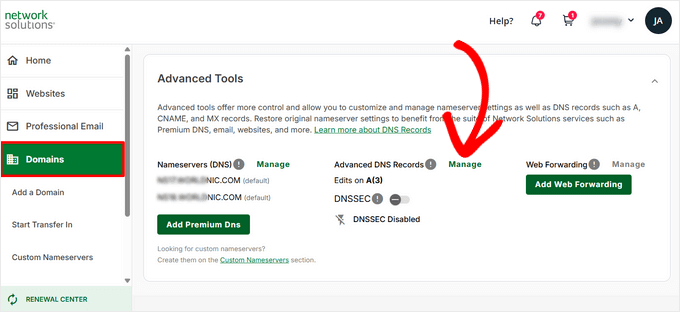
Gelişmiş DNS Kayıtlarını Yönetme alanına girdikten sonra, 'Kayıt Ekle' düğmesine tıklayın.
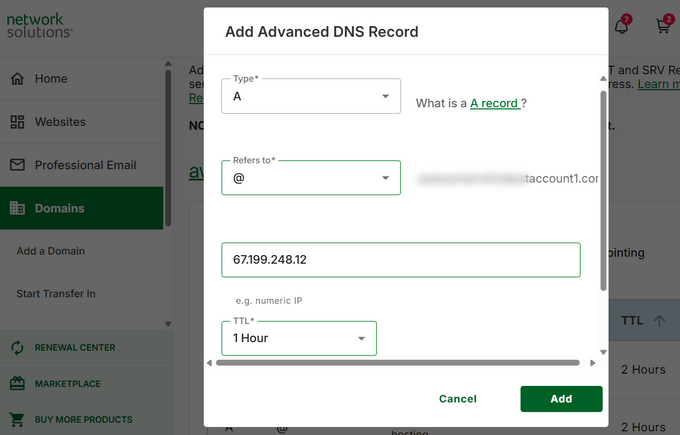
Bu, aşağıdaki bilgileri girmeniz gereken bir açılır pencere getirecektir:
- Ad alanındaki ana bilgisayar adı
- Tür olarak A'yı seçin
- Bitly IP adresini kopyalayıp yapıştırın
- TTL olarak 1 saat seçin
Ardından, ayarlarınızı kaydetmek için 'Ekle' düğmesine tıklayın.
Eğer on.wsj.com gibi bir alt alan adı kullanıyorsanız, bir CNAME kaydı ayarlamanız ve bunu cname.bitly.com'a yönlendirmeniz gerekecektir.
Yeni bir DNS kaydı oluşturmak için yukarıdaki adımları tekrarlayın.
Bu sefer, ana bilgisayar adının altına alt alan adınızı ekleyin, kayıt türü olarak CNAME'i seçin ve Alias to altına cname.bitly.com ekleyin.
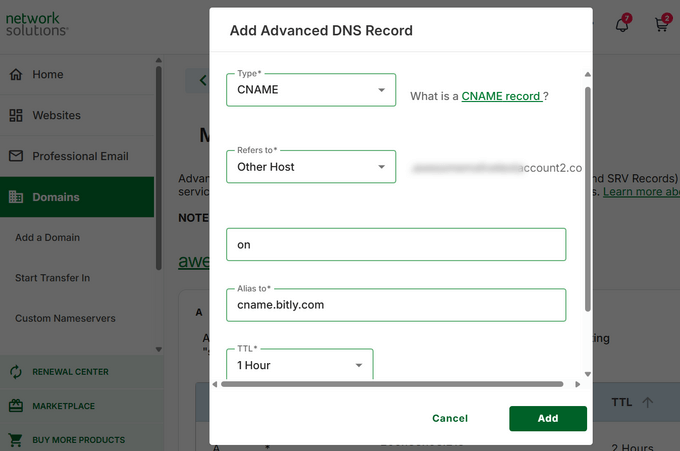
Ardından, DNS kayıtlarınızı güncellemek için 'Ekle' düğmesine tıklayın.
DNS kayıtlarını ekledikten sonra Bitly web sitesine geri dönebilir ve 'Alan ekle' düğmesine tıklayabilirsiniz.
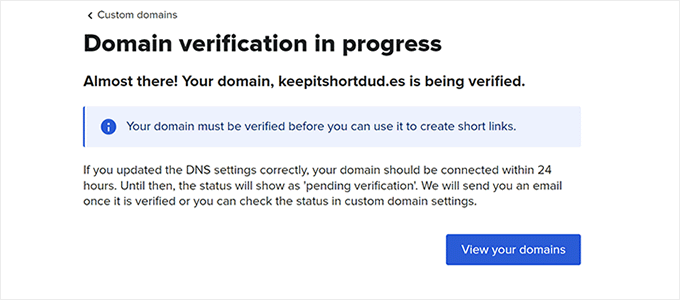
Şimdi, alan adı ayarlarınızın doğrulandığına dair bir bildirim göreceksiniz.
Bitly, alan adınızın DNS kayıtlarını kontrol edecek ve her şey yolunda görünüyorsa, bir e-posta bildirimi alacaksınız.
Adım 4. WordPress ile Entegre Olmak İçin Bir Bitly Uygulaması Oluşturun
Ardından, bir Bitly uygulaması oluşturmanız gerekir.
Endişelenmeyin. Herhangi bir kod yazmanıza gerek yok. Bunun yerine, API anahtarlarını oluşturmak için Uygulamayı oluşturmanız gerekecek ve bu anahtarlara bir sonraki adımda ihtiyacınız olacak.
Bitly hesabınıza giriş yapın ve Ayarlar » API bölümüne gidin.
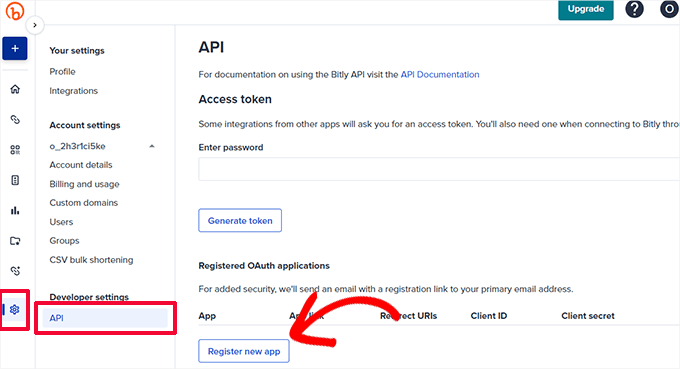
Devam etmek için 'Yeni uygulama kaydet' düğmesine tıklayın.
Bu, uygulama adı, bağlantı ve yönlendirme URI'lerini sağlamanız gereken bir form açacaktır.
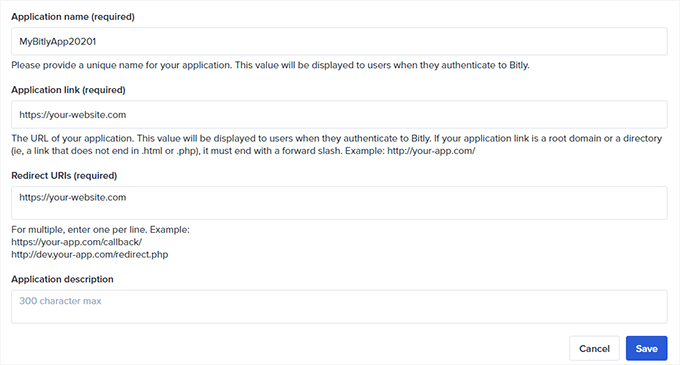
Uygulama için benzersiz bir ad oluşturabilir ve web sitenizin URL'sini 'Uygulama bağlantısı' ve 'Yönlendirme URI'leri' olarak ekleyebilirsiniz.
Ardından, devam etmek için 'Kaydet' düğmesine tıklayın.
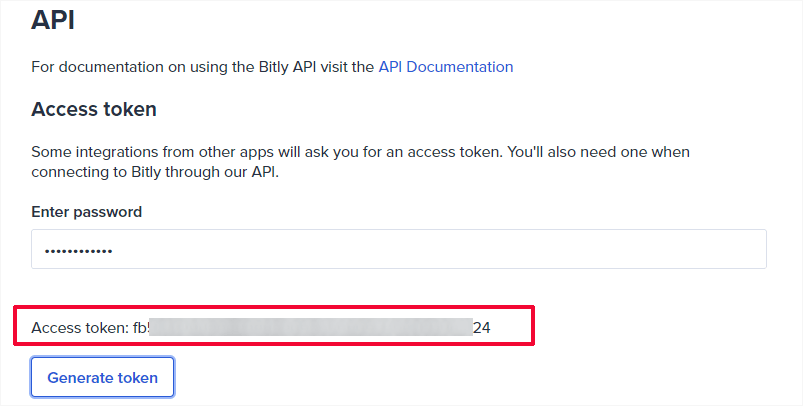
Bu sizi API sayfasına geri getirecektir; burada Bitly hesap parolanızı girmeniz ve ardından 'Belirteç Oluştur' düğmesine tıklamanız gerekir.
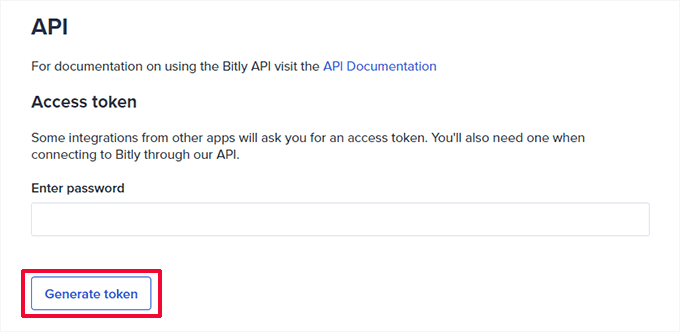
Bitly daha sonra sizin için bir erişim belirteci oluşturacaktır.
Erişim belirtecini kopyalayıp bir metin düzenleyiciye yapıştırmanız gerekir, çünkü bir sonraki adımda buna ihtiyacınız olacaktır.
Adım 5: WordPress Sitenizde Kısa Bir URL Ayarlayın
Bitly kullanmanın en iyi yanı, kısa URL'lerinizi doğrudan WordPress sitenizden kolayca yönetebilmeniz, paylaşabilmeniz ve izleyebilmenizdir.
İlk olarak, Bitly URL Shortener eklentisini kurmanız ve etkinleştirmeniz gerekir. Daha fazla ayrıntı için, bir WordPress eklentisinin nasıl kurulacağına dair adım adım kılavuzumuza bakın.
Etkinleştirmenin ardından, eklenti ayarlarını yapılandırmak için Araçlar » Codehaveli Bitly sayfasına gitmeniz gerekir.
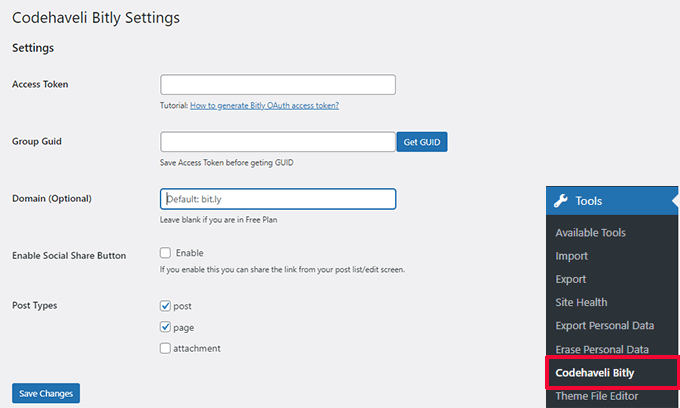
Daha önce kopyaladığınız erişim belirtecini girin ve ardından 'Değişiklikleri Kaydet' düğmesine tıklayın.
Bu, eklentinin Bitly ile hesabınızı doğrulamasını sağlayacaktır.
Ardından, 'GUID Al' düğmesine tıklamanız gerekir. Eklenti daha sonra Bitly hesabınızdan Grup GUID'ini alacaktır.
Bundan sonra, Alan Adı alanına kısa alan adınızı girebilirsiniz. İsteğe bağlı olarak, sosyal paylaşım özelliğini de açabilirsiniz.
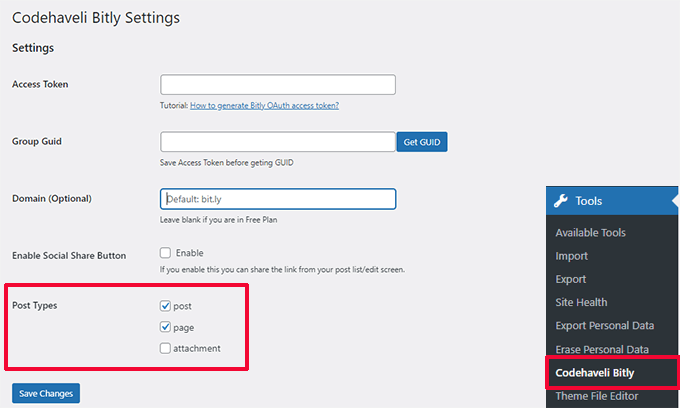
Son olarak, hangi gönderi türlerini etkinleştirmek istediğinizi seçin. Emin değilseniz, hem gönderi hem de sayfa seçeneklerini işaretleyin.
Ayarlarınızı kaydetmek için lütfen ‘Değişiklikleri Kaydet’ düğmesine tıklamayı unutmayın.
Bağlandıktan sonra, hangi gönderi türleri için kısa bağlantılar oluşturmak istediğinizi seçebilirsiniz.
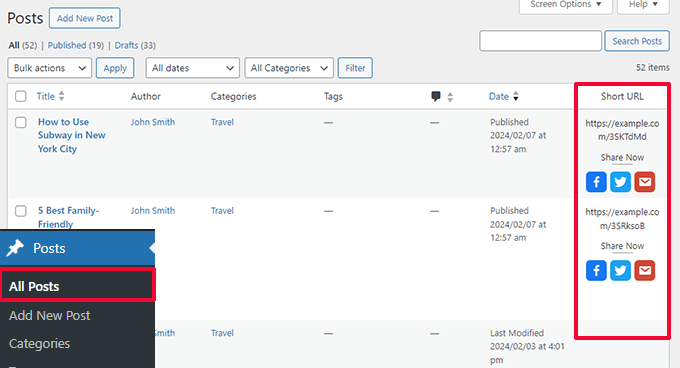
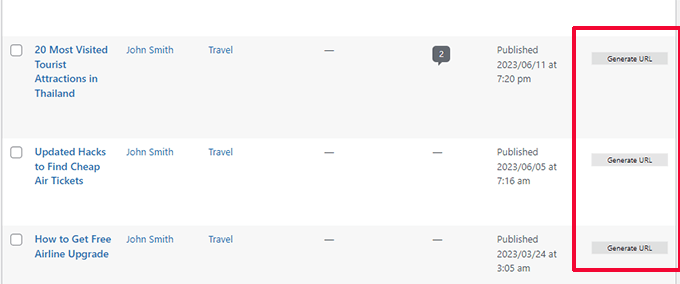
Bir kısa bağlantı oluşturmak için Gönderiler » Tüm Gönderiler sayfasına gidebilirsiniz.
Orada, yayınlanmış gönderilerinizin paylaş düğmeleriyle birlikte kısa bağlantılarını göreceksiniz (paylaşım seçeneğini etkinleştirdiyseniz).
API isteklerini korumak için eklenti, yayınlanan tüm gönderiler için otomatik olarak kısaltılmış bağlantılar oluşturmayacaktır.
İhtiyaç duyduğunuzda kısaltılmış bir URL oluşturmak için bir gönderinin yanındaki 'URL Oluştur' düğmesine tıklayabilirsiniz.
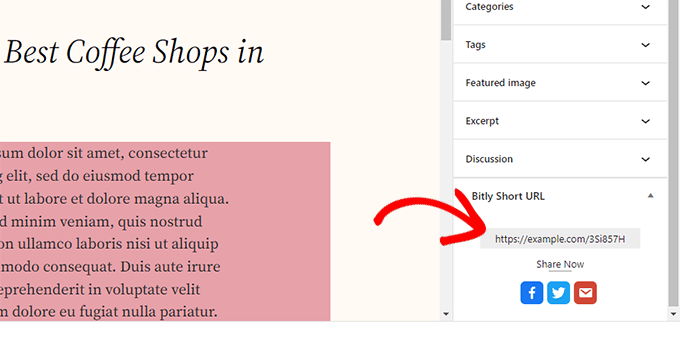
İsteğe bağlı olarak, bir gönderi için kısaltılmış URL'yi düzenleyerek de görüntüleyebilir, oluşturabilir ve kopyalayabilirsiniz.
Bitly paneli, düzenleyicideki Gönderi panelinin altında olacaktır.
Eklentinin herhangi bir bağlantı izleme özelliği yoktur.
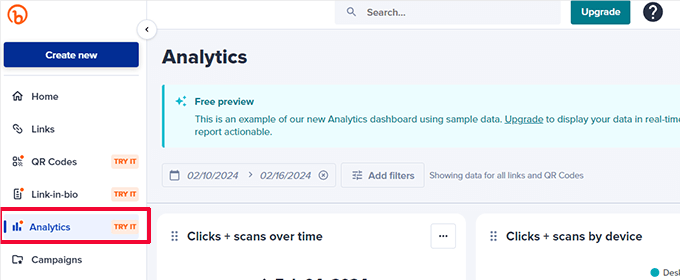
Ancak, ücretli bir Bitly planındaysanız, Analiz bölümüne giderek kontrol panelinizde bağlantı raporlarını görüntüleyebilirsiniz.
Umarız bu makale, WordPress'te kendi özel kısa URL'lerinizi nasıl oluşturacağınızı öğrenmenize yardımcı olmuştur. Ayrıca kapsamlı WordPress dönüşüm izleme kılavuzumuza veya WordPress için en iyi sosyal medya eklentileri seçimimize de bakmak isteyebilirsiniz.
Bu makaleyi beğendiyseniz, lütfen WordPress video eğitimleri için YouTube Kanalımıza abone olun. Bizi ayrıca Twitter ve Facebook'ta da bulabilirsiniz.




Jiří Vaněk
Alan adı fiyatı şu anda çok düşük olduğu için bu makale beni gerçekten heyecanlandırdı. Ücretsiz planın özel bir alan adı kullanma seçeneği sunmamasından biraz hayal kırıklığına uğradım, ancak yine de web sitem için kısaltılmış veya başka şekilde benzersiz bir alan adı fikrini gerçekten beğendim. Mükemmel rehber için teşekkürler. Zaten harici olarak bir alan adım hazır, bu yüzden en azından bir ay deneyeceğim ve bu yöntemin benim için başarılı olup olmayacağını göreceğim.
Dennis Muthomi
Twitter (veya şimdi X olarak adlandırılan) gibi büyük platformların kısa URL'leri için "t.co" kullandığını her zaman görüyorum.
Bloglarım daha fazla ilgi gördüğünde bu Bitly yöntemini kesinlikle deneyeceğim.
Markalı kısa bir URL'ye sahip olmak, tanınırlığı artırmak ve özellikle sosyal medyada bağlantı paylaşımını kolaylaştırmak için harika bir yol gibi görünüyor.
Bu kadar kolay takip edilebilir bir rehberde açıkladığınız için teşekkürler!
Mrteesurez
Harika bir gönderi, çok kapsamlı.
Sosyal medyada bu kısa bağlantıları fark ettim, hatta Twitter t .co, Telegram t .me ve WhatsApp wa .me kullanıyor.
Bu bağlantılardan gelen tüm sosyal trafikleri izlemek gerçekten bir fayda.
Denemek istiyorum.
Bu rehber için teşekkürler.
WPBeginner Desteği
Glad you found our post helpful
Yönetici
Moinuddin Waheed
Blog yazılarını veya makaleleri farklı platformlarda paylaşmak için o belirli yazılar için kısa URL'ye sahip olmak çok uygundur.
URL'yi kısaltmak için başka yöntemler kullandım ancak işi Wordpress kontrol panelinin kendisinde yapan bir eklenti olduğunu bilmiyordum.
Bit.ly eklentisi durdurulduğundan, eskisi gibi aynı şekilde çalışmaya devam edecek mi?
WPBeginner Desteği
The plugin is currently under temporary review, we will be sure to keep an eye on it and look for a replacement should it not be fixed
Yönetici
Rick
Maalesef, WP Bit.ly eklentisi kullanımdan kaldırılmıştır. Ve bit.ly'nin v3 API'si 1 Mart'ta kullanımdan kaldırılacağı için, eklenti o tarihte çalışmayı durduracaktır.
Henüz bir yedek eklenti bulamadım. Herhangi bir tavsiye çok takdir edilecektir.
WPBeginner Desteği
Şu anda önerdiğimiz bir alternatifimiz olmasa da, kesinlikle bir tane gözümüzü ayırmayacağız.
Yönetici
Paul
Thanks for the information, an extra one to add to you list is AI6 I am using this and so far so good
WPBeginner Desteği
Thank you for your recommendation of another option
Yönetici
Lorenzo
Çok ilginç bilgiler. Kısa bağlantılar için başka bir hizmet de shortpe. Bu faydalı olabilir.
WPBeginner Desteği
Thanks for letting us know about this service
Yönetici
Muhammed
web sitemi oluşturmak istiyorum lütfen bana bu konuda yardım edin
WPBeginner Desteği
Merhaba Muhammed,
Ayrıntılı adım adım talimatlar için bir web sitesi oluşturma kılavuzumuza bakın.
Yönetici
İmamadyan
Alan adını WordPress sitesi için kullanmanın yanı sıra URL kısaltma için kullanmak mümkün mü?
Louise Findlay
Bir web sitesi için kullandığınız bir alan adınız varsa, bunu kısa URL'niz için kullanabilir misiniz? Eğer öyleyse, nasıl?
Geeta
Bir sorun. WordPress'te kısa URL'nizi özelleştiremezsiniz.
/ işaretinden sonra rastgele karakterler alırsınız.
Bunu bit.ly web uygulamasında değiştirebilirsiniz ancak biraz rahatsız edicidir.
Fernando
Awesome article!!!, I didn’t know I can do that
İrfan Tahir
Harika Makale ve numara abi.
Philip Verghese Ariel
Merhaba Tüm Ekip Üyeleri @ WPB,
Bu gerçekten harika bir bilgi.
Uzun yıllardır Bit.ly kullanmama rağmen, wp siteme eklenebilen bu eklenti hakkında hiç bilgim yoktu.
4. adım, WordPress Sitelerimizde Kısa URL'yi ayarlamak için çok iyi açıklanmış.
Bu harika rehber için çok teşekkürler.
İyi günler.
Saygılarımla.
~ Philip
@PVAriel
Ashok
Harika Makale
Uzun URL'ler için goo.gl kısayol oluşturma aracını da kullanabiliriz
WPBeginner Desteği
Evet, yapabilirsiniz.
Yönetici
WP Hayranı
Bir sorun. Wordpress'te kısa URL'nizi özelleştiremezsiniz.
/ işaretinden sonra rastgele karakterler alırsınız.
Bunu bit.ly web uygulamasında değiştirebilirsiniz ancak bu biraz rahatsız edici.
Abhisek
Yourls'a sevgi yok mu?
Ninja Ekibi
Bunu fazla ek maliyet harcamadan yapabileceğimizi düşündüm.
Yayın Kadrosu
Bitly hesabınız ücretsizdir. Alan adınız tek maliyettir.
Yönetici
Chris
Kendi alan adımda barındırılan yourls'u tercih ederim ve mysite.com/recommends/xyz gibi bir URL, böyle “yabancı” bir alan adı yerine benim için çok daha iyi tınlar.