


WordPress parolanızı düzenli olarak değiştirmek akıllıca bir güvenlik uygulamasıdır, ancak karmaşık olmamalıdır.
WordPress'in kullanıcı yönetimi özelliklerini test ederken, yeni başlayanların bile güvenle halledebileceği en basit yöntemleri belirledik.
WordPress'te basit güncellemelerden tam kurtarma işlemlerine kadar çeşitli parola değiştirme senaryolarını test ettik.
Bu deneyim, teknik beceriden bağımsız olarak şifre değişikliklerini herkes için erişilebilir kılan kusursuz bir kılavuz oluşturmamıza yardımcı oldu.
Bu başlangıç kılavuzunda, WordPress parolanızı değiştirmenin en kolay yollarını paylaşacağız.
💡Hızlı Cevap: WordPress Parolanızı Nasıl Değiştirirsiniz
WordPress'te parolanızı değiştirmenin en hızlı yolu kullanıcı profilinizden geçer.
WordPress kontrol panelinde Kullanıcılar » Profiliniz sayfasına gidin ve ‘Hesap Yönetimi’ bölümüne aşağı kaydırın. Burada ‘Parola Oluştur’ düğmesine tıklayın.
Sağlanan güçlü parolayı kullanabilir veya kendi parolanızı oluşturabilirsiniz.
Bu eğitimde şunları ele alacağız:
- WordPress Şifrenizi Değiştirmeden Önce
- WordPress Şifrenizi 2 Dakikada Nasıl Değiştirirsiniz
- Kilitlendiğinizde WordPress Parolanızı Sıfırlama
- Veritabanından WordPress Şifresi Nasıl Değiştirilir
- Tüm Kullanıcılar İçin WordPress Şifresini Zorla Değiştirme
- WordPress Parolaları Hakkında Sıkça Sorulan Sorular
- WordPress Parolaları İçin Uzman Rehberleri
WordPress Şifrenizi Değiştirmeden Önce
Parolanız web sitenizin ilk savunma hattıdır, bu nedenle birkaç temel güvenlik pratiğini izlemek önemlidir. Parolanızı güncellemeden önce göz önünde bulundurmanız gereken birkaç şey şunlardır:
- Güçlü Bir Parola Kullanın: Birçok kişi hatırlaması kolay olduğu için zayıf parolalar kullanır. Sizin için karmaşık parolalar oluşturmak ve saklamak üzere güvenli bir parola yöneticisi kullanmanızı şiddetle tavsiye ederiz.
- Parolanızı Asla Paylaşmayın: Giriş bilgilerinizi asla ekip üyeleri veya geliştiricilerle paylaşmamalısınız. Parolaları paylaşmak büyük bir güvenlik riski oluşturur.
- Ayrı Kullanıcı Hesapları Oluşturun: Birine erişim vermenin doğru yolu, doğru kullanıcı rolü ile yeni bir kullanıcı hesabı oluşturmaktır. Bu, izinlerini yönetmenize ve kendi şifrenizi değiştirmeden erişimlerini daha sonra kolayca kaldırmanıza olanak tanır.
Bununla birlikte, WordPress şifrenizi değiştirmenin farklı yollarına bir göz atalım.
WordPress Şifrenizi 2 Dakikada Nasıl Değiştirirsiniz
Bu, WordPress şifrenizi değiştirmenin en kolay yoludur.
Yapmanız gereken ilk şey WordPress web sitenize giriş yapmaktır. Bunu, tarayıcınıza WordPress giriş URL'nizi (örneğin, https://example.com/login/) girerek yapabilirsiniz.
Giriş yaptıktan sonra, WordPress menünüzden Kullanıcılar » Profiliniz'e gidin.
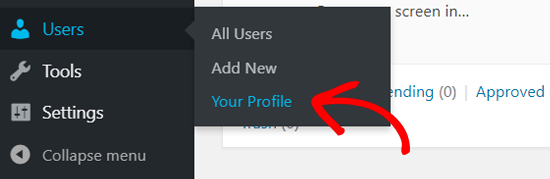
WordPress profilinde, Hesap Yönetimi bölümüne aşağı kaydırmanız gerekir.
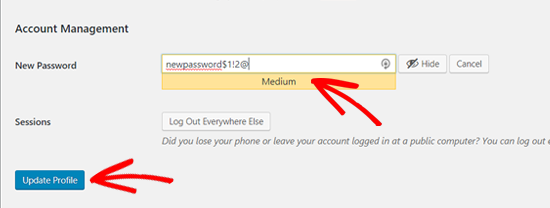
Ardından, 'Yeni Parola' seçeneğini görene kadar aşağı kaydırın.
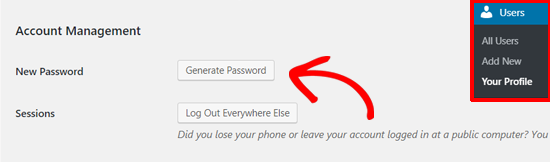
Yeni bir parola eklemek için 'Parola Oluştur' düğmesine tıklayın.
WordPress sizin için otomatik olarak güçlü bir şifre oluşturacaktır.
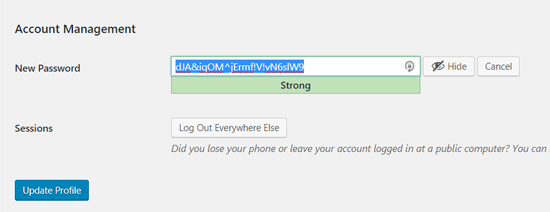
Bu güçlü şifreyle devam edebilir veya kendi belirleyeceğiniz yeni bir şifreyle değiştirebilirsiniz.
Ardından, yeni parolanızı kaydetmek için 'Profil Güncelle' düğmesine tıklayın.
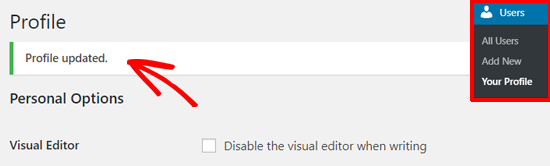
Tamamlandığında, üstte bir ‘Profil güncellendi’ bildirimi göreceksiniz.
WordPress ayrıca e-posta gelen kutunuza bir şifre değişikliği bildirimi gönderecektir.
Kilitlendiğinizde WordPress Parolanızı Sıfırlama
Yukarıdaki yöntem, WordPress kontrol panelinize erişiminiz olduğunda parolanızı değiştirmenize olanak tanır. Peki ya parolanızı unuttuysanız ve giriş yapamıyorsanız?
Panik yapmayın, WordPress'te kayıp şifrenizi kurtarmanın süper kolay bir yolu var.
Sadece WordPress giriş sayfasına (https://example.com/wp-login.php) gidebilir ve 'Şifrenizi mi unuttunuz?' bağlantısına tıklayabilirsiniz.
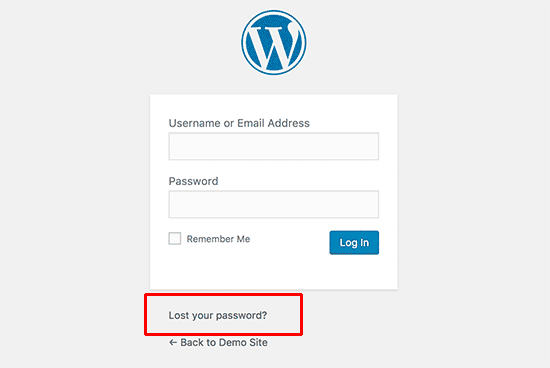
Tıkladıktan sonra, şifre sıfırlama sayfasına yönlendirileceksiniz.
Hesabınızdaki parolayı sıfırlamak için WordPress kullanıcı adınızı veya e-posta adresinizi girmeniz gerekir.
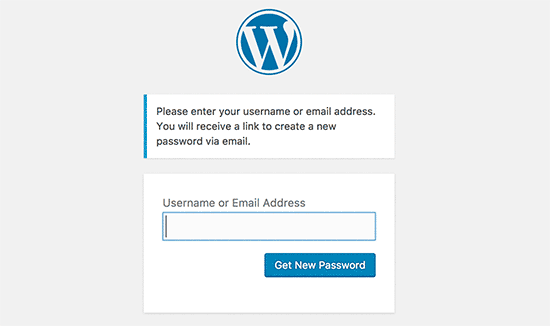
Tamamlandığında, WordPress kullanıcı hesabınızla ilişkili e-posta adresine bir şifre sıfırlama bağlantısı gönderecektir.
Daha fazla ayrıntı için, WordPress'te kayıp bir parolayı nasıl kurtaracağınıza ilişkin kılavuzumuza bakın.
Veritabanından WordPress Şifresi Nasıl Değiştirilir
Yukarıdaki ‘Şifremi Unuttum’ yöntemi yeni başlayanlar için uygundur, ancak hesapla ilişkili e-posta adresine erişiminiz yoksa veya WordPress siteniz e-posta gönderemezse bu yöntemi kullanamayabilirsiniz.
Böyle bir durum ortaya çıkarsa, WordPress parolanızı doğrudan MySQL veritabanında sıfırlamanız gerekecektir. Bunu yapmanın en kolay yolu phpMyAdmin kullanmaktır.
Öncelikle, WordPress barındırma hesabınızın cPanel gibi kontrol paneline giriş yapmanız gerekir. Ardından, Veritabanları bölümündeki 'phpMyAdmin' seçeneğine tıklayın.
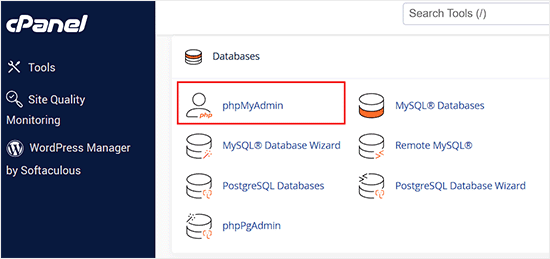
Not: Her web barındırma sağlayıcısının kendi kontrol paneli olduğundan ekranınız farklı görünebilir. phpMyAdmin bağlantısını bulmakta zorlanıyorsanız, barındırma desteğinizle iletişime geçin.
phpMyAdmin uygulamasını başlattıktan sonra, tüm veritabanlarınızın bir listesini göreceksiniz.
WordPress sitenizle ilişkili veritabanını seçmeniz gerekir.
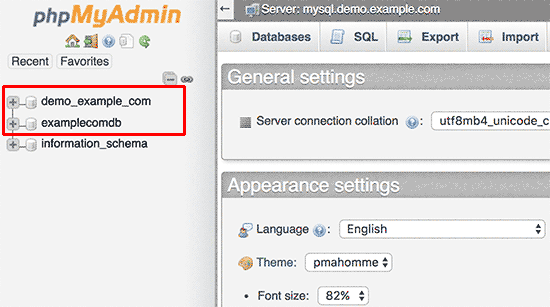
Şimdi WordPress veritabanınızdaki tabloların listesini göreceksiniz. _users ile biten tabloyu bulmanız ve yanındaki 'Gözat' bağlantısına tıklamanız gerekir.
Not: Tablo önekiniz (_users'dan önceki kısım) wp_ olmayabilir. Birçok barındırma kurulumu ek güvenlik için bunu değiştirir, bu tamamen normaldir.
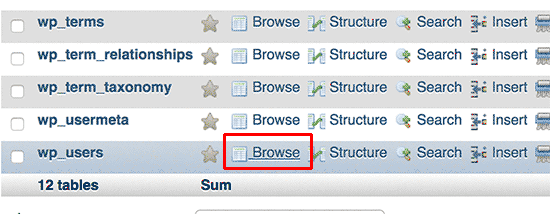
Bu, sitenizdeki tüm WordPress kullanıcılarının bir listesini gösterecektir.
Bu sayfada, kullanıcı hesabınızın yanındaki 'Düzenle' bağlantısına tıklamanız gerekir.
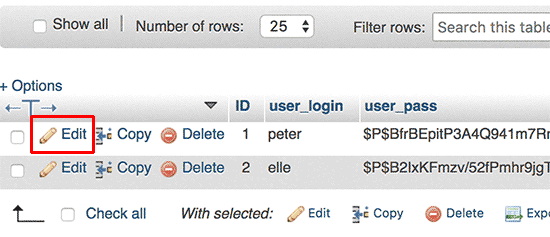
phpMyAdmin size tüm kullanıcı bilgilerini içeren alanlarla dolu bir form gösterecektir.
user_pass alanındaki değeri silmeniz ve yeni parolanızla değiştirmeniz gerekecektir. Fonksiyon sütunu altında, açılır menüden 'MD5'i seçtiğinizden emin olun ve ardından 'Git' düğmesine tıklayın.
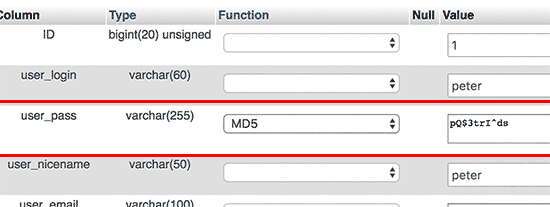
Hepsi bu kadar, WordPress şifrenizi başarıyla değiştirdiniz.
Daha fazla ayrıntı için, phpMyAdmin'den bir WordPress parolasını nasıl sıfırlayacağınıza ilişkin kılavuzumuza bakın.
Tüm Kullanıcılar İçin WordPress Şifresini Zorla Değiştirme
Bazı durumlarda, web sitenizdeki her kullanıcı için bir şifre sıfırlamayı zorlamanız gerekebilir.
Bu, şüpheli bir hack sonrası yaygın bir güvenlik adımıdır veya belirli sektörlerdeki veri düzenlemelerine uymak içindir. Her kullanıcıyla manuel olarak iletişim kurmak büyük bir sitede imkansız olurdu.
Neyse ki, son kullanma kuralları belirlemenize olanak tanıyan Password Policy Manager gibi bir eklenti kullanabilirsiniz.

Bu, kullanıcıların belirli bir süre sonra yeni bir şifre oluşturmasını otomatik olarak gerektirir, böylece herkesin hesabı güvende kalır
Ayrıntılı talimatlar için, WordPress'te parola değiştirmeyi zorlama hakkındaki adım adım kılavuzumuza bakın.
Video Eğitim
Görsel bir anlatımı tercih ederseniz, size yardımcı olacağız. Aşağıdaki video eğitimimiz aynı adımları açıklıyor ve takip etmeyi daha da kolaylaştırıyor.
WordPress Parolaları Hakkında Sıkça Sorulan Sorular
Okuyucularımızın WordPress parolalarını değiştirmek ve yönetmekle ilgili sıkça sorduğu bazı sorular şunlardır:
WordPress parolamı ne sıklıkla değiştirmeliyim?
Parolanızı her 3 ila 6 ayda bir değiştirmek iyi bir güvenlik uygulamasıdır. E-ticaret mağazaları gibi daha yüksek güvenlik gereksinimleri olan web siteleri için daha sık değiştirmek akıllıcadır. En önemli faktör her zaman benzersiz, güçlü bir parola kullanmaktır.
Parola sıfırlama e-postasını alamazsam ne yapmalıyım?
Öncelikle e-postanızın spam veya junk klasörünü kontrol edin. Orada değilse, WordPress siteniz muhtemelen e-posta gönderme konusunda sorun yaşıyor, bu yaygın bir sorundur.
Bu kılavuzdaki başka bir yöntemi kullanmanız gerekecek, örneğin phpMyAdmin kullanarak parolayı doğrudan veritabanından sıfırlamak gibi.
WordPress parolamı değiştirmek beni diğer cihazlardan çıkaracak mı?
Evet. WordPress parolanızı güncellediğinizde, telefonunuz veya başka bir bilgisayar gibi herhangi bir cihazdaki diğer tüm aktif oturumlardan otomatik olarak çıkış yaparsınız. Bu, yetkisiz erişimi önlemek için önemli bir güvenlik özelliğidir.
WordPress neden parolamı ‘güçlü’ veya ‘zayıf’ olarak belirtiyor?
WordPress, parolanızın tahmin edilip edilemeyeceğini kontrol eden yerleşik bir parola gücü ölçerine sahiptir.
‘Güçlü’ bir parola genellikle büyük ve küçük harflerin, sayıların ve sembollerin bir karışımını içerir. ‘Zayıf’ bir parola genellikle kısa, basit veya yaygın olduğundan çok güvensizdir.
phpMyAdmin’ı kullanmak için cPanel’e erişemezsem ne olur?
cPanel’e erişiminiz yoksa veya phpMyAdmin’ı bulamıyorsanız, en iyi seçeneğiniz web barındırma sağlayıcınızın destek ekibiyle doğrudan iletişime geçmektir.
Sitenizin veritabanına erişmek için araçlara sahiptirler ve yönetici parolanızı güvenli bir şekilde sıfırlamanıza yardımcı olabilirler.
WordPress Parolaları İçin Uzman Rehberleri
Artık parolanızı nasıl değiştireceğinizi bildiğinize göre, WordPress sitenizi güvende tutmanın diğer yollarını keşfetmek isteyebilirsiniz.
WordPress parolaları hakkında diğer adım adım kılavuzlarımızdan bazıları şunlardır:
- Şifreleri Kolay ve Güvenli Bir Şekilde Yönetme (Başlangıç Rehberi)
- Şifre mi Unuttunuz? WordPress'te Kayıp Şifre Nasıl Kurtarılır
- WordPress'te Oturum Açma Denemelerini Nasıl ve Neden Sınırlamalısınız?
- WordPress Giriş Ekranına Güvenlik Soruları Nasıl Eklenir
- WordPress Şifre Sıfırlama Sayfasını Özelleştirme
- WordPress'ten Şifre Sıfırlama/Değiştirme Seçeneği Nasıl Kaldırılır
- WordPress'e Basit Bir Kullanıcı Parolası Oluşturucu Nasıl Eklenir
- Kullanıcılara WordPress'te Güçlü Parolalar Zorlama
- WordPress'te Kullanıcıları Parola Değiştirmeye Nasıl Zorlarsınız – Parola Süresi Doldu
- WordPress'te Tüm Kullanıcıların Şifreleri Nasıl Sıfırlanır
- WordPress'e İki Faktörlü Kimlik Doğrulama Nasıl Eklenir (Ücretsiz Yöntem)
- WordPress'te Şifresiz Girişi Magic Link ile Ekleme
Bu makaleyi beğendiyseniz, lütfen WordPress video eğitimleri için YouTube Kanalımıza abone olun. Bizi ayrıca Twitter ve Facebook'ta da bulabilirsiniz.


Jiří Vaněk
phpMyAdmin aracını kullanarak şifreyi nasıl değiştireceğim konusundaki rehber için teşekkür ederim. Eskiden önce çevrimiçi bir araçla şifre karmasını oluşturur, ardından kullanıcının verilerindeki tüm karmayı değiştirirdim. Bana bunu gereksiz ve çok daha hızlı hale getiren bir yol öğrettiniz, bu harika.
Lonn Holiday
Merhaba,
Bu artık geçerli değil. Artık “yeni şifre” seçeneği olan bir hesap yönetimi bölümü var. Arayüz, “Şifre Oluştur” dediği ve bu düğmeye tıklayanlara yeni bir şifre yazmaları için tek bir alan verildiği için kafa karıştırıcı. Şifre gücü göstergesi var ancak günümüzde dünyadaki diğer tüm web sitelerinde yaygın olan bir onay alanı yok.
Pooja
Merhaba
Lütfen yardım edin, Cpanel varsayılan e-posta hesabını nasıl taşıyabilirim?
GoDaddy'de barındırma yapıyordum ama şimdi Bluehost'a taşıdım..
Ancak wordpress ve Cpanel varsayılan e-postamın kullanıcı adı aynı .. bu yüzden taşımak mümkün mü?
Eski hosting hesabımın süresi dolduktan sonra wordpress'imi etkiler mi?
Jack
MD5 oluşturucu çalıştırmak yerine, şifrenizi phpmyadmin wp-users'da normalde İngilizce yazdığınız gibi yazabilir ve ardından soldaki açılır menüden MD5'i seçebilirsiniz. WP sizin için oluşturacaktır.