


WordPress'te e-posta ile blog gönderisi yayınlamak ister misiniz? Yakın zamanda kullanıcılarımızdan biri WordPress'teki gizli e-posta gönderileri seçeneğini keşfetti ve bu konuda daha fazla bilgi edinmek istedi. WordPress, doğrudan e-postanızdan blog gönderileri yazmanıza ve yayınlamanıza olanak tanır. Bu makalede, WordPress'e e-posta yoluyla gönderi eklemeyi ve bu özelliği daha da genişletmeyi göstereceğiz.

WordPress'te E-posta ile Gönderi Özelliğine Kimin İhtiyacı Var?
Bazı ülkelerde hükümetler politikalarını eleştiren web sitelerini yasaklar. Bir web sitesi bir hükümet tarafından engellenirse, insanların ona erişmesi ve içerik yayınlaması zorlaşır.
E-posta ile gönderiler özelliği, web sitenize erişemediğinizde bile içerik yayınlamanıza olanak tanır.
Bu özellik, internet bağlantısının zayıf olduğu sorunlu bölgelerde çalışan gazeteciler ve aktivistler için de kullanışlıdır.
Erişiminin sınırlı, izlenen veya kaydedilen harici web sitelerine erişimin olduğu okul, kolej ve ofis ağlarında da kullanılabilir.
Video Eğitim
Videoyu beğenmediyseniz veya daha fazla talimata ihtiyacınız varsa, okumaya devam edin.
WordPress'te E-posta ile Gönderi Özelliği Nasıl Kurulur
İlk olarak, POP3 erişimine sahip gizli bir e-posta hesabı oluşturmanız gerekir.
Bu e-posta hesabını Gmail kullanarak oluşturabilir veya kendi alan adınızla bir e-posta hesabı oluşturabilirsiniz. Çoğu WordPress hosting sağlayıcısı, onlarla barındırdığınız her alan adı için ücretsiz e-posta hesapları sunar.
E-posta hesabınızı oluştururken, seçtiğiniz e-posta adresinin tahmin edilmesinin zor olduğundan emin olmanız gerekir. Rastgele bir sayı ve harf dizisi kullanmalısınız. Örneğin: 9a9b9c8d7e6@gmail.com
Bu e-postayı başka kimsenin tahmin edememesi önemlidir, çünkü alınan tüm e-postalar blog gönderileri olarak yayınlanır.
E-posta adresini oluşturduktan sonra, bir sonraki adım WordPress'te e-posta ile gönderi kurmaktır, böylece bu adrese gelen herhangi bir e-posta yeni bir gönderi olarak kabul edilir.
WordPress, WordPress yönetici alanındaki Ayarlar » Yazma sayfasının altında yer alan yerleşik e-posta ile gönderi özelliğine sahiptir.
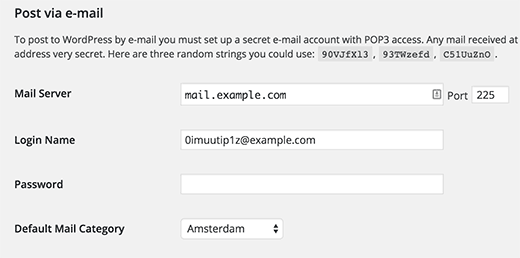
Ancak, bu özelliğin gelecekteki bir WordPress sürümünde kaldırılması bekleniyor. Ayrıca çok gelişmiş değildir ve e-posta yoluyla gönderileri düzgün bir şekilde yayınlamak için ihtiyaç duyacağınız önemli özelliklerden yoksundur. Bu nedenle bir eklenti kullanmanızı öneririz.
Postayı E-posta ile Kurma (Postie Kullanarak)
Yapmanız gereken ilk şey Postie eklentisini kurmak ve etkinleştirmektir. Etkinleştirmenin ardından eklenti, WordPress yönetici çubuğunuzda yeni bir menü öğesi ekleyecektir. Üzerine tıklamak sizi eklentinin ayarlar sayfasına götürecektir.
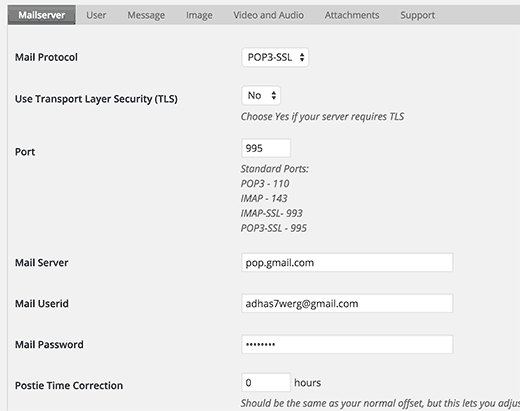
Burası, daha önce oluşturduğunuz gizli e-posta hesabının oturum açma bilgilerini sağlayacağınız yerdir.
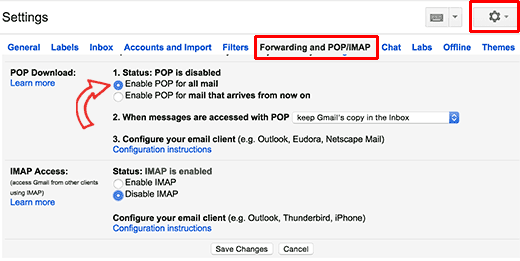
Gizli e-posta hesabınız için Gmail kullanıyorsanız, önce üzerinde pop3'ün etkin olduğundan emin olun. Gmail'deki dişli simgesine ve ardından ayarlara tıklayın. Şimdi 'Yönlendirme ve POP/IMAP' sekmesine gidin ve tüm postalar için pop'u etkinleştir'i seçin.
Ayarlarınızı kaydetmek için kaydet düğmesine tıklamayı unutmayın.
Şimdi Postie ayarları altında, posta protokolünüz olarak POP3'ü ve 'Transport Layer Security (TLS) Kullan' seçeneği için 'Hayır'ı seçin.
Posta sunucunuz olarak 995 portunu ve pop.gmail.com adresini kullanın. Posta kullanıcı kimliği olarak tam e-posta adresinizi girin ve bu e-posta hesabı için parolayı sağlayın.
Test amacıyla, ‘Posta kontrolü her:’ seçeneğinin yanındaki ‘Manuel Kontrol Et’ seçeneğini belirleyin.
Posta ile gönderme özelliğinin sitenizde iyi çalıştığını test edip onayladıktan sonra bu ayarı otomatik bir programa değiştirmeyi unutmayın.
Ayarlarınızı kaydetmek için değişiklikleri kaydet düğmesine tıklayın.
E-posta Özelliği ile Gönderi Testi
Şimdi, e-posta ile gönder özelliğimizin düzgün çalışıp çalışmadığını görmek için test edelim.
Tek yapmanız gereken gizli e-posta adresinize bir e-posta göndermektir. Bu e-postayı göndermek için herhangi bir e-posta hesabı kullanabilirsiniz. E-postanıza resim ekleri ve bağlantılar eklemekten çekinmeyin.
Şimdi Postie ayarları sayfasına gidin ve Postie Çalıştır düğmesine tıklayın.
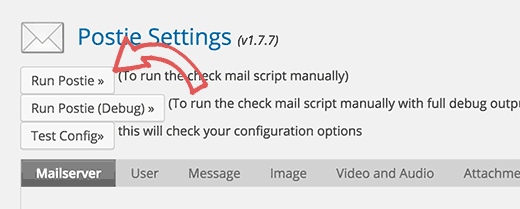
Postie şimdi gizli e-posta adresinize giriş yapmaya ve mesajınızı almaya çalışacaktır. Yeni bir mesaj bulursa, bu WordPress'e yeni bir gönderi olarak eklenecek ve sitenizde hemen yayınlanacaktır.
Gelişmiş E-posta Yoluyla Gönderi Seçenekleri
Postie, tüm yazı düzenleme özelliklerini kullanarak WordPress'e yazı göndermenize olanak tanır. HTML biçimlendirmesini, satır içi resimleri, ses ve video dosyalarını işleyebilir.
Eklentinin ayarlar sayfasına gidin ve ardından mesaj sekmesine tıklayın.
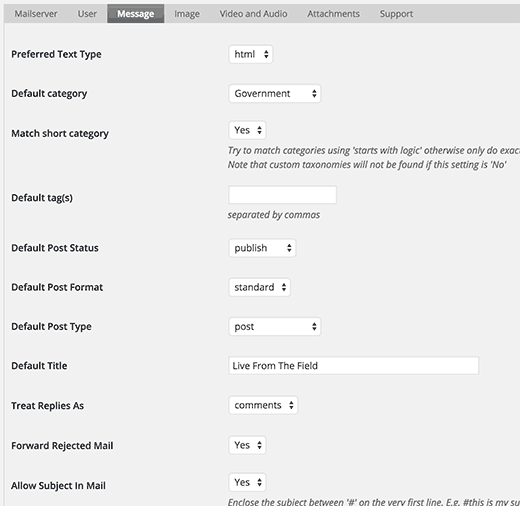
Öncelikle tercih edilen metin türünü HTML olarak değiştirmeniz gerekir. Bu, satır içi resimleri ve kendi HTML biçimlendirmenizi görüntülemenizi sağlayacaktır.
E-posta yoluyla gelen tüm gönderiler için varsayılan bir kategori ve etiket seçebilirsiniz. Varsayılan gönderi durumunu değiştirebilir ve ayrıca varsayılan bir gönderi türü seçebilirsiniz.
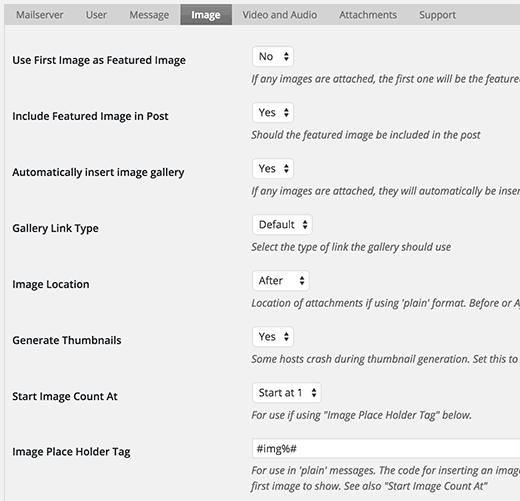
Ardından, Postie ayarları altındaki resim sekmesine geçin ve e-postadaki resimleri işlemek için birçok seçeneği göreceksiniz. Ekleri öne çıkan resimler olarak veya satır içi resimler olarak ayarlayabilirsiniz. Postie'nin resim sayısını algılamasına ve ardından ekli resimlerle bir galeri oluşturmasına bile izin verebilirsiniz.
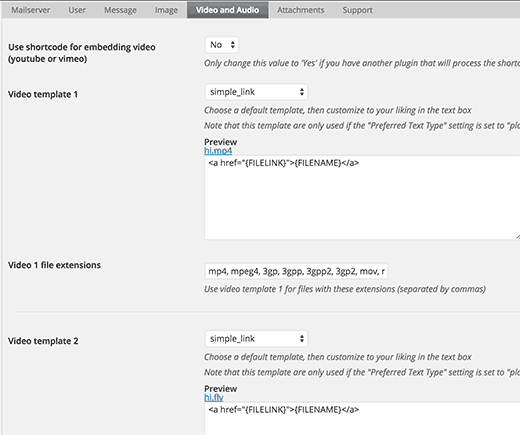
Video ve ses sekmelerine geçebilir ve ekli ses ve video dosyaları için ayarları yapılandırabilirsiniz. Postie, WordPress gibi videoları yerleştirebilir ve isterseniz kısa kodları da kullanabilirsiniz. Bu, özellikle video URL'nizi bir kısa kod içine sarmannızı isteyen bir eklenti kullanırken kullanışlıdır.
Daha da gelişmiş seçenekler için Postie'nin web sitesindeki belgelere göz atmanızı öneririz.
Umarız bu makale, WordPress'te e-posta yoluyla nasıl gönderi ekleyeceğinizi öğrenmenize yardımcı olmuştur. Ayrıca WordPress blogunuza e-posta abonelikleri ekleme kılavuzumuza da göz atmak isteyebilirsiniz.
Bu makaleyi beğendiyseniz, lütfen WordPress video eğitimleri için YouTube Kanalımıza abone olun. Bizi ayrıca Twitter ve Facebook'ta da bulabilirsiniz.


Dexter
Gönderilerin yayınlanmak yerine taslak olarak gönderilmesinin bir yolu var mı?
WPBeginner Desteği
Yes, you have the option to change the default post status in the plugin’s settings so it will be set as draft
Yönetici
Ifraz
Kayıtlı kullanıcıların kayıtlı e-posta adreslerini kullanarak wordpress sitemde gönderi yayınlayabileceği bir olasılık var mı?
Yayın Kadrosu
Kesinlikle. Onlara yazar düzeyinde izin vermeniz veya ön yüz gönderi gönderme kullanmanız gerekir.
Yönetici
Tim
Görünüşe göre Postie eklentisi eklendi ve TLS'yi zorluyor
Yani pop.gmail.com'a ulaşmak bir sorun ve artık çalışmıyor
Lütfen çalışan ayarlar ile öğreticiyi güncelleyebilir misiniz?
Teşekkürler
George
Merhaba, 3 web aboneliğim var ve her gönderdiğimde 5-100 kişilik gruplara gönderdiğim 1-2 cümlelik bir e-posta "uyarısı" nı otomatik olarak yayınlamak istiyorum – Postie'nin kodlanmış bir e-postadan gönderiyi işleyebildiğini biliyorum ama üç ayrı kodlanmış e-posta adresine "göndermek" ve üç ilgili sayfada yayınlanmasını sağlamak için üç ayrı WordPress sitesine ihtiyacım olur mu? Teşekkürler.
Susan Smith
Gönderiyi hangi e-posta adresine göndermeliyim? Bu bilgiyi her yerde aradım. Herkesin eğitimlerde atladığı temel bir şey. Teşekkürler!
sam
harikasın. Çözüm arıyorum saatlerdir. Mevcut bir gmail kullanabilir miyim. Postie'nin tüm gmail mesajlarını alıp blog gönderisi yapmasını istemiyorum.
SM WAQAS IMAM
Merhaba
Bu postie eklentisinin Microsoft Word belgeleri gibi ekleri e-postada nasıl işlediğini, çözülüp gönderilip gönderilmeyeceğini lütfen söyleyebilir misiniz??
Wayne
Postie, MS Word belgelerini çözmez. Yalnızca tüm ekleri alır ve bunları gönderi medyası olarak yükler, ardından indirme bağlantısını ekler.
Keith
Yardım için teşekkürler, bu wordpress için şimdiye kadarki en iyi yardım kaynağıdır,,,
Wayne
Harika Postie yazısı için teşekkürler!