


WordPress web sitenizde süreçleri otomatikleştirmek karmaşık olmak zorunda değil. n8n gibi araçlar güçlüdür, ancak genellikle ek barındırma, webhook'lar ve çok sayıda teknik kurulum gerektirirler.
Bu yüzden birçok yeni başlayan daha başlamadan takılıp kalmış hisseder. İyi haber şu ki, birçok yaygın WordPress görevini otomatikleştirmek için aslında bir eklenti kullanabilirsiniz.
Bu kılavuzda, Uncanny Automator kullanarak WordPress'te n8n benzeri otomasyonun nasıl ekleneceğini göstereceğim.
Eklentilerinizi otomatik olarak bağlayabilir, kullanıcı etkinliğine dayalı eylemleri tetikleyebilir ve hatta tek bir kod satırına dokunmadan yapay zeka destekli iş akışları oluşturabilirsiniz.
Sonunda, günlük WordPress süreçlerini daha kolay, daha ucuz ve yeni başlayan dostu bir şekilde otomatikleştirebileceksiniz.
💡Hızlı Cevap: WordPress'te n8n Benzeri Otomasyon Nasıl Eklenir
WordPress sitenizde güçlü otomasyon elde etmek için n8n'ye ihtiyacınız yok. Uncanny Automator ile eklentileri bağlayabilir, yapay zeka destekli görevleri çalıştırabilir ve kodlama veya webhook olmadan tekrarlayan iş akışlarını otomatikleştirebilirsiniz.
Nasıl çalıştığı aşağıdadır:
- Uncanny Automator'ı yükleyin ve etkinleştirin (bazı entegrasyonlar için Pro sürümü gereklidir).
- Google Sheets veya OpenAI gibi harici uygulamalarınızı Automator içinde bağlayın.
- Bir WooCommerce satın alımı veya WPForms gönderimi gibi bir tetikleyici seçerek bir tarif (recipe) oluşturun.
- Google Sheets'e bir satır ekleme, yeni bir kullanıcı oluşturma veya yapay zeka tarafından oluşturulan e-postalar gönderme gibi sonra ne olacağını belirten eylemler ekleyin.
- Açılır menüleri kullanarak dinamik alanları eşleştirin - JSON veya API kurulumu gerekmez.
- Tarifinizi kaydedin ve etkinleştirin, tetikleyici oluştuğunda iş akışınız otomatik olarak çalışır.
İşte bu kılavuzda ele alacağım tüm konulara hızlı bir genel bakış:
- n8n Nedir?
- n8n WordPress Kullanıcıları İçin Nerede Yetersiz Kalıyor?
- n8n Yerine Neden Uncanny Automator Kullanılmalı?
- How to Use Uncanny Automator for WordPress Workflows
- More Real-World Use Cases for WordPress Automation: What You Can Build (That's Harder in n8n)
- Uncanny Automator ve n8n Kullanımı Hakkında SSS
n8n Nedir?
n8n, farklı uygulamaları ve hizmetleri bağlayarak görevleri otikleştirmenize olanak tanıyan açık kaynaklı bir iş akışı otomasyon aracıdır.
Kod yazmak yerine, görsel, düğüm tabanlı bir düzenleyici kullanarak iş akışları oluşturursunuz. Her düğüm, veri alma, işleme veya başka bir uygulamaya gönderme gibi bir adımı temsil eder. Bu, güçlü, çok adımlı otomasyonlar oluşturmayı mümkün kılar.
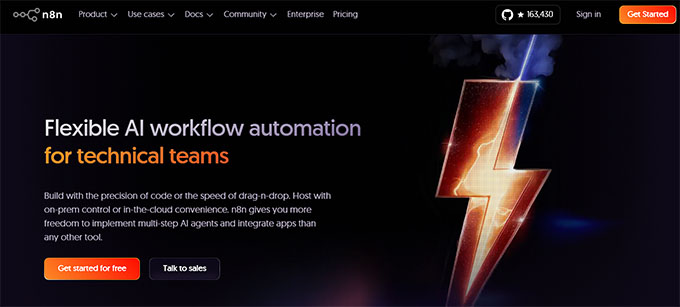
n8n'yi birkaç kez test ettim ve sağlam bir araç. Her şeyin nasıl bir araya geldiğini anladığınızda, sorunsuz çalışır ve size bolca esneklik sağlar.
n8n yaygın olarak şunlar için kullanılır:
- Farklı araçlar ve platformlar arasında veri senkronizasyonu
- Webhook tabanlı olayları işleme
- Birden fazla uygulama arasında çok adımlı otomasyon iş akışları oluşturma
Bu esneklik seviyesi gelişmiş kurulumlar için harikadır. Ancak birçok WordPress kullanıcısı için, özellikle günlük otomasyon görevleri için, ihtiyaç duyduklarından daha fazlası gibi gelebilir.
n8n WordPress Kullanıcıları İçin Nerede Yetersiz Kalıyor?
n8n güçlüdür, ancak özellikle WordPress için tasarlanmamıştır. Basit otomasyon görevleri bile, geliştirici değilseniz karmaşık ve kafa karıştırıcı gelebilir.
WordPress kullanıcıları için zorlayıcı olmasının ana nedenleri şunlardır:
- Yerel Eklenti Entegrasyonu Yok: Yeni başlayan biriyseniz, otomatikleştirmek istediğiniz her araç için doğru API'yi bulmak ve bağlamak gerçekten zor ve zaman alıcı olabilir.
- Veri Eşleme Karmaşıklığı: WordPress genellikle n8n'in hemen anlamadığı formatlarda veri gönderir, bu nedenle alanları doğru bir şekilde çevirmek ve eşlemek için ekstra zaman harcamanız gerekir.
- Sınırlı WordPress'e Özgü Tetikleyiciler: Kullanıcı rolü değişiklikleri, gönderi durumu güncellemeleri veya WooCommerce siparişleri gibi eklenti eylemleri gibi olayları izlemek kolay değildir; bunlar WordPress siteleri için yaygın görevlerdir.
- Ek Kurulum ve Bakım: Sunucuları yönetmek, her şeyi güncel tutmak ve webhook'ları güvence altına almak çok zaman ve teknik bilgi gerektirir; bu, yalnızca otomasyonun çalışmasını istediğinizde sinir bozucu olabilir.
Bu zorluklar otomasyonu olması gerekenden daha zor hale getirebilir. Gizli maliyetleri ve ilgili ekstra çabayı daha iyi anlamak için aşağıdaki açılır menüye göz atın.
🤯WordPress için n8n Kullanmanın Üç Gizli Maliyeti
WordPress'i n8n ile otomatikleştirmek ilk başta basit görünebilir, ancak yeni başlayanların genellikle beklemediği bazı gizli maliyetler ve zaman taahhütleri olduğunu keşfettim.
İşte ana zorlukların hızlı bir dökümü:
| Gizli Maliyet | Anlamı Nedir | Tipik Maliyet / Zaman |
|---|---|---|
| Altyapı Maliyetleri | n8n'yi çalıştırmak için bir Alan Adı ve SSL sertifikasıyla birlikte Özel Bir Sunucu (VPS) veya kendi kendine yönetilen barındırma hizmetine ihtiyacınız vardır. | VPS barındırma: 12–24 $/ay n8n.cloud: 2.500 iş akışı yürütmesi için ayda 20 $'dan başlar |
| Zaman Yatırımı | İş akışlarını kurmak, test etmek ve her ay bakımını yapmak zaman ve çaba gerektirir. | İlk kurulum: 4–8 saat Aylık bakım: 2–4 saat |
| Öğrenme Eğrisi | n8n, webhook'ları, JSON eşlemeyi ve hata işlemeyi anlamayı gerektirir. | Her şeyin doğru çalışmasını sağlamak için tahmini 10–20 saat |
Sonuç olarak, WordPress için basit bir n8n iş akışı oluşturmak bile çoğu kullanıcının beklediğinden daha karmaşık ve zaman alıcı olabilir.
n8n Yerine Neden Uncanny Automator Kullanılmalı?
Teknik sorunlar olmadan WordPress için güçlü otomasyon istiyorsanız, Uncanny Automator en iyi seçenektir.
Hem n8n'i hem de Uncanny Automator'ı defalarca test ettim ve deneyimlerime dayanarak şunu söyleyebilirim ki, n8n çok güçlü olsa da öğrenmesi zor bir eğriye sahip.
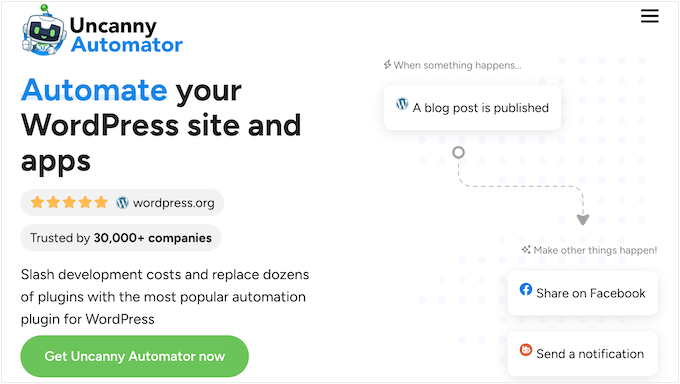
Web kancaları kurmanız, API'leri işlemeniz, JSON ayrıştırmanız ve kimlik doğrulama yönetmeniz gerekir—bunlar basit bir iş akışı için bile saatler sürebilecek adımlardır.
Öte yandan Uncanny Automator, tüm bunları çok daha basit hale getiriyor. Harici sunuculara, web kancalarına veya karmaşık teknik kurulumlara ihtiyacınız yok.
Her şey doğrudan WordPress içinde gerçekleşir ve tek bir kod satırına dokunmadan eklentileri bağlayabilir ve eylemleri tetikleyebilirsiniz.
İşte n8n'deki tipik bir iş akışının Uncanny Automator ile karşılaştırması:
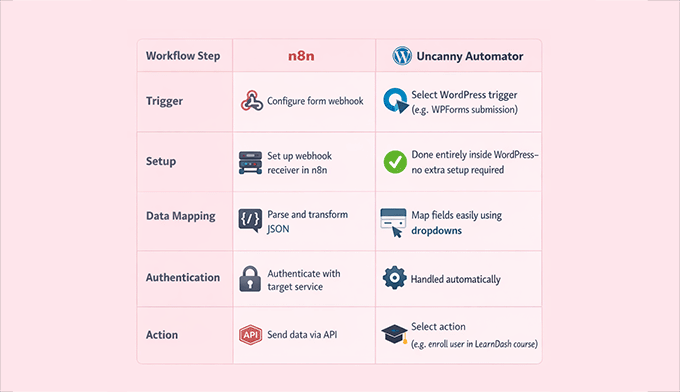
Tüm bu basitliğe rağmen Uncanny Automator hala inanılmaz derecede güçlüdür. Karmaşık iş akışlarını otikleştirebilir, WooCommerce, LearnDash, WPForms, MemberPress, BuddyPress ve daha fazlası gibi düzinelerce eklentiyi bağlayabilirsiniz.
Ayrıca, tek bir iş akışında birden fazla tetikleyici ve eylemle başa çıkabilirsiniz. Bu, teknik mekanikler yerine ne olmasını istediğinize odaklanmanızı sağlar.
Kullanım kolaylığı ve gücün bu kombinasyonu, Uncanny Automator'ı n8n ile karşılaştırıldığında WordPress kullanıcıları için bir oyun değiştirici haline getiriyor.
Fiyat Karşılaştırması: n8n vs Uncanny Automator
Otomasyon söz konusu olduğunda, maliyet sadece para değildir—aynı zamanda zamanınız ve çabanızdır.
n8n ile Uncanny Automator'ın karşılaştırması:
| Maliyet Faktörü | n8n | Uncanny Automator |
|---|---|---|
| Kurulum Maliyetleri ve Süresi | Web kancaları, sunucular, API'ler ve kimlik doğrulama yapılandırması için 4–8 saat | WordPress içinde tetikleyicileri ve eylemleri seçmek için birkaç dakika |
| Devam Eden Bakım | Sunucu güncellemeleri, iş akışı izleme ve sorun giderme için ayda 2–4 saat (değer olarak ayda ~100–200 $) | Minimal - ek bakım gerektirmeden mevcut WordPress barındırma alanınızda çalışır |
| Barındırma / Altyapı | VPS barındırma ayda 12–24 $ veya ayda 20 $ 'dan başlayan n8n.cloud aboneliği | Mevcut WordPress barındırma hizmetinizi kullanır (+ eklentinin yıllık lisansı için yılda 199 ABD dolarından başlayan fiyatlarla) |
| Görev Başına / Yürütme Sınırları | n8n.cloud, iş akışı yürütmelerine dayalı kullanım sınırlarına sahiptir | Sitenizdeki sınırsız otomasyonlar (OpenAI gibi harici API'ler hala kullanım ücreti talep edebilir) |
| Öğrenme Eğrisi | Web kancalarını, JSON eşleştirmeyi ve hata işlemeyi anlamak için 10–20 saat | Neredeyse sıfır - düz İngilizce tetikleyiciler, açılır menü eşleştirmesi, görsel tarif oluşturucu |
💡Anahtar Çıkarım: Aktif WordPress siteleri için Uncanny Automator, barındırma, bakım ve teknik kurulumun gizli maliyetlerini ortadan kaldırırken, karmaşık otomasyon için ihtiyacınız olan tüm gücü size sunan öngörülebilir, sabit fiyatlandırma sunar.
n8n Ne Zaman Daha İyi Bir Seçenek Olur?
Burada şeffaf olmak istiyorum - tek bir araç her senaryoya uymuyor.
Uncanny Automator, kodla uğraşmadan neredeyse tüm WordPress iş akışlarını kapsarken, bazı durumlar gelişmiş esneklik, karmaşık veri işleme veya birden fazla platform arasında entegrasyon gerektirir.
Bu sınırlamaları anlamak, doğru iş için doğru aracı seçmenize yardımcı olur.
Bana göre n8n şunlar için daha iyi olabilir:
- CRM'leri, SaaS platformlarını veya veritabanlarını senkronize etmek gibi birden fazla WordPress dışı sistem arasında otomasyon.
- Regex, JSON ayrıştırma veya WordPress eklentilerinin yerel olarak işlemediği özel mantık gibi karmaşık veri dönüşümleri.
- Tüm teknoloji yığınınız için tek bir otomasyon platformu kullanmak, özellikle iş akışlarınız birden fazla uygulamayı kapsıyorsa.
- Görsel açılır menülerin tüm gereksinimleri karşılamadığı, kapsamlı özel kod yürütme gerektiren iş akışları.
Ayrıca birçok WordPress sitesi sahibine hibrit bir yaklaşım öneririm. WordPress içi iş akışları için Automator'ı kullanabilir ve Automator webhook'ları aracılığıyla harici sistem entegrasyonları için n8n'e bağlanabilirsiniz.
Bu, WordPress içinde basit, kodsuz otomasyonun keyfini çıkarmanızı sağlarken, karmaşık görevler için n8n'in gücünü kullanmaya devam etmenizi sağlar.
WordPress İş Akışları İçin Uncanny Automator Nasıl Kullanılır
Uncanny Automator yalnızca basit görevler için değildir; WordPress içinde çok çeşitli iş akışlarını otomatikleştirmek için kullanabilirsiniz.
Örneğin, şunları yapabilirsiniz:
- WooCommerce satın alımlarını otomatik olarak Google E-Tablolar'a kaydedin.
- OpenAI kullanarak form gönderimlerinden otomatik olarak içerik oluşturun.
- Bir satın alma veya form gönderiminden sonra yeni kullanıcı hesapları oluşturun.
- Yapay zeka ile WooCommerce incelemelerini veya blog yorumlarını analiz ederek olumsuz duygu durumunu tespit edin ve ekibinizi uyarın.
- WordPress sitenizi Google E-Tablolar, Slack, Zoom, Mailchimp gibi araçlara bağlayın veya karmaşık API kurulumları olmadan özel durumlar için Zapier'i kullanın.
Eklentinin kendisi hakkında daha fazla bilgi edinmek için ayrıntılı Uncanny Automator incelememize göz atabilirsiniz.
Bir otomasyon eklentisini ilk kez kullanıyorsanız endişelenmeyin. WordPress'te bir iş akışı kurmanızda size yardımcı olacağım.
Bir örnek göstereceğim: WooCommerce satın alımlarını Google E-Tablolar'a kaydetmek ve sitenizde bir kullanıcı hesabı oluşturmak.
Yapay zeka içerik oluşturma, kullanıcı bildirimleri veya eklentiler arasında veri senkronizasyonu gibi istediğiniz hemen hemen her diğer otomasyon için işlem çok benzerdir.
Adım 1: Uncanny Automator'ı Yükleme ve Etkinleştirme
Yapmanız gereken ilk şey, Uncanny Automator web sitesinde bir hesap için kaydolmaktır. 'Uncanny Automator'ı şimdi al' düğmesine tıklayın ve bir hesap için kaydolma adımlarını izleyin.
📌 Not: Uncanny Automator'ın ücretsiz bir sürümü de mevcuttur. Ancak bu iş akışı Google E-Tablolar ve WooCommerce kullandığı için, bu platformların kilidini açmak için premium bir plana ihtiyacınız olacaktır.
Ardından, WordPress kontrol panelinize gidin. Burada, entegrasyonların çalışması için ücretsiz çekirdek eklentiyi ve premium eklentiyi (Uncanny Automator hesabınızdaki bir zip dosyasında bulabilirsiniz) yüklemeniz gerekecektir.
Bunu nasıl yapacağınızı bilmiyorsanız, WordPress eklentilerini yükleme hakkındaki adım adım kılavuzumuza göz atın.
Her şey yüklendikten sonra, WordPress kontrol panelinizde Automator » Ayarlar'a gidin ve lisans anahtarınızı girin. Bu bilgiyi Uncanny Automator web sitesindeki hesabınızda bulabilirsiniz.

Anahtarı girdikten sonra ‘Lisansı Etkinleştir’ düğmesine tıklayın ve otomasyonlar oluşturmaya hazırsınız.
Adım 2: Uncanny Automator'ı Google E-Tablolar'a Bağlayın
Bu iş akışı için, her WooCommerce satın alımının otomatik olarak bir e-tabloya kaydedilmesi için Google E-Tablolar'ı bağlamanız gerekir.
Bu bağlantının yalnızca bir kez kurulması gerekir ve sonrasında Uncanny Automator, yeni bir sipariş geldiğinde seçtiğiniz e-tabloları otomatik olarak güncelleyecektir.
Başlamak için Automator » Uygulama Entegrasyonları'na gidin ve sol sütundan ‘Google E-Tablolar’ı seçin.
‘Google ile Oturum Aç’ düğmesine tıklayın, ardından bağlamak istediğiniz hesabı seçin. Hesabınız listede yoksa, ‘Başka Bir Hesap Kullan’ seçeneğini kullanarak ekleyebilirsiniz.

Ardından, Google, Uncanny Automator'ın e-tablolarınıza erişmesi için izin isteyecektir.
Bu tamamen normaldir ve eklenti yalnızca seçtiğiniz e-tablolara yeni satırlar eklemek için bu izinleri kullanır.
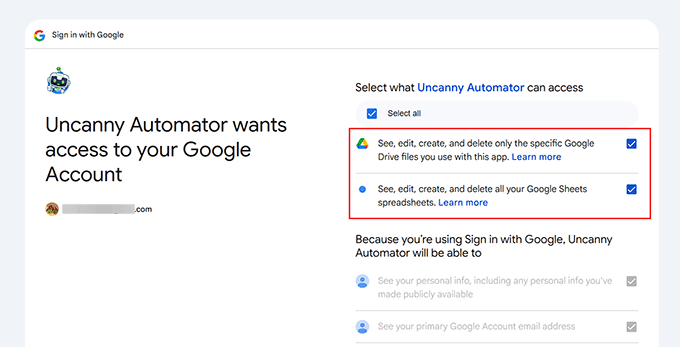
Onayladığınızda, hesabınızın bağlandığına dair bir onay ile WordPress kontrol panelinize geri yönlendirileceksiniz.
Son olarak, ‘Yeni e-tablo(lar) seç’ düğmesine tıklayın ve WooCommerce mağazanız için kullanmak istediğiniz e-tabloyu seçin.

Gerekirse birden fazla e-tablo ekleyebilirsiniz ve tüm bağlı e-tablolar otomasyonlar oluştururken tarif düzenleyicisinde görünecektir.
Google E-Tablolar'ı bağlama hakkında daha ayrıntılı, adım adım bir kılavuz için, ayrıca WooCommerce'i Google E-Tablolar'a nasıl bağlayacağınız konusundaki eğitimimize de bakabilirsiniz.

Adım 3: Bir Tarif Oluşturun ve WooCommerce Tetikleyicisini Ayarlayın
Google Sheets'e bağlandıktan sonra, otomasyonun kendisini oluşturma zamanı. Uncanny Automator'da bu otomasyona bir tarif denir.
Her tarifin iki basit bölümü vardır. Tetikleyici otomasyonu başlatan şeydir ve eylem sonra olan şeydir.
Şu anda, tetikleyiciye odaklanacağım - her şeyi başlatacak WooCommerce olayı.
Başlamak için WordPress kontrol panelinizden Automator » Yeni tarif ekle bölümüne gidin.
Burada, ‘Giriş yapmış’ tarifi ile ‘Herkes’ tarifi arasında seçim yapmanız istenecektir. Giriş yapmış tarifler yalnızca bir kullanıcı oturum açtığında çalışır, ancak WooCommerce siparişleri genellikle misafir müşteriler tarafından verilir.
Bu nedenle, ‘Herkes’ seçeneğini seçip ‘Onayla’ya tıklamanızı öneririm.

Ardından, tarifinize bir ad verin. Bu yalnızca kendi başvurunuz içindir, bu yüzden ona ‘WooCommerce siparişlerini Google Sheets'e gönder ve Kullanıcı Hesapları Oluştur’ gibi basit bir ad verebilirsiniz.
Bu yapıldıktan sonra, Uncanny Automator sitenizde yüklü olan tüm eklentilerin ve hizmetlerin bir listesini gösterecektir. Bu listeden ‘WooCommerce’i seçin.
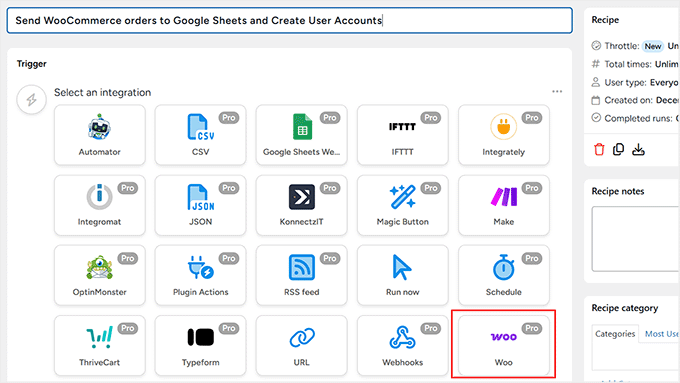
Şimdi tarifi tetiklemesi gereken olayı seçeceksiniz.
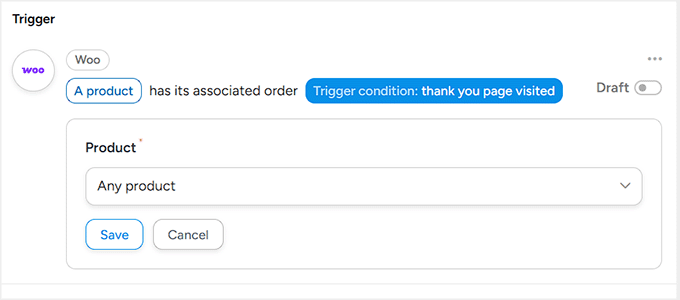
Bu iş akışı için, 'Bir ürünün ilgili siparişi tamamlandı, ödendi, teşekkür sayfası ziyaret edildi.' seçeneğini seçin. Bu, otomasyonun yalnızca başarılı bir satın alma işleminden sonra çalışmasını sağlar.
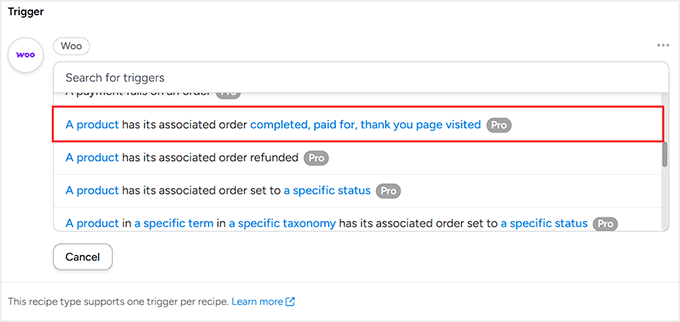
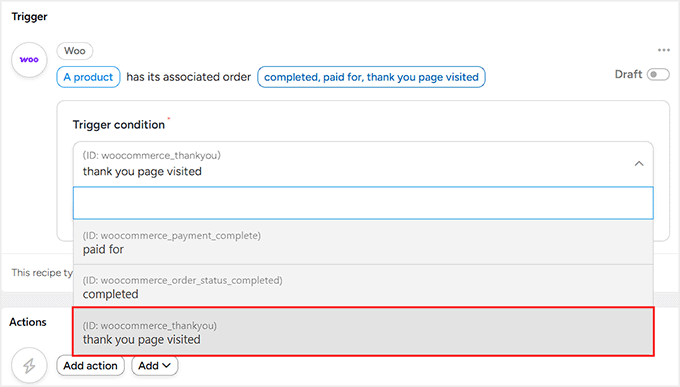
Tetikleyiciyi seçtikten sonra, ne zaman tetiklenmesi gerektiğini belirlemeniz gerekecek. ‘Teşekkür sayfası ziyaret edildi’ seçeneğini seçmenizi öneririm.
Bu, tarifin ziyaretçi ödeme sonrası teşekkür sayfasına indiği anda çalışacağı anlamına gelir. ‘Tamamlandı’ için beklerseniz, siparişi manuel olarak bitmiş olarak işaretleyene kadar otomasyon çalışmaz.
Devam etmek için ‘Kaydet’ düğmesine tıklayın.
Son olarak, tarifin belirli bir ürün için mi yoksa tüm ürünler için mi çalışması gerektiğini seçin. Mağazanızdaki her satışı izlemek için ‘Herhangi bir ürün’ seçeneğini seçin ve ‘Kaydet’e tıklayın.
İşte bu kadar. WooCommerce tetikleyiciniz artık hazır ve tarif, ne zaman çalışması gerektiğini tam olarak biliyor.
Adım 4: Tarif Düzenleyiciye Google E-Tablolar Eylemi Ekleme
WooCommerce tetikleyicisi hazır olduğuna göre, Uncanny Automator'a bundan sonra ne olması gerektiğini söylemeniz gerekiyor. Bu iş akışında bir sonraki adım basittir: sipariş ayrıntılarını Google E-Tablolar'a gönderme.
Bunu yapmak için tarifinizdeki 'Eylem ekle' düğmesine tıklayın.
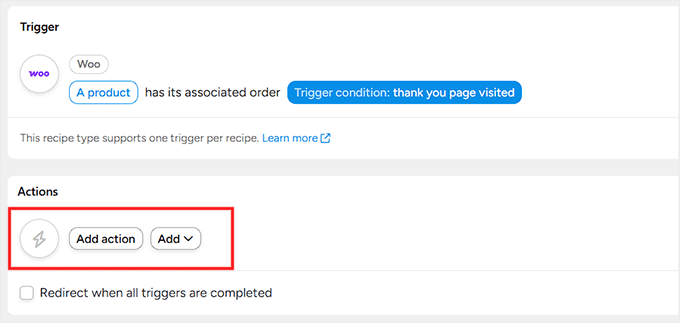
Şimdi sitenizde bulunan tüm entegrasyonların bir listesini göreceksiniz.
Buradan 'Google E-Tablolar'ı seçin.

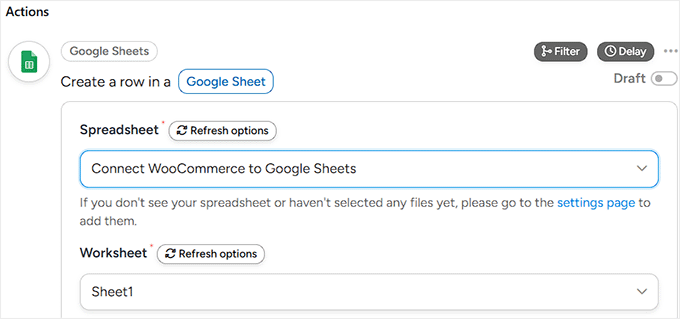
Bunu yaptığınızda, Uncanny Automator gerçekleştirebileceği eylemleri gösterecektir. Bu kurulum için 'Google E-Tablosunda bir satır oluştur' seçeneğini seçin.
Bu eylem, tarif tetiklendiğinde Automator'a elektronik tablonuza yeni bir satır eklemesini söyler.

Bunu yaptıktan sonra, daha önce bağladığınız Google E-Tablosunu seçebileceğiniz bir açılır menü göreceksiniz. Sipariş verilerinizi saklamak istediğiniz elektronik tabloyu seçin.
Ardından, o e-tablodaki çalışma sayfasını seçin. Dosyanızda yalnızca bir sayfa varsa, burada fazla endişelenmenize gerek yoktur.
Ancak birden fazla sekme kullanıyorsanız, doğru olanı seçtiğinizden emin olmak için çift kontrol etmenizi öneririm, böylece verileriniz yanlış yere gitmez.
İşlem tamamlandıktan sonra, 'Satırlar' bölümüne gidin. WooCommerce sipariş verilerini Google E-Tablonuzdaki sütunlara bağladığınız yer burasıdır.
Eşleme karmaşık geliyorsa, endişelenmeyin - aslında çok basittir. Sadece elektronik tablonuzdaki her sütunu doğru sipariş bilgisi parçasıyla eşleştiriyorsunuz. Ben bunu, birer birer sütunlara değer atamak olarak düşünüyorum.
Başlamak için bir alanın yanındaki yıldız (*) simgesine tıklayın. Bu, Automator'ın WooCommerce tetikleyicisinden çekebileceği mevcut verilerin bir listesini açar.
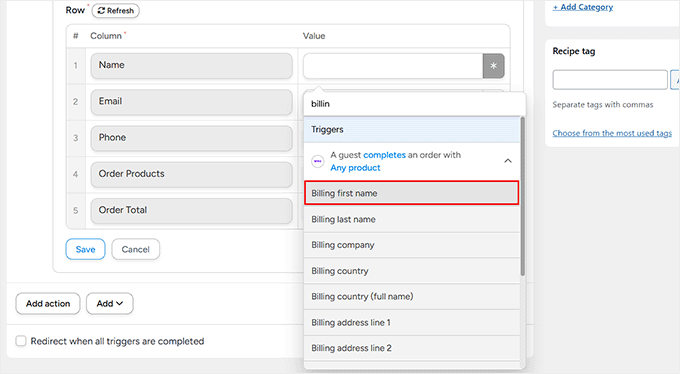
'Tetikleyiciler' bölümünün altında, fatura adı, e-posta, telefon numarası, ürünler ve sipariş toplamları gibi sipariş ayrıntılarını göreceksiniz.
Örneğin, Ad sütununu müşterinin fatura adı, E-posta sütununu fatura e-postası, Telefon sütununu fatura telefonu, Ürünler sütununu sipariş ürünleri ve Toplam sütununu sipariş toplamı olarak eşleştirebilirsiniz.
Buradaki acele etmemenizi ve her sütunu dikkatlice eşleştirmenizi öneririm. Bu kısım doğru şekilde ayarlandığında, daha fazla sipariş geldiğinde bile e-tablonuz temiz ve okunması kolay kalacaktır.
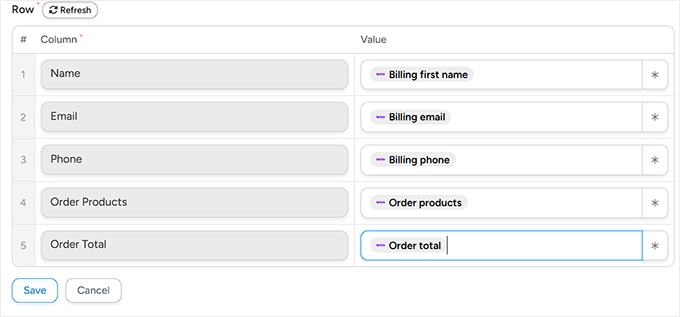
Tüm sütunları eşleştirdikten sonra, ayarlarınızı saklamak için ‘Kaydet’ düğmesine tıklayın.
Adım 5: Bir WooCommerce Satın Alımından Sonra WordPress Kullanıcısı Oluşturma
Şimdi iş akışınıza ikinci eylemi ekleme zamanı. Bu eylem, biri WooCommerce mağazanızda bir ürün satın aldığında otomatik olarak bir WordPress kullanıcısı oluşturur.
Bunun neden faydalı olduğunu merak ediyor olabilirsiniz. Müşterilere daha sonra korumalı içeriğe, kurslara, dijital indirmelere veya yalnızca üyelere özel alanlara erişim vermeyi planlıyorsanız, satın alma işleminden sonra bir kullanıcı hesabı oluşturmak faydalıdır.
Ayrıca, hesapları manuel olarak oluşturmaktan sizi kurtararak müşteriler için satın alma deneyimini daha sorunsuz hale getirir. Bu ikinci eylemi eklemek için tarifinizdeki ‘Eylem ekle’ düğmesine tekrar tıklayın.
Bu sefer entegrasyon olarak ‘WordPress’i seçin.
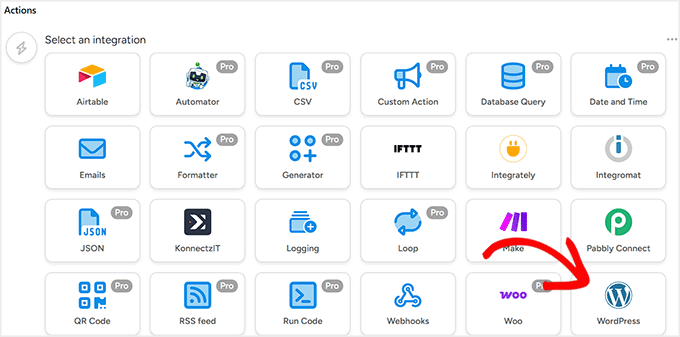
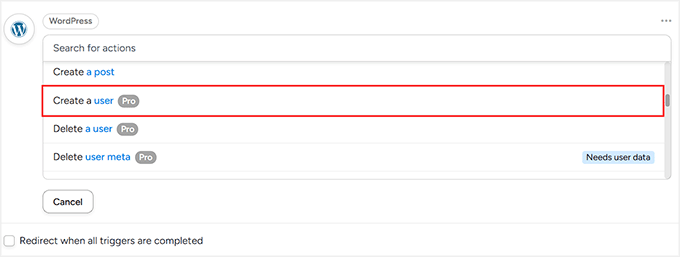
Eylemler listesi göründüğünde, ‘Kullanıcı oluştur’u seçin.
Bu, WooCommerce sipariş tetikleyicisi çalıştığında WordPress'in otomatik olarak yeni bir kullanıcı hesabı oluşturmasını söyler.
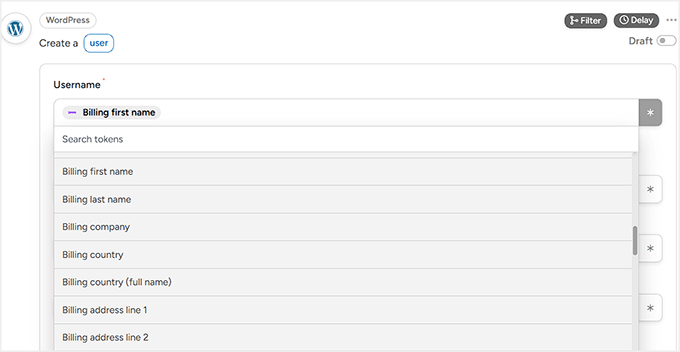
Eylemi seçtikten sonra, kullanıcı adı ve e-posta gibi kullanıcı ayrıntılarını eşleştirmek için alanlar göreceksiniz.
Her zamanki gibi, WooCommerce tetikleyicisinden veri çekmek için her alanın yanındaki yıldız (*) simgesine tıklayın.
Örneğin, e-posta alanı için müşterinin fatura e-postasını kullanabilirsiniz. Kullanıcı adı için genellikle fatura adını veya ad ve sipariş verilerinin bir kombinasyonunu seçerim.
Ana fikir, müşterinin ödeme sırasında zaten girdiği bilgileri yeniden kullanmanızdır, bu nedenle onlardan ek bir şey gerekmez.
Ardından, şifre için ayrı bir alan göreceksiniz. Boş bırakabilirsiniz ve Uncanny Automator, yeni kullanıcı için otomatik olarak güvenli bir şifre oluşturacaktır.
Alternatif olarak, isterseniz kendi şifrenizi de belirleyebilirsiniz.
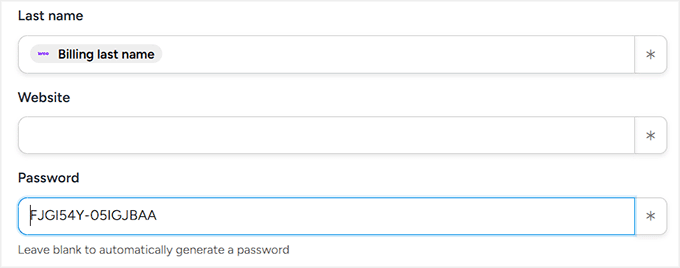
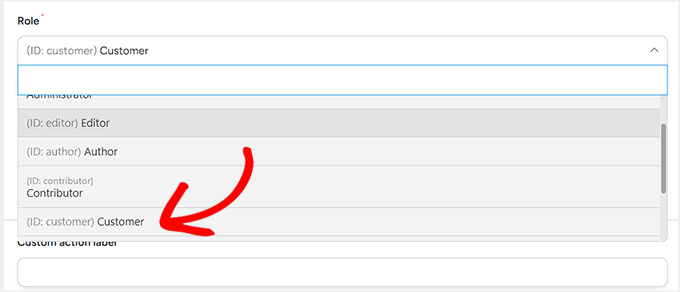
Bundan sonra, ‘Kullanıcı rolü’ ayarlarına aşağı kaydırın. Yeni kullanıcının WordPress'te hangi role sahip olacağını buradan seçersiniz.
Burada, açılır menüden 'Müşteri' seçeneğini seçmenizi öneririm. Bu rol, özellikle WooCommerce alıcıları için tasarlanmıştır. Onlara WordPress yönetici alanınızda gereksiz izinler vermeden hesaplarına ve sipariş ayrıntılarına erişim sağlar.
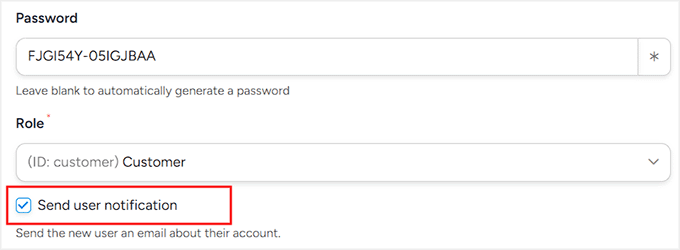
Kullanıcı rolü ayarının hemen altındaki ‘Kullanıcı bildirimi gönder’ kutusunu işaretlemek de önemlidir.
Bu, yeni kullanıcılarınızın giriş bilgileriyle bir e-posta almasını sağlar ve hesaplarına otomatik olarak erişmelerine olanak tanır.
Bir gecikme eklerseniz (bir sonraki adımda önerdiğim gibi), e-posta bu bekleme süresinden kısa bir süre sonra gelecektir.
Her şey yolunda göründükten sonra, ayarlarınızı kaydetmek için ‘Kaydet’e tıklayın.
Bu noktada, ikinci işlem tamamlanmıştır. Ancak yapmanızı önerdiğim küçük bir iyileştirme daha var.
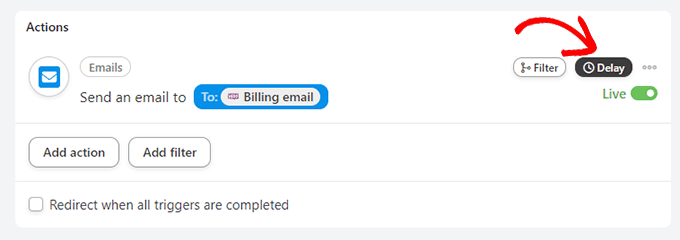
Tarifiniz artık birden fazla eyleme sahip olduğundan, bu kullanıcı oluşturma adımının çalıştırılmasından önce bir gecikme ekleyebilirsiniz. Bu, eylemlerin birbirine bağlı olduğu daha karmaşık iş akışlarında veya harici hizmetlerin işlenmesi için biraz zamana ihtiyaç duyduğu durumlarda faydalı olabilir.
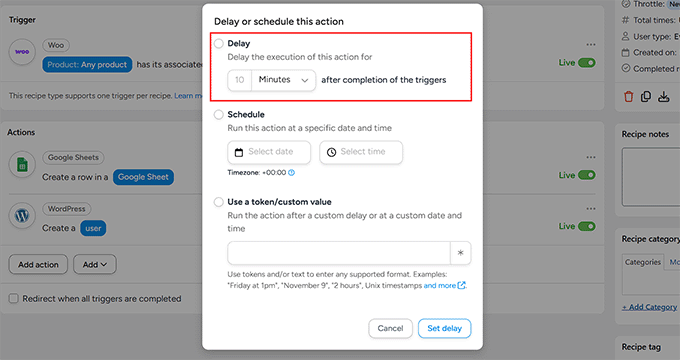
Bir gecikme eklemek için Eylemler sekmesindeki ‘Gecikme’ düğmesine tıklayın.
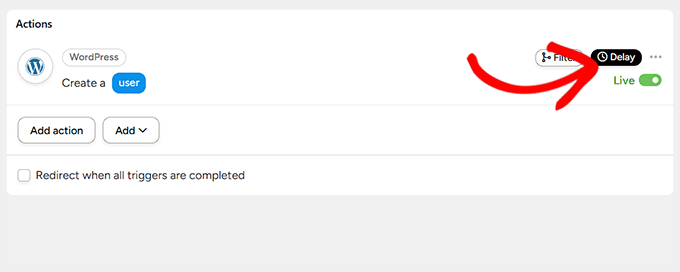
Gecikme seçeneğini etkinleştirmenize ve Automator'ın eylemi çalıştırmadan önce ne kadar beklemesi gerektiğini seçmenize olanak tanıyan bir istem açılacaktır. Gecikmeleri dakika, saat veya hatta gün olarak ayarlayabilirsiniz.
10 dakikalık bir gecikme ayarlamanızı öneririm. Bu, WooCommerce'e siparişi tam olarak işlemesi, ödeme onaylarını yönetmesi ve kullanıcı hesabı oluşturulmadan önce arka plan görevlerini tamamlaması için yeterli zaman tanır.
Ayrıca, bir siparişin ödeme sonrası hemen başarısız olabileceği veya iade edilebileceği uç durumları önlemeye de yardımcı olur.
Gecikme eklendiğinde, bu eylem ilk eylemden 10 dakika sonra çalışacak ve iş akışınızı daha güvenilir ve öngörülebilir hale getirecektir.
Adım 6: Tarifinizi Kaydedin ve Etkinleştirin
WooCommerce tetikleyiciniz ve eylemleriniz (sipariş verilerini Google E-Tablolar'a gönderme ve yeni bir WordPress kullanıcısı oluşturma) ayarlandığına göre, otomasyonunuzu canlı hale getirmenin zamanı geldi.
Bundan önce, tüm alan eşleştirmelerinizi tekrar kontrol etmenizi öneririm. Google E-Tablolar'daki sütunların doğru WooCommerce verileriyle eşleştiğinden ve yeni hesap için kullanıcı adı, e-posta ve kullanıcı rolünün doğru şekilde eşleştirildiğinden emin olun.
Her şeyin doğru olduğundan emin olduğunuzda, Tetikleyici ve Eylem anahtarlarını 'Canlı' olarak değiştirin. Ardından, sağ sütunda tarifin durumunu 'Taslak'tan 'Canlı'ya geçirin.
İşte bu kadar; otomasyonunuz artık aktif. Bu noktadan itibaren, birisi WooCommerce mağazanızda bir şey satın aldığında, Uncanny Automator sipariş ayrıntılarını otomatik olarak Google E-Tablonuza ekleyecek ve bir WordPress kullanıcı hesabı oluşturacaktır.
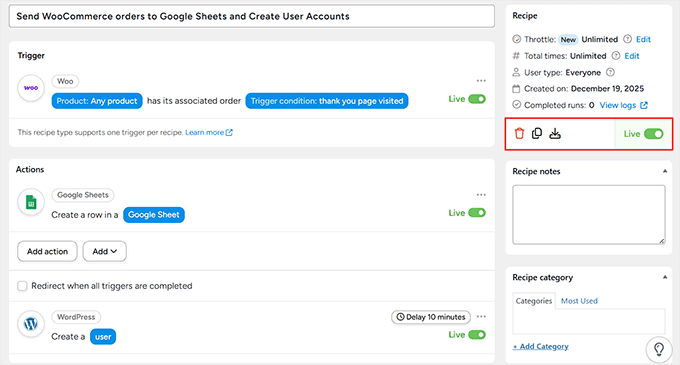
Bu iş akışını kendim test ettim ve kurulumu 10 dakikadan az sürdü.
Bunu, birden çok webhook yapılandırmanız, JSON ayrıştırmanız, API anahtarlarını yönetmeniz ve sunucu altyapısını yönetmeniz gereken n8n ile karşılaştırın; bu aynı otomasyon deneyimli kullanıcılar için bile saatler sürebilir.
Harika olan şey, Automator'da kurmak istediğiniz diğer herhangi bir otomasyon türü için sürecin çok benzer olmasıdır.
İster formları e-posta hizmetlerine bağlayın, ister satın almaları kaydedin, ister kurs kayıtlarını tetikleyin, iş akışı tutarlıdır: tetikleyicinizi seçin, eylemlerinizi seçin, alanlarınızı eşleştirin ve yayına alın. Bu kadar basit.
WordPress Otomasyonu İçin Daha Fazla Gerçek Dünya Kullanım Senaryosu: N8n'de Daha Zor Olan Neler Oluşturabilirsiniz?
Uncanny Automator sadece basit formdan e-tabloya görevleri için değildir. Manuel iş yükünden saatler kazandıran güçlü, gerçek dünya iş akışları oluşturabilirsiniz.
İşte n8n'den çok daha kolay kurulabilen bazı örnekler:
1. Satın Almalara Göre Otomatik Kurs Erişimi
Eğer bir çevrimiçi kurs sitesi işletiyorsanız, öğrencileri manuel olarak kaydetmek veya birden fazla platformu yönetmek baş ağrısı olabilir. Automator, satın almadan kurs erişimine kadar tüm süreci yalnızca birkaç tıklamayla otomatikleştirmenize olanak tanır.
Nasıl çalıştığı aşağıdadır:
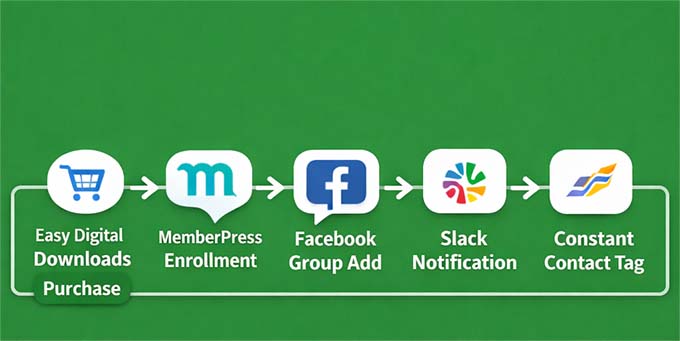
Örneğin, bir kullanıcı Easy Digital Downloads'ta "SEO Mastery Bundle" satın aldığında, Automator onları otomatik olarak üç MemberPress kursuna da kaydeder.
Ayrıca onları özel bir Facebook grubuna ekler, kurs eğitmenini Slack'te bilgilendirir ve takip e-postalarını tetiklemek için onları Constant Contact'ta etiketler.
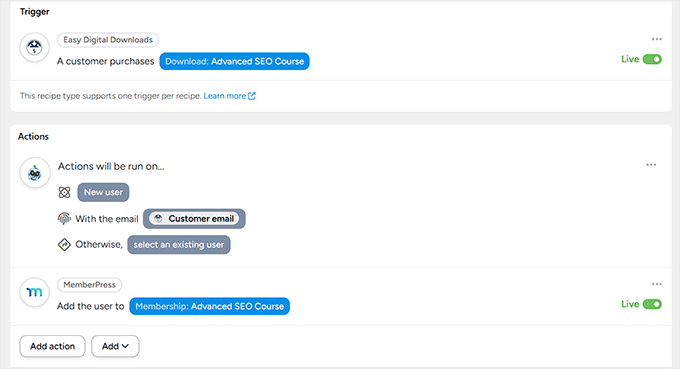
🌟N8n'den neden daha kolay: n8n'deki bu adımların her biri ayrı webhook'lar, JSON eşleme ve API çağrıları gerektirirdi. Automator, tüm bunları birkaç açılır menü seçimiyle halleder.
2. Potansiyel Müşteri Puanlaması ve Akıllı Takip
Potansiyel müşterileri takip etmek ve kişisel olarak takip etmek zaman alıcı olabilir. Uncanny Automator, potansiyel müşterileri puanlamanıza ve hatta yapay zeka kullanarak akıllı takipleri otomatik olarak tetiklemenize yardımcı olur.
İşte bunun için kullanabileceğiniz basit bir iş akışı:
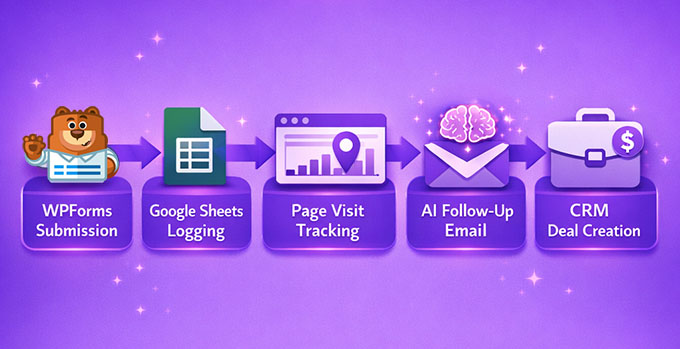
Örneğin, bir kullanıcı WPForms aracılığıyla bir potansiyel müşteri mıknatısı indirdiğinde, Automator bunu Google Sheets'e kaydeder.
Ardından, kullanıcının Fiyatlandırma veya Demo sayfası gibi değerli sayfaları ziyaret ettiğinde puan eklemek için belirli tetikleyiciler ayarlayabilirsiniz.
Bir potansiyel müşteri 30 puana ulaştığında, Automator OpenAI aracılığıyla kişiselleştirilmiş bir yapay zeka tarafından oluşturulan e-posta gönderir ve otomatik olarak bir HubSpot CRM anlaşması oluşturur.
🌟Neden n8n'den daha kolay: n8n'de, yalnızca WPForms'u bağlamak, form gönderimi için bir webhook kurmayı, JSON yükünü ayrıştırmayı, alanları Google Sheets'e eşlemeyi, ek tetikleyiciler aracılığıyla sayfa ziyaretlerini izlemeyi ve hem yapay zeka e-postası hem de CRM fırsatı oluşturma işlemleri için API çağrılarını yapılandırmayı gerektirir.
Akıllı, otomatik takip e-postaları ayarlamak için daha fazla ipucu öğrenmek üzere e-posta pazarlama otomasyonu hakkındaki başlangıç kılavuzumuza göz atabilirsiniz.
3. Bir Gönderi Yayınlandığında Yapay Zeka Özetlerini Sosyal Medyada Paylaşın
Ayrıca, yeni blog yazılarınız için otomatik olarak yapay zeka tarafından oluşturulan özetler oluşturmak ve bunları sosyal medyada paylaşmak için Uncanny Automator'ı kullanmanızı öneririm. Bu, zamandan tasarruf sağlayan ve içeriğinizin görünür kalmasını sağlayan basit ama güçlü bir iş akışıdır.
İşte otomatik bir iş akışı örneği:

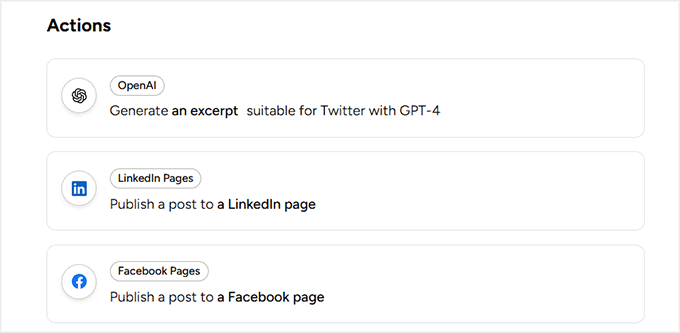
Bir blog yazısı yayınlandığında, Automator içeriği sosyal medya için uygun kısa bir özet oluşturan OpenAI'ye gönderir.
İş akışı daha sonra bu özeti otomatik olarak bağlı sosyal hesaplarınıza gönderir.
🌟Neden n8n'den daha kolay: n8n'de, OpenAI ve her sosyal ağ için birden çok webhook, JSON ayrıştırma ve ayrı API çağrılarına ihtiyacınız olurdu.
Daha fazla otomasyonla başlamak için aşağıdaki kılavuzlara göz atın:
- WooCommerce Sipariş Bildirimlerini Doğrudan WhatsApp'a Nasıl Gönderirim
- WordPress'ten Otomatik Olarak Threads'e Nasıl Gönderilir
- WordPress'ten Facebook'a Otomatik Gönderi İçin Başlangıç Rehberi
- WordPress'te LinkedIn Gönderilerini Zamanlayarak Nasıl Zaman Kazanıyorum
- WordPress'ten Otomatik Olarak Instagram'a Nasıl Yayınlanır
Uncanny Automator ve n8n Kullanımı Hakkında SSS
Uncanny Automator ve n8n arasında karar vermeye çalışıyorsanız, yeni başlayanlardan en sık duyduğum sorular şunlardır.
Uncanny Automator WordPress sitemi yavaşlatır mı?
Hayır, sitenizi yavaşlatmaz. Uncanny Automator, ziyaretçiler beklerken değil, sayfanız yüklenmeyi bitirdikten sonra çalışır.
Basitçe söylemek gerekirse, sayfanız önce ziyaretçi için yüklenir. Her şey göründükten sonra, e-posta göndermek, kayıtları güncellemek veya diğer eylemleri tetiklemek için Automator arka planda sessizce çalışır. Bu nedenle, ziyaretçiler daha yavaş sayfa hızları deneyimlemez.
Mevcut n8n iş akışlarımı Uncanny Automator'a taşıyabilir miyim?
Evet, ancak manuel olarak yeniden oluşturmanız gerekecek. n8n ve Automator çok farklı çalıştığı için tek tıklamayla geçiş aracı yoktur.
İyi haber şu ki, süreç basit:
- n8n iş akışınızı neyin tetiklediğini not alın (örneğin, bir form gönderimi).
- Sonrasında gerçekleşen eylemleri listeleyin (e-posta gönder, CRM'e ekle, verileri güncelle).
- Automator'ın açılır menülerini kullanarak aynı adımları yeniden oluşturun.
Çoğu kullanıcı bunun, orijinal n8n iş akışını oluşturmaktan çok daha az zaman aldığını ve devam eden bakımın daha kolay hale geldiğini buluyor.
Sitemde çok fazla otomasyon çalıştırırsam ne olur?
Automator'ın kendisi sizi sınırlamaz, ancak barındırma hizmetiniz sınırlar. Çoğu paylaşımlı barındırma planında, makul sayıda otomasyon çalıştırmak sorunsuz çalışır.
Siteniz saatte yüzlerce veya binlerce otomasyon çalıştırıyorsa, yönetilen WordPress barındırma veya bir VPS gibi daha iyi barındırmaya ihtiyacınız olabilir. Automator, bir iş akışının çok uzun sürüp sürmediğini görmenize yardımcı olan günlükler içerir, böylece gerekirse ayarlayabilir veya bölebilirsiniz.
Uncanny Automator özel gönderi türleri ve özel alanlarla çalışır mı?
Evet, çalışır. Siteniz özel gönderi türleri ("Kurslar", "Etkinlikler" veya "Listeler" gibi) kullanıyorsa, Automator bunları otomatik olarak algılayabilir ve onlarla çalışabilir.
Ayrıca Advanced Custom Fields, Meta Box, Pods ve Toolset gibi popüler özel alan eklentilerini de destekler. Bu, özel bir alan değiştiğinde otomasyonları tetikleyebileceğiniz veya kod yazmadan özel alanları otomatik olarak doldurabileceğiniz anlamına gelir.
Uncanny Automator'ı WordPress çoklu site ile kullanabilir miyim?
Evet, Automator çoklu site kurulumlarıyla çalışır. İhtiyaçlarınıza bağlı olarak ağ genelinde etkinleştirebilir veya bireysel sitelerde kullanabilirsiniz.
Umarım bu makale, WordPress'te n8n benzeri otomasyonun nasıl oluşturulacağını öğrenmenize yardımcı olmuştur. Ayrıca yapay zekayı kullanarak WooCommerce ürün açıklamaları oluşturma kılavuzumuzu ve WordPress için en iyi yapay zeka otomasyon araçları hakkındaki en iyi seçimlerimizi de görmek isteyebilirsiniz.
Bu makaleyi beğendiyseniz, lütfen WordPress video eğitimleri için YouTube Kanalımıza abone olun. Bizi ayrıca Twitter ve Facebook'ta da bulabilirsiniz.



Bir sorunuz veya öneriniz mi var? Tartışmayı başlatmak için lütfen bir yorum bırakın.