


Siteniz için mükemmel bir görsel buldunuz ama yayınlamaya tereddüt mü ettiniz? Telif hakkı kurallarını ihlal etmekten veya dava edilmekten endişe duyabilirsiniz.
Korkutucu yasal uyarılar ve kaldırma talepleri, web sitesi sahipleri için gerçek tehditlerdir. İyi haber şu ki, bu cezalardan kaçınmak kuralları bildiğinizde kolaydır.
WPBeginner'da bloglarımızda binlerce görsel yönetiyoruz. Bizi güvende tutan ve yaratıcılara saygı duyan kredi eklemek için basit bir sürecimiz var.
Bu kılavuzda, WordPress'te görsel kredilerinin nasıl ekleneceğini göstereceğiz. Ayrıca neden önemli olduğunu ve ücretsiz görsellerin nasıl bulunacağını da açıklayacağız.
- Görsel Telif Hakkını Anlamak: Web Siteniz İçin Neden Önemli
- WordPress'e Görsel Atıfları Doğru Bir Şekilde Ekleme
- Görsel Kredisi ve Lisans Bilgileri Nasıl Bulunur
- Kredi Gerektirmeyen Görseller Nasıl Bulunur
- Bonus: Yapay Zeka Kullanarak Görsel Oluşturma
- Görsel Kredileri Hakkında Sıkça Sorulan Sorular
- Görsel Yönetimi İçin Ek Kaynaklar
Görsel Telif Hakkını Anlamak: Web Siteniz İçin Neden Önemli
Görseller blog yazılarınızı daha ilgi çekici ve görsel olarak çekici hale getirir. Ancak, çevrimiçi bulduğunuz bir görseli kopyalayıp WordPress blogunuza ekleyemezsiniz.
İnternetteki tüm görseller, telif hakkı bildirimi görmeseniz bile telif hakkı yasalarıyla korunmaktadır. Bu, çalışmalarını kullanmadan önce yaratıcısından izin almanız gerektiği anlamına gelir.
Birçok yaratıcı, başkalarının çalışmalarını ücretsiz kullanmalarına izin vermek için Creative Commons (CC) lisanslarını kullanır. Ancak, farklı CC lisans türleri vardır. Bazıları size atıfta bulunmanızı (attribution) gerektirirken, diğerleri görselin ticari amaçlarla kullanılmaması konusunda kurallara sahip olabilir.
Görseli kullanmadan önce belirli kuralları anlamak için her zaman lisans bağlantısına tıklayın.
Kredi vermek sadece nazik bir jest değildir. Bu, yaratıcıya saygı gösteren ve sizi ciddi sonuçlardan koruyan yasal bir gerekliliktir.
Kredi Vermezseniz Ne Olur?
Geçmişte, bir resmi izinsiz kullanmanın fark edilmeyeceği düşünülebilirdi. Ancak teknoloji artık yaratıcıların ve hukuk firmalarının resimlerinin çevrimiçi olarak nerede kullanıldığını izlemesini kolaylaştırıyor.
Uygun krediyi vermemek şunlara yol açabilir:
- Yasal İşlem: Bir avukattan talep mektubu alabilir ve telif hakkı ihlali nedeniyle dava edilebilirsiniz, bu da tek bir görsel için yüzlerce hatta binlerce dolara mal olabilir.
- DMCA Kaldırma Bildirimleri: Telif hakkı sahibi, Google gibi arama motorlarına bir DMCA şikayeti dosyası oluşturarak içeriğinizi arama sonuçlarından kaldırmalarını zorlayabilir. Ayrıca web barındırma şirketinizle de bir dosya oluşturabilirler, bu da hesabınızı askıya alabilir.
- İtibarınıza Zarar: Telif hakkı yasasını görmezden gelmek, işletmenizin ve markanızın itibarını zedeleyebilir.
İşletmenizi çevrimiçi büyütmek konusunda ciddiyseniz, telif hakkı yasalarını ilk günden itibaren ciddiye almanız gerekir.
WordPress'e Görsel Atıfları Doğru Bir Şekilde Ekleme
WordPress, bir görselin altına kolayca görsel kredileri eklemenizi sağlar.
Öncelikle, yönetici kenar çubuğunu kullanarak bir WordPress gönderisini veya sayfasını blok düzenleyicide açmanız gerekir.
Oradayken, blok menüsünü açmak için ekranın sol üst köşesindeki blok ekle '+' düğmesine tıklayın.
Buradan, gönderiye veya sayfaya bir Görsel bloğu bulun ve ekleyin. Bundan sonra, bilgisayarınızdan bir görsel seçmek için 'Yükle' düğmesine tıklamanız yeterlidir.
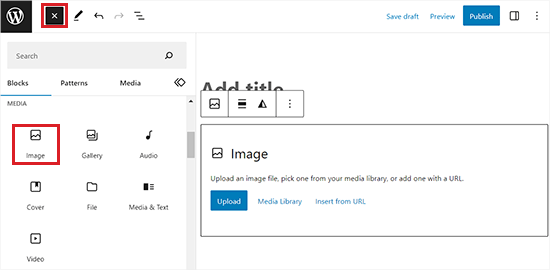
Medya kütüphanesi düğmesine tıklayarak daha önce yüklenmiş bir görseli de seçebilirsiniz.
Bunu yaptıktan sonra, görsel otomatik olarak blok düzenleyicide görünecektir.
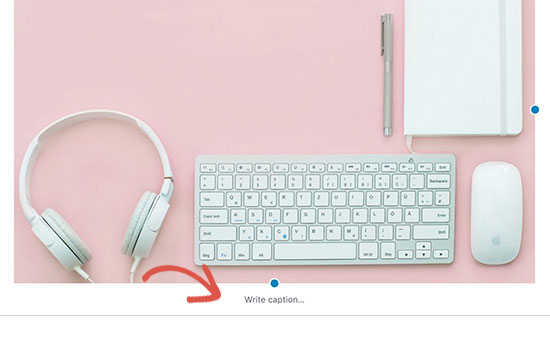
Şimdi görselin altında ‘Bir başlık yazın’ istemini göreceksiniz. Bu başlıklar fotoğrafı tanımlamak için kullanılabilir.
Ayrıca görsel atıf eklemek ve orijinal telif hakkı sahibine uygun şekilde atıfta bulunmak için de kullanılabilirler.
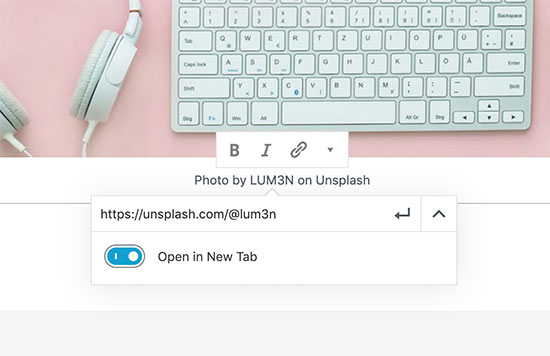
Açıklama alanına resim kredisi metni ekleyebilirsiniz. Bazı telif hakkı sahipleri, resmi orijinal kaynağına geri bağlantı eklemenizi de isteyebilir.
Eğer gerektiriyorsa, Bağlantı Ekle düğmesine tıklayın ve orijinal dosyanın URL'sini ekleyin.
İpucu: Kaynağı kontrol ederken kullanıcıların web sitenizde kalması için bağlantıyı 'Yeni sekmede aç' olarak ayarlamanızı öneririz.
İşleminiz bittiğinde, değişikliklerinizi kaydedebilirsiniz.
Açıklama metinlerini kullanma hakkında daha fazla bilgi edinmek için, WordPress'te görsellere nasıl açıklama metni ekleneceği konusundaki makalemize bakın.
Görsel Kredisi ve Lisans Bilgileri Nasıl Bulunur
İnternette bulduğunuz çoğu resimde lisans bilgisi bulunmaz. Bu, bu resimleri kullanma izniniz olmadığı anlamına gelir.
Neyse ki, kullanabileceğiniz görseller bulabileceğiniz birçok web sitesi var. Ancak, bu görsel web sitelerinin bazıları atıfta bulunmanızı veya görsel kredisi sağlamanızı gerektirebilir.
Bu bilgiyi görsel indirme sayfasında bulabilirsiniz. Örneğin, Flickr lisanslama bilgilerini görsel sayfasında bu şekilde gösterir.
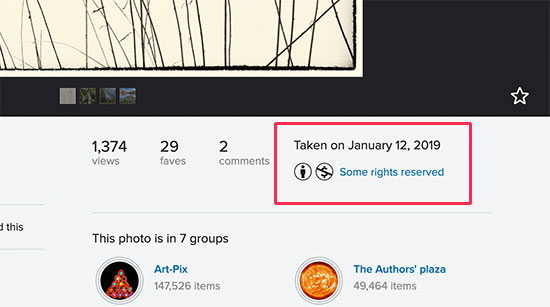
Bu bağlantıya tıklayarak lisans hakkında daha fazla ayrıntı görebilirsiniz.
Ayrıca kredi vermeniz gerekip gerekmediğini ve bunu doğru bir şekilde nasıl yapacağınızı da açıklayacaktır.
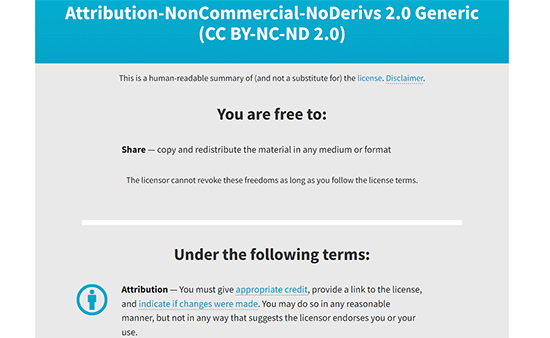
Kredi Gerektirmeyen Görselleri Bulma
Görsel kredisi sağlamanızın nasıl istendiğini anlamak için lisansı dikkatlice okumanız gerekir.
Bu tür lisansların çoğu, orijinal kaynağa bir bağlantı sağlamanızı açıkça gerektirecektir.
Bazı kullanıcılar harici bağlantılar eklemenin ziyaretçileri sitelerinden uzaklaştırabileceği konusunda endişeleniyor. Bunu önlemek için kredi bağlantılarınızı yeni bir sekmede açılacak şekilde ayarlayın. Bu şekilde, okuyucularınızı kaybetmeden uygun krediyi vermiş olursunuz.
Bu nedenle telifsiz stok fotoğraf sitelerini kullanmanızı öneririz.
Bu web siteleri, görsel kredisi gerektirmeyen fotoğraf, görsel ve illüstrasyonları küratörlüğünü yapar. Bu görselleri işletme web sitelerinde de kullanabilirsiniz.
Ücretsiz stok fotoğraf siteleri için en iyi seçimlerimiz şunlardır:
- Unsplash – Kategoriler ve etiketler halinde düzenlenmiş geniş bir telifsiz fotoğraf koleksiyonu
- Pixabay – En büyük ve en popüler lisanssız görsel ve fotoğraf sitelerinden biri
- Pexels – Araması kolay, yüksek kaliteli, ücretsiz stok fotoğraflar ve videolar içeren devasa bir kütüphane
- Picjumbo – Başka bir büyük telifsiz görsel koleksiyonu
- New Old Stock – Artık kamu malı olarak kullanılabilen vintage fotoğraflardan oluşan bir koleksiyon
Daha fazla seçenek için, en iyi ücretsiz stok fotoğraf bulma yerleri hakkındaki tam listemize bakın.
Stok görsellerle ilgili sorun, binlerce web sitesinde zaten kullanılmış olmalarıdır. Ayrıca yazılarınızı tamamlayacak doğru görseli bulmakta zorlanabilirsiniz.
Bunu düzeltmenin en basit yolu, orijinal fotoğraflarınızı ve grafiklerinizi kullanmaktır. Zorluk, çoğu kullanıcının grafik tasarımcısı olmamasıdır.
Neyse ki, bazı web siteleri web sitenizde kullanmak üzere kolayca görseller oluşturmanıza olanak tanır. Bu görsel düzenleyiciler, size iyi bir başlangıç noktası sağlamak için sürükle-bırak araçları ve hazır şablonlarla birlikte gelir.
Yeni başlayanlar için en iyi çevrimiçi grafik düzenleme araçlarından bazıları şunlardır:
- Canva – Yeni başlayanların özel logolar, bannerlar, görseller, infografikler, grafikler ve daha fazlasını oluşturmaları için kullanımı kolay bir grafik tasarım aracı.
- Piktochart – Güzel sunumlar, bannerlar, grafikler ve görseller oluşturmak için kullanımı kolay araç
- Adobe Express – Profesyonel şablonlarla sosyal grafikler, el ilanları ve logolar oluşturmak için güçlü ücretsiz bir araç.
- Snappa – Tasarımcı olmayanların çevrimiçi grafikler oluşturması için özel olarak tasarlanmış hızlı ve kolay bir tasarım aracı.
Bonus: Yapay Zeka Kullanarak Görsel Oluşturma
Stok görseller kullanmanın veya farklı araçlar kullanarak kendi görsellerinizi oluşturmanın yanı sıra, web siteniz için benzersiz görseller oluşturmak üzere yapay zekayı da kullanabilirsiniz.
Bu, küçük bir işletmeniz varsa ve profesyonel bir fotoğrafçı veya tasarımcı tutamıyorsanız faydalı olabilir.
Ayrıca, görsel kredileri konusunda da endişelenmenize gerek kalmayacak. Bu görselleri blog yazılarınızda, makalelerinizde ve hatta açılış sayfalarınızda kullanmakta özgürsünüz.
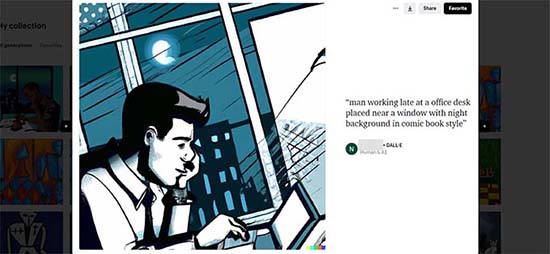
OpenAI'nin DALL-E gibi güçlü yapay zeka araçlarını kullanarak web siteniz için kolayca benzersiz görseller oluşturabilirsiniz.
Bu araçlar, sağladığınız basit metin açıklamalarına (istem olarak adlandırılır) dayalı olarak tamamen yeni görseller oluşturmak için yapay zekayı kullanır. Bu, bir dijital sanatçıya bir resmi tarif etmeye benzer ve sanatçı onu sizin için anında oluşturur.
GPT-3 çerçevesi üzerine kurulu, doğal dil açıklamalarından görseller oluşturmak için derin öğrenme teknolojilerini kullanan bir metinden-görsele modeldir.
DALL-E'ye ChatGPT Plus aracılığıyla erişebilir veya ücretsiz Microsoft Designer'ı (eski adıyla Bing Image Creator) kullanabilirsiniz. İstediğiniz görselin bir açıklamasını yazmanız yeterlidir; yapay zeka saniyeler içinde sizin için onu oluşturacaktır.
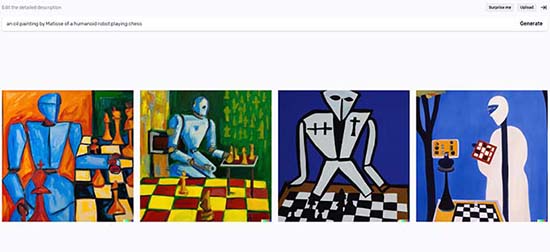
Bu fotoğrafları bilgisayarınıza indirebilir ve WordPress sitenize yükleyebilirsiniz.
Ayrıntılı talimatlar için, yapay zekayı WordPress'te görsel oluşturmak için nasıl kullanacağınız konusundaki eğitimimize bakın.
Görsel Kredileri Hakkında Sıkça Sorulan Sorular
Görselleri kullanma ve doğru şekilde atıfta bulunma hakkında sıkça sorulan bazı sorular şunlardır.
Telifsiz ve kamu malı arasındaki fark nedir?
Telifsiz, her kullanım için sürekli ücret (royalty) ödemeden bir görseli birden çok kez kullanabileceğiniz anlamına gelir.
'Telif Hakkı Ücretsiz'i fiziksel bir kitap satın almak gibi düşünün. Bir kez ödeme yaparsınız ve istediğiniz kadar okuyabilirsiniz, ancak hikayenin telif hakkına sahip olmazsınız. Benzer şekilde, telifsiz bir görsel için tek seferlik bir ücret ödeyebilirsiniz, ancak görselin kendisine sahip olmazsınız.
Kamu malı görsellerin telif hakkı kısıtlaması yoktur. Telif hakları sona erdiği veya feragat edildiği için izin veya atıfta bulunmaya gerek kalmadan bunları herhangi bir amaçla kullanabilirsiniz.
Kaynağı 'Google aracılığıyla görsel' olarak belirtebilir miyim?
Hayır, bu doğru bir atıf değil. Google Görseller, orijinal yaratıcı yerine web'deki görselleri gösteren bir arama motorudur.
Telif hakkı sahibini ve belirledikleri özel lisanslama kurallarını bulmak için görüntüyü orijinal kaynağına kadar izlemeniz gerekir.
Yapay zeka araçlarıyla oluşturduğum görselleri kredilendirmem gerekiyor mu?
Genellikle, yapay zeka aracına atıfta bulunmanız gerekmez. Çoğu yapay zeka görsel oluşturucusunun hizmet şartları, oluşturduğunuz görsellerin haklarına sahip olduğunuzu belirtir.
Bu, atıfta bulunmaya gerek kalmadan bunları web sitenizde özgürce kullanmanıza olanak tanır. Ancak, politikalar farklılık gösterebileceği ve değişebileceği için kullandığınız belirli yapay zeka aracının güncel hizmet şartlarını kontrol etmek her zaman iyi bir uygulamadır.
Bir görsel için en iyi kredi satırı formatı nedir?
İyi, net bir format en iyisidir. Yaygın bir standart şudur: ‘Fotoğraf: [Yaratıcının Adı] aracılığıyla [Kaynak Web Sitesi] / [Lisans Türü]’.
Anahtar bileşenleri hatırlamanın yardımcı bir yolu TASL modelidir: Televizyon (eserin başlığı), Author (yaratıcının adı), Source (bulduğunuz yere geri bağlantı) ve License (CC BY 2.0 gibi).
Örneğin: ‘Fotoğraf: Jane Smith, Unsplash / CC0 aracılığıyla’. Oluşturucunun adını ve kaynak web sitesini bağlamak harika bir uygulamadır.
Görsel Yönetimi İçin Ek Kaynaklar
Artık resimleri doğru şekilde nasıl kredilendireceğinizi bildiğinize göre, web sitenizin görsel içeriğini bir sonraki seviyeye taşıyabilirsiniz. Daha fazla trafik çekmek ve performansı artırmak için bu kılavuzlara da göz atmanızı öneririz:
- Görsel SEO'ya Yeni Başlayanlar İçin Kılavuz – Sitenize daha fazla ziyaretçi çekmek için görsellerinizi arama motorları için optimize etmeyi öğrenin.
- En İyi Görsel Sıkıştırma Eklentileri – Web sitenizin çok daha hızlı yüklenmesini sağlayacak görsel dosya boyutlarınızı küçültmek için en iyi araçları keşfedin.
- Ücretsiz Stok Fotoğraf Kaynakları – Web siteniz için yüksek kaliteli, ücretsiz görseller bulabileceğiniz en iyi yerlerin tam listesi burada.
Bu makaleyi beğendiyseniz, lütfen WordPress video eğitimleri için YouTube Kanalımıza abone olun. Bizi ayrıca Twitter ve Facebook'ta da bulabilirsiniz.



Mark
Gönderi için tüm fotoğrafları sağlayan genellikle tek bir fotoğrafçının bulunduğu bir Wordpress sitem var. Bana ikinci bir yazar adı *özellikle* fotoğrafçı için gösterecek bir yöntem veya eklenti önerebilir misiniz? Şu ana kadar bulduğum eklentiler yalnızca daha fazla yazar eklememe izin veriyor, ancak roller arasında bir ayrım yok… sadece "Dave, Steve ve Rob tarafından" diyor… benim istediğim ise "Dave tarafından | Fotoğraflar Steve tarafından" şeklinde.
Teşekkürler!
WPBeginner Desteği
Anlattıklarınıza göre, fotoğrafçınızın biyografisini manuel olarak eklemek için fotoğrafçının bilgilerini içeren yeniden kullanılabilir bir blok oluşturabilirsiniz.
Yönetici
Sebastian Chukwu
Bu harika yazı için çok teşekkürler
WPBeginner Desteği
Glad you liked our article
Yönetici
Tahir Shah
Amazon ürün görsellerini web sitelerimizde kullanabilir miyiz?
WPBeginner Desteği
Bir Amazon bağlı kuruluş sitesi kastediyorsanız, aşağıdaki makalemize göz atmak isteyeceksiniz:
https://www.wpbeginner.com/wp-tutorials/how-to-build-an-amazon-affiliate-store-using-wordpress/
Yönetici
Joisuchan
Fotoğraflara her zaman bağlantı vermeli miyim?
WPBeginner Desteği
Görselin atıfta bulunulması gerekiyorsa evet.
Yönetici
Mathukutty P V
Bu günlerde Pixabay bir atıf bağlantısı gösteriyor, ancak bu sadece bir istek. Şimdi bir şüphem var. Wikimedia görsellerini kullanarak ve Canva'da metin ekleyerek yeni bir görsel oluşturursam, bu telif hakkına aykırı mı? Değilse, sonrasında yeni görselin telif hakkı kime ait olacak (fotoğraf Wikimedia'dan ve metin (başlık/alıntı) Canva veya başka bir düzenleyicide eklendi)?
WPBeginner Desteği
Değişikliği nasıl yapabileceğiniz ve değiştirildikten sonra görseli atfetmeniz gerekip gerekmediği, görselin özel telif hakkına bağlı olacaktır.
Yönetici
Abhinav Pratap
Telif hakkı yasası hakkında bilgi verdiğiniz için teşekkürler, bu harika makale benim için çok yardımcı oldu.
WPBeginner Desteği
Glad our article was helpful
Yönetici