


WPBeginner'ı başlattığımızda, kenar çubuğunun ziyaretçilerimizle bağlantı kurmak için ne kadar değerli olabileceğini çabucak gördük.
Kenar çubuğumuzda görselliği daha ilgi çekici hale getirmek için görseller kullanmaya başladık ve sonuçlar etkileyiciydi.
Resimler, ücretsiz kurslarımızı tanıtmak, kupon fırsatlarını vurgulamak, popüler makaleleri sergilemek ve okuyucuları farklı makale türlerine ve araç setlerine yönlendirmek için bize yardımcı oldu.
Sadece birkaç görsel dokunuşla kenar çubuğu, sitemizin etkileşimi ve tıklamaları yönlendirmede en etkili bölümlerinden biri haline geldi.
Bu kılavuzda, kullandığınız temadan veya teknik deneyiminizden bağımsız olarak WordPress sitenizdeki kenar çubuğu widget'larına kolayca resim ekleyebileceğinizi göstereceğiz.
💡Hızlı Cevap: WordPress Kenar Çubuğuna Nasıl Resim Eklenir
Çoğu kullanıcı için kenar çubuğuna resim eklemenin en hızlı yolu varsayılan WordPress bloğunu kullanmaktır:
- Kontrol panelinizde Görünüm » Widget'lar bölümüne gidin.
- Kenar çubuğu alanınızı bulun ve Artı (+) blok ekleme düğmesine tıklayın.
- Resim bloğunu arayın ve seçin.
- Fotoğrafınızı yükleyin ve değişiklikleri kaydetmek için Güncelle'ye tıklayın.
WordPress Kenar Çubuğuna Neden Resim Eklenir?
WordPress kenar çubuğunuza resim eklemek web sitenizin görsel çekiciliğini ve işlevselliğini önemli ölçüde artırabilir.
Resimler, düz metinden daha hızlı dikkat çeker. Bu, önemli kılavuzları, promosyonları veya kaynakları etkili bir şekilde vurgulamanıza yardımcı olur.
Ayrıca iyi tasarlanmış bir kenar çubuğu kullanıcı deneyimini iyileştirir. Bu, daha uzun site ziyaretlerine ve daha düşük hemen çıkma oranlarına yol açabilir.
Bunu söyledikten sonra, resimleri WordPress kenar çubuğunuza kolayca nasıl ekleyeceğinize bir göz atalım.
Tercih ettiğiniz bölüme atlamak için aşağıdaki bağlantılara tıklamanız yeterlidir:
Seçenek 1: WordPress Resim Widget Bloğunu Kullanma
Not: Bu öğretici, standart Görünüm » Widget'lar ekranını kullanan Klasik Temalar için geçerlidir. Bir Blok Tema (Twenty Twenty-Four gibi) kullanıyorsanız, kenar çubuğunuzu değiştirmek için Görünüm » Düzenleyici bölümüne gitmeniz gerekir.
Sitenizin kenar çubuğuna fotoğraf eklemek için varsayılan Resim bloğunu kullanabilirsiniz.
Widget'lar alanı artık gönderilerde ve sayfalarda bulunan aynı blok tabanlı düzenleyiciyi kullanıyor. Formları, ilgili gönderileri, resimleri ve diğer öğeleri kolayca eklemek için blokları kullanabilirsiniz.
Başlamak için WordPress kontrol panelinizden Görünüm » Widget'lar sayfasını ziyaret etmeniz gerekecektir. Ardından, ' ' düğmesine tıklayın ve bir resim bloğu ekleyin.
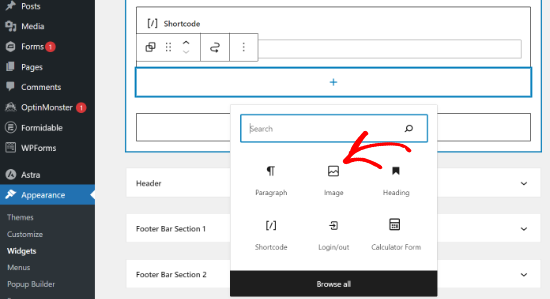
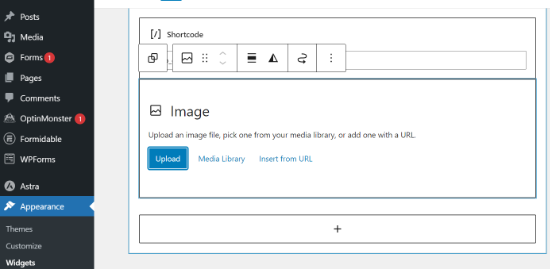
Ardından, widget bloğuna 3 yolla bir resim ekleyebilirsiniz.
Örneğin, bir resim yüklersiniz, WordPress medya kitaplığınızdan mevcut bir resmi seçersiniz veya resmi bir URL'den eklersiniz.
Blok ayarlarında stil ve resim boyutunu değiştirme seçeneklerini göreceksiniz.
Buraya Alternatif Metin de eklemelisiniz. Bu, ekran okuyucuların resmi anlamasına yardımcı olur ve SEO sıralamanızı iyileştirir.
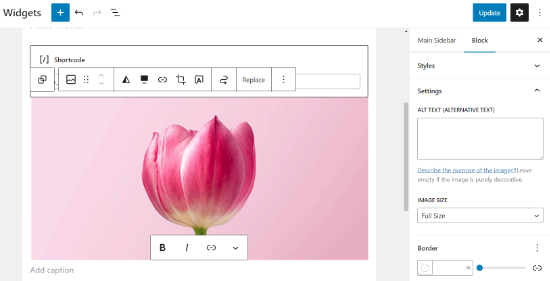
İşiniz bittiğinde, ‘Güncelle’ düğmesine tıklamayı unutmayın.
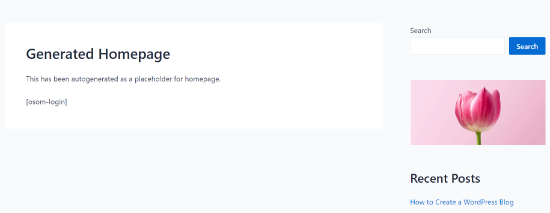
Ardından, web sitenizi ziyaret edebilir ve kenar çubuğundaki resmi görebilirsiniz.
🔎 Resimlerinizi daha etkileşimli hale mi getirmek istiyorsunuz? Görsellerinizin belirli özelliklerini vurgulamak için resimlerinize etkileşimli noktalar eklemeyi deneyin!
Seçenek 2: Resim Widget Eklentisi Kullanma
Resim eklemenin bir başka yolu da eklenti kullanmaktır.
Belirli bir eski arayüz istiyorsanız veya varsayılan blok düzenleyiciyle rahat değilseniz bu yöntemi tercih edebilirsiniz.
Öncelikle Image Widget eklentisini yükleyip etkinleştirmeniz gerekir. Daha fazla ayrıntı için WordPress'e eklenti nasıl kurulur hakkındaki adım adım kılavuzumuza bakın.
Etkinleştirdikten sonra, Görünüm » Widget'lar sayfasına gidin ve 'Resim Widget'ı' bloğunu ekleyin.
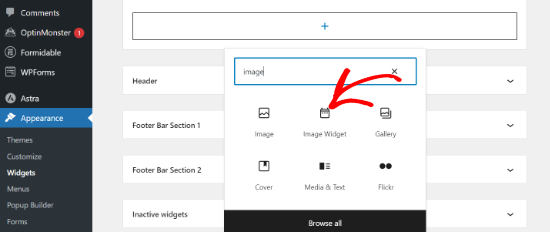
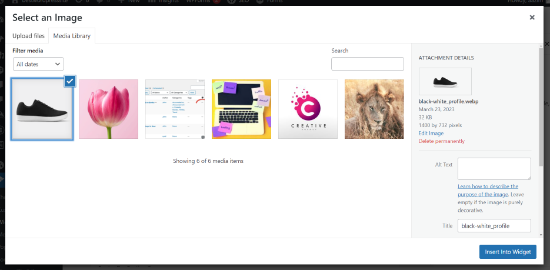
Ardından, bir resim yüklemek veya medya kütüphanesinden bir tane seçmek için 'Resim Seç' düğmesine tıklayın.
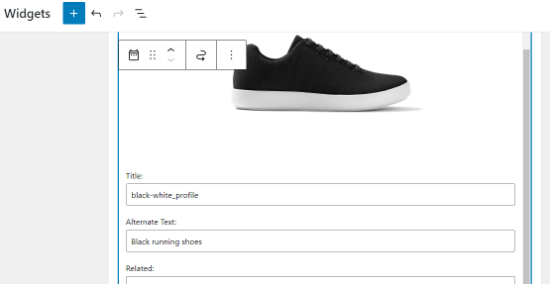
Bundan sonra, 'Widget'e Ekle' düğmesine tıklamanız gerekir ve widget ayarları altında resim önizlemesini göreceksiniz.
Bir başlık veya alternatif metin, ayrıca bir bağlantı ve resim için açıklama ekleyebilirsiniz.
Ayrıca mevcut seçenekler listesinden bir resim boyutu seçebilir, hizalamayı düzenleyebilir ve daha fazlasını yapabilirsiniz.
Memnun kaldığınızda, resim widget'ını kaydetmek için Güncelle düğmesine tıklamanız yeterlidir. Hepsi bu kadar. Artık web sitenize gidebilir ve resmin kenar çubuğunuzda görüntülendiğini görebilirsiniz.
Seçenek 3: Resim Galerisi Widget'ı Kullanma
Birden fazla resim göstermek istiyorsanız, Resim widget'ı yerine Galeri widget'ını kullanabilirsiniz.
Yine, sadece Görünüm » Widget'lar sayfasına gidin ve ardından 'Galeri' seçeneğine tıklayın.
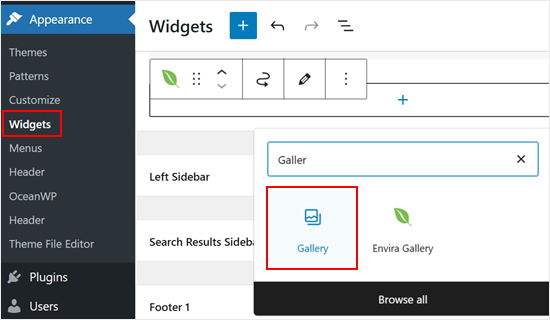
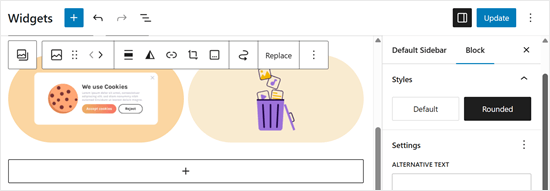
Buradan galerinizdeki resimleri özelleştirebilirsiniz. Örneğin, resimlerin köşelerini yuvarlak yapabilirsiniz.
Galeri görünümünden memnun kaldığınızda, 'Güncelle'ye tıklamanız yeterlidir.
Daha fazla özelleştirme seçeneği istiyorsanız, Envira Gallery gibi bir resim galerisi eklentisi kullanmanızı öneririz.
Varsayılan widget'ın sahip olmadığı mobil uyumluluk, lightbox işlevi ve optimize edilmiş hız sunar. Çalışmanızı korumak için resimlerinize filigran da ekleyebilirsiniz.
Daha fazla bilgi için WordPress'te duyarlı bir resim galerisi oluşturma hakkındaki kılavuzumuza göz atın.
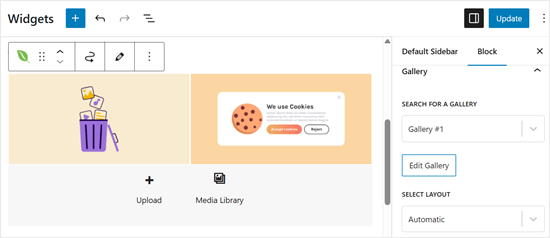
Eklentiyi kurup birkaç galeri ayarladıktan sonra, blok tabanlı widget düzenleyicinizde 'Envira Gallery' widget'ını göreceksiniz.
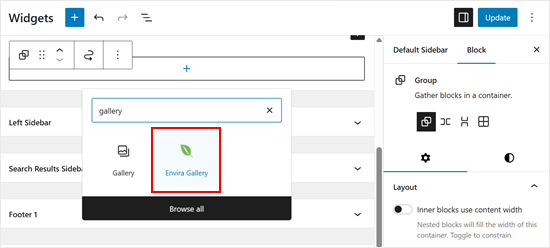
Sonra yapmanız gereken tek şey, görüntülemek istediğiniz galeriyi seçmek.
Bunu yapmak için aşağı açılır menüye tıklayın.
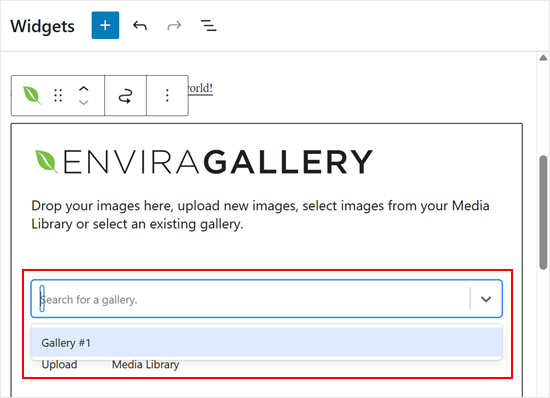
İşiniz bittiğinde, galeriyi daha da özelleştirebilirsiniz. Örneğin, sütun düzenini değiştirebilir ve bir resme tıklandığında ışık kutusu modunu etkinleştirebilirsiniz.
Memnun kaldığınızda, 'Güncelle'ye tıklamanız yeterlidir.
Seçenek 4: Klasik Kenar Çubuğu Alanına Resim Ekleme
WordPress'in eski bir sürümünü kullanıyorsanız veya widget bloklarını devre dışı bıraktıysanız, kenar çubuğuna kolayca bir resim ekleyebilirsiniz.
WordPress yönetici panelinizden Görünüm » Widget'lar sayfasına gidin ve kenar çubuğunuza 'Resim' widget'ını ekleyin. Daha önce widget kullanmadıysanız, WordPress'te widget ekleme ve kullanma hakkındaki kılavuzumuza bakın.
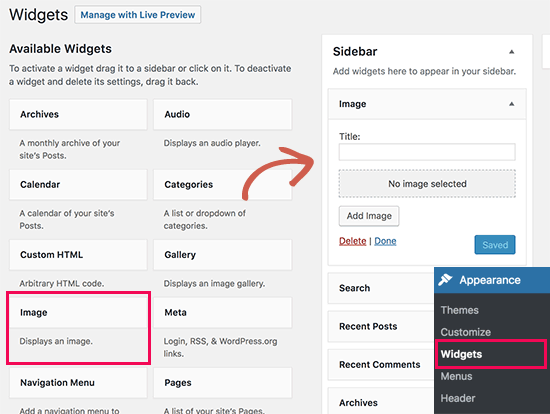
Widget genişleyecek ve ayarlarını görebileceksiniz.
İlk seçenek, resim widget'ına bir başlık eklemektir. Ardından, devam etmek için 'Resim Ekle' düğmesine tıklayın.
Bu, WordPress medya yükleyicisini açacaktır; burada dosyaları yükle düğmesine tıklayarak resminizi yükleyebilir veya daha önce yüklediğiniz bir resmi seçebilirsiniz.
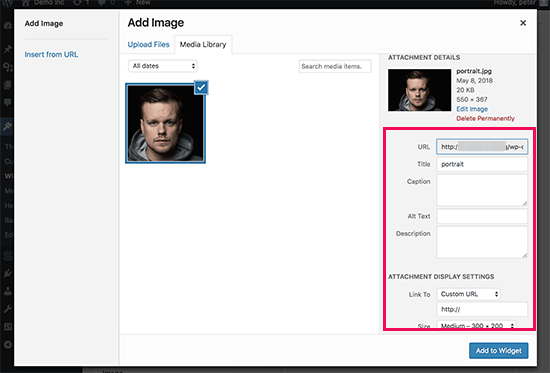
Resmi yükledikten sonra sağ sütunda resim ayarlarını göreceksiniz. Buradan resim için bir başlık veya alternatif metin sağlayabilir, bir açıklama ekleyebilir, bir boyut seçebilir veya hatta bir bağlantı ekleyebilirsiniz.
İşiniz bittiğinde, değişikliklerinizi kaydetmek için 'Widget'a Ekle' düğmesine tıklayabilirsiniz. Artık widget ayarları alanında resmin bir önizlemesini göreceksiniz.
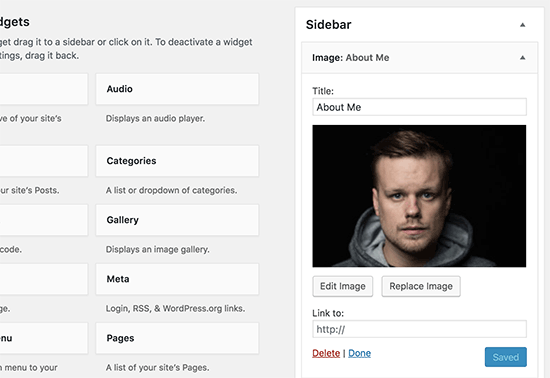
Resim widget'ınızı kaydetmek için lütfen 'Kaydet' düğmesine tıklamayı unutmayın.
Artık web sitenizi ziyaret ederek resmin WordPress blogunuzun kenar çubuğunda görüntülendiğini görebilirsiniz.

Seçenek 5: Özel HTML Widget Bloğu Kullanma
Bazı durumlarda, standart Resim bloğunun desteklemediği belirli izleme sınıfları veya gelişmiş öznitelikler eklemeniz gerekebilir. Bu durumda, resminizi blogunuzun kenar çubuğuna manuel olarak eklemeniz gerekecektir.
İlk olarak, resmi Medya » Yeni Ekle aracılığıyla WordPress sitenize yükleyin.
Resmi yükledikten sonra, resmin yanındaki Düzenle bağlantısına tıklamanız gerekir.
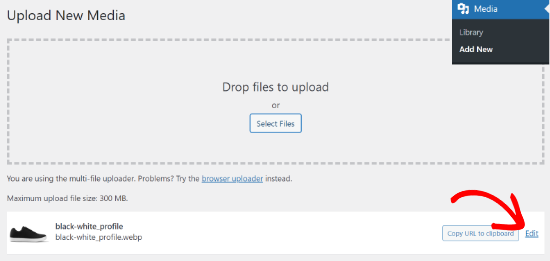
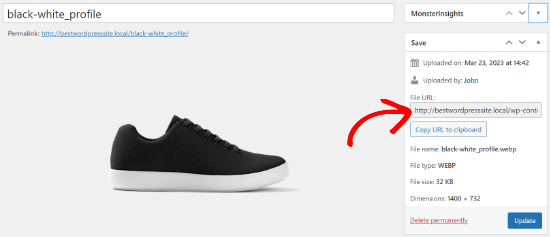
WordPress sizi şimdi 'Ortamı Düzenle' sayfasına götürecektir; burada ekranın sağ tarafında resim dosyası URL'sini göreceksiniz.
Bu URL'yi kopyalayıp Not Defteri gibi bir metin düzenleyiciye yapıştırmanız gerekir.
Ardından, WordPress kontrol panelinizden Görünüm » Widget'lar ekranına gitmeniz gerekir.
Ardından, resmi görüntülemek istediğiniz yere kenar çubuğunuza 'Özel HTML' widget bloğunu ekleyebilirsiniz.
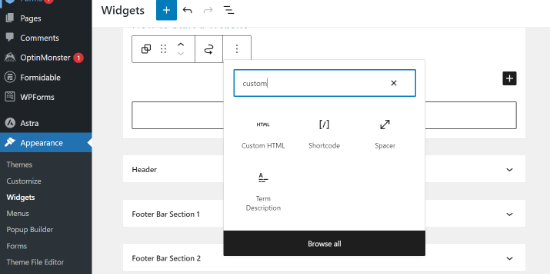
Widget'ın metin kutusu alanına, bu kodu kullanarak resminizi eklemeniz gerekir:
<img src="Paste The File URL Here" alt="Strawberries" />
img etiketi, resimleri görüntülemek için HTML'de kullanılır. İki öznitelik gerektirir. İlki, resim dosyasının konumunu tanımlayan src'dir. Buraya daha önce kopyaladığınız URL'yi yapıştıracaksınız.
İkincisi, resim için alternatif bir metin sağlamak üzere kullanılan alt'dir. Son resim etiketiniz şuna benzer görünecektir:
<img src="https://www.example.com/wp-content/uploads/2014/09/strawberries.jpg" alt="Strawberries" />Widget ayarlarınızı kaydetmek için ‘Güncelle’ düğmesine tıklamanız ve ardından web sitenizi önizlemeniz gerekir.
WordPress'te Resimler ve Kenar Çubukları Hakkında Sıkça Sorulan Sorular
Okuyucularımızın WordPress'te resim ekleme ve kenar çubuklarını özelleştirme hakkında sıkça sorduğu bazı sorular şunlardır:
WordPress'te resimleri yan yana nasıl eklerim?
Varsayılan Galeri bloğunu kullanarak resimleri yan yana ekleyebilirsiniz. Bloğu içeriğinize ekleyin, medya kitaplığınızdan birden fazla fotoğraf seçin ve WordPress bunları otomatik olarak yan yana bir ızgara düzeninde düzenleyecektir.
Daha fazla bilgi için WordPress'te resimleri yan yana koyma hakkındaki eğitimimize bakın.
WordPress'te kenar çubuğu widget'larını nasıl düzenlerim?
Kenar çubuğu widget'larını düzenlemek için WordPress kontrol panelinizde Görünüm » Widget'lar'a gidin. Oradan, herhangi bir mevcut bloğa tıklayarak ayarlarını değiştirebilir, etrafta taşıyabilir veya görsel düzenleyiciyi kullanarak tamamen silebilirsiniz.
WordPress'te menü çubuğuna nasıl resim eklerim?
Menünüze resim eklemenin en kolay yolu Menu Image gibi bir eklenti kullanmaktır. Yüklendikten sonra, her menü öğesi için bir simge veya fotoğraf yüklemek üzere yeni bir düğme göreceğiniz Görünüm » Menüler'e gidin.
Başlamak için WordPress gezinme menüsüne resim simgeleri ekleme kılavuzumuzu kontrol edebilirsiniz.
WordPress'te kenar çubuğu nasıl tasarlanır?
Kodlama olmadan düzenler oluşturmak için SeedProd gibi bir sürükle-bırak sayfa oluşturucu kullanarak özel bir kenar çubuğu tasarlayabilirsiniz. Alternatif olarak, blokları gruplamak, arka plan renkleri eklemek ve başlıkları görsel olarak biçimlendirmek için Görünüm » Widget'lar'daki blok düzenleyiciyi kullanabilirsiniz.
Bir widget'ı özelleştirebilir miyim?
Evet, çoğu modern WordPress widget'ı tamamen özelleştirilebilen bloklardır. Düzenleyicideki widget'a tıklamanız ve renkleri, tipografiyi, hizalamayı ve görünürlük seçeneklerini ayarlamak için sağdaki ayarlar panelini kullanmanız yeterlidir.
Umarız bu makale WordPress kenar çubuğu widget'ına resim eklemenize yardımcı olmuştur. Ayrıca WordPress'teki en iyi sürükle-bırak sayfa oluşturucular ve WordPress'te kenar çubuğu tarafını değiştirme hakkındaki uzman seçimlerimize de göz atmak isteyebilirsiniz.
Bu makaleyi beğendiyseniz, lütfen WordPress video eğitimleri için YouTube Kanalımıza abone olun. Bizi ayrıca Twitter ve Facebook'ta da bulabilirsiniz.


Holly
Merhaba,
Resmimin yalnızca ana sayfada görünüp sitedeki diğer sayfalarda görünmemesiyle ilgili bir soru gönderdim. Sorunum çözüldü ve başka birine yardımcı olması ihtimaline karşı çözümü paylaşmak istedim. İçerik Kenar Çubuğuma birkaç resim göstermek için Özel HTML widget'ını kullanmaya çalışıyordum ve göstermek istediğim sayfaların eklenmesini özellikle yapılandırırken ("Tümünü Eşleştir" seçeneği işaretli değilken), resimler yalnızca Ana sayfada görünüyordu.
The solution was to reverse it and tell the widget to HIDE if the page was 404 (or whatever you want). Now the images show up on the sidebar of all my pages.
Teşekkürler,
Holly
WPBeginner Desteği
Thanks for sharing your resolution
Yönetici
Holly
Merhaba,
Özel HTML widget'ını ana sayfada çalıştırdım ancak resimler diğer statik sayfalarda görünmüyor. Ayarları, istediğim sayfalar seçildiğinde "Göster" olarak yapılandırdım ancak resim yalnızca ana sayfada görünüyor. Widget'ı silip yeniden eklemeyi ve sayfaları kaldırmayı ve yeniden eklemeyi denedim. Fikirleriniz var mı?
Teşekkürler!
Holly
WPBeginner Desteği
Depending on your theme, the widget area you are placing it at may only display on your home page. You would want to check with the theme’s support for where those widgets should show
Yönetici
Alice
Merhaba, resmi eklemeye ve gönderinin sol üst köşesinde görünmesini sağlamaya çalışıyorum. Ekleyip önizlediğimde her şey orada ama yayınladığımda orada değil. Herhangi bir fikriniz var mı?
WPBeginner Desteği
Bunun neden kaynaklanmadığından emin olmak için önbelleğinizi temizlemeyi deneyebilirsiniz: https://www.wpbeginner.com/beginners-guide/how-to-clear-your-cache-in-wordpress/
Ayrıca temanızın desteğiyle kontrol ederseniz, değiştirilmesi gereken temaya özgü bir ayar olabilir
Yönetici
Kathy Turner
Bir resmi altbilgime ekledim ve masaüstü Chrome'da görünüyor ve hemen kayboluyor. Boyutunu küçülttüm, html'de resim olarak eklemeyi denedim ama hiçbir şey sorunu çözmedi. Mobil Chrome'da sorun yok. Masaüstümde reklam engelleyici yok. Sorun Firefox'ta da yaşanıyor ancak Microsoft Edge'de hepsi gayet iyi çalışıyor. Herhangi bir fikriniz var mı?
harika
Merhaba, wordpress'te bir blog oluşturdum ancak içerik dili telugu. telugu gönderisinin yazı tipi stilini nasıl değiştirebilirim?
Micky
Merhaba,
Bu videoda listelenen her iki yöntemi de denedim ve kenar çubuğu resmi hala hiç görünmüyor.
Bunu nasıl giderebileceğim konusunda herhangi bir fikriniz var mı?
Teşekkürler!
Doma
Teşekkürler, hızlı ve konuya yönelikti... çok yardımcı oldu.
MS Rahman
Widget'ta hiçbir şey yokken varsayılan bir resim göstermek istiyorum. Bunu nasıl yapabilirim?
Teşekkürler
Krishna
Resmi yalnızca başlangıç / ana sayfada görüntülenecek şekilde ayarlamanın bir yolu var mı?
Sara William
Teşekkürler. Profil resmimi yüklemek için çok uğraşıyorum ve şimdi kolayca yapılabilir.
Anette
Kolay adımlarla açıkladığın için teşekkürler!
Rebecca Claxton
Wordpress ile ilgili rastgele yaptığım aramalarda her zaman en üstte olman ve WP kullanan sıradan insanlar için uygun faydalı bilgiler vermen harika! Teşekkürler.
WPBeginner Desteği
Merhaba Rebecca,
We are glad you find WPBeginner helpful Don’t forget to join us on Twitter for more WordPress tips and tutorials.
Yönetici
Karthik Marripoodi
Bu konuda ayrıntılı yazdığınız için teşekkürler. Reklamlarımı widget bölümüne koymak istiyorum. Bu yöntem gereksinimime tam olarak uyacaktır. Ancak sadece bir sorunum var. Farklı blog gönderileri için farklı resim nasıl eklenir. Bunun bir yolu var mı?
Minhaz
harika yazı, wpbeginner'ı seviyorum
Mark
Videonun “Alt etiketi” dediğine inanıyorum. Bu doğru terminoloji olmazdı – etiketin Alt Özniteliği olurdu.
Victoria
Bu öğreticiyi çok beğendim, ancak resim widget'ını indirme konusunda şüphelerim var çünkü Wordpress sürümümle test edilmediği söyleniyor. Yakında güncellemeler gelecek mi veya Wordpress sürümümle nasıl test ediliyor?
WPBeginner Desteği
Merhaba Victoria,
WordPress sürümünüzle test edilmemiş eklentileri kurmalı mısınız hakkındaki makalemize göz atın.
Yönetici
melessa
Merhaba, umarım yorumlarda bir yerde gözden kaçırmadım ama hakkımda bölümündeki resmi kare yerine dairesel veya oval olarak nasıl yerleştiririm? Divi by elegant themes kullanıyorum.
WPBeginner Desteği
WordPress'te yuvarlak gravatar resimleri nasıl eklenir hakkındaki rehberimize bakın. Makale gravatar'dan bahsediyor ancak CSS'i herhangi bir resimle kullanabilirsiniz.
Yönetici
Rod
Merhaba,
CSS dosyasından “list-style-type: none” ifadesini kaldırıp yerine aşağıdaki kodu eklememe ve hala çalışmamasına rağmen, kenar çubuğu widget'larında madde işaretlerinin neden görünmediği hakkında bir fikriniz var mı?
.widget ul li { list-style: circle }
Sam
Resmi tıklanabilir bir bağlantı haline nasıl getirebilirim?
Teşekkürler
David
Vay canına! tam isabet. Düz bir resim için görsel metin çok fazla iş. Tam olarak bunu yapan bir eklenti arıyordum. çok teşekkürler
Molly
Teşekkürler, tam olarak ihtiyacım olan şey buydu ve çok kolaylaştırdınız!
WPBeginner Desteği
Merhaba Molly,
Glad you found it useful You may also want to subscribe to our YouTube Channel for WordPress video tutorials.
Yönetici
Sandra Wiese
Çok teşekkürler – mükemmel çalışıyor!
WPBeginner Desteği
Merhaba Sandra,
We are glad you found it useful You may also want to subscribe to our YouTube Channel for WordPress video tutorials.
Yönetici
Jana
Merhaba,
Birkaç sorum var. Öncelikle, Widget Image eklentisini nedense kurmakta zorlanıyorum. Daha önce eklenti kurdum ama bunu yapamıyorum gibi görünüyor. Kabul ediyorum, ben bir acemiyim ve yaklaşık bir yıl önce ekledim, bu yüzden belki bir şeyleri unutmuşumdur. Bana herhangi bir ipucu verebilir misiniz?
Ayrıca, inanıp inanmayacağınız, widget'ımda html kodlaması kullanarak bir resim elde ettim! (Kodlama yapabildiğime şaşırdım ama siz çok kolay ve anlaşılır hale getirdiniz) Tek sorunum tam boyutlu olması ve küçük resimler olmasını umuyorum. Bunun için bir kod var mı? Varsa, eklentiyi yüklememe gerek yok.
Teşekkürler!
WPBeginner Desteği
Bilgisayarınızda herhangi bir resim düzenleme aracı kullanarak daha küçük bir resim oluşturabilir ve ardından bu resmi yükleyebilirsiniz.
Yönetici
James McAllister
Blogumdaki bir widget'taki resmi güncellemeye çalışmak için bunu okudum.
Diğer hepimizle aynı gezegende misiniz? Ne yazdığınıza bir göz atın – talimatları anlamak için Steve Jobs ile evlenmiş bir Philadelphia avukatı olmanız gerekirdi.
Neyse – resim değiştirmeye geri dönelim, hilenin bir yerlerde orada olduğuna eminim.
Marvis
Bu bilgi için çok teşekkür ederim. Ancak google reklamlarını hem gönderilerimde hem de kenar çubuğumda nasıl göstereceğimi gerçekten bilmem gerekiyor. Zaten onaylanmış bir adsense hesabım var ve reklam kodunu oluşturdum. Ancak atılacak bir sonraki adım ne, onu anlamadım. Yardıma ihtiyacım var lütfen.
WPBeginner Desteği
Adsanity ile WordPress'te reklamları nasıl yöneteceğinizle ilgili rehberimize göz atın.
Yönetici
Abbie
Bahsettiğiniz birçok şeyi gözden kaçırmış olmalıyım ya da site değişmiş. Var olmadığını belirttiğiniz bir resim widget'ı seçeneğini görüyorum. Bir resim dosyası yükleyebileceğim herhangi bir medya veya galeri göremiyorum.
Dosyayı nereye yüklemem gerekiyor ki, formdaki gerekli yere koymak için bir URL alıp resim widget'ını kurabileyim?
Paul
Medya kütüphanenize yükleyin
Nikki
Teşekkürler, bu çok yardımcı oldu. video biraz daha yavaş olabilirdi
Luke
Yardim için teşekkürler! Resim widget eklentisini almak kesinlikle daha kolay.
manmohan
Bana Gerçekten Çok Yardımcı Oluyor… Bu gönderi için teşekkür ederim.
Ancak Bir Sorun Var
Erica
Merhaba. Resimleri kenar çubuğuna nasıl ekleyeceğimi biliyorum, ancak çok fazla yer kaplıyorlar, bu yüzden burada tıklanabilir bir galeri yapmaya çalışıyorum. Küçük tıklanabilir kutuyu alıyorum ama hiçbir resim görünmüyor. Otomatik bir slayt gösterisi de yapabiliyordum ama bu çok dikkat dağıtıcı, bu yüzden onu istemiyorum. Sadece bir sonraki resme tıklayarak ilerlenen fotoğraf galerisini istiyorum ama bunu nasıl düzelteceğime dair burada hiçbir şey bulamıyorum.
WPBeginner Desteği
Envira ile duyarlı WordPress resim galerilerini kolayca nasıl oluşturacağınızla ilgili rehberimize göz atın.
Yönetici
Giulia
Merhaba,
Görüntü widget'ları eklerken bir sorun yaşıyorum. Yenisini eklemeye çalıştığımda (birini sildikten sonra bile) değişiklikler kaydedilmiyor, sayfa yüklenmeyi durduruyor ve siteye (admin ve normal) erişmeye çalıştığımda sunucuya bağlanılamıyor hatası alıyorum – yani temel olarak sitem çökmüş durumda. Bilgisayarımı yeniden başlattım ve güncellemeleri yükledim, bu ilk seferde sorunu çözdü, ancak widget'ı tekrar eklemeye çalıştığımda aynı şey oldu, ancak yeniden başlatmak artık işe yaramıyor gibi görünüyor!
Lütfen yardım edin! Gerçekten minnettar olurum!
Şimdiden teşekkürler!
Gregor Egan
Merhaba, bunun için teşekkürler, harika çalışıyor. Bir sorum var; aynı resmin her sayfada görünmesini istemiyorum, bu yüzden onu belirli bir sayfayla nasıl sınırlayabilirim ki sonraki sayfalarda farklı bir resim kullanabileyim?
Saygılarımla,
Gregor
WPBeginner Ekibi
Teşekkürler Lee, üzerinde çalışıyoruz.
Lee
Thank you, the video is helpful but you zip through the dialogue so fast I had to hit pause, rewind pause, pause, repeat….many times. Please realize some of us are ABSOLUTE newbies on WordPress. Thanks for the great material…but slower would be more helpful.
Sheryl Anderson
Widget'ta resmim var – öğrenmek istediğim, bu widget'ı bir onay formuna nasıl yönlendireceğim – bu kodu nasıl eklerim
Sultan Ayyaz
Resim widget'ı fikri gerçekten yeni ve wordpress sitesine resim eklemek için çok faydalı. çok faydalı makale.
Fiona
Bunu nasıl yapacağımı öğrenmek istiyordum. Mükemmel zamanlama. Teşekkürler!
chzumbrunnen
Başka güzel bir yol, metin widget'ını kullanmaktır ancak TinyMCE Düzenleyici ile (gönderiler için kullanıldığı gibi). Bunun için bir eklenti var (aslında birden fazla var): https://wordpress.org/plugins/black-studio-tinymce-widget/