


Arka plan resimleri, WordPress sitenizin görünümünü ve hissini tamamen değiştirebilir. Ancak gerilmiş resimler, yanlış hizalama veya dosya boyutu sorunları engel olabilir. Özellikle hangi yöntemi kullanacağınızdan emin değilseniz.
Onlarca WordPress sitesini yönetme deneyimimizden, çoğu insanın bu süreci gereğinden fazla zorlaştırdığını öğrendik.
İyi haber şu ki, WordPress arka plan görüntüleri eklemek için çeşitli yerleşik seçenekler sunuyor ve ayrıca işleri daha da kolaylaştıran mükemmel eklentiler de var. Doğru yöntemleri bildiğinizde, yalnızca birkaç tıklamayla tüm sitenize, bireysel sayfalara veya belirli bölümlere güzel arka planlar ekleyebilirsiniz.
Bu kılavuzda, her beceri seviyesine uygun 5 güvenilir WordPress arka plan görüntüsü ekleme yöntemini göstereceğiz. 🎨

Neden Bir WordPress Arka Plan Resmi Eklemelisiniz?
WordPress web sitenize bir resim eklemek, ziyaretçiler için daha çekici hale getirebilir. Kullanıcıların dikkatini hızla çekebilir ve onları içeriğinizle etkileşime geçirebilirsiniz.
Ayrıca web sitenizin tasarımını markanıza göre kişiselleştirmenize olanak tanır. Örneğin, arka plana ürünlerinizin veya marka maskotunuzun ince fotoğraflarını yükleyebilirsiniz.
Ek olarak, tam arka plan olarak bir YouTube videosu veya içeriğinizi canlandıracak bir resim slayt gösterisi ekleyebilirsiniz.
Ancak, dikkat dağıtıcı olmayan veya WordPress blogunuzdaki içeriğin okunmasını zorlaştırmayan arka plan resimleri seçmenizi öneririz. Bir arka plan, kullanıcı deneyimini geliştirmeli ve mesajınızı ziyaretçilere iletmeye yardımcı olmalıdır.
Ayrıca, mobil uyumlu ve web sitenizin hızını etkilemeyecek bir arka plan resmi seçmek önemlidir. Aksi takdirde, WordPress SEO'nuza zarar verir.
Bu makalede, bir WordPress arka plan resmi ekleyebileceğiniz farklı yolları paylaşacağız.
WordPress tema özelleştirici, tam site düzenleyici, eklenti, tema oluşturucu ve daha fazlası dahil olmak üzere birden çok yöntemi ele alacağız. Tercih ettiğiniz bölüme atlamak için aşağıdaki bağlantıya tıklamanız yeterlidir:
- Yöntem 1. WordPress Tema Özelleştiriciyi Kullanarak Arka Plan Görüntüsü Ekleme
- Yöntem 2. Tam Site Düzenleyiciyi Kullanarak Özel Arka Plan Görüntüsü Ekleme
- Yöntem 3. WordPress Tema Oluşturucu Kullanarak Arka Plan Resmi Ekleme
- Yöntem 4. CSS Hero Kullanarak Arka Plan Resmi Ekleme
- Yöntem 5. CSS Kodu Kullanarak WordPress'te Her Yere Özel Arka Plan Görüntüleri Ekleme
- Ek Kaynaklar: WordPress Sitesi Kullanıcı Deneyimini İyileştirmek İçin Resim ve Medya Dosyaları Kılavuzları
Hazır mısınız? Başlayalım.
Yöntem 1. WordPress Tema Özelleştiriciyi Kullanarak Arka Plan Görüntüsü Ekleme
En popüler WordPress temaları özel arka plan desteği ile birlikte gelir. Bu özellik, kolayca bir arka plan resmi ayarlamanıza olanak tanır. Temanız destekliyorsa bu yöntemi öneririz.
Ancak, özel menü seçeneğiniz eksikse, temanız tam site düzenlemesini etkinleştirmiş olabilir. Bir sonraki bölümde, arka plan resminizi değiştirmek için tam site düzenleyicisini nasıl kullanacağınızı ele alacağız.
Bu arada, 'Özelleştirici'yi kullanmak için WordPress yöneticinizdeki Görünüm » Özelleştir sayfasını ziyaret etmeniz gerekir.

Bu, web sitenizin canlı önizlemesini görüntülerken farklı tema ayarlarını değiştirmenize olanak tanıyan WordPress tema özelleştiricisini başlatacaktır.
Gördüğünüz seçeneklerin kullandığınız WordPress temasına göre değişeceğini unutmayın. Bu eğitimde Sydney temasını kullanıyoruz.
Farklı bir tema kullanıyorsanız, o temanın belgelerine bakmanız gerekebilir. Özelleştiricide bir arka plan resmi bulamazsanız, bir tane eklemeyi öğrenmek için tema geliştiricisiyle de iletişime geçebilirsiniz.
Sydney temasının özelleştirici seçeneklerinde, soldaki panelde 'Genel'e tıklamanız gerekir.
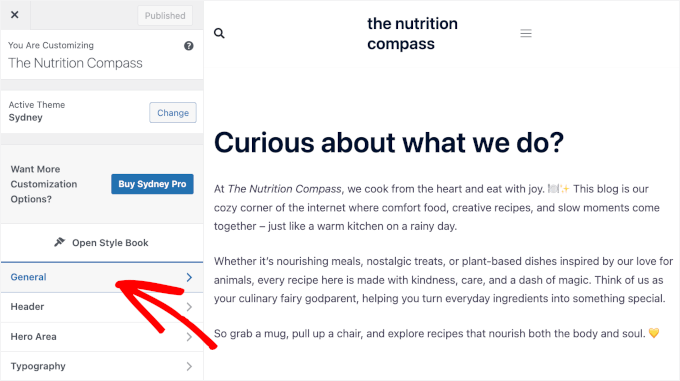
Bunu yaptıktan sonra, Sydney temanızı özelleştirmek için farklı 'Genel' seçeneklerini göreceksiniz.
Bu noktada, 'Arka Plan Resmi' bölümüne tıklamanız gerekecektir.
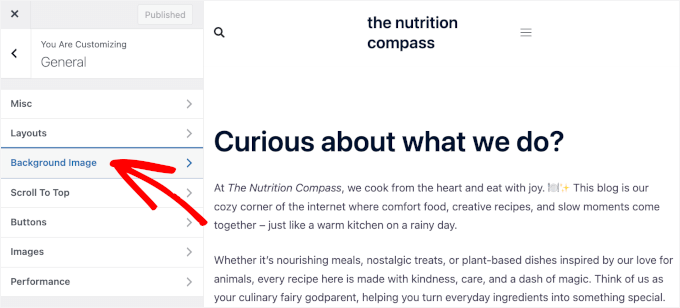
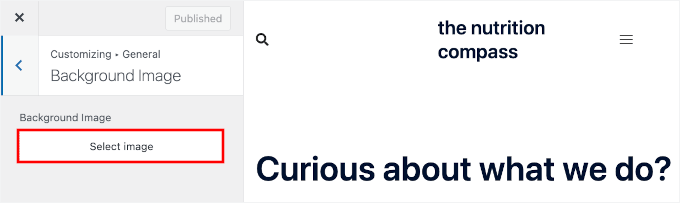
Bir sonraki ekranda, arka plan resminizi ekleme seçeneğini göreceksiniz.
‘Görüntüyü seç’ düğmesine tıklayın.
Bu, WordPress medya kütüphanesini açacaktır.
Buradan bilgisayarınızdan bir resim yükleyebilir veya daha önce yüklediğiniz bir resmi seçebilirsiniz.
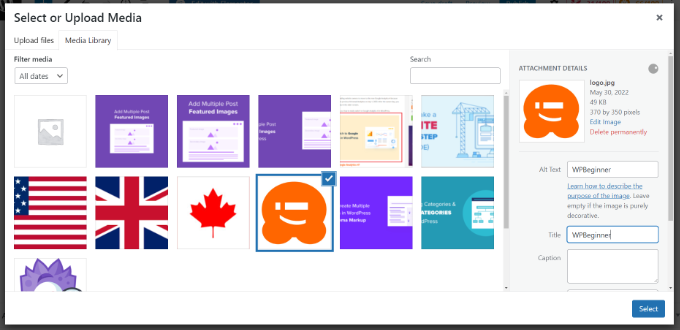
Arka planınız için resmi seçtikten sonra 'Seç' düğmesine tıklamanız gerekecektir.
Bu, medya açılır penceresini kapatacak ve tema özelleştiricisinde seçtiğiniz arka plan resminin bir önizlemesini göreceksiniz.
Sol panelde, resmin arka planda nasıl görüneceğini kontrol etmek için konumunu (üst, orta, alt, sol, sağ) ayarlayabilirsiniz. Ayrıca, alanı doldurmak, sığdırmak veya kaplamak için ‘Resim Boyutu’ açılır menüsünü kullanarak yeniden boyutlandırabilirsiniz.
Resmin arka planda tekrarlamasını istiyorsanız, 'Arka Plan Resmini Tekrarla' yazan kutuyu işaretleyin. 'Sayfa ile Kaydır' kutusunu işaretleyerek resmin sayfa içeriğiyle birlikte kaymasını da sağlayabilirsiniz.
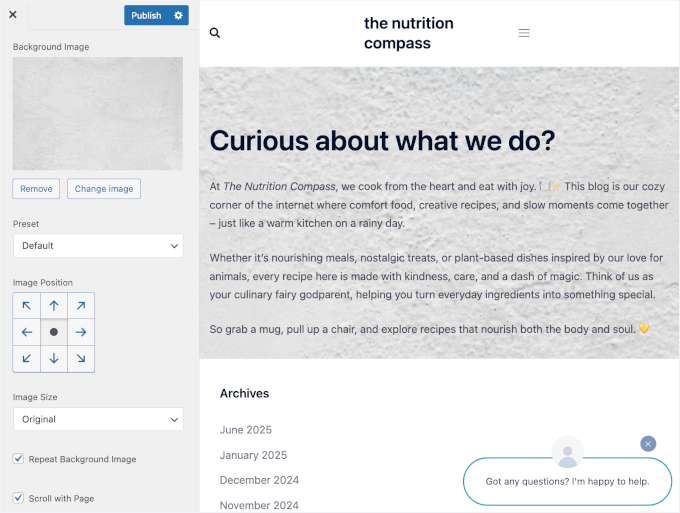
Görünümünden memnun kaldığınızda, ayarlarınızı kaydetmek için üstteki 'Yayınla' düğmesine tıklayın.
Hepsi bu kadar. WordPress sitenize başarıyla bir arka plan resmi eklediniz. Devam edin ve sitenizi çalışırken görmek için web sitenizi ziyaret edin.
Yöntem 2. Tam Site Düzenleyiciyi Kullanarak Özel Arka Plan Görüntüsü Ekleme
Eğer blok tabanlı bir WordPress teması kullanıyorsanız, tam site düzenleyicisini (FSE) kullanarak özel bir arka plan resmi ekleyebilirsiniz.
Tam site düzenleyicisi, web sitenizin tasarımını blokları kullanarak düzenlemenize olanak tanır. Tıpkı WordPress blok düzenleyicisini kullanarak bir blog yazısını veya sayfasını düzenlemek gibidir.
Bu eğitim için varsayılan ‘Twenty Twenty-Two’ temasını kullanacağız. Tam site düzenleyicisini başlatmak için WordPress yönetici alanınızdan Görünüm » Düzenleyici yolunu izlemeniz yeterlidir.
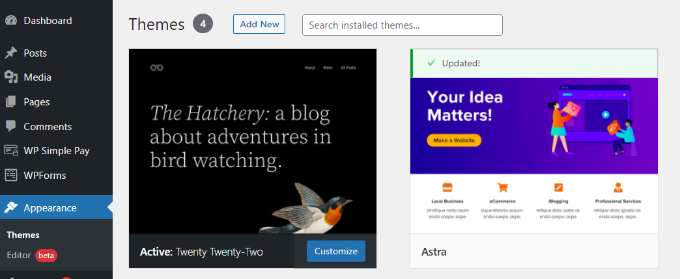
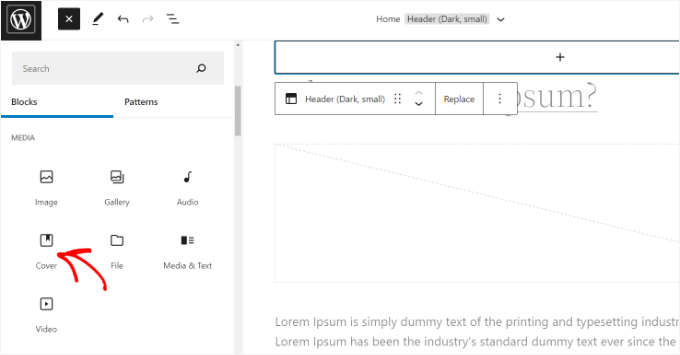
Tam site düzenleyicisine girdikten sonra, bir arka plan resmi yüklemek için şablonunuza bir 'Kapak' bloğu eklemeniz gerekecektir.
Üstteki '+' işaretine tıklayın ve 'Kapak' bloğu ekleyin.
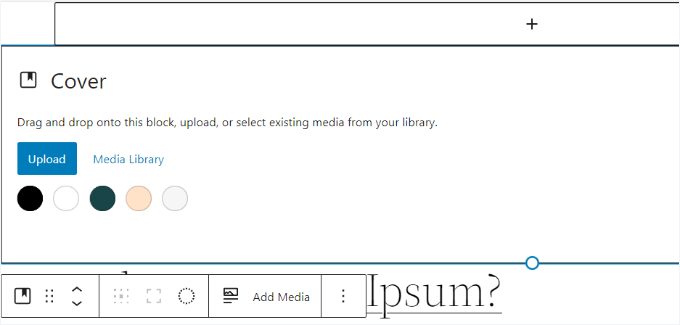
'Kapak' bloğuna bir arka plan resmi eklemek için 'Yükle' veya 'Medya Kütüphanesi' düğmesine tıklayın.
Bu, WordPress medya yükleyici açılır penceresini açacaktır.
Bir sonraki adım, web sitesi arka planı olarak kullanmak istediğiniz bir resim seçmektir.
Görüntüyü seçtikten sonra 'Seç' düğmesine tıklamanız yeterlidir.
Resim 'Kapak' bloğuna eklendikten sonra, onu sayfanın arka planı olarak ayarlamanız gerekecektir.
Bunu yapmak için, üstteki ‘Liste Görünümü’ simgesine (3 çizgi simgesi) tıklamanız yeterlidir. Bu, site başlığı ve altbilgi gibi tema öğelerinin bir taslak görünümünü açacaktır.
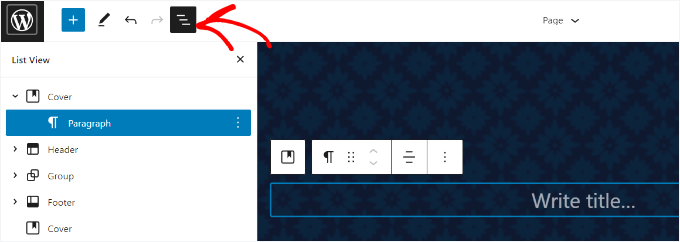
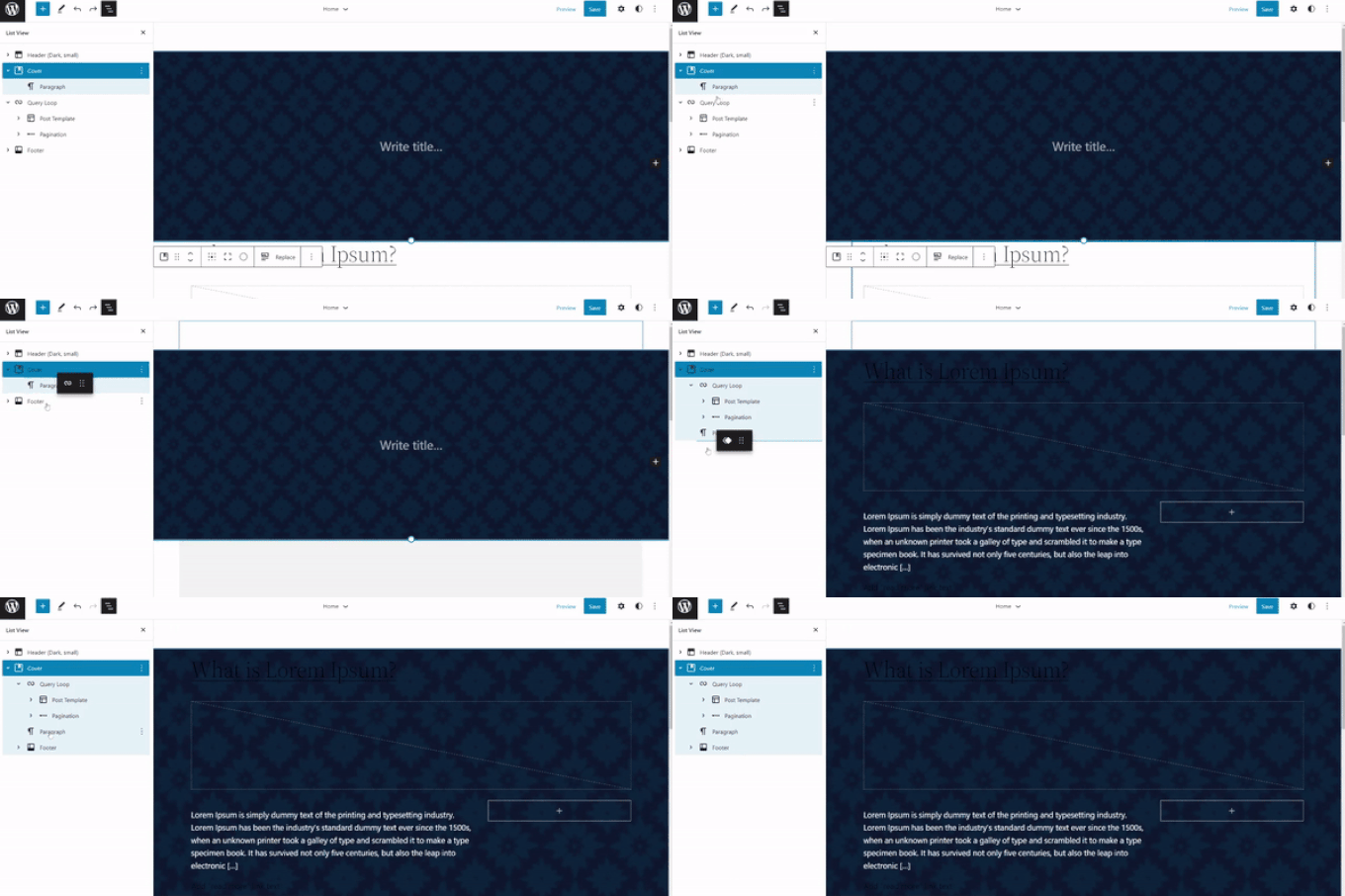
Ardından, liste görünümündeki ‘Kapak’ bloğunun altına tüm şablon öğelerini sürükleyip bırakın.
Hepsi oradayken, 'Kapak' bloğunun resmi sitenin arka planı olarak görünecektir.
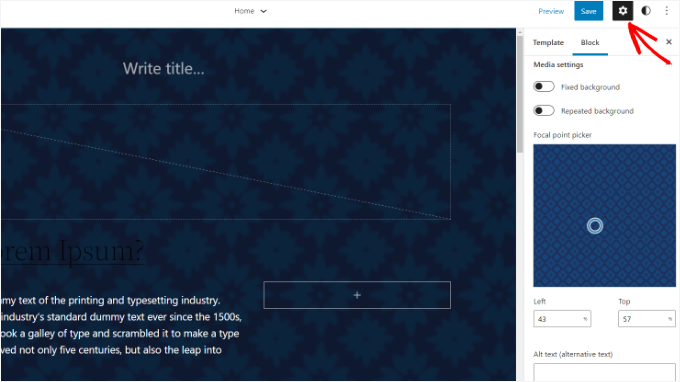
Bundan sonra, 'Kapak' bloğuna tıklayarak ve ekranın sağ üst köşesindeki dişli simgesini seçerek arka plan resmini ayarlayabilirsiniz. Bu, 'Blok' ayarları panelini açacaktır.
Burada, resmi sabit bir arka plan yapma, kaplamasını ayarlama, rengi düzenleme ve daha fazlası için seçenekler bulacaksınız.
İşiniz bittiğinde, 'Kaydet' düğmesine tıklamayı unutmayın.
Ve işte bu kadar! Tam site düzenleyicisini kullanarak başarıyla bir arka plan resmi eklediniz.
Yöntem 3. WordPress Tema Oluşturucu Kullanarak Arka Plan Resmi Ekleme
Web sitenize özel arka plan resimleri eklemenin bir başka yolu da SeedProd gibi bir WordPress tema oluşturucu kullanmaktır. Sürükle ve bırak işlevselliği ile en iyi WordPress açılış sayfası eklentisidir ve tek bir kod satırına dokunmadan web sitenizin tasarımını kolayca özelleştirmenize olanak tanır.
Ayrıca bazı marka sitelerimizde SeedProd kullanıyoruz ve gerçekten iyi çalışıyor. Deneyimimiz hakkında daha fazla bilgi için kapsamlı SeedProd incelememize göz atabilirsiniz.

Bu eğitim için, tema oluşturucuyu içerdiği için SeedProd Pro sürümünü kullanacağız. Ücretsiz deneyebileceğiniz bir SeedProd Lite sürümü de bulunmaktadır.
İlk olarak, SeedProd eklentisini yüklemeniz ve etkinleştirmeniz gerekecektir. Yardıma ihtiyacınız olursa, lütfen bir WordPress eklentisinin nasıl kurulacağına dair kılavuzumuza bakın.
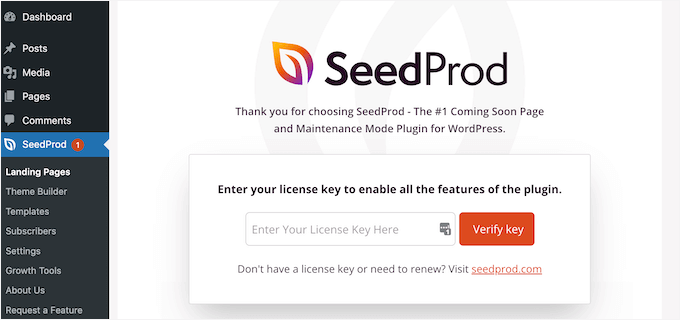
Etkinleştirdikten sonra, WordPress kontrol panelinizde SeedProd karşılama ekranını göreceksiniz.
Ardından, lisans anahtarınızı girmeniz ve eklentinin pro sürümünü etkinleştirmek için 'Anahtarı Doğrula' düğmesine tıklamanız gerekecektir. Lisans anahtarınızı SeedProd hesap alanınızda bulabilirsiniz.
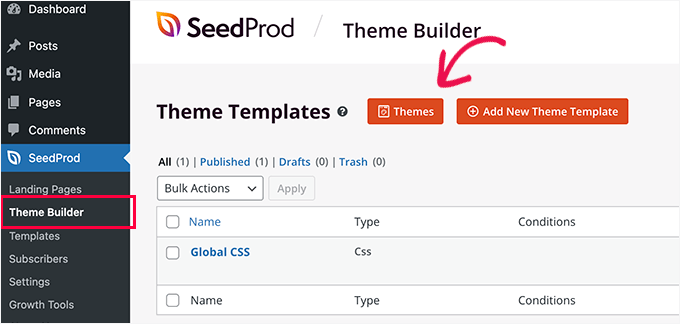
Her şey ayarlandıktan sonra, WordPress yönetici panelinizde SeedProd » Tema Oluşturucu bölümüne gitmeniz gerekecektir.
Üstteki 'Temalar' düğmesine tıklayın.
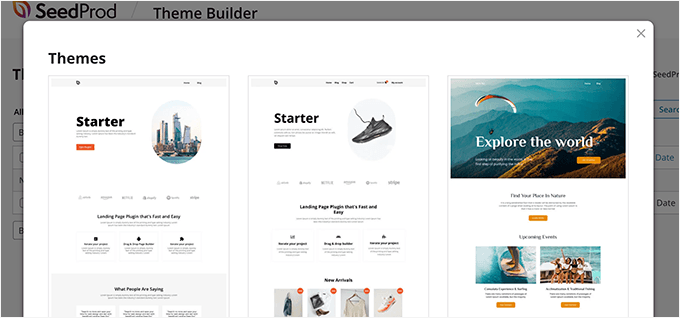
SeedProd şimdi aralarından seçim yapabileceğiniz birden fazla tema şablonu sunacak.
Kullanmak istediğiniz herhangi bir şablonun üzerine gelip tıklayabilirsiniz. Bu eğitimde, 'Başlangıç' tema şablonunu kullanacağız.
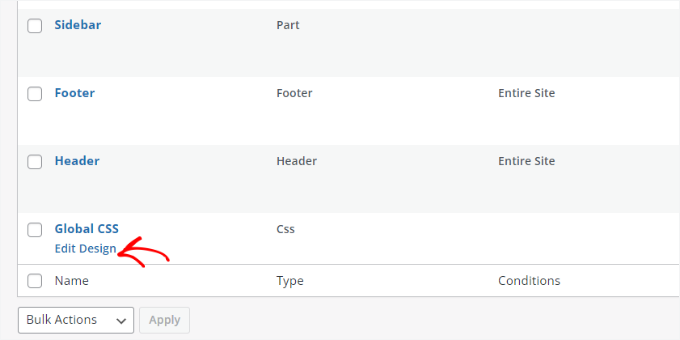
Buradan SeedProd, ana sayfa, tek gönderi, tek sayfa, kenar çubuğu, üstbilgi ve daha fazlası gibi farklı şablonlar oluşturacaktır.
Tüm web sitesinde ve tüm tema şablonlarında görünen bir arka plan resmi eklemek için, Küresel CSS altındaki 'Tasarıma Düzenle' seçeneğine tıklayın.
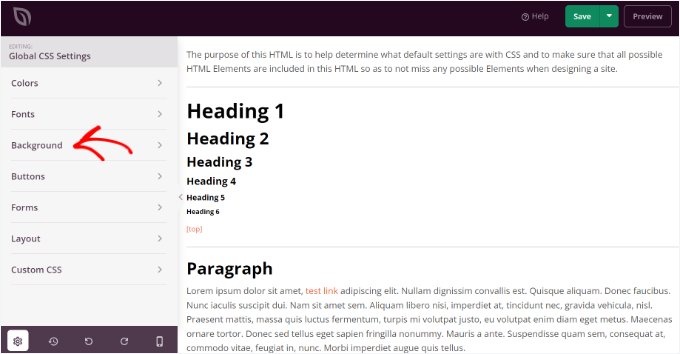
Bir sonraki ekranda, değiştirebileceğiniz genel CSS ayarlarını göreceksiniz.
Özelleştirmeye başlamak için ‘Arka Plan’ seçeneğine tıklamanız yeterlidir.
Bundan sonra, 'Arka Plan Resmi' seçeneklerini göreceksiniz.
Resminizi yüklemek için 'Kendi Resminizi Kullanın'ı tıklayın. Alternatif olarak, web sitenizin arka planı olarak kullanmak üzere stok görsel aramak için 'Stok Görsel Kullan' düğmesini tıklayabilirsiniz.
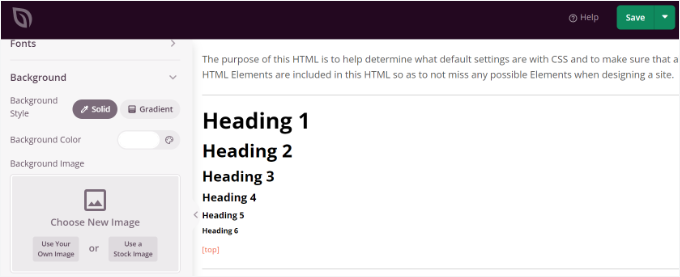
Bir arka plan resmi ekledikten sonra, SeedProd oluşturucusu canlı bir önizleme gösterecektir.
Gerekirse arka plan konumunu ayarlayabilirsiniz. Ayrıca diğer seçeneklerin yanı sıra tam ekran kaplama kullanıp kullanmayacağınıza veya tekrara koyup koymayacağınıza karar verebilirsiniz.
Ayrıca, 'Arka Planı Kıs' kaydırıcısını hareket ettirerek arka plan resminizin koyuluk seviyesini düzenleyebilirsiniz. Skor ne kadar yüksek olursa, resim o kadar koyu olur.
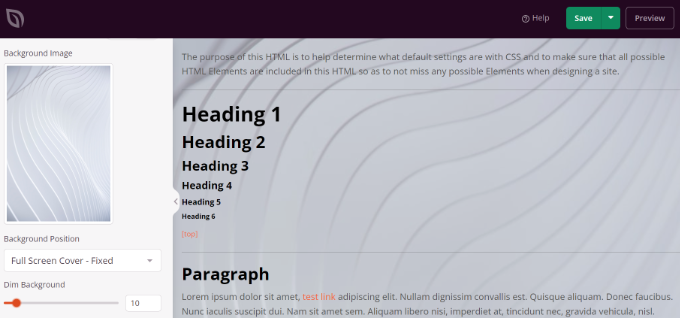
Arka plan resmi düzenlemesini bitirdikten sonra, üstteki 'Kaydet' düğmesine tıklayın ve Global CSS ayarlarını kapatın.
Web sitenizin farklı bölümleri için özel bir arka plan görüntüsü eklemek istiyorsanız, bu bireysel tema şablonlarını SeedProd'da düzenleyebilirsiniz. Daha fazla ayrıntı için özel bir WordPress teması nasıl kolayca oluşturulur hakkındaki kılavuzumuza bakmaktan çekinmeyin.
Yöntem 4. CSS Hero Kullanarak Arka Plan Resmi Ekleme
CSS Hero, temanızda kodlama yapmadan herhangi bir değişiklik yapmanıza olanak tanıyan bir WordPress eklentisidir.
Arka plan resimlerini birkaç basit adımda hızlıca ekleyebilirsiniz. Ancak önce CSS Hero'yu yükleyip etkinleştirmeniz gerekir. Daha fazla ayrıntı için lütfen bir WordPress eklentisi nasıl kurulur hakkındaki kılavuzumuza bakın.
Bunu yaptıktan sonra web sitenizi özelleştirmeye başlayabilirsiniz.
Yapmanız gereken ilk şey, ana sayfanızı tarayıcınızda açmaktır. Orada, yönetici çubuğunda 'CSS Hero ile Özelleştir' bağlantısını göreceksiniz.
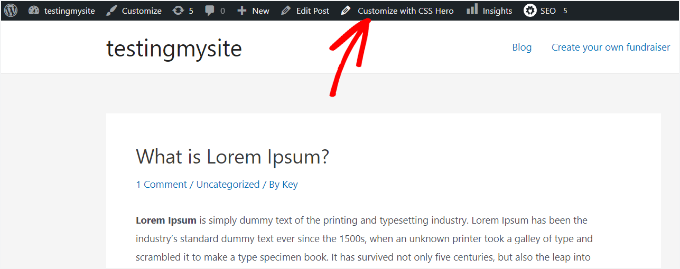
Bağlantıya tıklamanız yeterlidir ve CSS Hero seçeneklerinin açıldığını göreceksiniz.
İçeri girdikten sonra, resim eklemek istediğiniz alanın üzerine gelmeniz gerekecektir. Ardından, sol kenar çubuğundaki ‘Arka Plan’ seçeneğine erişmek için alana tıklayın.
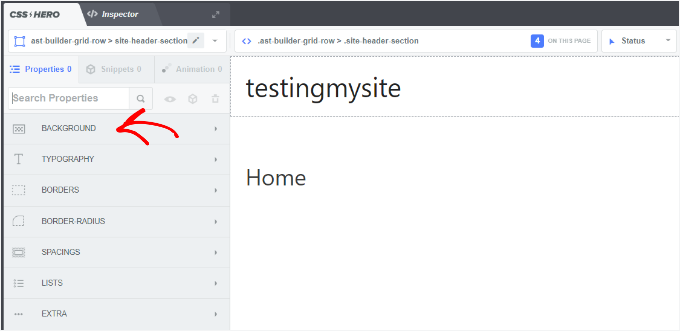
Görüntü ekleme ayarlarını görmek için 'Arka Plan'a tıklayın.
Oradan, sadece 'Resim'e tıklayın.
Ardından, Unsplash'ten bir resim seçebilir veya kendi resminizi yükleyerek arka planınızı oluşturabilirsiniz.
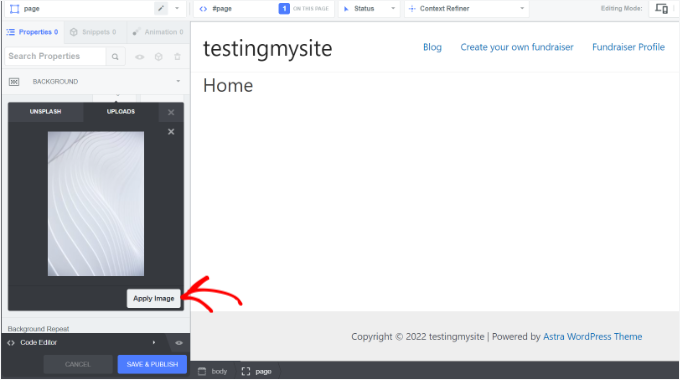
İstediğiniz görsele tıkladığınızda, ‘Görseli Uygula’ düğmesini göreceksiniz.
Ardından, resminizin ne kadar büyük olmasını istediğinizi seçmek isteyebilirsiniz. Sayfayı kaplaması için büyük sürümü seçmenizi öneririz.
Son olarak, arka plan resmini siteniz için kaydetmek üzere alttaki 'Kaydet ve Yayınla' düğmesine basabilirsiniz.
Yöntem 5. CSS Kodu Kullanarak WordPress'te Her Yere Özel Arka Plan Görüntüleri Ekleme
Varsayılan olarak WordPress, WordPress sitenizdeki farklı HTML öğelerine çeşitli CSS sınıfları ekler. Bu nedenle, bu WordPress tarafından oluşturulan CSS sınıflarını kullanarak bireysel gönderilere, kategorilere, yazarlara ve diğer sayfalara özel arka plan resimlerini kolayca ekleyebilirsiniz.
Örneğin, web sitenizde TV adında bir kategoriniz varsa, biri TV kategori sayfasını görüntülediğinde WordPress otomatik olarak bu CSS sınıflarını body etiketine ekleyecektir.
<body class="archive category category-tv category-4">
WordPress'in gövde etiketine hangi CSS sınıflarını eklediğini görmek için inceleme aracını kullanabilirsiniz. İşte bir örnek:
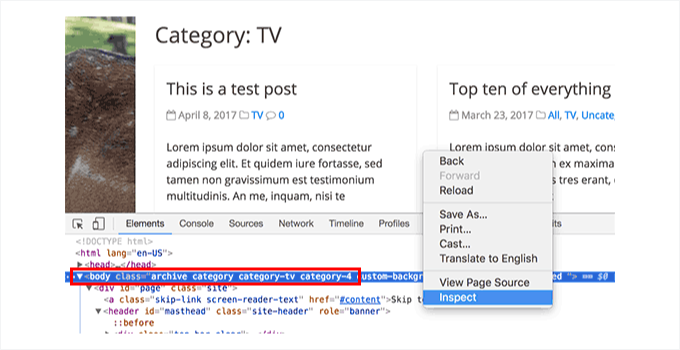
Yalnızca bu kategori sayfasını farklı şekilde biçimlendirmek için category-tv veya category-4 CSS sınıfını kullanabilirsiniz.
Örneğin, kategori arşiv sayfasına özel bir arka plan resmi ekleyelim.
Bir temanın functions.php dosyasını CSS kodu eklemek için değiştirmek yaygın bir uygulama olsa da, bu güvensizdir ve yeni başlayanlar için pek uygun değildir. Ufacık bir hata bile web sitenizi bozma riski taşır.
Bu nedenle, bunun yerine her zaman WPCode kullanmanızı öneririz. Özel kod parçacıklarını fazla zahmet çekmeden eklemek için en iyi eklentidir.

WPCode'u markalarımız genelinde kod parçacıklarını eklemek ve yönetmek için kullanıyoruz. Organize kalmak ve işlerin sorunsuz yürümesini sağlamak için basit ve etkili bir yol oldu. Daha fazla bilgi edinmek isterseniz, ayrıntılı WPCode incelememize göz atın.
Bunu yapmak için, WPCode eklentisini yükleyip etkinleştirelim. Yardıma ihtiyacınız olursa, bir WordPress eklentisi nasıl kurulur hakkındaki kılavuzumuza bakabilirsiniz.
📝 Not: CSS özel parçacıkları eklemek için ücretsiz WPCode sürümünü kullanabilirsiniz. Ancak, WPCode Pro'ya yükseltmek, tüm parçacıklarınızın tam revizyon geçmişine erişmenize, sosyal medya izleme pikselleri eklemenize, kodunuzu zamanlamanıza ve daha fazlasına olanak tanır!
Etkinleştirdikten sonra, WordPress yönetici alanınızdan Kod Parçacıkları » + Yeni Ekle'ye gidin.
Bir sonraki ekranda, ‘Özel Kod Ekle (Yeni Parça)’ seçeneğinin üzerine gelin ve göründüğünde ‘Parçayı kullan’ düğmesine tıklayın.

Bir sonraki ekranda, özel CSS parçacığınız için bir başlık ekleyerek başlayabilirsiniz. Kodu daha sonra tanımanıza yardımcı olacağı için basit ve ilgili bir şey seçmek isteyebilirsiniz.
Bundan sonra, aşağıdaki özel CSS'yi ‘Kod Önizleme’ kutusuna yazabilir veya yapıştırabilirsiniz.
body.category-tv {
background-image: url("http://example.com/wp-content/uploads/2017/03/your-background-image.jpg");
background-position: center center;
background-size: cover;
background-repeat: no-repeat;
background-attachment: fixed;
}
Kendi sitenizden arka plan resmi URL'sini ve kategori sınıfını değiştirmeyi unutmayın.
WPCode düzenleyicisinde nasıl görünebileceği aşağıdadır:
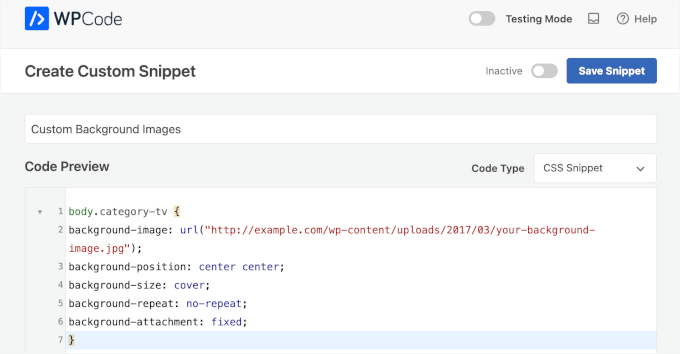
Ardından, açılır menüden 'CSS Parçacığı'nı seçerek 'Kod Türü'nü ayarlamanız gerekecektir.
Her şey iyi göründüğünde, kod parçasını etkinleştirmek için geçişi değiştirebilir ve 'Kod Parçasını Kaydet'e tıklayabilirsiniz.
Ek olarak, bireysel gönderilere ve sayfalara özel arka planlar ekleyebilirsiniz.
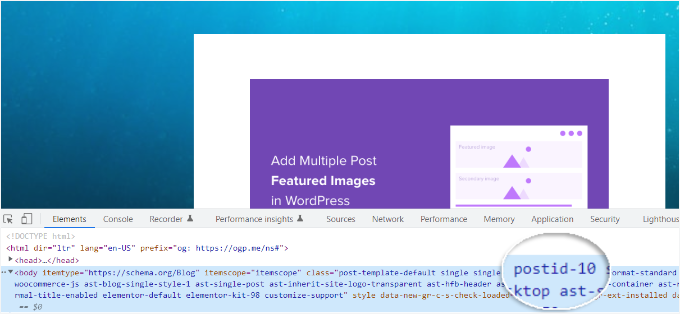
WordPress'in gövde etiketinde gönderi veya sayfa kimliğini içeren bir CSS sınıfı vardır. Aynı CSS kodunu kullanabilir ve yalnızca .category-tv yerine gönderiye özel CSS sınıfını değiştirebilirsiniz.
Daha fazla ayrıntı için, WordPress'te özel CSS nasıl eklenir hakkındaki eğitimimize bakın.
Ek Kaynaklar: WordPress Sitesi Kullanıcı Deneyimini İyileştirmek İçin Resim ve Medya Dosyaları Kılavuzları
Bu makalenin WordPress'te nasıl arka plan resmi ekleyeceğinizi öğrenmenize yardımcı olduğunu umuyoruz. Ayrıca aşağıdaki kılavuzumuza da bakmak isteyebilirsiniz:
- WordPress'e Düzgün Bir Şekilde Görüntü Ekleme
- WordPress'te Resim Galerisi Nasıl Oluşturulur
- WordPress Video ve Resim Kaydırıcısı Nasıl Oluşturulur
- WordPress'te Önceki ve Sonraki Yazı Bağlantılarına Küçük Resim Ekleme
- Spotify'ı WordPress'e Gömme
- Apple Podcast'leri WordPress'e Gömme
- En İyi Web Sitesi Tasarım Yazılımı
- Kaliteyi Kaybetmeden Web Performansı İçin Resimleri Nasıl Optimize Edersiniz
Bu makaleyi beğendiyseniz, lütfen WordPress video eğitimleri için YouTube Kanalımıza abone olun. Bizi ayrıca Twitter ve Facebook'ta da bulabilirsiniz.




Dayo Olobayo
WordPress'te arka plan resimleri ekleme yöntemlerini özetlediğiniz için teşekkürler ancak bunun yükleme hızı üzerindeki olumsuz etkisiyle ne yapılabilir? Arka plan resmi kullanırken yükleme süresini hızlandırmak için ipuçları var mı?
WPBeginner Desteği
Resmi web için optimize ettiğiniz sürece, diğer resimlere kıyasla sitenizin hızında büyük bir etkisi olmamalıdır.
Yönetici
Dayo Olobayo
Tamam. WPBeginner'da resim optimizasyon teknikleri hakkında bir makale okudum. Kesinlikle onları uygulayacağım.
Mrteesurez
Harika bir soru! Arka plan resimlerinin sitemin yüklenme süresini etkilemesiyle ilgili benzer zorluklarla karşılaştım. Yaptığım şey, yüklemeden önce resimleri optimize etmekti, bu da kaliteyi düşürmeden dosya boyutlarını azaltabilir. Ek olarak, arka plan resimleri için tembel yükleme kullanmak yardımcı olabilir ve resimlerinizin teslimatını hızlandırmak için bir İçerik Dağıtım Ağı (CDN) kullanmayı düşünebilirsiniz. Bu adımlar sitemin performansında gözle görülür bir fark yarattı. Bu önemli konuyu gündeme getirdiğiniz için teşekkürler!
Mrteesurez
Dikkat dağıtıcı olmayan veya metin veya içerik başlığı ile aynı renkte olmayan bir arka plan görüntüsü kullanılması gerektiğini tavsiye ederim. Ayrıca bir blog olarak, görme engellileri göz önünde bulundurarak kullanılacak resmin türünü ve rengini seçmelidir. Teşekkürler
WPBeginner Desteği
Those are definitely important to keep in mind
Yönetici
Jiří Vaněk
Arka planı değil, aynı zamanda bir görüntüdeki şeffaflığı da manipüle etmenin bir yolu var mı? Başka bir deyişle, şeffaflık yüzdesi ayarlamak mümkün mü?
WPBeginner Desteği
Bunların çoğu varsayılan olarak bunu içermez, opaklığı 1 ile 0 arasında ayarlamak için CSS eklemeniz gerekir, örneğin:
opaklık: 0.5;
Yönetici
Jiří Vaněk
Tavsiye için teşekkürler. Şeffaflık efektini denemek için geri döndüm ve CSS kullanarak sonunda çalıştırdım. Bu yüzden, ipucu için ve çalışan bir çözüm sağladığınız için teşekkür ederim. Muhtemelen kendi başıma bulamazdım.
J-P Zacaropoulos
Merhaba. Üstte başlığı değiştirebileceğim ve 5-6 menü öğesi olan ücretsiz bir tema arıyorum. Baktığım temaların hiçbirinde temayı değiştiremiyorsunuz. Ben yeni başlayanım ve metin yazarlığı alanındaki yeni işim için web sitemi kurmaya çalışıyorum. Şimdiden teşekkürler
Jean-Pierre
WPBeginner Desteği
Belirli bir tema tasarımı bulamazsanız, buradaki makalemizdeki sayfa oluşturucu eklentilerine göz atabilirsiniz: https://www.wpbeginner.com/beginners-guide/best-drag-and-drop-page-builders-for-wordpress/
Yönetici
Jon
JPG URL'nizle ek CSS kodunuzu kullanmaya çalıştım. Aslında, web'den ve kendi yüklediğim dosyalardan birkaçını denedim. URL her zaman kırmızı metin olarak görünüyor ve asla önizleme yok. Kodu harf harf, komut sembolleriyle kontrol ettim ve diğer her şey normal renkte. Daha önce yaptığım tek kodlama, kısa bir "Merhaba Dünya" deneyimiyle Excel ve Matlab'daydı.
Neyi kaçırıyorum?
WPBeginner Desteği
Bu normalde URL'nin CSS'ye nasıl eklendiğiyle ilgili bir hata olduğu anlamına gelir. URL çift tırnak içinde mi?
Yönetici
Christine
Özel bir arka plana sahip bir tema (calm business) seçtim. Ancak özelleştirmeye gittiğimde, arka plan resmi seçeneğim yok. Neyi kaçırıyorum. Web sitem 3 yaşında ve şimdi güncelliyorum. Güncellenmesi gereken başka bir şey var mı?
WPBeginner Desteği
Arka planınızı düzenleme seçeneği sunmuyorsa, arka plan görüntüsünün ayarlanacağı başka bir konum olup olmadığını öğrenmek için temanızın desteğiyle iletişime geçmek isteyebilirsiniz.
Yönetici
RANI ANDLEEB
WAMP yerel sunucusunda body'ye resim/renk nasıl eklenir.
WPBeginner Desteği
Kullandığınız tema üzerinde arka planı düzenleme seçeneği yoksa, bu canlı bir siteyle aynı olurdu.
Yönetici
ricardo
xampp gibi yerel bir sunucuda çalışıyorsam, hestia temasını kullanarak başlık için css ile hangi dosya yolunu kullanmalıyım?
Rio Bermano
Teşekkürler wpbeginner