


"Orijinal içeriğim nereye gitti?" Bu, istenmeyen değişiklikler yapan WordPress kullanıcılarından sıkça aldığımız panik dolu bir mesajdır.
Birçoğunun fark etmediği şey, WordPress'in içeriklerinin önceki sürümlerini otomatik olarak kaydettiğidir. Sadece nereye bakacaklarını bilmeleri gerekiyor.
WPBeginner olarak, silinen içeriği kurtarmak, hataları düzeltmek ve gönderilerimizin önceki sürümlerini geri yüklemek için WordPress Revizyonları özelliğini düzenli olarak kullanıyoruz.
Bu aracın ne kadar güçlü olduğunu anlamalarına da yardımcı olduk. Bu sadece kayıp içeriği geri getirmekle ilgili değil, aynı zamanda gerekirse her zaman önceki bir sürüme geri dönebileceğinizi bilerek kendinize güvenerek düzenleme özgürlüğü vermekle ilgilidir.
Bu adım adım kılavuzda, gönderi revizyonlarıyla WordPress'te değişiklikleri nasıl kolayca geri alacağınızı göstereceğiz. Gönderilerinizin eski sürümlerini nasıl kurtaracağınızı, değişiklikleri karşılaştıracağınızı ve revizyonları etkili bir şekilde yöneteceğinizi öğreneceksiniz.
Bu kılavuzda ele alacağımız konuların bir özeti aşağıdadır:
- Gönderi Revizyonları Özelliği Nedir?
- Yazı Revizyonlarını Neden Kullanmalısınız?
- How to Use Post Revisions to Undo Changes in WordPress
- Limiting Post Revisions in WordPress
- How to Delete Old Post Revisions in WordPress
- WordPress Gönderi Revizyonlarını Tamamen Devre Dışı Bırakma
- WordPress Revizyonları Hakkında Sıkça Sorulan Sorular
Gönderi Revizyonları Özelliği Nedir?
Yazı revizyonları, yazılarınızın ve sayfalarınızın önceki sürümlerini kaydeden yerleşik bir WordPress özelliğidir. Hata yapmanız durumunda değişiklikleri geri almanıza, farklı taslakları karşılaştırmanıza ve önceki bir sürümü geri yüklemenize olanak tanır.
WordPress çalışmalarınızı iki farklı şekilde kaydeder:
- Otomatik Kaydetmeler: Bunlar, siz yazarken WordPress'in her 60 saniyede bir otomatik olarak kaydettiği geçici yedeklemelerdir. Ana amaçları, kaydetmeden önce tarayıcınız çökerse veya internet bağlantınızı kaybederseniz çalışmanızı geri yüklemektir.
- Revizyonlar: Bunlar, ‘Taslağı Kaydet,’ ‘Güncelle’ veya ‘Yayımla’ düğmesine her manuel olarak tıkladığınızda oluşturulan kalıcı sürümlerdir. Bunlar WordPress veritabanınızda saklanır ve içerik geçmişinizi izlemenize olanak tanır.
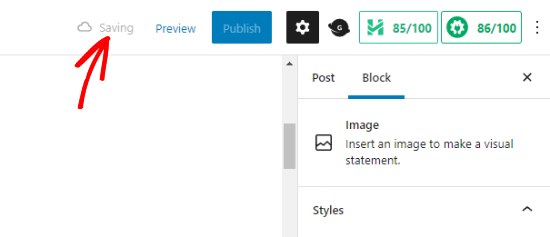
Kaydedilen bu sürümlerden herhangi birini yazı düzenleyici ekranından bulabilir, göz atabilir ve geri yükleyebilirsiniz.
Yazı Revizyonlarını Neden Kullanmalısınız?
Neredeyse her WordPress kullanıcısı gönderi revizyonlarından faydalanabilir. Harika içerik yazmak çok fazla ince ayar ve düzenleme gerektirir. WordPress revizyonları, sürecinizi görmenize ve gönderinizin nasıl geliştiğine kuşbakışı bakmanıza olanak tanır.
Ardından taslağınızın farklı sürümleri arasında geçiş yapabilir, değişiklikler yapabilir ve makalenizi yayınlamak için mükemmel hale getirebilirsiniz.
Çok yazarlı WordPress siteleri için gönderi revizyonları, editörlerin birden fazla yazarın çalışmalarını kolayca yönetmelerini sağlar. Bir makalede kimin değişiklik yaptığını, ne gibi değişiklikler yaptıklarını vb. görebilirsiniz.
Bunları söyledikten sonra, WordPress gönderilerinizi ve sayfalarınızı iyileştirmek için gönderi revizyonlarını nasıl kullanacağınıza bir göz atalım.
WordPress'te Değişiklikleri Geri Almak İçin Gönderi Revizyonları Nasıl Kullanılır
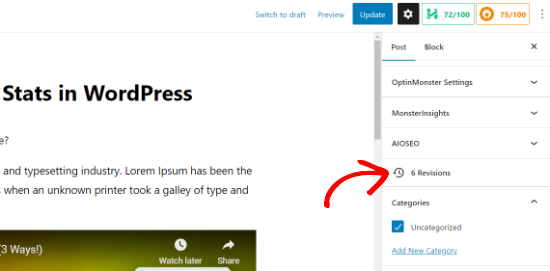
WordPress, revizyon sayısını sağdaki Ayarlar panelindeki 'Gönderi' bölümünün altında görüntüler.
Bunu, gönderi düzenleyici ekranınızın sağ tarafında bulabilirsiniz. 'Revizyonlar'a tıklamak sizi gönderi revizyonları ekranına götürecektir.
Gönderi revizyon ekranı, üstte bir kaydırma çubuğu ile gönderinin en son revizyonunu gösterecektir.
Kaydırma çubuğundaki düğmeyi kaydırmak sizi gönderinin önceki revizyonlarına götürecektir.
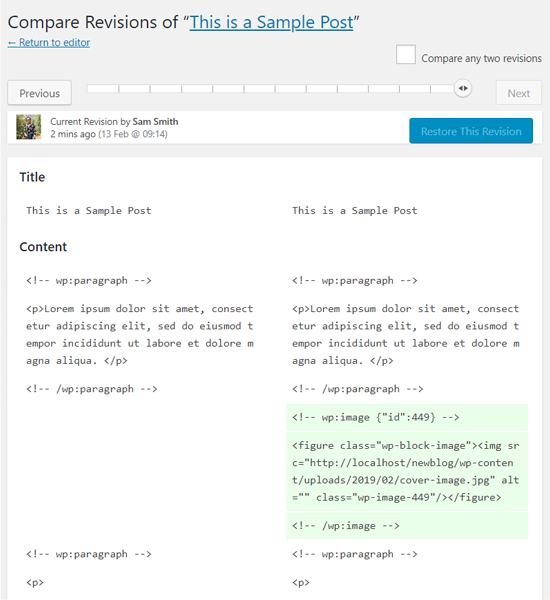
Her revizyonda yapılan değişiklikler yeşil ve pembe renklerle vurgulanacaktır. Üstte, bu değişiklikleri yapan kullanıcıyı, zamanı ve diğer bilgileri görebilirsiniz.
WordPress ayrıca bir revizyonun otomatik kaydetme mi yoksa taslak mı olduğunu size bildirecektir.
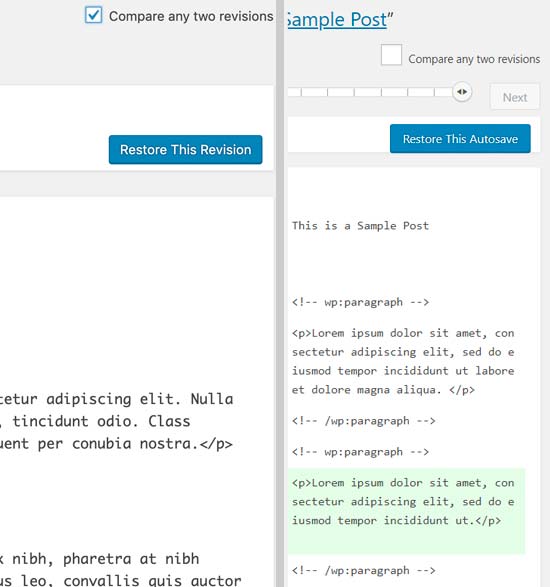
Revizyonlar arasında gezinmek için sonraki ve önceki düğmelerini kullanabilirsiniz.
Ayrıca, üstteki ‘Herhangi iki revizyonu karşılaştır’ kutusunu işaretleyebilirsiniz. Bunu yapmak, kaydırma çubuğu düğmesini ikiye bölecek ve her düğmeyi farklı bir revizyona götürerek aralarındaki farkları karşılaştırabilirsiniz.
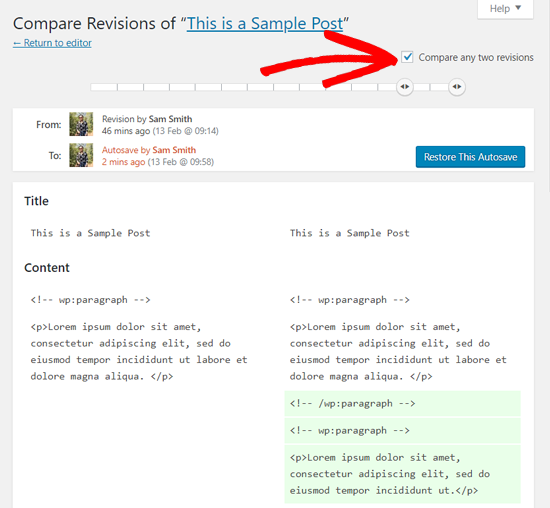
Bir revizyonu geri yüklemek için 'Bu Revizyonu Geri Yükle' veya 'Bu Otomatik Kaydı Geri Yükle' düğmesine tıklamanız yeterlidir.
WordPress, seçilen revizyonu mevcut gönderi revizyonunuz olarak geri yükleyecektir ve ardından bunu bir taslak olarak kaydedebilirsiniz.
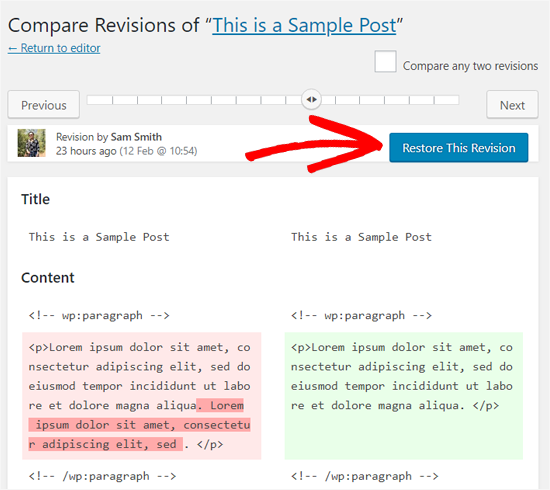
Unutmayın ki daha önceki bir revizyona geri dönmek, gönderinizin en son sürümünü silmez. Bunun yerine, WordPress onu veritabanında başka bir revizyon olarak saklar.
Klasik WordPress Düzenleyici ile Gönderi Revizyonlarını Kullanma
WordPress’inizi Gutenberg’e yükseltmediyseniz ve hala Klasik Düzenleyici kullanıyorsanız, gönderi revizyonlarını gönderi/sayfa düzenleme ekranının sağ panelindeki yayın meta kutusunda bulacaksınız.
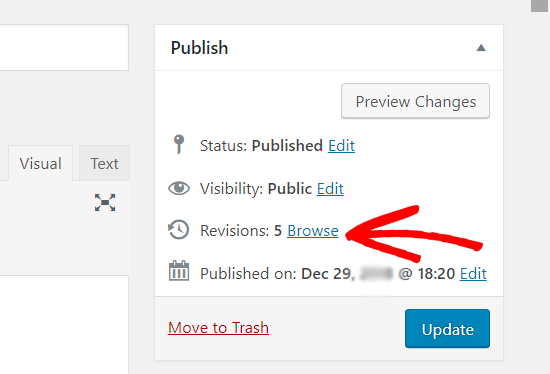
Gönderi revizyonlarını görüntülemek için, revizyon sayısının yanındaki 'Gözat' bağlantısına tıklamanız yeterlidir. Bunun dışında, gönderi revizyonları hem Klasik Düzenleyici'de hem de Gutenberg'de benzer şekilde çalışır.
WordPress'te Gönderi Revizyonlarını Sınırlama
Tüm yazı revizyonları WordPress veritabanınızda saklanır. Ziyaretçiler için sitenizin ön yüzünü yavaşlatmasalar da veritabanı boyutunuzu artırabilirler.
Bu durum, daha yavaş yedekleme süreçlerine yol açabilir ve barındırma hesabınızda daha fazla depolama alanı kaplayabilir.
Bu nedenle, birçok akıllı web sitesi sahibi, her yazı için saklanan revizyon sayısını sınırlamayı tercih eder. Bunu siteniz için düzenli bir ev temizliği gibi düşünün.
Size iki farklı yöntem göstereceğiz ve size en uygun olanı seçebilirsiniz.
WordPress'te Eklenti Kullanarak Gönderi Revizyonlarını Sınırlandırın
WordPress gönderi revizyonlarını yönetmenin en kolay yolu bir eklenti kullanmaktır. Bu, revizyonları WordPress yönetici alanından kontrol etmenizi sağlar.
Yapmanız gereken ilk şey WP Revisions Control eklentisini yüklemek ve etkinleştirmektir. Daha fazla ayrıntı için WordPress eklentisi nasıl kurulur hakkındaki adım adım kılavuzumuza bakın.
Etkinleştirildikten sonra, Ayarlar » Yazma sayfasına gitmeniz ve WP Revisions Control bölümüne kadar kaydırmanız gerekir.
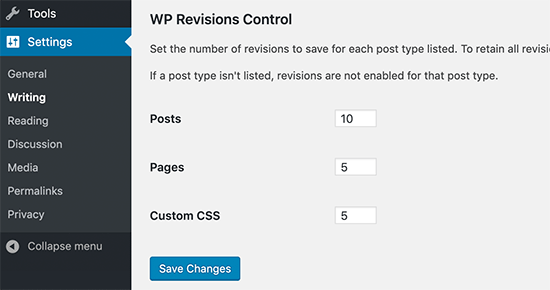
Buradan, her gönderi türü için saklamak istediğiniz revizyon sayısını girmeniz ve ardından ayarlarınızı kaydetmek için 'Değişiklikleri Kaydet' düğmesine tıklamanız gerekir.
WP Revisions Control artık WordPress veritabanınızda saklanan gönderi revizyonlarını sınırlayacaktır.
Eklenti ayrıca bireysel bir gönderi için revizyonları silmenize de olanak tanır. Silmek istediğiniz revizyonlara sahip gönderiyi düzenleyin ve düzenleyicinin altına doğru kaydırın.
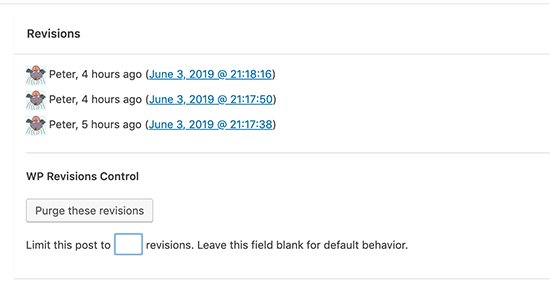
Revizyonları yalnızca bu gönderi için sınırlayabilir veya 'Bu revizyonları temizle' düğmesine tıklayarak silebilirsiniz.
2. WordPress Gönderi Revizyonlarını Manuel Olarak Sınırlandırın
WordPress, bir makale için kaç revizyon tutmak istediğinizi kontrol etmenize olanak tanır. Gönderi revizyonlarını sınırlamak için bu kodu WordPress sitenizin wp-config.php dosyasına ekleyebilirsiniz:
define( 'WP_POST_REVISIONS', 10 );
Her gönderi için saklamak istediğiniz revizyon sayısını 10 yerine koymayı unutmayın.
İşleri kolaylaştırmak için WPCode’u kullanabilirsiniz. WordPress için en iyi kod parçacığı eklentisidir ve sitenizi bozma riski olmadan özel kod eklemenize yardımcı olur.
Test sırasında, gönderi revizyonlarını sınırlamak için bir tane de dahil olmak üzere 2000’den fazla hazır kod parçacığı kütüphanesine sahip olduğunu bulduk. Daha fazla bilgi edinmek için WPCode incelememize bakın.
Öncelikle, ücretsiz WPCode eklentisini yükleyip etkinleştirmeniz gerekir. Yardıma ihtiyacınız olursa, WordPress eklentisi nasıl kurulur hakkındaki eğitimimizi takip edebilirsiniz.
Not: WPCode ayrıca bu eğitimde kullanabileceğiniz ücretsiz bir plana sahiptir. Ancak, pro sürüme yükseltmek, kod parçacıklarının bulut kütüphanesi, akıllı koşullu mantık, bir blok parçacığı özelliği ve daha fazlası gibi çok daha fazla özelliğe erişmenizi sağlayacaktır.
Etkinleştirdikten sonra, WordPress yönetici kontrol panelinden Kod Parçacıkları » Kitaplık'a gidin.
Ardından, ‘Gönderi Revizyonlarını Sınırla’ kod parçasını arayın. Bulduğunuzda, üzerine gelin ve ‘Kod parçasını kullan’ düğmesine tıklayın.
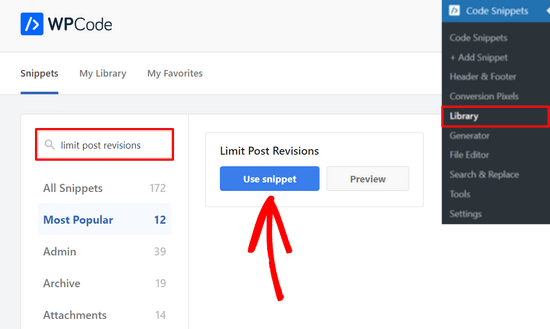
Oradan, WPCode kodu otomatik olarak ekleyecek ve her yazı için saklanan revizyon sayısını 4 ile sınırlamak üzere ayarlayacaktır.
Ancak, 4 sayısını istediğiniz sayıyla değiştirebilirsiniz.
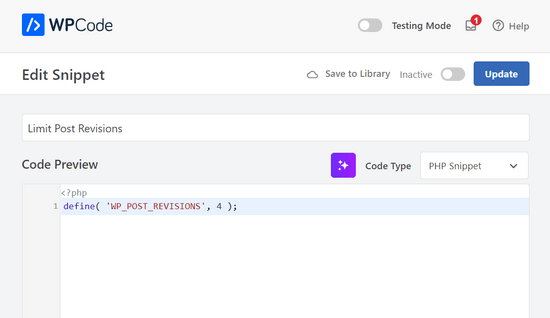
Bundan sonra, sayfadaki anahtarı 'Etkin Değil'den 'Etkin'e çevirmeniz yeterlidir.
Ardından, 'Güncelle' düğmesine basın.

İşte bu kadar. Artık WordPress'in kaç gönderi revizyonu depolayacağını başarıyla sınırladınız.
WordPress'te Eski Gönderi Revizyonları Nasıl Silinir
Eski gönderi revizyonları sitenizin ziyaretçiler için ne kadar hızlı yüklendiğini etkilemese de, WordPress veritabanınızda yer kaplarlar. Çoğu küçük web sitesi için bu büyük bir sorun değildir.
Ancak, binlerce makalesi olan çok büyük bir web siteniz varsa, eski gönderi revizyonlarını silmek veritabanı bakımı için iyi bir uygulamadır ve yedek boyutlarınızı azaltmaya yardımcı olabilir.
1. WP-Optimize Eklentisini Kullanarak Revizyonları Silin
Öncelikle, WP-Optimize eklentisini yükleyip etkinleştirdiğinizden emin olun. Daha fazla ayrıntı için WordPress eklentisi nasıl kurulur hakkındaki adım adım kılavuzumuza bakın.
Etkinleştirdikten sonra, WP-Optimize » Veritabanı sayfasına gidin ve ‘Tüm gönderi revizyonlarını temizle’ seçeneğinin yanındaki kutuyu işaretleyin.
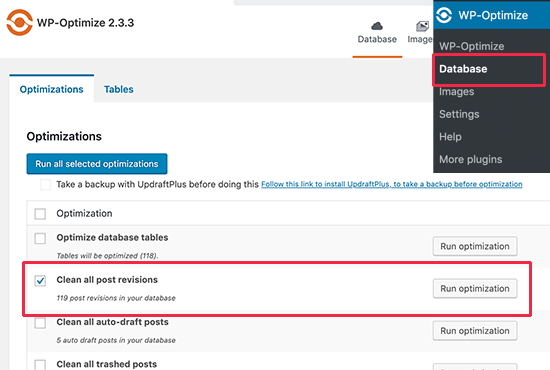
Şimdi, tüm gönderi revizyonlarını silmek için 'Optimizasyonu çalıştır' düğmesine tıklayın. Revizyonları temizledikten sonra, eklentiyi kaldırmaktan ve silmekten çekinmeyin.
Bu eklenti hakkında daha fazla bilgi edinmek için ayrıntılı WP-Optimize incelememize bakın.
2. phpMyAdmin Aracılığıyla WordPress Gönderi Revizyonlarını Silin
Gelişmiş kullanıcılar, phpMyAdmin aracılığıyla WordPress gönderi revizyonlarını da silebilirler.
Öncelikle, tam bir WordPress veritabanı yedeği oluşturduğunuzdan emin olun.
Bundan sonra, WordPress hosting kontrol panelinize giriş yapın ve phpMyAdmin simgesine tıklayın.
Ardından, sol sütundan WordPress veritabanınızı seçmeniz gerekir. phpMyAdmin şimdi WordPress veritabanınızdaki tabloları gösterecektir.
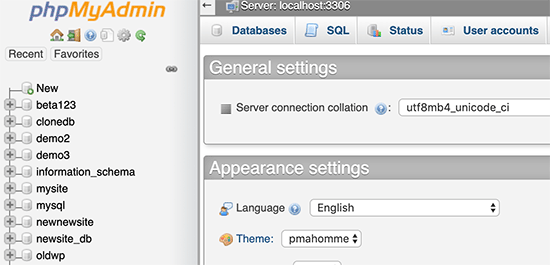
Bundan sonra, üst menüden SQL sekmesine tıklamanız gerekir.
Bu, phpMyAdmin'ın SQL arayüzünü yükleyecektir. Buradan, WordPress veritabanınızda manuel olarak komutlar çalıştırabilirsiniz.
Aşağıdaki kodu girmeniz gerekir:
DELETE FROM wp_posts WHERE post_type = "revision";
wp_ önekini kendi WordPress veritabanı önekinizle değiştirmeyi unutmayın. Ardından, komutu çalıştırmak için ‘Git’ düğmesine tıklayın.
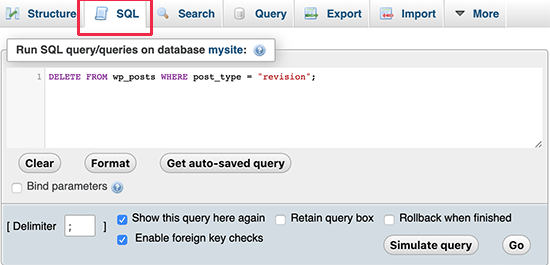
phpMyAdmin şimdi WordPress veritabanınızdaki tüm revizyonları silecektir.
Not: Revizyonları silmek, WordPress'in gelecekteki yazılarınız için revizyon kaydetmesini durdurmaz.
WordPress Gönderi Revizyonlarını Tamamen Devre Dışı Bırakma
WordPress gönderi revizyonlarını devre dışı bırakmanızı önermiyoruz. Ancak, bazı kullanıcılar WordPress veritabanı boyutunu küçültmek için revizyonları devre dışı bırakmak isteyebilir.
Bunu yapmanın en kolay yolu Disable Post Revision eklentisini yüklemektir. Daha fazla ayrıntı için WordPress eklentisi nasıl kurulur hakkındaki adım adım kılavuzumuza bakın.
Etkinleştirdikten sonra, Ayarlar » Yazma sayfasına gidin ve revizyon özelliğini devre dışı bırakmak istediğiniz gönderi türlerini seçin.
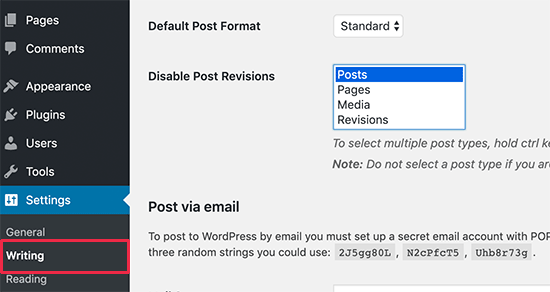
Ayarlarınızı kaydetmek için 'Değişiklikleri kaydet' düğmesine tıklamayı unutmayın.
Eklentiyi kullanmak istemiyorsanız, wp-config.php dosyanıza şu kodu ekleyerek aynı şeyi manuel olarak da yapabilirsiniz:
define('WP_POST_REVISIONS', false );
Bu kod, web sitenizdeki veritabanı revizyon özelliğini devre dışı bırakır. Ancak, tarayıcınız çökerse veya internet bağlantınızı kaybederseniz işinizi kaybetmenizi önlemeye yardımcı olmak için WordPress yine de ayrı otomatik kaydetme özelliğini kullanacaktır.
WordPress Revizyonları Hakkında Sıkça Sorulan Sorular
WordPress gönderi revizyonlarını kullanma hakkında okuyucularımızın sıkça sorduğu bazı sorular şunlardır:
1. Eski bir revizyonu geri yüklemek görsellerimi veya öne çıkan görselimi siler mi?
Hayır. Revizyon özelliği öncelikle WordPress düzenleyicisindeki metin ve içerik değişikliklerini izler. Medya kütüphanesi dosyalarınızın sürümlerini oluşturmaz.
Bir gönderinin eski bir sürümünü geri yüklerseniz, metin geri döner, ancak şu anda ayarlanmış olan öne çıkan görsel ve medya kütüphanenize zaten yüklenmiş olan herhangi bir görsel değişmeden kalır.
2. Gönderi revizyonlarını sınırlarsam, WordPress hangilerini siler?
Gönderi revizyonlarına bir sınır belirlediğinizde (örneğin 10'a), WordPress her zaman en son olanları saklar. Gönderiyi güncellemeye devam ettikçe ve yeni bir revizyon kaydedildikçe, sınırınızın ötesindeki en eski revizyon otomatik olarak silinir.
3. Eski revizyonları silmek, gönderimin şu anda yayınlanan sürümünü etkiler mi?
Hayır, eski revizyonları silmek tamamen güvenlidir. Bu işlem yalnızca veritabanınızdan geçmiş yedekleme sürümlerini kaldırır. Şu anda web sitenizde yayında olan içerik hiçbir şekilde etkilenmez.
4. Sayfa oluşturuculardan veya özel alanlardan gelen değişiklikler revizyonlarda kaydedilir mi?
Araca bağlıdır. Varsayılan olarak, WordPress revizyonları standart içerik alanlarına odaklanır. Bazı üçüncü taraf eklentiler ve sayfa oluşturucular, kendi geçmişlerini kaydetmek için revizyon sistemine entegre olur, ancak çoğu olmaz.
Sürüm geçmişini nasıl ele aldığını görmek için belirli sayfa oluşturucunuzun veya eklentinizin belgelerini kontrol etmeniz en iyisidir.
Umarız bu makale, WordPress gönderi revizyonlarını değişiklikleri geri almak için nasıl kullanacağınızı ve daha büyük siteler için gönderi revizyonlarını nasıl yöneteceğinizi öğrenmenize yardımcı olmuştur. Ayrıca, WordPress’te gönderi düzenleme ekranını geri yükleme konusundaki başlangıç kılavuzumuza ve WordPress widget’ları ve blokları – fark nedir karşılaştırmamıza da bakmak isteyebilirsiniz.
Bu makaleyi beğendiyseniz, lütfen WordPress video eğitimleri için YouTube Kanalımıza abone olun. Bizi ayrıca Twitter ve Facebook'ta da bulabilirsiniz.





GarC
Yani wp_posts WHERE post_type = "revision"'dan revizyonları silersem başka tablolarda başka yetim kayıt kalmaz mı?
Çünkü bunlar gönderi değil, asıl gönderilerin revizyonlarıdır (çocukları). Doğru mu?
Harika!!
Bu gönderi için teşekkürler!
WPBeginner Desteği
You’re welcome, glad our guide was helpful!
Yönetici
Dennis Muthomi
Ekip üyeleriyle işbirliği yaparken gönderi revizyonlarını kullanarak değişiklikleri geri almak sayısız kez beni kurtardı.
Kişisel deneyimimden eklemek istediğim bir ipucu: daha büyük siteler için, (makalede bahsedilen) WP-Optimize eklentisini WP Rocket gibi bir önbellekleme eklentisiyle birlikte kullanmak veritabanı performansını önemli ölçüde artırabilir. Bu kombinasyon, özellikle kapsamlı revizyon geçmişlerine sahip müşterilerimin sitelerinde harikalar yarattı.
Başka bir bilgilendirici rehber için teşekkürler, WPBeginner ekibi!
Jiří Vaněk
Bu harika bir makale. Bir yandan, revizyonlar harika bir şeydir, diğer yandan, WordPress'lerinin yavaş olduğundan şikayet eden insanlarla neredeyse her gün karşılaşıyorum. Ve çok sık revizyonlar suçlanıyor. Örneğin, Elementor'lu ve çok sayıda makalesi olan bir web sitesinde, revizyonlar binlere ulaşabilir. Ve sonra bunu söyleyebilirsiniz. Süpürme eklentisini kullanıyorum, ancak kesinlikle önerilerinize bakacağım.
vibhakar
optimize ettikten sonra gönderi revizyonlarımı geri almanın bir yolu var mı?
WPBeginner Desteği
Eski revizyonlarınızı sildiyseniz, onları geri alamazsınız.
Yönetici
Jiří Vaněk
Bir yolu var. Revizyonlar, diğer her şey gibi veritabanında saklanır. Bir veritabanı yedeğiniz varsa ve veritabanını yedekten geri yüklerseniz, revizyon size iade edilecektir. Bir veritabanı yedeğiniz yoksa, revizyonları kalıcı olarak kaybetmiş olursunuz.
Steven
Merhaba,
wp-config.php dosyasını değiştirmeyi denedim ve şu kodu ekledim: define( ‘WP_POST_REVISIONS’, 10 );
Sonra revizyonları boşalttım ama hala düzenli olarak 10'dan fazla revizyon görüyorum. Bu nasıl mümkün olabilir?
WPBeginner Desteği
Yaygın bir neden olarak, wp-config dosyanızın dosyanın başka bir yerinde ayarlanmadığından emin olmak istersiniz.
Yönetici
Stacy
Merhaba, revizyon miktarını zamana/tarihe göre sınırlamanın bir yolu var mı? Örneğin, web sitemin yalnızca 1 yaşında olan revizyonları tutmasını istiyorum, bu mümkün mü?
WPBeginner Desteği
Şu anda bunun için önerilen bir yöntemimiz yok ancak önerdiğimiz bir yöntem bulursak paylaşacağımızdan emin olacağız.
Yönetici
Stacy
Kontrol ettiğiniz için çok teşekkür ederim, ekibiniz harika iş çıkarıyor ve yayınladığınız her makaleyi takdir ediyorum. Devam edin!
Jintu
Kodu wp-config.php'ye ve 5 gönderi revizyonuna ekledim ama yeni makalemde hala artıyor.
WPBeginner Desteği
En yaygın nedenler için, başka bir yerde ayarlanmadığından ve değişikliklerinizi doğru bir şekilde kaydettiğinizden emin olmak istersiniz.
Yönetici
Adnan
Elementor revizyonları nasıl devre dışı bırakılır?
WPBeginner Desteği
Bu makaledeki ile aynı yöntemi kullanırsınız.
Yönetici
Amarachi
Bu benim için çok yardımcı oldu. Gönderilerimde 20'den fazla revizyon görmekten bıktım! Eklentilerin kullanımı kolay ve çok basitti!
WPBeginner Desteği
Glad our guide could be helpful
Yönetici