


ChatGPT ve diğer OpenAI araçlarını WordPress sitemizde kullanmaya başladığımızda, ne kadar zaman kazanabildiğimize hayran kaldık. Blog yazıları yazmak, e-posta metinleri oluşturmak ve görseller üretmek gibi görevler çok daha kolaylaştı.
Ancak başlangıçta her şey güllük gülistanlık değildi. Bu kadar çok araç ve olasılıkla, bunaltıcı hissettik. Bizim gibi WordPress kullanıcıları için gerçekten neyin işe yaradığını deneme yanılma yoluyla öğrenmemiz gerekti.
Düzinelerce farklı yaklaşımı test ettikten sonra, hangi kullanım durumlarının gerçekten faydalı olduğunu ve hangilerinin sadece gürültü kattığını keşfettik. En iyi yanı? Bunların çoğu, bugün kendi iş akışlarımızda hala kullandığımız şeyler.
Bu rehberde, içeriği daha hızlı oluşturmak, para biriktirmek ve tekrarlayan görevleri otomatikleştirmek için WordPress web sitenizde OpenAI'yi (ChatGPT ve DALL·E dahil) kullanmanın 14 pratik yolunu göstereceğiz.
WordPress Yeni Başlayanlar İçin OpenAI ve ChatGPT'yi Anlamak
İnsanların “OpenAI” ve “ChatGPT”yi birbirinin yerine kullandığını görmüş olabilirsiniz, ancak bunlar aynı şeyler değil.
OpenAI, içerik yazma, soru yanıtlama ve görevleri hızlandırma için en popüler aracı olan ChatGPT'nin arkasındaki şirkettir.
Ayrıca görseller üretmek için DALL·E'yi ve konuşmayı metne dönüştürmek için Whisper'ı da oluşturdular, ancak bu makalede çoğunlukla ChatGPT'ye odaklanacağız.
Blog yazılarını hızlandırmak, e-postalar hazırlamak, anahtar kelime araştırması yapmak ve uzun içerikleri özetlemek için ChatGPT'yi kullanıyoruz. Bu, her hafta saatlerimizi tasarruf etmemize yardımcı oldu.
Başlamak için tek ihtiyacınız olan ücretsiz bir ChatGPT hesabıdır. E-postanız ve şifrenizle buradan kaydolun.
Nasıl kullanacağınızdan emin değil misiniz? Bloggerlar ve pazarlamacılar için en iyi ChatGPT istemlerinin listemize göz atın; bunlar size hemen daha iyi sonuçlar almanıza yardımcı olacaktır.
ChatGPT'yi kurduğunuza göre, WordPress sitenizi daha akıllı ve daha verimli hale getirmek için onu nasıl kullanabileceğinizi keşfedelim.
- AIOSEO ile Başlıklar ve Meta Açıklamaları Oluşturun
- Reklam Metni ve Ürün Açıklamaları Oluşturun
- Blog Yazısı Fikirleri Oluştur
- Duygu Analizi Yap
- Akıllı Duygu Analizi ile Müşteri Desteğini Otomatikleştirin
- Etkinlik Özetleri Oluşturun, Podcast Bölümlerini Özetleyin ve Toplantı Tutanakları Tutun
- Taslak Blog Yazıları (ve İş Akışlarınıza Sorunsuz Bir Şekilde Entegre Edin)
- Dakikalar İçinde E-posta Taslakları Oluşturun
- Sosyal Medya İçin Blog Yazısı Özetleri Oluşturun
- Gönderileriniz veya Açılış Sayfalarınız İçin Yapay Zeka Görselleri Oluşturun
- LMS'nizde Kurs Taslakları Oluşturun
- LMS'nizde Ders Oluşturun
- Sohbet Botu Oluşturun
- İyi Eğlenceler! Kısa Hikayeler, Şiirler Yazın veya Tarifler Oluşturun
Hemen başlayalım!
1. AIOSEO ile Başlık ve Meta Açıklamaları Oluşturun
All in One SEO (AIOSEO), WordPress için kullandığımız SEO eklentisidir. Artık yerleşik ChatGPT desteği içeriyor, bu da yalnızca birkaç tıklamayla daha iyi başlıklar ve meta açıklamalar yazmak için yapay zekayı kullanabileceğiniz anlamına geliyor.
AIOSEO'ya yeni başlıyorsanız, yapabilecekleri hakkında her şeyi öğrenmek için AIOSEO incelememize göz atmaktan çekinmeyin.
Öncelikle eklentiyi yüklemeniz gerekecek. Daha önce yapmadıysanız, bir WordPress eklentisinin nasıl kurulacağına dair adım adım kılavuzumuzu takip edebilirsiniz.
Etkinleştirdikten sonra, blok düzenleyicide herhangi bir gönderiyi veya sayfayı açın. AIOSEO Ayarları paneline aşağı kaydırın ve 'Gönderi Başlığı' kutusunu arayın.
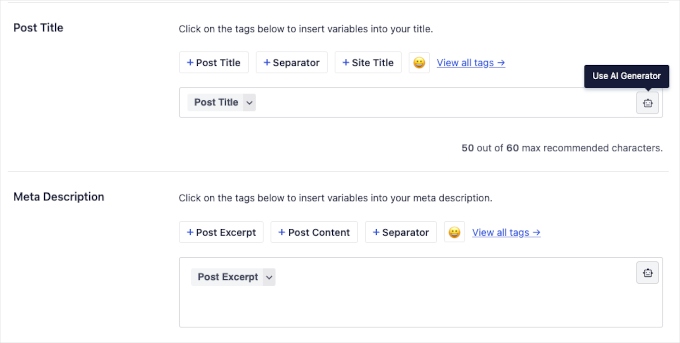
Robot simgesine tıklayın ve ChatGPT, içeriğinize göre beş SEO dostu başlık önerecektir. Kullanmak istediğiniz herhangi bir başlığın yanındaki ‘+’ simgesine dokunmanız yeterlidir.
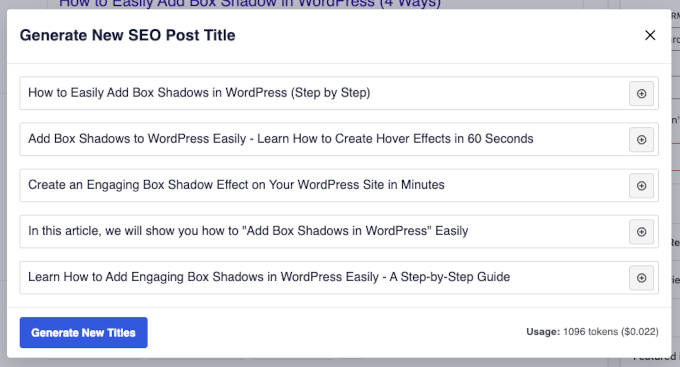
Başlıklardan hiçbiri tam olarak doğru gelmiyorsa, yeni seçenekler almak için ‘Yeni Başlıklar Oluştur’u tıklayabilirsiniz.
Bundan sonra, ‘Meta Açıklama’ kutusundaki aynı adımları izleyin. ChatGPT, anında ekleyebileceğiniz birkaç açıklama önerecektir.
ChatGPT'yi AIOSEO'ya bağlamak için tek ihtiyacınız olan OpenAI hesabınızdan alınan API anahtarınızdır. Kopyalayıp yapıştırmanız yeterlidir; belgeleri size yol gösterecektir.
İlgili 🔗: Daha fazla bilgi edinmek için WordPress'te SEO için yapay zekanın nasıl kullanılacağına dair kılavuzumuza göz atabilirsiniz.
2. Reklam Metni ve Ürün Açıklamaları Oluşturun
Etkileyici reklam metinleri ve ürün açıklamaları yazmak, özellikle nereden başlayacağınızdan emin değilseniz, çok zaman alabilir. ChatGPT ile basit bir komut vererek daha hızlı, yüksek dönüşüm sağlayan metinler oluşturabilirsiniz.
Örneğin, ChatGPT'den koşu ayakkabılarını "sorun-ajitasyon-çözüm" çerçevesini kullanarak tanımlamasını istedik. İşte kullandığımız tam komut:
Write a product description for running shoes using the problem-agitate-solve copywriting method. Keep it short and persuasive.
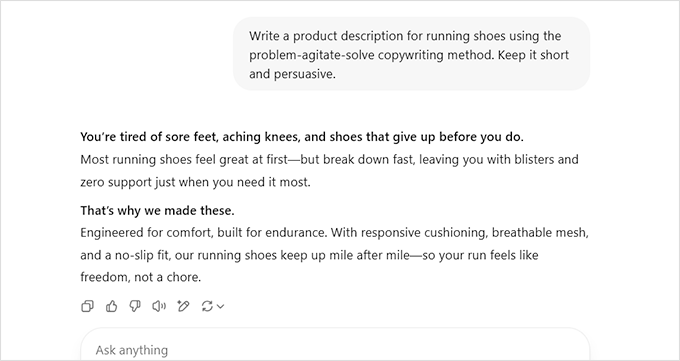
Oluşturulan metni alıp kendi üslubunuza uyacak şekilde düzenleyebilirsiniz. İlgili anahtar kelimeleri ekleyin, ürününüzün benzersiz özelliklerini vurgulayın ve formatı WooCommerce ürün sayfalarınıza uyacak şekilde ayarlayın.
Anahtar kelime araştırmasına başlarken yardıma ihtiyacınız varsa, WordPress blogunuz için anahtar kelime araştırmasının nasıl yapılacağına dair başlangıç kılavuzumuza bakın.
İşleri daha da hızlandırmak için, ChatGPT'yi WooCommerce mağazanıza bağlamak ve ürün açıklamalarını dinamik olarak oluşturmak için Uncanny Automator gibi otomasyon araçlarını kullanabilirsiniz.
3. Blog Yazısı Fikirleri Üretin
Hepimiz oradaydık - boş bir ekrana bakıp blog yazısı fikirleri bulmaya çalışıyorduk. ChatGPT ile beyin fırtınası mücadelesini atlayabilir ve nişinize özel anında taze fikirler alabilirsiniz.
Konu önerileri almak için istemleri doğrudan ChatGPT'ye yazabilirsiniz. Ancak süreci otomatikleştirmek ve fikirleri tek bir yerde toplamak istiyorsanız, Uncanny Automator kullanarak ChatGPT'yi WordPress sitenize bağlayabilirsiniz.
Bu iş akışı için, bir WPForms formunu kullanarak ChatGPT'ye bir komut göndermeyi ve ardından sonuçları tüm ekibinizin kolayca erişebilmesi için bir Google E-Tablosuna kaydetmeyi göstereceğiz.
Uzman İpucu: Başlamak için Uncanny Automator'ı ücretsiz olarak indirebilirsiniz. WPForms ve diğer popüler eklentilerle sorunsuz çalışır.
Öncelikle WPForms'ta şu alanlarla yeni bir form oluşturun:
- “OpenAI İstem” etiketli tek satırlık metin alanı
- “Sıcaklık” etiketli sayı alanı (yaratıcılık seviyesi için)
- “Maksimum Uzunluk” etiketli sayı alanı (yanıt boyutu için)
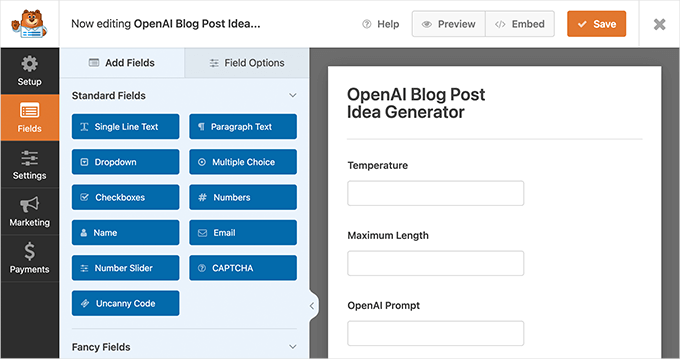
Ardından WordPress kontrol panelinizde Otomatikleştirici » Yeni Ekle bölümüne gidin.
“Oturum Açmış Kullanıcılar”ı seçin ve tarifinize bir isim verin.
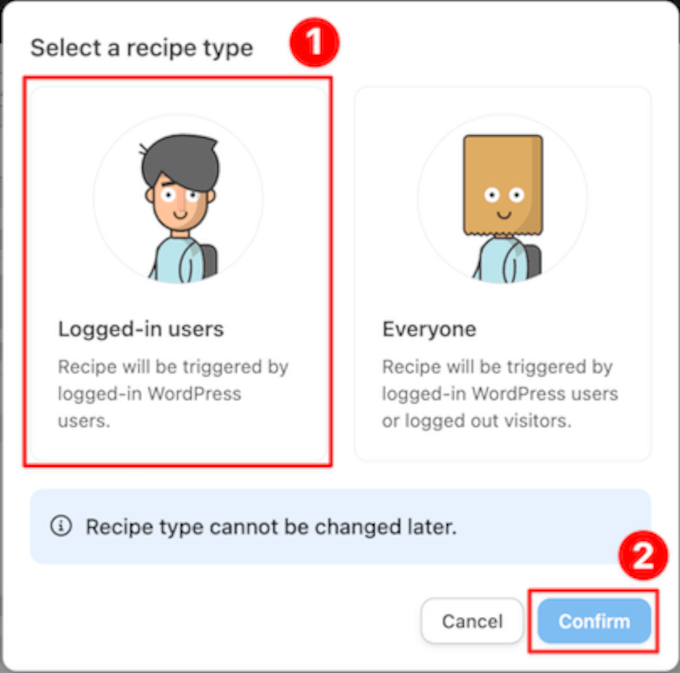
“Blog Yazısı Fikirleri Oluştur” gibi açıklayıcı bir şey kullanmak en iyisidir.
Ardından bir tetikleyici ayarlayın: WPForms » Bir kullanıcı bir form gönderdiğinde ve az önce oluşturduğunuz formu seçin.
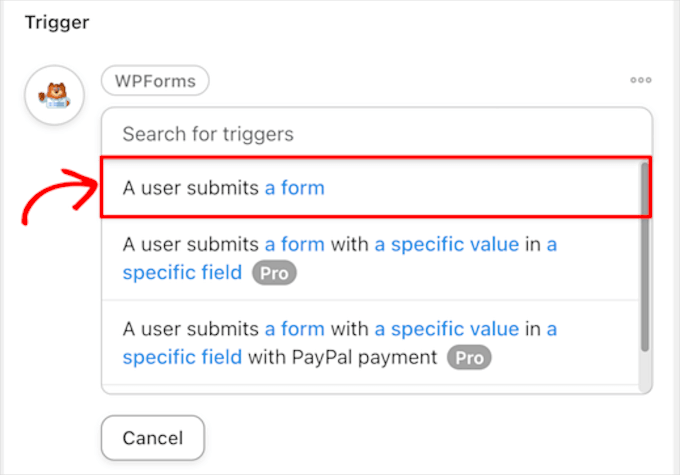
Şimdi “Eylemler” paneline gidin ve ‘ChatGPT (OpenAI aracılığıyla)’ seçeneğini belirleyin.
Davinci modelini kullanarak metin oluşturmak için bir istem kullanma eylemini seçin.
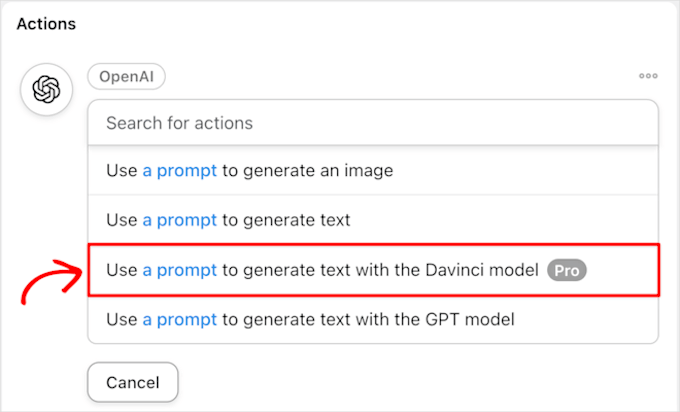
Her alanı eşlemek için formunuzdan jetonları kullanın:
- İstem → OpenAI İstem alanı
- Sıcaklık → Sıcaklık alanı
- Maksimum jeton → Maksimum Uzunluk alanı
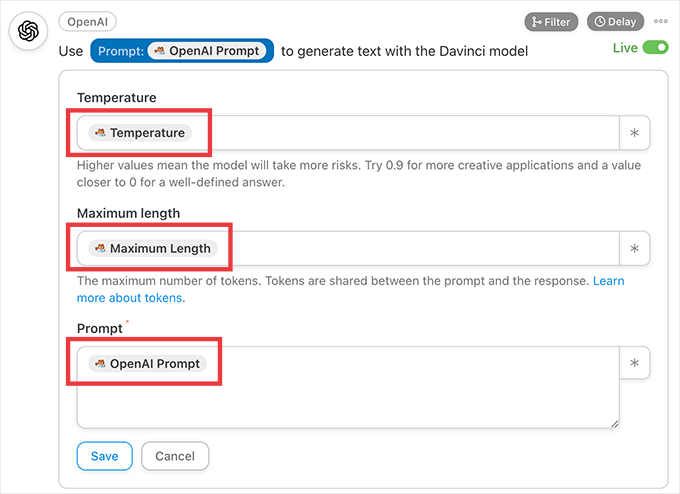
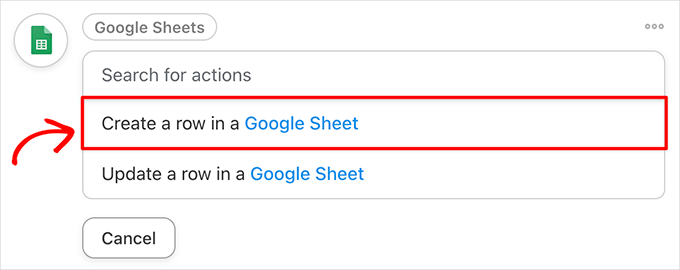
Sonucu kaydetmek için başka bir işlem ekleyin: Google E-Tablolar » Bir e-tabloya satır ekle.
İçerik planlama sayfanızı seçin ve ChatGPT yanıtını uygun sütuna eşleyin.
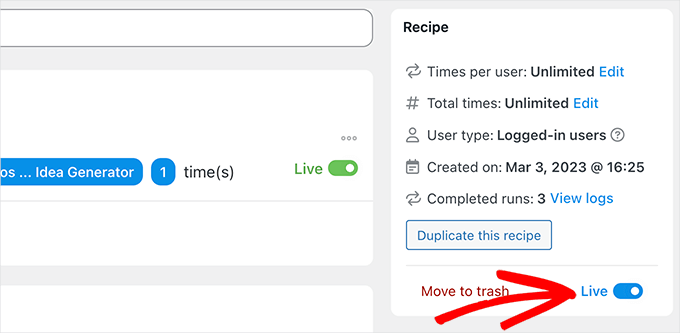
İşiniz bittiğinde, tarifinizi 'Taslak'tan 'Canlı'ya geçirin.
Bu kadar basit!
Şimdi eylemde nasıl göründüğüne bakalım.
Şu istemi gönderdik: “Çocuk diş hekimliği hakkında 5 eğlenceli blog yazısı fikri verin.”
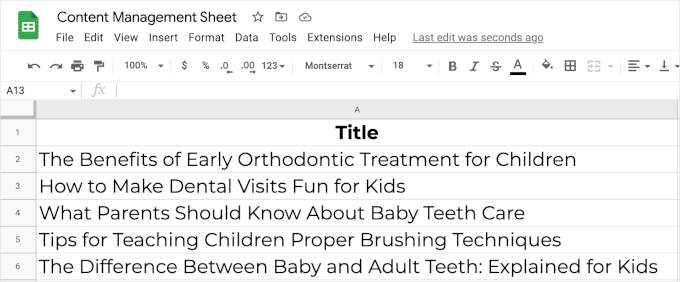
ChatGPT anında beş yaratıcı fikir üretti ve Automator bunları doğrudan paylaşılan içerik e-tablomuzla gönderdi.
4. Duygu Analizi Yapın
ChatGPT'nin duyguları olmayabilir, ancak insan duygularını şaşırtıcı derecede iyi anlayabilir. Bu, onu duygu analizi için harika yapan şeydir.
Müşteri mesajlarını, incelemelerini veya anket yanıtlarını analiz ederek ChatGPT, tonun pozitif, nötr veya negatif olduğunu tespit edebilir.
Bu, müşteri ihtiyaçlarına daha hızlı yanıt vermenize ve sorunların gözden kaçmasını önlemenize yardımcı olabilir.
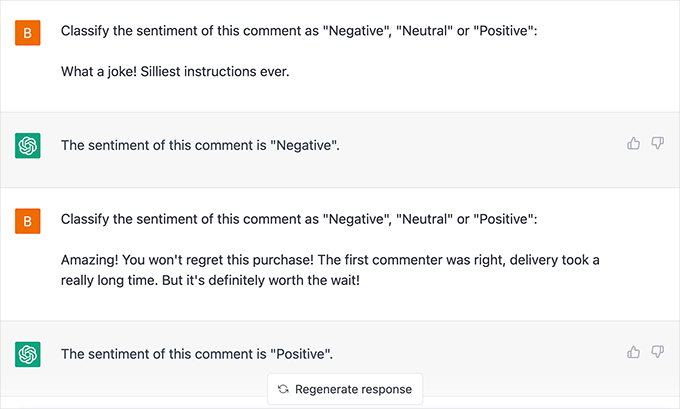
Örneğin, WordPress iletişim formlarınızı bir yardım masası eklentisine bağlayabilir ve algılanan duyguya göre acil mesajları etiketleyebilirsiniz.
Ayrıca, dostane blog yorumlarını otomatik olarak onaylamak veya müşteri memnuniyeti anketinde olumsuz geri bildirimleri işaretlemek için de kullanabilirsiniz.
Bu, daha hızlı yanıt vermenizi, müşteri deneyimini iyileştirmenizi ve marka itibarınızı güçlü tutmanızı sağlar.
5. Akıllı Duygu Analizi ile Müşteri Desteğini Otomatikleştirin
Müşteri geri bildirimlerine otomatik olarak yanıt vermek ve destek isteklerini tona göre yönlendirmek için ChatGPT ve Uncanny Automator'ı kullanabilirsiniz. Bu, zamandan tasarruf etmenize, yanıt hızını artırmanıza ve müşterileri mutlu etmenize yardımcı olur.
Uncanny Automator'ın Pro sürümüyle iş akışlarınıza koşullu mantık ekleyebilirsiniz. Bu, ChatGPT'nin duygu analizine göre farklı eylemler gerçekleştirebileceğiniz anlamına gelir.
Otomasyon şu şekilde çalışır:
- Bir müşteri WooCommerce mağazanıza bir ürün incelemesi gönderir.
- ChatGPT, incelemenin tonunu analiz eder.
- Ton olumsuzsa, Automator yeni bir destek bileti oluşturur ve onu 'Acil' olarak etiketler.
Bu kurulum, Fluent Support veya SupportCandy gibi çoğu yardım masası eklentisiyle çalışır. Onları mevcut tetikleyiciler ve eylemler kullanarak Automator'a bağlamanız yeterlidir.
Örnek: ChatGPT bir ürün incelemesini olumsuz olarak işaretlerse, sistem otomatik olarak bir yardım masası bileti oluşturacak ve yüksek öncelikli bir etiket atayacaktır.
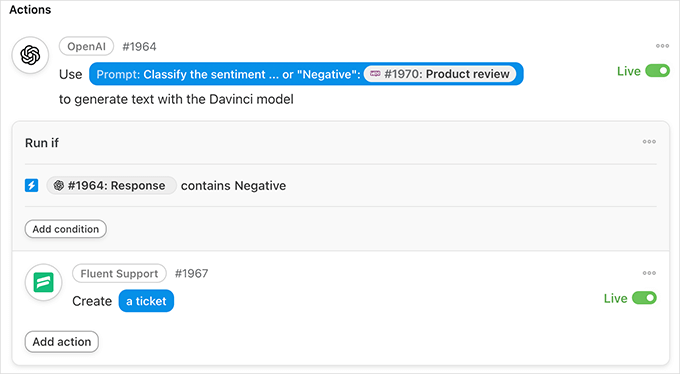
Daha da ileri gitmek ister misiniz? Destek ekibinizin incelemesi için otomatik olarak bir yanıt taslağı oluşturmak üzere ikinci bir ChatGPT eylemi ekleyebilirsiniz.
Bu, istemlerinize daha fazla bağlam ekleyebileceğiniz için GPT-4 veya GPT-4o ile en iyi sonucu verir. Örneğin, ona çevrimiçi mağazanızdan yardımsever bir destek temsilcisi gibi yanıt vermesini söyleyebilirsiniz.
6. Etkinlik Özetleri Oluşturun, Podcast Bölümlerini Özetleyin ve Toplantı Tutanakları Tutun
WordPress sitenizde etkinlik düzenlemek takvim eklentileriyle kolaydır. Ancak her ziyaretçi canlı katılamaz.
İşte burada ChatGPT devreye giriyor. Etkinlik transkriptlerinin hızlı özetlerini oluşturmak için onu kullanabilirsiniz, böylece izleyicileriniz tüm tekrarı izlemeden yetişebilir.
Örneğin, ChatGPT'den 1.500 kelimelik bir IMF halka açık toplantısı transkriptini yalnızca 100 kelimeye özetlemesini istedik. Bir dakikadan kısa sürede özlü bir özet sundu.
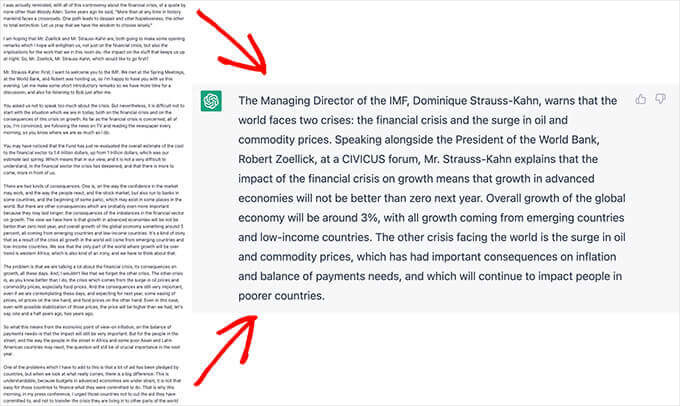
Bu tekniği podcast'ler için de kullanabilirsiniz. Bölümünüzün bir transkripti varsa, onu ChatGPT'ye yapıştırmanız ve özet bir özet istemeniz yeterlidir. Bu, temel çıkarımları isteyen meşgul dinleyiciler için harikadır.
Bir testte, bir podcast transkriptinin ilk 15 dakikasını ChatGPT'ye verdik ve bir özet istedik. Blogda kullanılabilecek veya sosyal medyada paylaşılabilecek yardımcı bir özet döndürdü.
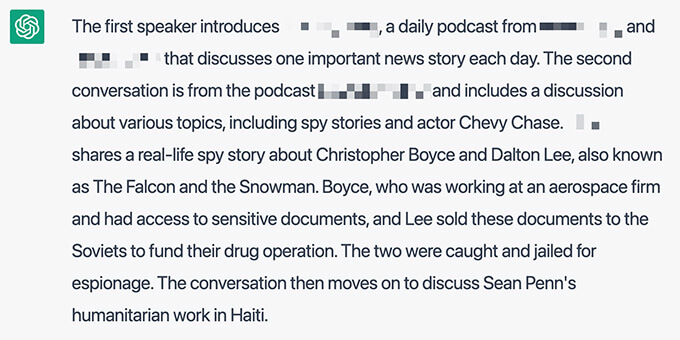
Aynı şeyi iç toplantılar için de yapabilirsiniz. Zoom ve Google Meet gibi platformlar, özetler, toplantı notları ve hatta eylem öğesi listeleri oluşturmak için yapıştırabileceğiniz sesli transkriptler sunar.
Bunu otomatikleştirmek isterseniz, Uncanny Automator gibi araçlar, form gönderimlerini, Google Drive dosyalarını veya Zapier tetikleyicilerini, ChatGPT'nin metni işleyip bir özet döndürdüğü iş akışlarına yönlendirmenize yardımcı olabilir.
7. Blog Yazıları Taslağı Oluşturun (ve İş Akışlarınıza Sorunsuz Bir Şekilde Entegre Edin)
İçerik yazarları için (bizim de dahil olduğumuz), boş bir sayfaya bakmaktan daha stresli çok az şey vardır. Neyse ki, ChatGPT kelimelerin hızla akmasını sağlayan yaratıcı bir başlangıç noktası gibidir.
Uzman Görüşü: All in One SEO for WordPress Başkanı Benjamin Rojas, yapay zeka tarafından üretilen içeriğin SEO üzerindeki etkileri hakkında bilinmesi gerekenleri paylaşıyor.
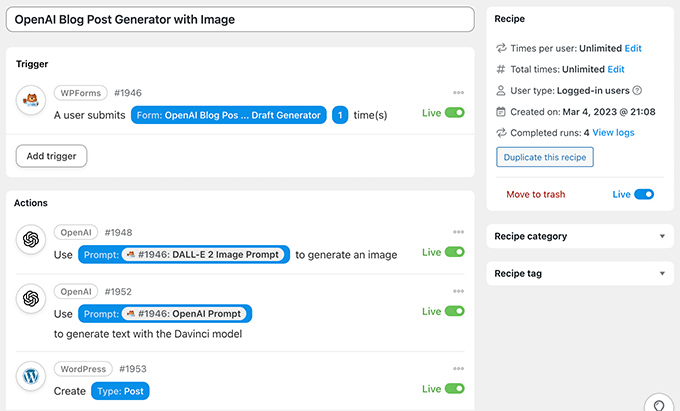
Önceki blog yazısı fikirlerimizden birini kullanarak, ChatGPT'den WordPress içinde otomatik olarak tam bir blog taslağı oluşturmasını istedik.
Bu Automator tarifinde, bir form gönderimi ChatGPT'ye bir blog yazısı oluşturmasını söyler. Ardından, taslağın hazır olduğunu bildiren bir Slack mesajını içerik ekibine gönderir. Bunu kendimiz test ettik ve ekip iş akışları için bir oyun değiştirici.
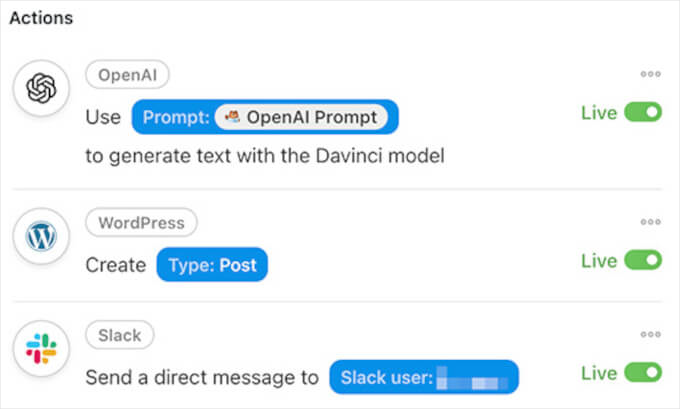
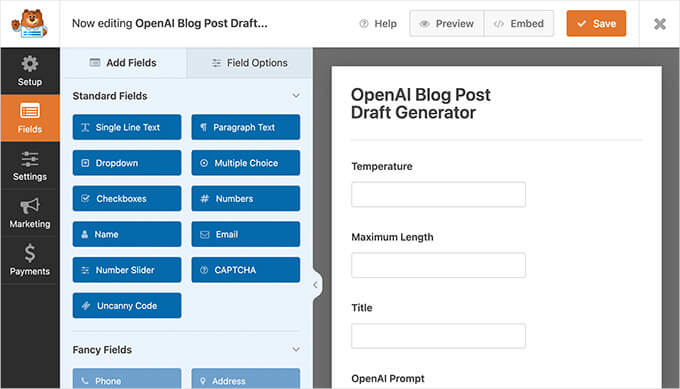
WordPress kontrol panelinizden, tetikleyici formunuzu oluşturmak için WPForms » Yeni Ekle'ye gidin.
‘Sıcaklık’ ve ‘Maksimum Uzunluk’ etiketli iki sayı alanı ve ‘Başlık’ ve ‘ChatGPT İstem’ etiketli iki metin alanı ekleyin.
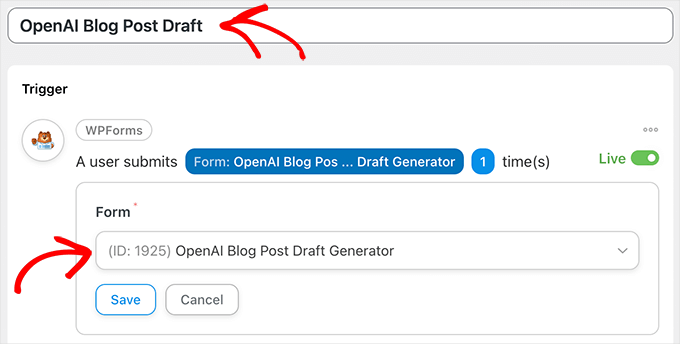
Ardından Automator » Yeni Ekle'ye gidin ve 'Oturum Açmış Kullanıcılar'ı seçin. Tarifinize “ChatGPT Blog Yazısı Taslağı” gibi bir isim verin.
Tetikleyici için 'WPForms'u seçin ve 'Bir kullanıcı bir form gönderdiğinde' seçeneğini belirleyin. Az önce oluşturduğunuz formu seçin.
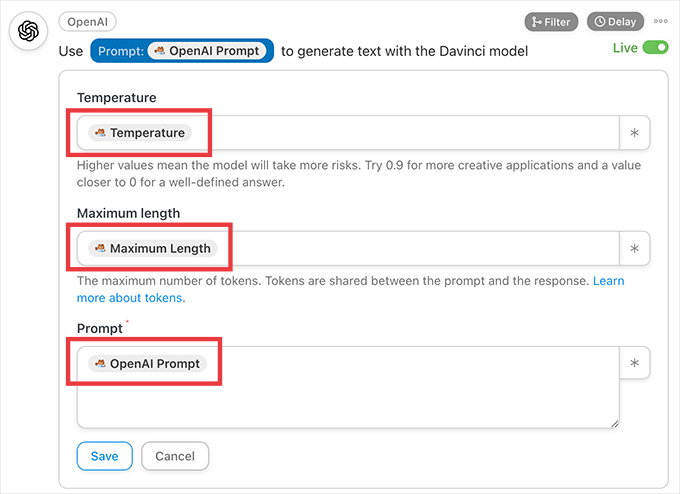
‘Kaydet’e tıklayın ve ‘Eylemler’ paneline geçin. ‘ChatGPT’yi seçin ve ardından ‘GPT-4 modelini kullanarak metin oluşturmak için bir komut kullanın’ seçeneğini belirleyin.
Formunuzdaki alanları, ChatGPT için sıcaklık, uzunluk ve komut ayarlarını eşleştirmek üzere haritalayın.
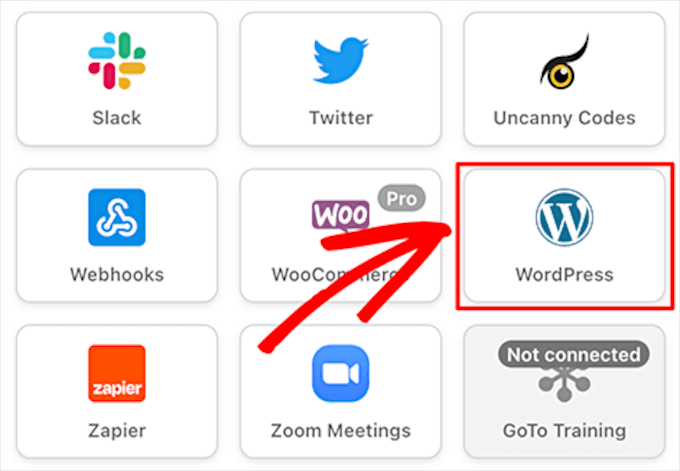
Ardından 'Eylem Ekle'ye tıklayın ve 'WordPress'i seçin.
Ardından, ‘Gönderi oluştur’ seçeneğini seçin.
Blog başlığını ve içeriğini eklemek için form jetonlarını kullanın.
Ardından, kilitlemek için 'Kaydet'e tıklayın.
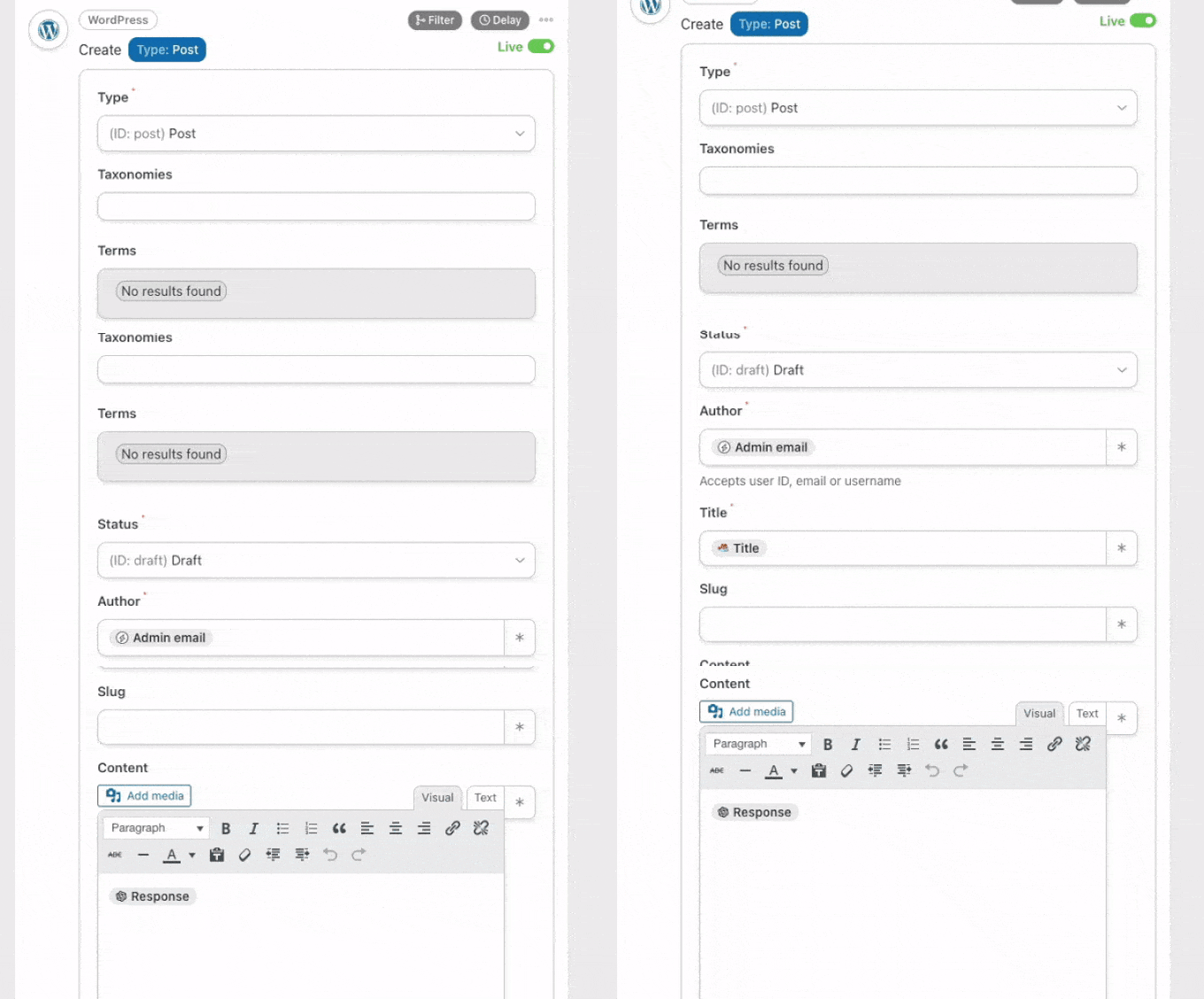
Artık bir form gönderimini WordPress taslak gönderisine dönüştüren bir otomasyonunuz var.
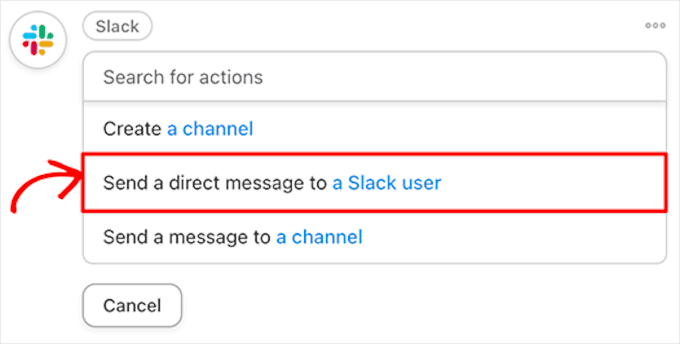
İsteğe bağlı: Blog URL'si ile bir görev oluşturmak için bir ClickUp eylemi veya içerik ekibinizi bilgilendirmek için bir Slack eylemi ekleyebilirsiniz.
Hazır olduğunuzda, tarifinizi 'Taslak'tan 'Canlı'ya geçirin.
Formumuzda ChatGPT'den “Çocuklar için diş hekimi ziyaretlerini eğlenceli hale getirmenin üç yolu hakkında rahat bir blog yazısı yaz.” istedik.
İşte WordPress içinde aldığımız taslak — tamamen otomatik olarak komuttan yayınlanmaya hazır hale getirildi.
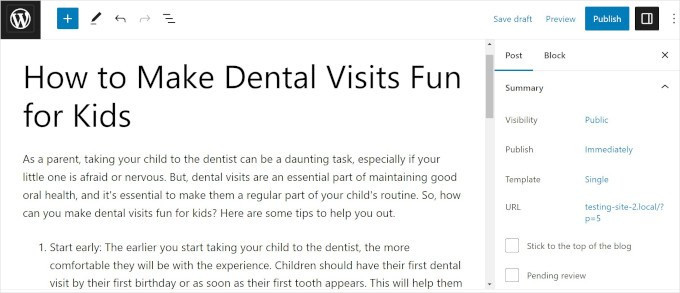
Bu tarif, tek bir parmağınızı bile oynatmadan sizi fikirden blog taslağına götürür. Doğruluk ve ton için yayınlamadan önce içeriğinizi gözden geçirmeyi ve düzenlemeyi unutmayın.
Ayrıca, süreci tamamlamak için SEO başlığınızı iyileştirmek, bir meta açıklama yazmak ve öne çıkan bir görsel ayarlamak için yapay zekayı kullanabilirsiniz.
8. Dakikalar İçinde E-posta Taslakları Oluşturun
Etkili e-postalar yazmak, gününüzün şaşırtıcı derecede büyük bir kısmını alabilir. Bültenler, tanıtım e-postaları ve müşteri yanıtları hazırlarken saatler kazanmak için ChatGPT'yi kullandık.
İster pazarlama bülteni gönderiyor, ister bir potansiyel müşteriyi takip ediyor, ister bir müşteri sorgusunu yanıtlıyor olun, ChatGPT saniyeler içinde cilalı bir taslak oluşturmanıza yardımcı olabilir. Ardından mesajı kişiselleştirebilir ve güvenle gönderebilirsiniz.
Örneğin, ChatGPT'den “sınırlı sayıda üretilen giysilerde Kara Cuma indirimi için 300 kelimelik bir pazarlama e-postası yaz” istedik.
30 saniyeden kısa sürede, kampanyamız için özelleştirmeye hazır sağlam bir taslak elde ettik.
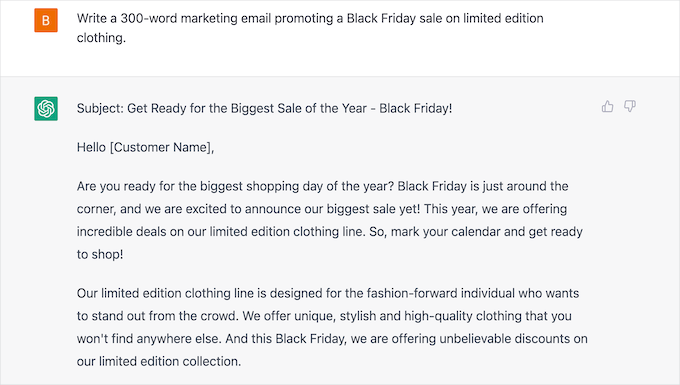
Eğer HubSpot, Mailchimp veya Brevo gibi bir CRM aracı kullanıyorsanız, bunu ChatGPT ile eşleştirerek hızlı bir şekilde taslaklar oluşturabilir ve bunları doğrudan kampanyalarınıza ekleyebilirsiniz.
Bu, her seferinde sıfırdan başlamadan tutarlı bir sesi sürdürmeyi ve müşteri ihtiyaçlarına daha hızlı yanıt vermeyi kolaylaştırır.
9. Sosyal Medya İçin Blog Yazısı Özetleri Oluşturun
Tam blog yazıları yazmak bir şeydir. Onları sosyal medya için özetlemek mi? Bu tamamen farklı bir zorluktur; özellikle birden fazla platformda karakter sınırları, ton ve hashtag'lerle uğraşırken.
ChatGPT'yi Twitter, Facebook, LinkedIn ve daha fazlası için platforma hazır özetler oluşturmak üzere anında kullandık. Uncanny Automator yardımıyla bu adımı içerik iş akışınızda tamamen otomatikleştirebilirsiniz.
İşte nasıl çalıştığı: her yeni blog yazısı yayınlandığında, Automator içeriği ChatGPT'ye göndererek ilgili hashtag'lerle kısa bir özet oluşturur. Özeti WhatsApp, Slack veya hatta CMS'nize göndererek yayınlamadan önce kolayca gözden geçirebilir ve düzenleyebilirsiniz.
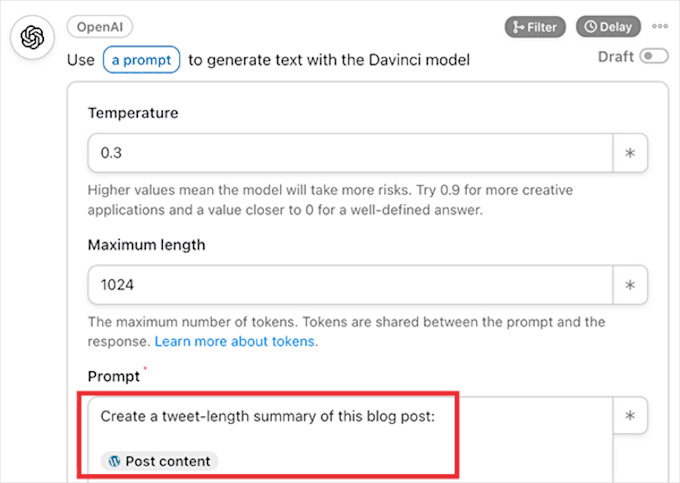
Örneğin, ChatGPT'yi LearnDash'a bağlama hakkında bir blog yazısı yayınladık. ChatGPT, Twitter için şu özeti oluşturdu:
Robot devrimini kucaklayın ve hayalinizdeki e-öğrenme platformunu oluşturmak için ChatGPT ve LearnDash'ı kullanın. Uncanny Automator ile içerik oluşturmayı otomatikleştirin, kurs taslakları oluşturun ve öğrencilerinize daha hızlı destek olun. #LearnDash #AI #Elearning #ChatGPT
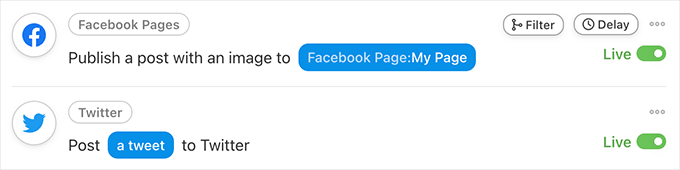
Ayrıca, entegrasyon araçlarını kullanarak özetleri doğrudan sosyal medya platformlarına gönderen tarifler denedik - tamamen kendi kendine. Bu zaman kazandırır ve her gönderinin hak ettiği ilgiyi görmesini sağlar.
Gönderileriniz veya Açılış Sayfalarınız İçin Yapay Zeka Görselleri Oluşturun
İyi bir görsel bulmak için stok fotoğraf kütüphanelerinde gezinmek zaman alır ve genellikle herkesin kullandığı aynı görselleri kullanmaya yol açar. İşte yapay zeka görsel oluşturmanın devreye girdiği yer burasıdır.
ChatGPT'yi DALL·E ile kullanarak, basit bir metin komutundan yola çıkarak blog yazılarınız, açılış sayfalarınız veya ürün vitrinleriniz için benzersiz, telifsiz görseller oluşturabilirsiniz.
İş akışımızda, WPForms formumuza bir görsel istem alanı ekledik. Ardından, Uncanny Automator ile ChatGPT ve DALL·E'yi özel bir görsel oluşturmak ve taslak blog yazısı için otomatik olarak öne çıkan görsel olarak ayarlamak üzere tetikledik.
Örneğin, çocukların diş ziyaretleriyle ilgili bir illüstrasyon istedik. DALL·E, bir diş fırçası, diş macunu ve gülümseyen bir dişi içeren neşeli bir görüntü oluşturdu — hazırladığımız blog yazısı için mükemmel.
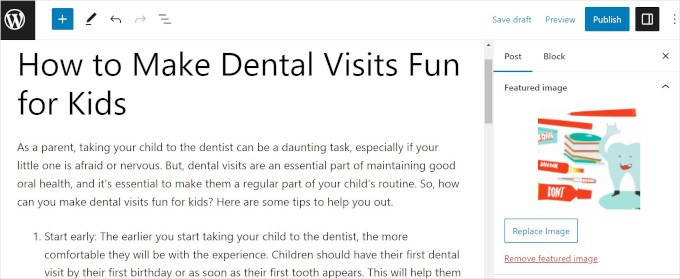
Uncanny Automator daha sonra görseli doğrudan WordPress Medya Kitaplığımıza yükledi—doğrudan bağlantı yok, manuel yükleme yok.
Daha görsel bir arayüz tercih ederseniz, SeedProd sayfa oluşturucuyu da kullanabilirsiniz. SeedProd, tek bir tıklamayla yapay zeka görselleri oluşturup eklemenizi sağlayan yerleşik bir DALL·E aracına sahiptir.

Görüntüyü düzenlemek veya yeniden hayal etmek için de yapay zekayı kullanabilirsiniz.
DALL·E, sitenizin markasına daha iyi uymanıza yardımcı olmak için varyasyonları, arka plan değişikliklerini ve nesne değiştirmeyi destekler.
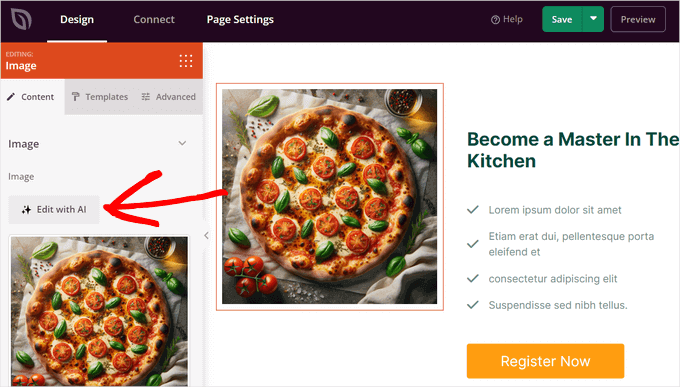
Daha fazla bilgi edinmek için, WordPress'te yapay zeka ile görsel oluşturma kılavuzumuza bakın.
11. LMS'nizde Kurs Taslakları Oluşturun
ChatGPT, LearnDash veya LifterLMS gibi bir öğrenme yönetim sistemi (LMS) eklentisiyle çevrimiçi kurslar oluştururken yardımcı bir öğretim asistanı olabilir.
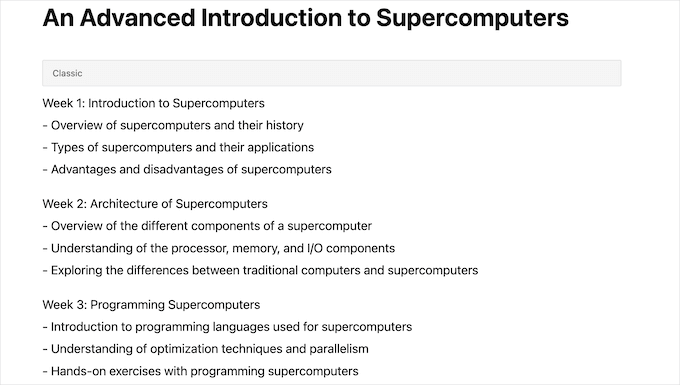
Örneğin, ChatGPT'den süper bilgisayarlar hakkında 8 haftalık ileri düzey bir kurs taslağı oluşturmasını istedik. Saniyeler içinde, haftalık modülleri ve konu ayrıntılarını içeren eksiksiz bir yapı sağladı.
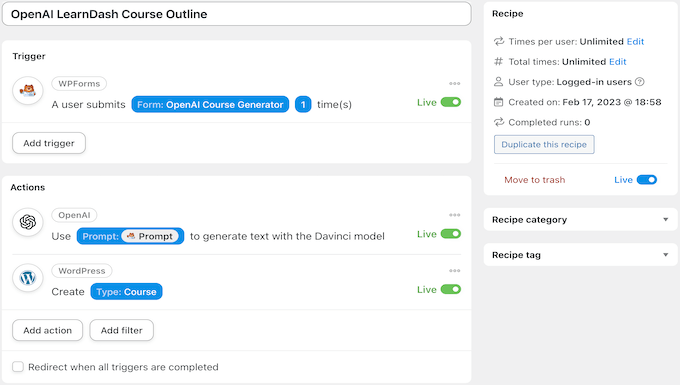
Benzer bir otomasyonu Uncanny Automator kullanarak ayarlayabilirsiniz. WPForms'ta bir kurs başlığı ve konusu girdiğiniz bir form oluşturun, ardından bu komutu Automator'ın entegrasyonunu kullanarak ChatGPT'ye gönderin.
Automator, tam bir kurs taslağı oluşturmak için GPT-4'ü kullanacak ve isteğe bağlı olarak Google E-Tablolar'a kaydedecek veya inceleme için LMS'nize gönderecektir. Kurs ekibiniz için Slack veya ClickUp'ta bir bildirim tetikleyebilirsiniz.
Taslaktan memnun kaldığınızda, kursunuzun açılış sayfası için ilgi çekici bir meta açıklama oluşturmak üzere AIOSEO entegrasyonunu kullanmayı unutmayın.
12. LMS'nizde Ders Oluşturun
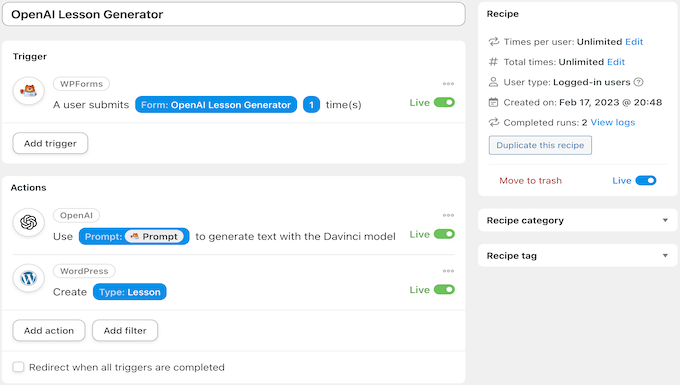
ChatGPT kullanarak bir ders taslağı oluşturduktan sonraki adım, bu modül fikirlerini gerçek ders içeriğine dönüştürmektir. Bunu da otomatikleştirebilirsiniz.
Uncanny Automator kullanarak, her ders komutunu ChatGPT'ye (GPT-4 veya GPT-4o) gönderebilir ve incelemeye ve LMS'nize eklenmeye hazır tam ders taslakları alabilirsiniz.
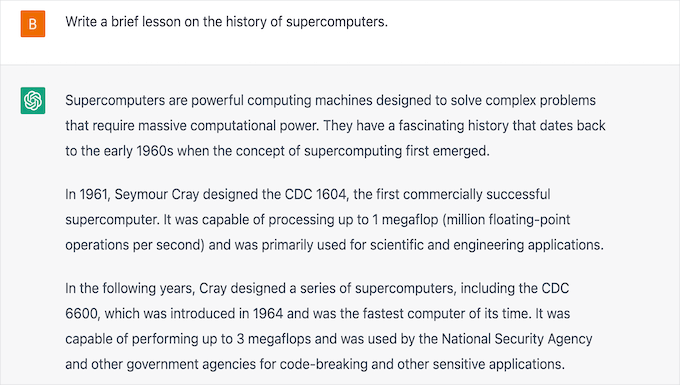
Bu örnekte, ChatGPT'den süper bilgisayarlar hakkında bir ders oluşturmasını istedik. İşte ürettiklerinin bir kısmı:
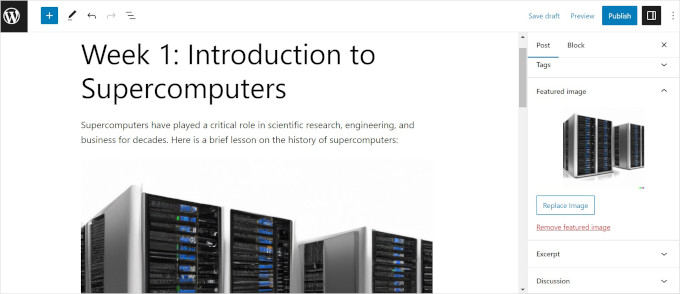
Otomasyonunuzu görselleri de içerecek şekilde genişletebilirsiniz. Bir görsel için komut ekleyerek Automator, DALL·E'den dersiniz için uygun bir illüstrasyon oluşturmasını ve WordPress medya kitaplığınıza yüklemesini isteyebilir.
Ardından, Automator jetonlarını kullanarak, bu görüntüyü öne çıkan görüntü olarak ayarlayabilir veya doğrudan LMS ders içeriğinize yerleştirebilirsiniz.
13. Sohbet Botu Oluşturun
ChatGPT sadece yazmada harika değil, aynı zamanda geri konuşabilir. Doğru kurulumla, onu WordPress siteniz için tam işlevsel bir sohbet botuna dönüştürebilirsiniz.
Bu, özellikle çevrimiçi bir mağaza veya pazar yeri işletiyorsanız ve yaygın sorulara, ürün sorgularına veya destek sorunlarına anında yanıtlar sunmak istiyorsanız kullanışlıdır.
Uncanny Automator kullanarak, formlarınızı, sohbet arayüzlerinizi veya destek araçlarınızı doğrudan ChatGPT'ye (GPT-4 veya GPT-4o) bağlayabilirsiniz. Kullanıcının girdisini analiz edecek ve önceden ayarlanmış talimatlarınızı kullanarak doğal bir şekilde yanıt verecektir.
Tam bir anlatım için, ChatGPT ve Automator kullanarak yapay zeka destekli bir sohbet botu oluşturma kılavuzuna göz atın.
Alternatif: ChatGPT destekli bir müşteri destek sohbet botu oluşturmak için Heroic KB eklentisini de kullanabilirsiniz. Kendi belgeleriniz ve SSS'leriniz üzerinde eğitildiği için daha kişiselleştirilmiş ve doğru yanıtlar verebilir. Adım adım yardım için WordPress'e nasıl sohbet botu eklenir hakkındaki eğitimimize bakın.
14. Eğlenin! Kısa Hikayeler, Şiirler Yazın veya Tarifler Oluşturun
ChatGPT iş akışınızın bir parçası olduğunda, elinizde fazladan zamanınız olduğunu ve her zamankinden daha fazla yaratıcı fikriniz olduğunu görebilirsiniz. Neden onu komik bir şiir yazmak, bir uyku masalı için beyin fırtınası yapmak veya yeni bir akşam yemeği tarifi bulmak için kullanmıyorsunuz?
Bu eğlenceli kullanım durumları sadece eğlence için değil; istem becerilerinizi keskinleştirmek ve yapay zekadan daha iyi, daha hızlı sonuçlar almayı öğrenmek için harika bir yoldur. Ne kadar çok deneme yaparsanız, ChatGPT ve Automator gibi araçlardan o kadar çok değer elde edersiniz.
WordPress'in yapay zeka ile entegrasyonları daha yeni başlıyor. Yeni özellikler, araçlar ve kullanım durumları hızla ortaya çıkıyor ve bu kılavuzu geliştikçe en son fikirlerle güncel tutacağız.
Bonus: WordPress Kullanıcıları İçin Daha Fazla Yapay Zeka Kaynağı
ChatGPT ve OpenAI araçlarının WordPress iş akışlarınızı nasıl güçlendirebileceğini gördüğünüze göre, sitenizde yapay zekayı kullanmanın daha da fazla yolunu keşfetmek isteyebilirsiniz.
Bu özenle seçilmiş kılavuzlar, erişilebilirlik, müşteri hizmetleri, para kazanma ve daha fazlası gibi belirli kullanım durumlarını daha derinlemesine inceler.
- Yapay Zeka Kullanarak WordPress'te Otomatik Olarak Görsel Alt Metni Nasıl Oluşturulur
- Müşteri Hizmetleri İçin Yapay Zeka Nasıl Kullanılır (Küçük İşletmeler İçin İpuçları)
- Yapay Zeka Web Sitesi Oluşturucularının Abartmaya Değer mi? (Dürüst İnceleme)
- WordPress'te Sıfırdan Make.com Benzeri Otomasyona Nasıl Ulaştım
- Yapay Zeka Kullanarak Para Kazanma Yolları (Kolay Fikirler)
- Yapay Zeka ile WordPress Web Sitesi Nasıl Yapılır (Başlangıç Rehberi)
- Yapay Zeka ve Makine Öğrenimi Kullanan WordPress Eklentileri
- WordPress'e n8n Benzeri Otomasyon Nasıl Eklenir (Daha Kolay ve Daha Ucuz)
Umarız bu makale, WordPress web sitenizde OpenAI'yi kullanmanın bazı yollarını bulmanıza yardımcı olmuştur. Ayrıca pazarlamanızı geliştirmek için yapay zekayı nasıl kullanacağınıza dair uzman ipuçlarımızı veya WordPress'te yapay zeka içerik oluşturucu kullanarak nasıl içerik yazılacağına dair rehberimizi de görmek isteyebilirsiniz.
Bu makaleyi beğendiyseniz, lütfen WordPress video eğitimleri için YouTube Kanalımıza abone olun. Bizi ayrıca Twitter ve Facebook'ta da bulabilirsiniz.




Dennis Muthomi
kendi nişimde blog konusu fikirleri üretmek ve ana içeriklerim için destekleyici makale fikirleri oluşturmak amacıyla ChatGPT'yi sık sık kullanan biri olarak bu kılavuzu inanılmaz derecede faydalı buldum.
Yapay zeka desteğiyle beyin fırtınası ve fikir üretimi çok daha kolay….
WooCommerce mağazamdaki ürünler için ürün açıklamaları taslağı hazırlamak için de zaman zaman kullanıyorum. Bu kadar kapsamlı bir rehber hazırladığınız için teşekkür ederim – kesinlikle bahsettiğiniz diğer kullanım alanlarını da inceleyeceğim.
WPBeginner Desteği
We hope our guide gives you some helpful ideas
Yönetici
Ahmed Omar
WordPress web sitenizde OpenAI'yi kullanmanın en iyi yolları hakkındaki bilgilendirici gönderiniz için çok teşekkürler! Önerileriniz sitem için yeni olasılıklar açtı.
Ek bir ipucu olarak, kişiselleştirilmiş ürün önerileri gibi dinamik içerik oluşturma için OpenAI'nin GPT-3'ünü denemeyi düşünebilirsiniz.
Moinuddin waheed
Öğrencilerime karmaşık konuları chatgpt yardımıyla basit ve anlaşılır örneklerle öğretmek için chatgpt'yi kullandım.
Web sitem için blog yazıları yazmak için onu kullandım ama bunun wordpress kontrol panelinin içinde yapılabileceğinden haberim yoktu.
All in one seo çok güçlü ve gerçekten her şeyin bir arada olmasının gerçek anlamını yansıtıyor.
Sonraki blog yazılarımda kesinlikle deneyeceğim.
Jiří Vaněk
Çeviriler için yapay zeka kullanıyorum. Çekçe bir blogum var ve iki dilli Polylang eklentisini kullanıyorum. Yapay zeka, web sitesinin İngilizce kısmı için çeviriler yapmama yardımcı oluyor. İngilizce konuşan eklentileri bile hedeflememde bana önemli ölçüde yardımcı oluyor.
WPBeginner Desteği
Thank you for sharing how you use AI
Yönetici