


WordPress kullanıcıları için en iyi tavsiyelerimizden biri, WordPress veritabanlarını nasıl yöneteceklerini öğrenmektir.
WordPress, betik dili olarak PHP ve veritabanı yönetim sistemi olarak MySQL kullanılarak yazılmıştır. WordPress kullanmak için bu ikisini öğrenmenize gerçekten gerek yoktur.
Ancak, ikisi hakkında çok temel bir anlayış, sorunları gidermenize ve WordPress'in (arka planda) nasıl çalıştığı hakkındaki bilginizi artırmanıza yardımcı olabilir.
Bu makalede, varsayılan WordPress veritabanı tablolarına bir giriş de dahil olmak üzere WordPress'in veritabanını nasıl kullandığını açıklayacağız. Ayrıca, veritabanı yedekleri oluşturma, WordPress veritabanını optimize etme, WordPress veritabanını düzeltme ve daha fazlasını içeren phpMyAdmin kullanarak bir WordPress veritabanını nasıl yöneteceğinizi göstereceğiz.
Bu, WordPress veritabanı yönetimi hakkında kapsamlı bir kılavuzdur, bu nedenle daha kolay gezinme için bir içindekiler tablosu ekledik:
- Veritabanı Nedir ve WordPress Bunu Nasıl Kullanır?
- phpMyAdmin Nedir?
- phpMyAdmin'e Nasıl Erişilir
- WordPress Veritabanı Tablolarını Anlamak
- phpMyAdmin ile WordPress Veritabanını Yönetme
- phpMyAdmin Kullanarak WordPress Veritabanı Yedeklemesi Oluşturma
- Bir Eklenti Kullanarak WordPress Yedeklemesi Oluşturma
- phpMyAdmin Aracılığıyla WordPress Veritabanı Yedeklemesini İçe Aktarma
- phpMyAdmin'de WordPress Veritabanınızı Optimize Etme
- phpMyAdmin Kullanarak WordPress Sorunlarını Düzeltme
- phpMyAdmin Kullanarak WordPress Parolasını Sıfırlama
- phpMyAdmin Kullanarak WordPress'e Yeni Bir Yönetici Kullanıcı Ekleme
- phpMyAdmin Aracılığıyla Bir WordPress Kullanıcı Adını Değiştirme
- Diğer Kullanışlı phpMyAdmin İpuçları
- WordPress Veritabanınızı Güvenli Hale Getirme
Veritabanı Nedir ve WordPress Bunu Nasıl Kullanır?
Bir veritabanı, verileri organize etmek ve almak için kullanılan bir sistemdir. Yazılımın verileri programlanabilir bir şekilde yönetmesine olanak tanır.
Örneğin, WordPress, veritabanından veri depolamak ve almak için PHP'yi (bir programlama dili) kullanır.
Bir WordPress veritabanında saklanan bilgiler gönderiler, sayfalar, yorumlar, kategoriler, etiketler, özel alanlar, kullanıcılar ve diğer WordPress ayarlarını içerir. Bu konuya, WordPress veritabanı tablolarından bahsettiğimizde daha sonra değineceğiz.
WordPress'i ilk kurduğunuzda, bir veritabanı adı, ana bilgisayar, kullanıcı adı ve şifre sağlamanızı ister. Bu bilgiler, wp-config.php adlı yapılandırma dosyasında saklanır.
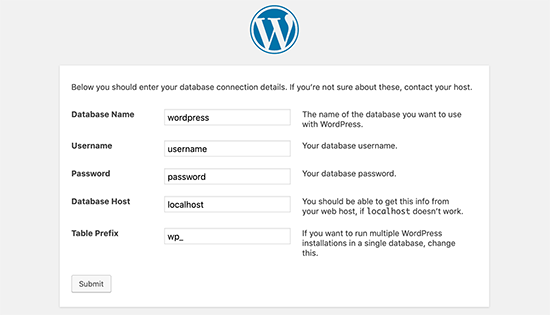
Kurulum sırasında WordPress, tablolar oluşturmak ve bu tablolara varsayılan kurulum verilerini depolamak için sağladığınız veritabanı bilgilerini kullanır.
Kurulumdan sonra WordPress, web siteniz veya blogunuz için dinamik olarak HTML sayfaları oluşturmak üzere bu veritabanına sorgular çalıştırır.
Bu, WordPress'i son derece güçlü kılar çünkü oluşturmak istediğiniz her sayfa için yeni bir .html dosyası oluşturmak zorunda kalmazsınız. WordPress her şeyi dinamik olarak yönetir.
WordPress Veritabanım Nerede Saklanıyor?
WordPress, veritabanı yönetim sistemi olarak, WordPress hosting sunucunuza kurulu bir yazılım olan MySQL'i kullanır. WordPress veritabanınız da aynı sunucuda saklanır.
Bu konuma çoğu paylaşılan barındırma ortamında erişilemez. Ancak, bir VPS barındırma planında veya özel bir sunucuda iseniz, veritabanını bulmak için komut satırı araçlarını kullanabilirsiniz.
Çoğunlukla, aşağıdaki yolda bulunur:
/var/lib/mysql/veritabani_adiniz
Ancak bu, barındırma sağlayıcısından sağlayıcısına değişebilir.
Veritabanı dosyasına gerçekten erişmeniz gerekmediğini aklınızda bulundurmak önemlidir. Veritabanınızı yönetmek için phpMyAdmin gibi başka araçlar kullanabilirsiniz.
phpMyAdmin Nedir?
phpMyAdmin, web tarayıcınızı kullanarak MySQL veritabanlarını yönetmenizi sağlayan web tabanlı bir yazılımdır. MySQL komutlarını ve veritabanı işlemlerini çalıştırmanıza olanak tanıyan kullanımı kolay bir arayüz sunar.
Veritabanı tablolarını, satırlarını ve alanlarını göz atmak ve düzenlemek için de kullanabilirsiniz. Ayrıca bir veritabanındaki tüm verileri içe, dışa aktarmanıza veya silmenize olanak tanır.
phpMyAdmin'e Nasıl Erişilir
PhpMyAdmin, tüm üst düzey WordPress hosting şirketleriyle birlikte önceden yüklenmiş olarak gelir. Hosting hesabınızın cPanel kontrol panelindeki Veritabanları bölümünde bulabilirsiniz. Aşağıda, Bluehost kontrol panelinden örnek bir ekran görüntüsü bulunmaktadır:

Barındırma sağlayıcınıza bağlı olarak cPanel arayüzünüz yukarıdaki ekran görüntüsünden farklı görünebilir. Ancak, Veritabanları bölümü altında phpMyAdmin simgesini hala bulabilirsiniz.
Buna tıklamak, phpMyAdmin arayüzünü açacaktır; burada sol sütundan WordPress veritabanınızı seçebilirsiniz. Bundan sonra, phpMyAdmin WordPress veritabanınızdaki tüm tabloları gösterecektir.
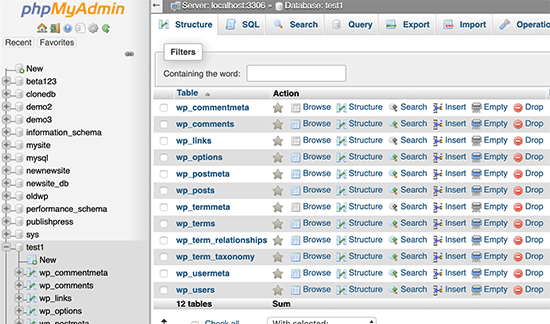
WordPress veritabanı tablolarına bir göz atalım.
WordPress Veritabanı Tablolarını Anlamak
Her WordPress kurulumunun veritabanında varsayılan olarak 12 tablosu vardır. Her veritabanı tablosu, farklı bölümler, özellikler ve WordPress işlevselliği için veriler içerir.
Bu tabloların yapısına bakarak, web sitenizin farklı bölümlerinin nerede saklandığını kolayca anlayabilirsiniz. Şu anda, varsayılan bir WordPress kurulumu aşağıdaki tabloları oluşturur:
Not: Varsayılan olarak veritabanındaki her tablo adının önünde wp_ öneki bulunur, ancak bunu kurulum sırasında değiştirebilirsiniz.
- wp_commentmeta : Bu tablo, bir WordPress web sitesinde yayınlanan yorumlarla ilgili meta bilgileri içerir. Tabloda meta_id, comment_id, meta_key ve meta_value olmak üzere dört alan bulunur. Her meta_id bir comment_id ile ilişkilidir. Saklanan yorum meta bilgilerine bir örnek, bir yorumun durumudur (onaylandı, beklemede, çöp).
- wp_comments : Adından da anlaşılacağı gibi, bu tablo WordPress yorumlarınızı içerir. Yorum yazarının adı, URL'si, e-postası, yorumu ve daha fazlasını içerir.
- wp_links : WordPress'in önceki sürümleri veya Link Manager eklentisi tarafından oluşturulan blogroll'ları yönetmek için.
- wp_options : Bu tablo, site URL'si, yönetici e-postası, varsayılan kategori, sayfa başına gönderi, saat biçimi ve çok daha fazlası gibi WordPress sitenizin genel ayarlarının çoğunu içerir. Seçenekler tablosu ayrıca çok sayıda WordPress eklentisi tarafından eklenti ayarlarını depolamak için kullanılır.
- wp_postmeta : Bu tablo, WordPress gönderileriniz, sayfalarınız ve özel gönderi türleriniz hakkındaki meta bilgileri içerir. Gönderi meta bilgileri örnekleri arasında bir sayfayı görüntülemek için kullanılan şablon, özel alanlar vb. bulunur. Bazı eklentiler de bu tabloyu, WordPress SEO bilgileri gibi eklenti verilerini depolamak için kullanır.
- wp_posts : Adı gönderiler anlamına gelse de, aslında bu tablo tüm gönderi türlerini veya içerik türlerini içerir. Bu tablo, tüm gönderilerinizi, sayfalarınızı, revizyonlarınızı ve özel gönderi türlerinizi içerir.
- wp_termmeta : Bu tablo, geliştiricilerin özel taksonomiler altındaki terimler için özel meta verileri depolamasına olanak tanır. Örneğin, WooCommerce, ürün öznitelikleri ve kategorileri için meta verileri depolamak üzere bunu kullanır.
- wp_terms : WordPress güçlü bir taksonomi sistemine sahiptir ve bu sistem içeriğinizi düzenlemenizi sağlar. Bireysel taksonomi öğelerine terim denir ve bu tabloda saklanırlar. Örneğin, WordPress kategorileriniz ve etiketleriniz taksonomilerdir ve içlerindeki her kategori/etiket bir terimdir.
- wp_term_relationships : Bu tablo, WordPress gönderi türlerinin wp_terms tablosundaki terimlerle ilişkisini yönetir. Örneğin, bu tablo WordPress'in X gönderisinin Y kategorisinde olup olmadığını belirlemesine yardımcı olur.
- wp_term_taxonomy : Bu tablo, wp_terms tablosunda tanımlanan terimler için taksonomileri tanımlar. Örneğin, “WordPress Eğitimleri“ terimine sahipseniz, bu tablo, bunun kategori adlı bir taksonomi ile ilişkilendirildiğini belirten verileri içerir. Kısacası, bu tablo, WordPress'in hangi terimin kategori, hangisinin etiket ve daha fazlası olduğunu ayırt etmesine yardımcı olan verilere sahiptir.
- wp_usermeta : Web sitenizdeki kayıtlı kullanıcılar hakkında meta bilgileri içerir.
- wp_users : Kullanıcı adı, şifre, kullanıcı e-postası ve daha fazlası gibi kullanıcı bilgilerini içerir.
phpMyAdmin ile WordPress Veritabanını Yönetme
WordPress veritabanınız, önemli WordPress ayarlarının yanı sıra tüm blog yazılarınızı, sayfalarınızı, yorumlarınızı ve daha fazlasını içerir. phpMyAdmin'i kullanırken son derece dikkatli olmanız gerekir, aksi takdirde önemli verileri yanlışlıkla silmiş olabilirsiniz.
Önlem olarak, her zaman tam bir veritabanı yedeği oluşturmalısınız. Bu, veritabanınızı öncesi haline geri yüklemenizi sağlayacaktır.
Kolayca bir WordPress veritabanı yedeği oluşturmaya nasıl bakacağımızı görelim.
phpMyAdmin Kullanarak WordPress Veritabanı Yedeklemesi Oluşturma
phpMyAdmin'dan WordPress veritabanınızın yedeğini oluşturmak için veritabanına tıklayın. Ardından, üst menüde 'Dışa Aktar' sekmesine tıklayın.
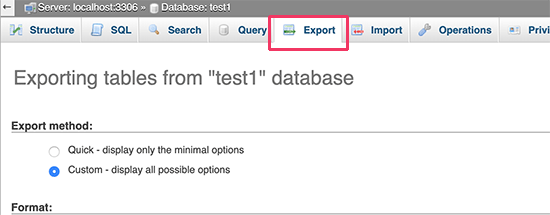
phpMyAdmin'ın daha yeni sürümlerinde, bir dışa aktarma yöntemi soracaktır. Hızlı yöntem veritabanınızı .sql dosyası olarak dışa aktaracaktır. Özel yöntemde, size daha fazla seçenek ve veritabanlarını sıkıştırılmış zip veya gzip arşiv formatlarında indirme olanağı sunacaktır.
Özel yöntemi kullanmanızı ve sıkıştırma yöntemi olarak zip'i seçmenizi öneririz. Özel yöntem ayrıca veritabanından tabloları hariç tutmanıza olanak tanır.
Bir veritabanı tablosu oluşturan ve artık kullanmadığınız bir eklenti kullandığınızı varsayalım. O zaman, yedekten bu tabloyu hariç tutmayı seçebilirsiniz.
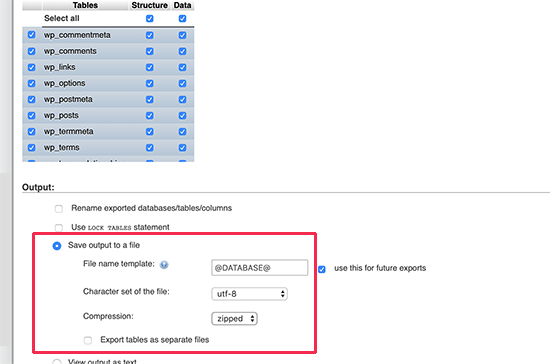
Dışa aktarılan veritabanı dosyanızı, phpMyAdmin'in İçe Aktarma sekmesini kullanarak farklı veya aynı veritabanına geri aktarabilirsiniz.
Bir Eklenti Kullanarak WordPress Yedeklemesi Oluşturma
WordPress sitenizin düzenli yedeklerini almak, WordPress güvenliği için yapabileceğiniz en iyi şeydir. WordPress veritabanı sitenizin bilgilerinin çoğunu içerse de, şablon dosyaları, resimler, yüklemeler vb. gibi birkaç oldukça önemli öğeyi hala eksiktir.
Tüm resimleriniz /wp-content/ dizininizdeki uploads klasöründe saklanır. Veritabanında hangi resmin bir gönderiye eklendiğine dair bilgi olsa da, resim klasöründe bu dosyalar yoksa işe yaramaz.
Genellikle, yeni başlayanlar yalnızca bir veritabanı yedeklemesine ihtiyaç duyduklarını düşünürler. Bu DOĞRU DEĞİLDİR. Temalarınızı, eklentilerinizi ve resimlerinizi içeren tam bir site yedeğine ihtiyacınız vardır.
Çoğu barındırma şirketi günlük yedeklemeleri olduğunu iddia etse de, yedekleri kendiniz tutmanızı öneririz, ne olur ne olmaz.
Not: WP Engine gibi yönetilen WordPress barındırma çözümü kullanıyorsanız, onlar günlük yedeklemeler oluştururlar.
WP Engine kullanmayan çoğu kişi için, sitenizde otomatik WordPress yedeklemeleri ayarlamak üzere bir WordPress yedekleme eklentisi kullanmalısınız.
phpMyAdmin Aracılığıyla WordPress Veritabanı Yedeklemesini İçe Aktarma
phpMyAdmin ayrıca WordPress veritabanınızı kolayca içe aktarmanıza olandeğildir. phpMyAdmin'ı başlatın ve ardından WordPress veritabanınızı seçin.
Ardından, üst menüdeki 'İçe Aktar' bağlantısına tıklamanız gerekir.
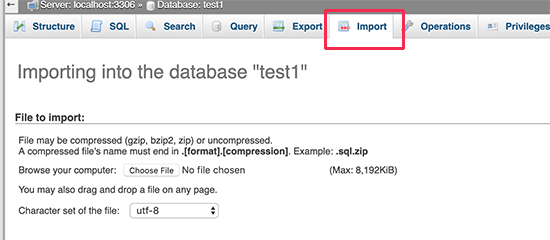
Bir sonraki ekranda, ‘Dosya seç’ düğmesine tıklayın ve ardından daha önce indirdiğiniz veritabanı yedek dosyasını seçin.
phpMyAdmin şimdi yedekleme dosyanızın yüklenmesini işleyecek ve WordPress veritabanınıza aktaracaktır. İşlem bittiğinde bir başarı mesajı göreceksiniz.
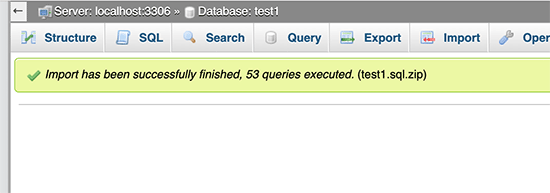
phpMyAdmin'de WordPress Veritabanınızı Optimize Etme
Bir süre WordPress kullandıktan sonra veritabanınız parçalanır. Genel veritabanı boyutunuzu ve sorgu yürütme süresini artıran bellek ek yükleri vardır.
MySQL, veritabanınızı optimize etmenizi sağlayan basit bir komutla birlikte gelir. Sadece phpMyAdmin'e gidin ve WordPress veritabanınıza tıklayın. Bu size WordPress tablolarınızın bir listesini gösterecektir.
Tabloların altındaki 'Tümünü kontrol et' bağlantısına tıklayın. Yanında 'Seçilenlerle' açılır menüsü bulunur. Buna tıklayıp 'Tabloyu optimize et' seçeneğini seçmeniz gerekir.
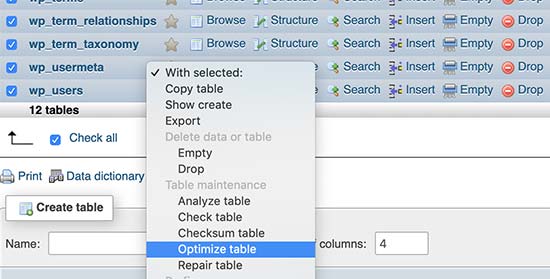
Bu, seçili tabloları birleştirerek WordPress veritabanınızı optimize edecektir. WordPress sorgularınızın biraz daha hızlı çalışmasını sağlayacak ve veritabanınızın boyutunu biraz azaltacaktır.
phpMyAdmin Kullanarak WordPress Sorunlarını Düzeltme
Daha önce de belirttiğimiz gibi, phpMyAdmin, bazı yaygın WordPress hatalarını ve sorunlarını gidermek ve düzeltmek için kullanışlı bir araçtır.
phpMyAdmin kullanarak kolayca giderilebilecek bazı yaygın WordPress sorunlarına göz atalım.
phpMyAdmin Kullanarak WordPress Parolasını Sıfırlama
WordPress yönetici parolanızı unuttuysanız ve kayıp parola e-postası yoluyla kurtaramıyorsanız, bu yöntemle hızla sıfırlayabilirsiniz.
Öncelikle phpMyAdmin'ı başlatın ve WordPress veritabanınızı seçin. Bu, WordPress veritabanı tablolarınızı gösterecektir ve burada wp_users tablosunun yanındaki 'Gözat'ı tıklamanız gerekir.
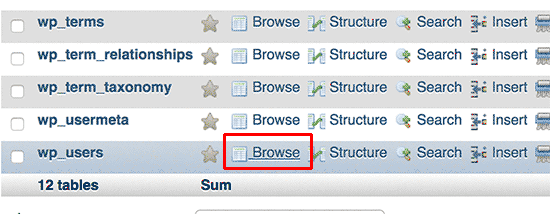
Not: WordPress veritabanınızdaki tablolar, ekran görüntümüzde gösterdiğimizden farklı bir tablo önekine sahip olabilir.
Şimdi WordPress kullanıcı tablonuzdaki satırları göreceksiniz. Şifresini değiştirmek istediğiniz kullanıcı adının yanındaki 'Düzenle' düğmesine tıklayın.
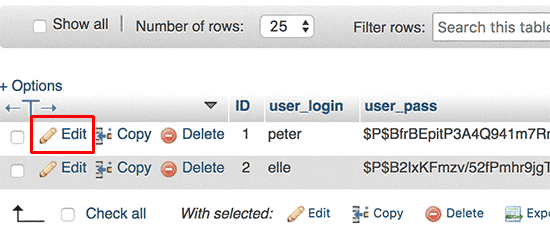
phpMyAdmin size tüm kullanıcı bilgilerini içeren alanlarla dolu bir form gösterecektir.
'user_pass' alanındaki değeri silmeniz ve yeni parolanızla değiştirmeniz gerekecektir. 'İşlev' sütunu altında, açılır menüden 'MD5'i seçin ve 'Git' düğmesine tıklayın.
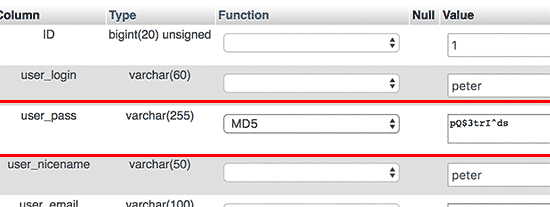
Parolanız MD5 karması kullanılarak şifrelenecek ve ardından veritabanına kaydedilecektir.
Tebrikler! phpMyAdmin kullanarak WordPress parolanızı başarıyla değiştirdiniz.
Şimdi, bazınız neden parolayı şifrelemek için MD5 karmasını seçtiğimizi merak ediyor olabilirsiniz.
Eski sürümde WordPress, şifreleri şifrelemek için MD5 karmasını kullanıyordu. WordPress 2.5'ten bu yana daha güçlü şifreleme teknolojileri kullanmaya başladı. Ancak WordPress, geriye dönük uyumluluk sağlamak için hala MD5'i tanır.
MD5 karması olarak saklanan bir parola dizesiyle oturum açtığınızda, WordPress bunu tanır ve daha yeni şifreleme algoritmalarını kullanarak değiştirir.
phpMyAdmin Kullanarak WordPress'e Yeni Bir Yönetici Kullanıcı Ekleme
WordPress veritabanına erişiminiz olduğunu ancak WordPress yönetici alanına erişiminiz olmadığını varsayalım. Yönetici kullanıcı parolasını değiştirebilseniz de, bu diğer yönetici kullanıcılarının hesaplarını kullanmalarını engelleyecektir.
Daha kolay bir çözüm, phpMyAdmin aracılığıyla yeni bir yönetici kullanıcı eklemek olacaktır.
Öncelikle phpMyAdmin'ı başlatmanız ve ardından WordPress veritabanınızı seçmeniz gerekir. Bu, WordPress veritabanı tablolarınızı gösterecektir; burada wp_users tablosunun yanındaki ‘Gözat’ bağlantısına tıklamanız gerekir.
phpMyAdmin şimdi wp_users tablosundaki satırları gösterecektir.
Devam edin ve üstteki menüden 'Ekle' bağlantısına tıklayın.
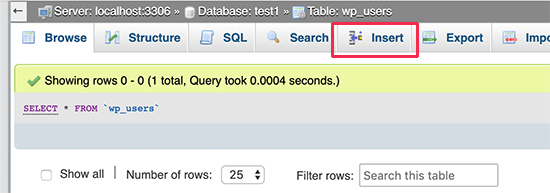
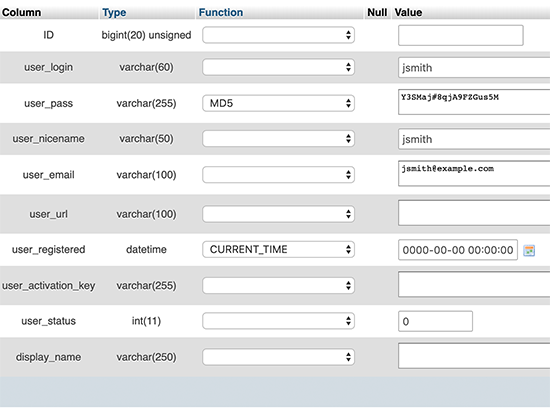
Bu, WordPress sitenize yeni bir kullanıcı eklemek için doldurmanız gereken bir formu getirecektir.
Bu formdaki her alanı şu şekilde doldurmanız gerekir.
- ID – Bunu göz ardı edebilirsiniz, çünkü otomatik olarak oluşturulur.
- user_login – Bu, oturum açmak için kullanacağınız WordPress kullanıcı adınız olacaktır.
- user_pass – Bu sizin WordPress şifrenizdir. Şifreyi girmeniz ve işlev sütununda MD5'i seçmeniz gerekir.
- user_nicename – Bu, oturum açmak için kullanabileceğiniz URL dostu kullanıcı adıdır.
- user_email – Geçerli bir e-posta adresi girin, çünkü şifre sıfırlama ve WordPress bildirim e-postalarını almak için buna ihtiyacınız olabilir.
- user_url – Web sitenizin URL'sini ekleyin veya boş bırakabilirsiniz.
- user_registered – Buraya otomatik olarak geçerli saati eklemek için işlev sütununda CURRENT_TIME'ı seçmeniz gerekir.
- user_activation_key – Bu alanı boş bırakabilirsiniz, kullanıcı kaydını onaylamak için kullanılır.
- user_status – Bu alanı da boş bırakabilirsiniz.
- display_name – Kullanıcının makalelerde görünecek tam adını girebilirsiniz. Boş da bırakabilirsiniz.
Formu doldurduktan sonra, WordPress veritabanınıza eklemek için 'Git' düğmesine tıklayın.
phpMyAdmin şimdi verileri eklemek için MySQL sorgusunu çalıştıracak.
Kullanıcıyı ekledik, ancak bu kullanıcının WordPress sitenizde yönetici kullanıcı rolü bulunmuyor. Bu değer, wp_usermeta adlı başka bir tabloda saklanır.
Bu kullanıcıyı yönetici yapabilmemiz için kullanıcı kimliğini bulmamız gerekecek.
Sadece wp_users tablosunun yanındaki 'Gözat' bağlantısına tıklayın ve yeni eklediğiniz kullanıcıyı kullanıcı kimliğiyle birlikte içeren bir satır göreceksiniz.
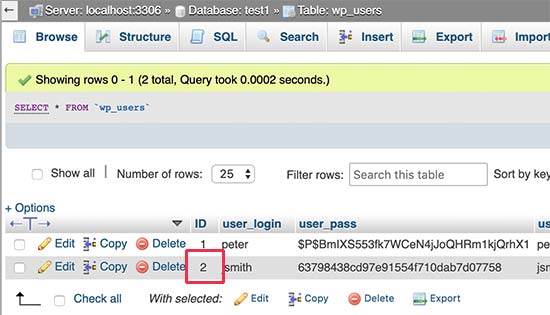
Bir sonraki adımda ihtiyacınız olacağı için kullanıcı kimliğini not alın.
Şimdi, yanındaki 'Gözat' bağlantısına tıklayarak wp_usermeta tablosunu açalım.
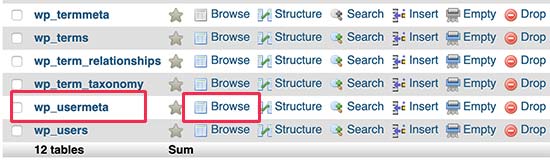
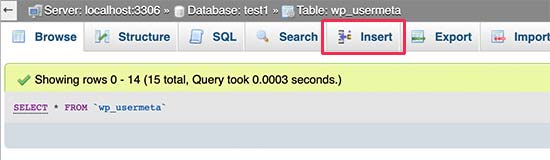
Ardından, üst kısımdaki 'Ekle' bağlantısına tıklamanız gerekir.
Bu, tabloya yeni bir satır eklemenizi sağlayacaktır.
Şimdi yeni bir satır girmek için bir form göreceksiniz.
Burası, daha önce oluşturduğunuz kullanıcıya yönetici kullanıcı rolü verdiğinizi WordPress'e bildireceğiniz yerdir.
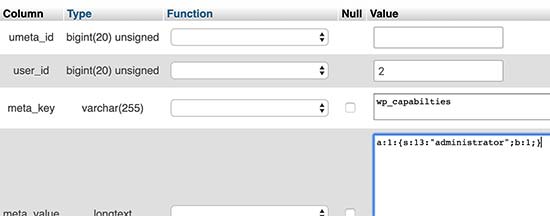
Bu formu şu şekilde dolduracaksınız.
- umeta_id – Boş bırakmanız gerekir, çünkü otomatik olarak doldurulur.
- user_id – Daha önce kopyaladığınız kullanıcı kimliğini girin.
- meta_key – Bu alana 'wp_capabilities' girmeniz gerekir. Ancak, WordPress tablo adlarınız farklı bir önek kullanıyorsa wp_ yerine başka bir şey kullanmanız gerekebilir.
- meta_value – Aşağıdaki seri hale getirilmiş değeri girmeniz gerekir:
a:1:{s:13:”administrator”;s:1:”1″;}
Son olarak, değişikliklerinizi kaydetmek için 'Git' düğmesine tıklayın.
Ardından, kullanıcı düzeyini tanımlamak için başka bir satır eklememiz gerekiyor. usermeta tablosuna başka bir satır eklemek için üst menüdeki 'Ekle' bağlantısına tıklayın.
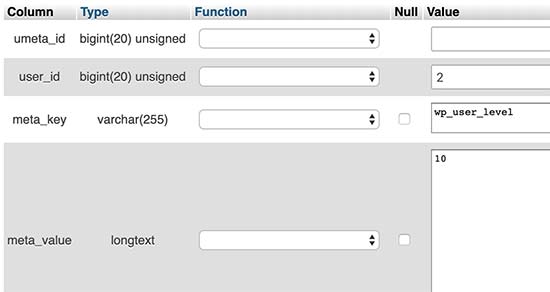
Bu formu şu şekilde dolduracaksınız.
- umeta_id – Boş bırakmanız gerekir, çünkü otomatik olarak doldurulur.
- user_id – Yeni eklediğiniz kullanıcı için kullanıcı kimliğini girin.
- meta_key – Bu alana ‘wp_user_level’ girmeniz gerekir. Ancak, WordPress tablo adlarınız farklı bir önek kullanıyorsa wp_ yerine başka bir şey kullanmanız gerekebilir.
- meta_value – Burada, kullanıcı seviyesi değeri olarak '10' girmeniz gerekir.
Verileri eklemek için ‘Git’ düğmesine tıklamayı unutmayın.
Hepsi bu kadar, artık WordPress yönetici alanını ziyaret edebilir ve yeni eklediğiniz yönetici kullanıcı ile giriş yapabilirsiniz.
phpMyAdmin Aracılığıyla Bir WordPress Kullanıcı Adını Değiştirme
WordPress'in bir kullanıcının tam adını veya takma adını değiştirmenize izin verirken, kullanıcı adını değiştirmenize izin vermediğini fark etmiş olabilirsiniz.
Birçok kullanıcı, daha sonra değiştirmek isteyebilecekleri kullanıcı adlarını kurulum sırasında seçer. İşte bunu phpMyAdmin aracılığıyla nasıl yapabileceğiniz.
Not: Bir eklenti kullanarak WordPress kullanıcı adınızı değiştirmek için daha kolay bir yol vardır.
Öncelikle, barındırma hesabınızın cPanel kontrol panelinden phpMyAdmin'i başlatmanız gerekir. Ardından, WordPress veritabanınızı seçmeniz gerekir.
phpMyAdmin WordPress veritabanı tablolarınızı gösterecektir. wp_users tablosunun yanındaki ‘Gözat’ bağlantısına tıklamanız gerekir.
Bu tablo şimdi web sitenizdeki kayıtlı tüm kullanıcıları listeleyecektir.
Ardından, değiştirmek istediğiniz kullanıcı adının yanındaki 'Düzenle' bağlantısına tıklayın.
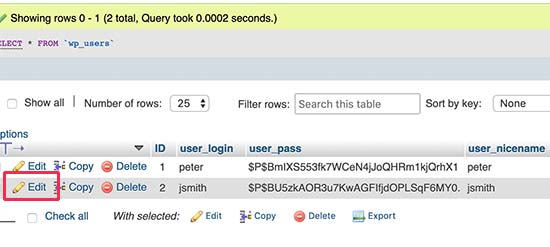
phpMyAdmin şimdi size kullanıcı verilerini gösterecektir.
user_login alanını bulmanız ve değeri kullanmak istediğiniz kullanıcı adına değiştirmeniz gerekir.
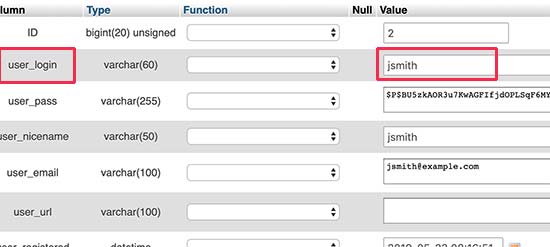
Değişikliklerinizi kaydetmek için 'Git' düğmesine tıklamayı unutmayın. Artık web sitenizi ziyaret edebilir ve yeni kullanıcı adınızla oturum açabilirsiniz.
Diğer Kullanışlı phpMyAdmin İpuçları
WordPress veritabanınız web sitenizin arkasındaki motordur. phpMyAdmin ile performansı artırmak, sorunları gidermek veya yalnızca WordPress yönetici alanından değiştirilemeyen şeyleri değiştirmek için ayarları değiştirebilirsiniz.
İşte phpMyAdmin ile kullanabileceğiniz birkaç püf noktası daha:
- Tüm WordPress eklentilerini devre dışı bırakın.
- WordPress temanızı phpMyAdmin aracılığıyla değiştirin.
- WordPress veritabanını phpMyAdmin aracılığıyla çoğaltın.
- WordPress veritabanında metin bulma ve değiştirme
WordPress Veritabanınızı Güvenli Hale Getirme
Buna geçmeden önce, her sitenin hacklenebileceğini vurgulamak istiyoruz. Ancak, işleri biraz daha zorlaştırmak için atabileceğiniz belirli önlemler vardır.
Yapabileceğiniz ilk şey WordPress veritabanı önekini değiştirmektir. Bu, WordPress veritabanınıza yönelik SQL enjeksiyon saldırıları olasılığını önemli ölçüde azaltabilir. Bunun nedeni, bilgisayar korsanlarının genellikle varsayılan wp_ tablo önekini kullanan siteleri hedef almasıdır.
Adım adım talimatlar için, WordPress veritabanı önekini nasıl değiştireceğiniz hakkındaki eğitimimize bakın.
Ayrıca, MySQL kullanıcınız için her zaman güçlü bir kullanıcı adı ve şifre seçmelisiniz. Bu, birinin WordPress veritabanınıza erişmesini zorlaştıracaktır.
WordPress güvenliği için Sucuri kullanmanızı şiddetle tavsiye ederiz. MySQL enjeksiyonu girişimlerini web sitenize ulaşmadan önce yakalayacak en iyi WordPress güvenlik eklentisidir.
Umarız bu rehber WordPress veritabanı yönetimini ve phpMyAdmin'i nasıl kullanacağınızı öğrenmenize yardımcı olmuştur. Ayrıca WordPress veritabanı nasıl onarılır ve WordPress kontrol paneline FTP benzeri bir dosya yöneticisi nasıl eklenir hakkındaki rehberimizi de okumak isteyebilirsiniz.
Bu makaleyi beğendiyseniz, lütfen WordPress video eğitimleri için YouTube Kanalımıza abone olun. Bizi ayrıca Twitter ve Facebook'ta da bulabilirsiniz.



Rob
I’ve often wondered if WP ever employed a database analyst when creating WP software. Why they didn’t hive off custom fields into a separate table is mind-boggling. keeping all those things in the posts and postmeta tables is ridiculous, bloating those tables and adversely affecting performance, and it’s not like MySQL is the best performing database either. It’s also irritating that many plugins create tables on activation, but don’t delete on deactivation, or at least provide the option. Finding orphan tables is not a task for the faint-hearted. Also never understood why the need for a table prefix. It doesn’t aid security, not when your username and password are stored in plain in the wp-config file And example of poor design is the way all the data on an image is crammed into a single record value. And I mean All the info; everywhere the image is used, the sizes generated, which products has it featured, thumbnailed. Hive it off into a separate table (or three) and you’ll improve overall performance, not to mention ease image management no end. I mean it’s not like the idea of not storing all your data in one table is new. The concept has only been around since the 1960s.
WPBeginner Desteği
WordPress, daha yapılandırılmış bir proje yerine bir yan proje olarak başladı, bu nedenle her şey ideal çözüm olmayabilir, ancak çalışmasını sağlayan bir çözümdü. Aşağıdaki makalemiz, ilgileniyorsanız tarihi inceliyor!
https://www.wpbeginner.com/news/the-history-of-wordpress/
Yönetici
Dennis Muthomi
Bu rehber, özellikle WordPress'in iç işleyişini daha derinlemesine anlamak isteyenlerimiz için inanılmaz derecede değerlidir.
Varsayılan WordPress veritabanı tablolarının ve işlevlerinin ayrıntılı açıklamasını özellikle takdir ettim.
Bu bilgi, WordPress sitelerinde sorun giderme ve optimizasyon için çok önemlidir.
Özellikle phpMyAdmin kullanarak WordPress şifrelerini sıfırlama ve yeni yönetici kullanıcıları ekleme bölümü benim için çok faydalı oldu.
Daha önce yönetici erişiminin kilitlendiği durumlarla karşılaşmış biri olarak, bu tekniklerin acil durumlarda ne kadar yardımcı olabileceğini onaylayabilirim.
Bu WPbeginner Ekibine TEŞEKKÜRLER! Değeri nedeniyle her zaman bu tür makaleleri yer imlerine eklerim!
Jiří Vaněk
Vay canına, bu harika bir makale, favorilerime kaydettim. Aslında phpmyadmin'deki bazı püf noktalarını biliyordum ama kesinlikle hepsini değil ve burada her şey resimlerle birlikte güzelce açıklanmış. Bu makale, veritabanları ve WordPress ile çalışmak için bir altın madeni.
WPBeginner Desteği
Glad you liked our article
Yönetici
Nadine
Merhaba!
Bu eğitim için çok teşekkürler!!! gerçekten çok yardımcı oldu!
WPBeginner Desteği
Glad our guide was helpful
Yönetici
Abdul
Makale oldukça açıklayıcı ve öz. Teşekkürler.
WPBeginner Desteği
You’re welcome
Yönetici
Kelvin
Giriş sayfası kullanıcı adı veritabanıyla nasıl bağlandığı konusunda sorun yaşıyorum
WPBeginner Desteği
Veritabanınızla ilgili herhangi bir sorun için barındırma sağlayıcınızla iletişime geçmek isteyeceksiniz ve onlar yardımcı olabilmelidir.
Yönetici
Kevin
İyi bir giriş, teşekkürler.
Birden fazla WP sitem ve birden fazla veritabanım var.
Hangi veritabanının hangi siteye ait olduğunu nasıl anlayabilirim?
WPBeginner Desteği
Her site için veritabanlarını belirten wp-config dosyası. Aşağıdaki wp-config dosyası hakkındaki rehberimize bakabilirsiniz:
https://www.wpbeginner.com/glossary/wp-config-php/
Yönetici
Salman
Mükemmel… Öğrenmek istiyorum
WPBeginner Desteği
Glad our article can be a good starting point
Yönetici
Pam Sheets
Harika! Çok iyi açıklanmış, hızlı ve konuya odaklı.
Teşekkür ederim,
WPBeginner Desteği
You’re welcome, glad you liked our article
Yönetici
Dubravka
Çok net ve gerçekten iyi bir makale.
WPBeginner Desteği
Thank you
Yönetici
Aviral
Very nice article
WPBeginner Desteği
Thank you
Yönetici
Vimal Rathod
Güzel yazıyorsunuz, bu blogdan çok şey öğrendim. Soruma cevap verildi ama ihtiyacım olan bilgiyi de aldım
WPBeginner Desteği
Glad our content has been helpful
Yönetici
ajay
Tamamen ayrı iki WP web sitem var. Farklı alan adları, farklı veritabanları. Her ikisini de yönetiyorum ve ikisi de özel bir sunucuda barındırılıyor. Sadece bir RSS akışından biraz daha fazlasını gerektiren bazı temel içerikleri dahil etmeye çalışıyorum. SİTE-1'den veri çekip SİTE-2'de görüntülemem gerekiyor.
WPBeginner Desteği
Eğer bir gönderi veya sayfa ise, aktarılmasını istediğiniz belirli içeriği seçmek için içerikli sitede Araçlar>Dışa Aktar'a gidebilir ve ardından içeriği getirmek için sitede Araçlar>İçe Aktar'ı kullanabilirsiniz.
Yönetici
Dr Eddy
Word press aracılığıyla bir web sitesi oluşturma ve barındırma konusunda daha fazla yardıma ihtiyacım var.
Herhangi bir yardım...
WPBeginner Desteği
Burada takip edebileceğiniz bir rehberimiz var: https://www.wpbeginner.com/guides/
Yönetici
Wadhi
WordPress kullanıyorsam arka uç geliştirme öğrenmem gerekiyor mu? Yani ön uç ve arka uç sistemine sahip bir web sitesi oluşturmama yardımcı olabilecek bazı eklentiler yok mu? Bir yemek teslimatı web sitesi istiyorum
WPBeginner Desteği
Bir WordPress sitesini çalıştırmak için geliştirme öğrenmenize gerek yok. Bazı eklentiler size bu tür düzenleme gücü verecektir ancak bu eklentilerin tümü gerekli değildir.
Yönetici
George
Yeni gönderiye tıkladığımda gördüğüm şey bu; Üzgünüz, bu çalışmadı.
Lütfen tekrar deneyin veya daha sonra tekrar gelin.
504 Hatası. Ağ Geçidi Zaman Aşımı.
Lütfen yardım edin
WPBeginner Desteği
504 hatası için buradaki makalemize bakmak isteyebilirsiniz: https://www.wpbeginner.com/wp-tutorials/how-to-fix-the-504-gateway-timeout-error-in-wordpress/
Yönetici
Steve Hanzek
Grupların ve mekanların programlarını yönetmelerine olanak tanıyan ve ziyaretçinin bir tarih seçip o tarihte çalan tüm grupları ve o tarihte çalan grupları olan tüm mekanları görebileceği bir web sitesi oluşturmak istiyorum.
Sorgulama için gereken SQL (mySQL) konusunda yetkinim, sadece WordPress'in bir sorgunun sonuçlarına göre özel sayfalar oluşturmama izin verip vermeyeceğini öğrenmek istiyorum?
Teşekkürler
WPBeginner Desteği
WordPress bunu sağlayacaktır, zaten arama yapmanıza izin veren örnek bir eklenti için buradaki makalemize bakabilirsiniz: https://www.wpbeginner.com/plugins/how-to-let-users-filter-posts-and-pages-in-wordpress/
Yönetici