


Deneyimli bir WordPress kullanıcısı veya tamamen yeni başlayan biri olun, kısa kodları kullanmak, herhangi bir kodlama bilgisi olmadan sitenizi özelleştirmenin yeni yollarını açabilir.
Kısa kodlar, kod yazmadan gönderilere, sayfalara ve widget'lara çeşitli işlevler eklemenizi sağlar. Birçok WordPress eklentisi ve teması da iletişim formları ve etkinlik takvimleri gibi farklı öğeler eklemek için kısa kodlar kullanır.
WPBeginner'da, müşterilerimiz için WordPress siteleri oluştururken veya okuyucularımız için test ederken tutarlı bir şekilde kısa kodlar ve kısa kod eklentileri kullandık. Bu süreçte, kısa kodları kullanmayı daha kolay ve daha etkili hale getirmenin bazı yollarını öğrendik.
Bu makalede, WordPress'te kısa kodları kullanmak için bazı temel ipuçlarını paylaşacağız.
WordPress'te Kısa Kodlar Nedir?
WordPress'te kısa kodlar, gönderilerinize, sayfalarınıza veya widget'larınıza dinamik içerik veya işlevsellik eklemenizi sağlayan, köşeli parantez içine alınmış küçük kod parçacıklarıdır.
İşte bir örnek:
[example_shortcode]
Bir WordPress web sitesine içerik eklediğinizde, gönderilere, sayfalara veya yorumlara zararlı kod bulaşmadığından emin olmak için otomatik olarak güvenlik denetimleri ve filtrelerden geçer. Bu, bu alanlara doğrudan kod yazamayacağınız anlamına gelir.
Ancak, bu bölümlere belirli kodlar eklemeniz gerekebilecek zamanlar olabilir. Kısa kodlar bunu yapmanın bir yolunu sunar.
Bunlar, güzel duyarlı kaydırıcılar, iletişim formları, resim galerileri veya yerleştirilmiş videolar gibi gelişmiş özellikleri basit ve kullanıcı dostu bir şekilde eklemek için kısayollar görevi görür.
Örneğin, karmaşık bir HTML veya JavaScript snippet'ini manuel olarak yerleştirmek yerine, tek bir metin satırıyla aynı sonucu elde etmek için bir kısa kod kullanabilirsiniz. Bu, kısa kodları hem yeni başlayanlar hem de uzmanlar için inanılmaz derecede kullanışlı hale getirir.
💡Önemli: WordPress blok düzenleyicisi, resim galerileri veya sütunlar gibi kısa kod gerektiren birçok özellik için yerleşik bloklara sahip olsa da, kısa kodlar hala çok önemlidir. Popüler eklentilerin içeriklerini gönderilerinize ve sayfalarınıza eklemenizi sağlamanın ana yolu genellikle bunlardır.
Ancak, kısa kodlar kullanması kolay olsa da, onları eklemenin ve yönetmenin en iyi yollarını bilmek size zaman kazandırabilir, iş akışınızı iyileştirebilir ve sorunları önleyebilir.
Bunu söyledikten sonra, WordPress'te kısa kodları kullanmak için bazı ipuçlarına bakalım. Herhangi bir ipucuna atlamak için aşağıdaki bağlantıları tıklayabilirsiniz:
- Kısa Kodları Ne Zaman Kullanmayacağınızı Bilin
- Kısa Kodlarınızı Geleceğe Hazırlayın
- WordPress Temanızda Kısa Kodları Nasıl Ararsınız
- Widget'larda Kısa Kod Kullanımı
- İpucu 5: Tema Dosyalarına Kısa Kod Ekleme
- İpucu 6: Bozuk Bir Kısa Kodu Gizleme
- İpucu 7: Gönderilerde Kullanılan Kısa Kodları Bulma
- Bonus: Kaçınılması Gereken Yaygın Kısa Kod Hataları
- WordPress Kısa Kodları Hakkında Sıkça Sorulan Sorular
İpucu 1: Kısa Kodları Ne Zaman Kullanmayacağınızı Bilin
Kısa kodlar kullanışlıdır, ancak her gönderi için onlara güvenmek her zaman en iyi fikir değildir. Birçok tema yüzlerce kısa kod sunduğunu iddia eder, ancak bunları kullanmak sorunlara neden olabilir.
Düğmeler gibi öğeler için belirli bir temanın kısa kodunu kullanırsanız, sitenizi o temaya bağlarsınız. Daha sonra tema değiştirirseniz, bu düğmeler bozulur.
Gönderilerinize düğmeler gibi öğeler ekleme yöntemlerinin hızlı bir karşılaştırması aşağıdadır:
| Yöntem | Artıları | Eksiler |
|---|---|---|
| Tema Kısa Kodları | Tema sunuyorsa eklemesi hızlıdır. | Yüksek Risk: Tema değiştirirseniz içerik bozulur. |
| CSS Düğmeleri | Herhangi bir temada çalışır; hafiftir. | Biraz kodlama bilgisi gerektirir. |
| WordPress Blokları | Görsel düzenleme; WordPress'e özgü; kod gerekmez. | İçeriğinizi geleceğe hazırlamak için en iyi seçenek. |
Eylem çağrısı düğmeleri eklemeniz gerekiyorsa, yerleşik Düğmeler bloğunu kullanmanızı öneririz. Kullanımı kolaydır ve herhangi bir temayla çalışır.
Benzer şekilde, gönderilerinizin sonunda banner reklamlar veya imza metni gibi tekrarlayan öğeler için kısa kodlar kullanıyorsanız, farklı bir yaklaşım düşünmenizi öneririz. Bu öğeleri blogunuza eklemek için bir WordPress eklentisi kullanabilir veya bir geliştiriciyle çalışabilirsiniz.
Bu yöntem, tutarlı bir stil sağlar ve gelecekte öğeleri güncelleştirmeyi veya kaldırmayı kolaylaştırır.
Son olarak, gönderilere dağılmış kısa kodların, kullanmayı bırakmaya karar verirseniz kaldırmanın zahmetli olabileceğini unutmayın. Her gönderiyi manuel olarak düzenlemek zaman alıcıdır.
Bu nedenle kısa kodları nasıl ve nerede kullandığınıza dikkat etmeniz önemlidir. Yalnızca gerekli oldukları yerlere eklemekle yetinin, çünkü aşırı kullanımları daha sonra daha büyük sorunlara yol açabilir.
İpucu 2: Kısa Kodlarınızı Geleceğe Hazırlayın
Kısa kodlar harikadır, ancak temanız bunları sağlıyorsa, aşırı kullanmadan önce iki kez düşünmek isteyebilirsiniz.
Bunun nedeni, tema değiştirirseniz, yeni temanızın aynı kısa kodu desteklememe olasılığının olmasıdır. Bu, bozuk içerikle baş başa kalmanıza neden olur.
Bu sorunu önlemek için siteye özgü bir eklentiye geçebilirsiniz. Bu şekilde, kısa kodlarınız bağımsız kalacak ve hangi temayı kullanırsanız kullanın çalışmaya devam edecektir.
Bunu yapmak için, tema dosyanızın functions.php dosyasındaki kısa kod parçasını bulup kopyalamanız yeterlidir. Ardından, işlevsel kalmasını sağlamak için siteye özgü bir eklentiye yapıştırın.
Ancak, functions.php dosyasını doğrudan düzenlemek ideal değildir, çünkü küçük bir hata bile tüm sitenizi çökertebilir.
İşte WPCode burada devreye giriyor. Kanımızca, tema dosyalarınıza bir kısa kod parçacığı eklemenin en kolay yolunu sunuyor.

Özel kodu yalnızca birkaç tıklamayla eklemenizi sağlar ve hatta kod parçacıklarınızdaki hataları vurgular.
Eklentiyi web sitemizde kapsamlı bir şekilde test ettik ve oldukça yeni başlayan dostu olduğunu gördük. Daha fazla bilgi için WPCode incelememize bakın.
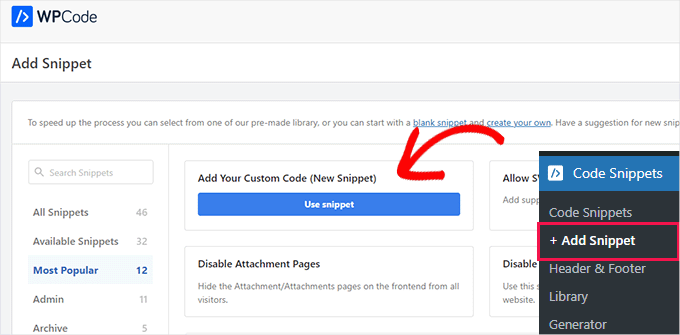
Ayrıca, yanlışlıkla yanlış kod eklemeniz durumunda web sitenizin çökmesini önler, bu da onu herkes için güvenilir bir seçenek haline getirir.
Daha fazla bilgi için, WordPress'e özel kod ekleme hakkındaki kılavuzumuza bakın.
İpucu 3: WordPress Temanızda Kısa Kodları Nasıl Ararsınız
Kısa kodlarınızın işlevsel kalmasını sağlamak için neye benzediklerini ve temanızda nasıl bulunacaklarını bilmeniz önemlidir.
Öncelikle, genellikle /wp-content/themes/tema-adınız/ konumunda bulunan temanızın klasörünü açmanız gerekir.
functions.php dosyasının içinde veya temanın bir ‘includes’ klasörü varsa, o klasörün içinde aramak isteyeceksiniz.
Dosyayı bulduğunuzda, açın ve ‘add_shortcode’ terimini arayın. Bu, WordPress temanız tarafından şu anda kullanılan tüm kısa kodları bulmanıza yardımcı olacaktır.
Bir kısa kod parçasının neye benzediğine dair bir örnek:
function my_shortcode_function() {
$i = '<p>Hello World!</p>';
return $i;
}
add_shortcode('my-shortcode', 'my_shortcode_function');
Bu kod, 'my-shortcode' adlı bir kısa kod oluşturur; bu kod basit bir metin selamlama döndürür ve şu şekilde bir WordPress gönderisine veya sayfasına yerleştirilebilir:
[my-shortcode]
Daha fazla ayrıntı için, WordPress'e kısa kod ekleme hakkındaki kılavuzumuza bakabilirsiniz.
İpucu 4: Widget'larda Kısa Kod Kullanımı
Birçok kullanıcı kısa kodların yalnızca gönderiler ve sayfalar için olduğunu düşünür, ancak durum böyle değildir.
Ayrıca bunları WordPress widget'ları içinde de kullanabilirsiniz, bu da kenar çubuklarına, altbilgilere ve diğer widget'a hazır alanlara dinamik içerik eklemek için size daha fazla esneklik sağlar.
Bunu yapmak için temanızın doğru düzenleyicisine gitmeniz gerekir. Klasik bir tema kullanıyorsanız, WordPress kontrol panelinden Görünüm » Widget'lar'a gidin.
Blok tema kullanıyorsanız, bunun yerine Görünüm » Düzenleyici'ye gidersiniz.
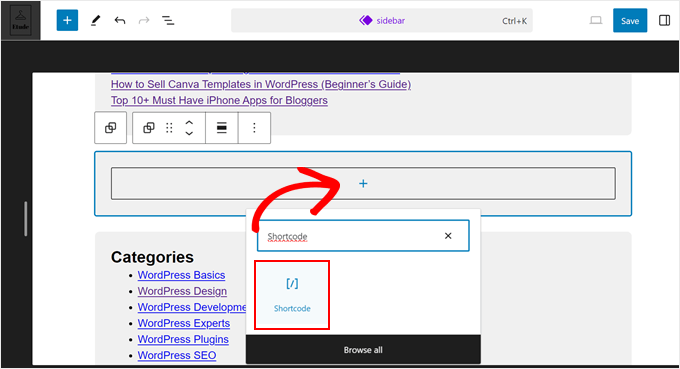
Doğru düzenleyiciye girdikten sonra, blok menüsünü açmak için 'Blok Ekle' (+) düğmesine tıklamanız yeterlidir. Oradan, kenar çubuğunuza veya başka bir widget alanına 'Kısa Kod' bloğunu arayın ve ekleyin.
Daha fazla ayrıntı için, WordPress kenar çubuğu widget'larında kısa kodların nasıl kullanılacağı hakkındaki eğitimimize bakın.
İpucu 5: Tema Dosyalarına Kısa Kod Ekleme
Yazıların, sayfaların veya widget'ların dışında bir kısa kod eklemeniz mi gerekiyor?
Bir kısa kodu özel bir tema dosyasına veya temanızın belirli bir bölümüne eklemek istiyorsanız, kısa kodu doğrudan temanızın koduna ekleyerek bunu kolayca yapabilirsiniz.
Örneğin, bir özel sayfa şablonu oluşturduğunuzu ve kısa kod kullanarak duyarlı bir kaydırıcı eklemek istediğinizi varsayalım.
Kısa kodu manuel olarak içerik alanına eklemek yerine, doğrudan temada çıktı alabilirsiniz. Kısa kodunuzu şu şekilde eklemeniz yeterlidir:
<?php echo do_shortcode("[example_shortcode]"); ?>
Bu teknik, özel sayfalar, başlıklar, altbilgiler veya tipik içerik düzenleyicisine bağlı olmayan temanızın diğer bölümleri gibi alanlara kısa kodlar yerleştirmek istediğinizde kullanışlıdır.
🚨 Uyarı: Tema dosyalarını düzenlerken dikkatli olun, çünkü en küçük bir hata bile sitenizin bozulmasına neden olabilir. Hatalardan kaçınmak için alt tema kullanmanızı ve yedeklemeler yapmanızı öneririz.
Yardıma ihtiyacınız olursa, lütfen web'den kod parçacıklarını WordPress'e yapıştırma hakkındaki kılavuzumuza bakın.
İpucu 6: Bozuk Bir Kısa Kodu Gizleme
Kullanıcılar genellikle tema değiştirirken eski kısa kodlarının çalışmayacağını fark etmezler. Bazen, bir kullanıcı eski gönderisini garip metinler bulmak için ziyaret ettikten aylar sonra fark ederler.
Pekala, bunu düzeltmenin iki yolu var. Bozuk kısa kodu her gönderiden manuel olarak kaldırabilir veya gizleyebilirsiniz. Daha hızlı bir çözüm olduğu için gizlemenizi öneririz.
Bunu yapmak için WPCode eklentisini yükleyip etkinleştirmeniz gerekir. Etkinleştirdikten sonra, Kod Parçacıkları » + Parçacık Ekle sayfasına gidin ve 'Yeni Özel Kod Ekle (Yeni Parçacık)' seçeneğini seçin
Bu sizi, açılır menüden 'PHP Snippet' seçeneğini seçmeniz gereken 'Özel Snippet Oluştur' sayfasına götürecektir.
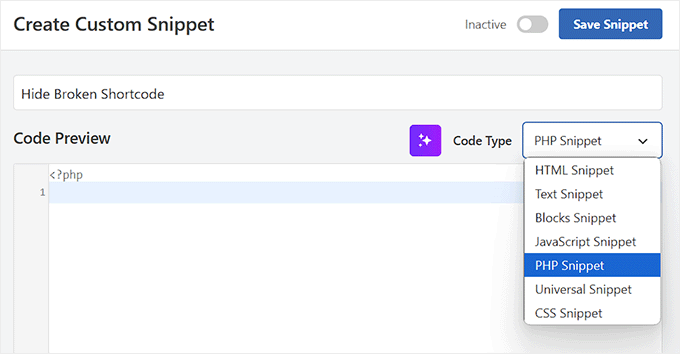
Ardından, aşağıdaki kodu ‘Kod Önizleme’ kutusuna ekleyin ve ‘Etkin Değil’ anahtarını ‘Etkin’ olarak değiştirin.
add_shortcode( 'shortcodetag', '__return_false' );
shortcodetag yerine kendi kısa kod adınızı koymayı unutmayın. Son olarak, ayarlarınızı kaydetmek için ‘Snippet Kaydet’ düğmesine tıklayın.
Bu kod şimdi yetim kısa kodu çıktı olmadan geri ekleyecektir.
İpucu 7: Gönderilerde Kullanılan Kısa Kodları Bulma
6. İpucu'ndaki hileyi kullanmak istemiyorsanız ve tüm kısa kodları manuel olarak kaldırmak istiyorsanız, ilk adım kısa kodu kullanan tüm gönderileri bulmaktır.
Bunu yapmak için, aşağıdaki kodu temanızın functions.php dosyasına veya WPCode'a ekleyin:
function wpb_find_shortcode($atts, $content=null) {
ob_start();
extract( shortcode_atts( array(
		'find' => '',
	), $atts ) );

$string = $atts['find'];

$args = array(
	's' => $string,
	);

$the_query = new WP_Query( $args );

if ( $the_query->have_posts() ) {
        echo '<ul>';
	while ( $the_query->have_posts() ) {
	$the_query->the_post(); ?>
	<li><a href="<?php  the_permalink() ?>"><?php the_title(); ?></a></li>
	<?php
	}
        echo '</ul>';
} else {
        echo "Sorry no posts found";
}

wp_reset_postdata();
return ob_get_clean();
}
add_shortcode('shortcodefinder', 'wpb_find_shortcode');
Bu kod basitçe shortcodefinder adında bir kısa kod oluşturur. Bir WordPress sorgusu çalıştırır ve verilen kısa kod etiketine sahip gönderileri listeler.
Örneğin, [contact-form] kısa kodunu içeren tüm gönderileri bulmak istiyorsanız, bunu basitçe bir WordPress sayfasında [shortcodefinder find='contact-form'] olarak girip kaydedersiniz.
📍Not: Bu testi çalıştırmak için özel bir taslak sayfa oluşturmanızı öneririz. Bu, ziyaretçilerinizin canlı sitenizde kısa kodlar listesini görmemesini sağlar.
Şimdi, sayfayı önizlerseniz, kısa kodu içeren tüm gönderileri görebileceksiniz.
Daha ayrıntılı talimatlar için, WordPress'te kullanılmayan kısa kodları bulma ve gizleme kılavuzumuza göz atın.
Bonus: Kaçınılması Gereken Yaygın Kısa Kod Hataları
Kısa kodlar birçok site için kullanışlı ve gerekli olsa da, kullanıcılar onlarla çalışırken genellikle bazı yaygın hatalar yaparlar.
Bu hatalar işlevsellik sorunlarına, karmaşık koda veya düşük site performansına yol açabilir. Dikkat etmeniz gereken beş temel hatayı ve bunlardan nasıl kaçınacağınızı aşağıda bulabilirsiniz:
- Sayfaları Çok Fazla Kısa Kodla Doldurmak: Tek bir sayfada çok fazla kısa kod kullanmak, yavaş yükleme sürelerine ve karmaşık bir tasarıma neden olabilir. Bu nedenle, kısa kod kullanımını yalnızca temel öğelerle sınırlamanızı öneririz.
- Kısa Kodları Yanlış Yuvalama: Yuvalanmış kısa kodlar (bir kısa kodun içine başka bir kısa kod kullanmak) zor olabilir ve bir kısa kodun çalışmaması veya bir sayfanın yanlış içerik görüntülemesi gibi sorunlara neden olabilir. Kısa kodları yuvalamanız gerekiyorsa, beklendiği gibi görüntülendiklerinden emin olmak için önce test edin.
- Kısa Kodları Doğru Kapatmayı Unutmak: Bazen kullanıcılar kısa kodları kapatmayı unuturlar, bu da bir gönderinin veya sayfanın düzenini bozabilir. Bu nedenle, kısa kodunuzun her zaman doğru bir şekilde açıldığından ve parantezlerle kapatıldığından emin olmalısınız. Tek kullanımlık kısa kodlar için, fazladan boşluk veya sembol bırakmadığınızdan emin olun.
- Kısa Kodları Desteklenmeyen Alanlarda Kullanmak: WordPress'in belirli alanları varsayılan olarak kısa kodları desteklemeyebilir. Bir kısa kodu orada kullanmaya çalışmak, bozuk veya görünmez içeriğe neden olabilir. Widget'lara veya özel alanlara kısa kod eklemeden önce, alanın bunları destekleyip desteklemediğini kontrol edin. Desteklenmeyen alanlarda kısa kodları etkinleştirmek için genellikle bir eklenti kullanabilirsiniz.
- Kısa Kodları Mobil Cihazlarda Test Etmemek: Birçok kullanıcı, kısa kodlarla oluşturulan öğelerin mobil cihazlarda nasıl göründüğünü kontrol etmeyi unutur. Masaüstünde harika görünen bir şey, mobil ekranlarda bozulabilir veya kötü görünebilir. Kısa kodun çıktısının duyarlı olduğundan emin olmak için sayfalarınızı ve yazılarınızı çeşitli cihazlarda her zaman önizleyin.
Bu yaygın hatalardan kaçınarak ve bu ipuçlarını izleyerek, WordPress sitenizde kısa kodları kullanırken daha sorunsuz bir deneyim yaşayabilirsiniz.
WordPress Kısa Kodları Hakkında Sıkça Sorulan Sorular
WordPress'te kısa kodları kullanma hakkında okuyucularımızın sıkça sorduğu bazı sorular şunlardır:
WordPress'te kısa kod nasıl kullanılır?
Bir kısa kodu kullanmak için, içerik düzenleyiciye Kısa Kod bloğunu eklemeniz ve kısa kodunuzu içine yapıştırmanız yeterlidir (örneğin, [my-shortcode]). Klasik Düzenleyici kullanıyorsanız, kısa kodu görünmesini istediğiniz gönderi içeriği alanına doğrudan yapıştırabilirsiniz.
Kısa kodu nasıl stilize ederim?
Kısa kod parantezinin kendisini stilize edemezsiniz, ancak ürettiği içeriği Özel CSS kullanarak stilize edebilirsiniz. Bunu yapmak için, kısa kodunuzu bir Grup bloğu veya belirli bir CSS sınıfına sahip bir div içine alın, ardından özel stillerinizi WordPress Özelleştirici'ye veya temanızın stil sayfasına ekleyin.
Özel bir kısa kod nasıl oluştururum?
İstediğiniz içeriği döndüren küçük bir PHP işlevi yazarak ve add_shortcode işlevini kullanarak kaydederek özel bir kısa kod oluşturabilirsiniz. Bu kod parçasını tema dosyalarınızı doğrudan düzenlemeden güvenli bir şekilde eklemek için WPCode eklentisini kullanmanızı öneririz.
Eklentisiz WordPress'te kısa kod oluşturabilir miyim?
Evet, eklenti olmadan bir kısa kod oluşturabilirsiniz, kodu doğrudan temanızın functions.php dosyasına ekleyerek. Ancak, bu yöntemi önermiyoruz çünkü temanızı değiştirir veya güncellerseniz kısa kodunuz çalışmayı durduracaktır.
Umarız bu ipuçları, kısa kodları nasıl kullanacağınızı ve WordPress'te onlardan en iyi şekilde nasıl yararlanacağınızı öğrenmenize yardımcı olmuştur. Ayrıca, WordPress'te biçimlendirme sorunları olmadan kopyala-yapıştır yapma konusundaki başlangıç kılavuzumuza ve WordPress içerik düzenleyicisinde ustalaşmaya yönelik uzman ipuçlarımıza da bakmak isteyebilirsiniz.
Bu makaleyi beğendiyseniz, lütfen WordPress video eğitimleri için YouTube Kanalımıza abone olun. Bizi ayrıca Twitter ve Facebook'ta da bulabilirsiniz.


Justin
Merhaba, blog yazımdaki düzenler için Kısa Kodlar kullanıyorum (resim sağda, metin solda, Gutenberg'in yapabileceğinden çok daha fazla duyarlı stil ile), ancak merak ediyorum, bu site içi SEO'yu etkiler mi? Düzenlerim hala HTML olarak işleniyor ve botlar tarafından okunabilir mi? – Teşekkürler!
WPBeginner Desteği
İçeriğiniz sitenin ön yüzünde HTML olarak işlenmelidir. Kısa kod, WordPress'in oraya hangi içeriği yerleştireceğini bilmesi için sitenizin arka ucu içindir.
Yönetici
Alexandre ..
bu makaledeki sosyal simgeler, gönderinin sonunda, bir eklenti (hangi eklenti) tarafından mı eklendi yoksa kodlanmış mı? bunları kendi gönderilerime nasıl ekleyebilirim?
WPBeginner Desteği
Merhaba Alexandre,
Bu web sitesine özel olarak yazılmış özel bir koddur. Web sitenizde aynı görünümü tekrarlamak için bu sosyal medya eklentilerinden birini deneyebilirsiniz.
Yönetici
Seamate
Kısa kodları, özellikle kullandığım LMS'nin quiz bölümünde Latex kısa kodlarını kullanmaya çalıştım, ancak hiçbir sonuç alamadım. Kısa kodlar iletilmiyor. LMS sağlayıcılarıyla iletişime geçtim ancak henüz bir çözüm bulamadılar. Yapabileceğim bir şey var mı?
Mohammed Azharuddin
Teşekkürler… Çok yardımcı oldu
malina
kısa kod kullandığımda, kısa kod her zaman en üstte görünüyor
Devid
Aynı bölümdeki aynı sayfaya birden fazla kısa kod uygulamak güvenli midir?
Md Abu Selim
WordPress Tema Geliştirme öğrenmek istiyorum, bu yüzden sitenin benim için çok yardımcı olduğunu düşünüyorum.
akki
Merhaba güzel yazı! kaydırıcı için özel bir kod nasıl yapabilirim ve dinamik hale getirebilirim. resimleri arka uçtan yüklüyorum,
Minhaj
Merhaba,
Kısa kodumu bir düğme veya benzeri bir şeydeki html köprüsüne yerleştirmek istiyorum.
Kısa kodum [shortcode]
ve html kodum Dummy
O zaman [shortcode] kodunu html koduna nasıl koyacağım ve html kodum Dummy
WPBeginner Desteği
WordPress'e kısa kod ekleme kılavuzumuza bakın.
Yönetici
marie
Kısa kodlarımla ilgili bir sorunum var, düğmelerin içindeki metin pek profesyonel görünmüyor çünkü ilk harf sadece yarısı görünüyor. Bu hepsinde değil, sadece bazılarında. Bir öneri için çok minnettar olurum
Praveen
Merhaba, kısa kodlarla ilgili bir sorum var. Online Alıştırma Testi / Quiz tabanlı bir WordPress web sitesi çalıştırdığım için. Bu quizleri sağlamak için bir eklenti kullanıyorum ve bu eklentide soruları ve cevapları bir quiz için eklemem gerekiyor. Bundan sonra, o kısa kodu gönderiye yerleştirmem gerekiyor.
Gönderi Yapım
Başlık
[Kısa Kod]
ardından All in One SEO eklentisi ile SEO Başlığı ve Açıklaması bölümünde.
Yani sorum şu, tüm yazılarda tek kısa kodu kullanmak SEO ve Google webmaster Yönergeleri açısından güvenli mi?
WPBeginner Desteği
Evet, tamamen güvenlidir. Kısa kod web sitenizin HTML'sinde asla görünmez. Diğer tüm PHP fonksiyonları gibi, kısa kodunuz sunucu tarafından işlenir ve gönderinizde/sayfanızda görüntülenen HTML çıktısını döndürür.
Yönetici
MMO Oyunları
İçindeki metni koruyarak belirli bir kısa kodu silmenin bir yolu var mı?
Örneğin: bu durumda [dropcap]A[/dropcap] “A” veya içindeki başka herhangi bir harfi koruyarak kısa kodu kaldırmak istiyorum.
Teşekkürler!
Kate Ford
İş nedenleriyle belirli bir temayı kullanmaya kilitlendim ve bu tema, kısa kodlarla kullanılması gereken bazı gerekli özelliklerden yoksundur. Kısa kodlar işi halletse de, akılda tutmamız gereken bir unsur var:
Önemli metin öğeleri için kısa kodları, arama motoru sonuçlarını olumsuz etkiliyorsa aşırı kullanmayın.
Kısa kodlar için iki eklentimiz var — bunlardan biri metin
öğelerini doğrudan gönderinin içinde tutar, ancak diğeri içeriği
eklentide oluşturur ve yalnızca kod gönderiye eklenir — bu nedenle gönderiyle
ilgili gerçek bir METİN yoktur.
Örneğin, kısa kodlara dayanan bir eklenti kullanarak
ızgara benzeri fotoğraf galerileri oluşturduk. Galeriler ve açıklamaları eklentinin içinde oluşturulur,
ancak yalnızca ona bağlanan kısa kod gönderide yayınlanır. Gönderinin kendisinde tamamlanacak SEO alanları olmasına rağmen,
fotoğraf açıklamalarındaki metin (ve bağlantılar) aslında gönderinin İÇİNDE bulunmaz — eklenti tarafından oluşturulan çıktıda bulunur,
ki bu çıktının SEO alanları YOKTUR. Galeriye düzenleme yapmam gerektiğinde, gönderiyi düzenlemem,
çünkü gönderide yalnızca [Grid 123] yazar. Galeriyi eklenti ayarlarında düzenlerim.
Yani,
bu gönderide “harika görünüyor” olsa da, en önemlisini tartmalıyız:
Bu gönderinin, arama motoru sonuçları vermeyebilecek harika görünen bir galeriye mi ihtiyacı var, yoksa galeri için metin daha mı önemli ve taranmasını mı istiyorum?
SSS sayfamız var
ve akordeon tarzı bir görünüm oluşturmak için kısa kodlar kullandık. Bir
soruya tıklamak yanıtı açar ve ardından tekrar kapanır. Bu sayfada,
kısa kodlar kullandık, ancak metni gönderinin İÇİNDE tutan ve yalnızca ihtiyacımız olan şekilde stil veren farklı bir eklentiye güvendik. Bu şekilde,
metin gönderinin bir parçası olarak kalır, kelime sayısı doğrudur ve arama motorları tarafından taranır. Kısa kodlar yalnızca
istenilen stili sağlar.
Yani özetle, taranması gereken önemli içerikleriniz varsa, bilgileri gönderinizden ayrı veya ayrı olarak saklıyorlarsa kısa kodlardan kaçının.
Tony Franco
Merhaba! Güzel yazı! Lütfen bir resim yazdırmak için nasıl bir kısa kod oluşturabilirim?
Teşekkürler!
Gyan
Merhaba Tony Franco.
bu eksik bir soru. lütfen hangi resmi nerede kullanmak istediğinizi belirtin. ne hakkında konuşuyorsunuz . ?